Инструкция по установке СНПЧ

Компания Lucky Print производит систему непрерывной подачи чернил как стандартную, так и Профи – со специальным демпфером, который поддерживает давление в системе. Мы рассмотрим, как установить СНПЧ и первой модели, и второй.
Установка системы стандартной модели
Поставьте СНПЧ рядом с печатающим устройством, расправьте шлейф. Из отверстий выдерните силиконовые клапаны и вместо них поставьте воздушные фильтры.
Подключите ПУ к сети, включите его. Поднимите крышку, каретка должна переместиться для замены картриджей. Когда это произойдет, отсоедините шнур сети от принтера или МФУ. Поместите в каретку картриджи. Потихоньку надавите на каждый картридж – должен раздаться характерный щелчок.
Приблизительно посередине, на корпусе печатающего устройства прикрепите держатель. В нем закрепите трубки шлейфа. Проверьте, чтобы его длина была достаточной для нормальной работы, и при этом он не перекручивался и не провисал. Для этого передвиньте каретку сначала максимально вправо, затем – влево, имитируя ее движения в процессе печати. Если будет необходимо, отрегулируйте длину.
Заблокируйте датчик, оповещающий об открытии крышки, закройте ее. Теперь можно подключать сетевой шнур и делать первые отпечатки!
Установка СНПЧ Profi
Рассмотрим, как установить СНПЧ данной модели. Перед установкой системы этой линейки нужно достать оригинальные картриджи – они находятся в вакуумной упаковке – и снять с них этикетку. После этого необходимо просверлить отверстия в крышке картриджей и закрыть их силиконовыми уплотнителями.
Освободите печатающую головку от защитной пленки. Соедините фитинги и трубки шлейфа. Соблюдая порядок цветов, установите их в отверстия СНПЧ.
Через заправочные отверстия на емкостях СНПЧ влейте краску. Закройте их, откройте отверстие демпфера. Заправив краску через это отверстие, закройте его и уложите резервуары горизонтально. Они должны находиться в таком положении приблизительно одну минуту. Дальнейшие шаги сходны с установкой СНПЧ стандартной модели.
1 2 3 4 5 1 голос
Средняя оценка: 5.0 из 5
Как установить СНПЧ
СНПЧ (система непрерывной подачи чернил) — настоящая находка для всех владельцев струйных принтеров. Она позволяет снижать расходы на печать и при этом делать сам ее процесс проще и комфортнее. Как это происходит? Давайте же разберемся в том, что представляет собой эта система и как ее установить. Конечно, процесс может несколько различаться в зависимости от модели печатающего устройства, однако в целом он похож.
Как выглядит СНПЧ
Итак, система непрерывной подачи чернил — это конструкция, состоящая из нескольких резервуаров для чернил и картриджей, соединенных между собой гибким шлейфом. Что примечательно, картриджи в такой системе абсолютно идентичны оригинальным, а это значит, что ее можно устанавливать на любом струйном принтере от любого производителя.
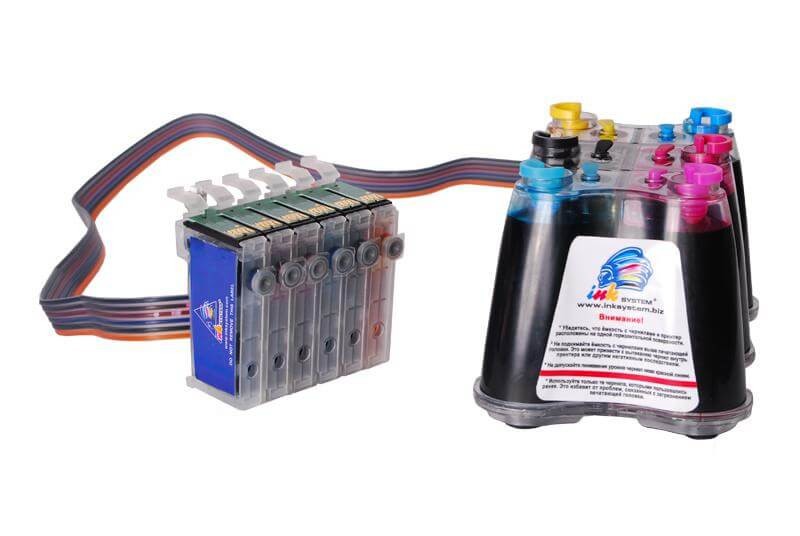
При заправке СНПЧ, чернила через этот многоканальный шлейф попадают в картриджи. В процессе работы израсходованный объем чернил сразу же заменяется порцией новых и в итоге печать проводится качественно и без перебоев. Емкости для чернил куда вместительнее оригинальных картриджей, поэтому краски хватает надолго даже при высокой интенсивности печати. Когда она заканчивается, нужно всего лишь долить чернила в доноры согласно инструкции.
Самостоятельная установка СНПЧ
Все просто — справится даже ребенок. Давайте пошагово разберемся, как это происходит.
- Возьмите принтер и разместите слева от него заправленную СНПЧ. Расправьте шлейф.
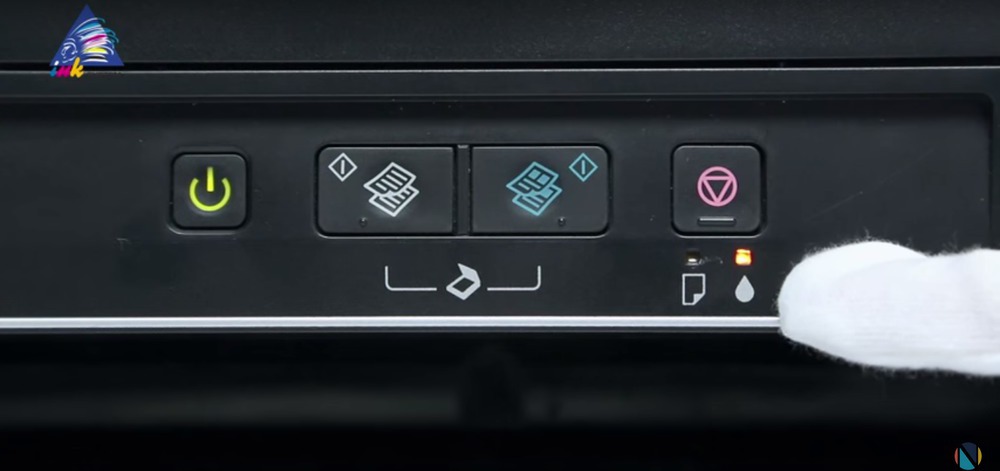
- Подключите принтер к электросети. Вы увидите сообщение о замене картриджей.
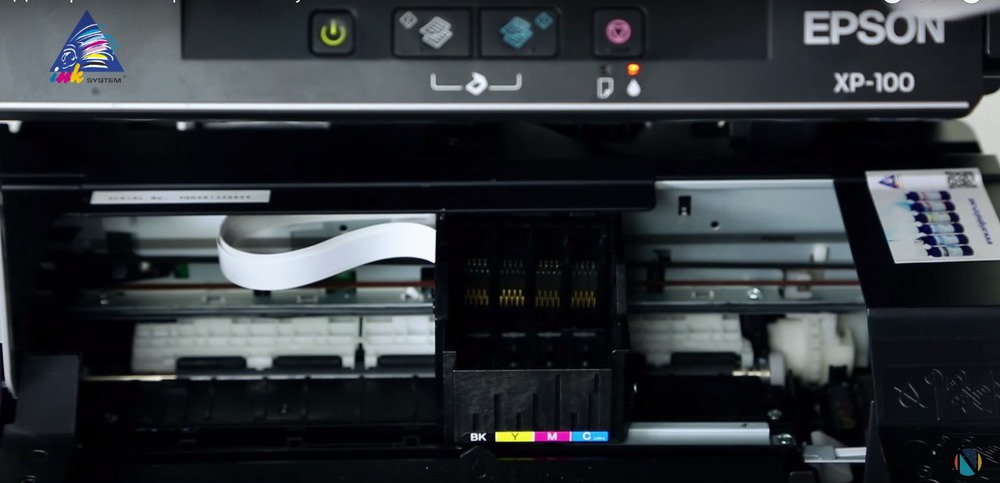
- Откройте принтер, не забудьте нажать кнопку ОК, чтобы каретка выехала в нужное для установки картриджей положение.
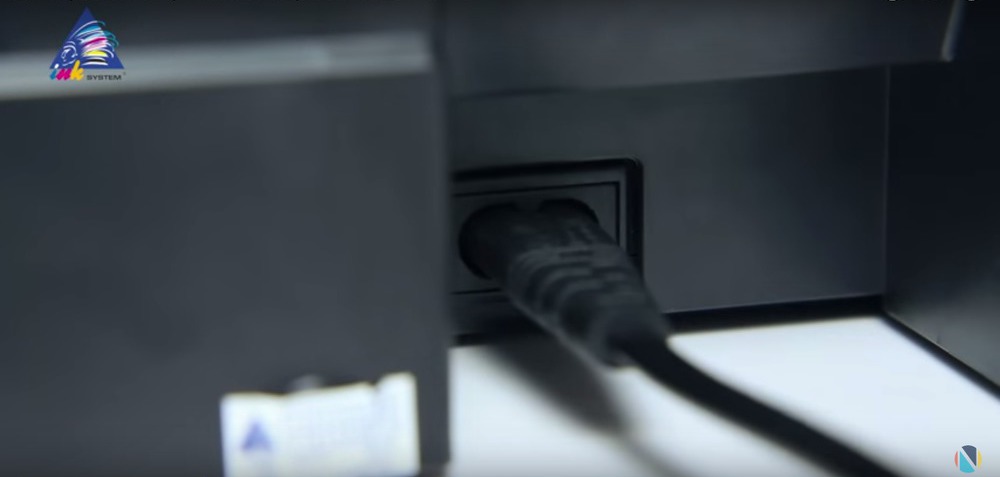
- Когда каретка будет на месте, отключите принтер от сети, вынув шнур.
- Аккуратно придерживая картриджи с обеих сторон вертикально установите их в каретку. Слегка придавите их до щелчка и проверьте защелки на всех картриджах.
- Установите на корпус устройства удлиненную планку на наклонной части панели, отступив три сантиметра от края.
- Зафиксируйте шлейф в специальном разъеме на пластиковой планке впереди каретки.
- Передвиньте каретку с картриджами до самого конца, а потом обратно, чтобы убедиться в том, что шлейф не перекрутился и распрямлен, поскольку в противном случае при печати принтер выдаст ошибку. При необходимости удлините или укоротите шлейф.
- Достаньте маленькие заглушки из СНПЧ и, чтобы не потерять их, засуньте каждую в большую пробку соответствующего цвета.
- На место заглушек вставьте воздушные фильтры.
- Подключите принтер и включите его.Если появится сообщение о необходимости замены картриджей, поднимите крышку и нажмите кнопку ОК. Когда каретка переместится в положение для замены, зажмите кнопку обнуления чипов на несколько секунд. После этого снова нажмите кнопку ОК.
- Подготовительный этап. Нужно вымыть резервуары под чернила, так как пыль и грязь вместе с краской могут привести к затору в дюзах картриджа. После мойки нужно просушить емкости-доноры.
- Заполнение чернилами струйного принтера. Нужно влить не больше 85% от объема емкости. Заливается она через большую воронку, с которой нужно снять крышку. В конце опять надевается заглушка.
- Сборка системы. Печатающий блок шлейфом крепится к емкостям в соответствии с тем, куда какая краска должна поступать. Кроме воронки для заливки краски есть маленькое отверстие. С него снимается заглушка. Ее можно оставить в свободном пазе крышки-воронки. Дальше крепятся переходники и сам шлейф.
- Проверка. Этот этап еще называют “прокачка”. Пользователь должен наполнить картриджи краской из доноров. Блок с головками ставится ниже уровня основных резервуаров. Если движение краски не началось, нужно создать в емкостях вакуум. С помощью шприца из свободного отверстия откачивается воздух, пока картриджи не начнут наполняться чернилами.
- Включить принтер в сеть и начать работу.
- Нажать кнопку замены картриджей. Она находится на ярлыком с изображением капли. Это индикатор замены картриджа, он загорается при отсутствии печатающей головки на месте. При нажатии на кнопку выедет каретка, куда устанавливается блок картриджей.
- Выключить принтер из розетки. Дальше работать нужно будет внутри, поэтому важно обездвижить МФУ в заданном положении.
- Установить блок картриджей в каретку до щелчка.
- Протянуть и закрепить шлейф. Во время работы каретка с печатающим устройством постоянно двигается, поэтому длины шлейфа должно хватить для таких перемещений. Пользователь должен самостоятельно передвинут картеку до упора в обе стороны, чтобы проверить размер шлейфа. Затем он крепится пластиковой планкой. Внутри “провод” не должен заламываться или путаться.
- Включить принтер.


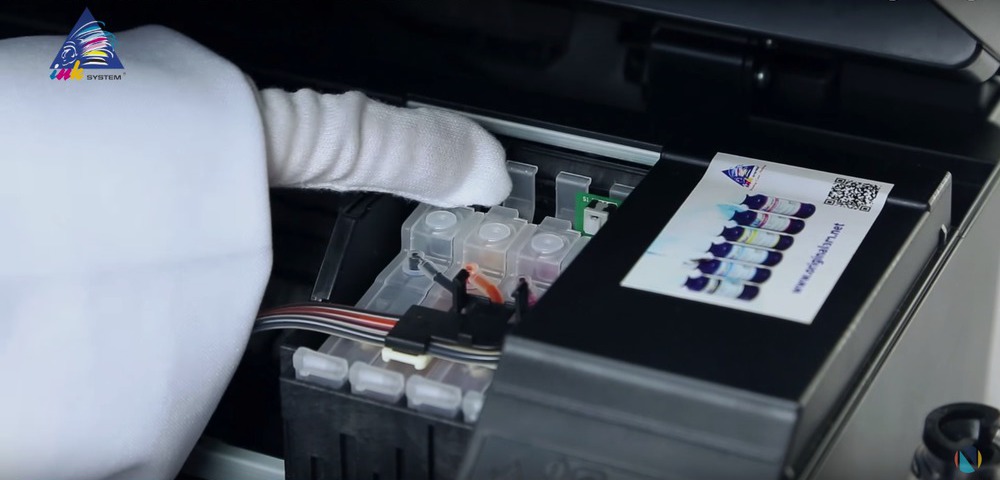


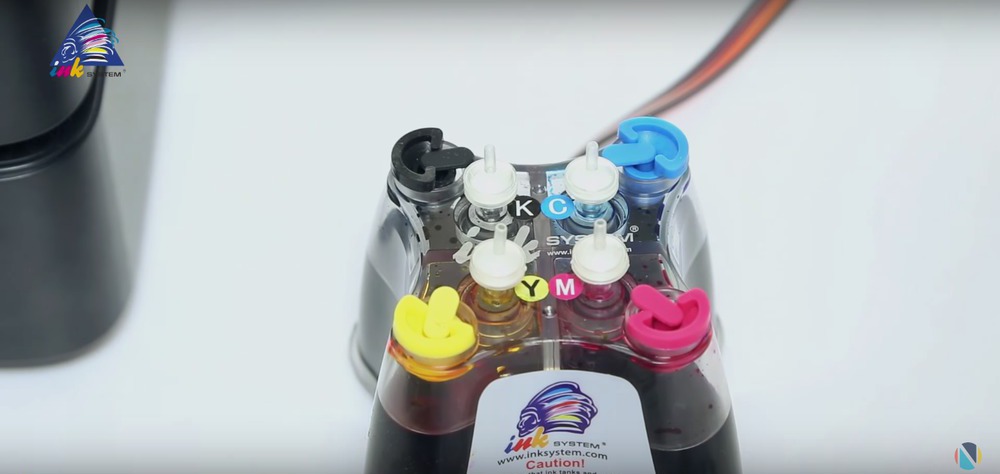
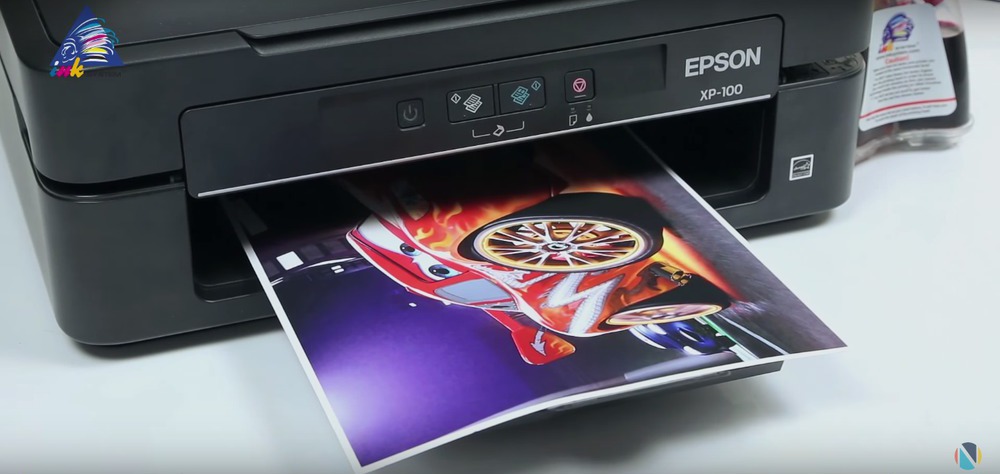
Видеоинструкция по установке
Не забудьте, что для качественной печати нужно следить за тем, чтобы система постоянно находилась на одном уровне с принтером. Хорошей вам печати! Пользуйтесь преимуществами СНПЧ с удовольствием!
Средняя оценка: 4.1 из 5
Как установить СНПЧ: пошаговая инструкция

СНПЧ — система непрерывной подачи чернил. Состоит из блока картриджей, куда по шлейфу поступает краска из внешних резервуаров. Емкости-доноры ставятся слева от МФУ. Работать с такой системой удобно, так как объем внешних резервуаров намного больше, чем у картриджей. А с помощью простой инструкции, как установить СНПЧ, не потребуется обращаться в сервис.
Пошаговая инструкция установки СНПЧ
Для большинства струйных принтеров инструкция, как самому установить СНПЧ, одинаковая. По заявлению производителей подключить все можно самостоятельно и без посторонней помощи.
На этом сама схема, как установить систему непрерывной подачи чернил, завершена. Однако некоторые модели по-своему реагируют на СНПЧ, поэтому есть нюансы установки.
Нюансы установки для некоторых моделей принтеров
Установка СНПЧ не всегда заканчивается мгновенным “включением” картриджей в работу. При правильном выполнении всех действий, после включения принтер может не увидеть печатающую головку. Продолжает гореть индикатор ее замены. Исправить ситуацию можно, если настроить чип. Он находится на самой системе бесперебойной подачи чернил. Перед тем как подключить СНПЧ повторно, стоит зажать кнопку на 10 секунд, а затем нажать ОК на самом принтере. Затем нужно перезапустить принтер и начать печать.
Настройка СНПЧ через сброс — популярная проблема. Она встречается вне зависимости от модели МФУ. Но есть и специфические проблемы.
Проверка соответствия цветов
При подключении блока картриджей к донорам нужно проверить, чтобы провод соединял одинаковые цвета. Печатающая головка устанавливается так, чтобы был соблюден определенный порядок цветов. Установка системы бесперебойной подачи чернил обычно проходит без исправлений. Но существуют модели, резервуары для которых установлены в неправильном порядке.
Внешняя система чернил для СНПЧ, установка которой планируется, состоит из емкостей доноров с разноцветными наклейками и колпачками. Так как последовательность самих резервуаров изменить нельзя, нужно еще до заливки краски исправить наименование. Переклеить наклейку на другой бак и поменять местами крышки.
Прокладка шлейфа
Провод для чернил помещается под крышкой принтера без дополнительных приспособлений. Но установка СНПЧ на МФУ не всегда проходит гладко. Некоторые модели Epson надежно закрывают каретку с картриджами пластиковой крышкой, во всем корпусе нет выемки, чтобы пропустит шлейф. В таком случае инструкция установки СНПЧ говорит, что придется вырезать часть стенки каретки, чтобы могла работать система непрерывной подачи чернил, установка которой осуществляется пользователем.
Закрытие крышки
Инструкция по установке СНПЧ ничего не сообщает о крышке принтера. Если ее можно закрыть без ущемления шлейфа, так и стоит поступить. Но если крышка пережимает провод, принтер должен работать открытым. Других вариантов, как подключить СНПЧ к принтеру, нет.
Если у МФУ есть датчик закрытия крышки, то стоит его обмануть. Например, придавить чем-то. Это позволит принтеру работать с открытой крышкой.
Установка бесперебойной подачи чернил для принтера может быть сопряжена и с другими проблемами. Например, МФУ часто требуется отдых. Начать работать можно примерно через 2 часа после того, как установить СНПЧ на принтер.
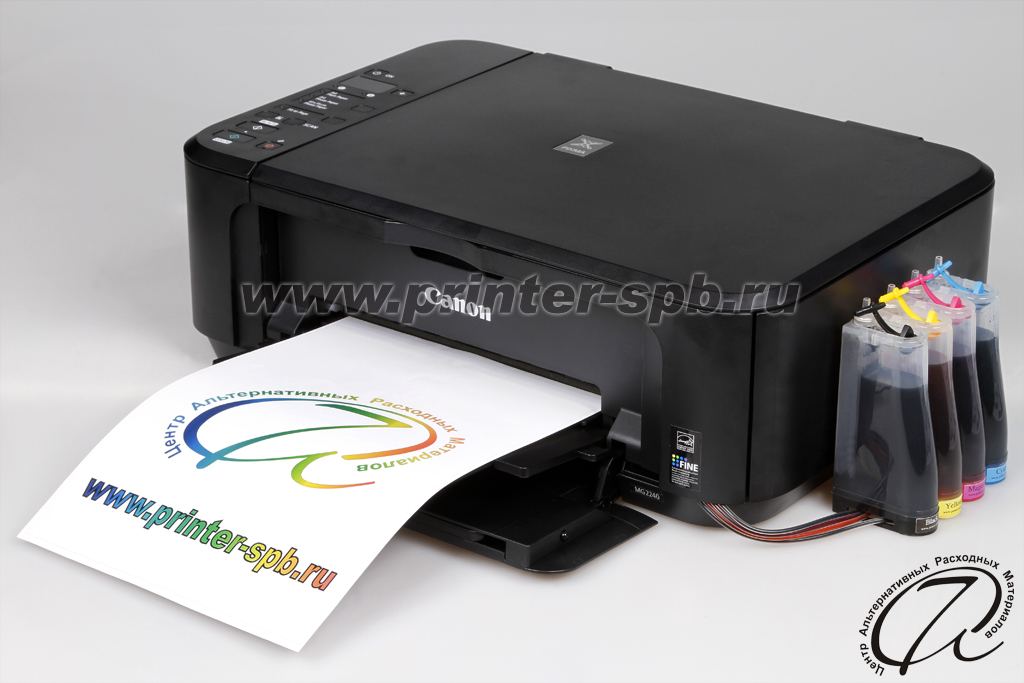
Инструкция по установке СНПЧ на принтеры / МФУ Сanon 2-картриджные

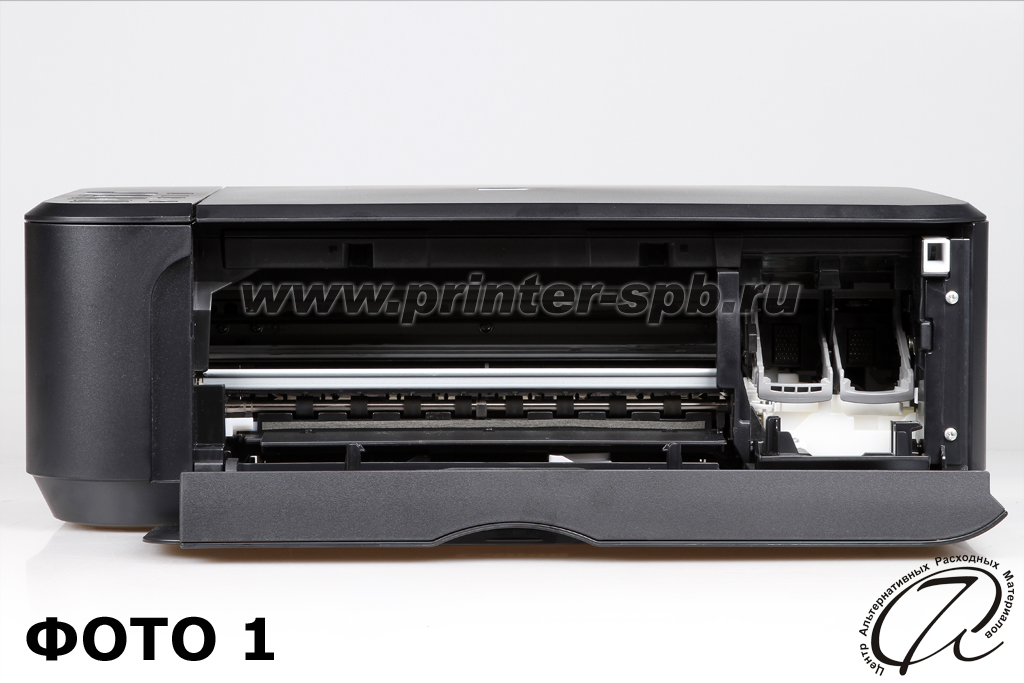
1. Подготовка принтера. Включите принтер, откройте внутреннюю дверцу доступа к картриджам. Дождитесь, когда каретка переместится в позицию замены картриджей и снимите их (ФОТО 1). Обесточьте принтер, это позволит свободно перемещать каретку рукой в любое положение при установке СНПЧ.
В системе можно использовать как новые картриджи, так и бывшие в эксплуатации.И те и другие картриджи необходимо обязательно проверить, чтобы они выдавали нормальную тестовую страницу.Если картриджи БУ, то необходимо их дозаправить, чтобы они были полные, как это сделать — читайте отдельную инструкцию.
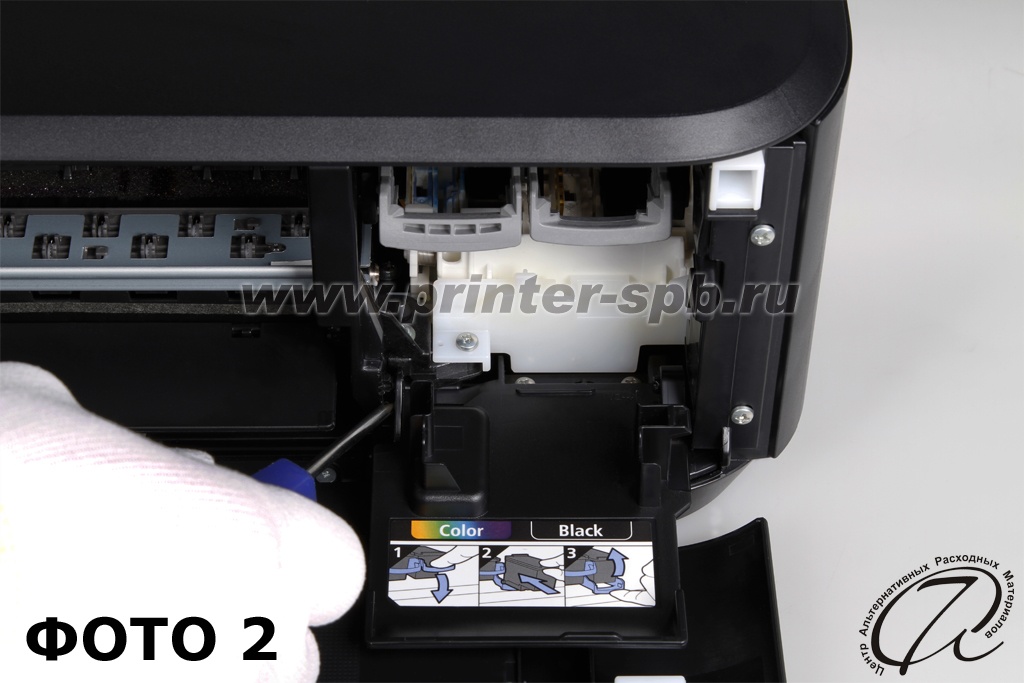
2. Демонтируйте крышку картриджного отсека (ФОТО 2 и 3). Можно использовать отвёртку.
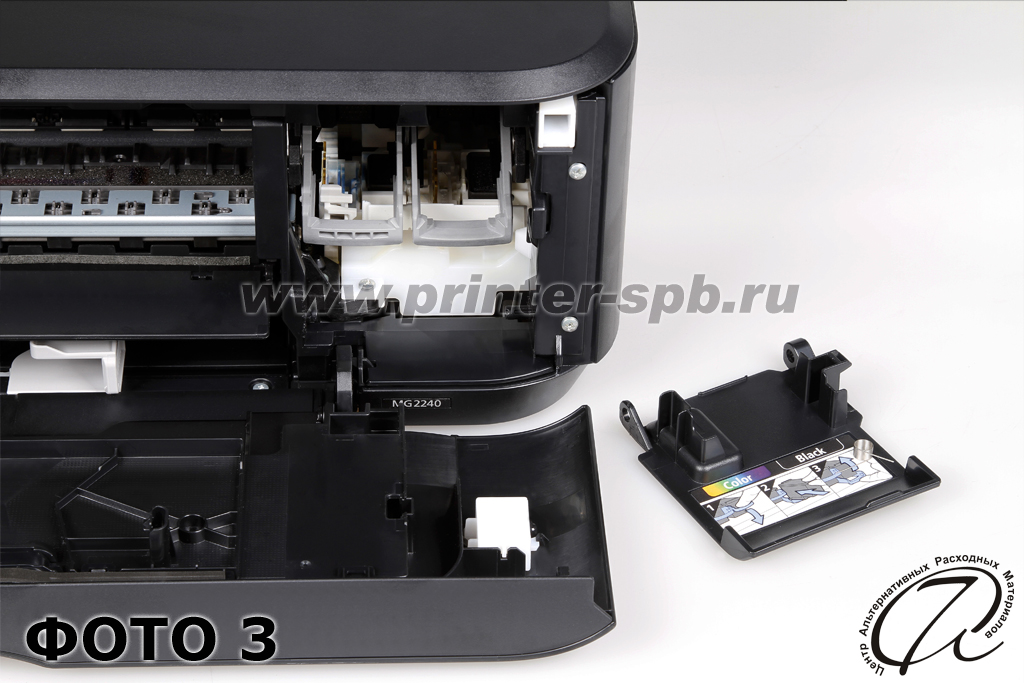
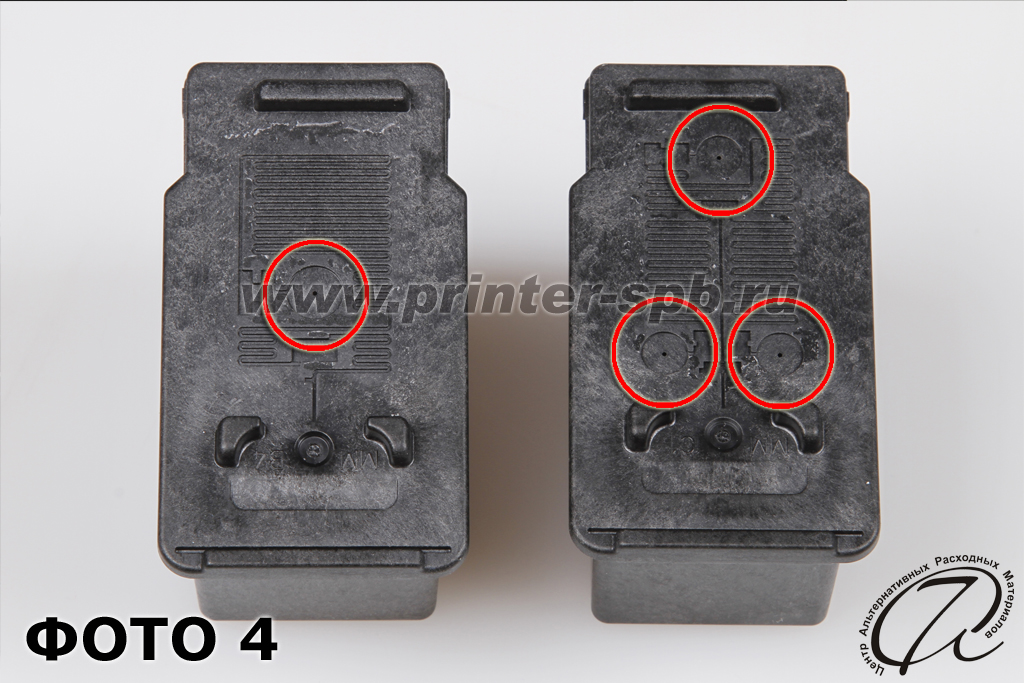
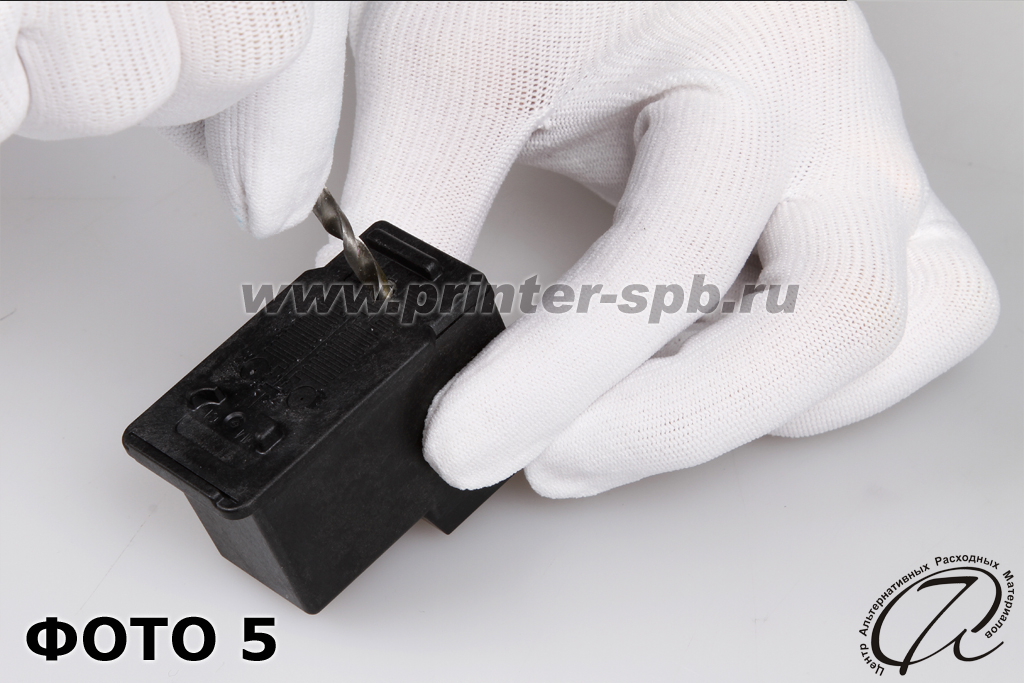
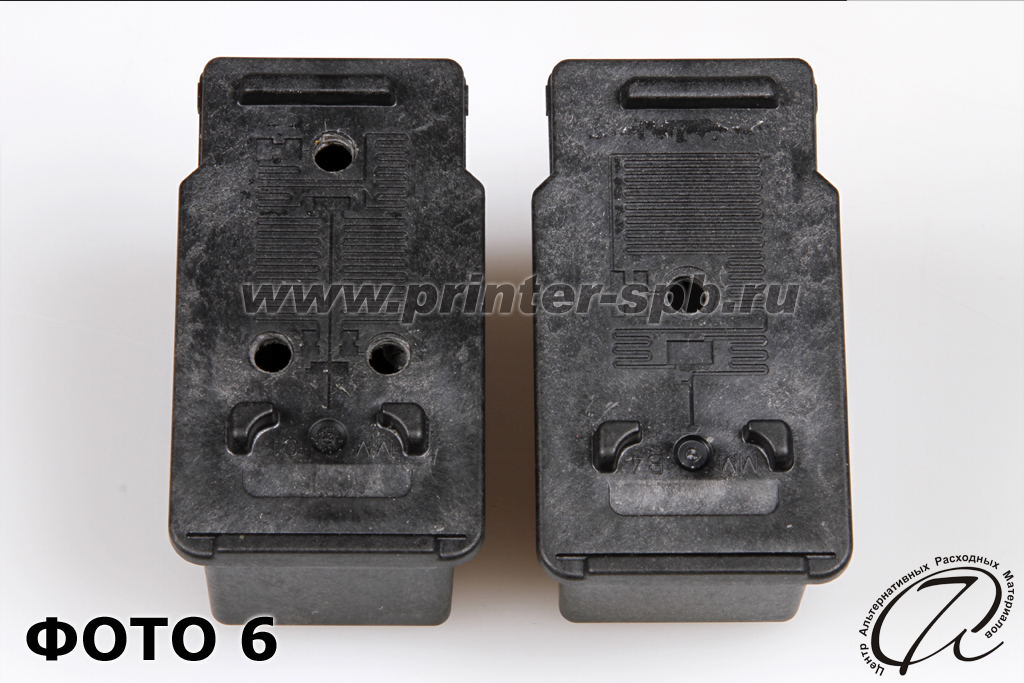
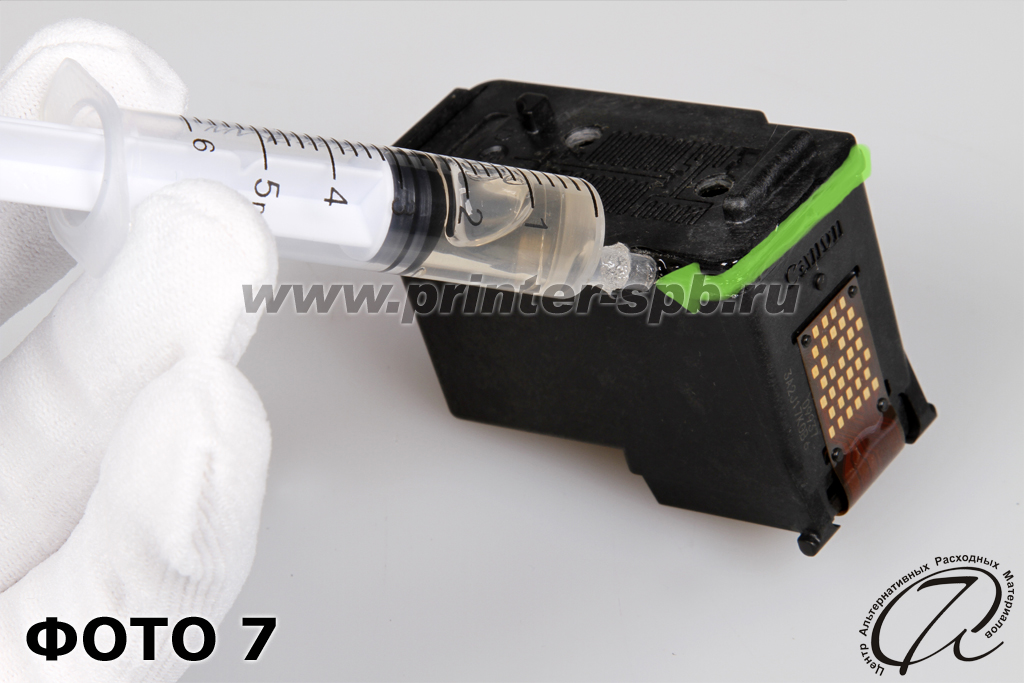
3. Подготовка картриджей. Снимите наклейки с картриджей. Сверлом, входящим в набор, сделайте отверстия в указанном месте на ФОТО 4, диаметром 4мм (ФОТО 5 и 6). Проклейте по периметру место соединения крышки картриджа с корпусом (ФОТО 7).
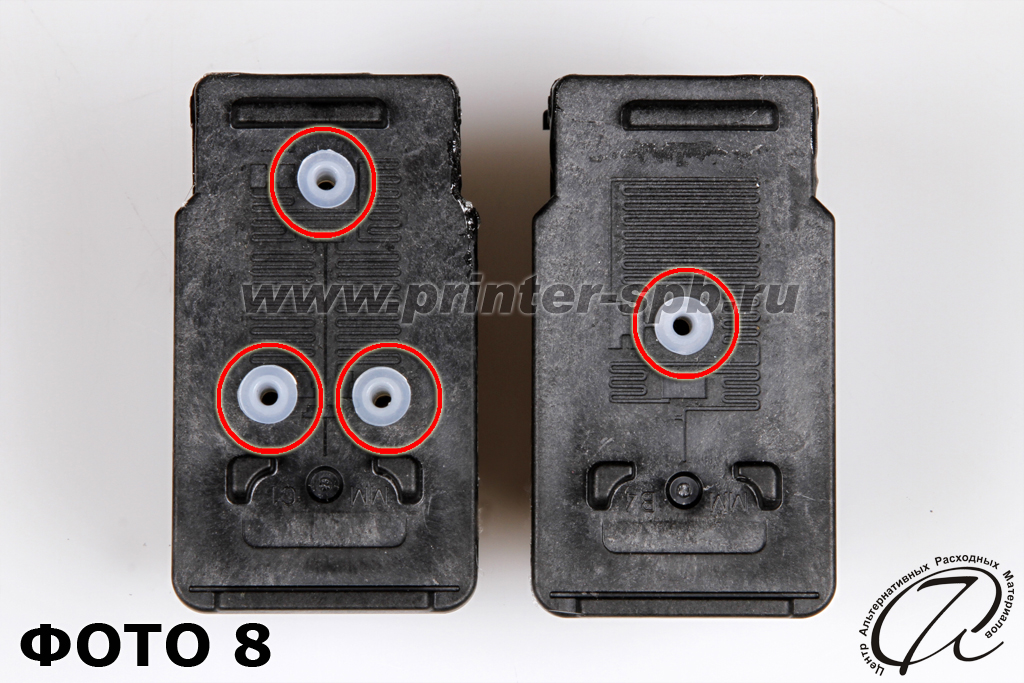
4. Вставьте в отверстия уплотнители (ФОТО 8), вставьте не до конца – наполовину.
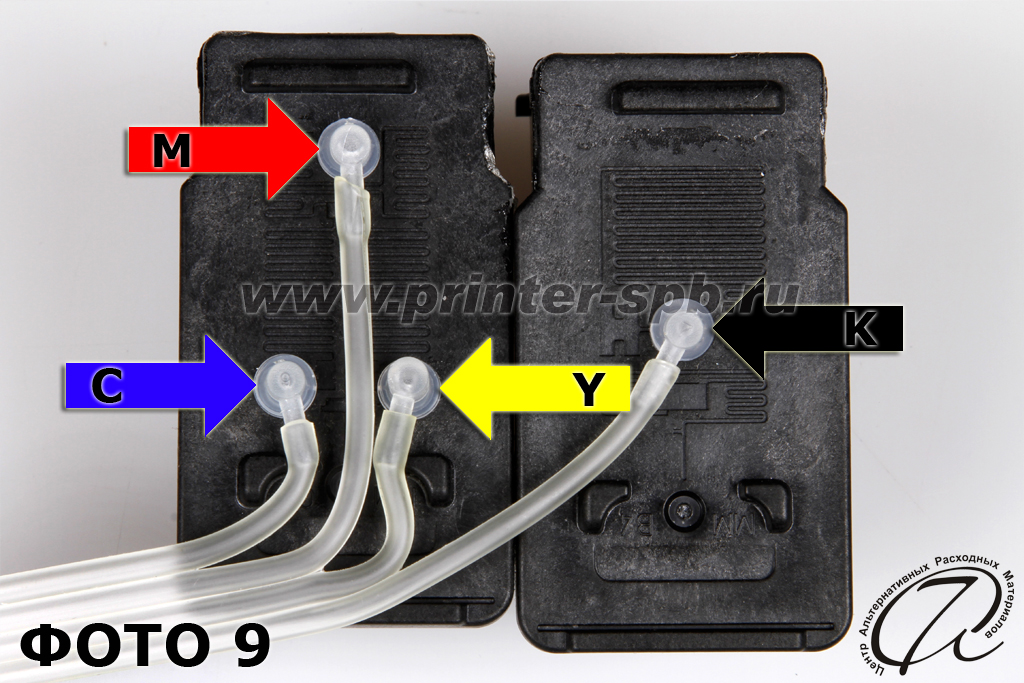
5. Подсоедините шлейф, строго соблюдая укладку капилляров. На ФОТО 9, стрелочками обозначены цвета отсеков С — М — Y -К ( Синий , Пурпурный , Желтый , Черный).
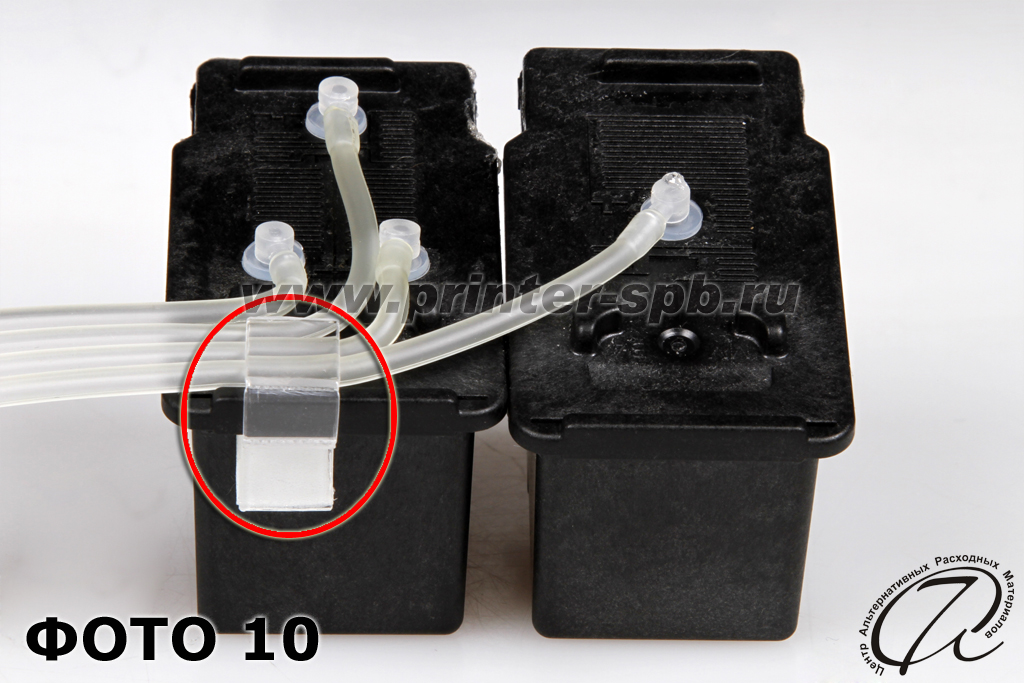
6. Установите Г-образную клипсу на цветной картридж и зафиксируйте шлейф согласно ФОТО 10.
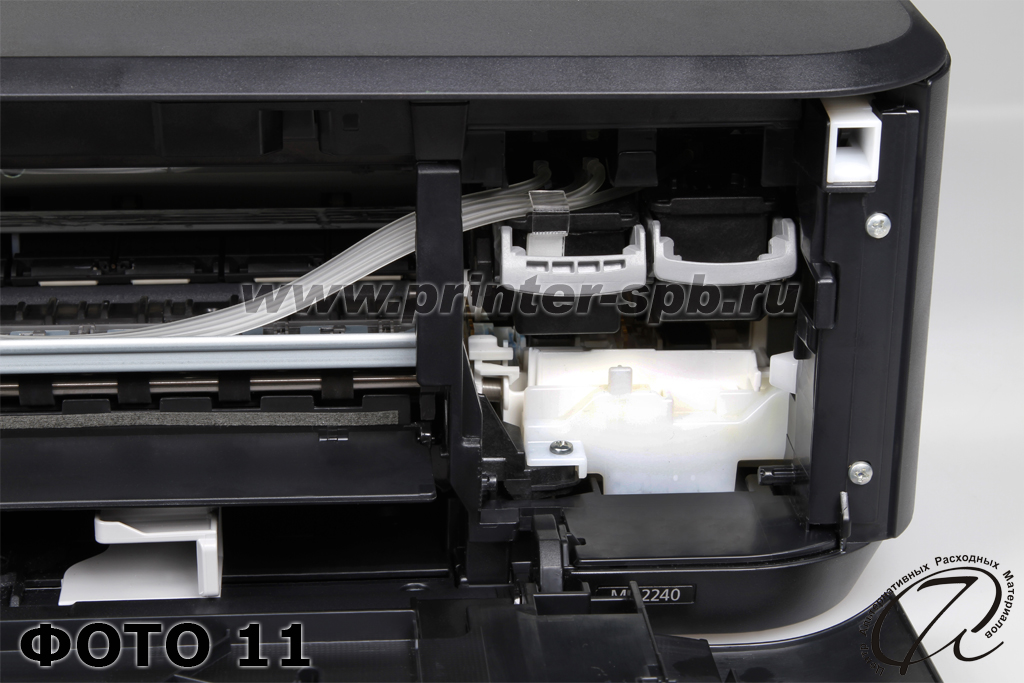
7. Подготовленные картриджи установите в каретку принтера и заблокируйте их – поднимите блокировочные рычаги вверх (ФОТО 11).
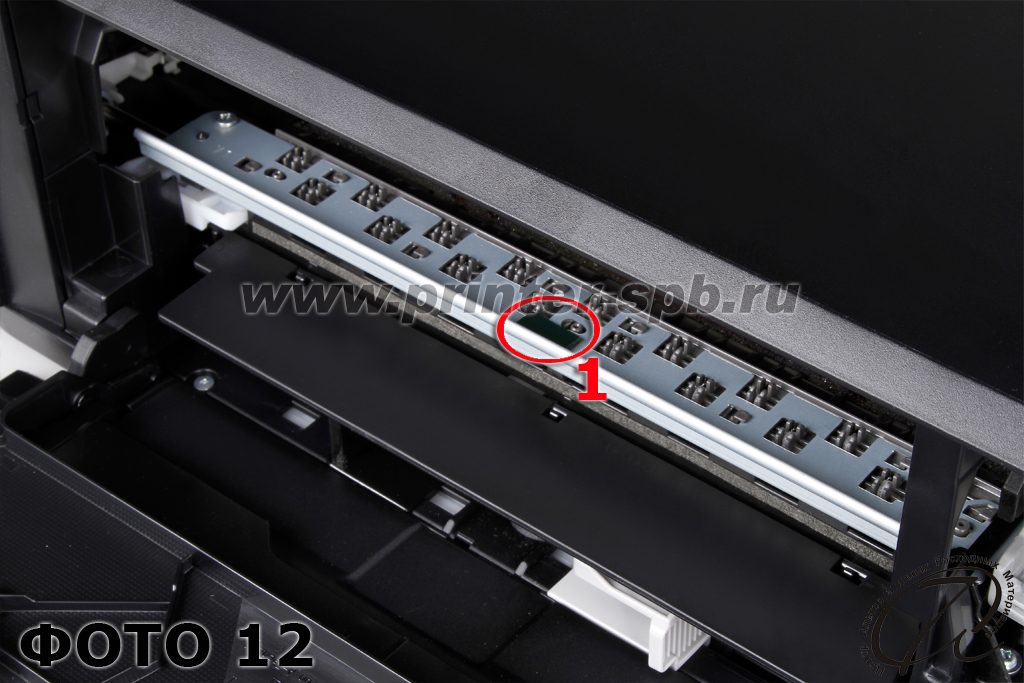
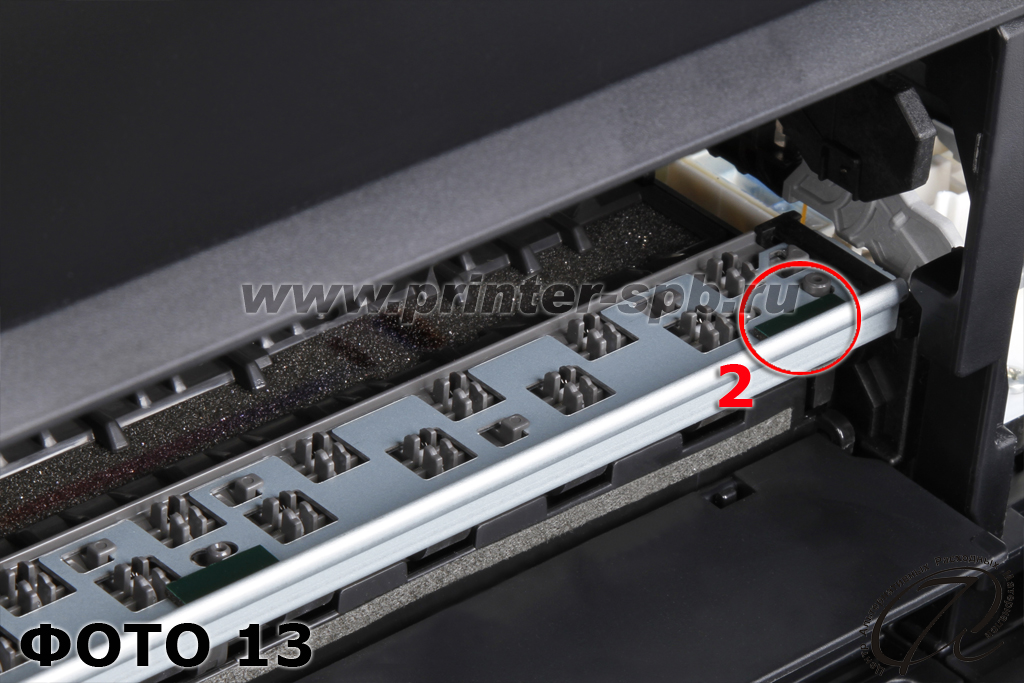
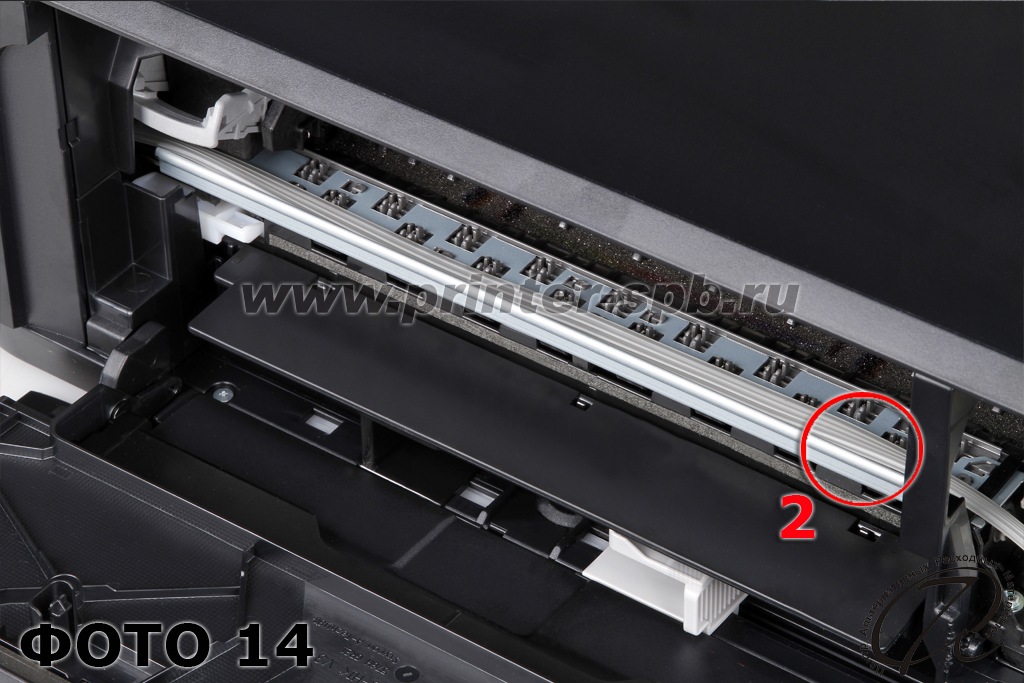
8. Установите первый скотч в указанном месте под цифрой 1, ФОТО 12. Затем установите скотч под цифрой 2, ФОТО 13. Переместите каретку влево до упора. Для формирования оптимального радиуса петли, к шлейфу должно быть приложено минимальное растягивающее усилие. Капиллярный шлейф закрепите скотчем в указанном месте под цифрой 2 (на горизонтальной поверхности шасси принтера, согласно ФОТО 14).
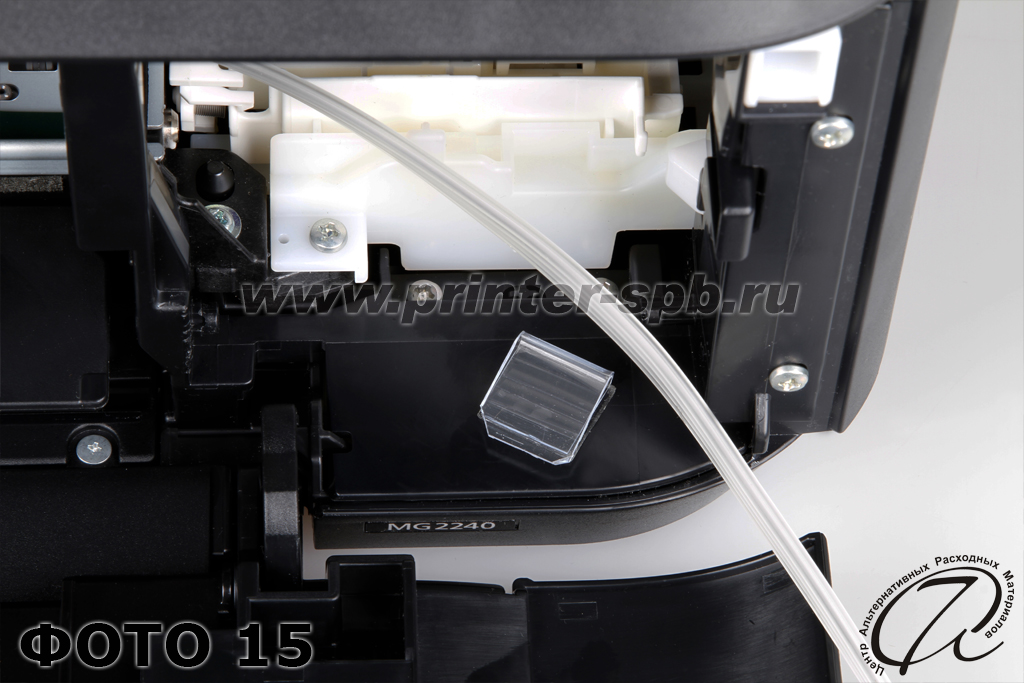
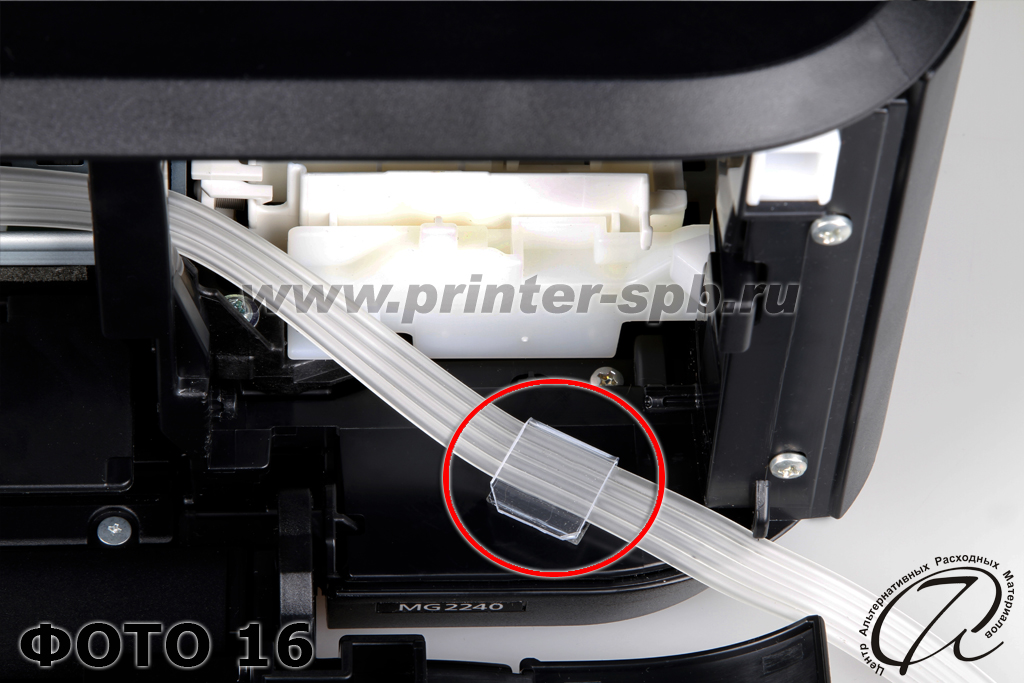
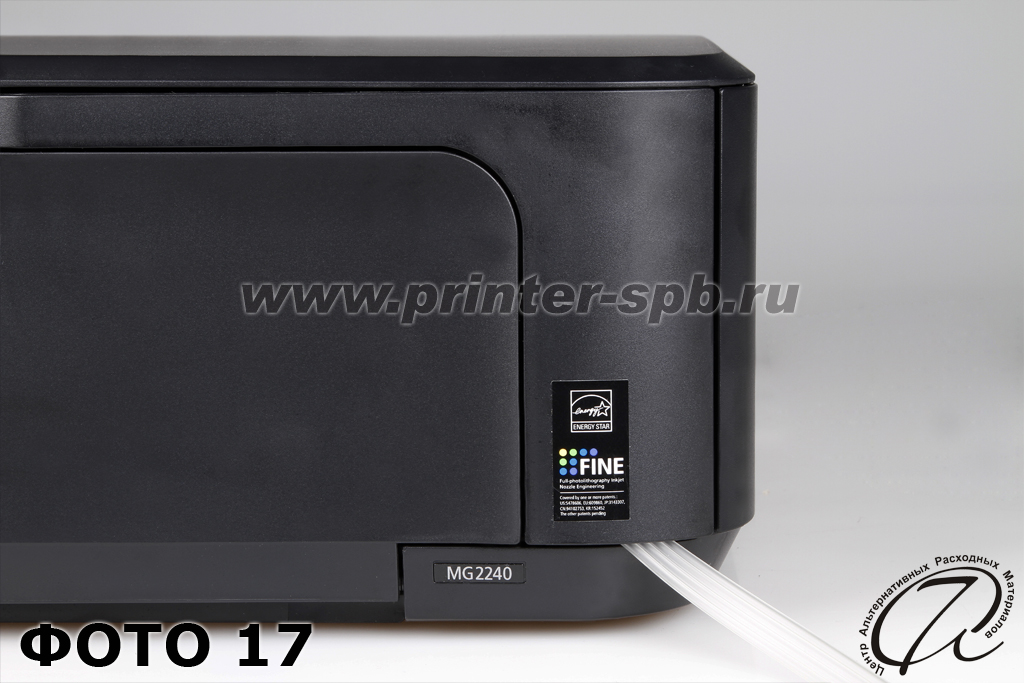
9. Установите клипсу около картриджного отсека, как показано на ФОТО 15. Закрепите клипсой капиллярный шлейф (ФОТО 16). Можете пока закрыть дверцу доступа принтера. Система готова к заправке чернилами (ФОТО 17).
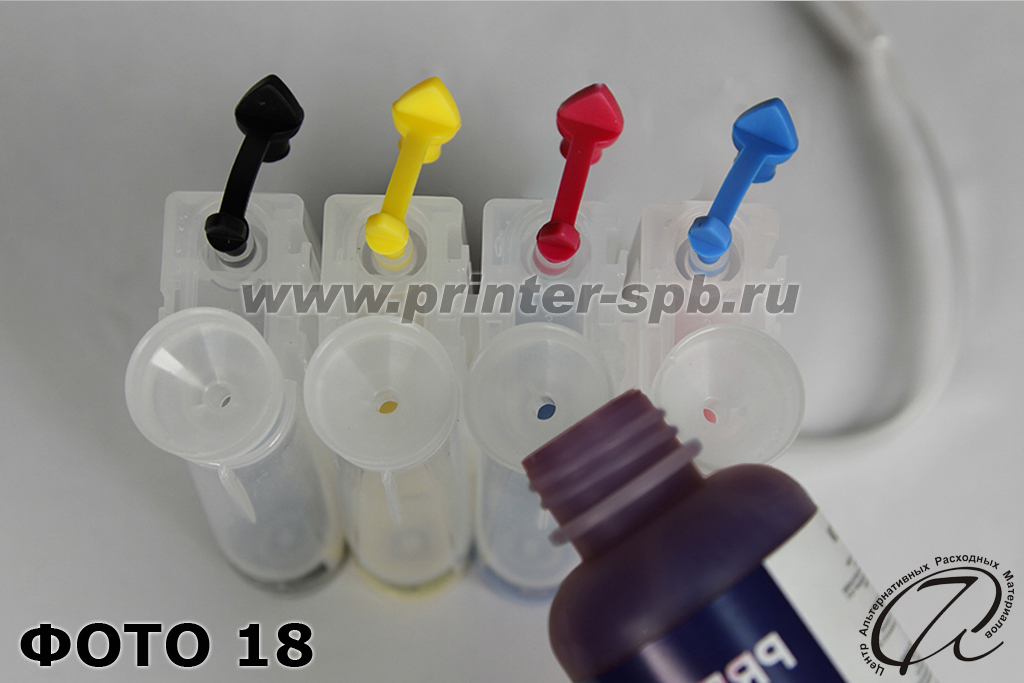
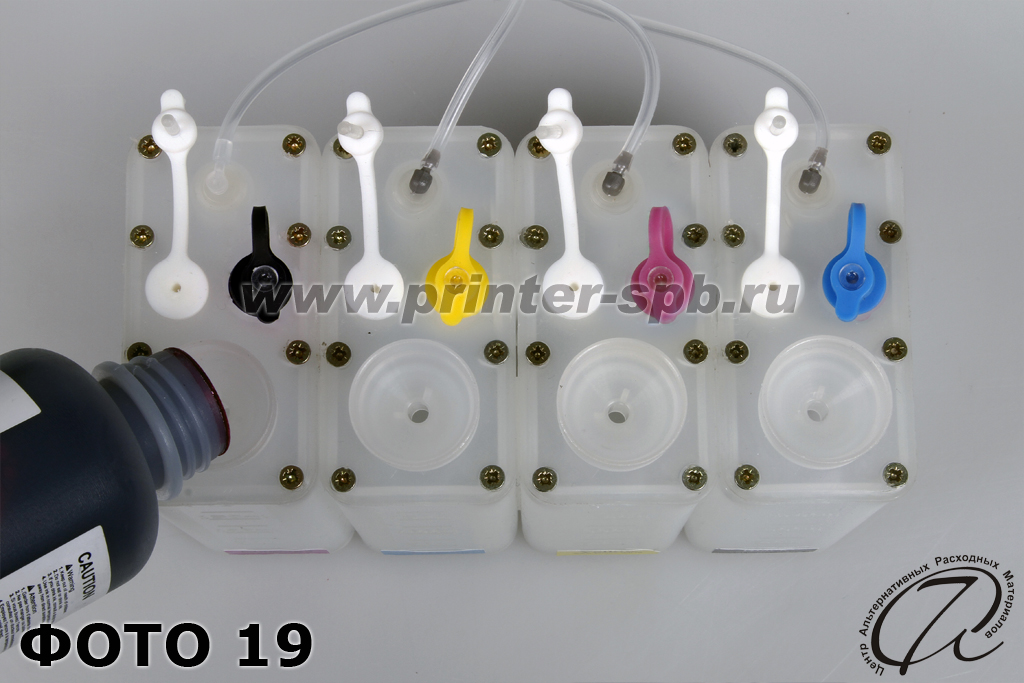
10. Заправка емкостей. Для этого закройте заглушками маленькие отверстия (для системы СТАНДАРТ, ФОТО 18). В большие отверстия вставьте воронки и залейте чернила нужного цвета. Для заправки системы ПРЕМИУМ — откройте белые пробки и закройте цветные (ФОТО 19). Не заливайте чернила, к примеру, желтого цвета в емкость красного цвета, это приведет к неверной цветопередаче. При печати не допускайте уменьшения уровня чернил в емкостях до 1 см. Заблаговременно приобретайте чернила для дозаправки внешних емкостей. Обратите особое внимание на заправку, при неверной заправке СНПЧ может не работать.
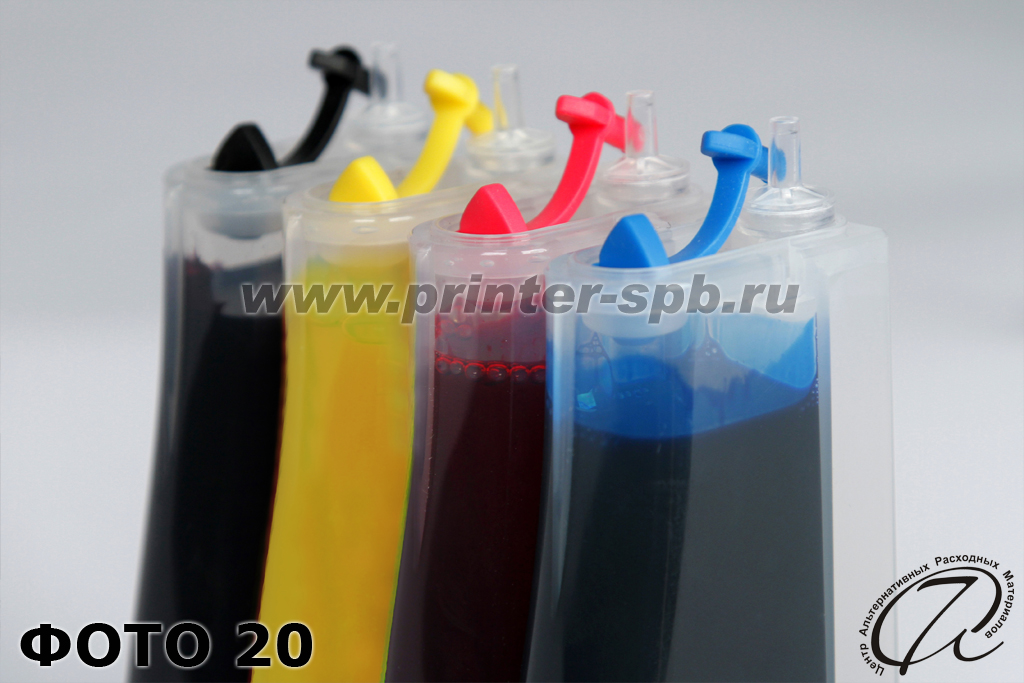
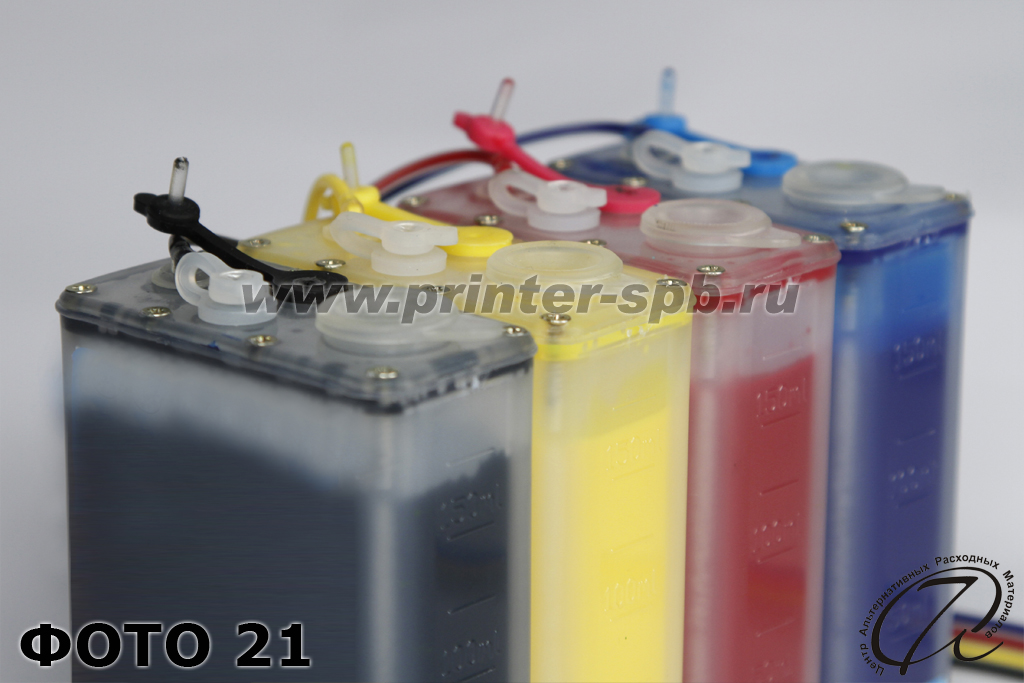
11. Выньте воронки и закройте заправочные отверстия пробками. Далее откройте воздушные отверстия: в системе СТАНДАРТ откройте маленькие отверстия и вставьте в них воздушные фильтры (ФОТО 20), а в системе ПРЕМИУМ откройте цветные пробки и закройте белые (ФОТО 21). Не опускайте шлейф ниже уровня емкостей, иначе чернила начнут литься через капилляры шлейфа.
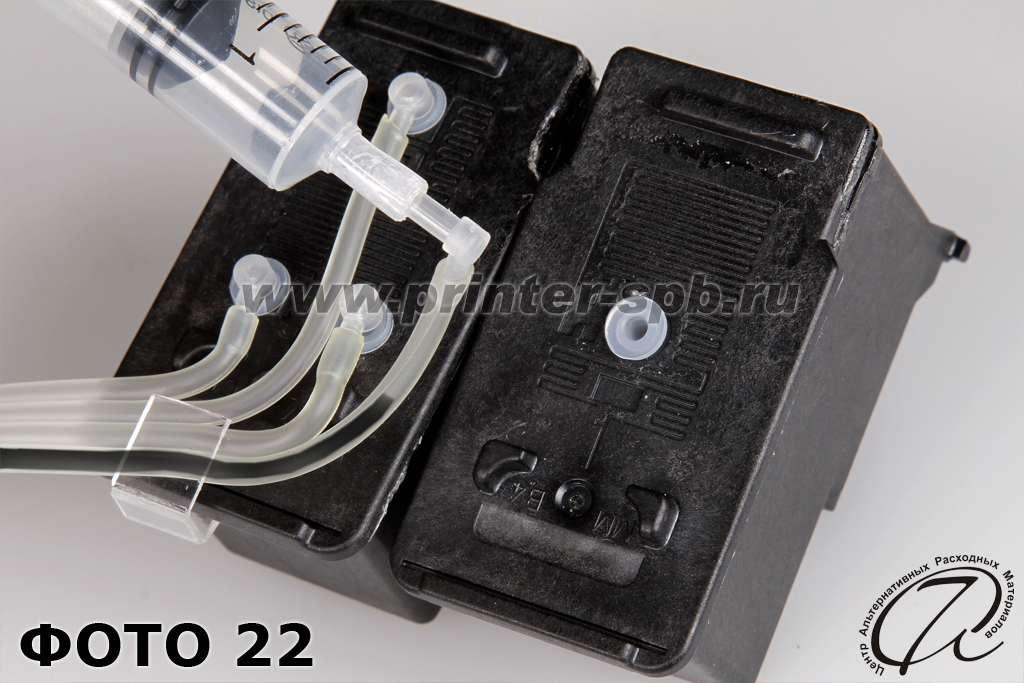
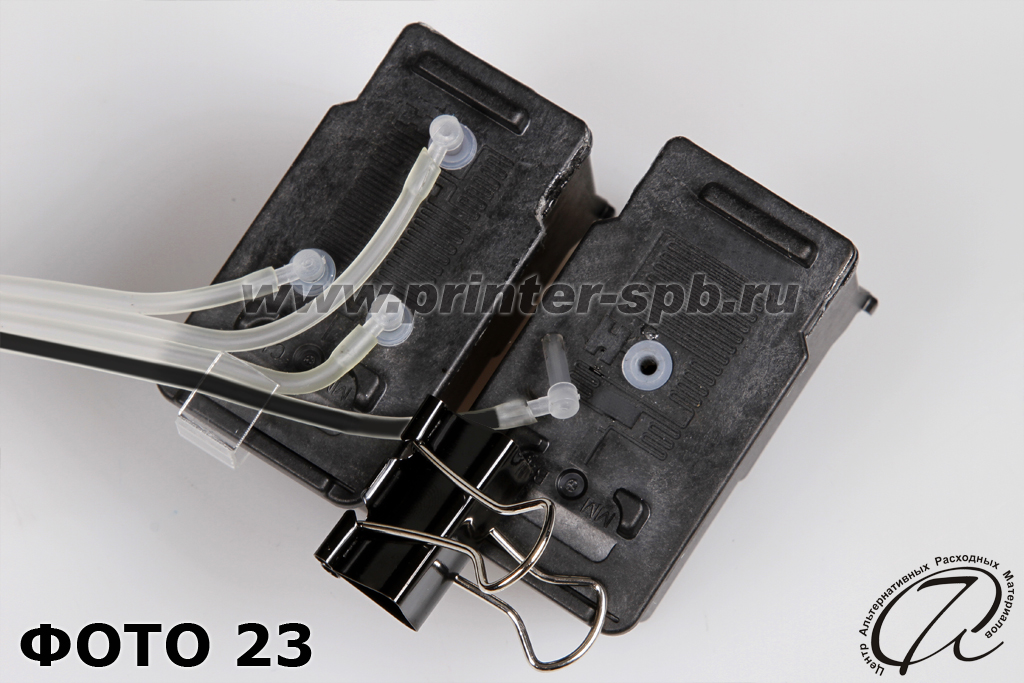
12. Заправка системы. Поочерёдно вставьте уголок в носик шприца и потяните поршень на себя, пока капилляр полностью не заполнится чернилами (ФОТО 22). Пережмите капилляр зажимом (ФОТО 23) и вставьте его обратно в картридж, после этого зажим снимите. Проделайте с остальными капиллярами то же самое (ФОТО 24).
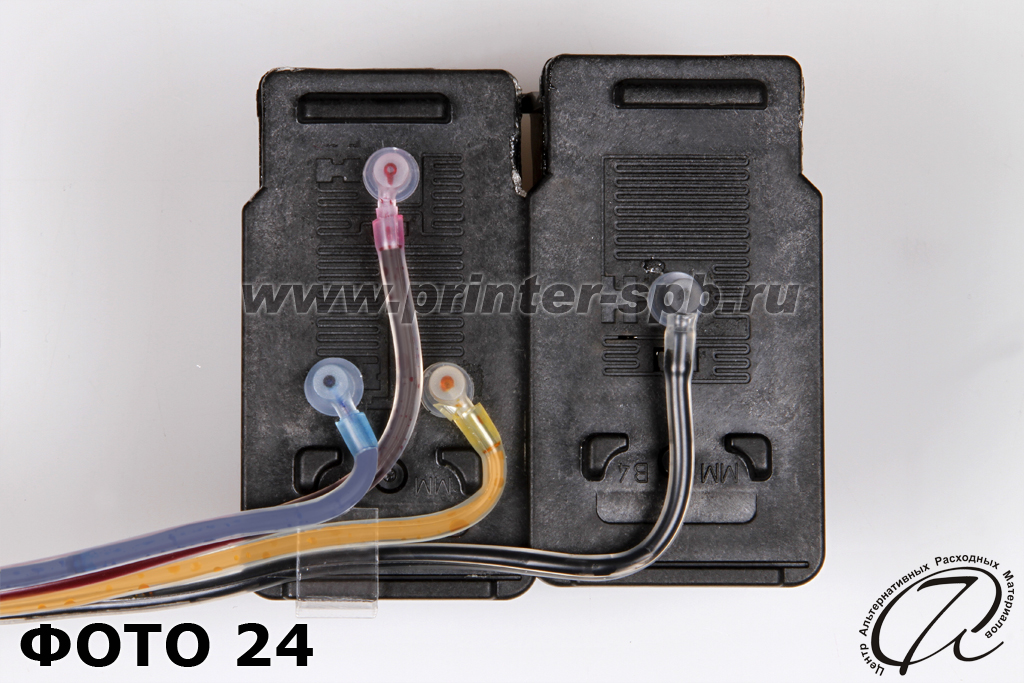
13. Заправленные картриджи установите в каретку принтера и заблокируйте их – поднимите блокировочные рычаги вверх.
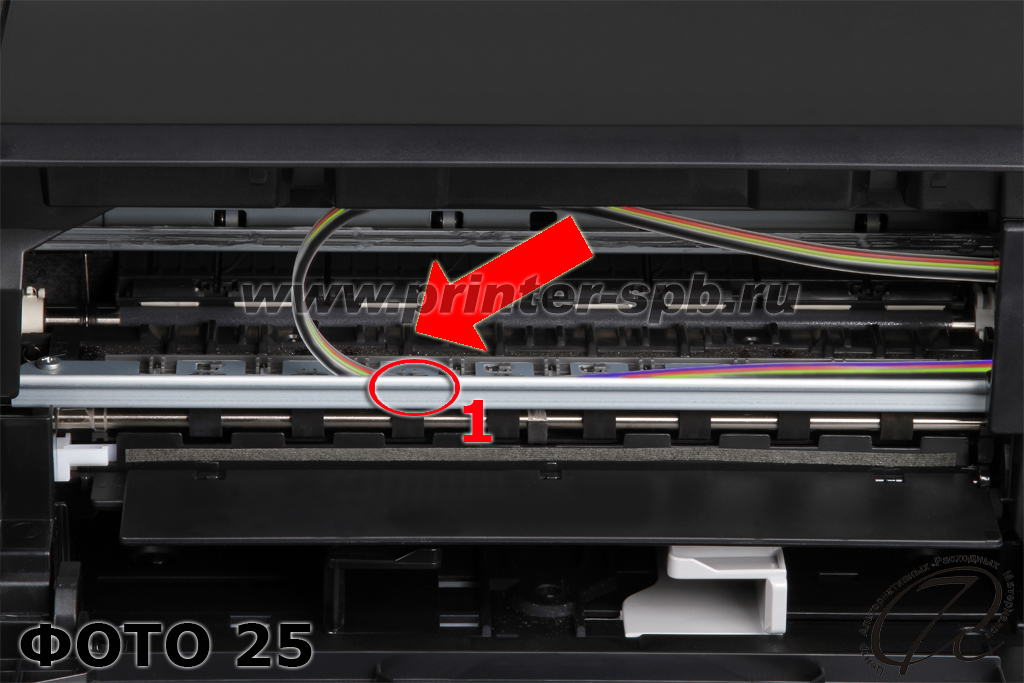
Закрепите шлейф скотчем в указанном месте под цифрой 1 (на горизонтальной поверхности шасси принтера, согласно ФОТО 25).
Проверьте ход каретки, перемещая её вручную в крайние левое и правое положения. При этом капиллярный шлейф не должен мешать движению, в противном случае необходимо отрегулировать фиксированную длину шлейфа.
Примечание: несмотря на то, что фиксированная длина подвижной части капиллярного шлейфа устанавливается при изготовлении системы, может возникнуть необходимость в её корректировке. Это обусловлено рядом причин: влиянием чернил на материал капиллярного шлейфа, температурой окружающей среды и т.д.
14. Закройте дверцу доступа. СНПЧ установлена.
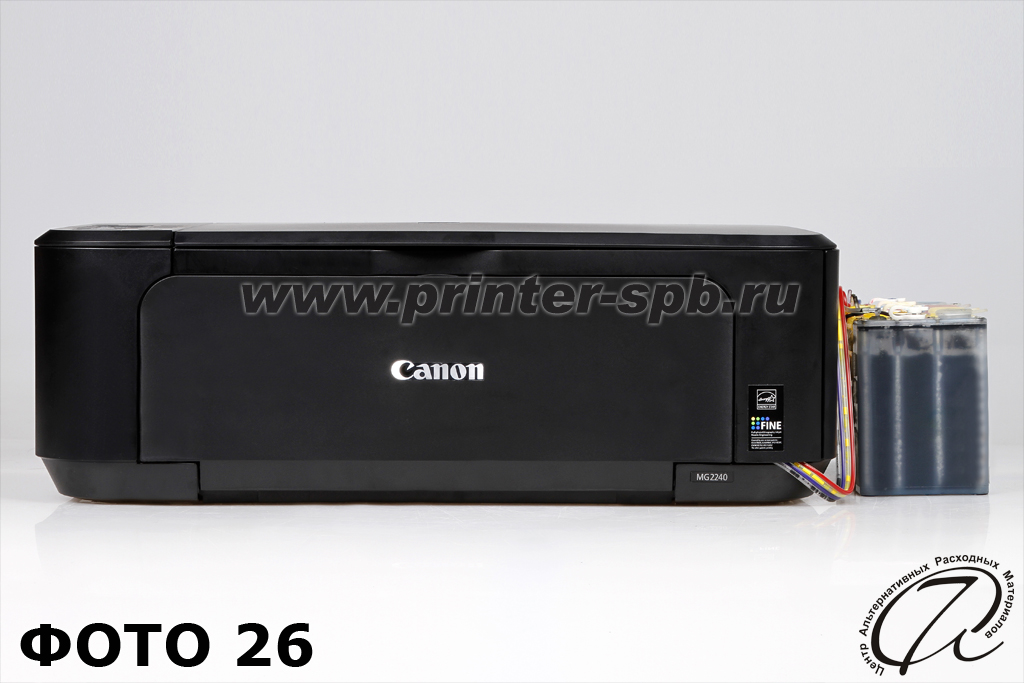
Система установлена.
Убедитесь, что воздушные отверстия ёмкостей открыты, капилляры шлейфа нигде не пережаты, а каретка свободно достаёт своих крайних положений. Включите принтер и сделайте тест дюз. Если тест дюз не проходит на 100%, сделайте пару прочисток и дайте постоять принтеру час, после этого повторите тест дюз.
Печатайте регулярно — не реже одного раза в неделю/две недели, печатайте как минимум одну полноцветную страницу формата А4.