Построение прямоугольника в КОМПАС

КОМПАС-График
Автор Андрей Ярошенко На чтение 4 мин Просмотров 2.8к. Опубликовано 02.12.2019

Построение многоугольников одной командой значительно сокращает время. Ведь тот же прямоугольник можно построить четырьмя отрезками, а можно одной командой — Прямоугольник
Способы построение прямоугольника
- Для построения прямоугольника Вам необходимо вызвать команду «Прямоугольник» , которая находится на инструментальной панели «Геометрия»

- По умолчанию представлена команда «Прямоугольник» , которая позволяет построить прямоугольник указанием: координат двух вершин прямоугольника, либо его длины и ширины с указанием расположения первой вершины
Альтернативный способ запуска команды «Прямоугольник» — использование главного текстового меню. Путь: Черчение — Прямоугольники — Прямоугольник
- Если Вам нужно построить прямоугольник по центру и вершине, по трем вершинам, по центру и двум точкам или произвольный многоугольник, то проще всего воспользоваться командой из расширенного списка

О наличии расширенного списка команд говорит черный треугольник в правом нижнем углу пиктограммы команды
. Расширенный список команд откроется, если нажать и удерживать левую кнопку мыши на названии или пиктограмме команды. Кроме того, команды из расширенного списка доступны на панели параметров, при выборе любой команды из данной группы.
Например, Вам нужно построить прямоугольник по трем точкам
. Вы вызываете команду «Прямоугольник»

Пошаговая инструкция построения простого прямоугольника по двум вершинам
- Вызовите команду «Прямоугольник» с Инструментальной панели «Геометрия».
Альтернативный вариант воспользоваться Главным текстовым меню. Путь: Черчение – Прямоугольники — Прямоугольник
- Укажите первую вершину прямоугольника, кликнув в нужном месте рабочей области, либо указав координаты X и Y на Панели параметров

- Выберите стиль линии (по умолчанию строится прямоугольник со стилем линии «Основная»)

- Укажите вторую вершину прямоугольника, кликнув в любом месте рабочей области, либо указав координаты X и Y на Панели параметров.
- Прямоугольник построен.

Альтернативный способ построения прямоугольника — задать высоту и ширину прямоугольника и указать только положение первой вершины.
Пошаговая инструкция построения прямоугольника по центру и вершине
- Вызовите команду «Прямоугольник» с Инструментальной панели «Геометрия»
- На Панели параметров смените команду на «Прямоугольник по центру и вершине»

- Выберите стиль линий (по умолчанию строится прямоугольник со стилем линии «Основная»)
- Выберите нужна ли отрисовка осевых линий у прямоугольника

- Укажите центральную точку прямоугольника, кликнув в нужном месте рабочей области, либо указав координаты X и Y.
- Укажите вершину прямоугольника, кликнув в нужном месте рабочей области, либо указав координаты X и Y.
- Прямоугольник построен
Альтернативный способ построения прямоугольника — задать высоту и ширину прямоугольника и указать только положение центральной точки.
Пошаговая инструкция построения прямоугольника по трем вершинам
- Вызовите команду «Прямоугольник» с Инструментальной панели «Геометрия»
- На Панели параметров смените команду на «Прямоугольник по трем вершинам»

- Выберите стиль линий (по умолчанию строится прямоугольник со стилем линии «Основная»)
- Выберите нужна ли отрисовка осевых линий у прямоугольника
- Укажите первую вершину прямоугольника, кликнув в нужном месте рабочей области, либо указав координаты X и Y.
- Укажите вторую вершину прямоугольника, кликнув в нужном месте рабочей области, либо указав координаты X и Y.
- Укажите третью вершину прямоугольника, кликнув в нужном месте рабочей области, либо указав координаты X и Y.
- Прямоугольник построен
Пошаговая инструкция построения прямоугольника по центру и двум точкам
- Вызовите команду «Прямоугольник» с Инструментальной панели «Геометрия»
- На Панели параметров смените команду на «Прямоугольник по центру и двум точкам»

- Выберите стиль линий (по умолчанию строится прямоугольник со стилем линии «Основная»)
- Выберите нужна ли отрисовка осевых линий у прямоугольника
- Укажите центральную точку прямоугольника, кликнув в нужном месте рабочей области, либо указав координаты X и Y.
- Укажите середину стороны прямоугольника, кликнув в нужном месте рабочей области, либо указав координаты X и Y.
- Укажите вершину прямоугольника, кликнув в нужном месте рабочей области, либо указав координаты X и Y.
- Прямоугольник построен
Как скруглить прямоугольник
Скругление углов прямоугольника подробно рассматривалось в статье, посвященной особенностям построения скруглений. Если же рассмотреть вопрос коротко, то основная проблема скругления углов прямоугольника — невозможность использования команды «Скругление». Команда просто не работает на макроэлементах. Для построения скруглений на углах прямоугольника используется команда «Скругление на углах объекта», которая расположена в расширенном списке команды «Скругление»

Диагонали прямоугольника
КОМПАС-3D v18 позволяет использовать прямоугольник при построении параметрических чертежей и фрагментов. При этом, если параметрический режим включен:

И при построении прямоугольника на Панели параметров выбрано «Разрушить объект»

То прямоугольник будет выполнен с диагоналями, которые отображаются тонкой линией
Простановка размеров в КОМПАС-График
Чтобы статья не превратилась в огромную портянку, простановку размеров в КОМПАС разобьем на 2 материала. Текущая статья будет посвящена простановке размеров в КОМПАС-График, а следующая — размерам в 3D.
Линейные размеры
Линейный размер — самый популярный вид размера. Для его простановки используется либо команда «Авторазмер» или «Линейный размер» с инструментальной панели «Размеры»

Если выбрана команда «Авторазмер», то возможно 2 вида простановки размера. Рассмотрим их на примере.
Нам нужно проставить горизонтальный и вертикальный размер к прямоугольнику. Мы можем указать начальную и конечную точки, между которыми должен быть проставлен размер:
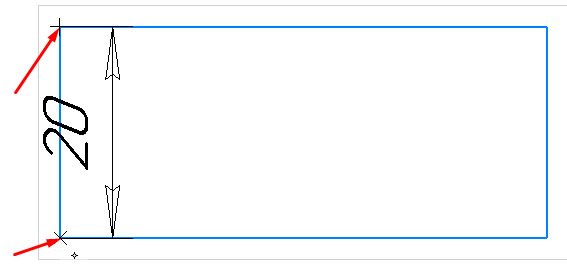
Альтернативный вариант — указать отрезок, длина которого должна быть определена в размере

Вне зависимости от способа (указывались точки или отрезок) следующим действием нужно выполнить клик в месте, где должна быть указана размерная надпись

В последних версиях КОМПАС по умолчанию всегда добавляет к номинальному значению размера допуск.

Если Вам нужно, чтобы осталось только само значение 20, нужно заранее, перед простановкой размеров, произвести настройку по пути: Главное текстовое меню — Настройка — Параметры — Текущий чертеж — Размеры — Допуски и предельные значения — Параметры — убрать галочку «Предельные отклонения и значения»

Все размеры проставленные после этого будут иметь вид:

Как изменить размеры в КОМПАС

Для изменения значения размера, который еще не создан необходимо кликнуть в поле «Текст» на Панели параметров и указать необходимое значение. Указывается текст до размера, само значение размера, после размера и текст под размерной надписью. Подтвердить ввод необходимо командой «Создать объект»


Если размер был создан ранее, но его требуется поменять, тогда самый простой способ — выполнить двойной клик по размерной надписи и ввести новое значение в открывшемся окне. Подтвердить изменение командой «Создать объект»
Масштаб размеров
Масштабировать в КОМПАС можно не только геометрию, но и размеры, в том числе и значения размеров. Для масштабирования необходимо выделить геометрию с размерами и с инструментальной панели «Правка» запустить команду «Масштабировать»

Указать на Панели параметров коэффициенты масштабирования и кликнуть на чертеже в точке, которая не должна изменить своего положения при выполнении команды. В результате отмасштабируется как геометрия, так и все выделенные размеры.
Иногда встречается другая задача нужно, чтобы геометрия внешне не изменилась, а значения во всех размерах уменьшились или увеличились на определенный коэффициент. В этом случае нужно отмасштабировать вначале геометрию и размеры по описанному чуть выше способу, а затем изменить масштаб Вида в котором выполнено построение.
Если изначально новый вид не создавался, то закладка «Дерево чертежа» на Панели параметров будет иметь вид:

У системного вида нет возможности поменять масштаб, поэтому нам нужно создать еще один вид и скопировать в него геометрию вместе с размерами.
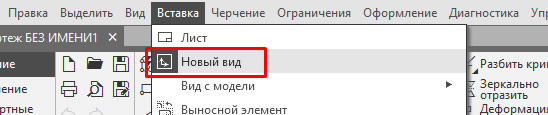
Для создания вида переходим в Главное текстовое меню — Вставка — Новый вид — указываем на Панели параметров требуемый масштаб и кликаем в любом месте чертежа (точка клика будет являться точкой с координатами 0;0)

В Дереве чертежа кликаем по номеру Системного вида, чтобы сделать его активным, после чего рамкой выделяем всю геометрию (вместе с размерами), которую хотим перенести на другой вид, кликаем правой кнопкой по выделенным объектам и выбираем «Вырезать», указываем базовую точку копирования. Следующим шагом делаем текущим только что созданный вид (также кликая на его номер в Дереве), затем нажимаем правой кнопкой мыши и выбираем «Вставить», указываем точку вставки. В результате операции геометрия визуально станет больше или меньше в зависимости от масштаба, а размеры не поменяются.


Настройки размеров
Настройка шрифта
Если размеры еще не проставлены, то быстрее вначале указать необходимые настройки. Для этого нужно перейти по пути: Главное текстовое меню — Параметры — закладка Текущий чертеж — Размеры — Надпись — задать параметры шрифта.
Если размеры уже проставлены и у всех нужно поменять шрифт, то удобнее всего вначале выделить все размеры (Главное текстовое меню — Выделить — По свойствам — Размеры), затем на Панели параметров сделать активной закладку «Параметры» и изменить необходимые параметры шрифта


Размер стрелки
Для задания размеров стрелок нужно перейти по пути: Главное текстовое меню — Параметры — закладка Текущий чертеж — Размеры — Параметры- задать длину стрелки и угол стрелки.

Как убрать размеры
Иногда все размеры нужно убрать или удалить иногда скрыть, чтобы они не отображались, но присутствовали на чертеже, что, например, важно, если у нас проставлены параметрические размеры, связанные между собой и с геометрией. Рассмотрим оба способа.
Как удалить размеры.
Чтобы удалить единичный размер достаточно выделить его и нажать кнопку Delete. Если нужно удалить все размеры то быстрее всего выделить их все, а уже потом удалять.
Нужно перейти по пути Главное текстовое меню — Выделить — По свойствам — Размеры, нажать кнопку «Выделить», а затем нажать с клавиатуры Delete
Как скрыть размеры
Вначале необходимо выделить все размеры, способом, который был описан выше. Затем кликнуть правой кнопкой мыши по выделенным объектам и выбрать «Перенести на слой» (предварительно нужно создать пустой слой, работа со слоями описана в отдельной статье), выбрать созданный слой из списка и нажать «Перенести»


Затем в Дереве чертежа кликнуть по «глазику» который определяет свойство Видимость

Слой с размерами станет невидимым, но размеры будут присутствовать на чертеже и, если они являются управляющими, управлять геометрией.
Настройки размеров
Все настройки размеров можно посмотреть и изменить по пути: Главное текстовое меню — Настройка — Параметры — закладка Текущий чертеж — Размеры. Что конкретно можно изменить:
- выход выносных линий за размерную;
- угол стрелки;
- длину стрелки;
- расстояние от выносной линии до текста;
- расстояние от размерной линии текста;
- выход размерной линии за текст;
- длина засечки;
- угол излома радиального размера;
- длина выносных линий;
- выход размерных линий за выносную;
- длина стрелок и расстояние до полки у отметок уровня;
- вид засечки (основной или тонкой линией), вид стрелки (зачернять, не зачернять);
- тип стрелки (стрелка, заческа, точка и др.);
- параметры размерной надписи (шрифт, высота символов, шаг строк …);
- положение размерной надписи;
- допуски и предельные значения.
КОМПАС-3D Home для чайников. Основы 3D-проектирования. Часть 1.
Подпишитесь на автора, если вам нравятся его публикации. Тогда вы будете получать уведомления о его новых статьях.
Отписаться от уведомлений вы всегда сможете в профиле автора.
Если вы недавно приобрели принтер, но уже осознали, что печатать чужие модели вам неинтересно, то этот цикл статей для вас. В своих статьях я попробую научить вас создавать собственные модели.
КОМПАС-3D Home — это доступная даже ребёнку система трехмерного моделирования, обладающая полными возможностями профессиональных пакетов.
КОМПАС-3D Home разработана российской компанией АСКОН на основе профессиональной системы КОМПАС-3D, которая существует на рынке уже более 26 лет.
Система полностью русскоязычная, включая все мануалы и справки, что безусловно упростит вам дальнейшее изучение.
Для ознакомления вы можете скачать бесплатную 60-дневную версию КОМПАС-3D Home, сделать это можно на сайте kompas.ru
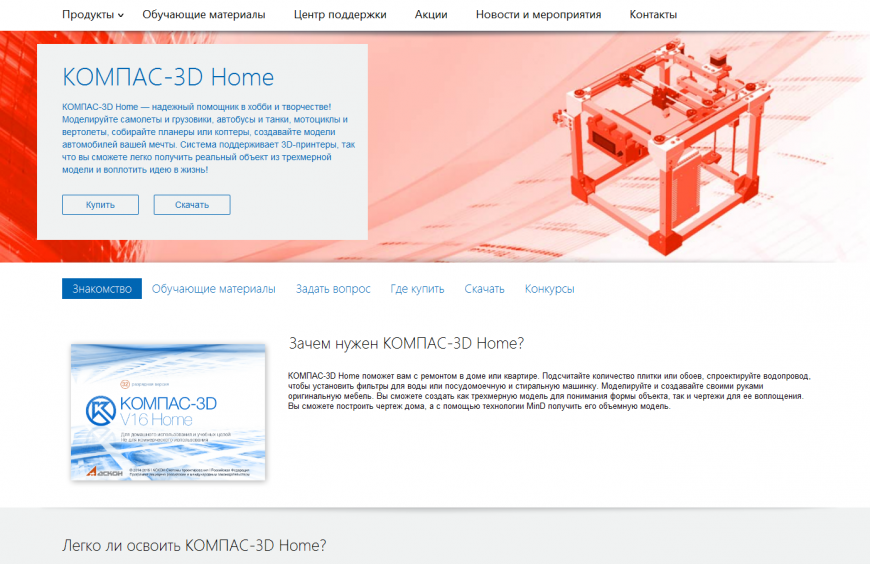
Или просто перейдите по ссылке:
Заполнив несложную форму, мы получаем на электронную почту ссылку на архив. Скачиваем архив, не забываем распаковать его и устанавливаем программу. Надеюсь этот процесс не будет для вас затруднителен.
При первом запуске появляется окно Вид приложения — просто нажмите Ок. Настройка вам пока не понадобится.
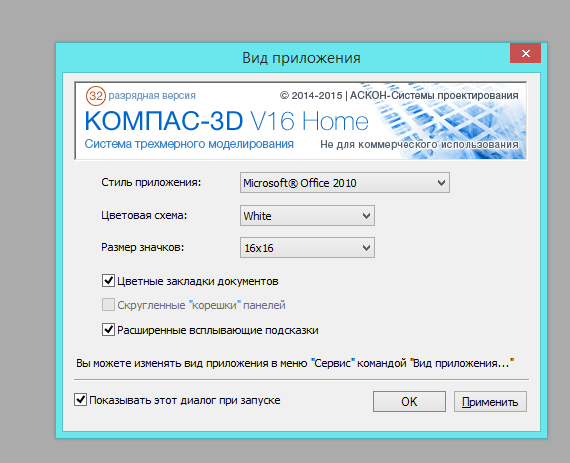
После запуска программы мы видим стартовую страницу:

Создадим деталь — для этого просто кликните соответствующий значок на стартовой странице.
Эскиз — основа любой модели.
Основой любой операции является эскиз. Эскизы располагаются на плоскостях или гранях модели.
Для построения эскиза необходимо нажать кнопку Эскиз на панели Текущее состояние и выделить нужную плоскость.
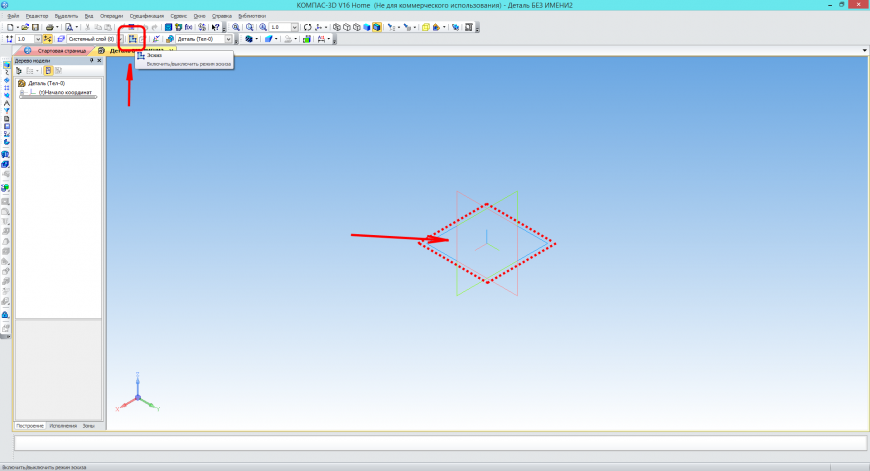
После этого вы переходите в режим эскиза — изображение разворачивается на плоскость экрана. В правом углу появляется значок режима эскиза.
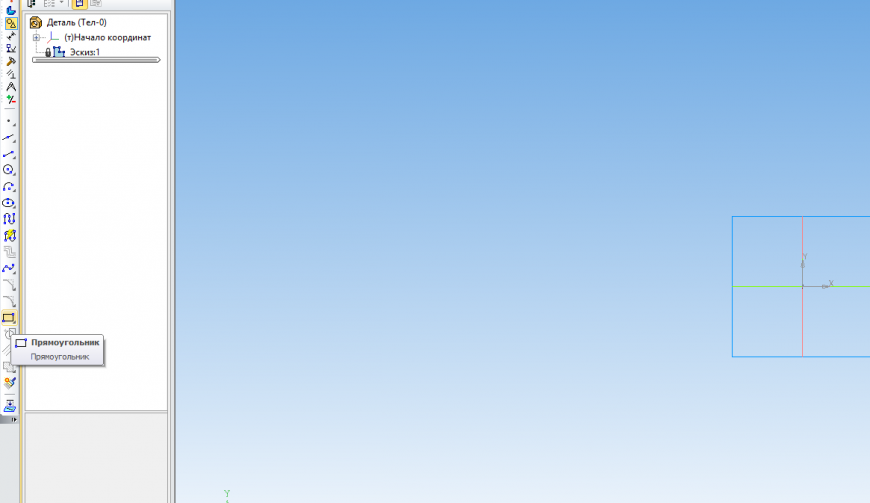
Создадим прямоугольник. Для этого выберите команду Прямоугольник в панели Геометрия.
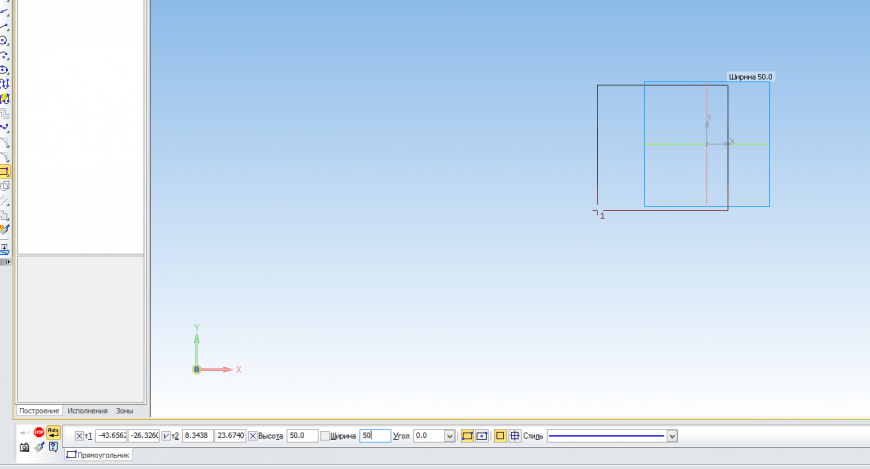
Вы можете либо кликнуть в двух произвольных местах на экране, либо ввести значения с клавиатуры. Введем значение высоты 50 мм — нажмем Enter, затем введем значение ширины 50 мм — нажмем Enter. Кликните в любой точке для размещения получившегося квадрата.
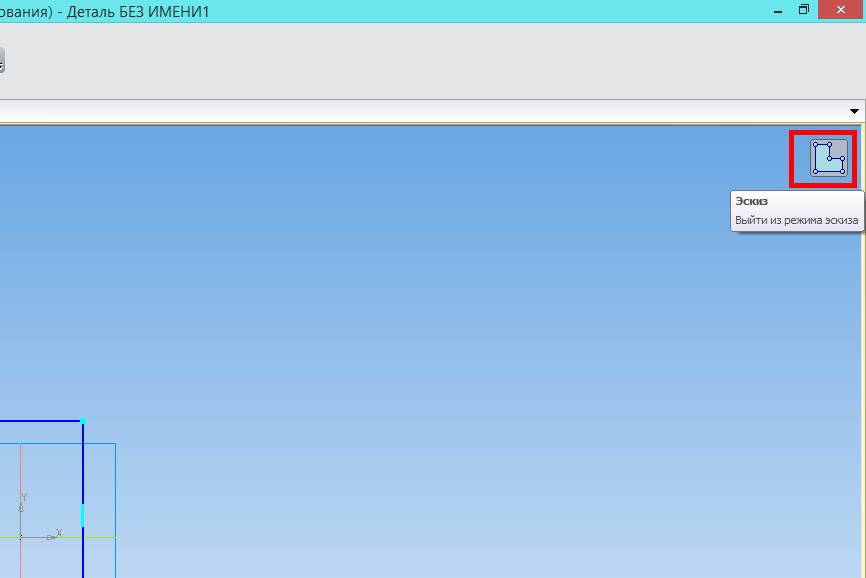
Теперь можно выйти из режима эскиза.
Для этого либо снова кликните на кнопку эскиза на панели Текущее состояние, либо на значок режима эскиза в правом верхнем углу рабочего поля модели.
Операция выдавливания
Теперь у нас есть эскиз, и мы можем выполнить операцию. Запустите команду Операция выдавливания на панели Редактирование детали.
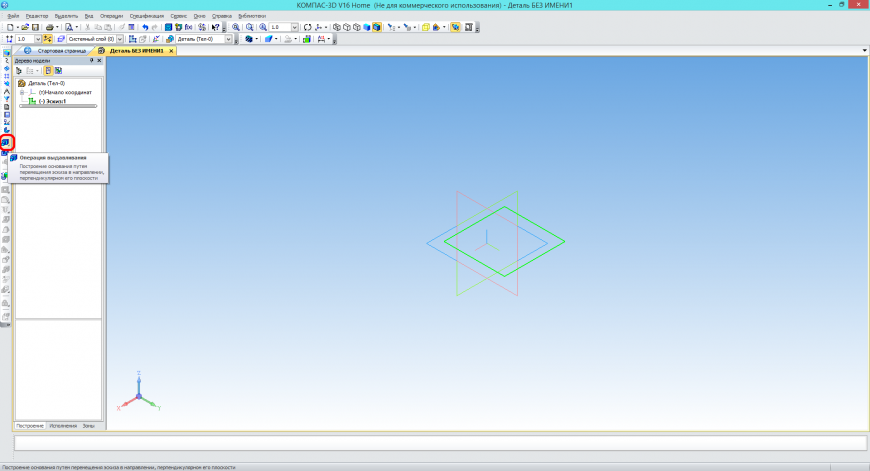
Вы можете либо потянуть за хот-точки в окне модели, либо ввести с клавиатуры значение 50 мм — нажмите Enter для ввода значения. Нажмите кнопку Создать объект или Ctrl+Enter с клавиатуры для создания операции.
У вас получился куб или параллелепипед, в зависимости от ваших действий.

Сохраните его — для этого нажмите Сохранить в стандартной панели или Ctrl+S с клавиатуры. Выберите нужную папку для сохранения.
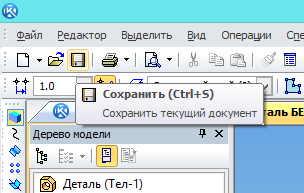
Чтобы передать вашу модель на принтер, вам необходимо сохранить её в Stl-формат.
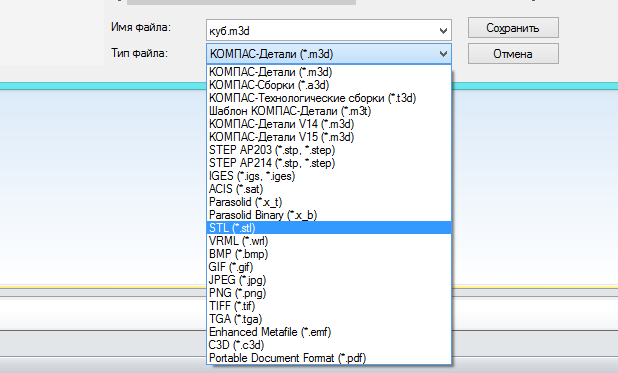
Для этого в меню Файл выберите Сохранить как.
В открывшемся окне выберите формат Stl в списке тип файла
После этого кликните на треугольник справа от кнопки Сохранить — в открывшемся списке выберите Сохранить с параметрами.
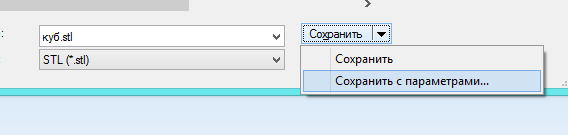
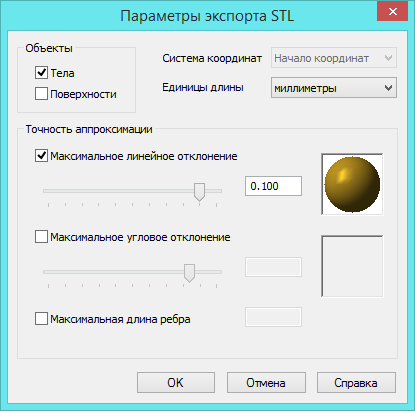
Откроется окно Параметры экспорта в Stl. В данном случае ничего менять не нужно — просто нажмите Ок.
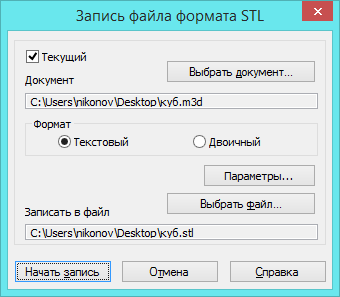
В открывшемся окне выберите Текстовый и нажмите кнопку Начать запись.
Поздравляю! Ваша первая собственная модель для 3D-печати готова!
Подпишитесь на автора
Подпишитесь на автора, если вам нравятся его публикации. Тогда вы будете получать уведомления о его новых статьях.
Отписаться от уведомлений вы всегда сможете в профиле автора.
КОМПАС-3D v22
Сформированная размерная надпись показывается в поле Текст Панели параметров. Кроме значения размера, она может включать обозначение квалитета, предельные отклонения или пределы, знак, текстовые элементы.

По умолчанию значение размера определяется системой автоматически. При этом нажата кнопка Авто , расположенная рядом с полем Текст .
Если требуется ввести значение размера вручную и/или настроить размерную надпись (добавить/удалить ее элементы), перейдите в режим работы с надписью одним из следующих способов:
• щелкните мышью в поле Текст ,
• нажмите любую из буквенно-цифровых клавиш на клавиатуре,
• вызовите команду Текст — Редактировать контекстного меню в графической области.

Выполните необходимые действия в подпроцессе и нажмите кнопку Создать объект или колесо мыши. Система вернется в процесс простановки размера.

Если при настройке размерной надписи значение размера изменено вручную, кнопка Авто отжимается. Чтобы значение снова рассчитывалось автоматически, нажмите эту кнопку.
При работе в подпроцессе ввода текста вы можете не только сформировать размерную надпись, но и настроить ее вид, например, выбрать шрифт, задать высоту символов и т.п. Некоторые параметры оформления размерной надписи настраиваются без перехода в подпроцесс ввода текста, например, отображение размерной надписи в рамке, размещение предельных значений размера в одну строку и др. Элементы их настройки расположены на Панели параметров. Подробнее.
При редактировании проекционного размера некоторые возможности изменения размерной надписи недоступны.
Таблица ввода размерной надписи
Данная таблица содержит поля для задания элементов размерной надписи. Подробное описание полей приведено в табл. Поля таблицы размерной надписи.
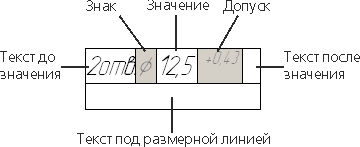
Таблица ввода размерной надписи при простановке линейного размера
Цвет поля показывает способ его заполнения:
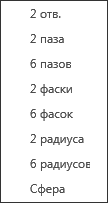
• поле белого цвета — текст вводится вручную или выбирается из пользовательского меню (вызывается двойным щелчком в поле),
• поле серого цвета — недоступно для ручного ввода, для заполнения поля используются кнопки дополнительной панели.
Поля таблицы размерной надписи
Текст до значения
Поле для ввода текста, который должен располагаться перед значением размера. В это поле также можно добавить предопределенный текст из пользовательского меню или символ с помощью кнопки Символ. .
Поле для отображения знака, который проставляется перед размерным числом (например, знака диаметра, радиуса и т.п.). Поле присутствует в таблице при простановке всех размеров, кроме угловых.
Знак проставляется автоматически с помощью кнопок группы Знак дополнительной панели параметров.
Если в группе нажата кнопка Нет символа/Произвольный , то поле Знак доступно для ручного ввода и в нем можно вызвать пользовательское меню.
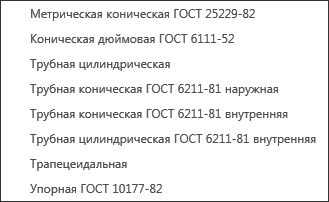
Поле для задания значения размера.
По умолчанию значение передается автоматически. Вы можете ввести значение вручную. При этом автоматическое определение значения отменяется. Если требуется вернуться к автоматическому получению значения, нажмите кнопку Автоопределение значения на дополнительной панели параметров.
При простановке всех размеров, кроме угловых, можно выбрать значение из пользовательского меню. По умолчанию оно содержит нормальные линейные размеры по ГОСТ 6636-69.
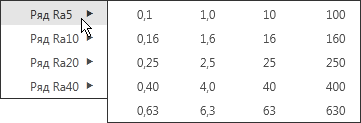
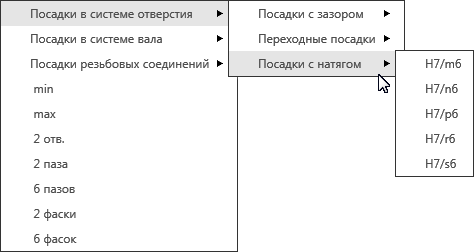
Поле для отображения допуска, заданного с помощью дополнительной панели параметров.
Текст после значения
Поле для ввода текста, который должен располагаться после значения размера. Кроме ручного ввода текста, в это поле можно добавить:
• строку «х45°», знак «*», символ с помощью кнопок дополнительной панели параметров,
• предопределенный текст из пользовательского меню.
Текст под размерной линией
Поле для ввода текста, который должен располагаться под размерной надписью. В это поле также можно добавить предопределенный текст из пользовательского меню.
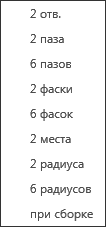
При заполнении белых ячеек таблицы можно использовать контекстное меню. Оно содержит следующие команды:

Типовой текст. ,

Спецзнак. ,

Символ. ,

Ссылка. .
Данные команды дублируют соответствующие кнопки Панели параметров. Добавляемые элементы помещаются в ту ячейку, в которой находится курсор.
Для угловых размеров контекстное меню также содержит раскрывающийся список Формат отображения . Подробнее о формате отображения значения углового размера.
Дополнительная панель параметров
Для настройки размерной надписи, а также ввода/редактирования ее текста используются элементы дополнительной панели параметров.
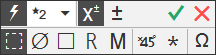
Дополнительная панель параметров при простановке линейного размера
Дополнительная панель содержит как уникальные элементы (например, кнопки выбора знака), так и элементы, дублирующие элементы Панели параметров (например, кнопки Автоопределение значения , Создать объект , Завершить ). Описание элементов приведено в таблице.
Элементы дополнительной панели параметров
Кнопка управляет способом определения значения размера.
Если кнопка нажата, значение размера определяется автоматически.
После ручного ввода значения (в том числе выбора из пользовательского меню) кнопка автоматически отжимается. Чтобы восстановить автоматически определенное значение, вновь нажмите кнопку Автоопределение значения .
В поле отображается текущее количество знаков после запятой в размерной надписи.
Раскрывающийся список позволяет задать точность отображения значения размера. Список доступен, если значение размера вычисляется автоматически (нажата кнопка Авто ).

Включить/выключить работу с допуском
Кнопки управляют назначением допуска на размер.
Щелчок по кнопке Задать/изменить допуск вызывает диалог назначения допуска. Он содержит переключатель Допуск , управляющий наличием допуска у размера, и элементы задания допуска. Подробнее о задании допуска.
Действие кнопки Включить/выключить работу с допуском аналогично действию переключателя Допуск в диалоге: если кнопка нажата, то размер имеет допуск, а если отжата, то нет.


Кнопка позволяет добавить символ «*» в текст, следующий за значением размера. Данный символ помещается в поле Текст после значения , независимо от того, в каком поле таблицы установлен курсор.
Кнопка позволяет добавить произвольный символ в любое белое поле таблицы. После нажатия кнопки на экране появляется диалог выбора символа. Указанный символ добавляется в поле таблицы, в котором находится курсор.
Кнопка завершает процесс формирования размерной надписи с сохранением произведенных изменений.

Кнопка завершает процесс формирования размерной надписи без сохранения произведенных изменений.
Для линейных, радиальных, диаметральных размеров
Группа кнопок для выбора знака, который должен быть проставлен перед размерным числом (например, знака диаметра, радиуса и т.п.).
Нужный знак автоматически появляется в поле Знак таблицы размерной надписи после нажатия соответствующей кнопки. При этом поле недоступно для ручного ввода.
Если перед размерным числом не должно быть знака, а также если требуется ввести в поле произвольный символ, нажмите кнопку Нет символа/Произвольный . Поле Знак станет доступным для ручного ввода. В нем также можно будет вызвать контекстное меню и пользовательское меню, позволяющее проставить обозначение резьбы (кроме метрической).


Кнопка позволяет добавить строку х45° в текст, следующий за значением размера.
При нажатии кнопки содержимое поля Текст после значения таблицы размерной надписи заменяется строкой х45° . Если требуется, чтобы данное поле содержало еще какие-либо символы, добавьте их после нажатия кнопки х45 градусов .
Для угловых размеров

Кнопки позволяют добавить обозначения градусов, минут и секунд в поле значения размера таблицы размерной надписи.


Дополнительные элементы настройки оформления надписи
Вы можете выполнить дополнительные настройки оформления надписи с помощью элементов Панели параметров, описанных в таблице. Эти настройки выполняются не в подпроцессе ввода текста, а в основном процессе создания/редактирования размера.
Группа кнопок позволяет настроить дополнительное оформление той части размерной надписи, которая содержит знак, значение размера, квалитет и отклонения (пределы). Доступны следующие варианты:
Подчеркивание может быть включено одновременно со скобками. В этом случае элементы надписи заключаются в скобки вместе подчеркиванием. Если включена опция Номинальный (в рамке) , то элементы надписи заключаются в скобки вместе с рамкой.


Группа кнопок для выбора способа расположения отклонений или предельных значений размера относительно его номинального значения. Расположена в секции Дополнительные параметры .
Если в размерной надписи не показываются ни отклонения, ни предельные значения размера, то кнопки не влияют на ее отображение.


© ООО «АСКОН-Системы проектирования», 2023. Все права защищены. | Единая телефонная линия: 8-800-700-00-78
