1. Создание эскиза модели


- На панели «Стандартная» нажмите на кнопку «Создать». В появившемся окне «Новый документ» укажите тип документа «Деталь» и подтвердите выбор кнопкой «ОК».
- В дереве модели нажмите на кнопку «Начало координат».
- Выберите плоскость ХУ.
- Нажмите кнопку «Эскиз» на панели «Текущее состояние». Модель плавно изменит ориентацию. На поле чертежа активной будет выбранная плоскость. Если кнопка «Эскиз» не активна, то в «Главном меню» выберите команду «Сервис». В расширенной панели выберите команду «Получить лицензию на КОМПАС-3D».
- Создайте в выбранной плоскости (ХУ) эскиз основания детали. Для удобства центр основания эскиза поместите в начало координат. После выполнения основания детали нажмите на кнопку «Эскиз». ВНИМАНИЕ! Контур эскиза должен быть выполнен основной линией. Контур должен быть замкнут.
- Выполненный эскиз основания детали примет ту же ориентацию в пространстве, которая была до построения эскиза, и будет подсвечен зеленым цветом. В дереве модели созданный эскиз тоже будет выделен зеленым цветом.
- Если после нажатия кнопки «Эскиз» основание детали не сдвинется с места, то воспользуйтесь кнопкой «Ориентация» на панели «Стандартная» и выберите «Изометрию УZХ». ВНИМАНИЕ! Перемещать эскиз по экрану можно, зажав кнопку «Shift» и колесико мыши.
Из 3D в 2D или создание чертежа из 3D модели в Компас 3D
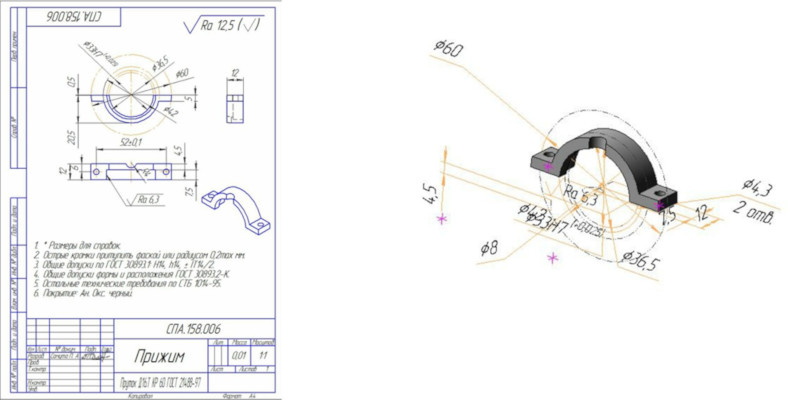
Благодаря возможностям встроенным в программу Компас 3D из 3D-модели можно быстро создать чертеж.
Программа открывает файлы других форматов трехмерных моделей, но, желательно, чтобы трехмерная модель была выполнена в Компас 3D, чтобы не возникло вопросов при построении разрезов. Компас имеет одностороннюю связь Чертеж-Модель. Получить чертеж с модели можно, а наоборот нет.
Алгоритм построения чертежа по 3D-модели:
- Откройте 3D модель в Компасе
- Теперь создайте новый документ «Чертеж»:
- В меню на новом чертеже жмите «Вставка» => «Вид с модели» => «Стандартные…»:
- В открывшемся окне выберите 3D модель, которую нужно перевести в 2D и жмите «ОК»:
- В меню снизу нажмите «Схема» и выберите, какие виды вам нужны и жмите на «ОК»:
- Теперь кликните на поле чертежа и фокус-покус готов.
Хотите узнать больше? Записывайтесь к нам на занятия в детский технопарк «Кванториум» по дизайну по телефону +7 (904) 808-60-10.
Деталь в компас 3d
Пришло время рассмотреть, как сделать деталь в компас 3d. Для многих пользователей работа в компасе ограничивается только работой с чертежами, но, в тоже время, для части пользователей создание детали в компас 3d является началом всей работы. Например, для конструктора, современный конструктор сначала строит 3d модель детали в компасе, потом сборку, а уже потом по ним чертежи, спецификации, фрагменты.
Деталь в компас 3d
Сейчас мы с Вами рассмотрим, как создать деталь в компас 3d, а затем ещё ряд вопросов, которые часто задают мне люди (как повернуть, как сделать разрез, как изменить цвет и т.д.). Запускаем программу, нажимаем кнопку «Файл» и сразу выбираем первую строку в выпавшем меню «Создать». Появляется вот такое окно.
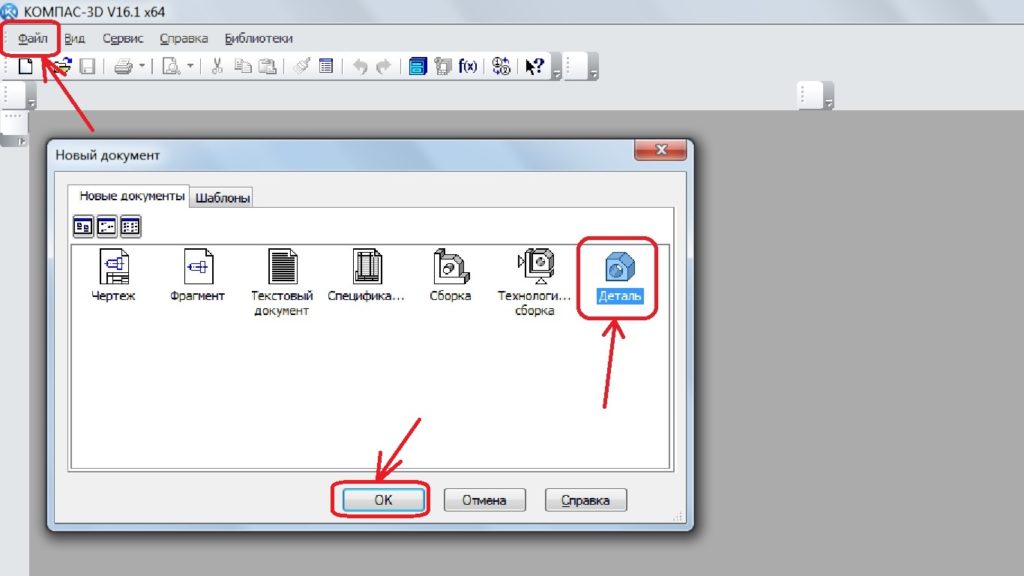 Выбираем «Деталь» и либо делаем двойной щелчок по ней левой кнопкой мыши, либо подтверждаем выбор кнопкой «ОК». Теперь перед нами трёхмерная система координат. Построение детали в компас 3d начинается с выбора плоскости.
 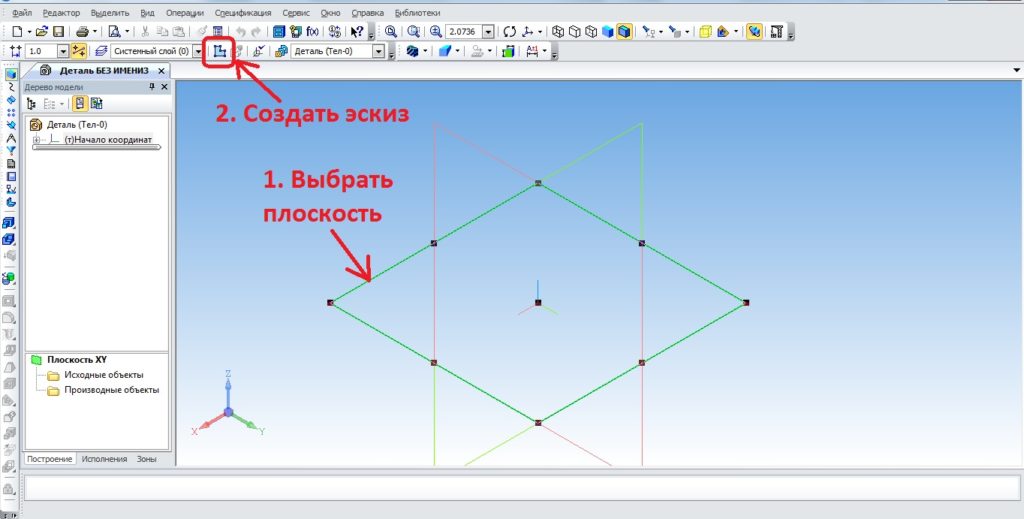 Первым делом выбираем плоскость, в которой начнём строить эскиз. Это может быть любая из плоскостей (ХY, XZ, YZ), я предпочитаю начинать построение с плоскости XY. Для выбора плоскости достаточно щёлкнуть мышкой по одной из её границ, после этого включаем режим эскиза в верхней панели.
Для примера я построю простой вал (точнее даже заготовку вала) двумя способами. 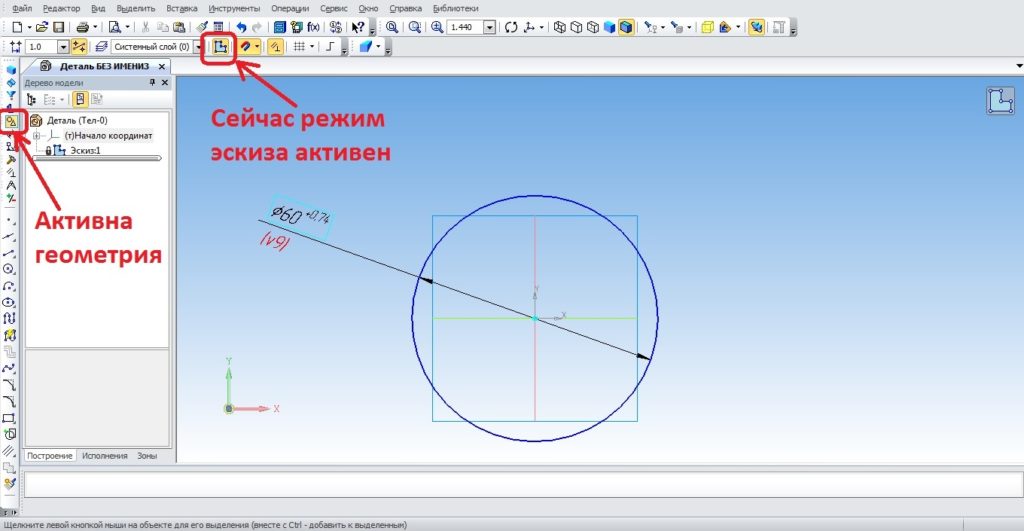 Первое, на что хочу обратить Ваше внимание – рекомендую начинать построение детали из начала координат, второе – сейчас режим эскиза активен, это видно по желтой подсветке значка, после построения эскиза нужно по этому значку щёлкнуть, чтобы отключить режим. Ну и для построения окружности я активировал в панели слева раздел «Геометрия», там выбрал окружность, затем под разделом «Геометрия» выбрал нужный и тип размера и задал размер окружности (это не обязательно, но лучше приучать себя ставить размеры на эскизах, чтобы потом было проще редактировать).
Теперь я выключаю режим эскиза, щёлкнув по значку и нажимаю на выдавливание. 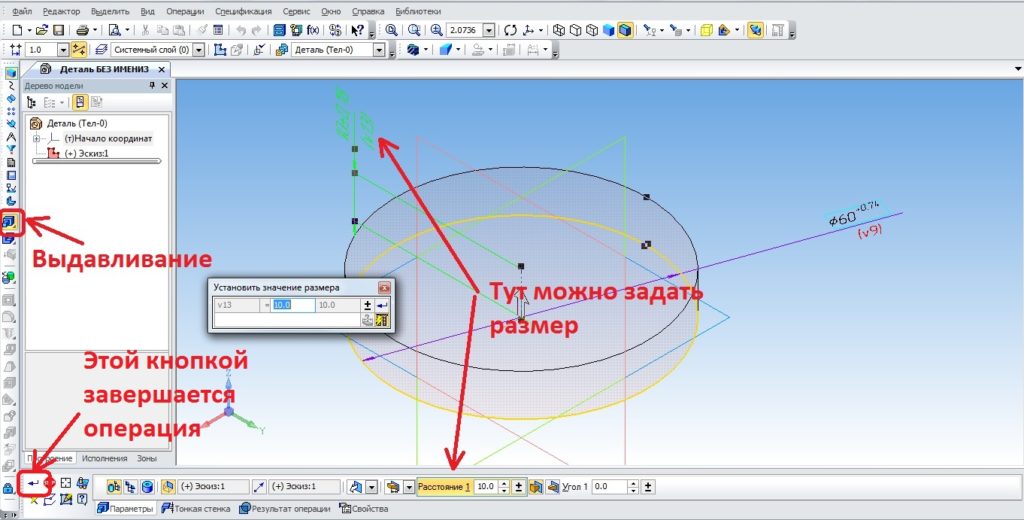 Длину можно задать двумя способами – ввести значение в нижней панели, или дважды щёлкнуть на размере модели (как сделал я) и появится маленькое окно для ввода значения, я введу 150. Тут же можно задавать и другие параметры. Операция заканчивается подтверждением в левом углу. Всё, можно сказать первый 3d объект построен. Не забываем сохранять время от времени нашу деталь.
Теперь перейдём к следующему вопросу – как изменить в компас 3d цвет детали. По умолчанию наша деталь будет иметь серый невзрачный цвет, но нас это не устраивает, мы же хотим строить полноценную 3d модель с передачей цветов деталей. Поэтому щелкаем правой кнопкой мыши по слову «Деталь» (если задали не только имя, но и обозначение, то вместо слова «Деталь» будет написано обозначение), наша деталь сразу становится зелёной, что говорит о том, что мы сделали её всю активной, и выбираем «Свойства модели». 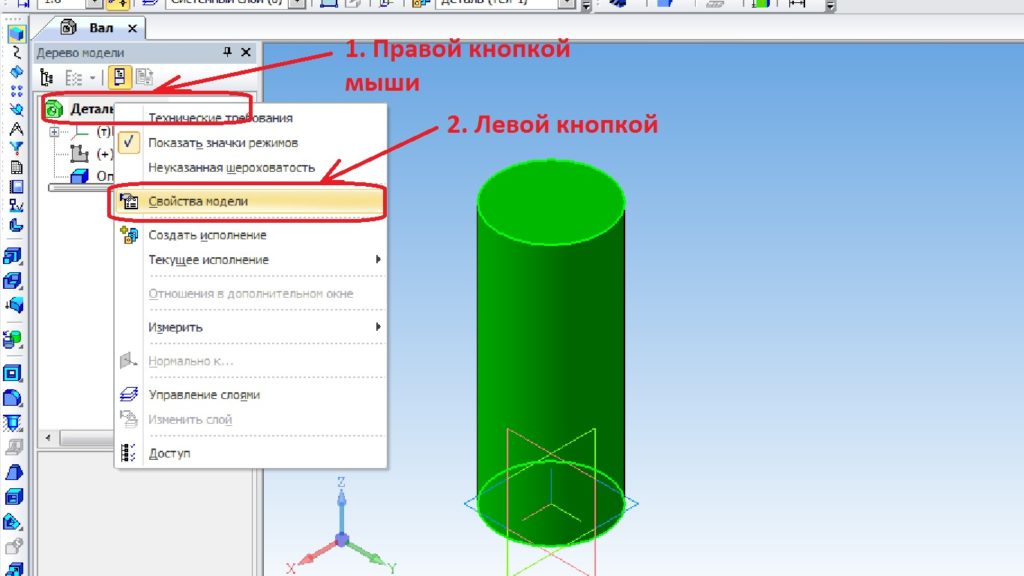 Тут мы можем прописать обозначение, наименование детали, просто щелкнув дважды в соответствующее поле, и, конечно же, задать нужный нам цвет, а также отредактировать свойства цвета, если не один из предложенных не устраивает.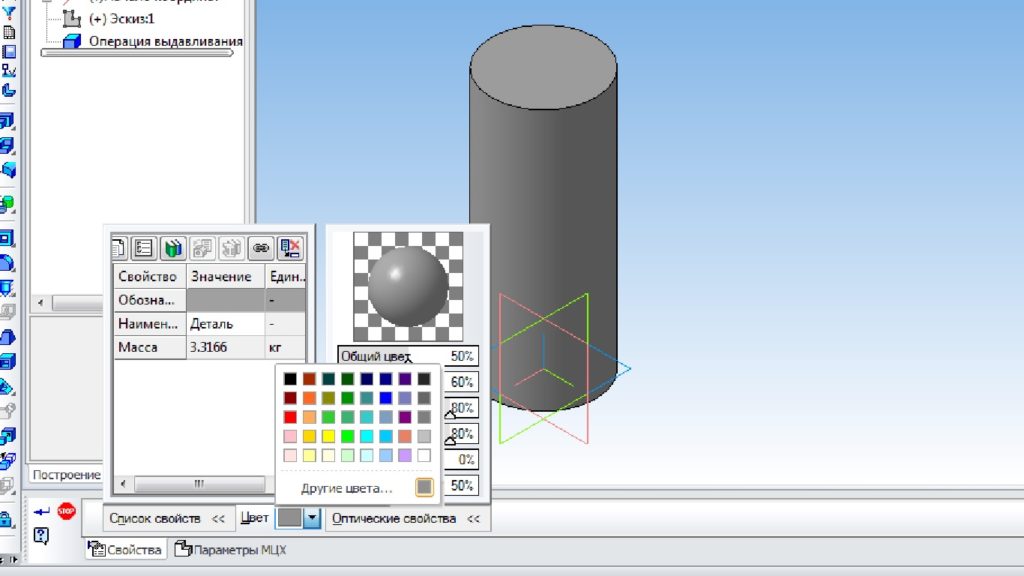
Здесь же можно задать и материал. После настройки также подтверждаем операцию. Теперь следующий вопрос, который иногда возникает у пользователей – как повернуть деталь в компас 3d. Самый простой способ это нажать и держать колёсико мыши и за счёт её перемещения совершать движения детали. Можно щелкнуть по любой из плоскостей и нажать «нормально к…».
Вернёмся к способам построения нашего вала, на данный момент построена только одна часть. Чтобы продолжить строить методом выдавливания, нужно щелкнуть по торцу вала левой кнопкой мыши и нажать на значок эскиза, нарисовать эскиз и снова выдавит, так нужно делать для каждой шейки вала. Это нудный способ.
Куда проще сделать вал методом вращения. Для этого я также выбираю плоскость для построения эскиза (самое начало построения) и рисую эскиз. 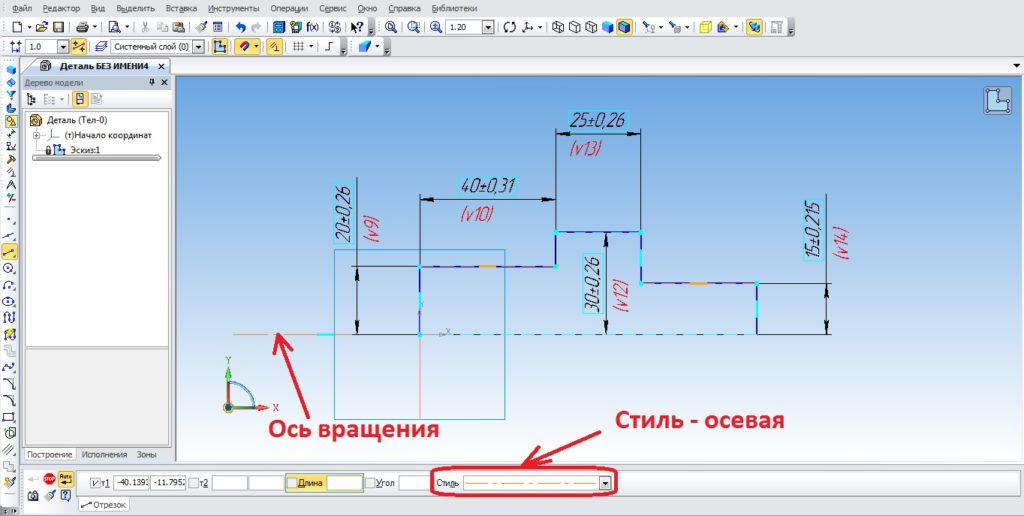 Чтобы построить деталь способом вращения, обязательно нужна ось вращения, которая выполняется в стиле осевой линии. Ещё одно обязательное условие – эскиз должен находиться по одну сторону от оси вращения, размеры по вертикали, в данном случаи, это радиусы. Также выключаем режим эскиза и выбираем вращение. Кнопка вращения находится там же, где и выдавливание, нужно только нажать на выдавливание и, не отпуская кнопку мыши, выбрать вращение.
 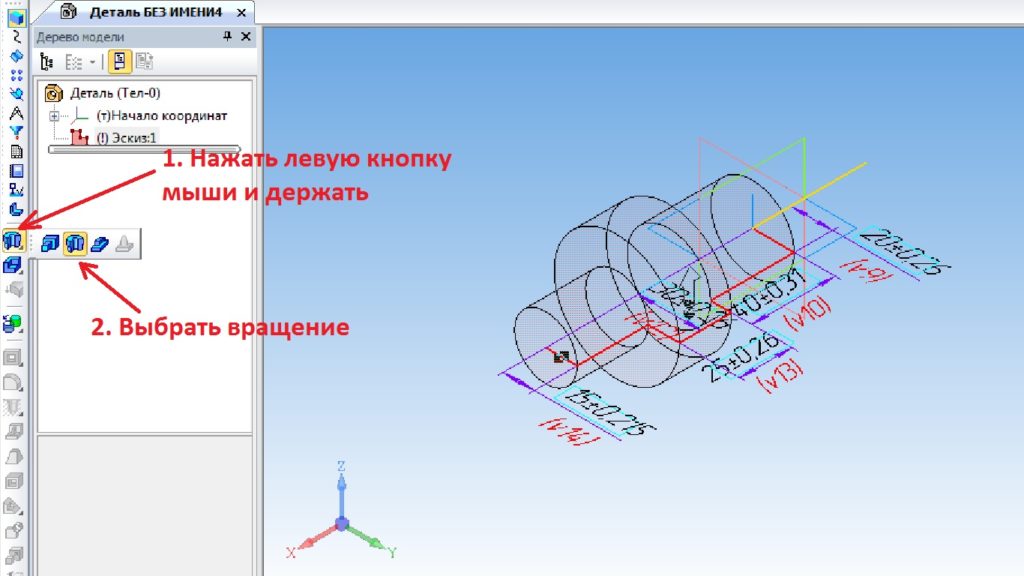 Сегодня рассказал основные моменты, которые являются самым абсолютным минимумом, который необходим, чтобы построить хоть какую-то деталь в компас 3d.
Но даже этих двух операций достаточно, чтобы понимать, как это всё работает. Успехов в изучении и спасибо за прочтение ))).
Урок 12. Быстрое создание 3D модели по 2D эскизу
 1 ноября, 2018
  Анна Веселова

Всем привет! А вы знали, что твердотельные модели можно строить, используя поверхности? Причем, подчас, деталь получается гораздо быстрее, чем при обычном последовательном моделировании из эскизов.
У нас имеется 2D эскиз, его-то и возьмем за основу построения нашей модели. Помимо прочего в детали необходимо сделать разную толщину элементов — это очень быстро получается при использовании заготовки-поверхности.

Вот как будет выглядеть наша замечательная поверхность.
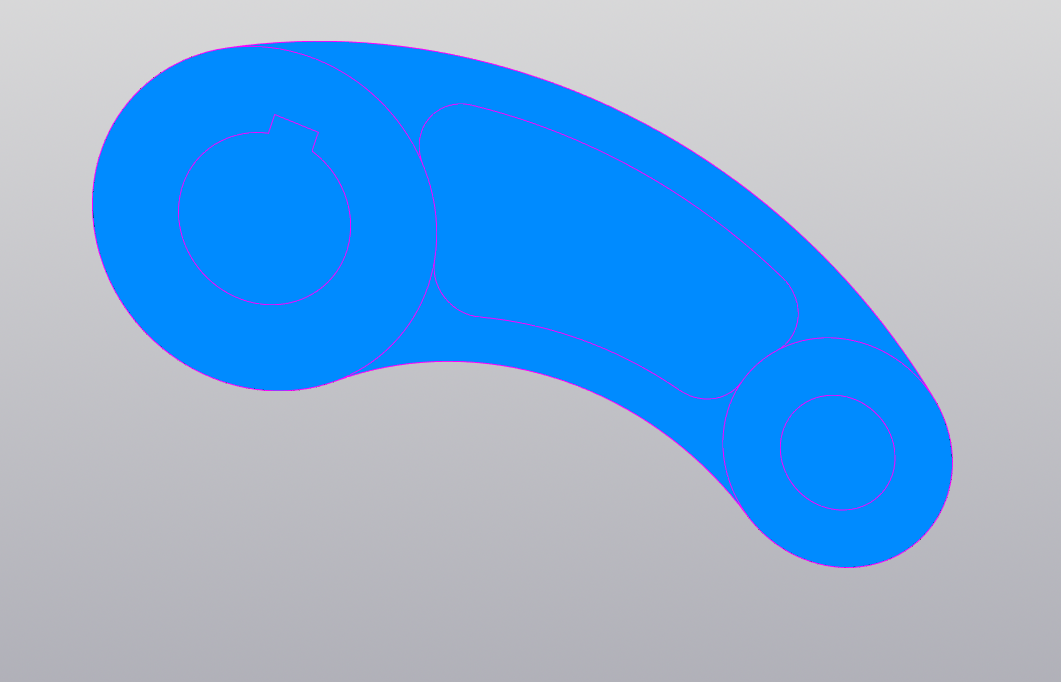

И придание толщины элементам поверхности
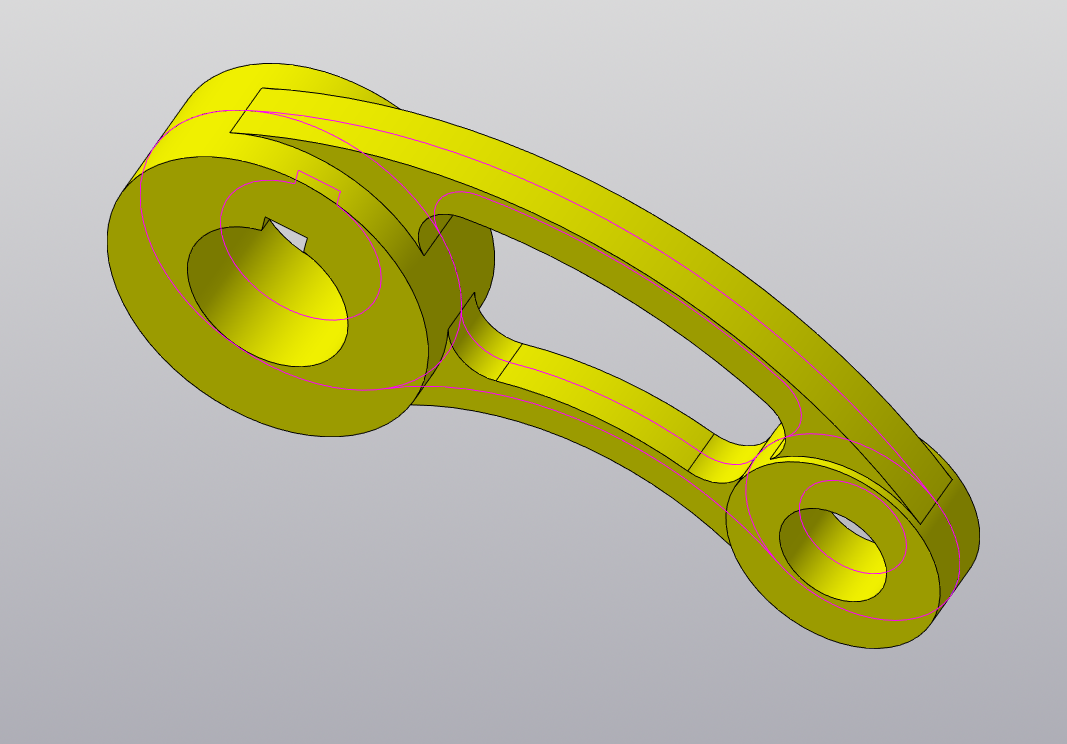
Видеоурок по созданию модели
