Замена конденсатора Acer AL1716
Убедитесь, что ваш монитор был отключен от любого источника питания в течение как минимум 24 часов.
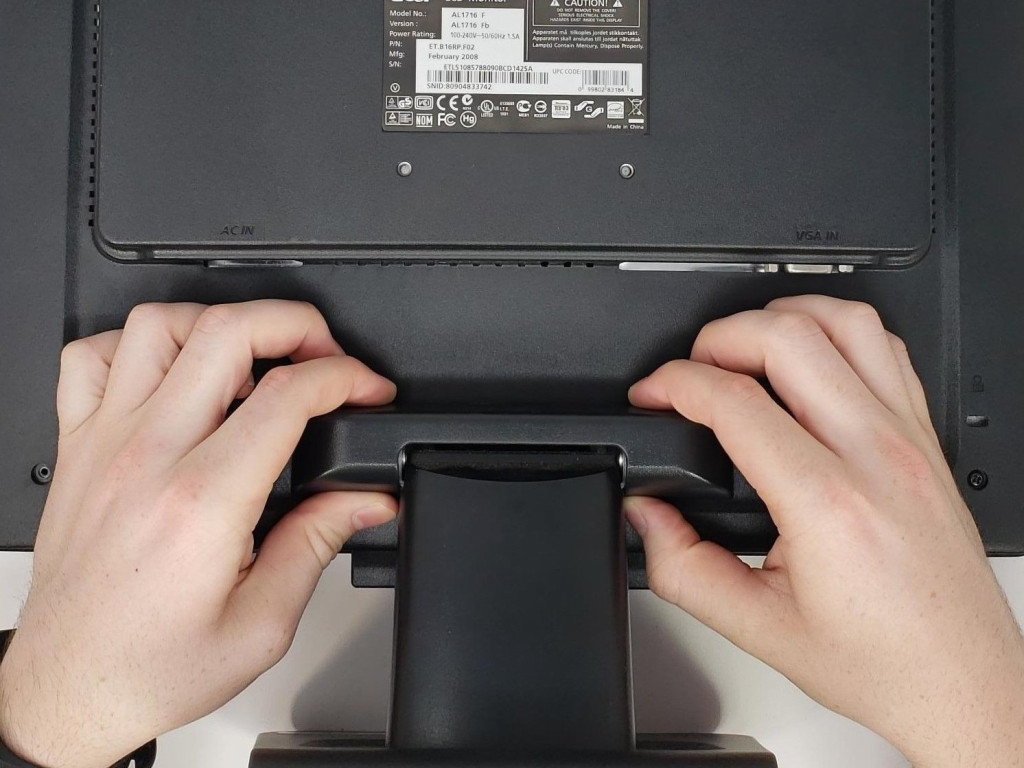
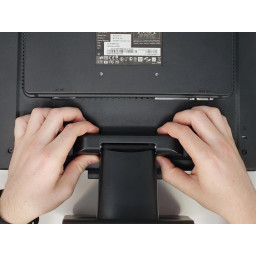
Сожмите, как показано, и потяните к корпусу, чтобы снять крышку с подставки. Это потребует значительных усилий.
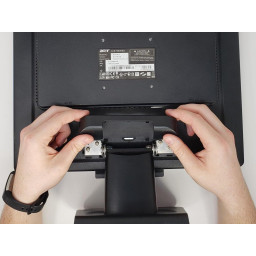
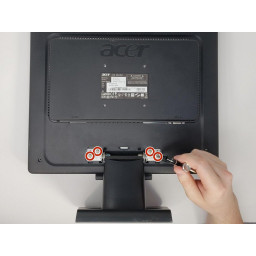
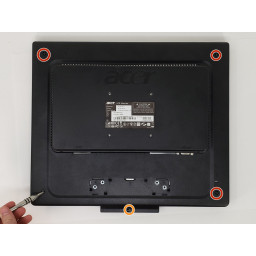
Удалите четыре 0,7 мм винта Phillips # 0, соединяющие подставку с монитором.
Шаг 2
Удалите четыре 0,7 мм винта Phillips # 0, соединяющих заднюю панель с монитором.
Извлеките одиночный винт Phillips # 0 0,85 мм из указанного места.
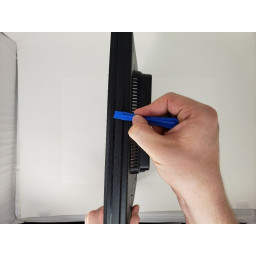
Вставьте пластиковый инструмент открытия в щель вдоль боковой, верхней и нижней частей монитора.
Поднимите монитор, запустив пластиковый инструмент открытия вдоль щели.
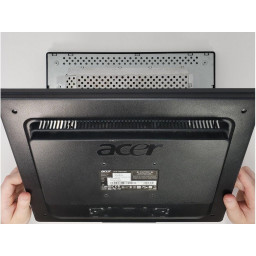
Поднимите заднюю панель монитора, как показано на рисунке.
Шаг 3
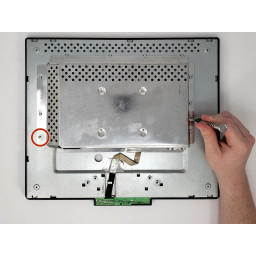
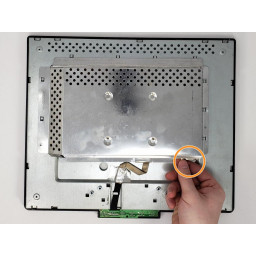
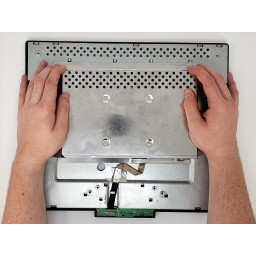
Снимите два 0,7 мм винта Phillips # 0 по бокам крышки материнской платы.
Удалите вручную два винта с шестигранной головкой, которыми крепится вход цифрового визуального интерфейса (DVI).
DVI обычно представляет собой сине-черный разъем с двумя встроенными резьбовыми соединениями с каждой стороны. Он крепится ручным затягиванием двух боковых винтов.
Нажмите на крышку материнской платы центрального элемента, чтобы снять ее.
Шаг 4
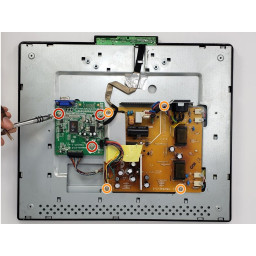
Удалите три 0,7 мм винта Phillips # 0, соединяющие материнскую плату с монитором.
Снимите четыре 0,7 мм винта Phillips # 0.
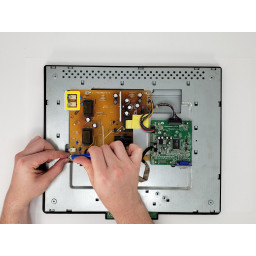
Используйте spudger или пластиковый инструмент открытия, чтобы отсоединить два красных и два синих разъема, поместив инструмент в щель и подняв разъем.
Убедитесь, что ваш инструмент pry безопасен от электростатического разряда.
Шаг 5
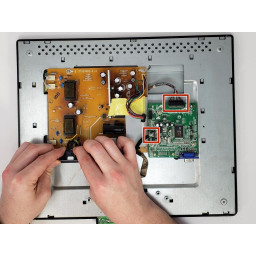
Двумя пальцами отсоедините источник питания от корпуса, протолкнув его к корпусу через отверстие.
Удалите оставшиеся соединения, удерживая материнскую плату и поднимая соединения.
Для удаления соединений потребуется средний уровень силы.
Шаг 6
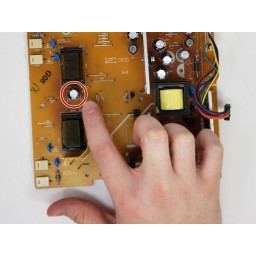
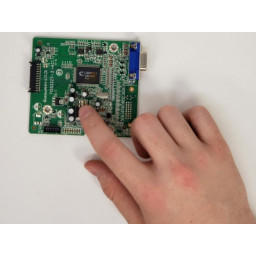
Осмотрите верхнюю часть каждого конденсатора, чтобы проверить срок службы конденсатора.
Куполообразная верхняя поверхность указывает на перегоревший конденсатор, который необходимо заменить.
Замените необходимые конденсаторы путем пайки старого конденсатора и пайки нового конденсатора.
Обратитесь к этому руководству по пайке для
Комментарии
Пока еще нет ниодного комментария, оставьте комментарий первым!
Также вас могут заинтересовать
PowerBook G4 Алюминий 12 «867 МГц Дисплей Замена кабеля для передачи данных
Замена радиокассетных батарей Sony CFS-204
Замена клавиатуры Dell Inspiron 3520
Замена ЖК-экрана Nexus 7 2-го поколения
Замена беспроводной карты Gigabyte P34G
Замена фронтальной камеры Leapfrog LeapPad 3
Сломался монитор Acer?
Оставьте заявку на ремонт монитора или просто задайте вопрос мастерам и с вами свяжутся представители сервисных центров для устранения неисправности.
Оставить заявку Задать вопрос
О нас
Инфо
- Инструкции по ремонту
- Новости и статьи
- Политика конфиденциальности
- Договор-оферта
- Пакеты услуг
- Как сервисный центр находит заявку?
Соц. сети

© 2015-2024 — найти сервисный центр
Разбор монитора Acer AL1917 | Ремонт блока питания

Часто приходится встречаться с проблемой выхода из строя LCD монитора. Виной тому чаще всего бывают электролитические конденсаторы. Вот и мне в мастерскую попал монитор Acer AL1917, именно на нем и рассмотрим ремонт. На нашем экземпляре пропадало изображение каждые 2-3 секунды. Данная ситуация является типичной в случае выхода из строя конденсаторов блока питания. Перейдем к вскрытию )
Как разборать монитор 19″ Acer AL1917 | Ремонт блока питания
- Снимаем ножку монитора, отщелкнув две защелки снизу. Затем снимаем заглушку в месте крепления ножки.

2. Откручиваем шурупы, снимаем ножку. Затем откручиваем шурупы по периметру корпуса монитора.

3. Пластиковой картой отщелкиваем защелки на корпусе монитора. Снимаем крышку. Откручиваем шурупы на металлическом корпусе блока питания.

4. Откручиваем 2 шурупа на разъеме питания и VGA-разъеме.

5. И на разъеме питания 220 V.

6. Отсоединяем провода от блока питания. Снимаем металлический корпус.

7. Сразу находим источник неполадки. В глаза бросаются 5 вздувшихся кондёров. Их необходимо отпаять и заменить на аналогичные, при этом обязательно соблюдать полярность конденсаторов!

8. В моем случае нужно было заменить 5 конденсаторов на 25V. 2 на 1000mF и 3 на 220mF.

9. Собираем монитор в обратной последовательности, проверяем – все в полном порядке!

Удачных Вам ремонтов!

Автор:
#KompMaster
Федотов Александр
Ремонт монитора Acer 1914 | Замена блока питания

1. Маркировка монитора указана сзади на специальной наклейке.

2. Переворачиваем монитор. Откручиваем винты по периметру монитора. 4 шт.

3. Снимаем заглушки подставки монитора. Под ней откручиваем 4 самореза.

4. Поддеваем тонким плоским предметом рамку корпуса монитора. Отщелкиваем защелки по периметру и снимаем рамку. Под ней будет металлическая защита на 2 саморезах. откручиваем их и снимаем защиту.

5. Под защитой находятся блок питания и скалер. Откручиваем 2 самореза блока питания. отключаем лампы подсветки и шлейфы. Снимаем блок питания.

6. На обратной стороне блока питания видим причину неисправности.

7. Подложка так же подгорела. Хорошо что у меня был донор. Снял с него блок питания и подложку заодно тоже заменил.

8. Маркировка скалера монитора Acer 1914: LAR877 VL-759 REV:18 2005/03/10

9. Маркировка самого блока питания: AR577 VP-583 REV:18 2004/10/19

10. Собираем монитор в обратной последовательности. Удачных вам ремонтов!
Скачать сервисный мануал Acer AL 1914
Видео о ремонте Acer AL1914


Автор:
#KompMaster
Федотов Александр
Разборка монитора ACER
Современный компьютерный монитор весьма надежен в процессе работы, но к сожалению, как и любой другой вид техники, иногда ломается. Начинающему радиолюбителю нет никакого смысла тащить монитор в сервисный центр (если только он еще на гарантии), а всегда можно попробоватьпроизвести ремонт самостоятельно и своими руками, т.к для людей которые умеют пользоваться паяльником и мультиметром в этой процедуре нет ничего страшного.

Разборка ЖК монитора ACER AL2017

Неисправность у этой модели монитора чаще всего встречается в виде периодического самопроизвольного отключения. Бывает, что монитор вообще не получается включить, а только мигает светодиодный индикатор, иногда просто нет подсветки, а только слегка просматривается изображение при внешнем ярком свете. Начнем разборку монитора со снятия задней пластиковой накладки, которая закрывает крепление подставки. На фотографии ниже видны защелки, которые необходимо отщелкнуть. После снятия накладки для дальнейшей разборки, необходимо открутить восемь винтов, обведенных на рисунке.

Переворачиваем монитор и осторожно поддеваем защелки по всему периметру корпуса. Под задней крышкой расположена куча шлейфов и металлическая крышка, под которой расположены платы блока питания и подсветки. Отвинчиваем винты, которые крепят эту крышку, но предварительно, вытаскиваем разъемы проводов ламп подсветки.

Также аккуратно отключаем шлейфы, следующие на плату матрицы. Кроме того не забываем отвинтить винты крепления разъемов питания, DVI и VGA.

Теперь можно снять металлическую крышку, под ней расположены печатные платы, привинченные к задней панели матрицы. Слева на фотографии ниже расположена плата блока питания и подсветки, справа – модуль обработки видеосигнала. При осмотре в блоке питания хорошо видно два вспученных конденсатора. Для их замены, потребуется отввинтить винты, крепящие плату

Конденсаторы часто вздуваются из-за ухудшения их свойств, вследствие перегрева и испарения электролита. Меняем их на новые. Также проверяем остальные радиокомпоненты в следующем порядке – предохранители, емкости, транзисторы, трансформаторы. Ну и внимательно осматриваем печатную пайку на возможные микротрещины.
Разборка LCD монитора ACER AL1716
Расмотрим еще один практический пример разборки монитора на примере модели ACER AL1716. Во первых осторожно положим монитор на стол диспеем вниз, подложив под него не толстый кусочек поролона, или свернутую газету, чтоб не поцарапать экран. Перед началом процесса разборки можно ознакомится с сервисной инструкцией на монитор ACER AL1716.
В соответствии с фотографиями рассмотренными в руководстве, приступаем к разборке корпуса.
С тыльной стороны корпуса монитора снимаем декоративную крышку, под которой прячутся четыре винтика, откручиваем их.

После этого без особых усилий отсоединяем стойку крепления монитора

После этого с помощью специальной отвертки, или в крайнем случае с помощью чего-то плоского и тоненького отщелкиваем защелки внутри корпуса, чтоб разделить его на две половинки. Делайте это не спеша и осторожно, чтоб не сломать крепления, а то придется склеивать корпус.

Когда корпус раскроется, извлекаем внутренний каркас с электроникой

На каркасе находятся три основных печатных платы которые закрыты металлическими крышками для снижения уровня электромагнитного излучения и сама ЖК матрица. Как видим любой монитор с ЖК технологией состоит из пяти основных узлов:
ЖК матрица
Блок питания
Плата управления интерфейсом
Кнопочная или сенсорная панель
Далее откручиваем винты фиксирующие металлические крышки и отсоединяем с разъемы с проводами и получаем доступ к печатной плате блока питания и плате управления интерфейсов, именно в блоке питания по статистике отказов, чаще всего случаются поломки и проблемы.

Откручиваем винтики фиксирующие эти платы, и отсоединяем ведущие к ним разъемы, после чего любую из этих плат легко вынуть для замены и диагностики дефектных компонентов.
Если есть необходимость открутить ЖК матрицу, тогда откручиваем 4 винтика, крепящие ее к металлическому каркасу, и с легкостью ее вынимаем. Сборка монитора после устранения проблем производится в обратном порядке. Для закрепления материала можете просмотреть видео инструкцию по разборке мониторов Acer AL1716 AL1916W AL2017 AL2416W
Разборка монитора Acer — видео руководство
Видео файл легко открывается в любой программе для просмотра видео. Информация актуальна для мониторов Acer AL1716 AL1916W AL2017 AL2416W, но может быть использована для разборки мониторов и других фирм
