Как проверить телефон при покупке
Покупая новый смартфон, каждый из нас рассчитывает, что устройство будет служить ему верой и правдой много лет подряд. И вряд ли кого обрадует, если обновка быстро выйдет из строя – даже если это случится в то время, пока девайс будет на гарантии, а его ремонт будет бесплатным. Считается, что это просто «лотерея» — нарваться на бракованную модель может каждый, вне зависимости от того, берете вы флагман или бюджетник.
А что вы скажете, если мы напишем, что это вовсе не случайность? И вы можете самостоятельно предотвратить эту ситуацию, без чьей-либо помощи или специального оборудования? Заинтересовались? Тогда читайте новый лайфхак от интернет магазина Funduk.ua и вы будете знать, как проверить телефон при покупке.
Как проверить телефон при покупке в интернет-магазине
Любая покупка смартфона начинается с выбором наиболее подходящих моделей. Для этого необходимо определиться с ценовой категорией, возможностями устройства и его характеристиками. В этом отлично помогают описания в интернет магазинах, таблицы данных с возможностью сравнения, а для самых дотошных – есть еще возможность просмотра всей-всей информации на сайте производителя, включая pdf-файлы с расширенными данными.
Кроме того, стоит ознакомиться с обзорами и видеообзорами. Таким образом вы сможете увидеть устройство в деле, получите информацию о том, как работает устройство и насколько хорошо оно с точки зрения производительности.
На этом большинство пользователей останавливаются, и совершенно зря. Отобранные модели стоит пробить еще и по форумам реальных пользователей, таким как 4pda, на которых собраны списки реальных недостатков, багов, глюков. Таким образом вы сможете заранее узнать, какие слабые места есть у каждого из выбранных вами смартфонов, насколько часто они выходят из строя и насколько хорошо справляются сервисные центры с их ремонтом.
После того, как вы смогли определиться с моделью на основе всех этих данных, стоит отправиться в розничный магазин или сделать заказ в интернет магазине. При этом желательно отдавать предпочтение проверенным местам, а не мелким магазинчикам у метро – так вы повысите свои шансы получить действительно качественное устройство, которым никто не пользовался раньше.
Что понадобится для проверки?
Для того чтобы убедиться в качестве устройства, вам стоит иметь под руками некоторые полезные аксессуары, вот они:
- Карта памяти с записанными на нее графическими тестами для экрана, фотографиями и музыкой
- Сим-карта с вашими контактами (либо с любыми вообще – для теста аппарата)
- Микрофибровая салфетка
- Фонарик
- Наушники и кабели подключения
Итак, представим, что вы сделали заказ и уже получили коробку со смартфоном в руки. Не стоит спешить сразу же вскрывать ее – осмотрите упаковку со всех сторон. Вас должны насторожить сильные механические повреждения — вмятины, мокрые или грязные пятна. Это свидетельствует о том, что устройство роняли или некорректно хранили, а значит, оно может быть поврежденным.
Тревожным звоночком для вас должны стать и поврежденные бумажные или пленочные пломбы – они говорят о том, что устройство вскрывали ранее. Конечно, может быть, консультант просто ранее показывал телефон другому пользователю, но есть и шанс того, что его ранее использовали. Хотите ли вы рисковать?
После вскрытия коробки стоит обратить внимание на то, есть ли фирменные защитные пленки на корпусе вашего устройства. Тут вам на помощь придут просмотренные ранее видеообзоры и анбоксинги – благодаря им вы будете знать, сколько пленок должно быть на девайсе.
Внимание: если пленки есть, но наклеены криво, неаккуратно, с загрязнениями или пузырьками воздуха внутри – скорее всего, устройство уже вскрывали.
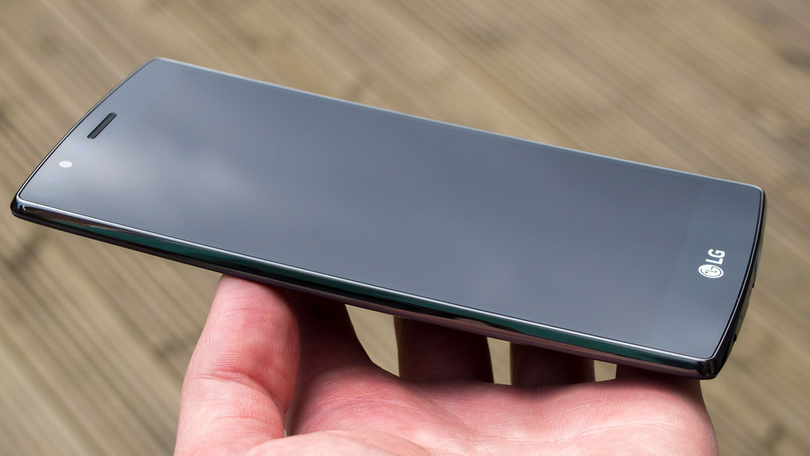
Следующий ваш шаг – проверка комплектации смартфона. Все аксессуары должны быть с все теми же заводскими пленочками, бережно разложенные по своим местам, с аккуратно сложенными проводами.
Если по всем этим параметрам вам не к чему придраться, стоит приступать к знакомству с самим устройством. Хорошо, если в этот момент у вас под руками будет микрофибровая салфетка.
Ваша задача – аккуратно снять с панелей смартфона все пленочки и осмотреть его со всех сторон на предмет царапин, потертостей и аналогичных микроповреждений. Микрофибра вам пригодится для того, чтобы удалять с поверхности оседающие микропылинки, которые будут активно мешать вам в этом деле.
Корпус стоит проверить и на предмет качества сборки. Панели не должны скрипеть, люфтить. В противном случае внутрь аппарата будет попадать пыль и влага, и он выйдет из строя раньше времени, а сами панели могут просто-напросто сломаться.
Проверки заслуживают и разъемы. Осмотрите их при качественном освещении, при желании сделать это можно даже с помощью фонарика. Гнезда должны быть чистыми внутри, без царапин и пыли.
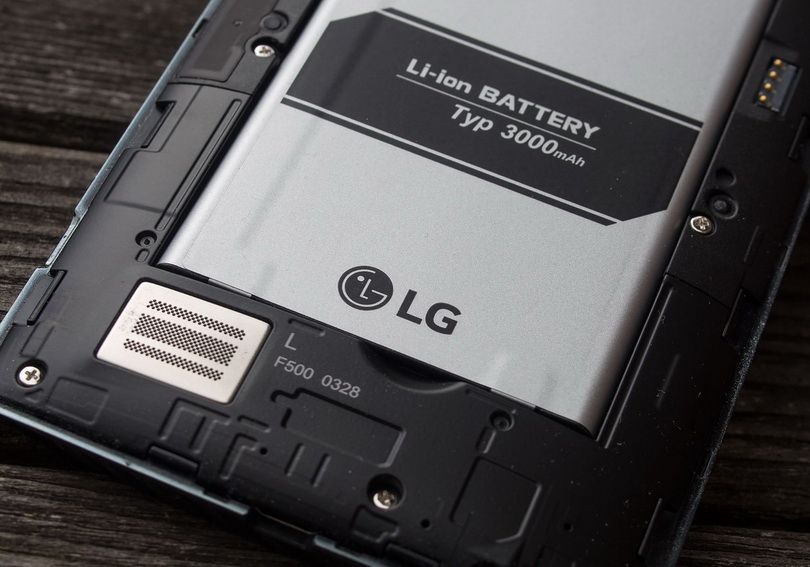
Если в вашем смартфоне использован съемный аккумулятор, проверьте, чтобы индикатор-полоска на нем был белого цвета: изменение тона или тем более красный цвет свидетельствуют о том, что внутрь устройства попала влага.
В случае с несъемной батареей такую проверку провести не удастся, так что вам придется ограничиться тем, заряжается АКБ или нет.
Как проверить смартфон на работоспособность?
Если с «физической формой» у выбранного устройства все отлично, включайте его и проверяйте работоспособность.
Во-первых, девайс должен включиться как таковой. Во-вторых, вам нужно просмотреть содержимое аппарата: в нем не должно быть посторонних сообщений, контактов или файлов. Если они есть – это прямой намек на то, что вы – уже не первый владелец смартфона.
Если аппарат чист, выключайте его и включайте снова, но уже с SIM-картой и картой памяти, чтобы сразу убедиться в том, что аппарат корректно работает со своими слотами и файловой системой.
Устройство должно без проблем увидеть сим-карту, при необходимости – запросить у вас пароль. В файловом менеджере вы должны увидеть все данные, которые были у вас на карте памяти.

Если с этим проблем не возникло, можно двигаться дальше. Тут вам понадобятся кабель USB, зарядное устройство и наушники. С их помощью вы сможете проверить работоспособность всех портов. Проверьте, будет ли смартфон передавать или получать данные с ноутбука, будет ли заряжаться его батарея и воспроизводится ли звук через наушники.
К слову, проверить стоит и динамики смартфона – громкий и голосовой. Для их проверки можно совершить звонок кому-нибудь из знакомых в обычном и громком режиме, а также через проверенную (то есть – точно рабочую) гарнитуру. Вы должны слышать громкую, четкую и разборчивую речь.
После этого вам нужен входящий звонок на проверяемый аппарат – чтобы услышать, насколько громкое у него оповещение, насколько качественно работает виброзвонок.
Если вы собираетесь слушать на смартфоне музыку, вам стоит проверить и его «певческие» таланты. Для этого вам пригодится карта памяти с сохраненной на ней музыкой разных жанров. Обратите внимание не только на мелодичность и проработку частотного диапазона, но также и на присутствие шумов, посторонних вибраций или отзвуков. Все они должны остановить вас от покупки.
После того, как вы проверили звук, стоит приступать к проверке дисплея. Первый осмотр – беглый, сугубо на качество гаммы, отсутствие засветов, свободу углов обзора, запас яркости, контрастности и уровень детализации, качество и скорость автоматического поворота картинки в альбомное и портретное положение, а также обратно.
Если в вашем смартфоне есть датчик освещения ,вам также стоит проверить корректность его работы: для этого прикройте его пальцем – экран должен стать темнее, подсветите фонариком – и уровень яркости должен существенно повыситься.
Далее вам необходимо открыть тестовые изображения или просто запустить приложение для проверки на битые пиксели – например, DeadPixelTest. Ищите точки неправильного цвета, некорретного оттенка или просто выбивающиеся из общей картинки.
Проверить экран стоит и на качество работы сенсоров в нем. Сделать это можно с помощью жестов мультитач, набора текстов на экранной клавиатуре, а также специальных программ – таких как MultiTouch Tester.
К слову, проверять экран мы советуем не один, а два раза: первый – сразу при включении. Так вы увидите, как работает он сам по себе, в идеальных условиях; второй – после хотя бы получаса работы и небольшой зарядки. В таком случае вы сможете оценить, как ведет себя дисплей в работе: у некоторых моделей в результате загрузки процессора задачами или зарядки батареи происходит нагрев матрицы. Как следствие – гамма в этом участке меняется, цвета «плывут». В первое время это грозит просто некачественной картинкой, ну а в обозримом будущем – выходом экрана или его сенсоров из строя и визитом в сервисный центр. К примеру, такая проблема была у первых поколений аппаратов Sony, она же сейчас сохраняется у некоторых «китайцев».
Внимания при проверке заслуживают модули соединения – проверьте, подключается ли устройство к беспроводным сетям Wi-Fi, находит ли спутники GPS, может ли работать в паре с аксессуарами по bluetooth.
Если вы проводите проверку у себя дома – все будет предельно просто: выбирайте любые девайсы, подключайтесь к беспроводной сети, используйте ее возможности по полной программе. А вот в розничном магазине может просто не оказаться отрытой, бесплатной сети Wi-Fi (увы, так бывает, особенно – если вы живете не в Киеве). В таком случае стоит проверить аппарат хотя бы на то, видит ли он доступные сети вообще и пытается ли к ним подключиться. При этом на экране вы будете видеть список сетей, а смартфон будет пытаться запросить у вас ключ доступа к выбранной из них.
Не забудьте уделить внимание проверки работоспособности батареи. Во-первых, она должна просто заряжаться от подключенного блока питания. Во-вторых, вы можете воспользоваться тестовыми утилитами в Google Play, которые позволят вам получить доступ к информации об аккумуляторе.

И последнее, что вам стоит обязательно проверить – камеры. Они должны корректно работать и снимать четкое, детализированное изображение без сторонних пятен или цветных точек. Для этого теста достаточно снять белый лист. Если его под руками не окажется – снимайте одноцветную стену.
Если продавец в магазине относится к вам спокойно и лояльно или вы проводите проверку у себя дома, стоит также проверить работу устройства при помощи тестовых утилит (таких как Test Your Phone или Phone Doctor Plus). Ну, а самые дотошные из пользователей могут воспользоваться сервисными кодами, которые помогут узнать вам все-все о смартфоне. Искать их в сети следует по названию выбранной модели.
В процессе всего этого тестирования возможностей обратите внимание на несколько параметров:
- Греется ли телефон? Качественная модель не должна нагреваться в результате такой небольшой нагрузки;
- Тормозит ли его интерфейс, появляются ли лаги при запуске тех или иных программ? Опять же, новый аппарат не должен работать медленно, особенно – при выполнении таких базовых задач;
- Корректно ли работает мобильный интернет? Если у вас есть возможность проверить качество доступа в интернет, обязательно сделайте это. Обычно они проявляются динамически в процессе использования, и если вам удастся выловить их в момент покупки – почему бы этим не воспользоваться?
После этого, если устройство прошло все проверки на «пять», стоит приступать к его первой зарядке. О том, как лучше выполнить ее, мы писали совсем недавно.

Как проверить телефон при покупке с рук
Отдельного внимания заслуживает ситуация, когда вы покупаете смартфон не в магазине, а с рук. В таком случае проверять стоит не на отсутствие повреждений, а на то, насколько много их на корпусе – если устройством пользовались аккуратно, хранили его в чехле или кейсе, он будет выглядеть аккуратно. Ну, а если царапин много, вполне вероятно, что на долю устройства выпало немало жизненных испытаний. И, конечно же, не стоит вестись на фразы типа «смартфоном пользовалась девушка» — во-первых, в большинстве случаев они оказываются обманом, во-вторых, далеко не все представительницы слабого пола пользуются телефоном настолько аккуратно, чтобы обошлось без «приключений».
Проверку портов и разъемов стоит проводить таким же образом, как и в случае с новым устройством. При этом особое внимание уделите тому, чтобы убедиться в отсутствии окисления контактов – оно свидетельствует о том, что внутрь корпуса попадала влага.
В тестировании работоспособности б/у аппарата отличий практически нет – вам все так же стоит убедиться в том, насколько хорошо работают беспроводные модули, порты доступа, слоты для сим-карты и карты памяти и т.д. и т.п. Так что можете следовать при этом описанной выше инструкции.
Кроме того, при проверке аппарата стоит внимательно отнестись к тому, совпадает ли код IMEI, указанный в самом телефоне с тем, который написан на коробке от девайса (если вам его продают с упаковкой), его инструкции или гарантийном талоне. Если данные не совпадают – устройство брать не стоит, вполне возможно, что продавец не является законным владельцем девайса. Об этом же может свидетельствовать отсутствие гарантийного талона или хоть какой-нибудь документации на устройство: если коробку часто выкидывают, то такие бумаги все же хранят — на случай возможного обращения в сервисный центр.
И обязательно помните о том, что ответственный продавец должен дать вам возможность внимательно, тщательно проверить устройство, а при необходимости – дать возможность манибека в течение нескольких дней после покупки.
PS Есть и еще один секрет, как не наткнуться на некачественный смартфон или любой другой девайс при покупке. Покупайте новые гаджеты только в тех магазинах, где продавцы идут вам навстречу и сами готовы помочь с необходимой проверкой. Со своей стороны гарантируем всяческое содействие в этом вопросе, приходите в Funduk, и вы убедитесь – мы всегда на вашей стороне.
Как проверить смартфон перед покупкой

В самом магазине вы сможете проверить не все. Например, на экранах большинства смартфонов наклеена заводская защитная пленка с разнообразными надписями. Содрать ее до покупки никто не даст. Значит, тщательно проверить дисплей не получится. Не стоит волноваться, в большинстве случаев даже полностью исправный телефон можно вернуть в течение 14 дней после покупки, а в случае обнаружения брака — тем более. В этой статье мы опишем параметры, которые необходимо проверить до покупки и сразу после.
Внешний вид
Это первоочередная задача, ведь если вам понадобится сделать возврат, будет трудно доказать, что царапины или другие дефекты образовались до покупки. Особое внимание уделите пластиковым деталям. В смартфонах из нижнего и среднего ценового сегмента из пластика не только задняя панель, но и боковые вставки. Углы достаточно быстро протираются.
Если дефекты есть, возможно, вам пытаются продать демонстрационную модель. На полностью новом телефоне из упаковки таких дефектов быть не должно.

Металлические части также нужно тщательно проверить на микроцарапины, особенно, если панели хромированные.

Отдельно проверьте состояние всех выходов — зарядного гнезда, разъема под наушники и микрофон, а также отверстий для динамиков. Попросите консультанта подключить телефон к зарядке. Так вы убедитесь в работоспособности MicroUSB/Type C и комплектного блока питания.

А вот изучать дисплей на наличие дефектов придется уже только после покупки, когда снимите защитную пленку.
Движущиеся компоненты
В смартфонах минимум подвижных деталей, но они все-таки присутствуют и их работоспособность, к счастью, можно проверить сразу же в магазине. Кнопки громкости и клавиша разблокировки должны нажиматься четко: без залипания, проваливания и реагировать с первого раза.
Плохая реакция клавиш может быть вызвана несколькими причинами. Первая – сильные загрязнения, вторая – износился «кликер», который располагается непосредственно под клавишей. Ни одно, ни второе для нового смартфона просто невозможно.
В некоторых смартфонах появился еще один потенциально уязвимый элемент — выдвижная камера. Несмотря на относительно простой и по заверениям разработчиков надежный механизм, попадание частичек мусора или песка во внутреннее пространство может нарушить работу модуля.

Камера должна выезжать плавно, без скрипов или звуков потрескивания. Более того, как показывают различные тесты, червячный механизм способен создавать усилие до двух килограммов, поэтому даже небольшие препятствия не должны мешать камере выезжать.
Проверка ПО и основного функционала
Датчик положения в пространстве (акселерометр). Позволяет гаджету автоматически переворачивать картинку под вертикальное или горизонтальное расположение дисплея. Для проверки покрутите телефон и убедитесь, что изображение действительно меняет ориентацию. После заблокируйте смену ориентации через тулбар и снова попробуйте покрутить гаджет. Изображение не должно переворачиваться.

Основная и фронтальная камеры, вспышка. Поскольку на экране будет наклеена пленка от производителя, то оценить качество съемки и отсутствие дефектов будет сложно. Единственное, что вы сможете проверить, это работоспособность камер. Обязательно включите встроенный светодиод, который играет роль вспышки.
Bluetooth. Попробуйте включить Bluetooth на новом смартфоне и обнаружить его на своем старом гаджете. Если консультанты разрешат, передайте файл или синхронизируйте беспроводные наушники. Помните, что некоторые модели наушников могут быть несовместимы с выбранным телефоном, но это не значит, что Bluetooth неработоспособен.
Обратите внимание, что на некоторых телефонах также нужно включить видимость для всех через отдельный тумблер.

Динамики. На каждом смартфоне есть стандартные рингтоны. Включите их на полную громкость. Мелодия должна играть без дефектов. Этот тест дополнительно поможет определить максимально возможную громкость проигрывания.
Проверка подлинности. Для начала узнайте IMEI (идентификационный номер) смартфона. Сделать это можно по комбинации *#06#. Для гаджетов с двумя SIM будет два IMEI. Полученные комбинации сравните с аналогичными на коробке — они должны совпадать.

Если у вас есть на месте доступ в интернет, можете «пробить» IMEI на специализированных сайтах. Например, используя этот ресурс. Через сайт можно проверить, действительно ли гаджет соответствует заявленным характеристикам.

Некоторые производители имеют проверку на официальном сайте, Например, Xiaomi позволяет удостовериться, что вы приобрели действительно сертифицированный продукт.

Все вышеописанное можно проверить, не отходя от прилавка. Вторую часть тестов уже придется проводить после покупки.
Что нужно протестировать сразу же после покупки
Перво-наперво тщательно проверьте дисплей на наличие битых пикселей. Для этого отклейте заводскую пленку и осторожно протрите экран от разводов микрофиброй.
Можно установить специализированное приложение, например, Screen Test.
Программа содержит фоны разных цветов и градиенты, благодаря которым очень легко обнаружить битый пиксель, даже если он «засвечен» каким-либо определенным цветом.

Далее займитесь тачскрином. Корректность работы сенсоров поможет понять другой специализированный софт, например, MultiTouch Tester. Приложение показывает места соприкосновения с экраном и максимальное количество одновременно поддерживаемых касаний.
Добавьте через настройки несколько своих отпечатков и проверьте, как быстро работает датчик отпечатков пальцев. Дактилоскопические сенсоры срабатывают в среднем за 0,3-0,5 секунды. Подэкранные сканеры работают чуть медленнее — 0,5-0,8 секунды. Если датчик на разных пальцах срабатывает дольше 1 секунды, и подобной проблемы нет на других таких же моделях, возможно, сенсор поврежден.
SIM-карта и SD-карта. Осторожно извлеките при помощи комплектного ключа лоток для симок и вставьте сим-карты и флешку (если телефон ее поддерживает) в соответствующие слоты согласно заводской инструкции.

В верхней панели должны появиться соответствующие индикаторы связи. Желательно включить мобильный Интернет (3G/4G) и проверить его работоспособность. Определение карты памяти можно посмотреть в разделе «Хранилище». Должна появиться соответствующая строка с объемом SD-карты, функциями очистки и извлечения.

GPS-модуль. Здесь многое зависит от региона, доступности спутников и некоторых других параметров. Иногда модуль требует элементарной настройки. Лучше всего воспользоваться приложением «Состояние GPS» или аналогичным. С его помощью можно проверить точность определения координат, а также как хорошо смартфон ищет доступные спутники.

Датчики приближения и освещенности. Субъективно их можно проверить на функции автояркости и отключения экрана во время звонка, когда вы подносите смартфон к уху. Достоверно сказать о работоспособности модулей поможет приложение CPU-Z.
Установите программу и перейдите на вкладку SENSORS. Названия датчиков могут отличаться в зависимости от моделей. Ориентир — единицы измерения. Для датчика приближения это будет 0 и 5 cm. Попробуйте поднести палец к датчику и отвести обратно. Значения должны измениться.

Для сенсора освещенности единицы измерения Люкс (lux). Заслоните пальцем датчик освещенности. Значения lux должны упасть практически до нуля.
Обнаружив проблему с датчиками или аппаратными модулями, сразу же обращайтесь к продавцу. Если получить возврат средств не получится, то можно попробовать оформить полную замену на аналогичную модель.
Как проверить смартфон перед покупкой: 10 простых шагов
Иногда вместо новенького и качественного смартфона покупаешь не совсем новенький и бракованный – что же делать, чтобы этого избежать?

Проблем при покупке смартфона может быть несколько: например, вам могут попытаться продать не совсем новый экземпляр, а еще есть риск нарваться на бракованный аппарат. Ниже мы собрали несколько советов, которые помогут купить именно то, что вам нужно, – новехонький и исправный смартфончик.
0. Изучаем обзоры смартфонов и отзывы на форумах
Перед тем, как приступить к поиску брака в конкретном экземпляре смартфона в магазине, необходимо выяснить, к чему следует присматриваться в первую очередь.
В Сети хватает форумов, где опубликованы любовно составленные пользователями перечни возможных недостатков (брака) тех или иных моделей. Перед походом в магазин за смартфоном эти списки следует тщательно изучить. А то и на бумажку переписать – мало ли, вдруг по дороге что-то забудете. Не стоит недооценивать эти источники информации. Народ не первый день пользуется тем, что вы только собираетесь купить. И успел собрать статистику брака. Например, у смартфона А могут быть проблемы с камерой, а у смартфона В – с качеством подгонки панелей и работой второй «симки». Догадались бы вы проверить именно эти моменты в салоне связи, если бы не знали о них заранее? Не факт!
Что касается обзоров смартфонов, то особое внимание рекомендуем обратить на так называемые анбоксинги или обзоры-распаковки. Это когда блогер на «Ютьюбе» открывает запечатанную коробку, показывает совершенно новый аппарат в пленочках и демонстрирует, что входит в комплект поставки.
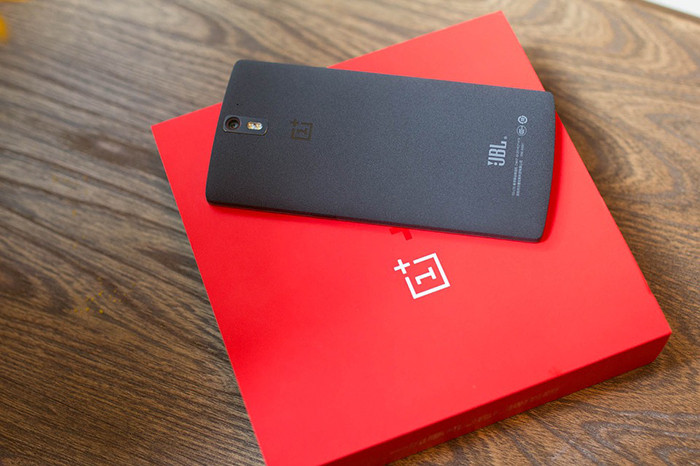
В чем принципиальное отличие обзора-распаковки смартфона от обычных текстовых обзоров? Журналисты нередко получают на тесты бывшие в употреблении аппараты, да еще и без коробки и комплектации. А вот анбоксинг подразумевает рассказ о совершенно новом смартфоне. Точно таком же, как тот, что вам предложат в магазине. Во время просмотра анбоксинга обратите внимание на пленочки: на некоторые модели их клеят только спереди, а на некоторые – еще и сзади. На видео это будет заметно. И если в магазине вам попытаются продать аппарат без одной из пленок, знайте: им кто-то пользовался. Увы, так бывает: иногда смартфоны интереса ради «гоняют» нечистые на руку продавцы, а иногда они же пытаются продать возвращенный товар под видом нового. И да, компоненты комплектации – переходники, наушники, кабельки и так далее – они иногда прикарманивают. Так что во время просмотра обзора-распаковки запоминайте комплектацию.
Имейте в виду: смартфон Х в версии для России может иметь не такой комплект поставки, как в версии для США или, например, Китая. Так что в приоритете – видеоролики российских авторов.
1. Изучаем коробку со смартфоном и состояние пленок
Разорванные бумажные пломбы говорят лишь об одном: коробку вскрывали. Зачем – вопрос открытый. Может, консультант решил посмотреть аппарат, а может – и поиспользовать его. Зачем вам платить за смартфон, который вроде как новый, но на самом деле нет?
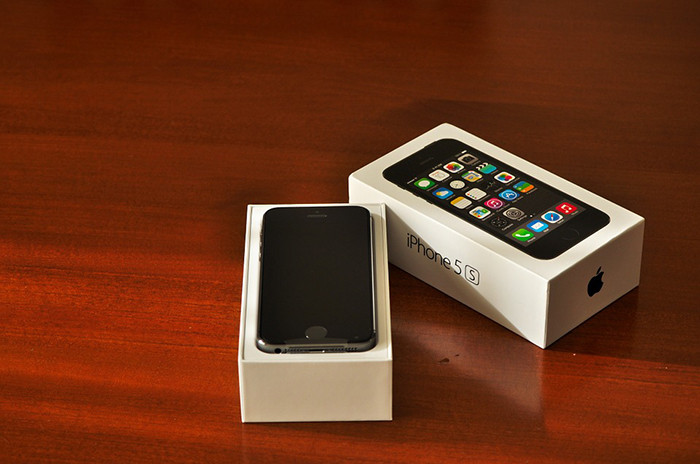
Это же касается и пленок: если их нет или они наклеены криво и с пузырями – знайте, что-то тут нечисто. Впрочем, бывают и исключения: на совсем уж дешевых аппаратах пленки зачастую наклеены как раз криво и с пузырями. И виноваты в этом не продавцы, а китайские фабрики второго-третьего эшелона, не соблюдающие технологический процесс.
Читайте также: Какие смартфоны чаще всего покупают в России
2. Заходим в лог звонков, в SMS и в галерею
История из жизни: девушка купила в российском интернет-магазине смартфон, получила посылку, включила аппарат и… увидела в памяти пару SMS, пачку селфи какого-то молодого человека и еще несколько прямых доказательств того, что аппарат использовали. Да, он был новеньким и в пленочках, но кто-то – видно, просто интереса ради, так как модель была экзотической – повертел его в руках. Некоторые люди не обратят на такие мелочи внимания, а кому-то будет неприятно. Поэтому перед покупкой стоит посмотреть, нет ли в памяти каких-либо артефактов, оставшихся от незваного «пользователя».
3. Ищем царапины, вмятины и сколы на смартфоне
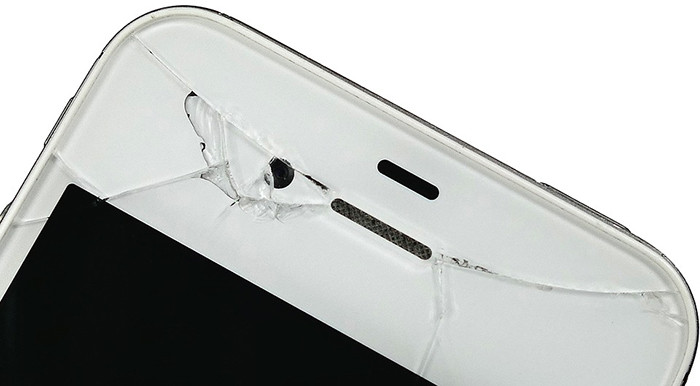
Иногда такие артефакты оставляют все те же продавцы, а иногда аппарат приезжает с ними с фабрики. Выявлять царапины, сколы и вмятины следует именно до покупки. Потому что они не считаются браком: как только вы оплатите смартфон, они превратятся в вашу личную проблему. Если неисправный экран, камеру, батарею и так далее могут впоследствии признать браком и произвести ремонт или замену по гарантии, то царапины и прочие недостатки экстерьера, если вы их не разглядели сразу же, никого волновать не будут.
4. Проверяем, как работает камера смартфона
Понятно, что стоит сделать несколько снимков. В магазине и, очень желательно, еще и на улице. А потом внимательно осмотреть их – чтобы не было размытий в отдельных местах, явных пятен и так далее.

Но есть и еще один лайфхак. По обычному снимку улицы или интерьера магазина можно оценить качество, но не всегда возможно разглядеть брак – ведь на снимке будут куча деталей, яркие цвета и так далее. Поэтому захватите с собой или попросите продавца дать вам обычный белый лист.
Дело в том, что разного рода пятна (розоватые, желтоватые, голубоватые) на кадрах – бич очень многих моделей смартфонов. Такие пятна отлично видны как раз на снимках однородных белых объектов. Иногда это софтовая проблема, и тогда вы встретите ее во всех без исключения экземплярах. Тут уж сами решайте: или брать смартфон и ждать обновлений прошивки, или отказаться от покупки.
А иногда дело в железе. Это значит, что один аппарат может давать такой неприятный эффект, а другой – нет. Поэтому после обнаружения пятен на снимке белого листа следует попросить консультанта принести со склада другой экземпляр. Авось повезет.
5. Проверяем работу сенсорного экрана смартфона
Для проверки сенсорного экрана следует зайти в меню и понажимать на все без исключения иконки приложений. Они расположены как раз практически по всей площади дисплея. Нажимая на них, можно выявить так называемые слепые пятна – места, где по каким-то причинам сенсор реагирует на нажатия плохо или не реагирует вовсе. Второй вариант – понабирать текст на клавиатуре. Сперва в вертикальном режиме, а потом и в горизонтальном. Таким образом вы тоже охватите практически всю площадь экрана.
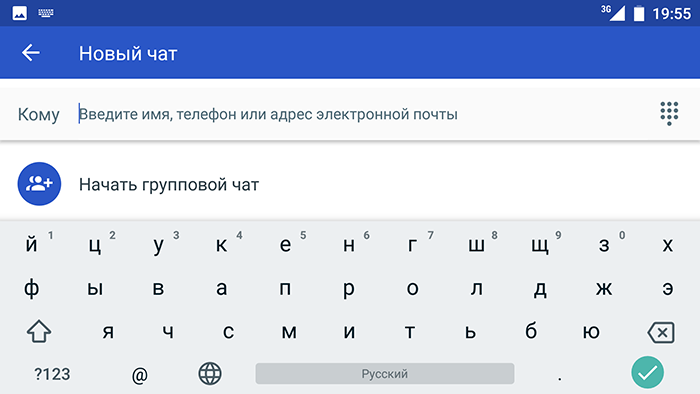
Заметим, что в последнее время подобный брак встречается в смартфонах крайне редко, и все же иногда с ним можно столкнуться. Особенно в ультрабюджетных смартфонах.
6. Проверяем дисплей смартфона на битые пиксели
Здесь вариантов несколько. Первый – с помощью приложений для проверки экранов вроде DeadPixelTest. Все с ними отлично, но далеко не факт, что вам удастся поставить подобное приложение на еще не купленный аппарат. Иногда политика магазинов запрещает потенциальным покупателям ставить свой софт на смартфоны, а иногда это просто не очень удобно. Например, если в салоне нет Wi-Fi или если вы не хотите вводить в смартфон свой аккаунт или регистрировать новый специально для тестирования.
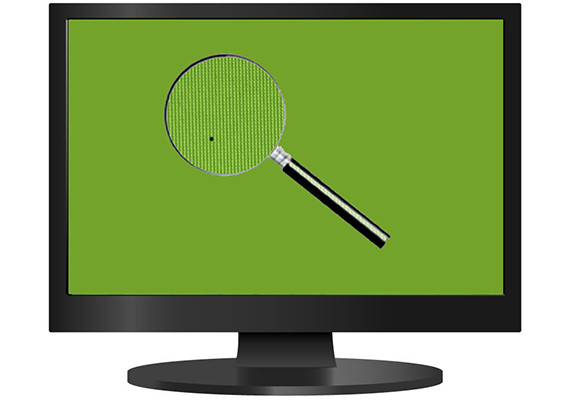
В таком случае следует подготовиться к проверке на битые пиксели заранее. Берем дома карту MicroSD и записываем на нее несколько однотонных картинок – красную, черную, серую, синюю, белую и так далее. В магазине вставляем флешку в слот смартфона, заходим в галерею и внимательно ищем на картинках «чужеродные» точки. (Заодно, кстати, проверите, все ли в порядке со слотом и нормально ли аппарат распознает MicroSD.) Впрочем, этот способ тоже не универсальный: существуют модели (например, OnePlus 5 и все без исключения iPhone), в которых нет слотов для флеш-карт.
И да, на белом и черном фоне (чаще всего именно на них) можно разглядеть не только битые пиксели, но и различные полосы – например, желтоватые или голубоватые. Это тоже брак. Ниже – фотография такой полоски, размещенная пользователем на официальном форуме Meizu.

7. Проверяем качество сборки смартфона
О том, как проверить качество сборки смартфона, можно написать диссертацию, и все же попытаемся коротко осветить самые главные моменты.
Первое: укрывающее экран стекло может быть приклеено криво. Чтобы вовремя выявить этот момент, следует сделать следующее. Во-первых, одновременно провести пальцами по ребрам – то есть по местам, где боковые грани корпуса смыкаются с фронтальной. Пальцы не должны почувствовать ни бугорков, ни вмятин. Во-вторых, стоит сравнить ширину щелей вокруг экрана. Щели на стыках должны быть идеально равномерными. Если ширина разная – со сборкой есть проблемы. В-третьих, стоит положить смартфон на горизонтальную поверхность и посмотреть на него с торцов. Если при сборке допущены какие-либо нарушения, вы, скорее всего, заметите, что фронтальная панель установлена неровно.
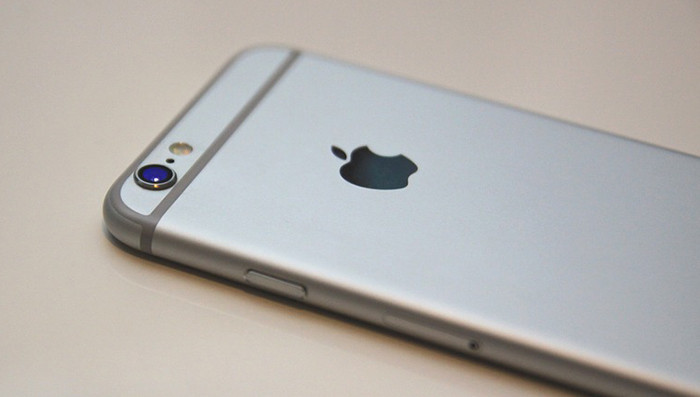
Второе: скрипы, болтания и люфт панелей корпуса недопустимы. Даже не самые крупные китайские фабрики к 2017 году освоили технологии сборки, обеспечивающие идеальную подгонку деталей. Если в смартфоне что-то болтается, то это, скорее всего, брак. Требуйте другой экземпляр.
В то же время, нередко даже в не самых дешевых смартфонах слегка дребезжат клавиши регулировки громкости и включения. Этот момент воспринимать как брак не стоит – скорее, это просто такая неприятная особенность. Проверить, так ли это, можно попросив второй аппарат для сравнения.
И еще: посторонние звуки (постукивания) из модуля камеры – это скорее нормально, чем ненормально. Таковы особенности оптических систем, устанавливаемых в смартфоны.
8. Проверяем работу аудиочасти
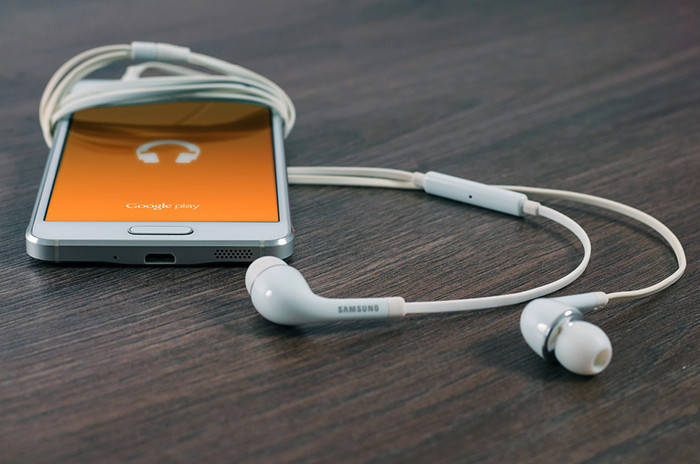
С динамиком все просто – запустил предустановленные мелодии, и если они проигрываются, то все с аппаратом нормально. Не доверяете встроенным – несите из дому карту MicroSD с любимыми песнями (при условии, что аппарат флешки поддерживает). С наушниками сложнее: отдельные производители – та же компания Xiaomi, например – свои смартфоны «ушами» не комплектуют, что затрудняет проверку в процессе покупки. Поэтому или требуйте наушники для теста у продавца, или, что лучше, приносите свои.
9. Проверяем работу связи
С сотовой связью все элементарно: ставим «симку» и кому-нибудь звоним. Но не стоит бросать трубку сразу после того, как вы услышите «алло» на том конце провода. Поговорите пару минут – таким образом вы проверите работу микрофона.
А еще обратите внимание не то, гаснет ли экран, когда вы подносите смартфон к щеке. Если не гаснет, то у аппарата проблемы с датчиком приближения. Это значит, что во время разговора вы будете нажимать щекой на различные элементы на сенсорном экране. Удовольствие то еще.
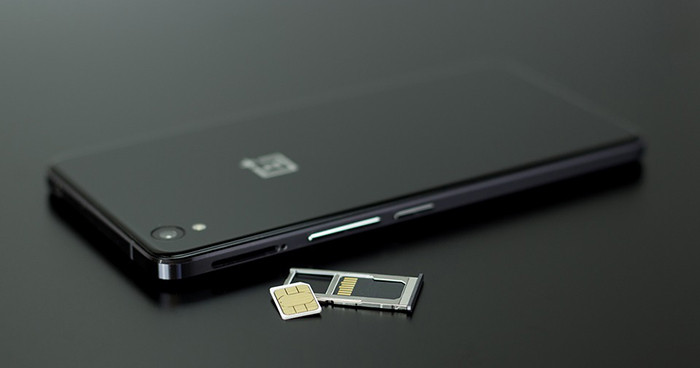
Мобильный интернет проверить сложнее – практика показывает, что связанные с ним глюки имеют характер плавающих, то есть в ряде моделей они проявляются время от времени. И не факт, что они зависят именно от смартфона. Может статься, что проблемы у оператора сотовой связи.
Для тестирования Wi-Fi придется подключиться к беспроводной сети – если она, конечно, доступна. Еще один вариант — включить режим раздачи трафика, если таковой поддерживается на смартфоне, который у вас с собой. Важный момент: если ничего не грузится ни в браузере, ни где-либо еще, не стоит сразу же считать смартфон бракованным. Проверьте дату и время: иногда из-за долгого лежания на складе они сбиваются, и в этом случае большинство интернет-сервисов не работает. Выставьте в настройках текущий год и правильное время – после этого, скорее всего, все встанет на свои места.
10. Проверяем аккумулятор
Если в модели съемная батарея, то на ней должен быть индикатор белого цвета. Если белого нет, а есть красный, то знайте – в смартфон попала влага. И может статься, что долго он не проживет.
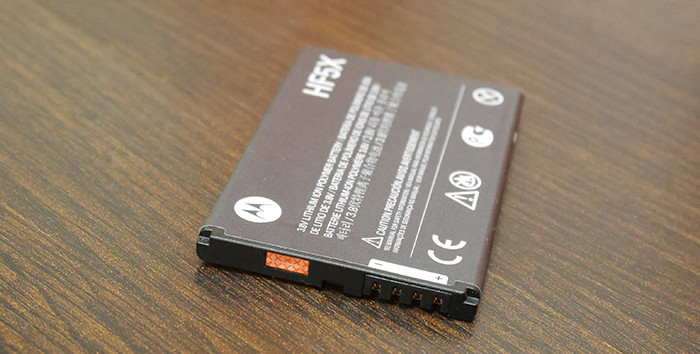
Также для порядка следует хотя бы на пару-тройки минут поставить смартфон на зарядку – чтобы убедиться, во-первых, в исправности интерфейсного разъема, а во-вторых – в исправности зарядного устройства.
Бонус-трек: тестируем смартфон с помощью специальных приложений и кодов
В Google Play и App Store есть огромное количество приложений для тестирования всех систем смартфона. Если продавец не против и в магазине есть Wi-Fi – почему бы и нет? Такие приложения расскажут вам все и об экране, и об износе батареи, и о работе датчиков, и много о чем еще. Например, в случае Android-смартфона можно поставить Test Your Phone или Phone Doctor Plus. Впрочем, совсем уж надежным такой софт назвать нельзя. Например, мы попытались протестировать работу фонарика с помощью одного из подобных приложений, и оно сообщило, что никакого фонарика в смартфоне нет (см. скриншот ниже). Хотя он есть и работает.
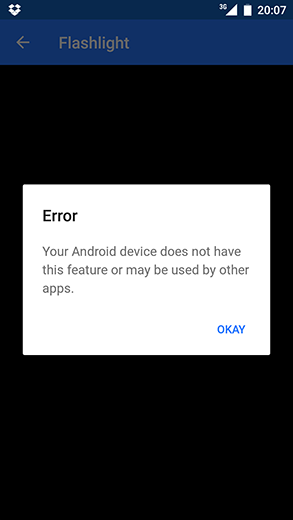
Еще есть так называемые сервисные коды – они индивидуальны для каждого производителя, а иногда и для разных моделей одной и той же компании. Они тоже позволяют узнать о смартфоне массу всего интересного, начиная неполадками в системе и заканчивая общим временем разговоров. Списки кодов легко ищутся в Интернете – достаточно ввести в поисковик фразу «сервисные коды для смартфона такого-то».
Вот и все. Ничего сложного. Удачных покупок!
- ТЕГИ
- Бюджетные смартфоны 2017
- Смартфоны
- Телефоны
Слежка через смартфон: как узнать и что с этим делать
Признайтесь, хоть раз в жизни вам казалось, что кто-то следит за вами через смартфон. Непонятный перегрев батареи, странные шумы во время разговора или непонятные звонки с неизвестных номеров с жутким молчанием в трубке — все это можно списать на шпионаж. А отслеживают ли вас на самом деле, и как это вообще узнать?
Кто может следить
Как узнать, что следят
Как избежать слежки
Кто может следить
Как узнать, что следят
Как избежать слежки
Кто может за вами следить
Почти во всех странах сотовые операторы сотрудничают со спецслужбами, и предоставляют им данные о пользователях по запросу. Точно так же делают и крупные корпорации типа Google. Однако подчеркнем еще раз — «по запросу».
Если вас подозревают в мошенничестве или других преступлениях, если вы чиновник с доступом к государственной тайне — вероятность того, что ваши разговоры или переписку в соцсетях кто-то анализирует, сильно повышается. Если вы простой обыватель и диктуете маме по телефону, как установить VPN, а друзьям кидаете ссылки на торренты, то расслабьтесь: наверняка вы не интересны никакому «товарищу майору».
Следить за вашим телефоном могут и злоумышленники, которых интересуют ваши банковские карты или пароли от сервисов. Этот вопрос контролировать куда проще, ведь данные от оператора они никак не получат, а значит, проникать на ваш смартфон должны через вредоносные программы. Примерно к этому же разряду можно отнести слежку со стороны коллекторских агентств, которые хотят «стрясти» с вас долги — может быть, ваши, а может быть чьи-то чужие.
Наконец, вас может «сталкерить» (незаметно отслеживать) кто-то из ваших родных. Зачем? Ну, скажем, подозревает вас в измене, или считает, что вы прячете от него крупную сумму денег. Для этого родственник-шпион может, к примеру, поставить переадресацию звонков на свой номер в случае, если до вас не могут дозвониться.

Как узнать, что за вами следят через смартфон
Сразу развеем популярные мифы: перегревающаяся при разговоре батарея, плохая связь, внезапные перезагрузки гаджета — это не про шпионаж. Это о том, что ваш телефон стоит отнести в сервисный центр. Ну, и про плохую связь.
Узнать, отслеживают ли вас спецслужбы, вряд ли получится. Ну, разве только у вас есть знакомый в этих самых спецслужбах. Да и в любом случае, если уж вы им сильно нужны, то хоть выбрасывайте смартфон — под вас могут «подкопаться» другими способами.
Чтобы проверить, настроена ли у вас переадресация вызовов и голосовых сообщений, есть специальные коды.
- Чтобы узнать, включена ли у вас переадресация сообщений и звонков, наберите *#21#
- Чтобы узнать номер переадресации, наберите *#62#
Скорее всего, там будет один из номеров оператора. Но кто знает — возможно, вы увидите там телефон кого-то из родных?
Если вы посмотрели настройки переадресации, и вам что-то в них не понравилось — можете их сбросить. Для этого просто наберите код ##002#, и все переадресации обнулятся.
Как избежать слежки и потери личных данных через смартфон
- Защищайте свой телефон паролем на экране блокировки. И пусть он будет сложнее, чем 123456 или ваш год рождения. Вообще, где только можно используйте сложные пароли и двухфакторную аутентификацию (например, вход на почту через пароль и SMS на телефон);
- Устанавливайте только приложения из AppStore и GooglePlay, не качайте программы с «левых» сайтов;
- Установите антивирус, и периодически, раз в пару месяцев проверяйте свой смартфон на наличие вредоносных программ;
- Не выкладывайте в соцсетях все подряд, включая домашний телефон, электронную почту для связи и место работы. Это вас не обезопасит полностью, но с другой стороны — зачем же подставляться?
