Подключение геймпада от Sega Mega Drive 2 к PC
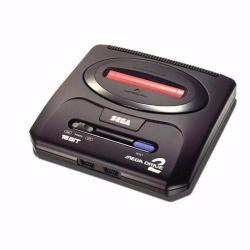
Никогда вам не хотелось поиграть в старые добрые игры, которые поражали наши детские умы и врезались в память своей захватывающей картинкой? Если все же ответ «да», то Вы наверняка знаете про эмуляторы приставок для компьютеров, возможно, даже пробовали поиграть в некоторые игры, но атмосфера уже не та, как прежде. Нажимать кнопки на клавиатуре весьма неудобно, особенно в очень динамичных играх, и не хватает давно забытого ощущения джойстика (или как сейчас по-современному их называют – геймпад) в руке. Далеко не секрет, что у многих из нас в самых отдаленных углах кладовок, хранятся старые или нерабочие приставки, контроллер от которых мы можем использовать в своих целях. На этот раз давайте попробуем подключить геймпад к ПК от всеми любимой Sega Mega Drive 2 (она же Genesis). Итак, что для этого понадобится:
- Джойстик от Sega Mega Drive 2
- Arduino (Подойдет любая. В нашем случае это Nano)
- Разъем DB9 (По желанию)
Для начала нужно разобраться как же приставка «общается» с джойстиком, чтобы понять что и как нам подключать. Протокол Sega очень прост в освоении, стандартизирован и достаточно легок для понимания.
Для начала распиновка разъема:
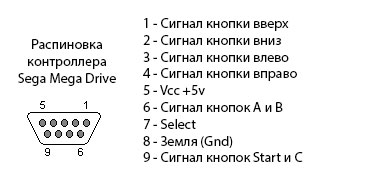
Если в двух словах и простым языком, то управляющая плата джойстика посылает в зависимости от нажатой клавиши +5 вольт на нужный контакт, который нужно считывать. Но у контроллера управляющих проводов всего 6, а кнопок 8.
Для этого инженеры в Sega придумали весьма своеобразное решение – чтобы консоль получила состояние кнопок, на управляющий провод «Select» подается импульс амплитудой в пять вольт и геймпад отдает сигналы кнопок «Вверх», «Вниз», «Влево», «Вправо», «В», «С», а для того, чтобы получить остальные – питание с «Select» снимается и джойстик отдает состояние оставшихся кнопок «А» и «Start».
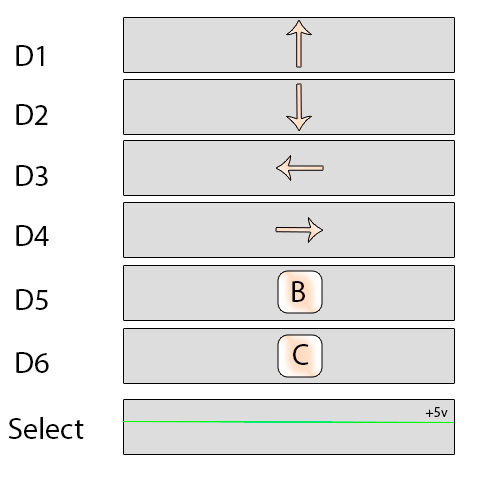

Позднее были добавлены еще три кнопки. И снова необычное решение со стороны компании – консоль опрашивала джойстик джойстик три раза, посылая аналогичные импульсы и на третий раз контроллер выдавал состояние кнопок «X», «Y», «Z».
А теперь перейдем к практике:
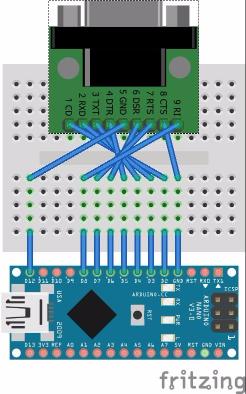
Подключаем DB9 разъем к Arduino (1 -> D2, 2 ->D3, 3 ->D4, 4 ->D5, 5 -> 5v, 6 -> D6, 7 -> D7, 8 -> Gnd, 9 -> D8). Никаких дополнительных компонентов не нужно.
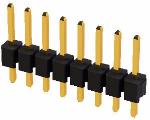
Разъем последовательного порта в наши дни достаточно редкий экземпляр и в маленьких городах достать такой практически невозможно. Поэтому, можно «скормить» штекеру джойстика обычные PLS разъемы/«штырьки», которые обычно идут в комплекте с Arduino:
К сожалению, DB9 я не нашел. Собственно, таким методом я и воспользовался – освободил их от BLS коннекторов и аккуратно припаял к ним PLS разъем:
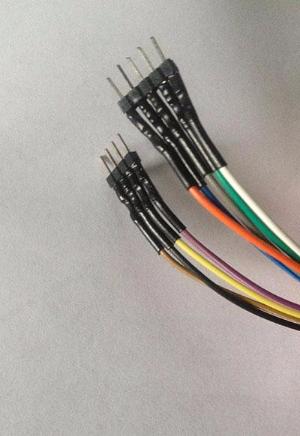
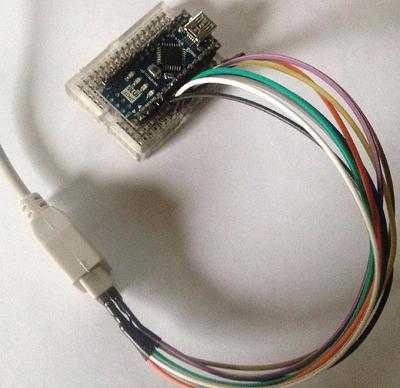
В самом разъеме контроллера они держатся крепко и не выпадают. Главное, не забудьте пометить где верх, а где низ, чтобы не перепутать провода местами. Вот так выглядит полное подключение:
Далее нужно написать скетч и залить прошивку в Arduino, но так как микроконтроллер данной серии не может представляться системе как USB HID устройство, а эмулируется подключение в последовательный порт, то придется работать с ним.
В данном случае, выход из ситуации предстоит следующий – нужна сторонняя программа, которая будет принимать и обрабатывать данные из последовательного порта и эмулировать нажатия клавиш клавиатуры (некоторые модели, такие как Leonardo и Duo, аппаратно поддерживают данную эмуляцию и сторонний софт на ПК не требуется).
Осталось дело за малым – подключить Arduino к ПК, запустить программу, выбрать порт, настроить эмулятор и пользоваться.
Прикрепленные файлы:
- SMDFiles.rar (156 Кб)
Теги:
 UrShade
  Опубликована: 21.05.2017
  0
0  0
0

 Вознаградить Я собрал 0 0
Оценить статью
- Техническая грамотность
Как подключить джойстик от сеги к компьютеру
Как джойстик Sega подключить к компьютеру?
Ответ мастера:
При запуске эмуляторов сеговских ромов подключение джойстика SEGA к вашему компьютеру становится крайне важным. Ведь играть в такие игры при помощи клавиатуры крайне неудобно – быстро устают руки.
Необходимо: — джойстики — паяльники — изолента — LPT разъем типа «папа»( который со штырьками) — несколько диодов.
Перед подключением выберите несколько старых джойстиков, обзаведитесь всеми необходимыми инструментами и запчастями. И, конечно, стоит запастись энтузиазмом!
Для начала нужно найти на компьютере порт LPT. С наружной части корпуса этого разъёма может и не быть, однако, если вы внимательно осмотрите материнскую плату, то имеете все шансы её обнаружить.
Далее подключите соответствующий штекер к разъему LPT материнской платы. Штекер для разъема LPT можно приобрести на радио-рынке, где продаются запчасти б/у. А может быть и так, что у вас есть знакомый программист и он не против поделится запчастями.
Теперь следует начать сборку схемы и самого оборудования. Контакты параллельного порта созданы для разных целей. Одни проводки служат для ввода данных, другие – для вывода информации. Отыщите провода жёлтого (часы/CLOCK), оранжевого (питание), синего (заземление), зелёного (защёлка/LATCH) и голубого (управляющий контакт) цветов.
Провода Clock и Latch управляют передачей информации последовательно. Джойстик получает питание через один контакт, которое берется с пяти проводков. Вообще же схемы питания разъемов зависят от конкретной схемы джойстика. Джойстик следует запитать через диоды, которые действуют в качестве выпрямителей тока. Это значит, что в одну сторону диоды ток пропускают, а в другую– нет. Ток проходит с LPT порта, но вернуться обратно ему не позволят диоды. Направление потока тока на диоде, как правило, изображено в виде стрелки. Вам следует припаять диоды стрелкой, направленной вверх, к соответствующим проводам на схеме LPT.
Затем приступите к подключению джойстика. У них есть кабель Data, являющимся управляющим. Он обозначен голубым цветом. Каждый джойстик уникален и обладает собственным штырком datа. Заметьте, что используемые диоды должны соответствовать друг другу по качеству сопротивления, не стоит приобретать чересчур мощные. Разъем DB25M можно обнаружить на на старых принтерных кабелях или модемах. Отлично, если такой разъём окажется разборным.
По окончании работы с аппаратной частью, приступайте к установке программного оборудования. Найдите подходящий драйвер, к примеру, PPJoy версия 0.83.Его следует установить обычным способом, а затем запустить Configure Joysticks. Нажмите на кнопку Add в открывшемся окне и определите желаемые параметры. Этими действиями вы добавляете контроллер LPT.
Используя «Мастера добавления оборудования», добавьте новое оборудование. Во время установки обязательно выберите пункт «Установить с указанного места» и укажите папку PPJoy. Ваша система должна самостоятельно найти необходимые драйвера и установить их.
Потом устанавливайте драйвера для HID совместимого контролера. Необходимо повторить действия для установки драйвера. Устанавливайте их с той же папки. Это всё. Вы подключили джойстик SEGA к своему компьютеру.
Делаем сеговский джойстик с USB
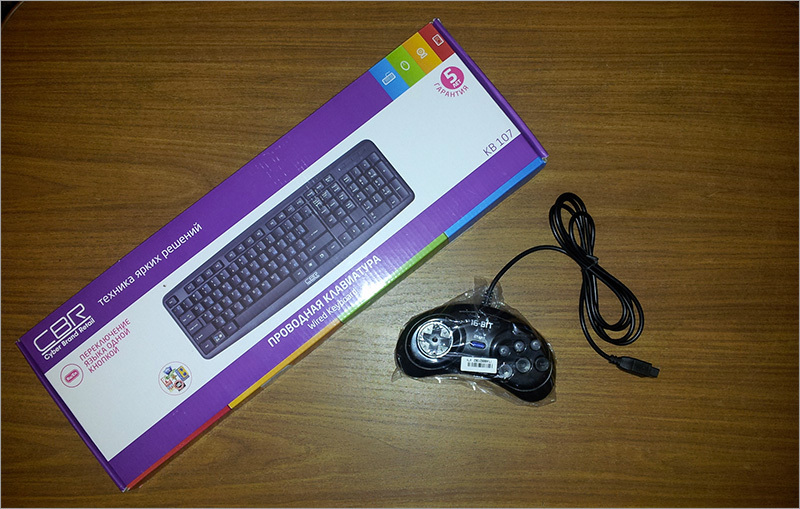
Для того, чтобы собрать такой джойстик, нам понадобиться сам джойстик от Sega MegaDrive-2 и USB клавиатура.
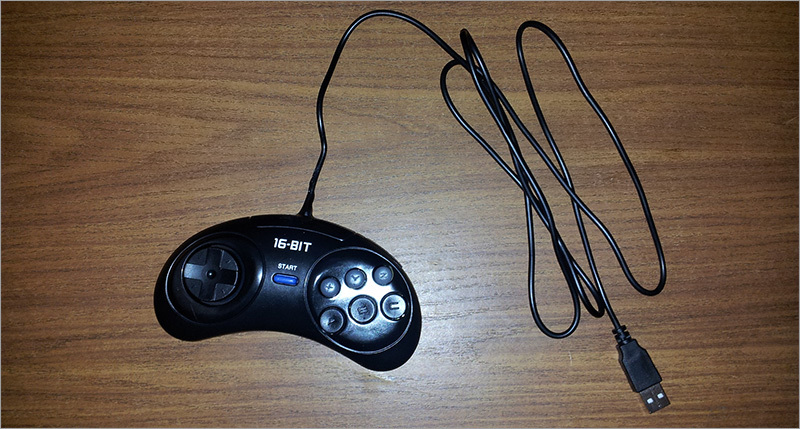
1. Покупаем клавиатуру и джойстик
Клавиатуру я взял самую дешевую, которую нашел, так как от нее нам понадобиться только контроллер с USB проводом:
2. Разбираем клавиатуру и джойстик
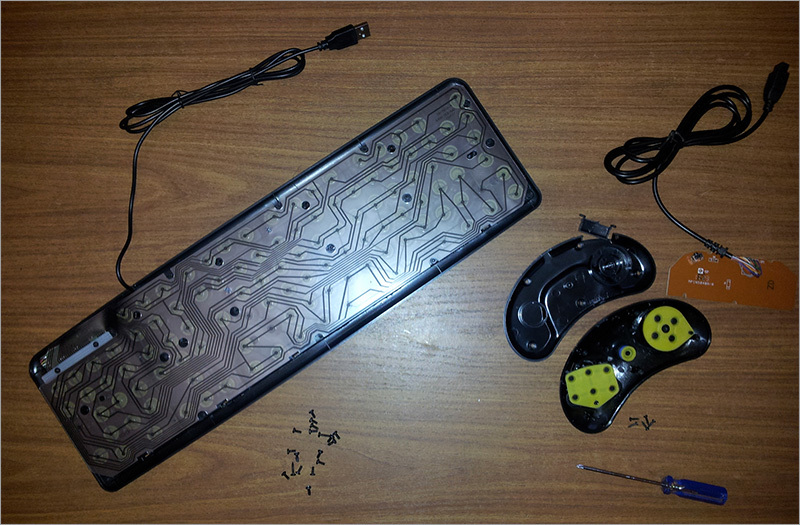
3. Нам нужно выбрать кнопки на клавиатуре, которые мы будем использовать
Определяем по дорожкам, какие контакты на контроллере нужно замыкать для каждой из кнопок.
Подробно описывать не буду, так как платы клавиатур отличаются распиновкой контактов.
[W], [A], [S], [D] — Вверх, Влево, Вниз, Вправо;
[J,] [K], [L], [U], [I], [O] — A, B, C, X, Y, Z;
[E] — Start;
[F5] — Mode (буду использовать для быстрого сохранения).

4. Отпаиваем провод от джойстика
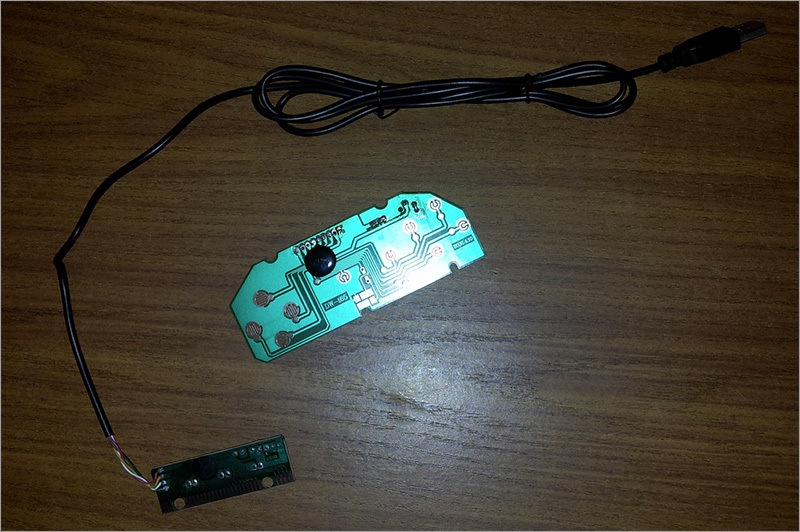
5. Припаиваем к контроллеру провода
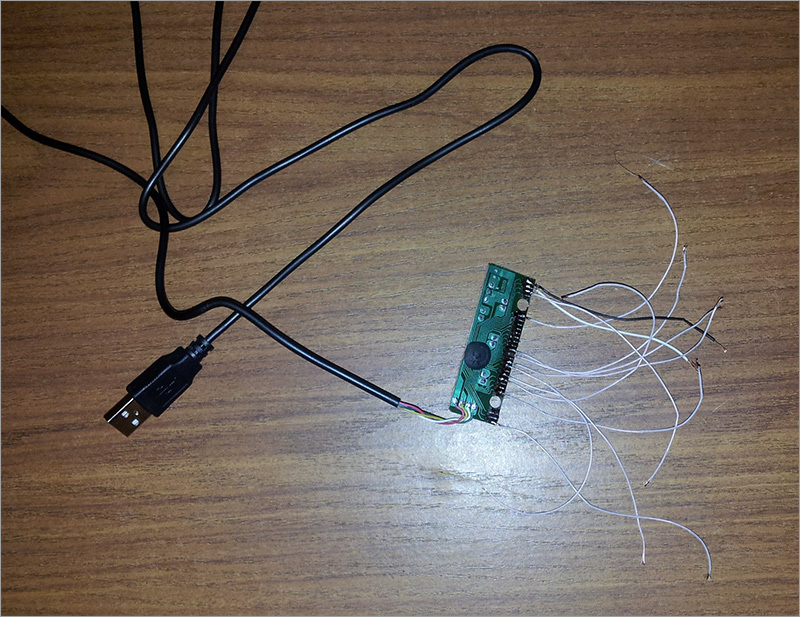
6. Обрезаем ненужные дорожки на плате джойстика и просверливаем отверстия, чтобы припаять провода от контроллера
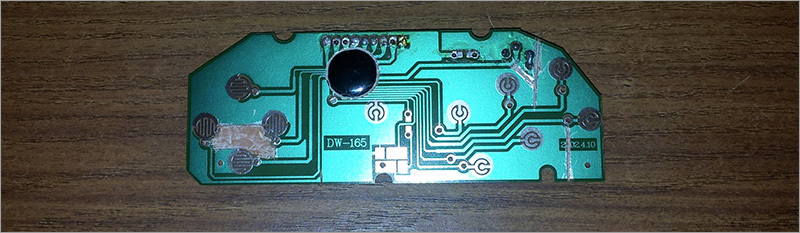
7. Припаиваем контроллер

8. Всю полученную конструкцию запихиваем в корпус джойстика
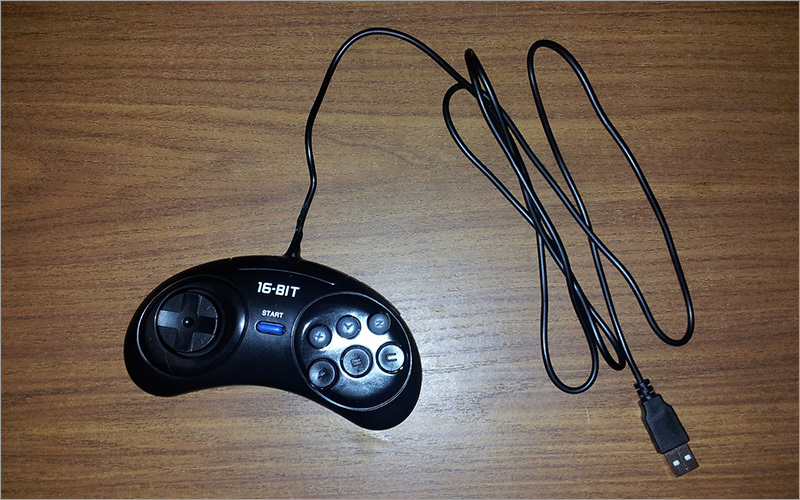
9. Подключаем
Устанавливаем эмулятор сеги, например, GENS и указываем в настройках клавиши.
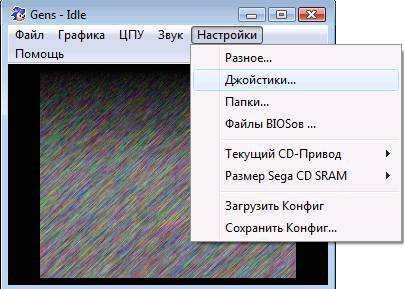
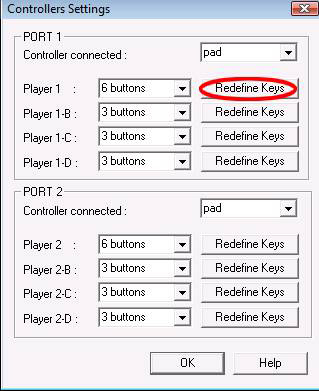
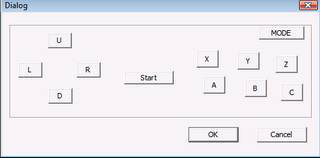
10. Играем
Проверив джойстик на компьютере, я подключил его к планшету. На него я установил эмулятор GENPlusDroid. На планшете играть оказалось даже удобнее.
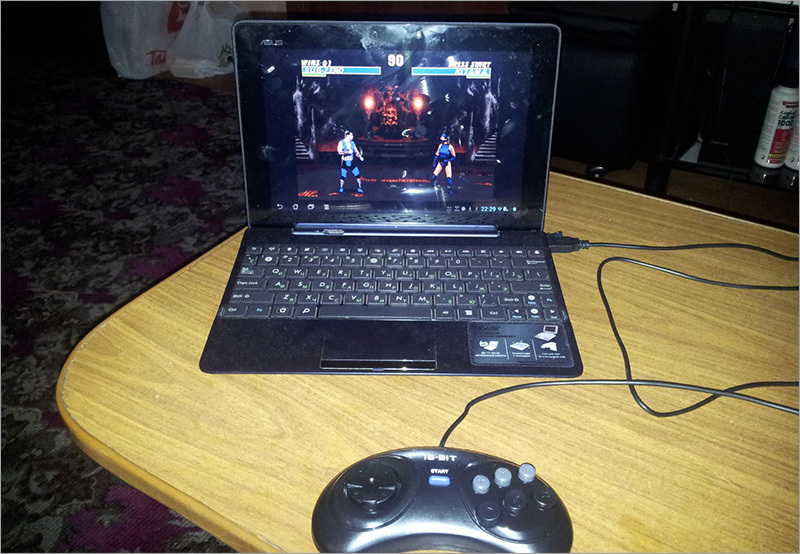
В итоге получился универсальный джойстик за небольшие деньги, который работает как на PC, так и на планшете.
Удобно взять собой в дорогу и играть в пути с друзьями. Для этих целей я таким же образом собрал второй джойстик (просто выбрав другие кнопки клавиатуры).

- Компьютерное железо
- DIY или Сделай сам
- Игры и игровые консоли
USB джойстик Sega Mega Drive для компьютера

При получении посылки; Картой Visa / MasterCard; Безналичный расчет.
Обмен / возврат товара в течение 14 дней.
описание
Насладиться комфортным геймплеем в приставочные игры Сега, теперь можно и на компьютере! Специальный sega джойстик USB поможет вам окунуться в ностальгию первых видеоигр далеких 90-х годов. Данный геймпад позволяет играть в классические 16-битные игры на компьютере или ноутбуке. Достаточно просто установить эмулятор с MD2 игрой на ПК и подключить джойстик к юсб порту компьютера. Увлекательный и комфортный геймплей вам будет гарантирован.
Характеристики юсб-геймпада Сега
- Usb джойстик sega выполнен из прочного черного пластика. Дизайн игрового контроллера в точности повторяет знаменитые геймпады конца прошлого века;
- Джойстик от sega к компьютеру usb оснащен шестью базовыми кнопками, крестовиной для управления персонажем и клавишей «Start». Все кнопки легко нажимаются и не люфтят, обеспечивая удобный контроль во время игры;
- Длина кабеля в 1.8 метра, позволяет игроку разместиться на удобной дистанции от экрана монитора;
- Сега джойстик usb не требует специальных драйверов или программного обеспечения. Геймпад совместим с ОС: Windows XP/7/8/8.1/10, МacOS, Linux.
Usb геймпад sega станет истинной находкой для всех любителей старомодных консольных игр. Ретро джойстик вернет вас во времена счастливого детства. Молодое поколение, сможет познакомиться с новыми впечатлениями от геймплея в классические видеоигры на ПК.
