Как открыть порты на Андроид: несколько популярных способов
Открыть порты на Android возможно, но не всегда целесообразно. А если вы являетесь обладателем Android — смартфона, то вас , скорее , должен волновать вопрос, как закрыть порты на Андроид. Чуть ниже объясняем , почему.
Для чего нужно закрыть порты на Андроид?
- планшетах;
- телевизорах;
- приставках и т.д.
Как узнать , какие порты открыты на вашем устройстве Android?
- У вас должна быть создана новая точка доступа WiFi на вашем устройстве.
- Вторым шагом будет подключение к этой точке вашего компьютера.
- Нужно использовать команды: ifconfig и/или ipconfig в консоли, эти команды помогут узнать IP адрес вашего устройства.
- Загрузите сканер безопасности nmap с сайта nmap.org.
- Воспользуйтесь следующей командой в сканере: nmap -sS -Pn -p- your_phone_ip_adress.
Как обезопасить свое устройство Андроид?
- Брандмауэр без ROOT. Это один из лучших брандмауэров для Android — устройств. Очень простой в использовании, не требует root-прав для работы на устройстве. Очень широкий список фильтрации трафика по хосту, порту, домену и т.д.
- Android Firewall +. Требуется доступ к устройству с рут-правами, поэтому , если у вас есть такой доступ, можете смело использовать этот. Он также позволяет осуществлять контроль трафика по различным критериям, позволяет открывать и закрывать порты на Андроид и предлагает набор интересных «плюшек».
- NetPatch Firewall. Он несколько отличается от первых двух фаер в о л ов. У него присутствуют их основные функции, однако из собственных можно отметить: создание доменов и группы IP, блокировка определенных IP, блокировка или настройка Wifi для разных приложений отдельно.
- InternetGuard Data Saver Firewall — это еще один из самых крутых брандмауэров для Android — устройств. Не зря у него один из самых высоких рейтингов от пользователей. Очень непохожий пользовательский интерфейс его существенно выделяет среди конкурентов. По своей функциональности он не уступает никому из этого списка.
- VPN Безопасный брандмауэр. Ему н ен ужны рут-права для блокировки / разблокировки приложений или чтобы открыть или закрыть порты на Android — устройстве. Он является полностью бесплатным продуктом, но тем не менее по функционалу не уступает свои м платным собратьям.
Мы будем очень благодарны
если под понравившемся материалом Вы нажмёте одну из кнопок социальных сетей и поделитесь с друзьями.
Как открыть порты на роутере с модемом (расширенный пользовательский интерфейс)?

Дата последнего обновления: 03-21-2023 11:28:40 AM 94828
Эта статья подходит для:
Archer D2 , Archer D5 , TD-W8968 , Archer D9 , Archer D7 , TD-W9970 , TD-W8980 , TD-W9980 , TD-W8970 , TD-VG5612
Если вашей модели нет в списке, не переживайте — возможно, её ещё просто не успели добавить. Чтобы точно убедиться в наличии или отсутствии той или иной функции, откройте продуктовую страницу интересующей вас модели и перейдите в раздел «Характеристики».
Шаг 1
Откройте веб-браузер и введите IP-адрес устройства в адресной строке (по умолчанию 192.168.1.1). Нажмите на кнопку Enter.
Шаг 2
Введите Имя пользователя (Username) и Пароль (Password) на странице входа, значение по умолчанию — admin, затем нажмите OK, чтобы войти в интерфейс устройства.
Шаг 3
Нажмите в меню Переадресация (Forwarding) — > Виртуальные серверы (Virtual Servers) слева, чтобы открыть страницу настройки виртуальных серверов (Virtual Servers). Затем нажмите кнопку Добавить (Add New).
.png)
Шаг 4
Введите Порт сервиса (Service Port), который вы хотите открыть, и IP-адрес вашего компьютера или сервера; выберите протокол TCP, UDP или ALL; измените статус на Enabled (Включен) или выберите опцию Common Service port и сервис в списке, тогда порт для компьютера или сервера будет указан автоматически.
.png)
Шаг 5
Нажмите на кнопку Сохранить (Save), чтобы сохранить настройки.
Примечание:
Желательно назначить статический IP-адрес для компьютера или сервера, чтобы запись виртуального сервера постоянно применялась.
Чтобы получить подробную информацию о каждой функции и настройке оборудования, перейдите на страницу Загрузки для загрузки руководства пользователя к вашей модели устройства.
Был ли этот FAQ полезен?
Ваш отзыв поможет нам улучшить работу сайта.
Что вам не понравилось в этой статье?
- Недоволен продуктом
- Слишком сложно
- Неверный заголовок
- Не относится к моей проблеме
- Слишком туманное объяснение
- Другое
Как мы можем это улучшить?
Спасибо
Спасибо за обращение
Нажмите здесь, чтобы связаться с технической поддержкой TP-Link.

Нужна помощь? Задавайте вопросы, находите ответы и обращайтесь за помощью к специалистам TP-Link и другим пользователям со всего мира.
Подписаться на рассылку Мы с ответственностью относимся к вашим персональным данным. Полный текст положения об обработке персональных данных доступен здесь. С нашими условиями использования и программой улучшения пользовательского опыта можно ознакомиться здесь.
Открываем Порты На Андроид Смартфоне
Вы можете написать сейчас и зарегистрироваться позже. Если у вас есть аккаунт, авторизуйтесь, чтобы опубликовать от имени своего аккаунта.
Примечание: Ваш пост будет проверен модератором, прежде чем станет видимым.
Поделиться
Последние посетители 0 пользователей онлайн
- Ни одного зарегистрированного пользователя не просматривает данную страницу
Объявления
Сообщения
@vostok68 отличная работа в разработке эта схема с импульсным БП и предстабилизатором на магнитном усилителе, пока в макете в основном все работает, предстабилизатор начинает работу с 11 В, что снижает потери при большом токе, диапазон 0-32 В ток макс 2,5 А(можно и 5 А сделать и более, но не вижу смысла, изначально планировался импульсный БП без предстабилизатора, но докурил доки до МУ), потери не более 30 Вт суммарно. Успехов Доделаю, открою отдельную ветку, чтоб не засорять эту тему

Увы, уже подделывают https://aliexpress.ru/item/1005005178139520.html?spm=a2g2w.detail.rcmdprod.0.4b077c23x0ofHC&mixer_rcmd_bucket_id=aerabtestalgoRecommendAbV16_controlRu1&ru_algo_pv_id=6be187-61b690-54f186-bdee0a-1707091200&scenario=aerSimilarItemPdpRcmd&sku_id=12000031987529903&traffic_source=recommendation&type_rcmd=core Коль это не оригинал, значит подделка. Вполне возможно что и неплохая.
Измерял двумя мильтиметрами и плюс этот китайский показометр. Как раз на ней и буду сабирать. Плюс ардуина считает Вольты, амперы, ватты, А/ч. Плюс вход на этот показометр будет переключатся либо ЛБП либо внешний вход. На внешний вход будут подключаться разные источники питания для их проверки, а выход нагружается на электронную нагрузку.
А давайте без снобизма. Я вам показал видео, где автор собирает идентичную схему. Питание направляет исключительно на COM, у него все работает. Это вопреки законам природы?)

Внимательно посмотрите на страницу 11 мануала.

Он может подавать куда угодно, есть законы природы, что, совсем не в теме? Читайте, изучайте.
Mosfet-ы статикой пробить практически не возможно, это не Jfet-ы. Микросхемы? Ну может быть и мосфеты . если сетевая фаза висит на корпусе паяльника. Но тогда и самого должно трахом токнуть. Off: Вопрос ко всем адреналиньщикам, пытающим шим-контроллер IR2153 в схеме усилителя D-класса: что изменяется на выходе такого увеселителя после LC-фильтра при изменении напряжения на 3-й ноге этой микросхемки, скважность прямоугольных импульсов , или их частота?
Раскрыт секретный способ обхода ограничений на раздачу мобильного интернета
У большинства сотовых операторов раздача интернет-трафика со смартфона на другие устройства зачастую бывает ограничена или доступна лишь за дополнительную плату. Расскажем как обойти это ограничение и свободно пользоваться мобильным интернетом на любом устройстве и в любом месте.
Как операторам удается отслеживать раздачу интернета
Несмотря на то, что в последнее время большинство сотовых операторов становятся более лояльными в отношении объема трафика для своих абонентов, они по-прежнему продолжают контролировать и стараются не допускать раздачу интернета на другие Wi-Fi устройства, предлагая данную услугу лишь за дополнительную плату.

Для отслеживания таких подключений сотовые операторы используют показатель TTL (Time To Live, или Время жизни пакета), который может отличаться в зависимости от типа устройства, но для большинства смартфонов начальный TTL составляет 64 единицы.
При прохождении пакета трафика через маршрутизатор любого устройства, значение TTL уменьшается на единицу и, например, когда вы раздаете интернет на другой смартфон, показатель TTL становится равен 63. Оператор видит, что абонент делится интернетом с кем-то еще и присылает соответствующее уведомление, либо просто блокирует такую раздачу.
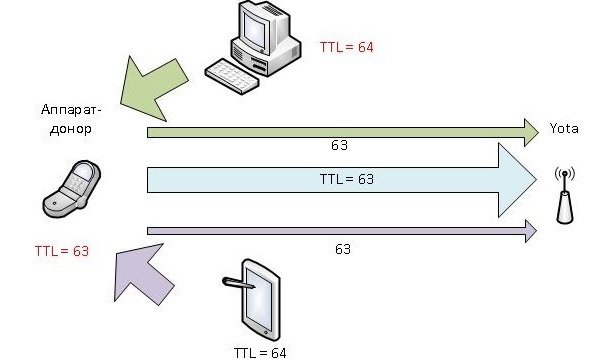
Чтобы обойти ограничение на раздачу для смартфонов, необходимо установить Root доступ и изменить показатель TTL на 65, чтобы при прохождении трафика значение менялось на 64. Сделать это можно, например, с помощью приложения TTL Master.
В компьютерах на ОС Windows все немного сложнее. TTL в Windows по умолчанию имеет значение 128 единиц и когда абонент раздает интернет со смартфона с безлимитным тарифом на компьютер, то оператор видит, что TTL скачет 64–127–64, так как в сети появился еще один узел и также блокирует такое соединение.
Чтобы этого избежать, мы можем вручную изменить значение TTL на нашем компьютере и тем самым блокировки удастся обойти.
Как изменить TTL на Windows
Чтобы изменить значение TTL на компьютере с Windows, нам необходимо создать новый параметр в редакторе реестра. Для вызова редактора реестра на компьютере открываем меню «Выполнить» через меню ПУСК или воспользуемся сочетанием клавиш WIN+R и пишем в строке «regedit».
В левой части экрана находим папку HKEY_LOCAL_MACHINE и последовательно переходим: CurrentControlSet – Services – Tcpip – Parameters
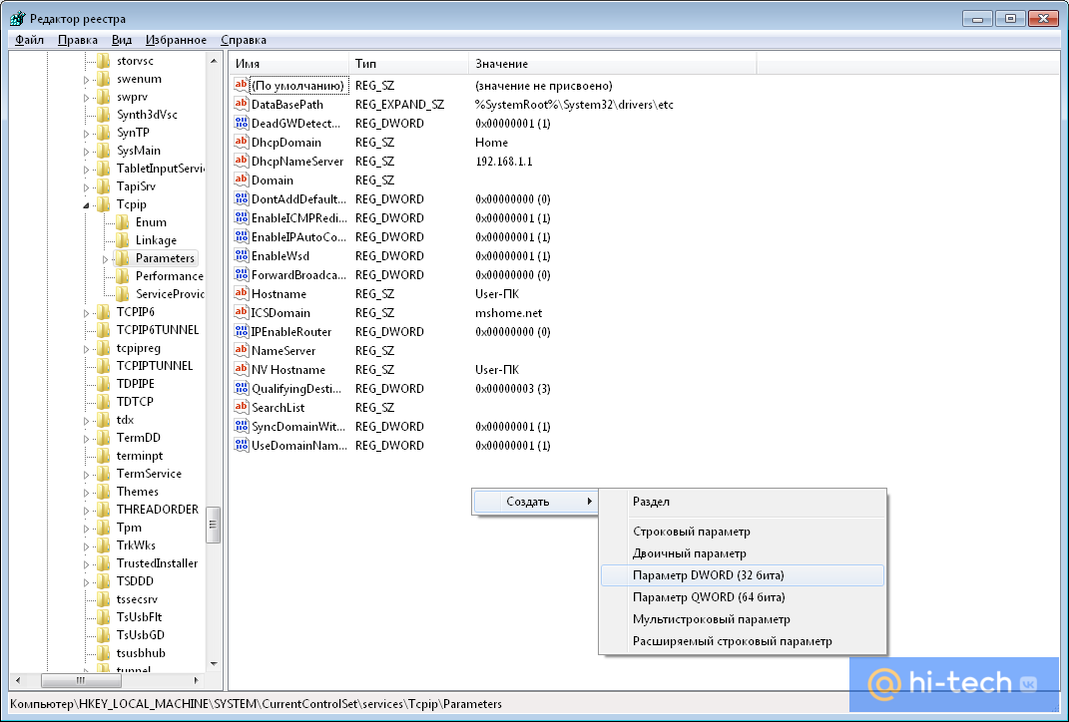
В правой части экрана кликаем на пустом месте правой кнопкой мыши и создаем новый параметр DWORD (32 бита).
Теперь кликаем по созданному параметру правой кнопкой мыши и выбираем «Изменить».
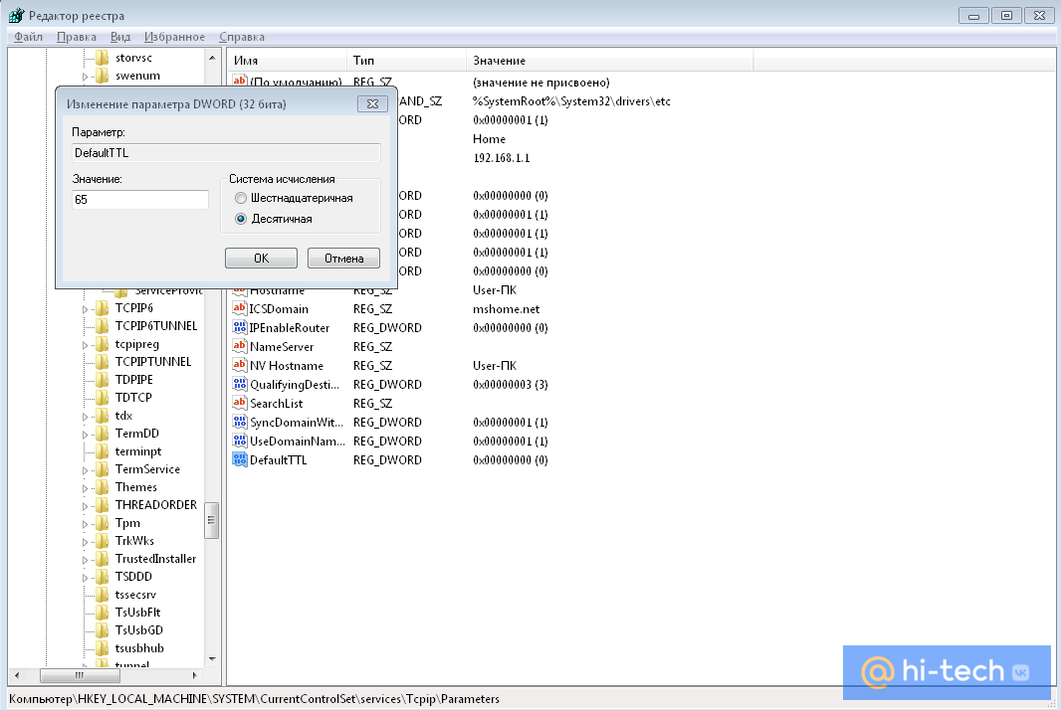
В открывшемся окне выбираем «Десятичную систему исчисления», в строке Параметр вписываем «DefaultTTL», а в поле Значение устанавливаем «65». После этого обязательно перезагружаем компьютер.
После перезагрузки снова открываем меню «ПУСК» на компьютере и в строке поиска пишем аббревиатуру «cmd» для вызова командной строки.
В открывшемся поле прописываем строчку «ping 127.0.0.1». Жмем Enter и проверяем, что значение TTL изменилось на 65.
На этом можно было бы закончить нашу настройку, но к сожалению, одного изменения параметра TTL бывает недостаточно. Дело в том, что некоторые операторы также отслеживают и статистику посещения ресурсов в интернете, а так как многие компьютеры с Windows постоянно получают различные обновления, автоматические алгоритмы сотовых операторов понимают, что телефон принимает пакеты от Windows и снова блокируют нам раздачу.
Установка VPN на смартфон
Чтобы этого избежать, придется либо отключить все обновления на компьютере, либо зашифровать наш трафик. Мы предлагаем пойти вторым путем и зашифровать трафик через специальные VPN сервисы. Таким образом, оператор не сможет отследить какие ресурсы мы посещаем.
Среди бесплатных приложений мы можем порекомендовать приложение Turbo VPN, которое обеспечивает 128-битное шифрование сетевого подключение через точку доступа Wi-Fi используя протоколы IPsec и OpenVPN.
Приложение не требует дополнительных настроек и, чтобы начать им пользоваться, нужно лишь нажать на кнопку с изображением морковки, после чего сервис автоматически произведет подключение к наиболее подходящему серверу.
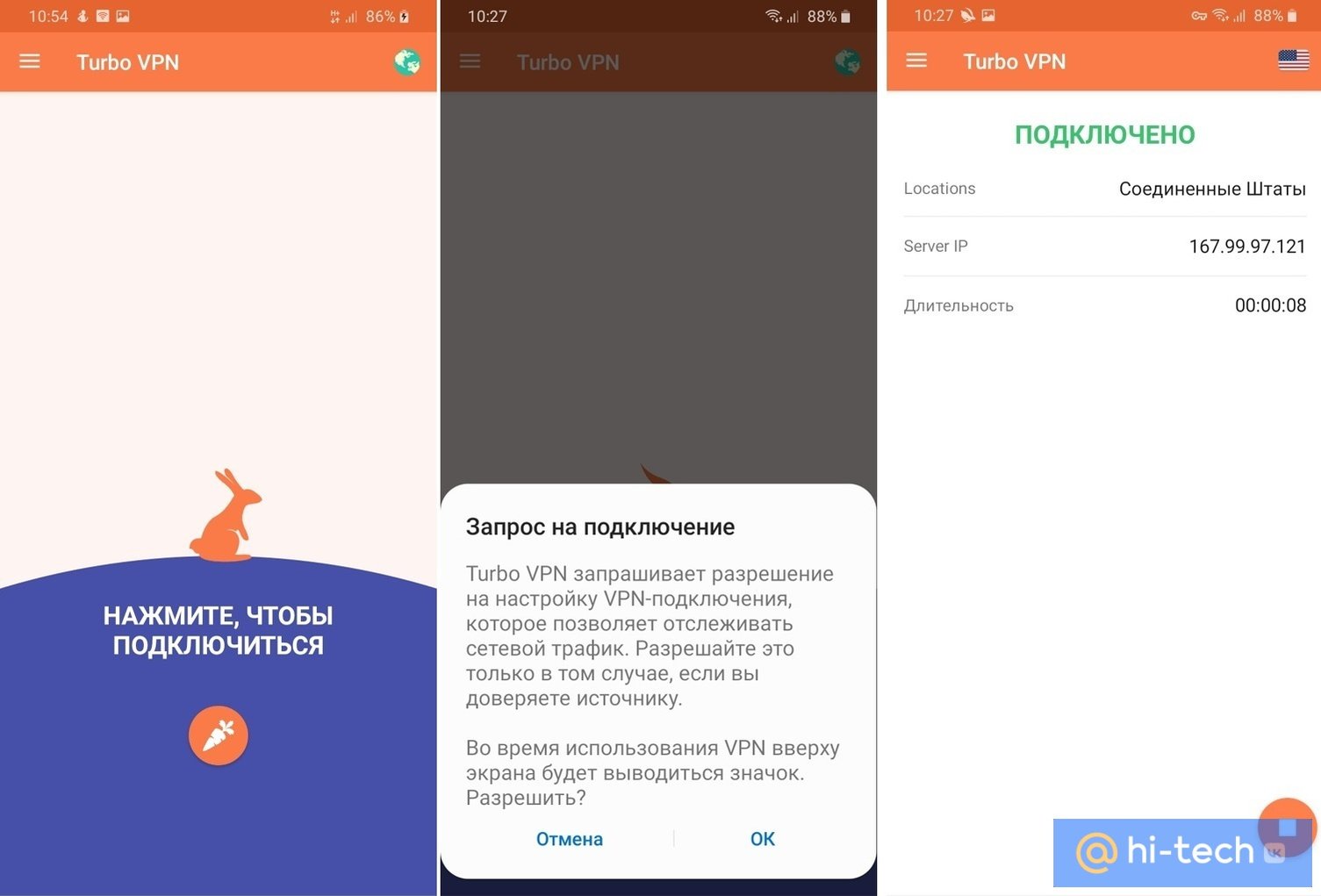
Осталось соединить компьютер или ноутбук с помощью точки доступа на смартфоне и начать пользоваться мобильным интернетом без ограничений.
