Вход по отпечатку пальца в Windows 10 — настройка, добавление отпечатков, решение проблем

Многие современные ноутбуки имеют встроенный сканер отпечатков пальцев, а Windows 10, в свою очередь — встроенную поддержку входа в систему по отпечатку. Обычно, первоначальная настройка осуществляется после первого входа в систему на новом устройстве, но, если вы переустановили Windows, вход по отпечатку перестал работать после обновления или вам потребовалось добавить дополнительные отпечатки, сделать это можно в соответствующих параметрах системы.
В этой простой инструкции подробно о том, как настроить вход по отпечатку пальца, добавить отпечатки и о возможных проблемах, с которыми можно столкнуться в процессе.
- Настройка входа по отпечатку пальца
- Как добавить отпечаток пальца Windows 10
- Что делать, если перестал работать сканер отпечатка пальца
Настройка входа по отпечатку пальца в Windows 10
Внимание: далее предполагается, что сканер отпечатков пальцев исправно работает, а в Windows 10 уже настроен ПИН-код (настраивается в Параметры — Учетные записи — Варианты входа), он необходим для использования входа с помощью биометрических датчиков в Windows 10.
Если ранее вы не настраивали вход с использованием отпечатка пальца, то выполнить первоначальную настройку (при условии, что сканер работает), можно с помощью следующих шагов:
- Зайдите в «Параметры» (можно нажать клавиши Win+I) и откройте пункт «Учетные записи».
- В параметрах учетных записей откройте пункт «Варианты входа».
- Нажмите по пункту «Распознавание отпечатков пальцев Windows Hello», а затем — по кнопке «Настройка».

- Откроется мастер настройки Windows Hello, в котором следует нажать «Начать», затем ввести ПИН-код для входа в Windows 10, а далее следовать указанием мастера настройки отпечатков пальцев — касаясь его, пока процесс не будет завершен.

- По завершении вы увидите окно, сообщающее о возможности использования отпечатка пальца для разблокировки компьютера в дальнейшем, и предлагающее добавить еще один палец (это можно сделать и позже).

Готово, теперь, если всё работает исправно, при входе в систему вы можете просто приложить палец (для которого выполнялась настройка) к соответствующему сканеру на ноутбуке.
Как добавить отпечаток пальца Windows 10
Добавление альтернативных отпечатков предлагается выполнить сразу после первоначальной настройки их распознавания, но сделать это можно и позже:
Перестал работать вход по отпечатку или сканер отпечатка пальца в Windows 10
Как и при использовании других функций Windows 10, при входе по отпечатку могут возникать проблемы, по порядку рассмотрим наиболее распространенные:
- Сканер отпечатков пальцев работает (в диспетчере устройств отображается без ошибок), но вход не происходит: никакой реакции на прикладывание пальца. Случается после обновлений Windows Если попробовать добавить отпечатки снова, сообщается, что они очень похожи на уже имеющиеся и зарегистрированные. Решение: в Параметры — Учетные записи — Варианты входа в разделе настройки отпечатков пальцев нажать кнопку «Удалить», а затем снова добавить нужные отпечатки. Если этот вариант не подошел, обратите внимание на дополнительное решение, которое будет описано в конце статьи.
- Аналогично тому, что вы можете наблюдать на смартфонах, влажные руки или загрязнение сканера могут быть причиной того, что сканер отпечатков пальцев ноутбука не срабатывает.
- Если при попытке настроить отпечаток пальца вы видите сообщение «Не удалось найти сканер отпечатков пальцев, совместимый с функцией Распознавание отпечатков пальцев Windows Hello», причина чаще всего в драйверах сканера (не установлены или установлены не те), решение — скачать и установить их вручную с сайта производителя ноутбука для вашей модели (ищем драйвер для Fingerprint Sensor или аналогичный). В некоторых случаях для старых ноутбуков (изначально выпускавшихся на Windows 7 или 8) может оказаться, что датчик действительно не совместим с Windows Hello. В диспетчере устройств сканер отпечатков пальцев находится в разделе «Биометрические устройства».

- Для работы функции должна работать «Биометрическая служба Windows», проверить её статус можно в Win+R — services.msc, тип запуска по умолчанию — «Автоматически».

- В services.msc остановите и отключите биометрическую службу Windows.
- Перенесите файлы из папки C:\Windows\System32\WinBioDatabase в другое расположение (откуда их при необходимости можно будет восстановить), там чтобы их не осталось в указанной папке.
- Запустите и включите тип запуска «Автоматически» для биометрической службы Windows.
- Добавьте отпечатки пальца для входа через Параметры Windows
Надеюсь, инструкция поможет разобраться, а при наличии каких-либо проблем оперативно решить их.
А вдруг и это будет интересно:
- Лучшие бесплатные программы для Windows
- Значение защищено политикой безопасной загрузки в bcdedit.exe — решение
- Как узнать версию Java на компьютере
- Не удается включить Целостность памяти — устраните несовместимость драйверов
- Как изменить DNS-сервер на iPhone
- Ошибка 0x8024402C или бесконечное скачивание .NET Framework — как исправить?
- Windows 11
- Windows 10
- Android
- Загрузочная флешка
- Лечение вирусов
- Восстановление данных
- Установка с флешки
- Настройка роутера
- Всё про Windows
- В контакте
- Одноклассники
Регистрация и удаление отпечатка пальца на компьютере
Описанные ниже действия могут выполняться только при использовании ноутбуков и компьютеров с поддержкой функции распознавания отпечатков пальцев.
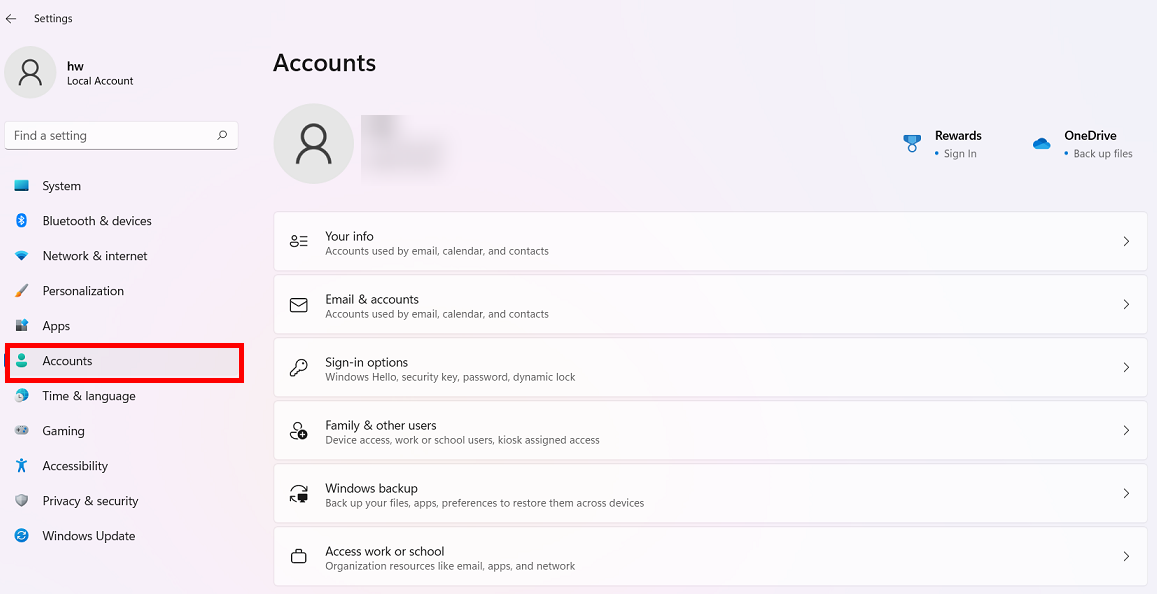
- Нажмите комбинацию клавиш Win + I, чтобы открыть раздел Настройки , а затем перейдите в раздел Учетные записи .
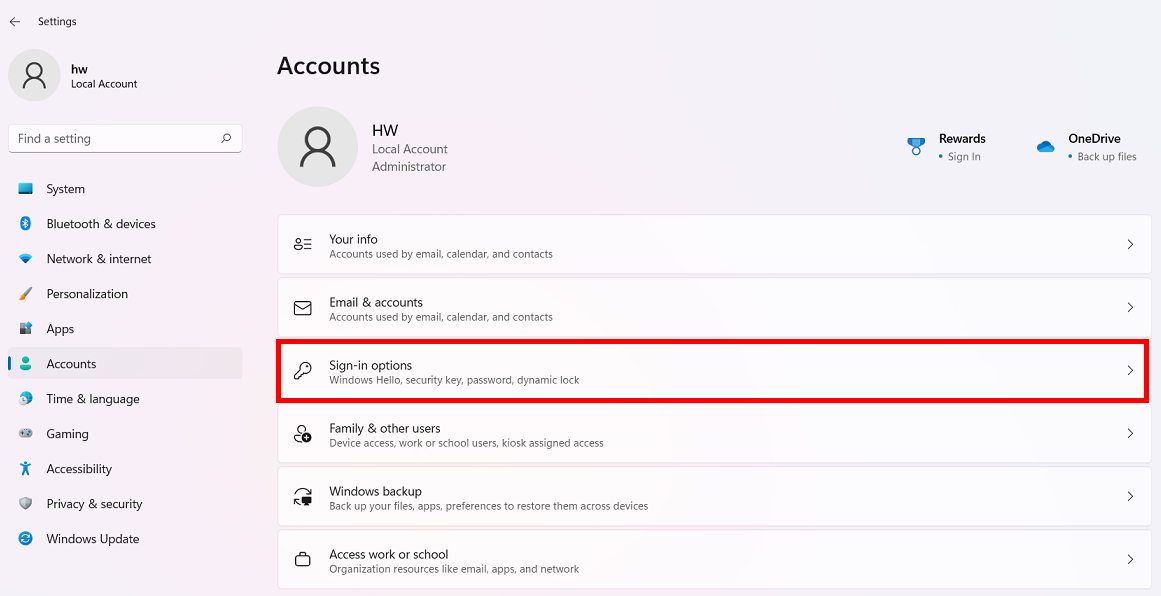
- Перейдите в раздел Параметры входа в систему .
- Перейдите в раздел Распознавание отпечатков пальцев (Windows Hello) > Настроить или Добавить отпечаток пальца , введите PIN-код и, следуя инструкциям на экране, зарегистрируйте отпечаток пальца.
- Рекомендуется сначала настроить пароль и PIN-код для вашей учетной записи. Если пароль или PIN-код учетной записи не установлены, в разделе Распознавание отпечатков пальцев (Windows Hello) будет отсутствовать опция Настройки .
- Для одной учетной записи можно зарегистрировать не более 10 отпечатков пальцев.
- Ваш компьютер поддерживает регистрацию отпечатков пальцев в формате 360 градусов. Постарайтесь зарегистрировать всю область вашего отпечатка пальца, чтобы повысить точность распознавания.
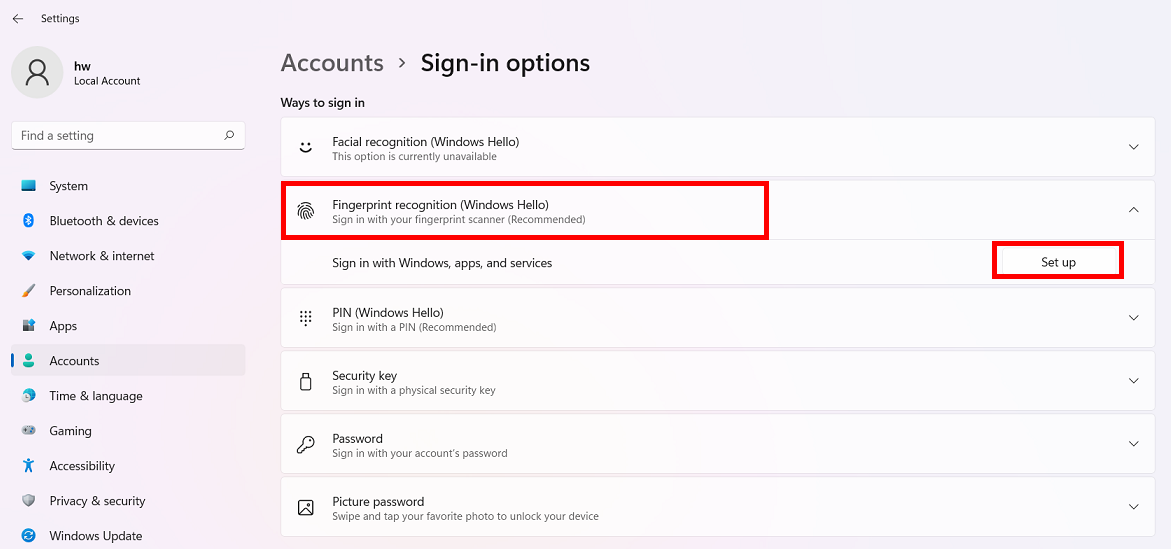
После того как вы выберете опцию Удалить, все зарегистрированные отпечатки пальцев будут удалены.
[Windows 11/10] Настройка Windows Hello (биометрия, распознавание лица, сканер отпечатков пальцев)
Windows Hello — это более персональный и безопасный способ получить мгновенный доступ к устройствам Windows 11/10 с помощью отпечатков пальцев или распознавания лица. Вы сможете просто показать лицо или коснуться пальцем, не вводя пароль, чтобы разблокировать устройство.
Примечание: Варианты входа в Windows 11/10 могут отличаться в зависимости от разных устройств. Если Вы хотите войти с помощью отпечатков пальцев или распознавания лица, Ваш компьютер должен быть оснащен сканером отпечатков пальцев или камерой с инфракрасным (ИК) датчиком. Если Вы еще не настроили PIN-код, Вам нужно добавить PIN-код перед использованием других вариантов входа.
Пожалуйста, перейдите к соответствующей инструкции, исходя из текущей операционной системы Windows на Вашем компьютере:
Эта функция доступна только в некоторых моделях, оснащенных ИК-камерой. Если Вы не видите параметр входа в систему по лицу или этот параметр недоступен, это означает, что на Вашем компьютере нет ИК-камеры.
Вы можете найти технические характеристики Вашего компьютера на сайте ASUS
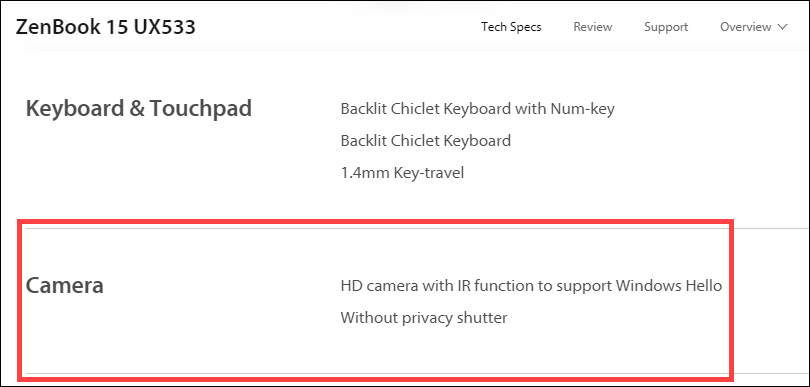

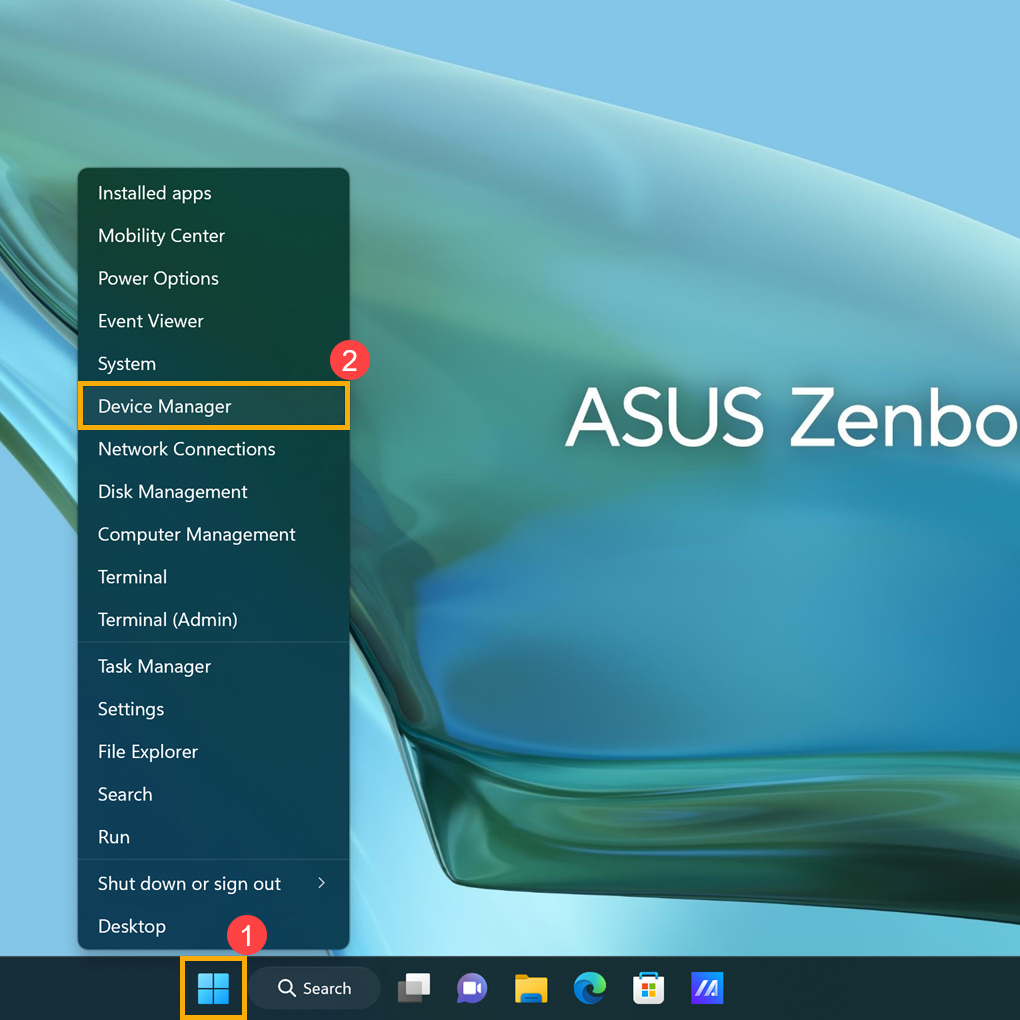
Также Вы можете проверить Диспетчер Устройств, чтобы узнать, оснащен ли Ваш компьютер ИК-камерой. Щелкните правой кнопкой мыши значок [Пуск] на Панели Задач ① и выберите [Диспетчер Устройств] ② .
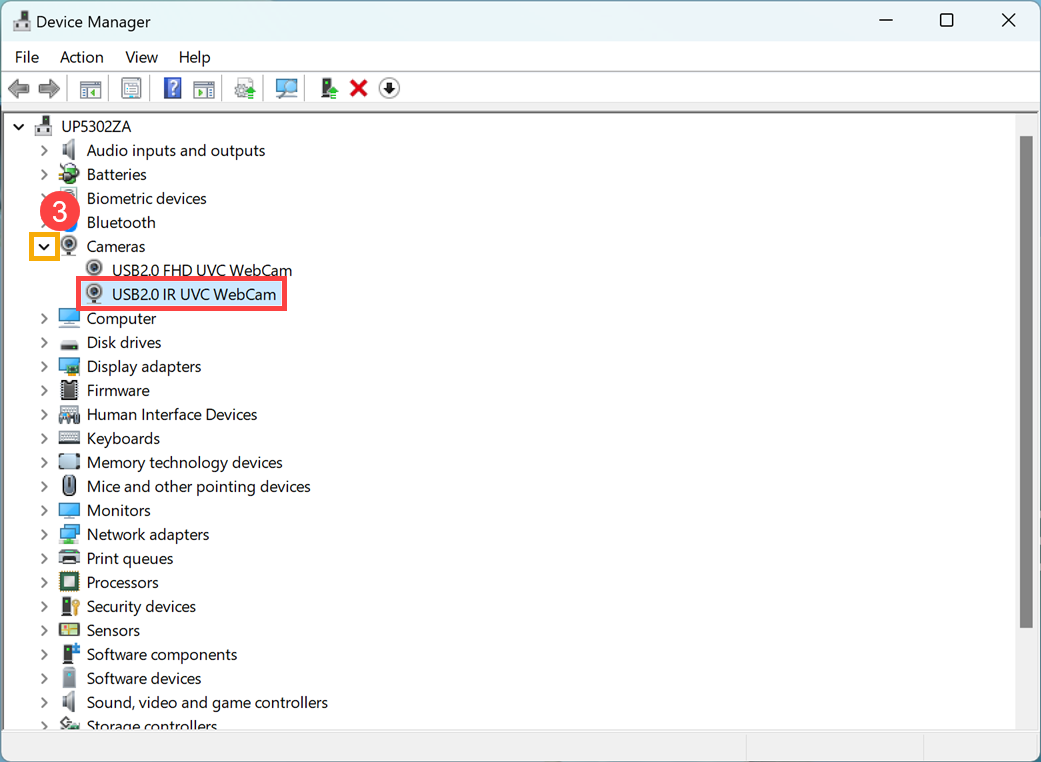
Откройте раздел [Камеры] ③ , чтобы увидеть, есть ли на Вашем компьютере ИК-камера
Настройка распознавания лица
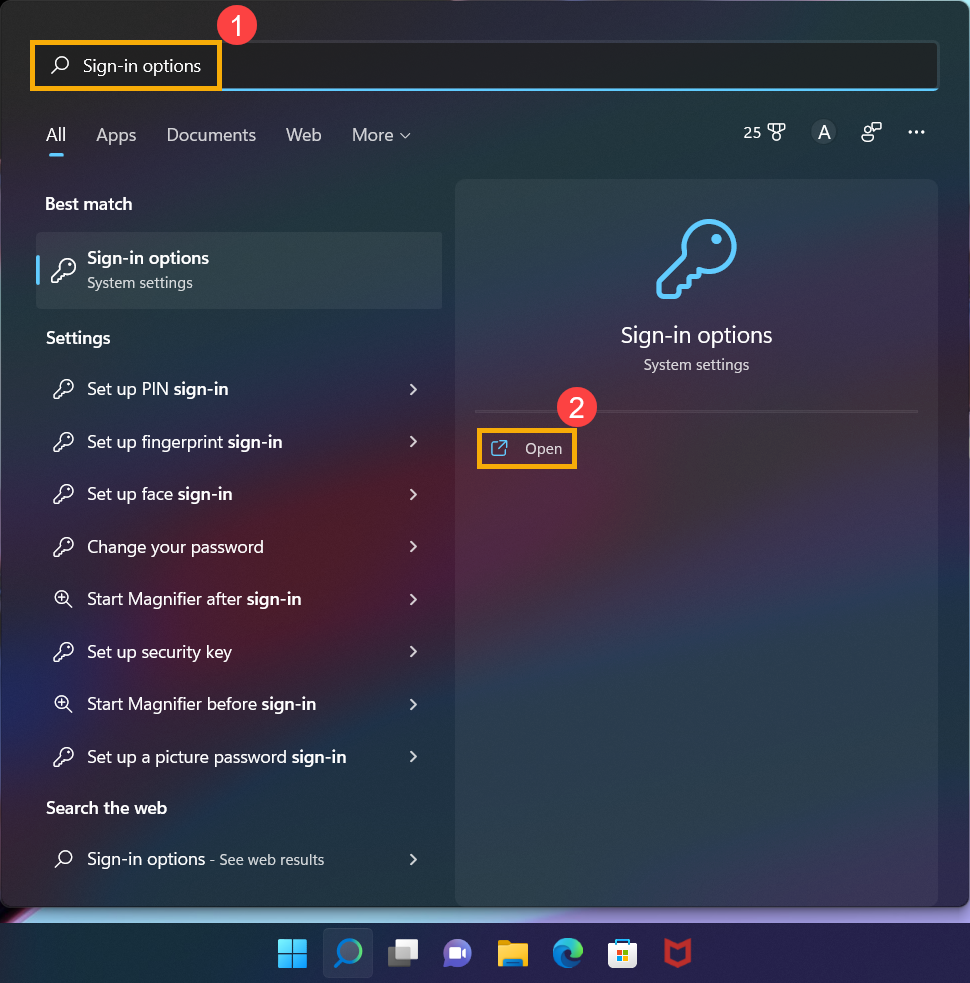
- Введите и найдите [Параметры входа] ① в строке поиска Windows, затем нажмите [Открыть] ② .
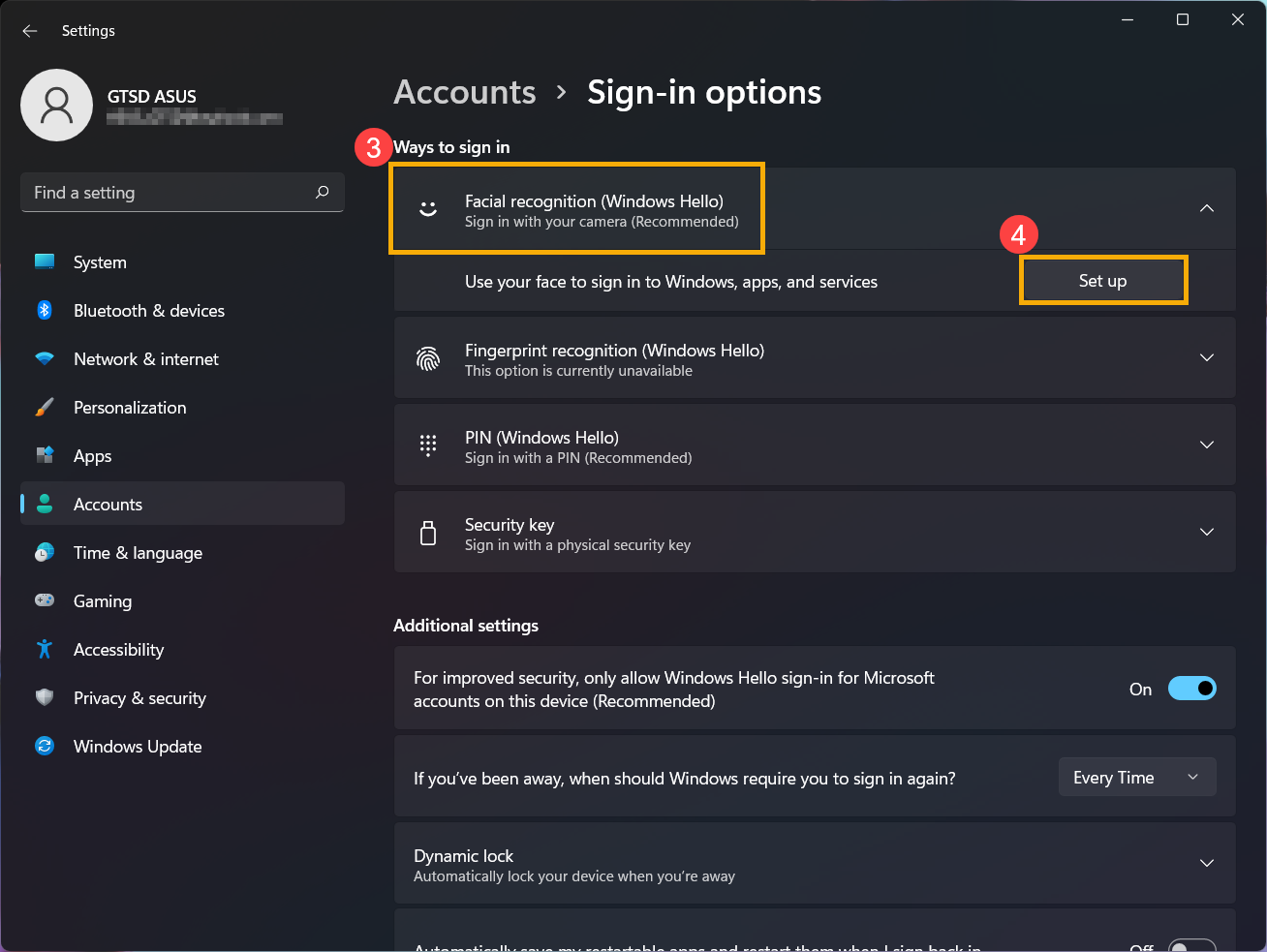
- Выберите [Распознавание лиц (Windows Hello)] ③ и нажмите [Настроить] ④ .
- Выберите [Начать] ⑤ .
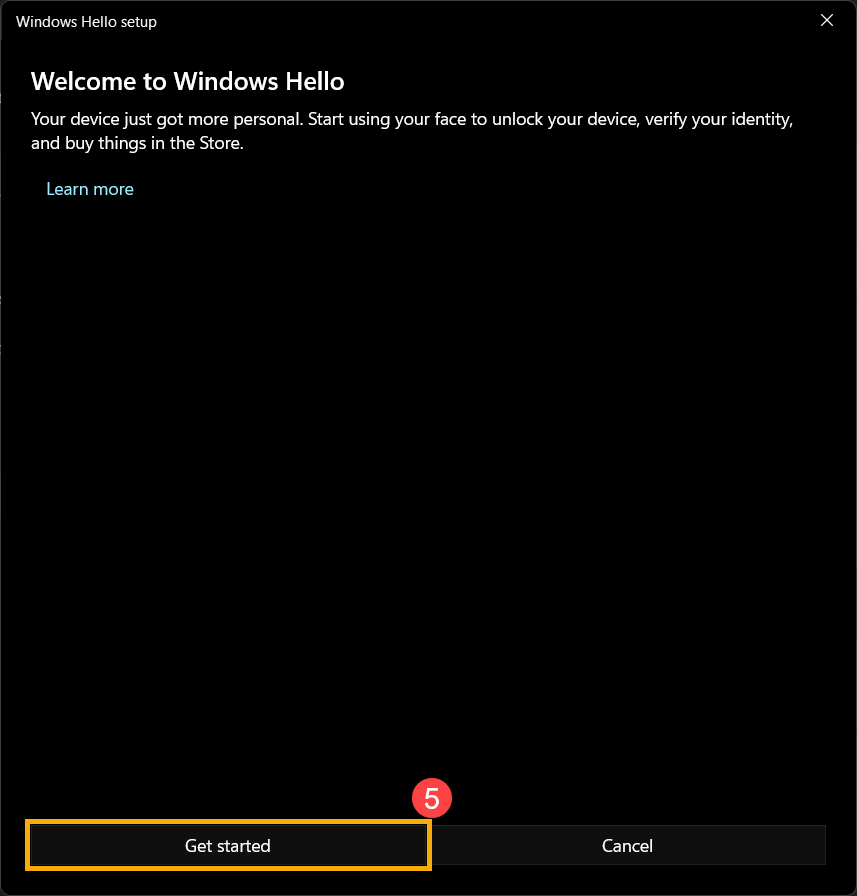
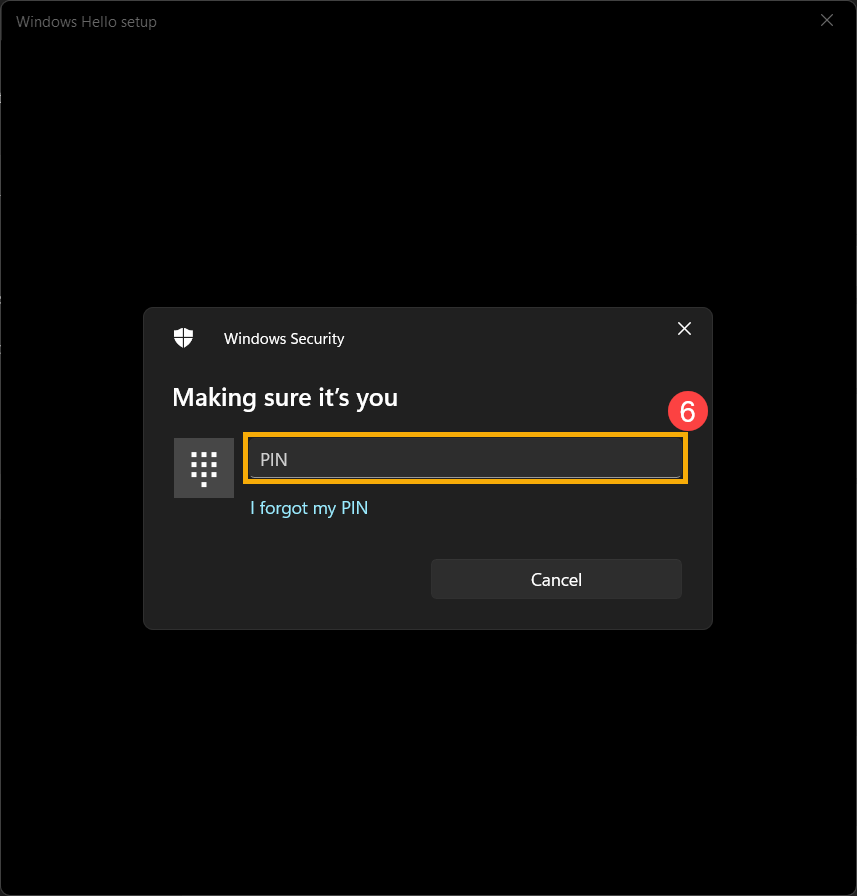
- Введите PIN-код, который Вы используете в настоящее время для подтверждения Вашей личности ⑥ .
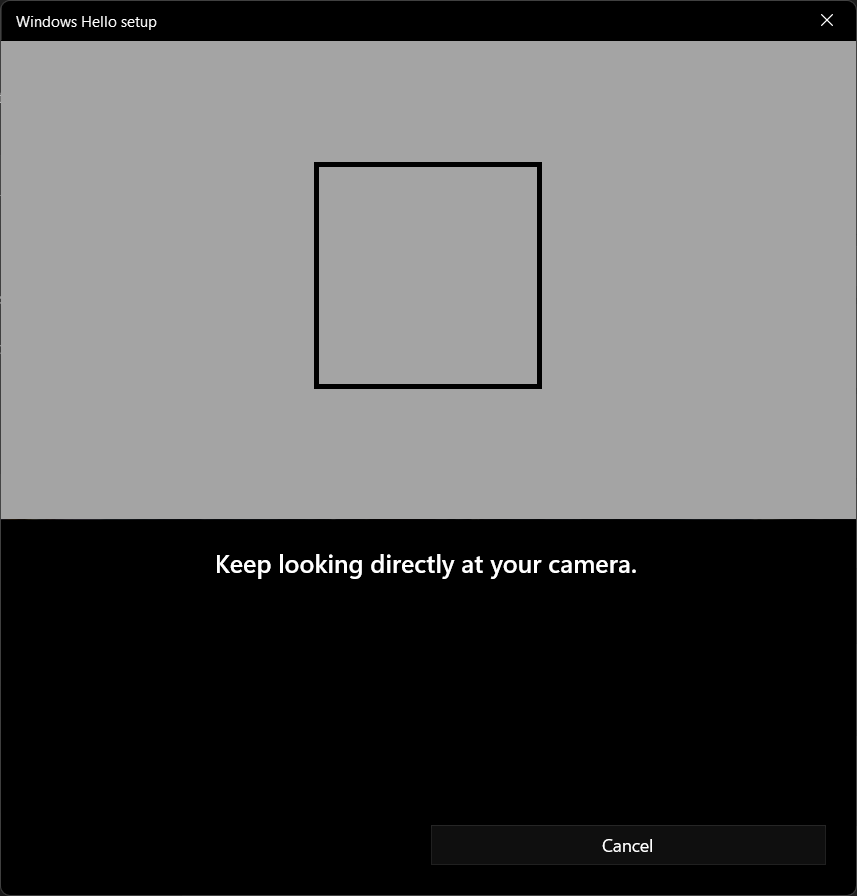
- Пожалуйста, поместите свое лицо в центр кадра, который появится на экране, чтобы камера захватила Ваши черты лица.
- Распознавание Вашего лица завершено, нажмите [Закрыть] ⑦ .
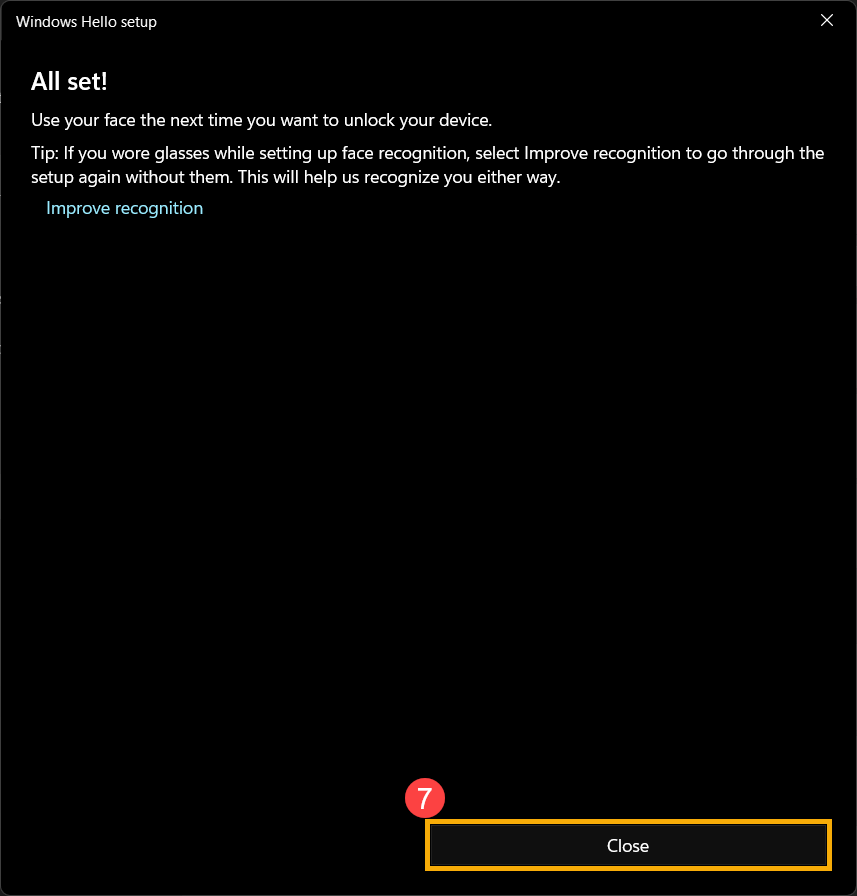
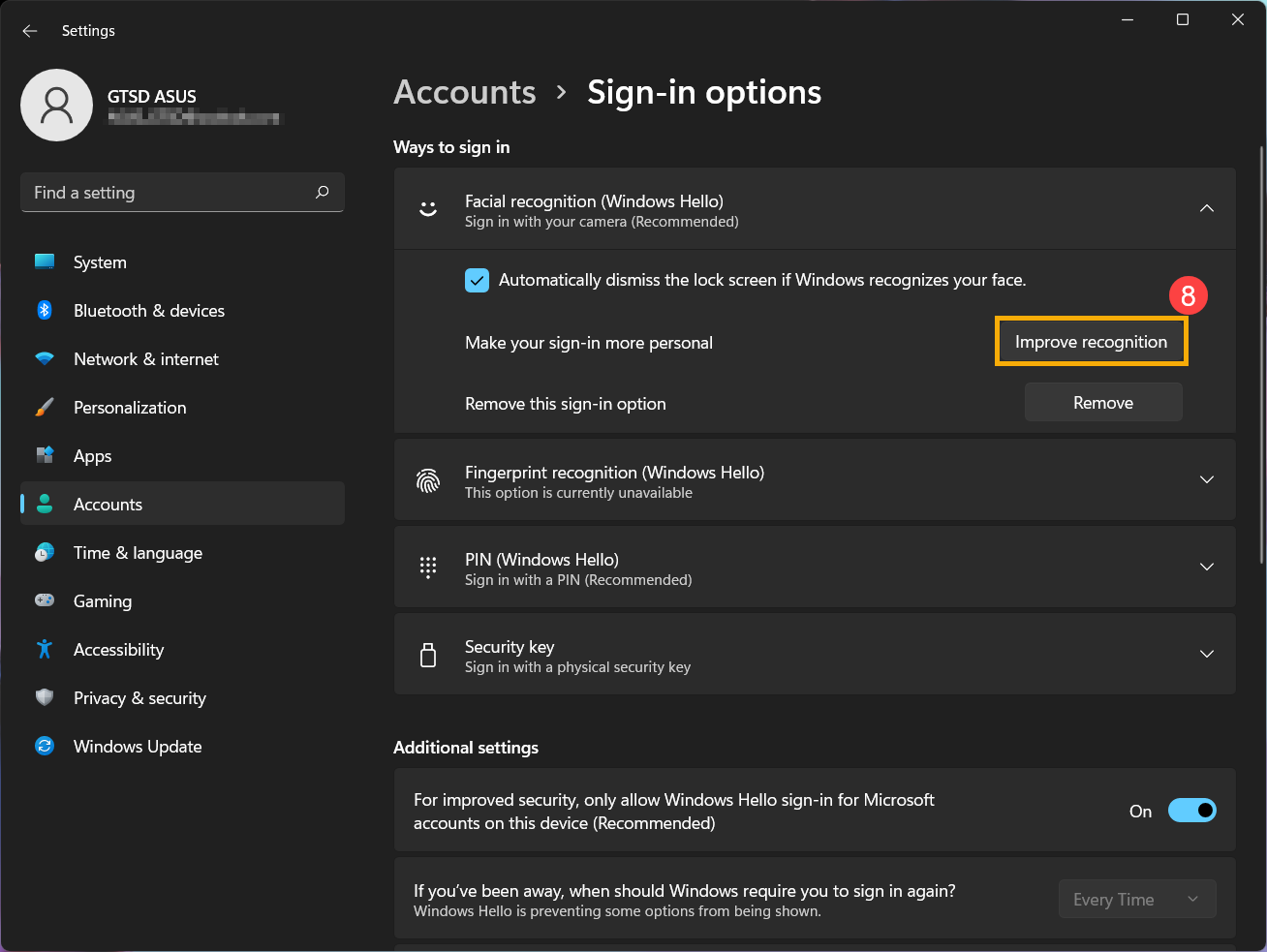
- Настройка лицевого входа завершена. Существует еще одна опция [Улучшить распознавание] ⑧ , эта функция позволяет Вам сохранять фото в очках и без них. Если во время настройки распознавания лиц Вы были в очках, выберите этот параметр, чтобы снова выполнить настройку без них. Это поможет Windows распознавать Вас независимо от того, носите Вы очки или нет.
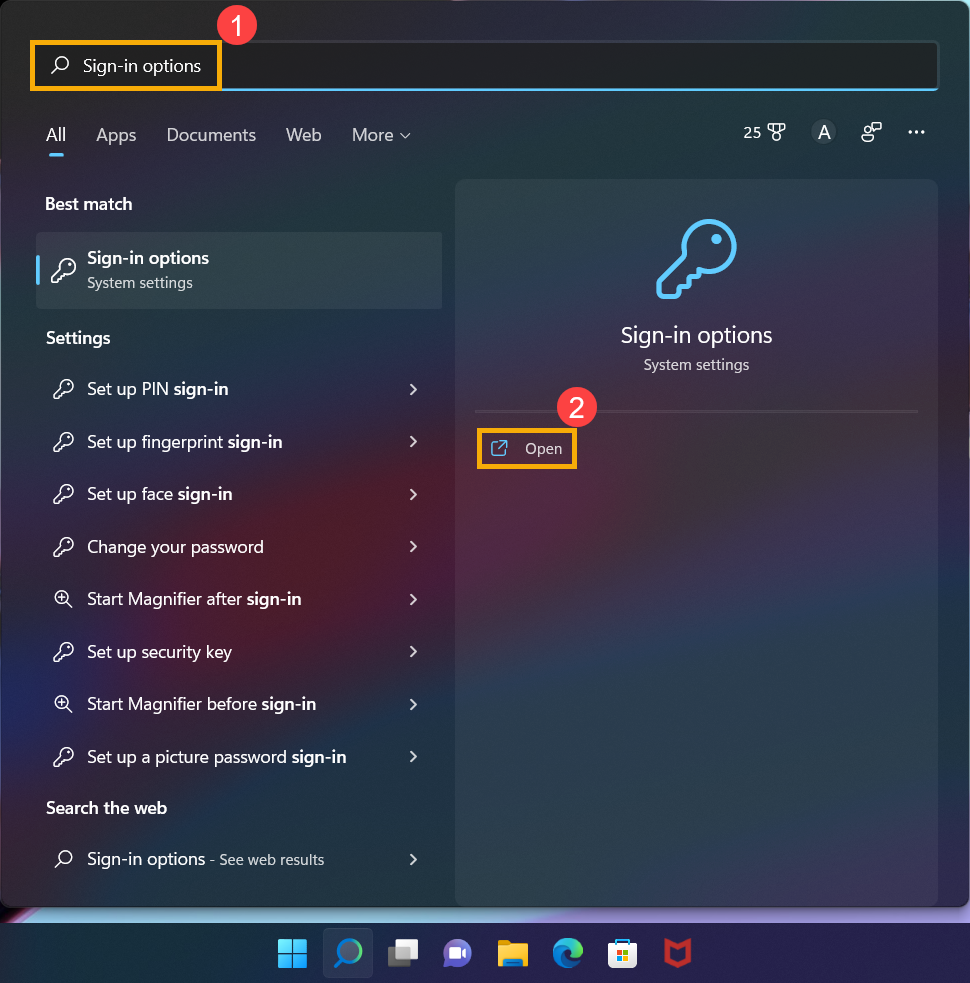
- Введите и найдите [Параметры входа] ① в строке поиска Windows, затем нажмите [Открыть] ② .
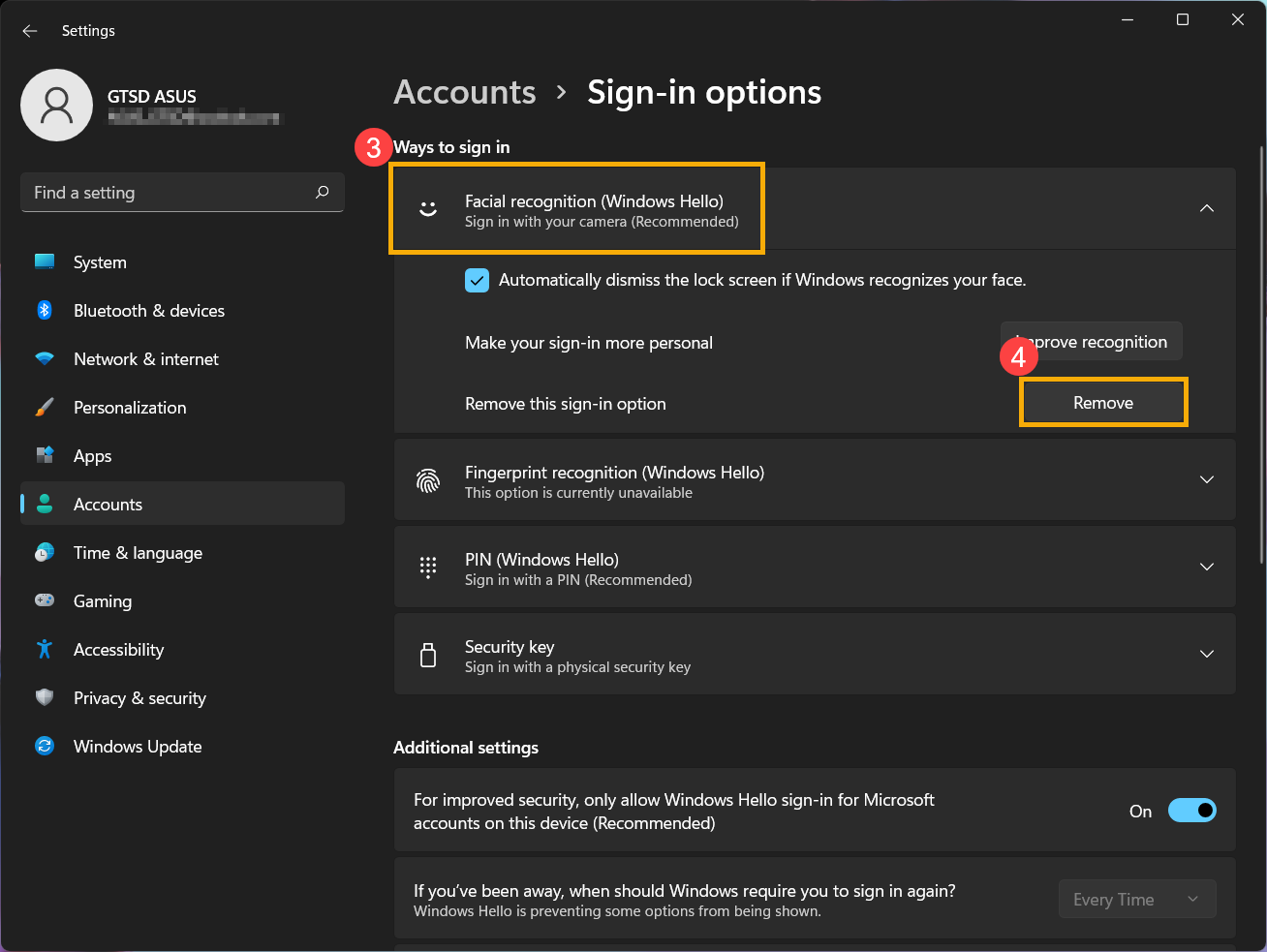
- Выберите [Распознавание лиц (Windows Hello)] ③ и нажмите [Удалить] ④ , функция входа по лицу будет удалена.
Эта функция доступна только на некоторых моделях, оснащенных сканером отпечатков пальцев. Если Вы не видите параметр входа по отпечатку пальца или этот параметр недоступен, это означает, что на Вашем компьютере нет сканера отпечатков пальцев.
Пожалуйста, найдите сканер отпечатков пальцев Вашего компьютера. Сканер отпечатков пальцев большинства ноутбуков ASUS расположен на сенсорной панели.
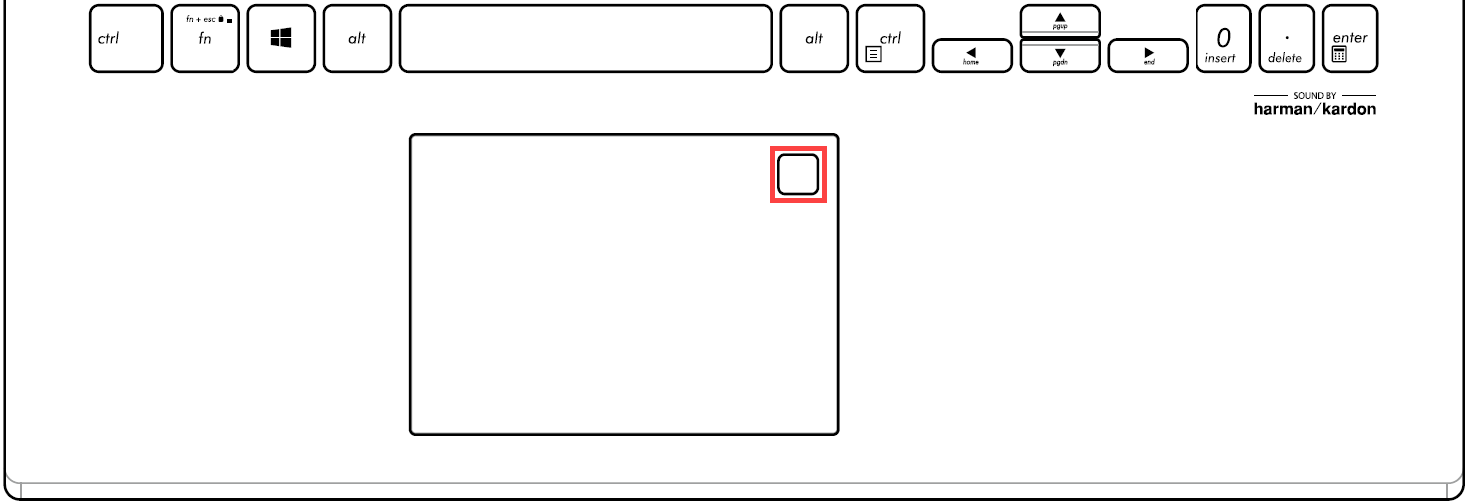
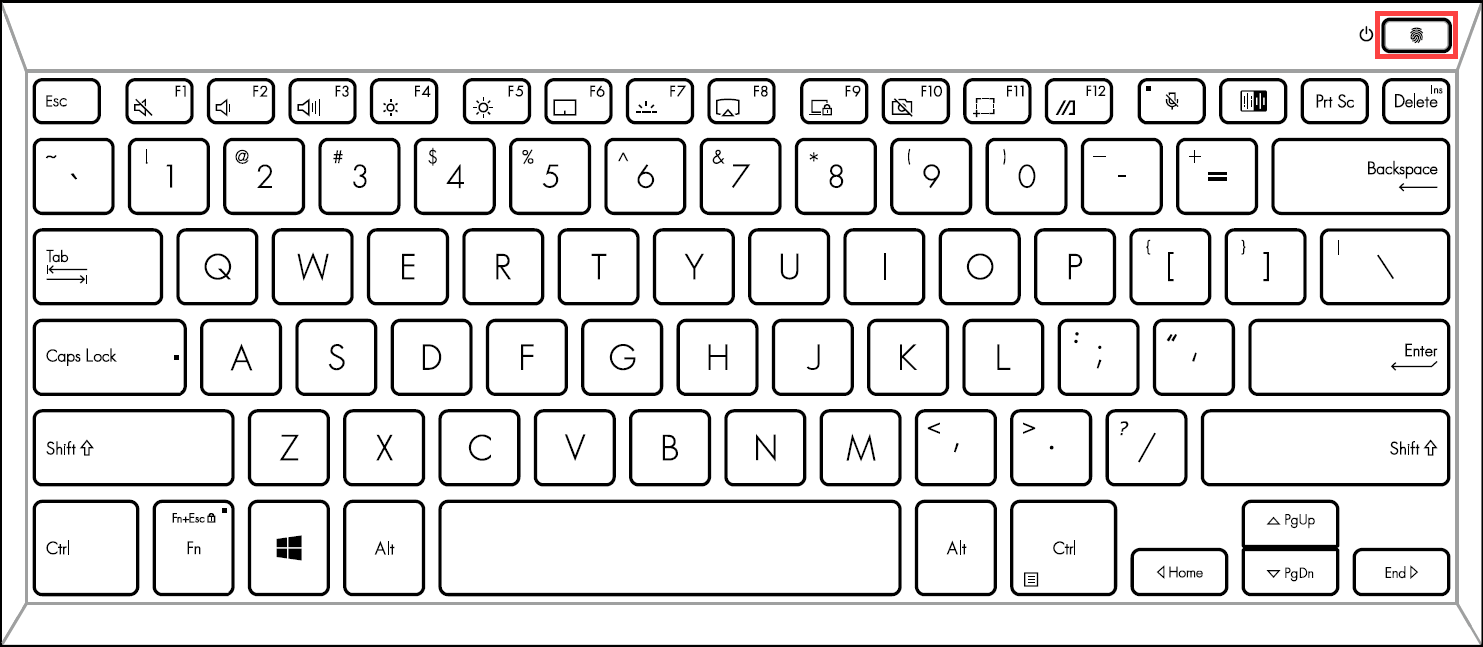
Датчик отпечатков пальцев был интегрирован в клавишу питания на некоторых ноутбуках ASUS.
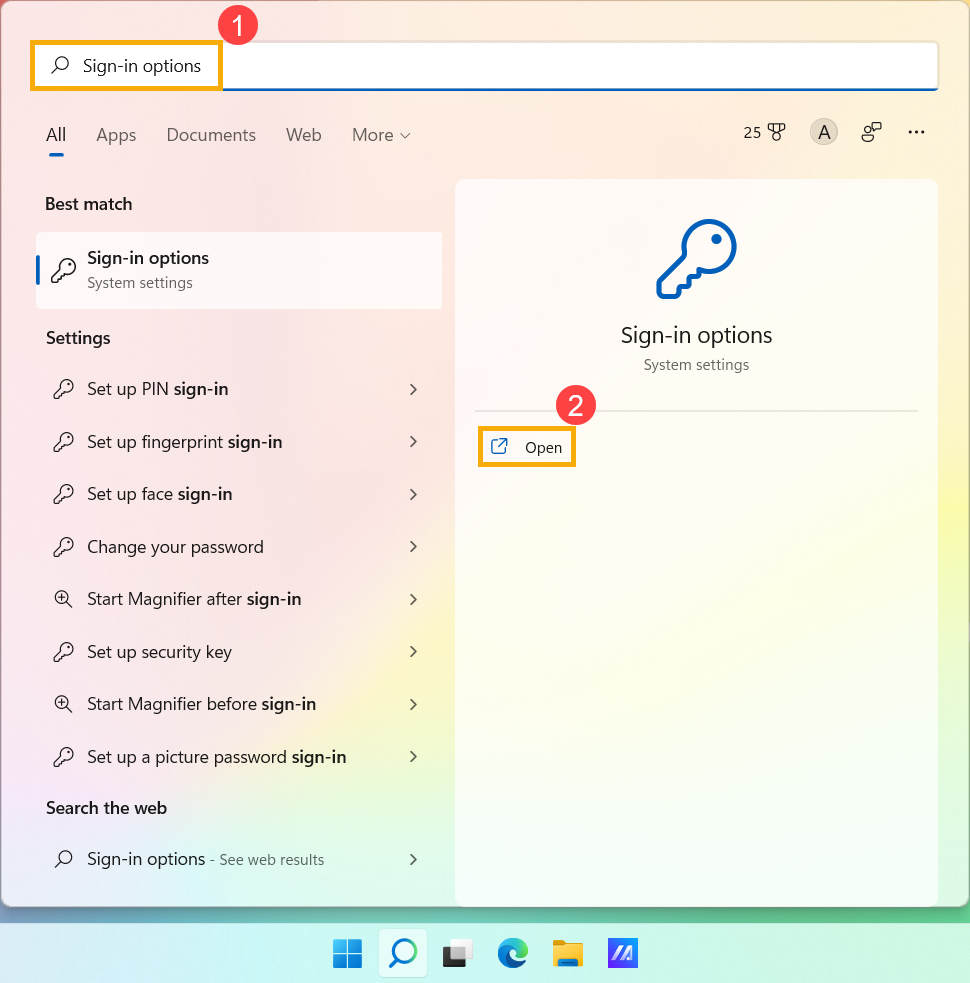
- Введите и найдите [Параметры входа] ① в строке поиска Windows, затем нажмите [Открыть] ② .
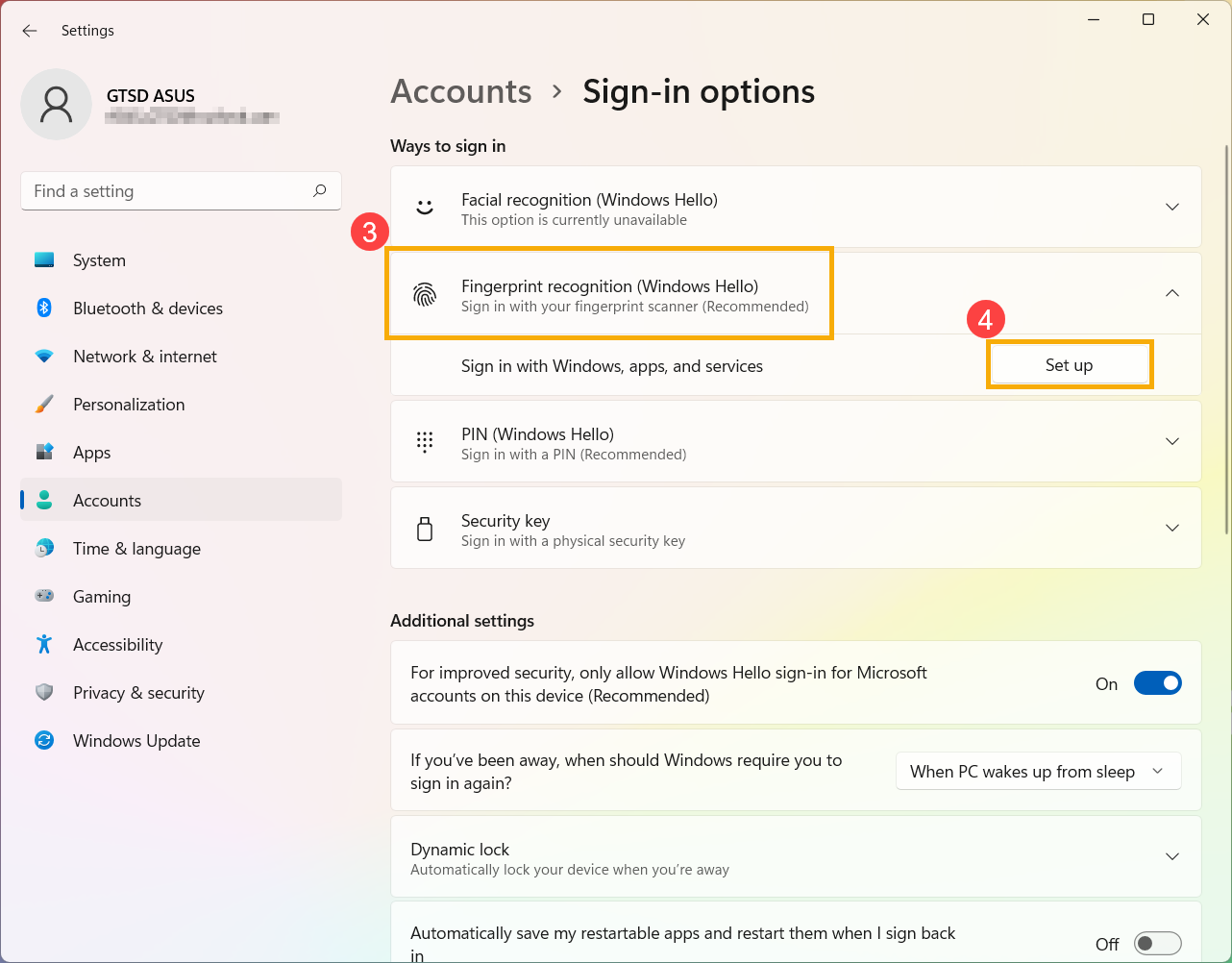
- Выберите [Распознавание отпечатков пальцев (Windows Hello)] ③ и нажмите [Настроить] ④ .
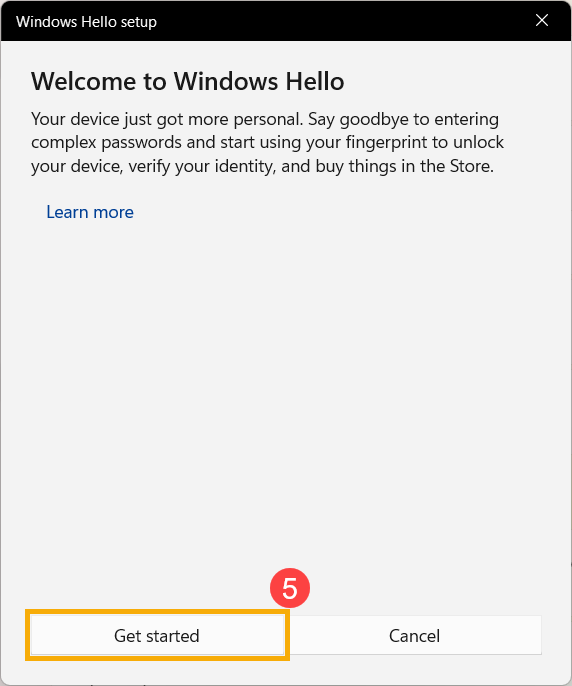
- Выберите [Начать] ⑤ .
- Введите PIN-код, который Вы используете в настоящее время для подтверждения Вашей личности ⑥ .
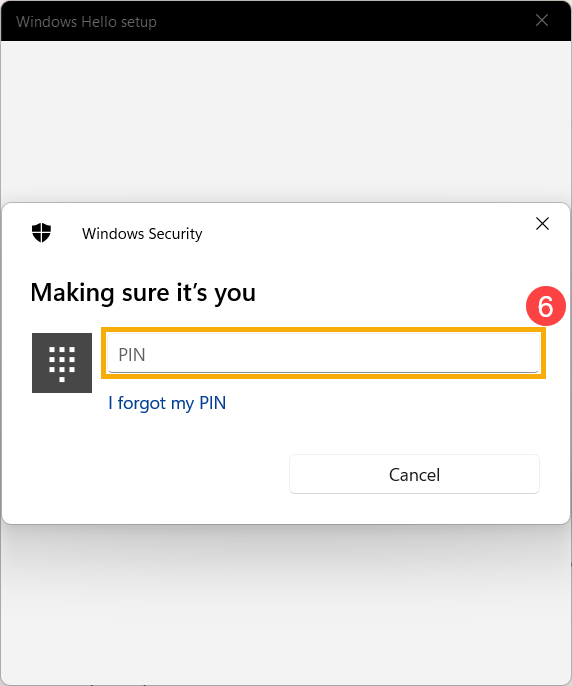
- Убедитесь, что Ваши пальцы чистые и сухие, затем поднимите и положите только один палец на датчик.
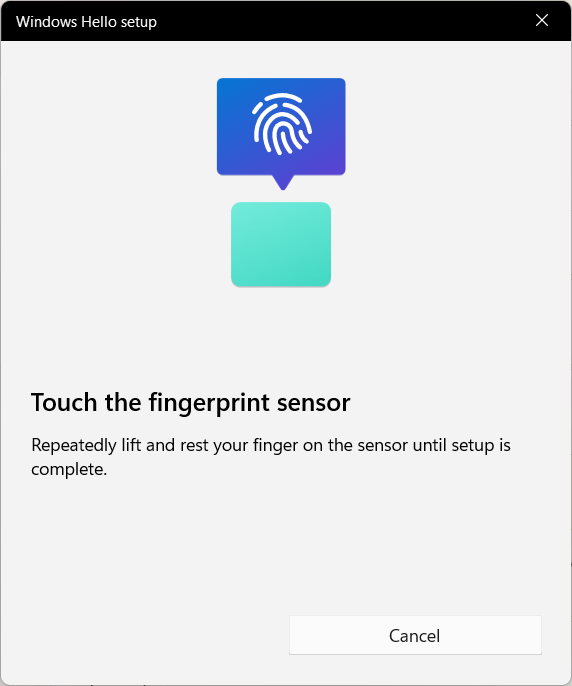
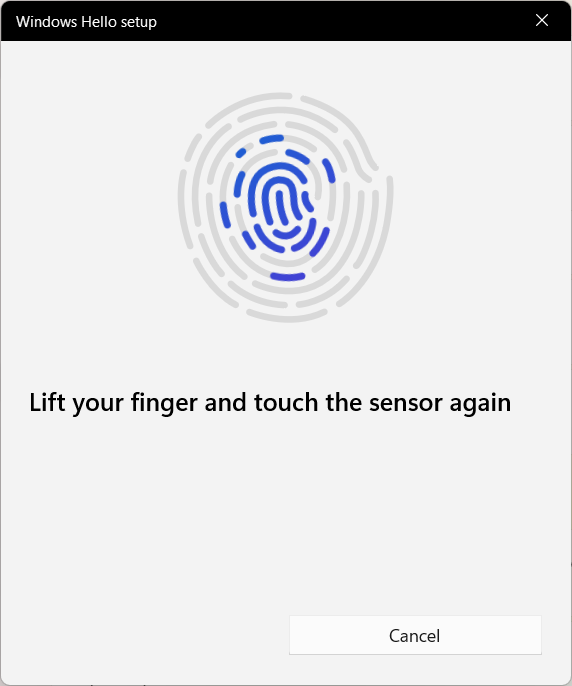
- Следуйте инструкциям на экране, чтобы несколько раз поднять и положить палец на датчик.
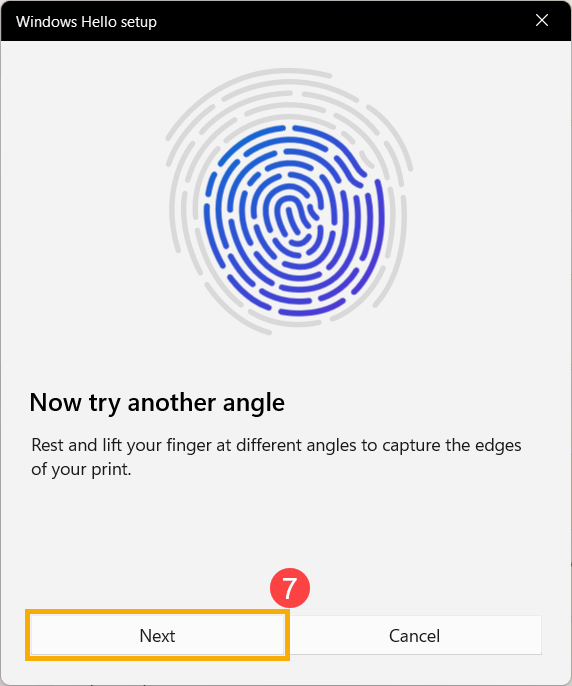
- Выберите [Далее] ⑦ и попробуйте использовать разные углы наклона пальца, чтобы захватить края отпечатка пальца при нажатии на датчик.
- Распознавание Вашего отпечатка пальца завершено, нажмите [Закрыть] ⑧ .
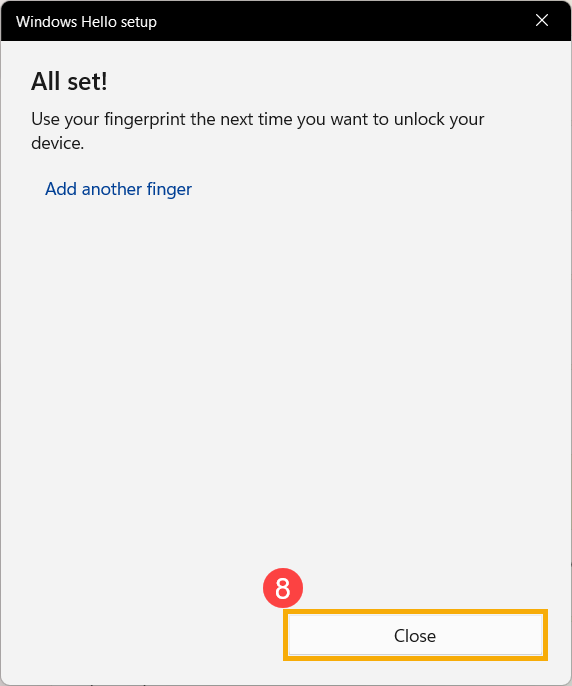
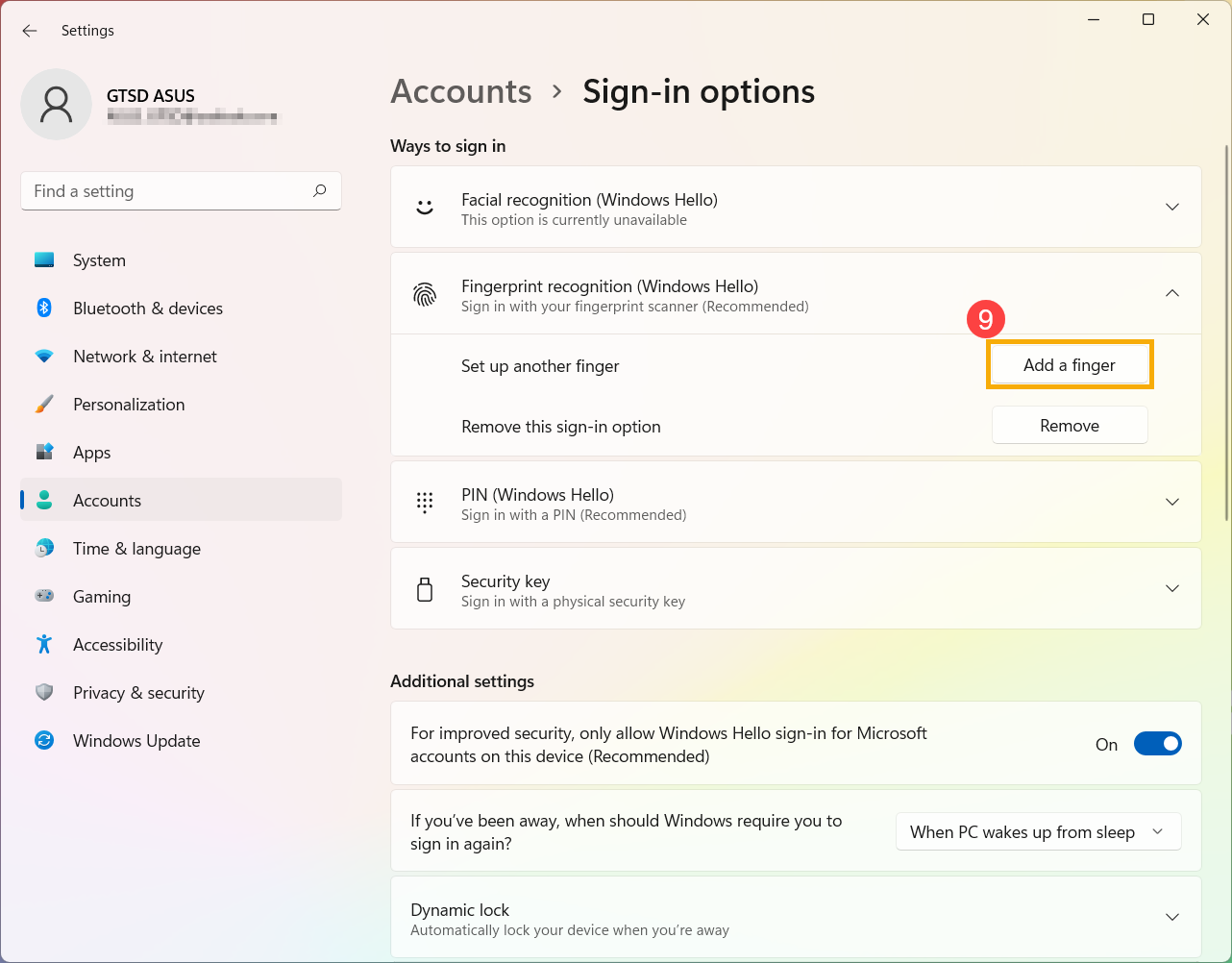
- Настройка входа по отпечатку пальца завершена. Существует еще одна опция [Добавить палец] ⑨ , Вы можете настроить отпечатки пальцев других пальцев.
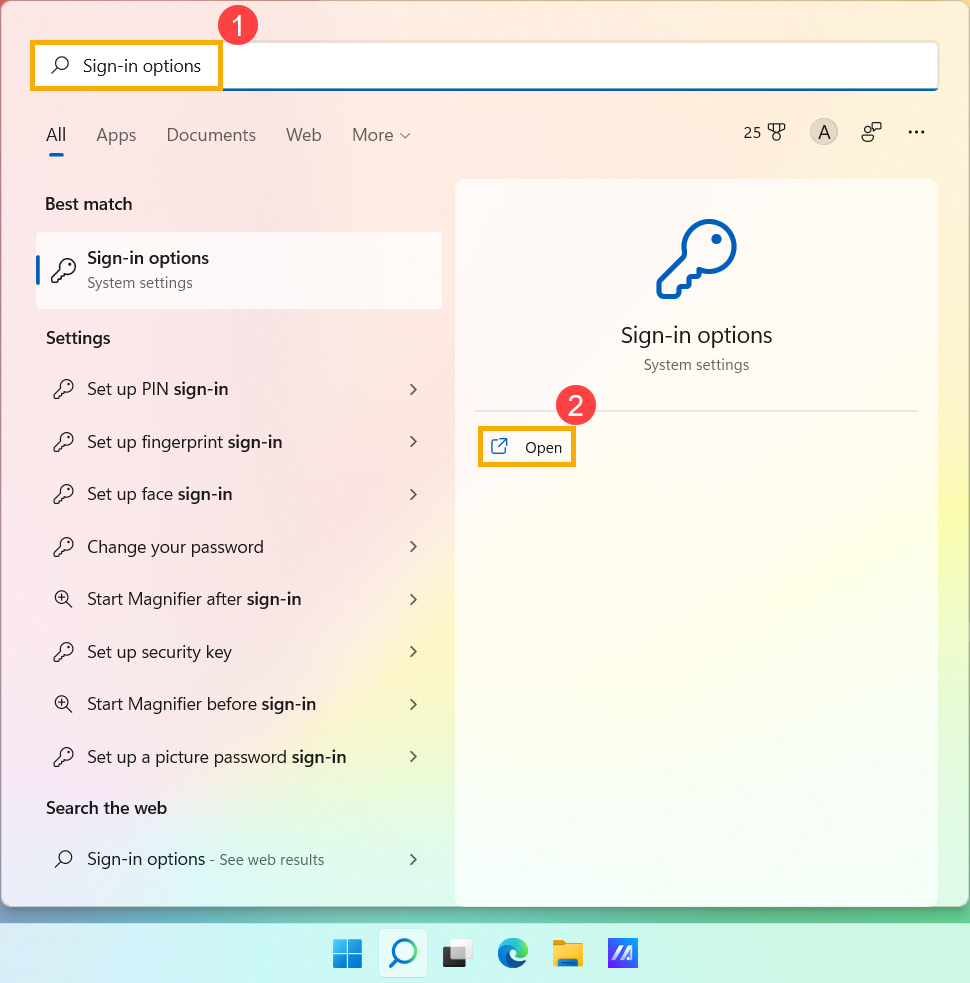
- Введите и найдите [Параметры входа] ① в строке поиска Windows, затем нажмите [Открыть] ② .
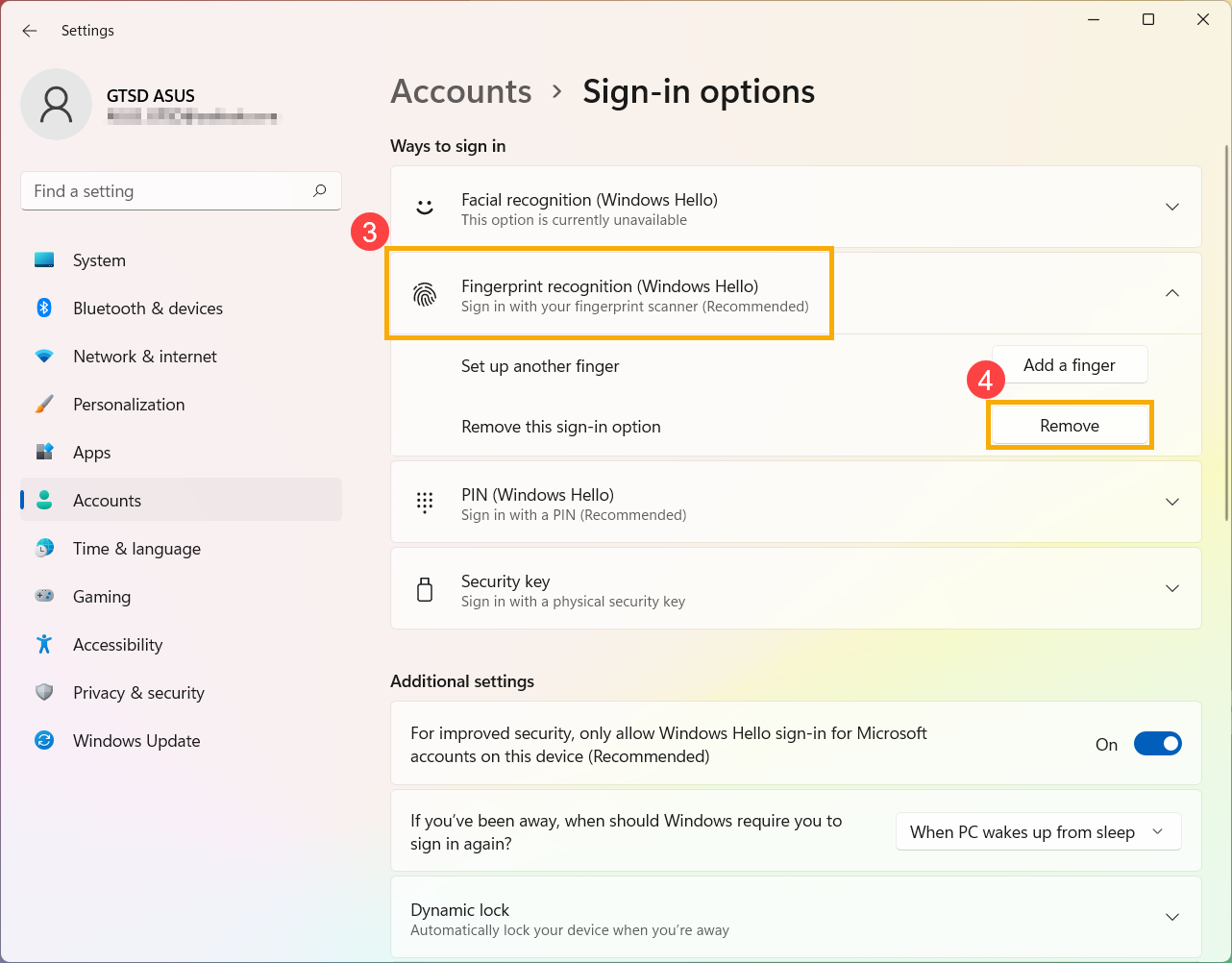
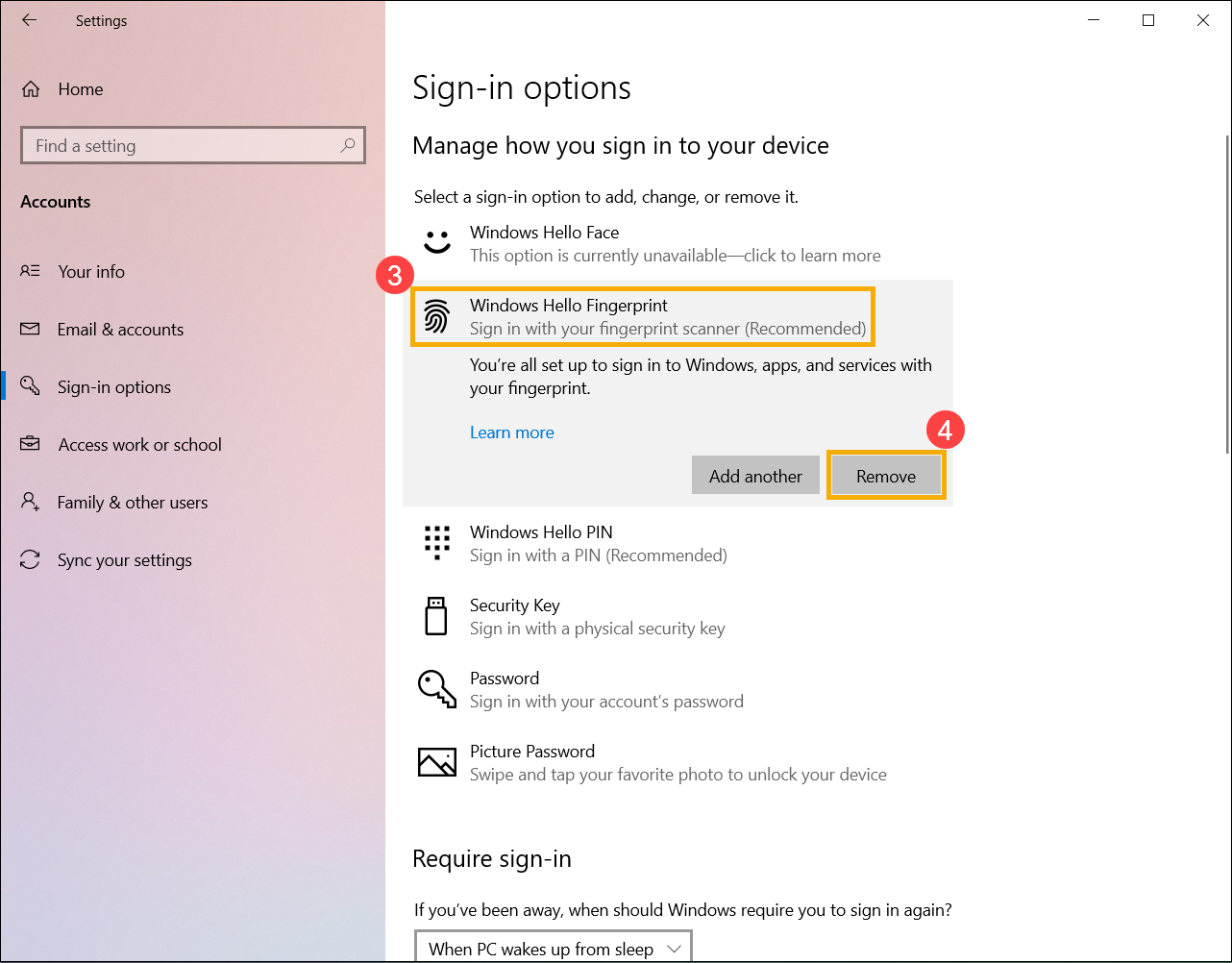
- Выберите [Распознавание отпечатков пальцев (Windows Hello)] ③ и нажмите [Удалить] ④ , функция входа по отпечатку пальца будет удалена.
Динамическая блокировка позволяет использовать устройства, сопряженные с Вашим компьютером, чтобы определить, когда Вы отсутствуете, и заблокировать компьютер вскоре после того, как сопряженное устройство выйдет за пределы диапазона Bluetooth. Эта функция усложняет доступ к Вашему устройству, если Вы отойдете от компьютера и забудете заблокировать его.
- Введите и найдите [Параметры входа] ① в строке поиска Windows, затем нажмите [Открыть] ② .
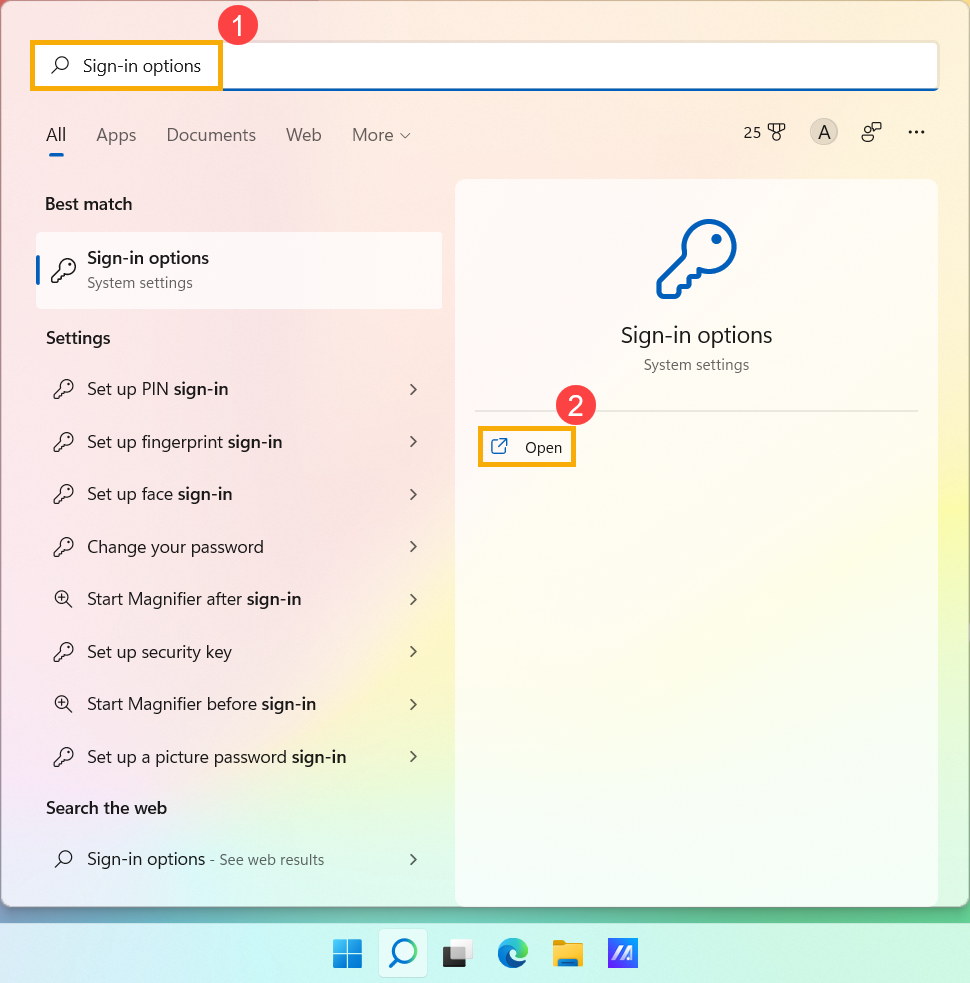
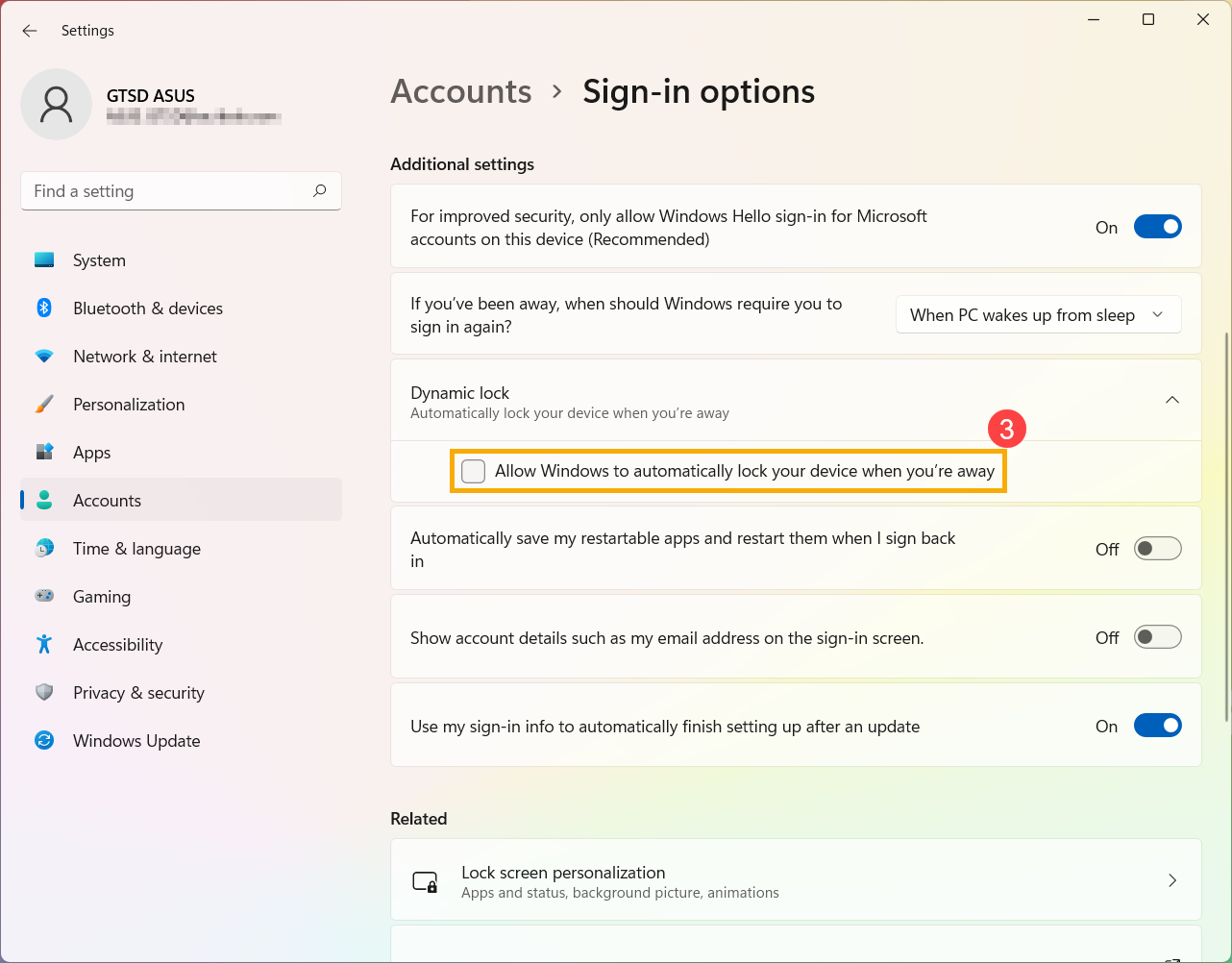
- В параметрах входа прокрутите вниз до раздела «Динамическая блокировка» и установите флажок [Разрешить Windows автоматически блокировать устройство, когда Вас нет] ③ .
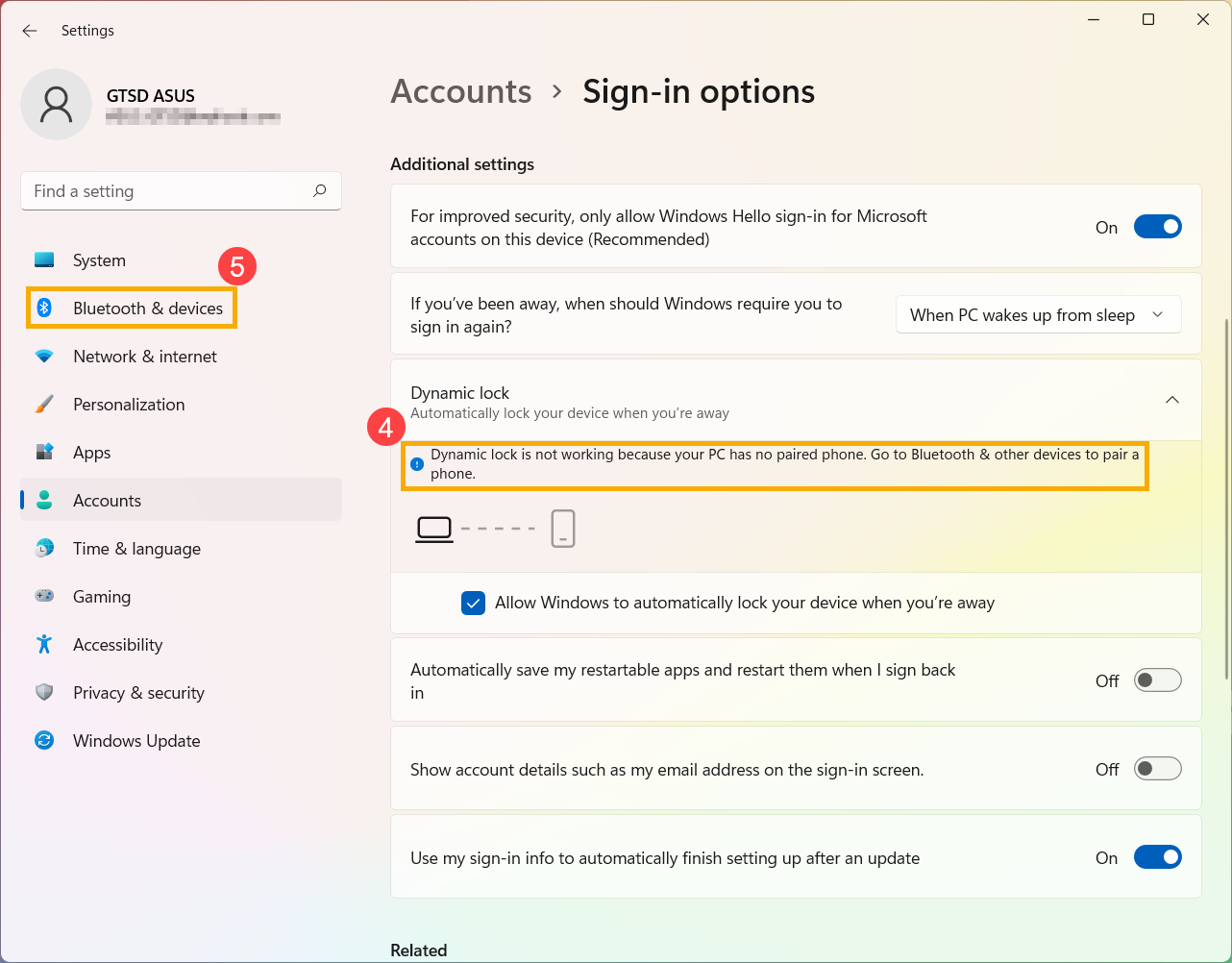
- Если Вы видите уведомление о том, что динамическая блокировка не работает, потому что на Вашем ПК нет сопряженного телефона ④ , выберите [Bluetooth и устройства] ⑤ для сопряжения телефона с компьютером. Здесь Вы можете узнать больше о том, как установить сопряжение с Bluetooth .
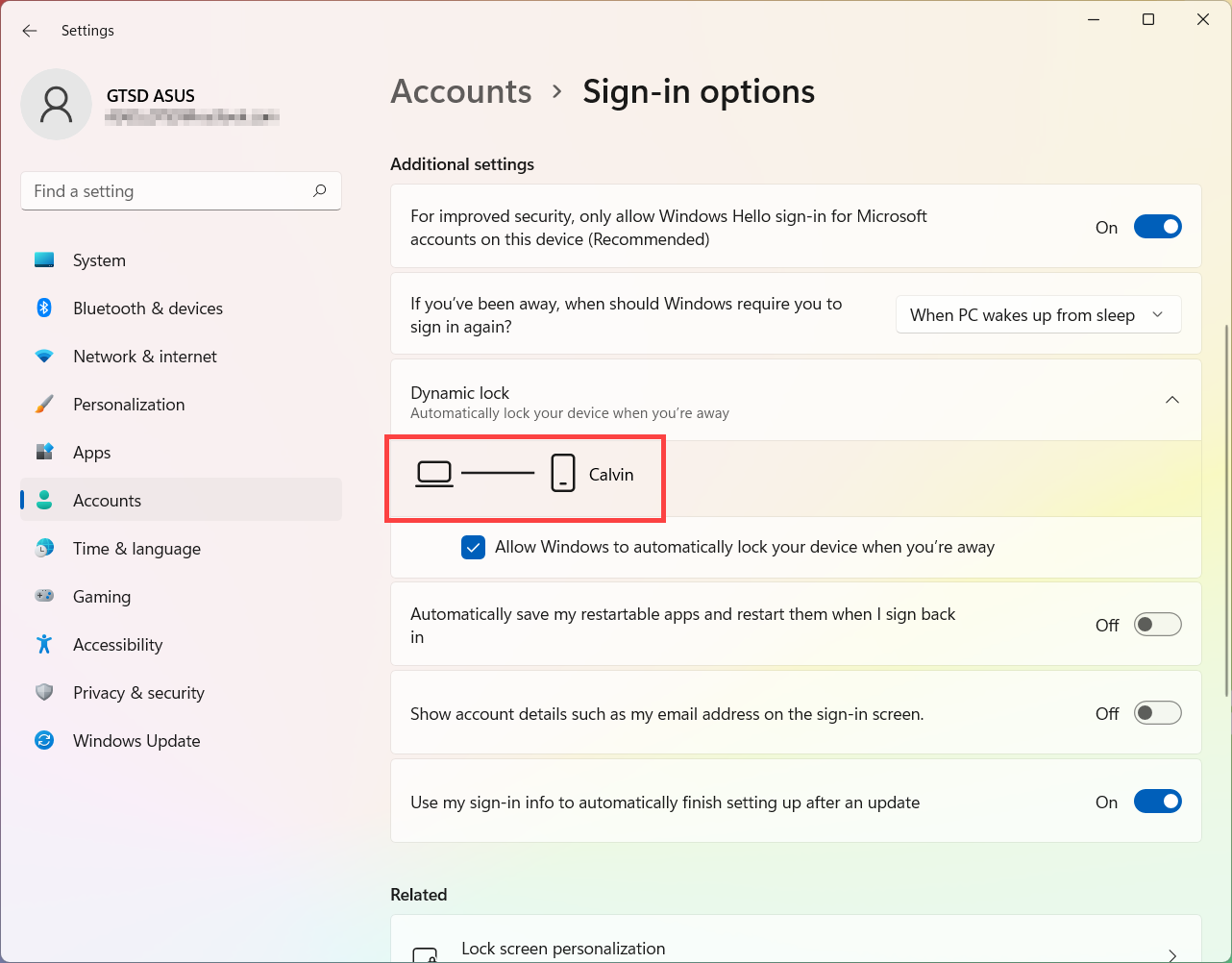
- После того, как сопряжение будет завершено, оно будет отображаться, как показано ниже. Пожалуйста, возьмите с собой телефон, когда уходите, и Ваш компьютер автоматически заблокируется примерно через минуту после того, как Вы выйдете из зоны действия Bluetooth.
Эта функция доступна только на некоторых моделях, оснащенных ИК-камерой. Если Вы не видите параметр входа в систему по лицу или этот параметр недоступен, это означает, что на Вашем компьютере нет ИК-камеры.
Вы можете найти спецификацию Вашего устройства на официальном сайте ASUS
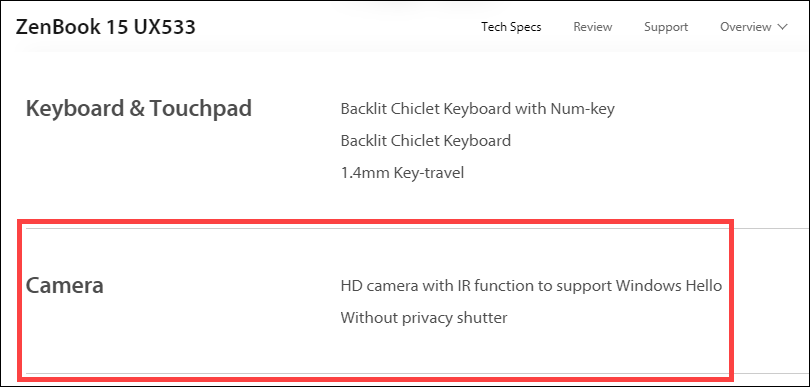

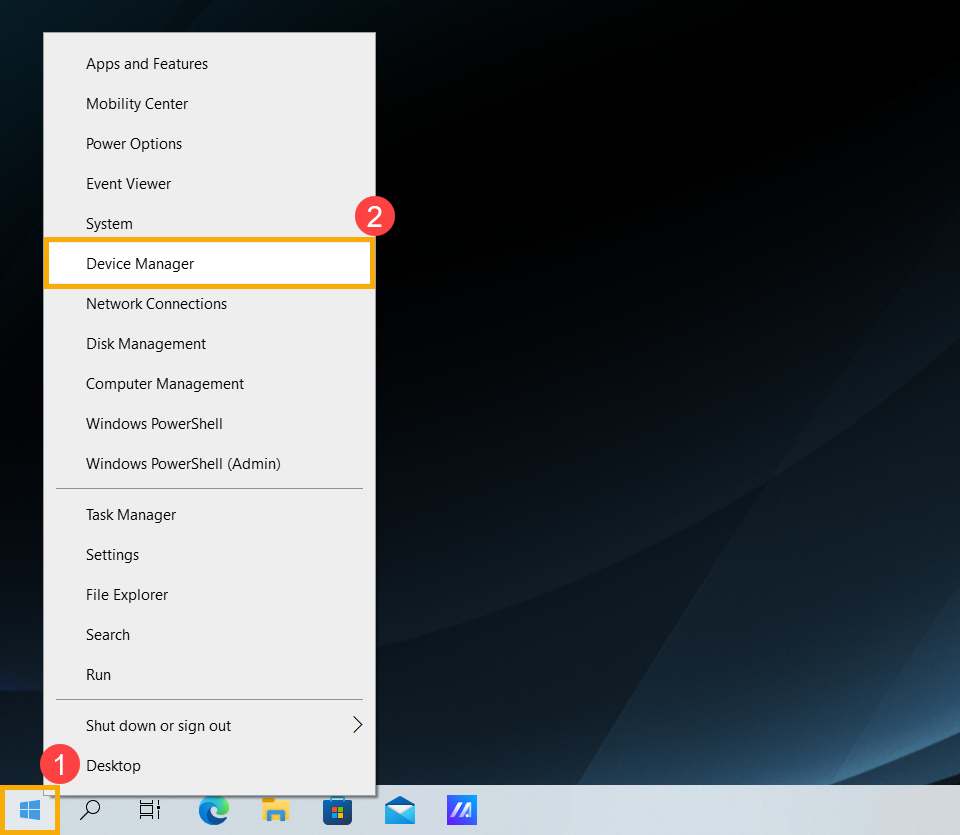
Также Вы можете проверить Диспетчер Устройств, чтобы узнать, оснащен ли Ваш компьютер ИК-камерой. Щелкните правой кнопкой мыши значок [Пуск] на Панели Задач ① и выберите [Диспетчер Устройств] ② .
Откройте раздел [Камеры] ③ , чтобы увидеть, есть ли на Вашем компьютере ИК-камера
Настройка распознавания лица
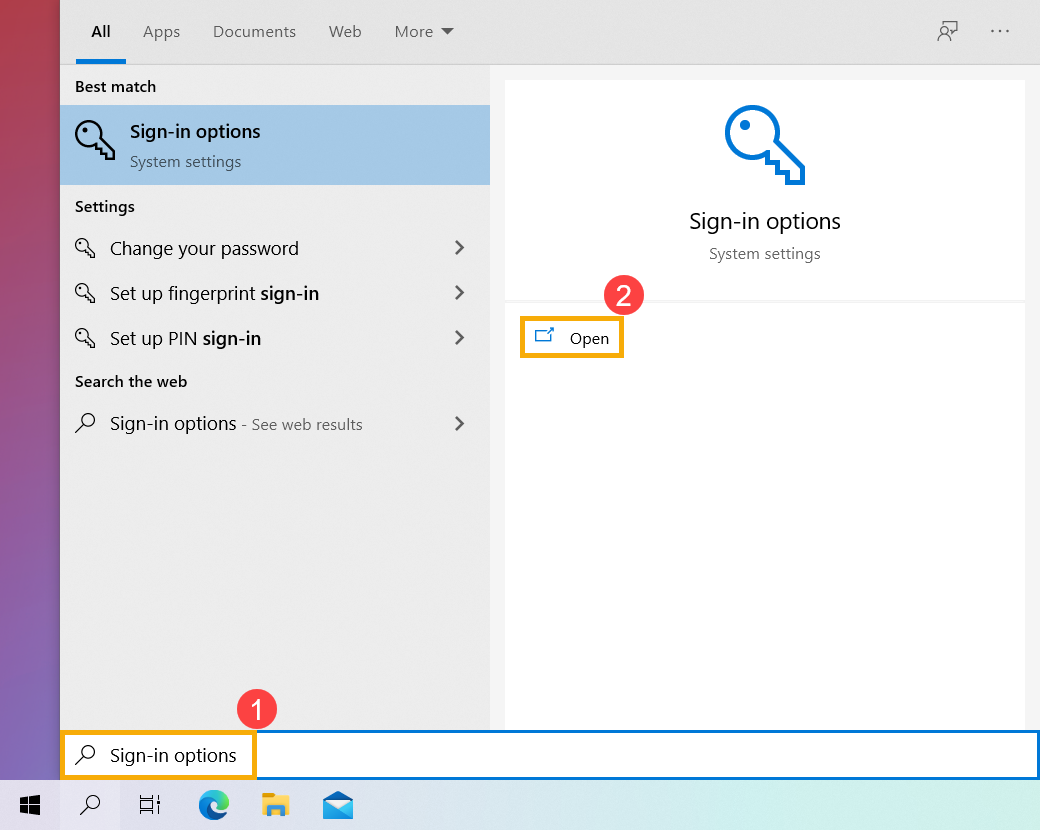
1. Укажите в поисковой строке Windows [Варианты входа] ① и нажмите [Открыть] ② .
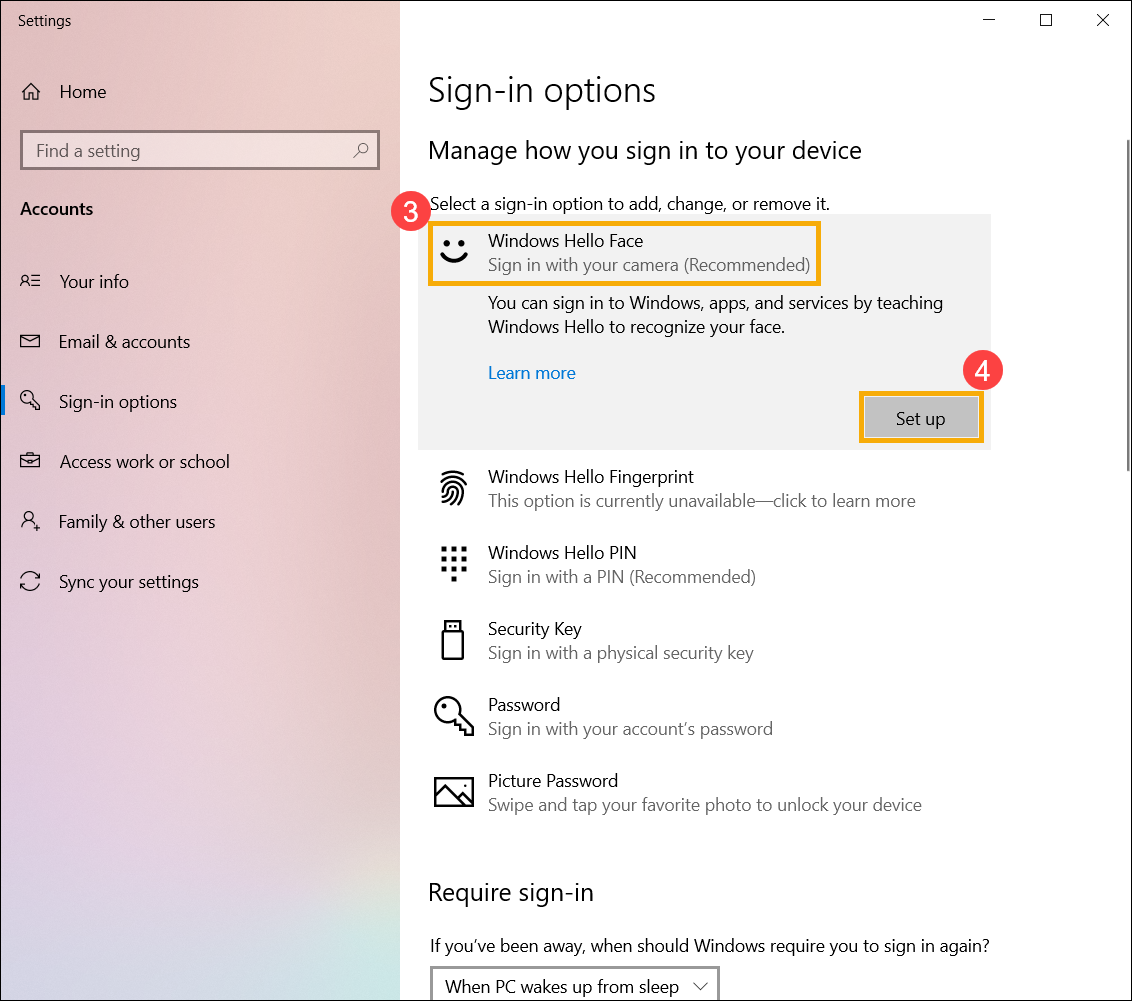
2. Выберите [Распознавание лиц Windows Hello] ③ и нажмите [Настройка] ④ .
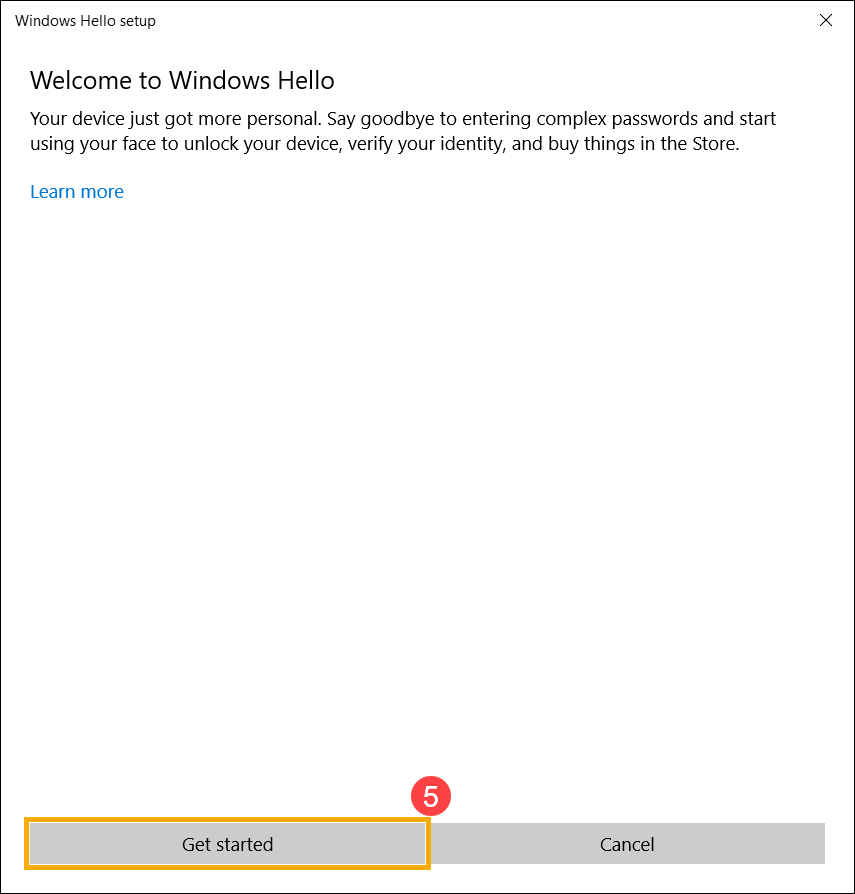
3. Выберите [Начать] ⑤ .
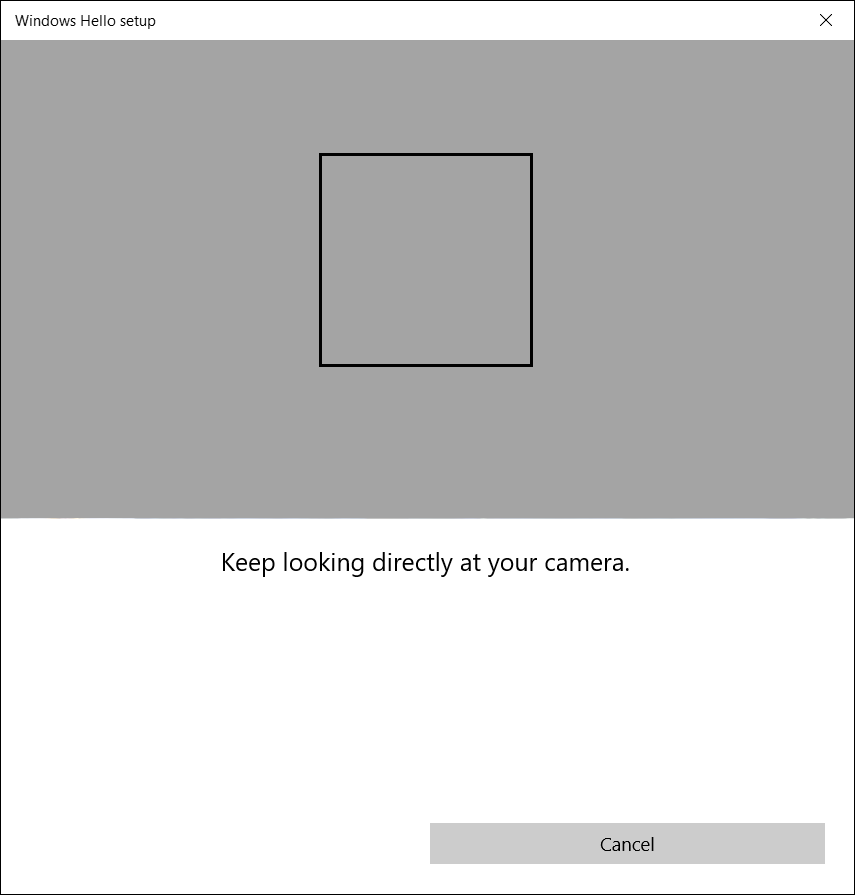
4. Расположите свое лицо в центре кадра, который появится на экране, и камера сохранит Ваши черты лица.
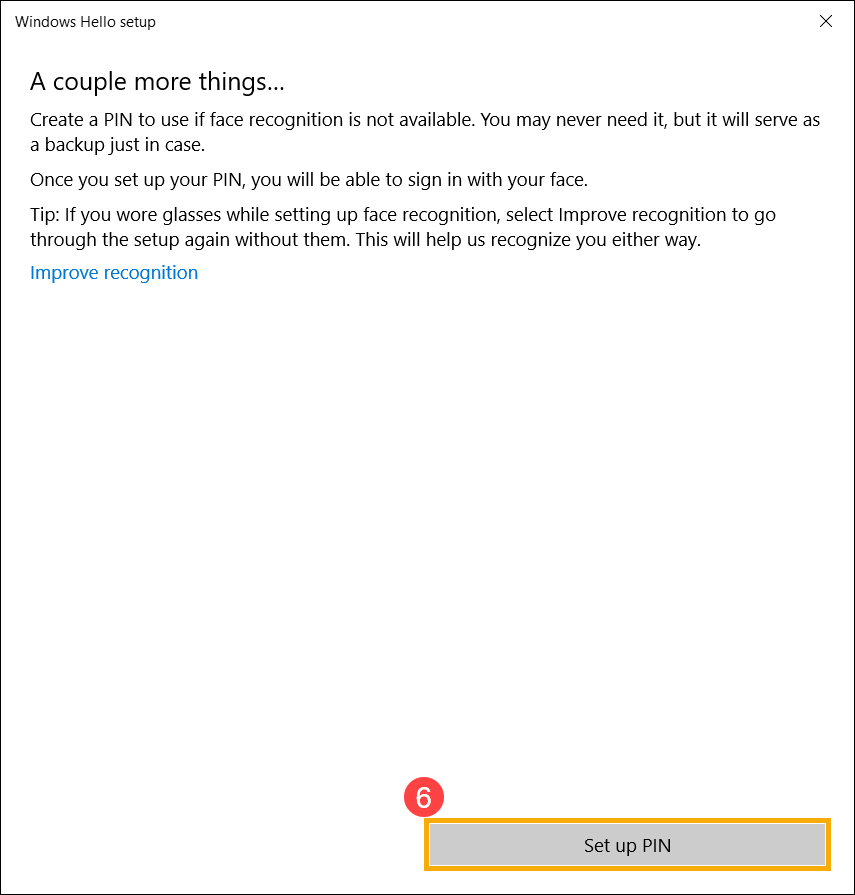
5. Распознавание Ваших черт лица завершено, выберите [настроить PIN] ⑥ чтобы создать PIN-код для входа, если функция распознавания лиц недоступна.
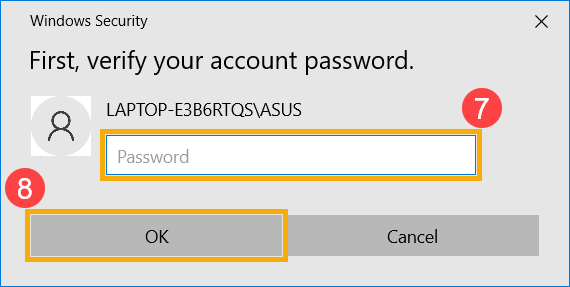
6. Укажите пароль от аккаунта ⑦ , нажмите [OK] ⑧ .
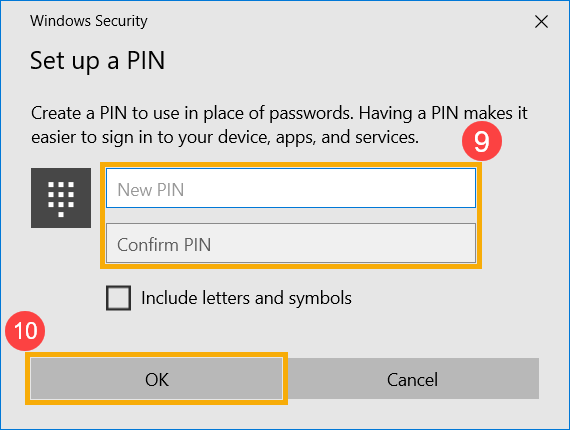
7. Пожалуйста, укажите новый PIN для настройки ⑨ и нажмите [OK] ⑩ .
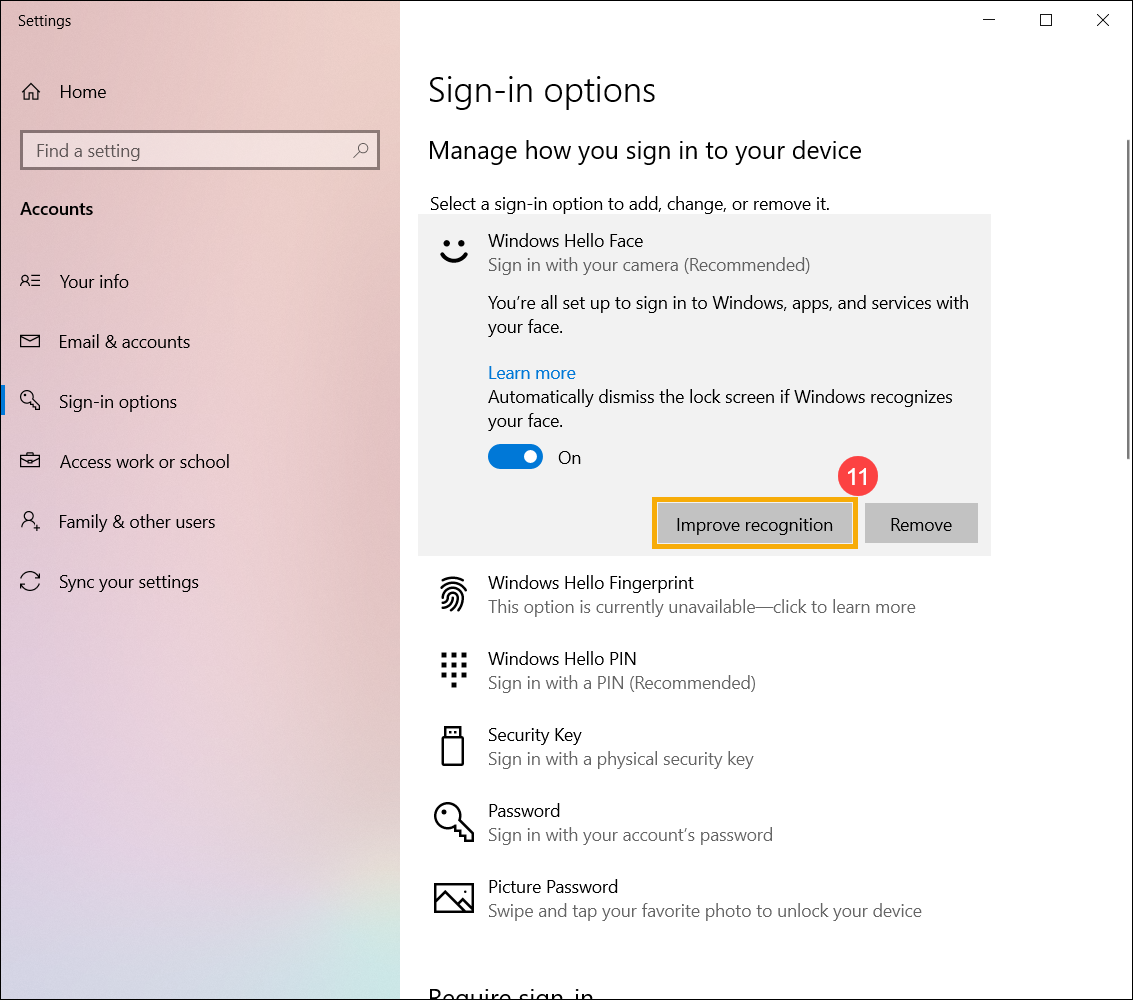
8. Настройка завершена. Есть еще вариант [Улучшить распознавание] ⑪ , эта функция позволяет зафиксировать распознавание как в очках, так и без них. Если Вы носили очки во время настройки распознавания лиц, выберите этот параметр, чтобы снова выполнить настройку без них. Это поможет Windows узнать Вас независимо от того, в очках Вы или нет.
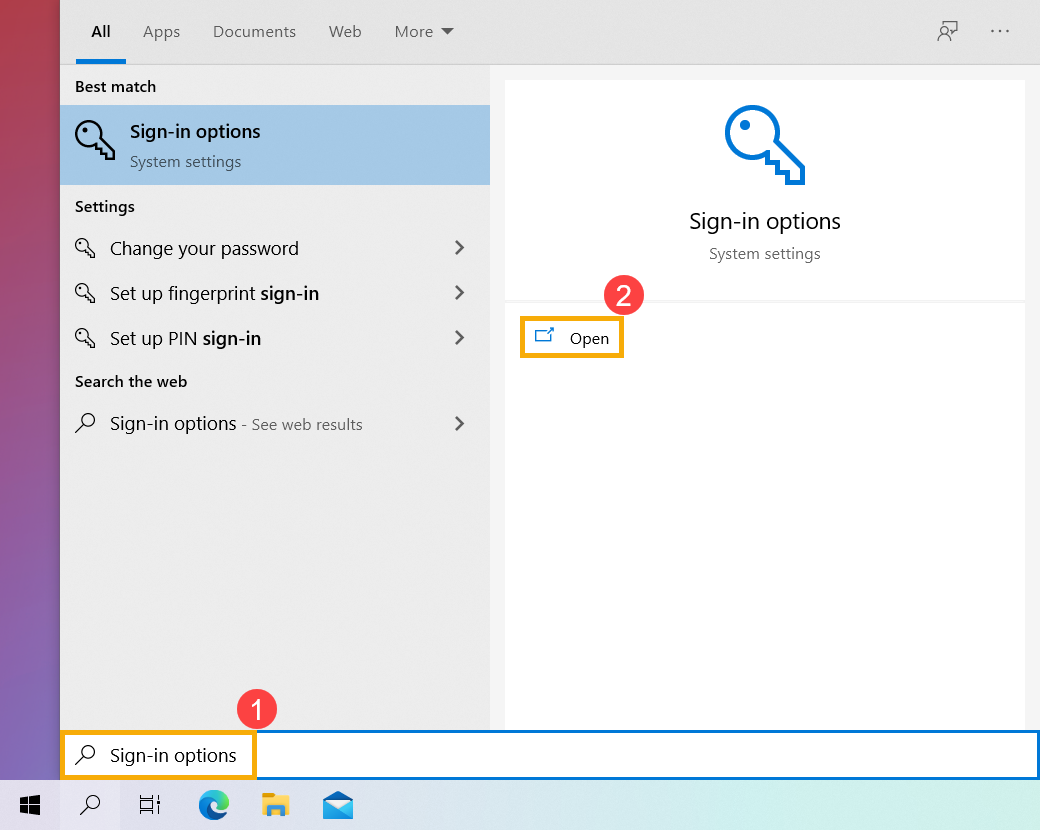
1. Укажите в поисковой строке Windows [Варианты входа] ① и нажмите [Открыть] ② .
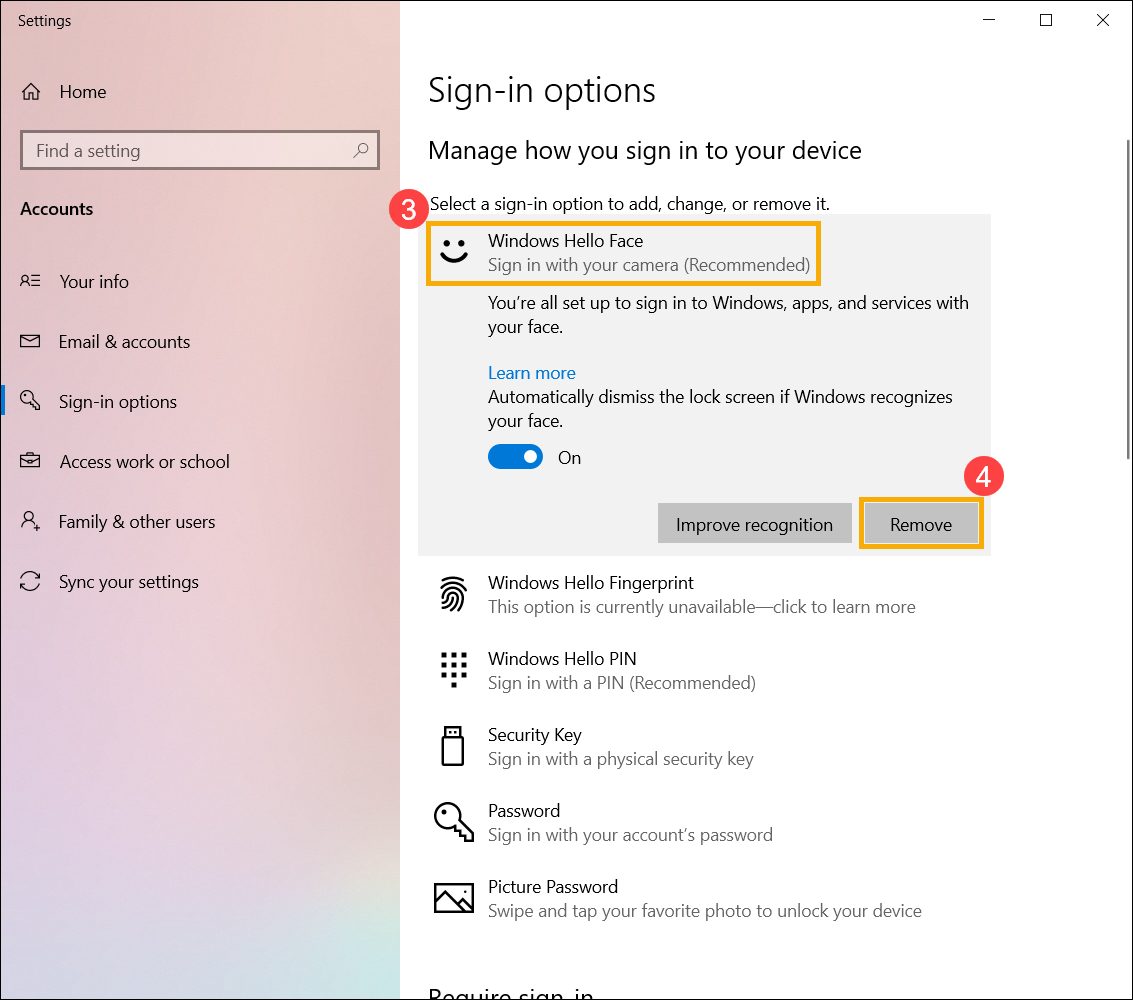
2. Выберите [Распознавание лиц Windows Hello] ③ и нажмите [Удалить] ④ , распознавание лица будет удалено.
Эта функция доступна только на некоторых моделях, оснащенных сканером отпечатков пальцев. Если Вы не видите параметр входа по отпечатку пальца или этот параметр недоступен, это означает, что на Вашем компьютере нет сканера отпечатков пальцев.
Найдите сканер отпечатков пальцев на своем компьютере. Сканер отпечатков пальцев у большинства ноутбуков ASUS расположен на сенсорной панели.
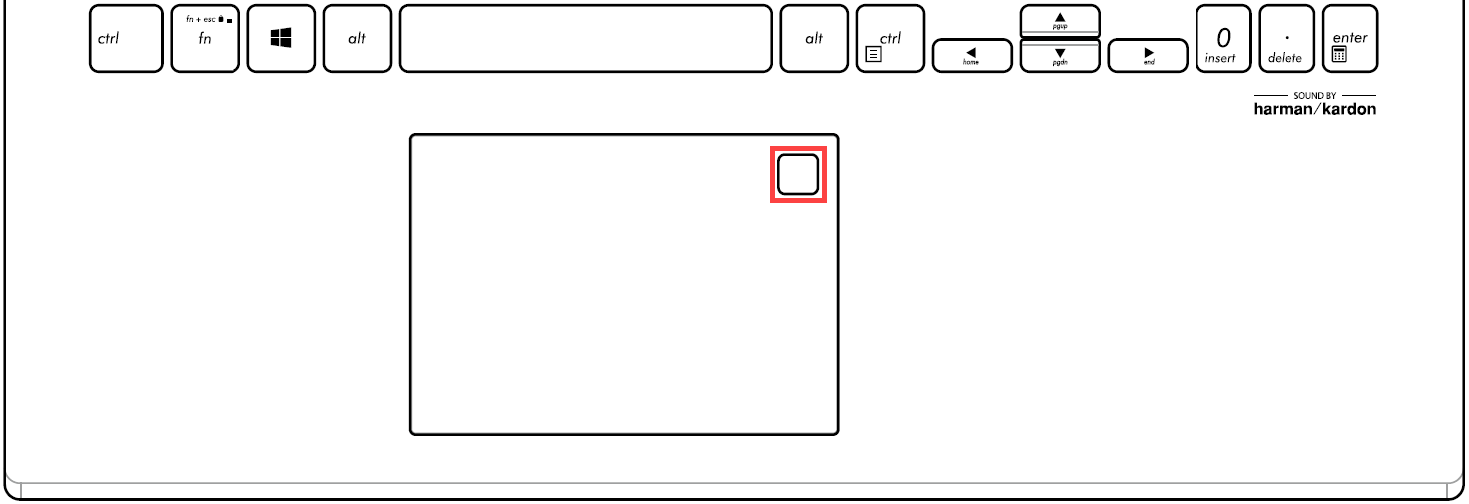
Датчик отпечатков пальцев был интегрирован в клавишу питания на некоторых ноутбуках ASUS.
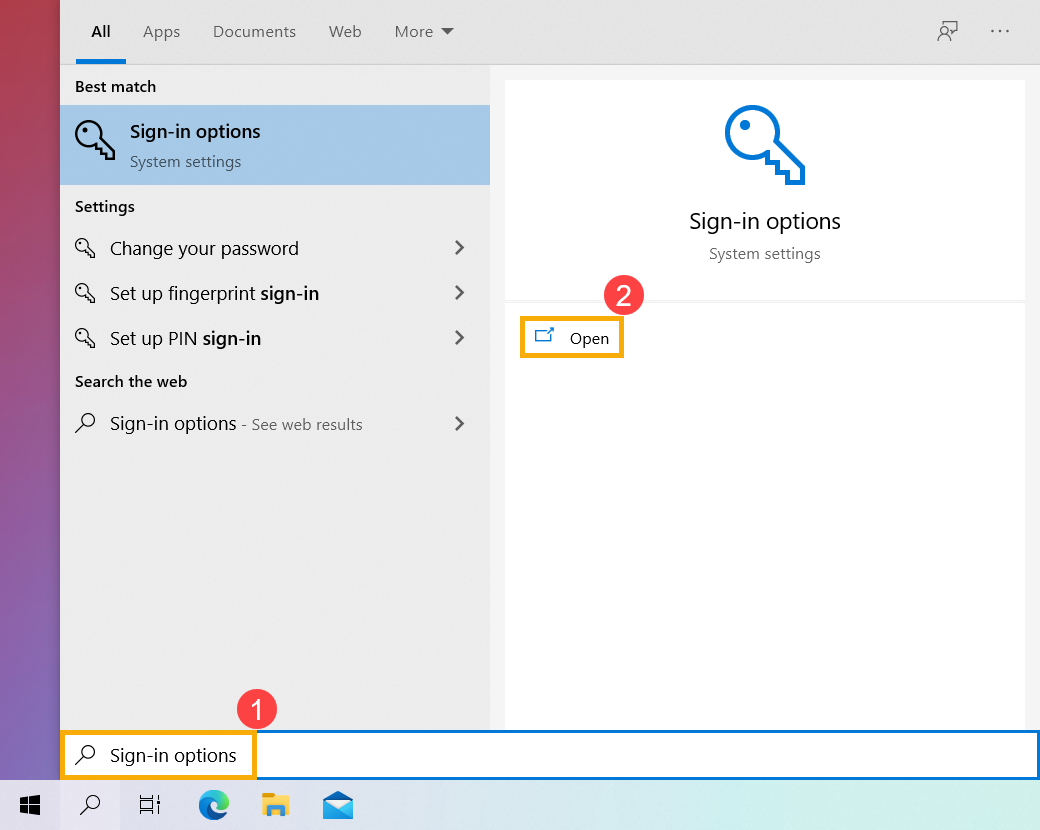
1. Укажите в поисковой строке Windows [Варианты входа] ① и нажмите [Открыть] ② .
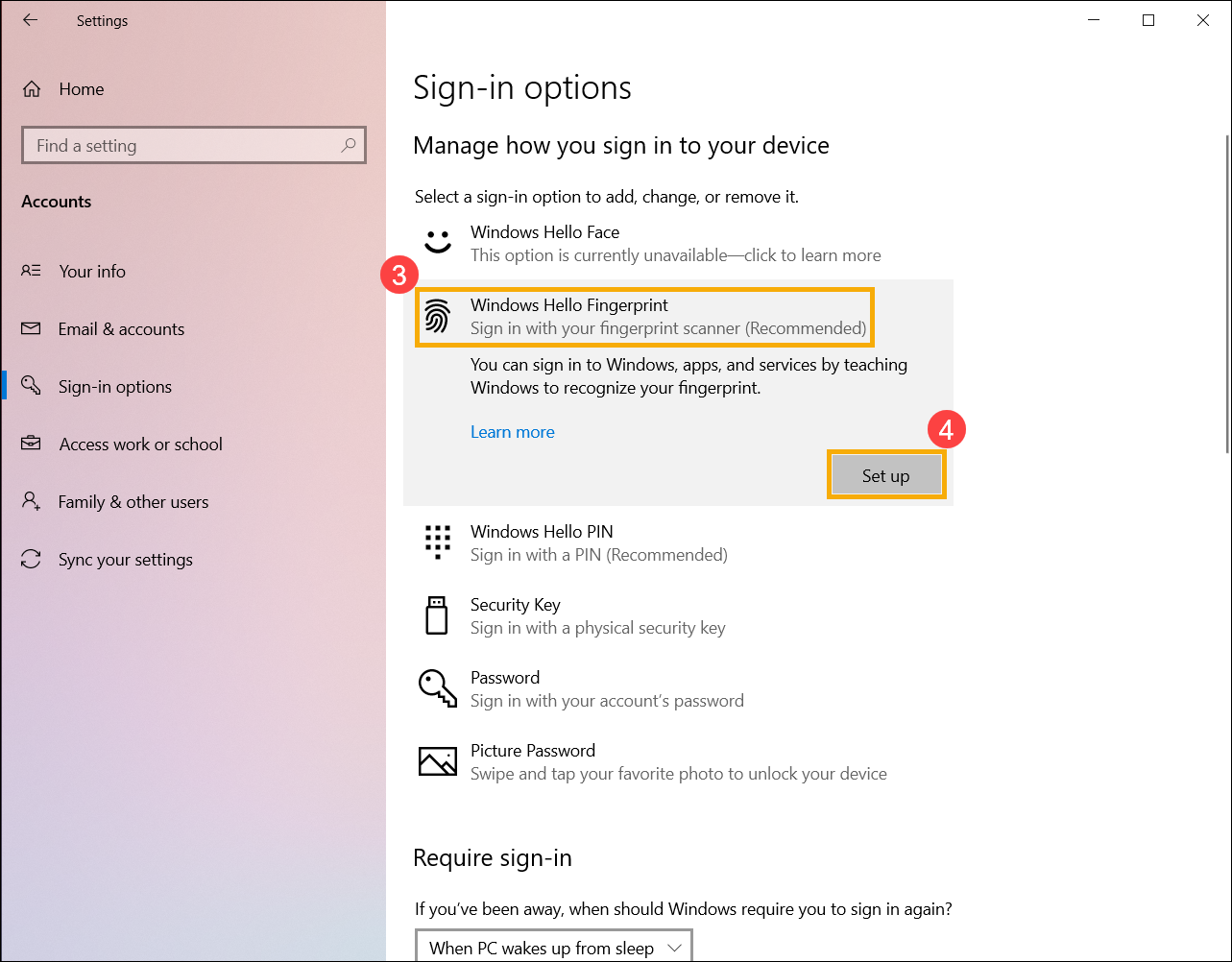
2. Выберите [Распознавание отпечатков пальцев Windows Hello] ③ и нажмите [Настройка] ④ .
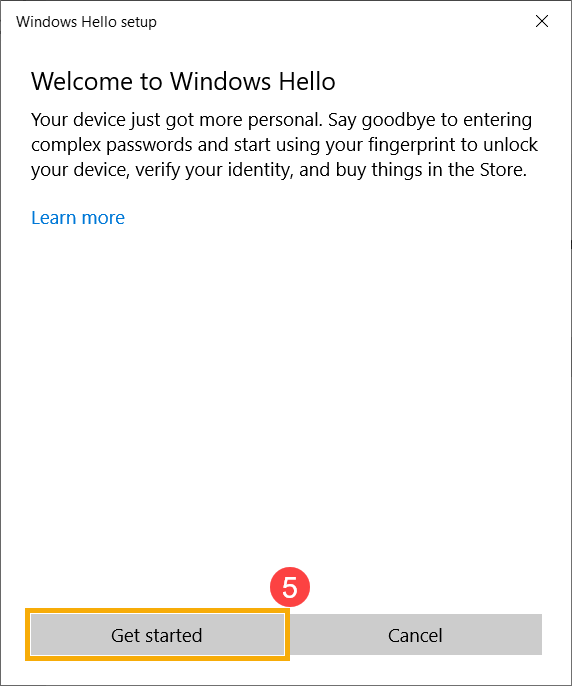
3. Выберите [Начать] ⑤ .
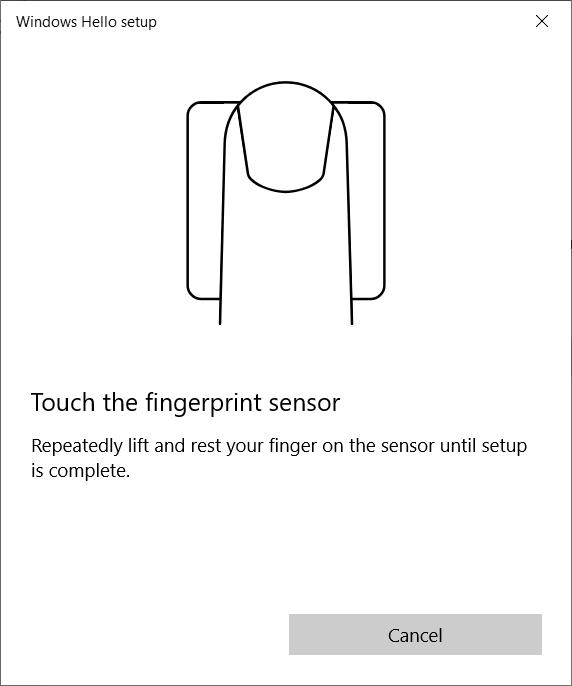
4. Убедитесь, что Ваши пальцы чистые и сухие, затем поднимите палец и положите его на датчик.
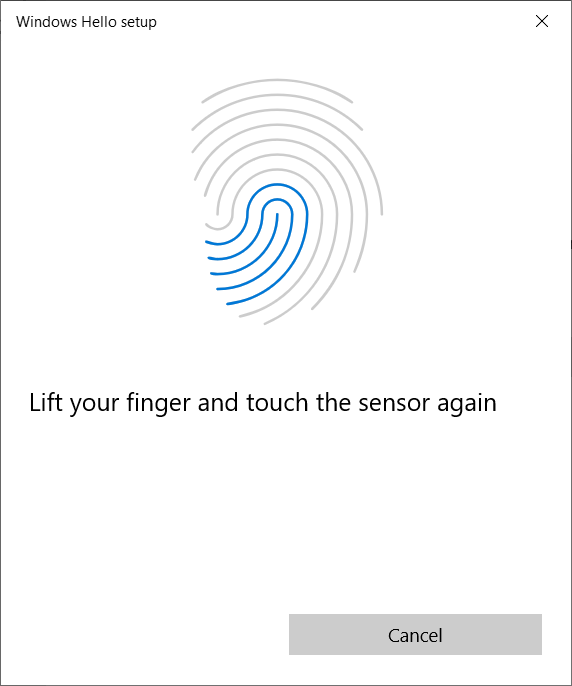
5. Следуйте инструкциям на экране, чтобы несколько раз приподнять и положить палец на датчик.
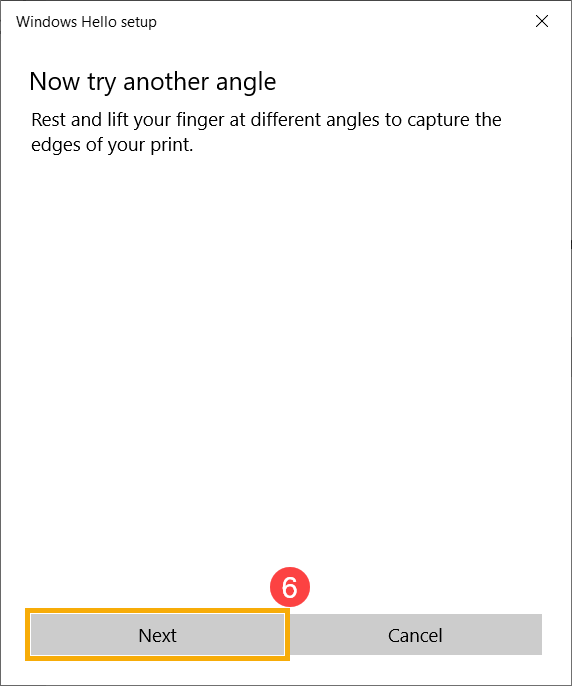
6. Выберите [Далее] ⑥ и попробуйте использовать разные углы Вашего пальца, чтобы захватить края Вашего отпечатка пальца при нажатии на датчик.
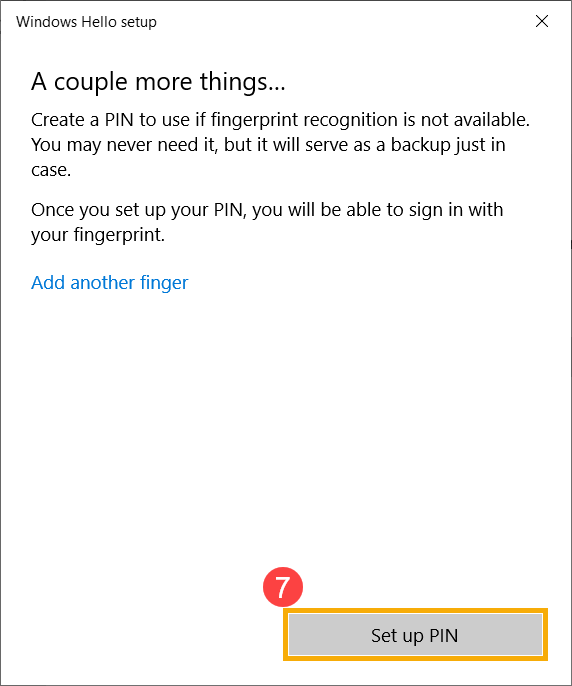
7. Распознавание Вашего отпечатка пальца завершено, выберите [настроить PIN] ⑦ для создания ПИН-кода для входа, если распознавание отпечатков пальцев недоступно.
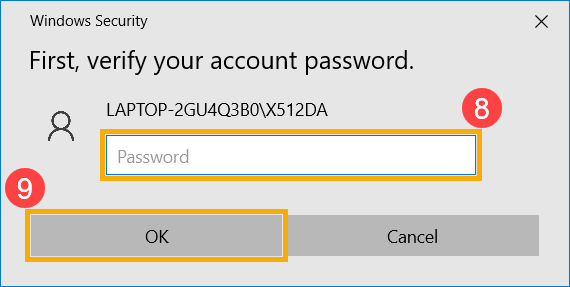
8. Укажите пароль от аккаунта ⑧ , затем нажмите [OK] ⑨ .
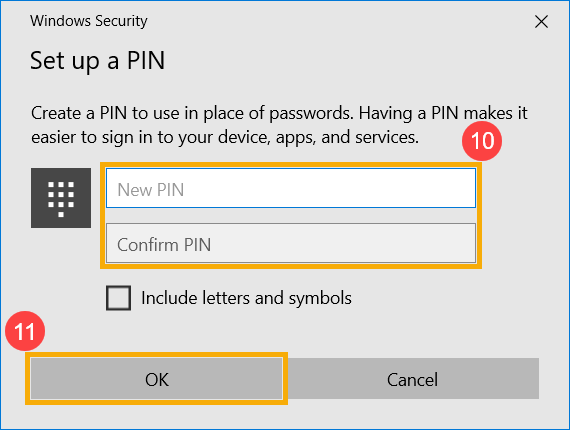
9. Укажите новый PIN для настройки ⑩ , нажмите [OK] ⑪ .
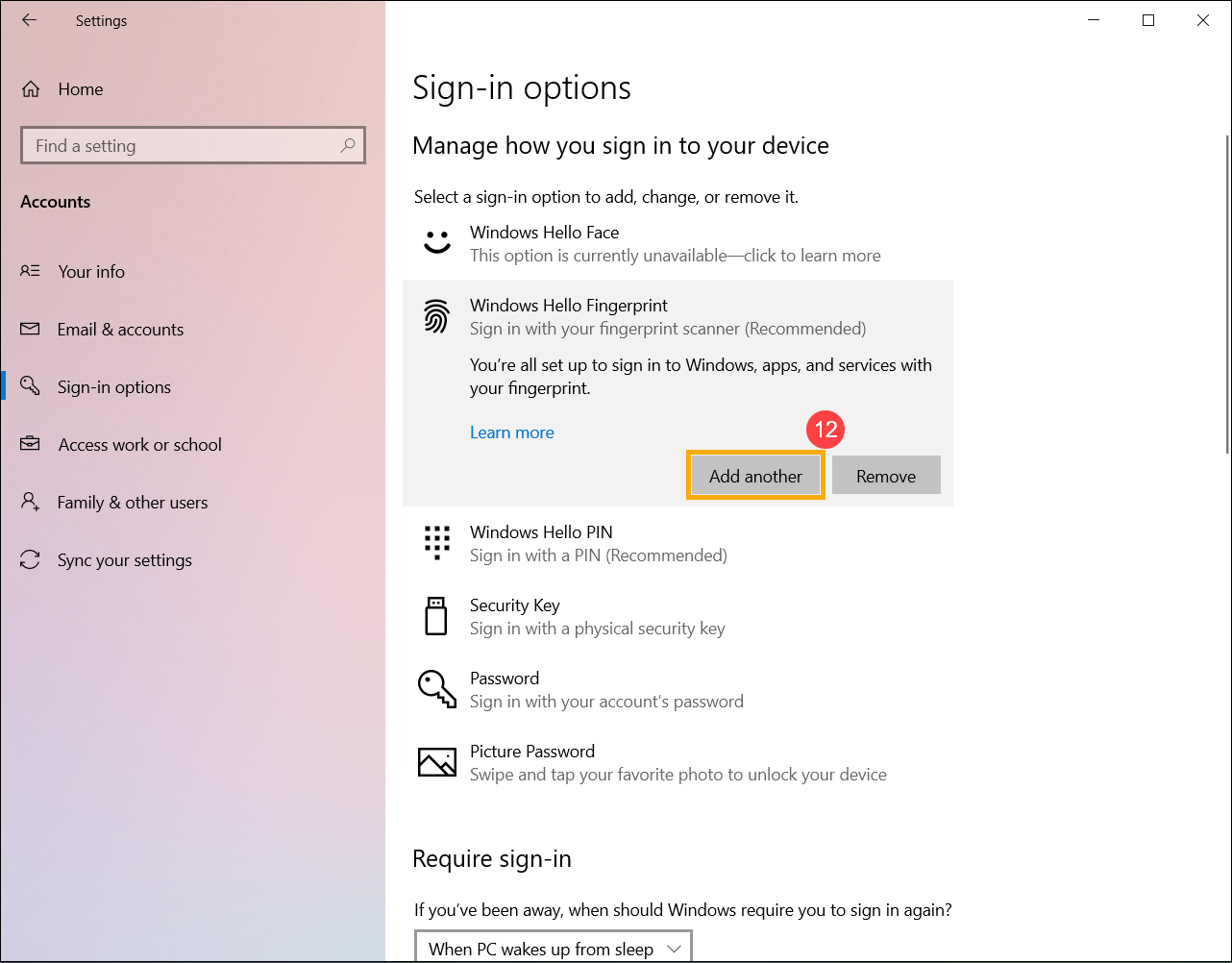
10. Настройка входа по отпечатку пальца завершена. Есть еще вариант [Добавить еще] ⑫ , Вы можете настроить отпечаток других пальцев.
- Укажите в поисковой строке Windows [Варианты входа] ① и нажмите [Открыть] ② .
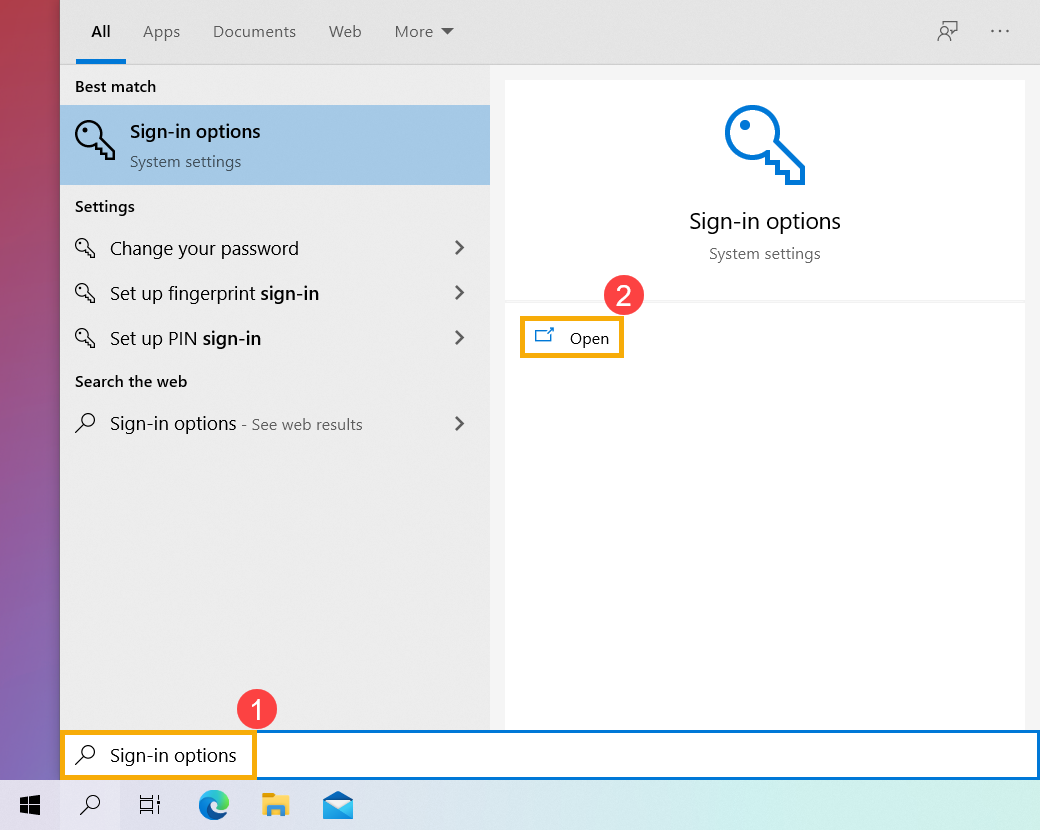
- Выберите [Распознавание отпечатков пальцев Windows Hello] ③ , затем выберите [Удалить] ④ , возможность входа по отпечатку пальца будет удалена.
Динамическая блокировка позволяет Вам использовать устройства, сопряженные с Вашим компьютером, чтобы определять Ваше отсутствие и блокировать компьютер вскоре после того, как сопряженное устройство выйдет за пределы диапазона Bluetooth. Благодаря этой функции кому-либо будет сложнее получить доступ к Вашему устройству, если Вы отойдете от компьютера и забудете заблокировать его.
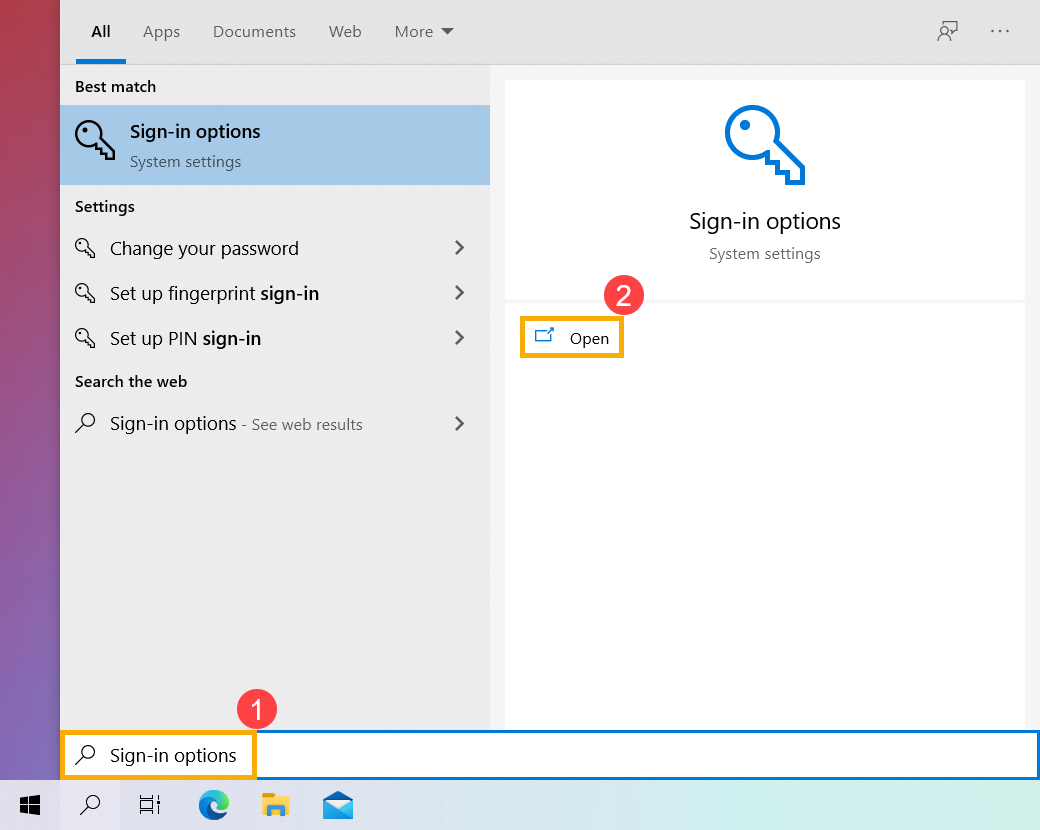
1. Укажите в поисковой строке Windows [Варианты входа] ① и нажмите [Открыть] ② .
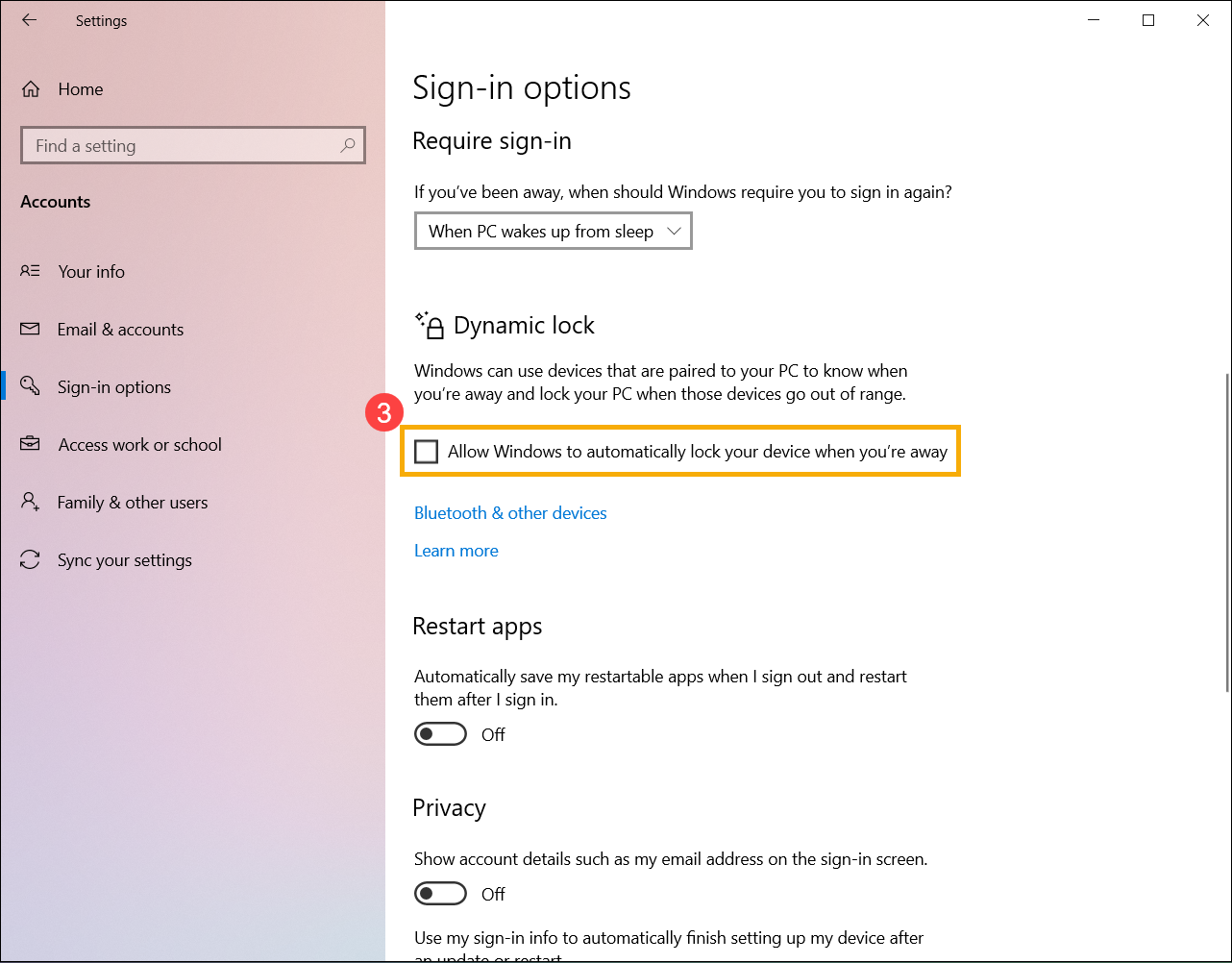
2. В параметрах входа прокрутите вниз до раздела Динамическая блокировка и установите флажок [Разрешить Windows автоматически блокировать Ваше устройство, когда Вас нет] ③ .
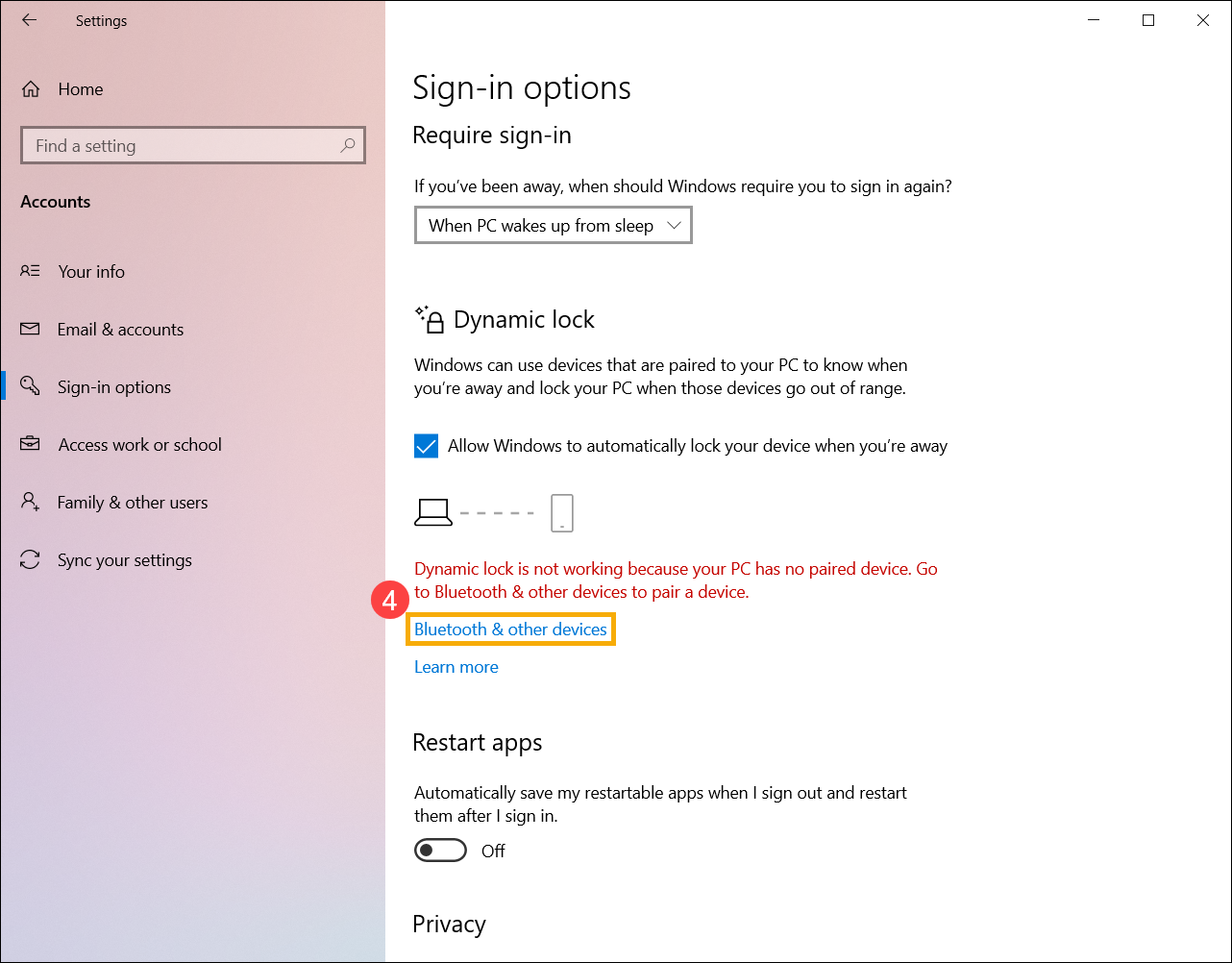
3. Если Вы видите уведомление о том, что динамическая блокировка не работает, потому что на Вашем компьютере нет сопряженного устройства, выберите [Bluetooth и другие устройства] ④ , чтобы выполнить сопряжение устройства Bluetooth с Вашим компьютером. Здесь Вы можете узнать больше: Как установить сопряжение с устройством Bluetooth .
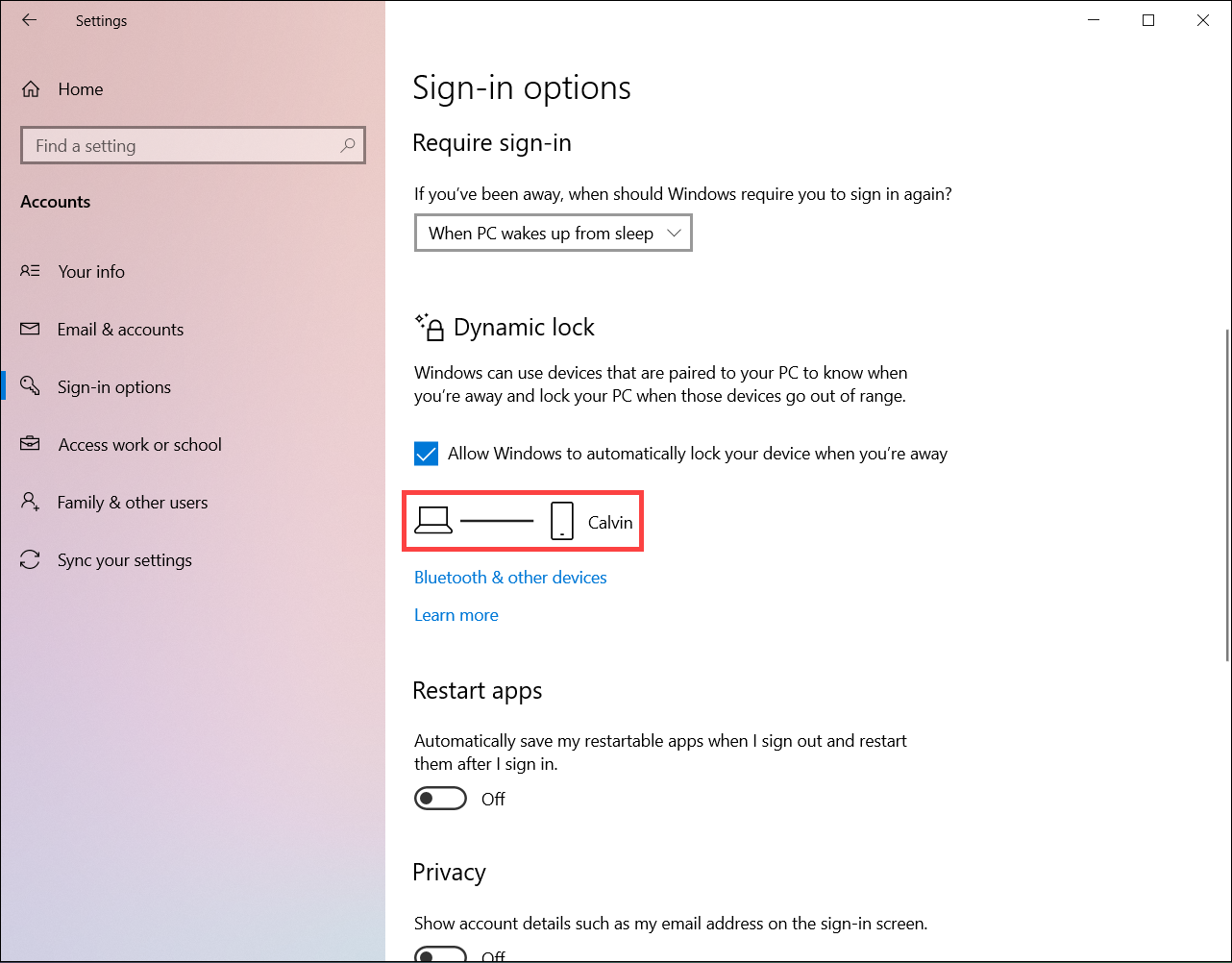
4. После завершения сопряжения блокировка будет отображаться, как показано ниже. Когда Вы отойдете от ПК, возьмите с собой устройство Bluetooth, и Ваш компьютер автоматически заблокируется примерно через минуту после того, как Вы окажетесь вне зоны действия Bluetooth.
Устранение неполадок с Windows Hello на Surface
Возникли проблемы со входом в Surface с помощью Windows Hello? Попробуйте следующие решения.
Если у вас возникли проблемы со сканером отпечатков пальцев на современной клавиатуре Майкрософт с идентификатором отпечатков пальцев, перейдите в раздел Использование современной клавиатуры Майкрософт с идентификатором отпечатков пальцев.
Перед началом
Убедитесь, что вы настроили Windows Hello на устройстве. Дополнительные сведения о том, как это сделать, см. в статье Настройка Windows Hello.
Получение последних обновлений
Вы можете быстро проверить работоспособность драйверов и встроенного ПО Surface, используя приложение Surface.
- В приложении Surface разверните раздел Справка и поддержка, чтобы проверить, указано ли состояние «У вас установлена последняя версия» или что-то другое.
- При необходимости выберите параметр обновления устройств.
Примечание: Если приложение Surface не установлено, его можно скачать из Microsoft Store. После скачивания нажмите Пуск, найдите Surface и выберите приложение из списка результатов.
Теперь повторите вход с помощью Windows Hello. Когда устройство Surface распознает ваше лицо или отпечатки пальцев, оно выполнит вход в систему Windows автоматически.
Примечание: Если вы настроили несколько методов входа (например, пароль, ПИН-код или Windows Hello), то система Windows будет отображать эти варианты на экране входа. Чтобы проверка, если Windows Hello работает, необходимо выбрать этот параметр.
Windows Hello не распознает меня, или при попытке входа отображается сообщение об ошибке
Если системе не удается правильно отсканировать ваше лицо или отпечаток пальца (или вы используете не тот палец для входа), то при попытке входа с помощью Windows Hello появится сообщение об ошибке. В этом случае войдите в систему с помощью ПИН-кода или пароля, а затем настройте Windows Hello снова.
Если при попытке входа в Windows Hello появляется одно из следующих сообщений об ошибке, попробуйте выполнить соответствующие действия по устранению неполадок:
- Не удалось распознать вас. Выполните вход с помощью ПИН-кода. Это сообщение об ошибке может возникнуть, если вы носите очки и не настроили распознавание лиц, чтобы распознать вас как с очками, так и без. Это также может произойти, если устройство было перемещено, а в новом месте условия освещения значительно отличаются от прежних. Чтобы улучшить распознавание, выберите Пуск >Параметры >Учетные записи >Параметры входа >распознавание лиц (Windows Hello), а затем нажмите кнопку Улучшить распознавание.
Если средство чтения отпечатков пальцев на обложке Surface Pro type cover не работает, отключите его, а затем снова подключите его к Surface Pro и повторите попытку.
Если у вас возникла проблема с распознаванием лиц Windows Hello, попробуйте запустить средство устранения неполадок, которое может устранить проблему.
Советы по распознаванию отпечатков пальцев Surface Laptop Go и распознаванию отпечатков пальцев (Windows Hello)
Некоторые модели Surface Laptop Go имеют кнопку питания для отпечатков пальцев, поэтому вы можете войти в компьютер Windows 11 с помощью распознавания отпечатков пальцев (Windows Hello). Если у вас возникли проблемы со входом с помощью отпечатка пальца, попробуйте сделать следующее:
Для кнопки питания отпечатков пальцев
- Убедитесь, что светодиодный индикатор включен вокруг кнопки питания отпечатка пальца. Это означает, что кнопка питания готова к использованию в качестве сканера отпечатков пальцев.
- Используйте безворсовую ткань для очистки кнопки питания и удаления грязи или масла.
Предупреждение: Не используйте средство очистки стекла или химические вещества для очистки кнопки питания отпечатков пальцев.
Для пальца
- Используйте тот же палец, который использовался при первоначальной настройке распознавания отпечатков пальцев (Windows Hello).
- Убедитесь, что палец чистый и сухой.
- Поместите палец в середине кнопки питания. Убедитесь, что большая часть пальца находится на кнопке и примените световое давление. Старайтесь не двигать пальцем, когда он находится на кнопке и распознается.
- Если у вас сухая кожа, рассмотрите возможность использования небольшого увлажняющего крема для кожи, но не слишком много. Влажность кожи играет роль в распознавании.
- Если у вас есть шрам на пальце или другие повреждения, попробуйте использовать другой палец для входа — выберите палец без рубцов. Возможно, ваш отпечаток пальца не распознается, если у пальца есть шрам или другие повреждения.
На компьютере Windows 11
- Войдите с помощью ПИН-кода, а затем попробуйте выполнить одно или оба следующих действия:
- Добавьте еще один отпечаток пальца. Для этого выберите Пуск >Параметры >Учетные записи >параметры входа >распознавание отпечатков пальцев (Windows Hello) >Добавить еще.
Если вам не удается войти с помощью ПИН-кода, может потребоваться сбросить его. Для этого войдите с помощью пароля. Затем выберите Пуск > Параметры > Учетные записи > параметры входа > ПИН-код (Windows Hello) и выберите Я забыл свой ПИН-код.
Восстановите исходные параметры или перезагрузите свой компьютер. Если функция Windows Hello работала до этого, тогда недавно установленные приложения, драйверы или обновления могут быть причиной неполадок. Чтобы устранить эту проблему, попробуйте начать заново. Дополнительные сведения см. в статье Восстановление или сброс Surface для Windows.
Статьи по теме
- Устранение неполадок с мышью или клавиатурой Майкрософт
- Windows Hello
- Устранение неполадок с обложкой Surface
- Установка обновлений для Surface и системы Windows
- Восстановление или сброс параметров планшета Surface
Возникли проблемы со входом в Surface с помощью Windows Hello? Попробуйте следующие решения.
Если у вас возникли проблемы со сканером отпечатков пальцев на современной клавиатуре Майкрософт с идентификатором отпечатков пальцев, перейдите в раздел Использование современной клавиатуры Майкрософт с идентификатором отпечатков пальцев.
Перед началом
Убедитесь, что вы настроили Windows Hello на устройстве. Дополнительные сведения о том, как это сделать, см. в статье Настройка Windows Hello.
Получение последних обновлений
Вы можете быстро проверить работоспособность драйверов и встроенного ПО Surface, используя приложение Surface.
- В приложении Surface разверните раздел Справка и поддержка, чтобы проверить, указано ли состояние «У вас установлена последняя версия» или что-то другое.
- При необходимости выберите параметр обновления устройств.
Примечание: Если приложение Surface не установлено, его можно скачать из Microsoft Store. После скачивания нажмите Пуск, найдите Surface и выберите приложение из списка результатов.
Теперь повторите вход с помощью Windows Hello. Когда устройство Surface распознает ваше лицо или отпечатки пальцев, оно выполнит вход в систему Windows автоматически.
Примечание: Если вы настроили несколько методов входа (например, пароль, ПИН-код или Windows Hello), то система Windows будет отображать эти варианты на экране входа. Чтобы проверка, если Windows Hello работает, необходимо выбрать этот параметр.
Windows Hello не распознает меня, или при попытке входа отображается сообщение об ошибке
Если системе не удается правильно отсканировать ваше лицо или отпечаток пальца (или вы используете не тот палец для входа), то при попытке входа с помощью Windows Hello появится сообщение об ошибке. В этом случае войдите в систему с помощью ПИН-кода или пароля, а затем настройте Windows Hello снова.
Если при попытке входа в Windows Hello появляется одно из следующих сообщений об ошибке, попробуйте выполнить соответствующие действия по устранению неполадок:
- Не удалось распознать вас. Выполните вход с помощью ПИН-кода. Это сообщение об ошибке может возникнуть, если вы носите очки и не настроили распознавание лиц, чтобы распознать вас как с очками, так и без. Это также может произойти, если устройство было перемещено, а в новом месте условия освещения значительно отличаются от прежних. Чтобы улучшить распознавание, выберите Пуск >Параметры >Учетные записи >Параметры входа >Windows Hello Распознавание лиц, а затем выберите Улучшить распознавание.
Если средство чтения отпечатков пальцев на обложке Surface Pro type cover не работает, отключите его, а затем снова подключите его к Surface Pro и повторите попытку.
Советы по Surface Laptop Go и Windows Hello отпечатка пальца
Некоторые модели Surface Laptop Go имеют кнопку питания для отпечатков пальцев, поэтому вы можете войти на Windows 10 компьютер с помощью Windows Hello отпечатков пальцев. Если у вас возникли проблемы со входом с помощью отпечатка пальца, попробуйте сделать следующее:
Для кнопки питания отпечатков пальцев
- Убедитесь, что светодиодный индикатор включен вокруг кнопки питания отпечатка пальца. Это означает, что кнопка питания готова к использованию в качестве сканера отпечатков пальцев.
- Используйте безворсовую ткань для очистки кнопки питания и удаления грязи или масла.
Предупреждение: Не используйте средство очистки стекла или химические вещества для очистки кнопки питания отпечатков пальцев.
Для пальца
- Используйте тот же палец, который вы использовали при первоначальной настройке Windows Hello отпечатка пальца.
- Убедитесь, что палец чистый и сухой.
- Поместите палец в середине кнопки питания. Убедитесь, что большая часть пальца находится на кнопке и примените световое давление. Старайтесь не двигать пальцем, когда он находится на кнопке и распознается.
- Если у вас сухая кожа, рассмотрите возможность использования небольшого увлажняющего крема для кожи, но не слишком много. Влажность кожи играет роль в распознавании.
- Если у вас есть шрам на пальце или другие повреждения, попробуйте использовать другой палец для входа — выберите палец без рубцов. Возможно, ваш отпечаток пальца не распознается, если у пальца есть шрам или другие повреждения.
На компьютере с Windows 10
- Войдите с помощью ПИН-кода, а затем попробуйте выполнить одно или оба следующих действия:
- Добавьте еще один отпечаток пальца. Для этого выберите Пуск >Параметры >Учетные записи >параметры входа >Windows Hello Отпечатки пальцев >Добавить другой.
Если вам не удается войти с помощью ПИН-кода, может потребоваться сбросить его. Для этого войдите с помощью пароля. Затем выберите Пуск > Параметры > Учетные записи >Параметры входа > Windows Hello ПИН-код и выберите Я забыл свой ПИН-код.
Восстановите исходные параметры или перезагрузите свой компьютер. Если функция Windows Hello работала до этого, тогда недавно установленные приложения, драйверы или обновления могут быть причиной неполадок. Чтобы устранить эту проблему, попробуйте начать заново. Дополнительные сведения см. в статье Восстановление или сброс Surface для Windows 10.
Статьи по теме
- Устранение неполадок с мышью или клавиатурой Майкрософт
- Windows Hello
- Устранение неполадок с обложкой Surface
- Установка обновлений для Surface и системы Windows
- Восстановление или сброс параметров планшета Surface
