Построение размеров и редактирование размерных надписей
Кнопки для вызова команд простановки размеров собраны на панели инструментов Размеры (рис. 2.43). Эту панель можно вызвать, щелкнув на одноименной кнопке переключения компактной панели.
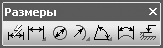
Рис. 2.43. Панель Размеры
Команды предлагают практически все возможные варианты нанесения размеров (линейный, линейный с обрывом, угловой, диаметральный, радиальный и пр.), большинство из которых рассмотрены ниже.

Авторазмер – интеллектуальная команда, самостоятельно выбирающая тип создаваемого размера в зависимости от графического объекта, указанного пользователем. Например, если после вызова этой команды вы указали щелчком окружность, система будет создавать диаметральный размер, если щелкнули на прямолинейном объекте – линейный размер и т. д. На вкладках панели свойств будут отображаться различные настройки для каждого типа размера.

Линейный размер – предназначен для простановки линейного размера на чертеже. Создание размера состоит из последовательного указания трех точек: две первые определяют собственно величину размера, а третья указывает (фиксирует) местоположение размерной линии на чертеже. В отдельных случаях трудно задать точки, определяющие величину размера. При этом лучше указать сам прямолинейный объект, чтобы система самостоятельно определила его габариты. Это можно сделать, нажав кнопку Выбор базового объекта

на панели специального управления. Кроме команды Линейный размер в этой же группе находятся другие команды, реализующие частные случаи построения линейных размеров (Линейный от общей базы, Линейный цепной и пр.). Эти команды используются значительно реже.

Диаметральный размер – служит для простановки диаметральных размеров окружностей. Для построения размера достаточно указать необходимую окружность и настроить параметры отображения размера.

Радиальный размер – строит радиальный размер для дуг окружностей. В этой же группе находится команда Радиальный с изломом


Угловой размер – отвечает за построение углового размера между двумя прямолинейными объектами. Для простановки угловых размеров существует еще несколько команд, объединенных в одну группу (Угловой от общей базы, Угловой цепной, Угловой с обрывом и пр.).

Размер дуги окружности – предназначен для построения размера, показывающего длину дуги окружности (рис. 2.44).
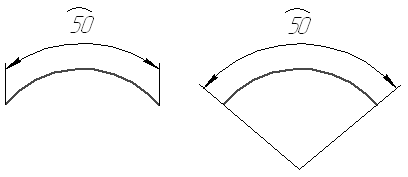
Рис. 2.44. Варианты отрисовки размеров дуги окружности

Размер высоты – позволяет создавать ряд размеров, обозначающих отметки высоты (рис. 2.45).
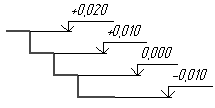
Рис. 2.45. Размер высоты
При вводе размера любого типа вы можете управлять различными настройками их отображения. Их можно изменять на вкладке Параметры панели свойств (рис. 2.46).
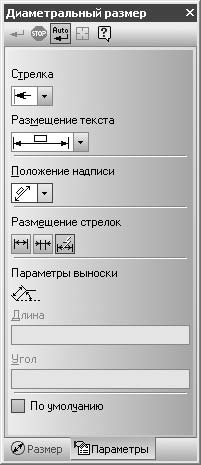
Рис. 2.46. Параметры отображения размера (на примере команды Диаметральный размер)
Доступны следующие параметры отображения размера и размерной надписи (приведены типовые параметры для всех разновидностей размеров):
• выбор типа стрелки на концах размерной линии (раскрывающийся список Стрелка):


• выбор способа размещения текста размерной надписи и линии выноски (раскрывающийся список Размещение текста):

– автоматическое (текст размещается посредине размерной линии);

– ручное (размещение текста размера определяется пользователем);


– на полке, вправо;


• настройка положения надписи (раскрывающийся список Положение надписи):

– параллельно, над линией;

– параллельно, в разрыве линии;

– горизонтально, в разрыве линии.
Кроме того, можно задать размещение стрелок (внутри или снаружи выносных линий) при помощи группы команд Размещение стрелок. По умолчанию включено авторазмещение стрелок, при котором система самостоятельно располагает стрелки снаружи при слишком близком размещении выносных линий (малом значении номинала размера).
Очень хорошие возможности КОМПАС-График предлагает для оформления текстовой надписи (простановки различных знаков, квалитетов, отклонений и пр.). Все элементы оформления настраиваются в окне Задание размерной надписи (рис. 2.47), для вызова которого следует щелкнуть на поле Размерная надпись вкладки Размер настроек любого размера.
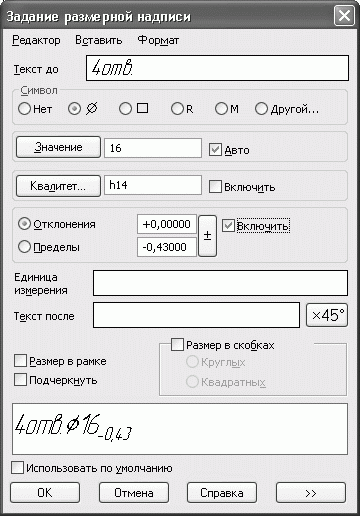
Рис. 2.47. Диалоговое окно Задание размерной надписи
В этом окне можно ввести текст и символ, которые разместятся до значения размера, а также текст после размера (например, ?45°). Вы также можете вводить значение размера, согласованное со стандартным рядом (Ra5, Ra10, Ra20 или Ra40), или включить автоматическое определения размера указанного объекта (флажок Авто). Данное окно также содержит элементы управления для настройки квалитета и отклонений, отображаемых в размерной надписи, причем значения отклонений автоматически согласовываются с выбранным квалитетом. Выбор квалитета производится в окне Выбор квалитета, которое появляется при щелчке на кнопке Квалитет. Это избавляет вас от долгого поиска в справочнике нужного квалитета для отверстия или вала, а также значений отклонений, соответствующих ему. В текстовом поле в нижней части окна Задание размерной надписи отображается размерная надпись, которая является результатом сделанных настроек. Установив флажок Использовать по умолчанию, вы можете сохранить настройки (символ, квалитет, значение), и они будут применятся при последующих вызовах этого окна.
Применение различных команд нанесения размеров будет рассмотрено на примере в конце главы. Сейчас я приведу небольшой, но очень ценный практический пример, показывающий создание наклонного линейного размера (рис. 2.48). Такие размеры часто используются в строительных чертежах.
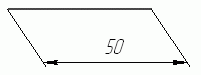
Рис. 2.48. Наклонный размер
1. Создайте новый чертеж и постройте в нем какой-либо прямолинейный объект, например отрезок произвольной длины.
2. Нажмите кнопку Линейный размер на панели инструментов Размеры.
3. Отключите режим автосоздания размера, то есть режим завершения построения после последнего щелчка кнопкой мыши. Для этого, если кнопка Автосоздание объекта

на панели специального управления нажата, то щелкните на ней (если данная кнопка не нажата, ничего делать не нужно).
4. Укажите точки размера по краям отрезка или сам отрезок в качестве базового объекта для построения размера (во втором случае предварительно нужно нажать кнопку Выбор базового объекта).
5. В группе кнопок Тип нажмите кнопку Параллельно объекту

6. После фиксации размерной линии нажмите кнопку Наклонить размер

на панели специального управления. При этом на панели свойств должно отобразиться поле Угол для задания угла наклона (рис. 2.49).
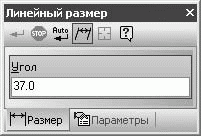
Рис. 2.49. Задание угла наклона линий-выносок
7. Задайте необходимый угол (или просто наклоните размер, перетащив его за характерные точки сбоку от размерной линии), после чего отожмите кнопку Наклонить размер.
8. Щелкните на кнопке Создать объект, чтобы завершить построение размера. Полученный размер должен напоминать показанный на рис. 2.48.
Данный текст является ознакомительным фрагментом.
Продолжение на ЛитРес
Читайте также
Параметры размеров
Параметры размеров Атрибуты стиля первой группы задают размеры контейнеров. Собственно, их можно применять не только в контейнерах, но и в любых других блочных элементах.Атрибуты стиля width и height позволяют задать, соответственно, ширину и высоту элемента Web-страницы:width:
Параметры размеров
Параметры размеров Для задания размеров — ширины и высоты — таблиц и их ячеек подойдут атрибуты стиля width и height, описанные в главе 10.— Если требуется задать ширину или высоту всей таблицы, нужный атрибут стиля указывают именно для нее:TABLE < width: 100 %; height: 300px >— Если
Простановка размеров
Простановка размеров Размеры показывают геометрические величины объектов, расстояния и углы между ними, координаты отдельных точек. В AutoCAD используется 11 видов размеров, которые можно разделить на пять основных типов: линейные, радиальные, угловые, ординатные и длина
Глава 16 Работа с текстом в Adobe Photoshop CS 2, добавление надписей к изображению
Глава 16 Работа с текстом в Adobe Photoshop CS 2, добавление надписей к изображению При обработке цифровых или сканированных изображений зачастую могут потребоваться не только ретушь и цветокоррекция, но и применение некоторых дополнительных спецэффектов. Например, нанесение на
Простановка размеров
Простановка размеров Размеры показывают геометрические величины объектов, расстояния и углы между ними, координаты отдельных точек. В AutoCAD используется 11 видов размеров, которые можно разделить на пять основных типов: линейные, радиальные, угловые, ординатные и длина
Построение линейных размеров
Построение линейных размеров Существует четыре метода построения линейных размеров, каждому из которых соответствует кнопка информационной палитры: – вертикальный размер. Размерная линия при выборе этого способа будет расположена вертикально; – горизонтальный
Построение радиальных размеров
Построение радиальных размеров Построим радиальный размер правого сопряжения, выполнив следующие действия.1. Вызовите инструмент построения радиальных размеров командой меню Document ? Documenting Tools ? Radial Dimension (Документ ? Инструменты оформления ? Радиальный размер). СОВЕТ При
Построение угловых размеров
Построение угловых размеров Для построения угловых размеров необходимо выполнить следующие действия.1. Активизировать инструмент построения угловых размеров, нажав кнопку Angle Dimension (Угловой размер) или выполнив команду Document ? Documenting Tools ? Angle Dimension (Документ ? Инструменты
Построение выносных надписей
Построение выносных надписей Рассмотрим построение независимых выносных надписей, поскольку это наиболее гибкий и часто применяемый способ. Независимые выносные надписи не имеют ограничений по количеству размещений. В качестве независимой выносной надписи могут быть
Редактирование выносных надписей
Редактирование выносных надписей Редактируются выносные надписи после их выделения обычным способом. Выносные надписи можно перемещать, копировать, зеркально отражать, изменять положение их характеристических точек, а также другие параметры.В данной главе были
Простановка размеров
Простановка размеров Размеры показывают геометрические величины объектов, расстояния и углы между ними, координаты отдельных точек. В AutoCAD используется 11 видов размеров, которые можно разделить на пять основных типов: линейные, радиальные, угловые, ординатные и длина
Нанесение размеров
Нанесение размеров Одной из наиболее трудоемких работ по оформлению чертежей является нанесение размеров. В данном разделе изучим имеющиеся в ArchiCAD инструменты, помогающие облегчить нанесение линейных, угловых, радиальных размеров, создание выносных надписей, а также
Настройка выносных надписей
Настройка выносных надписей Кнопка Settings Dialog (Окно настроек) открывает окно настройки выносных надписей по умолчанию (рис. 10.30). Рис. 10.30. Окно параметров выносных надписейНастройки выносных надписей сгруппированы в шести областях:• Content and Preview (Содержимое и просмотр);• Text
Построение выносных надписей
Построение выносных надписей Рассмотрим примеры построения зависимых и независимых выносных надписей.Построение зависимых выносных надписейДля создания зависимых выносных надписей сделайте следующее.1. Активизируйте инструмент построения стен.2. Откройте окно
1.4.1. Нанесение размеров
1.4.1. Нанесение размеров Размеры выражают основные геометрические характеристики объектов. Размеры бывают четырех основные типов: линейные, угловые, диаметральные, радиальные. Линейные размеры делятся на горизонтальные, вертикальные, параллельные, повернутые. Различают
WordArt: создание надписей
WordArt: создание надписей Microsoft Word предоставляет дополнительные возможности для оформления художественных надписей с помощью инструмента WordArt.Для пробы давайте опять поработаем с файлом «Пример2». Текст песни у вас начинается на второй странице. Нам понадобится чистое
Простановка размеров в КОМПАС-График
Чтобы статья не превратилась в огромную портянку, простановку размеров в КОМПАС разобьем на 2 материала. Текущая статья будет посвящена простановке размеров в КОМПАС-График, а следующая — размерам в 3D.
Линейные размеры
Линейный размер — самый популярный вид размера. Для его простановки используется либо команда «Авторазмер» или «Линейный размер» с инструментальной панели «Размеры»

Если выбрана команда «Авторазмер», то возможно 2 вида простановки размера. Рассмотрим их на примере.
Нам нужно проставить горизонтальный и вертикальный размер к прямоугольнику. Мы можем указать начальную и конечную точки, между которыми должен быть проставлен размер:
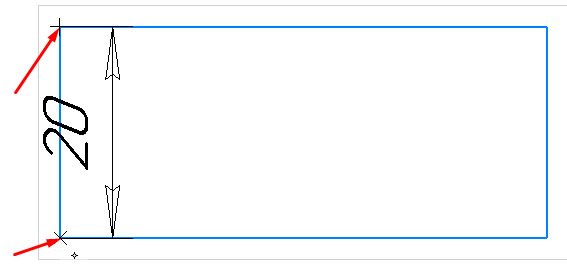
Альтернативный вариант — указать отрезок, длина которого должна быть определена в размере

Вне зависимости от способа (указывались точки или отрезок) следующим действием нужно выполнить клик в месте, где должна быть указана размерная надпись

В последних версиях КОМПАС по умолчанию всегда добавляет к номинальному значению размера допуск.

Если Вам нужно, чтобы осталось только само значение 20, нужно заранее, перед простановкой размеров, произвести настройку по пути: Главное текстовое меню — Настройка — Параметры — Текущий чертеж — Размеры — Допуски и предельные значения — Параметры — убрать галочку «Предельные отклонения и значения»

Все размеры проставленные после этого будут иметь вид:

Как изменить размеры в КОМПАС

Для изменения значения размера, который еще не создан необходимо кликнуть в поле «Текст» на Панели параметров и указать необходимое значение. Указывается текст до размера, само значение размера, после размера и текст под размерной надписью. Подтвердить ввод необходимо командой «Создать объект»


Если размер был создан ранее, но его требуется поменять, тогда самый простой способ — выполнить двойной клик по размерной надписи и ввести новое значение в открывшемся окне. Подтвердить изменение командой «Создать объект»
Масштаб размеров
Масштабировать в КОМПАС можно не только геометрию, но и размеры, в том числе и значения размеров. Для масштабирования необходимо выделить геометрию с размерами и с инструментальной панели «Правка» запустить команду «Масштабировать»

Указать на Панели параметров коэффициенты масштабирования и кликнуть на чертеже в точке, которая не должна изменить своего положения при выполнении команды. В результате отмасштабируется как геометрия, так и все выделенные размеры.
Иногда встречается другая задача нужно, чтобы геометрия внешне не изменилась, а значения во всех размерах уменьшились или увеличились на определенный коэффициент. В этом случае нужно отмасштабировать вначале геометрию и размеры по описанному чуть выше способу, а затем изменить масштаб Вида в котором выполнено построение.
Если изначально новый вид не создавался, то закладка «Дерево чертежа» на Панели параметров будет иметь вид:

У системного вида нет возможности поменять масштаб, поэтому нам нужно создать еще один вид и скопировать в него геометрию вместе с размерами.
Для создания вида переходим в Главное текстовое меню — Вставка — Новый вид — указываем на Панели параметров требуемый масштаб и кликаем в любом месте чертежа (точка клика будет являться точкой с координатами 0;0)
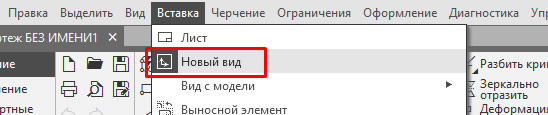

В Дереве чертежа кликаем по номеру Системного вида, чтобы сделать его активным, после чего рамкой выделяем всю геометрию (вместе с размерами), которую хотим перенести на другой вид, кликаем правой кнопкой по выделенным объектам и выбираем «Вырезать», указываем базовую точку копирования. Следующим шагом делаем текущим только что созданный вид (также кликая на его номер в Дереве), затем нажимаем правой кнопкой мыши и выбираем «Вставить», указываем точку вставки. В результате операции геометрия визуально станет больше или меньше в зависимости от масштаба, а размеры не поменяются.


Настройки размеров
Настройка шрифта
Если размеры еще не проставлены, то быстрее вначале указать необходимые настройки. Для этого нужно перейти по пути: Главное текстовое меню — Параметры — закладка Текущий чертеж — Размеры — Надпись — задать параметры шрифта.
Если размеры уже проставлены и у всех нужно поменять шрифт, то удобнее всего вначале выделить все размеры (Главное текстовое меню — Выделить — По свойствам — Размеры), затем на Панели параметров сделать активной закладку «Параметры» и изменить необходимые параметры шрифта


Размер стрелки
Для задания размеров стрелок нужно перейти по пути: Главное текстовое меню — Параметры — закладка Текущий чертеж — Размеры — Параметры- задать длину стрелки и угол стрелки.

Как убрать размеры
Иногда все размеры нужно убрать или удалить иногда скрыть, чтобы они не отображались, но присутствовали на чертеже, что, например, важно, если у нас проставлены параметрические размеры, связанные между собой и с геометрией. Рассмотрим оба способа.
Как удалить размеры.
Чтобы удалить единичный размер достаточно выделить его и нажать кнопку Delete. Если нужно удалить все размеры то быстрее всего выделить их все, а уже потом удалять.
Нужно перейти по пути Главное текстовое меню — Выделить — По свойствам — Размеры, нажать кнопку «Выделить», а затем нажать с клавиатуры Delete
Как скрыть размеры
Вначале необходимо выделить все размеры, способом, который был описан выше. Затем кликнуть правой кнопкой мыши по выделенным объектам и выбрать «Перенести на слой» (предварительно нужно создать пустой слой, работа со слоями описана в отдельной статье), выбрать созданный слой из списка и нажать «Перенести»


Затем в Дереве чертежа кликнуть по «глазику» который определяет свойство Видимость

Слой с размерами станет невидимым, но размеры будут присутствовать на чертеже и, если они являются управляющими, управлять геометрией.
Настройки размеров
Все настройки размеров можно посмотреть и изменить по пути: Главное текстовое меню — Настройка — Параметры — закладка Текущий чертеж — Размеры. Что конкретно можно изменить:
- выход выносных линий за размерную;
- угол стрелки;
- длину стрелки;
- расстояние от выносной линии до текста;
- расстояние от размерной линии текста;
- выход размерной линии за текст;
- длина засечки;
- угол излома радиального размера;
- длина выносных линий;
- выход размерных линий за выносную;
- длина стрелок и расстояние до полки у отметок уровня;
- вид засечки (основной или тонкой линией), вид стрелки (зачернять, не зачернять);
- тип стрелки (стрелка, заческа, точка и др.);
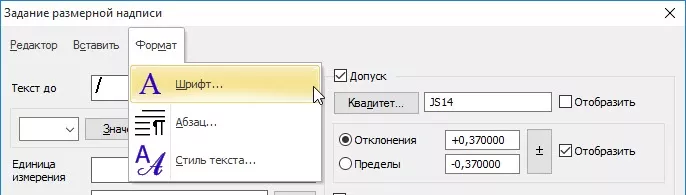
- параметры размерной надписи (шрифт, высота символов, шаг строк …);
- положение размерной надписи;
- допуски и предельные значения.
Простановка размеров
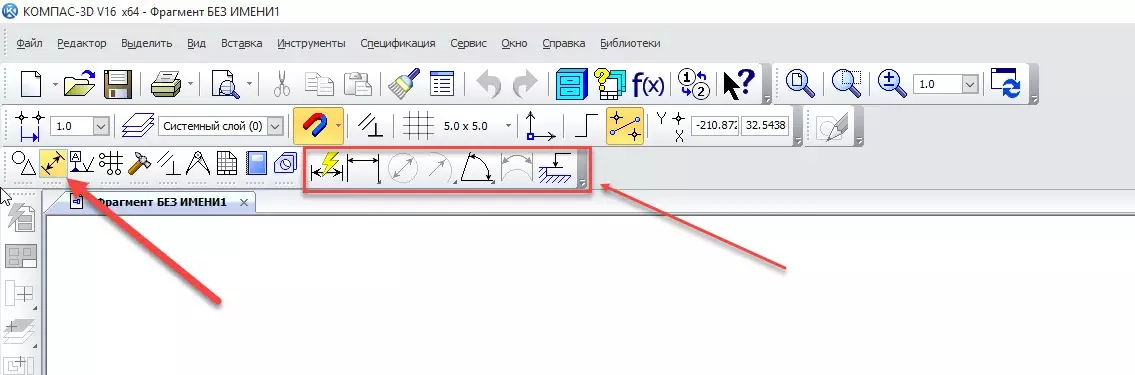
Построение размером в программе КОМПАС-ЗD осуществляется через меню Инструменты → Размеры, а также из панели инструментов Размеры, которая по умолчанию находится на компактной панели инструментов.
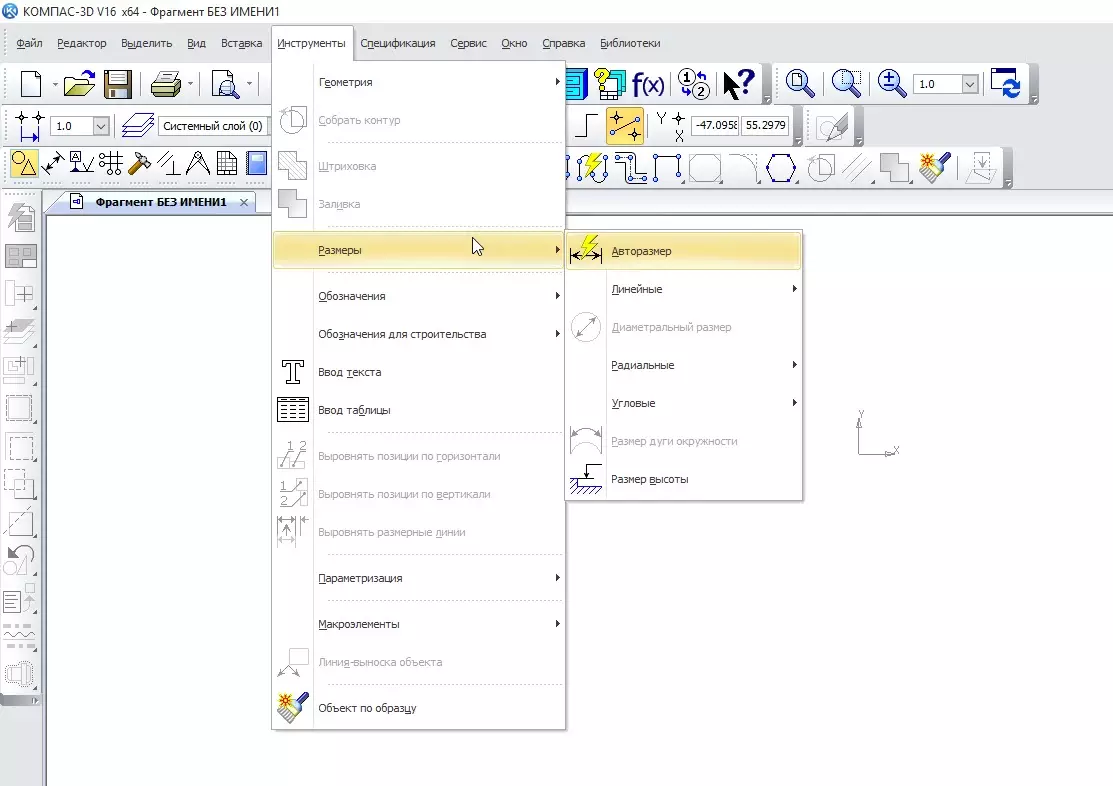
Элементы размеров в КОМПАС-3D настроены в соответствии с нормами ЕСКД, хотя есть возможность настроить все эти элементы по своему предпочтению.
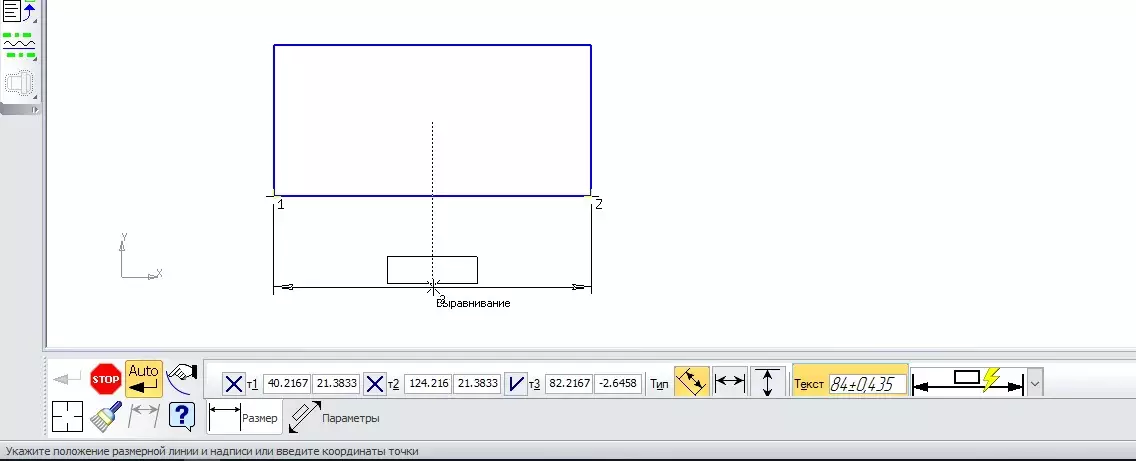
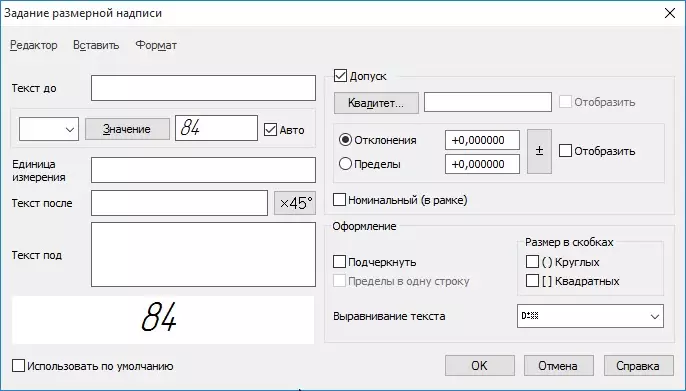
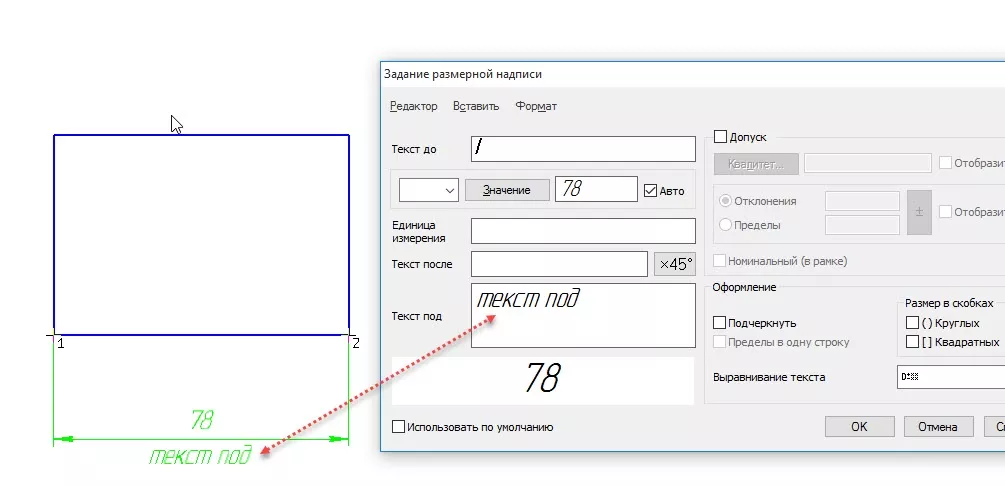
Созданный размер обладает большим набором параметров, которые представлены на вкладках Размер и Параметры. Набор параметров на вкладке текст перестраивается в соответствии с выбранным типом размера. Если нажать левой кнопкой мыши на поле Текст, то появится дополнительное диалоговое окно Задание размерной надписи — в нем можно произвести форматирование текстовой части размера в соответствии с нормами ЕСКД.

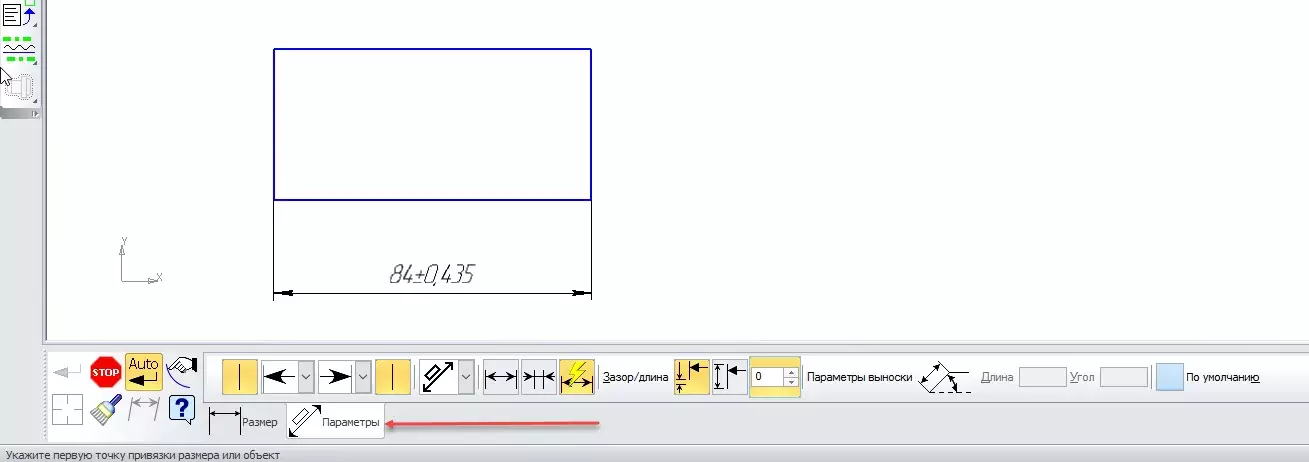
| Параметр | Описание |
| Поля координат для задания точек измерения размера | С помощью этих полей задаются координаты точек, необходимые для измерения значения размера и расположения размерного текста. Их количество может изменяться в зависимости от типа размера и способа расположения размерного текста |
| Тип размера | Кнопки настройки размеров перестраиваются программой в соответствии с выбранным типом размеров |
| Для линейных размеров |
Вертикальный
С помощью кнопки производится автоматическое выравнивание линии с размерным текстом параллельно оси X.
С помощью кнопки производится автоматическое выравнивание линии с размерным текстом параллельно оси У
Для диаметральных размеров
Полная размерная линия
Размерная линия с обрывом
С помощью кнопки производится построение половинной линии размера диаметра.
Радиальный размер не от центра окружности
Радиальный размер от центра окружности
С помощью кнопки производится построение линии размера радиуса с направлением стрелки от центра окружности.
На минимальный (острый) угол
На максимальный (тупой) угол
На угол более 180 гр.
С помощью кнопки производится построение угловых линий размера по тупому углу (-> 90 градусов).
С помощью кнопки производится построение угловых линий размера по обратному углу (-> 180 градусов).
Параллельные выносные линии
Выносные линии от центра
С помощью кнопки производится построение ограничивающих линий размера дуги от центра и через концы дуги.
Для вида спереди или разреза
Для вида сверху с линией выноской
Для вида сверху непосредственно на изображении
С помощью кнопки производится построение размера высоты для вида сверху с числовым значением уровня, который вводится вручную и выноской на объект.
С помощью кнопки производится построение размера высоты для вида сверху с числовым значением уровня, который вводится вручную и размещается непосредственно на объекте.
Вкладка «Параметры»
| Параметр | Описание |
| Отрисовка первой/второй выносной линии |
Вид второй стрелки
Автоматическое
Ручное
На полке влево
На полке вправо
На полке вверх
На полке вниз
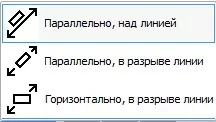
Параллельно, над линией
Параллельно в разрыве линии
Горизонтально, в разрыве линии
Зазор выносных линий
Длина выносных линий
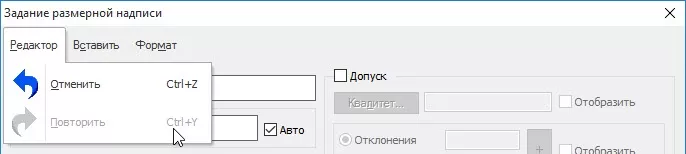
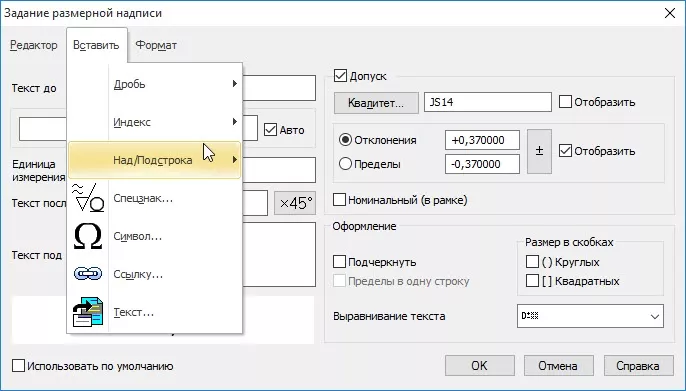
Диалоговое окно «Задание размерной надписи»
| Параметр | Описание |
| Далее Вернуть |
С помощью этих кнопок производится отображение или скрытие дополнительной части диалогового окна Задание размерной надписи для произведения дополнительных настроек. |
| Текст до | В этом поле вводится префикс, т.е. текст, размещающийся перед размерной надписью (например, для добавления знака). Если дважды щелкнуть левой кнопкой мыши на этом поле, то можно будет выбрать предопределенные варианты текста. |
| Символ Нет Диаметр Квадрат Радиус Метрическая резьба Другой… |
С помощью этой группы опций задается вставка специального символа перед размерным текстом. Команда: Нет — отменяет специальный символ перед текстом вставляет символ диаметра перед текстом вставляет символ квадрата перед текстом R вставляет символ радиуса перед текстом в виде буквы И М вставляет символ метрической резьбы перед текстом в виде буквы М Другой — вставляет символ перед текстом из любого шрифта стандартной таблицы символов |
| Значение | В этом поле отображается автоматически вычисленное программой значение размера. В поле всегда можно ввести любое другое значение размера. Если необходимо выбрать значение из стандартного ряда, то нажмите кнопку Значение. Авто: включенная галочка назначает автоматическое вычисление значения размера. Если вводится другое значение, то галочка автоматически отключается. |
| Квалитет | В этом поле отображается или вводится вручную выбранный для размера квалитет. Для назначения другого квалитета нажмите кнопку Квалитет. При этом откроется диалоговое окно Выбор квалитета, в котором можно выбирать квалитет из предлагаемых значений. В этом же диалоговом окне можно выполнить поиск квалитета, если ввести в любое из полей Отклонения необходимое значение отклонения (например, «0.1») и нажать кнопку Подобрать. При этом перечень предлагаемых для выбора квалитетов уменьшится, т.е. останутся только те квалитеты, которые содержат заданное отклонение. Включить: включенная галочка вставляет название квалитета в размерный текст. Некоторые квалитеты вставляться не будут, если задана соответствующая настройка в параметрах программы — Номер, начиная с которого не вносить квалитет в размерный текст. Если квалитет попадает под это ограничение, то галочка становится недоступной |
| Отклонения Пределы |
С помощью опции Отклонения задается вставка продельных отклонений размера после размерного текста. С помощью опции Пределы задается вставка предельных значений размера вместо размерного текста. Отклонения или предельные значения размера автоматически вычисляются по выбранному квалитету и номинальному значению размера. Но есть возможность ввести эти значения вручную, если просто ввести необходимые значения в соответствующие поля отклонений. При этом поле Квалитет очищается. Если нажать кнопку, то верхнее и нижнее отклонения становятся равными. При нажатии на эту кнопку значение, которое было введено в верхнее поле, переносится в нижнее поле, и наоборот. По умолчанию в поле верхнего отклонения вставляется знак «+*, а в поле нижнего отклонения вставляется знак «-», Но всегда можно ввести необходимый знак вместо существующего. Включить: включенная галочка вставляет значения отклонений или пределов в размерный текст. Следует учесть то, что номинальное значение размера не отображается при включенных пределах и выключенном квалитете. При этом изменение геометрии не приводит к пересчету предельных значений размера. |
| Единица измерения | В этом поле вводится текст, обозначающий единицы измерения значения размера. Этот текст располагается после размерного текста и после предельных отклонений размера. Если дважды щелкнуть левой кнопкой мыши на этом поле, то можно будет выбрать предопределенные единицы измерения значения размера. |
| Текст после | В этом поле вводится суффикс, т.е. текст, размещающийся после размерной надписи (например, количество отверстий). Если дважды щелкнуть левой кнопкой мыши на этом поле, то можно будет выбрать предопределенные варианты текста. |
Кнопка добавляет текст»х45″, перезаписывая ранее введенный текст
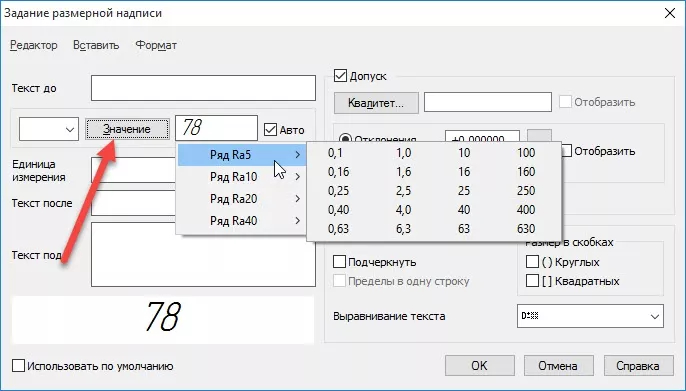
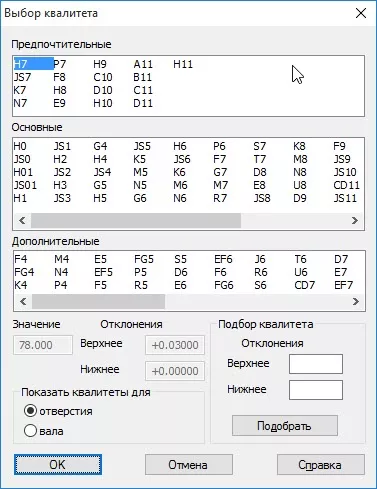

Команда «Авторазмер»
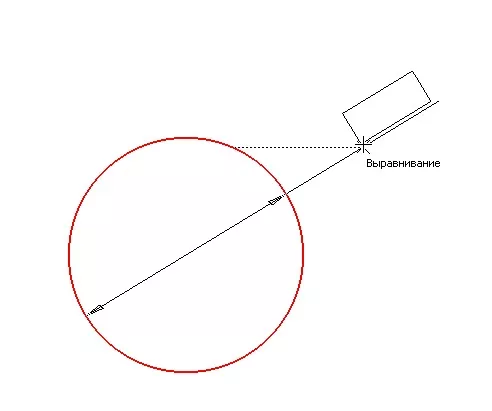
При использовании команды Авторазмер программа автоматически угадывает тип размера, необходимый пользователю. Но это происходит не всегда так, как нужно пользователю, и поэтому на панели инструментов этой команды можно увидеть дополнительные настройки размера. Построение автоматических размеров возможно из меню Инструменты → Размеры → Авторазмер. После вызова этой команды программа ожидает выбора одного или нескольких графических элементов для образмеривания. Также программа может предлагать выбор характерных точек на объекте для построения между ними линейных размеров.
При выборе прямого отрезка или двух точек программа строит линейный размер. При выборе двух не параллельных отрезков программа строит угловой размер. При выборе окружности или дуги программа строит размер диаметра или радиуса. С помощью Авторазмера не удастся выполнить разве что размер длины дуги.
Постановка линейных размеров
Построение линейных размеров осуществляется через меню Инструменты → Размеры → Линейные или из группы команд на панели инструментов Размеры. Способы их построения перечислены ниже:
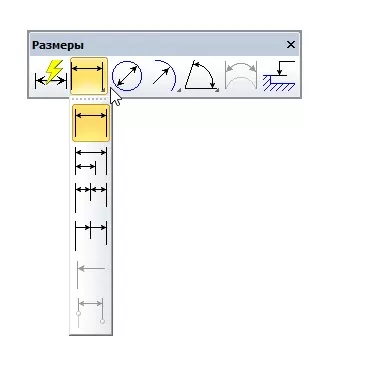
- кнопка Линейный размер предназначена для построения простого линейного размера — расстояния между двумя точками. Для этого необходимо выбрать 2 точки, между которыми необходимо поставить размер-расстояние, затем выбрать ориентацию (параллельный, горизонтальный или вертикальный — на панели параметров) и расположение размерного текста;
- кнопка Линейный от общей базы предназначена для построения серии линейных размеров от общей базы. Для этого необходимо выбрать 2 точки (первая точка будет базой), между которыми необходимо поставить первый размер-расстояние, затем выбрать ориентацию (горизонтальный или вертикальный — на панели параметров) и расположение размерного текста. Построение при этом не заканчивается и программа ждёт выбора еще одной второй точки (первая точка-база уже была выбрана ранее) для построения следующего размера Теперь остается только выбрать расположение размерного текста, т.к. ориентация уже определена по первому размеру;
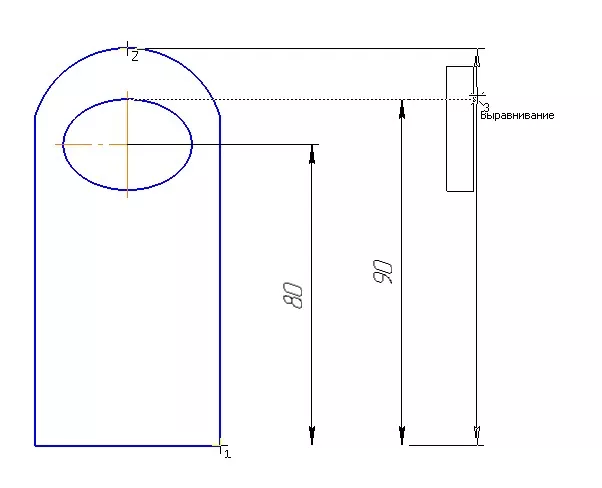
- кнопка Линейный цепной предназначена для построения серии линейных последовательных размеров друг за другом. Для этого необходимо выбрать 2 точки, между которыми необходимо поставить первый размер-расстояние, затем выбрать ориентацию (горизонтальный или вертикальный — на панели параметров) и расположение размерного текста. Построение при этом не заканчивается, и программа ждет выбора еще одной второй точки (первая точка второго размера устанавливается в том месте, где закончился ввод предыдущего размера) для построения следующего размера. Ориентация размера и расположение размерного текста уже определены по первому размеру;
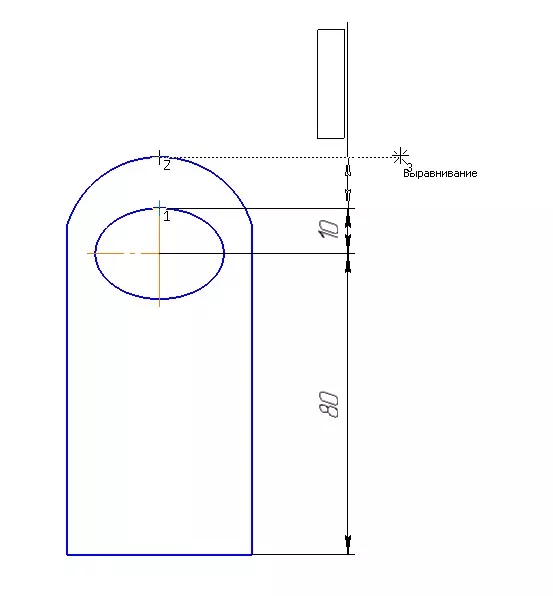
- кнопка Линейный с общей размерной линией предназначена для построения серии линейных размеров от общей базы друг за другом. Для этого необходимо выбрать 2 точки (первая точка будет базой), между которыми необходимо поставить первый размер-расстояние и затем выбрать ориентацию (горизонтальный или вертикальный — на панели параметров). Построение при этом не заканчивается, и программа ждет выбора еще одной второй точки (первая точка-база уже была выбрана ранее) для построения следующего размера. Ориентация размера уже определена по первому размеру. Расположение размерного текста в этом режиме задается автоматически;
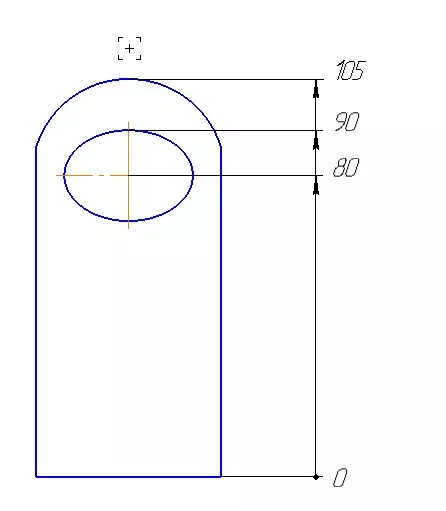
- кнопка Линейный с обрывом предназначена для построения линейных размеров с одной стрелкой, одной выносной линией и неполной размерной линией.
В основном она служит для построения размеров диаметров тел вращения в половинных сечениях. Для этого необходимо вначале выбрать прямой отрезок, от которого будет отмеряться размер. Затем необходимо выбрать расположение размерного текста и ввести вручную размерный текст в поле Текст на панели параметров. Ориентация размерной линии определяется по выбранному прямому отрезку перпендикулярно отрезку;
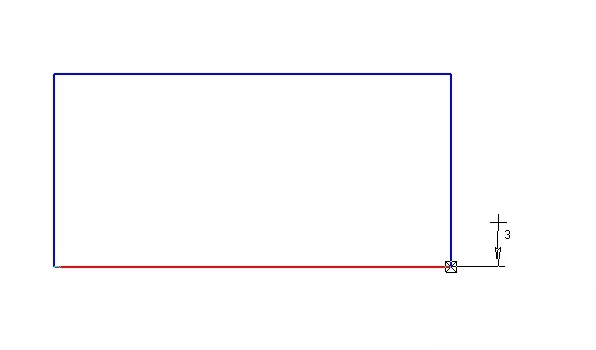
- кнопка Линейный от отрезка до точки предназначена для построения линейных размеров между прямым отрезком и любой выбранной точкой. Необходимо вначале выбрать прямой отрезок, от которого будет отмеряться размер. Затем необходимо выбрать точку для построения размера и расположение размерного текста. Ориентация размерной линии определяется по выбранному прямому отрезку — перпендикулярно отрезку.
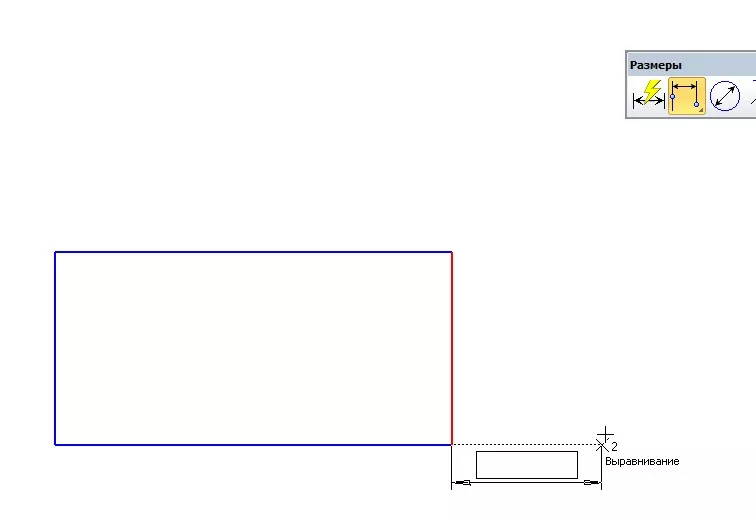
Простановка диаметральных и радиальных размеров
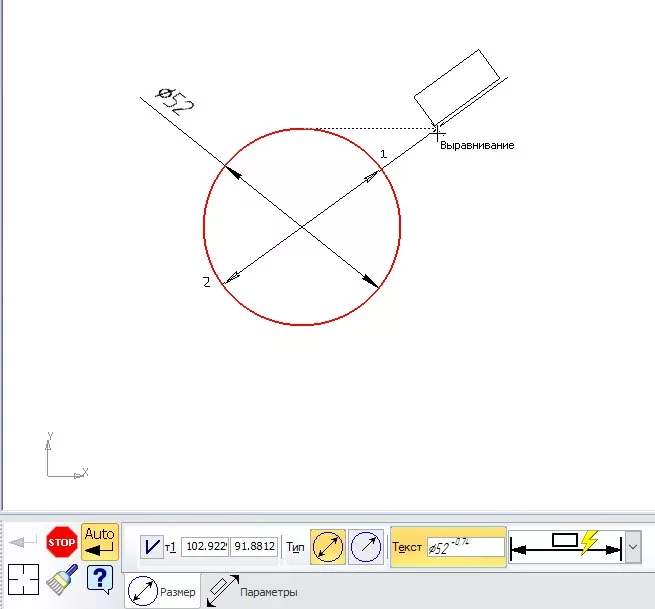
Построение размеров диаметров осуществляется через меню Инструменты → Размеры → Диаметральный размер или с помощью команды Диаметральный размер на панели инструментов Размеры. Для этого необходимо выбрать окружность, выбрать тип размера (полная размерная линия или линия с обрывом) на панели параметров и расположение размерного текста. Если на вкладке Параметры выбрать расположение текста На полке то полка пристроится к выносной линии размера.
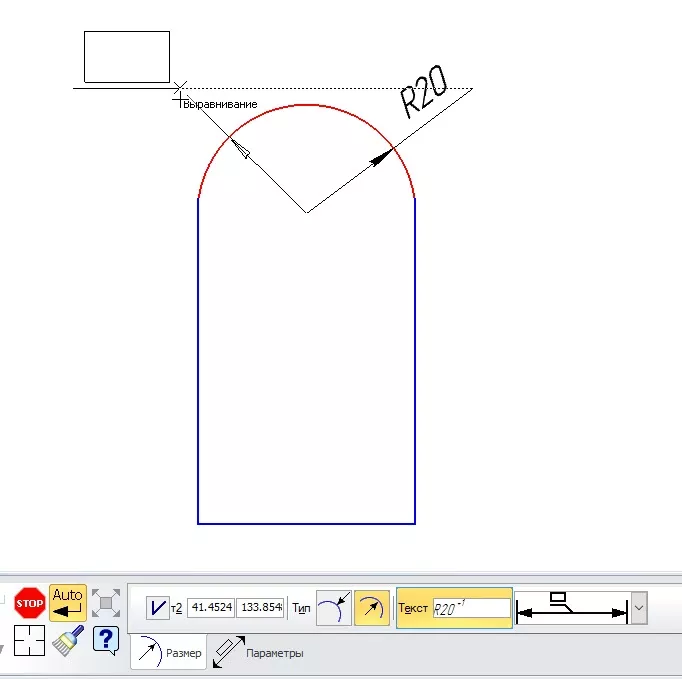
Построение размеров радиусов осуществляется через меню Инструменты → Размеры → Радиальные или с помощью команд Радиальный размер и Радиальный с изломом на панели инструментов Размеры. Для этого необходимо выбрать окружность или дугу, выбрать ориентацию стрелки размера (от центра или не от центра окружности) на панели параметров и расположение размерного текста. Если на вкладке Параметры выбрать расположение текста На полке , то полка пристроится к выносной линии размера. Команды Радиальный размер и Радиальный с изломом практически одинаково. функционируют за исключением того, что при построении радиального размера с изломом отсутствует вкладка Параметры на панели параметров и дополнительные опции расположения размерного текста вынесены на вкладку Размер.
Простановка угловых размеров
Построение угловых размеров осуществляется через меню Инструменты → Размеры → Угловые или из группы команд на панели инструментов Размеры. Способы их построения перечислены ниже:
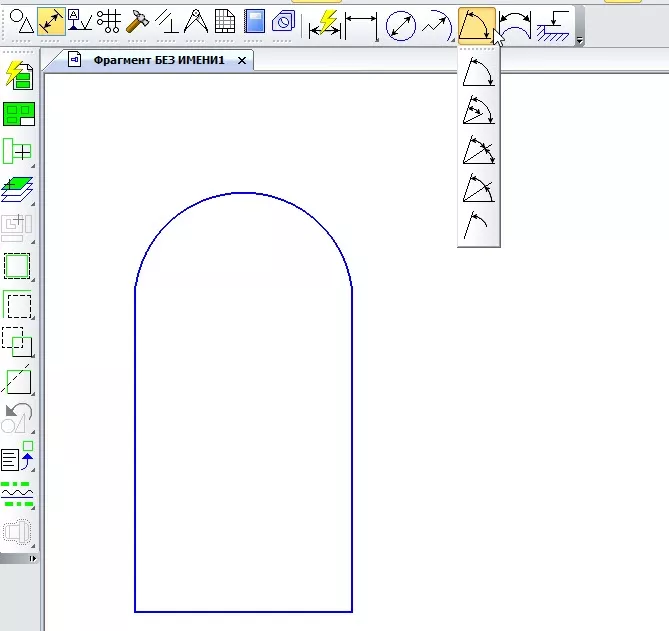
- кнопка Угловой размер предназначена для построения простого углового размера — угла между двумя не параллельными прямыми отрезками. Для этого необходимо последовательно выбрать 2 не параллельных прямых отрезка, между которыми необходимо поставить угловой размер, затем выбрать тип построения размера (острый угол, тупой угол или угол свыше 180 градусов — на панели параметров) и расположение размерного текста;
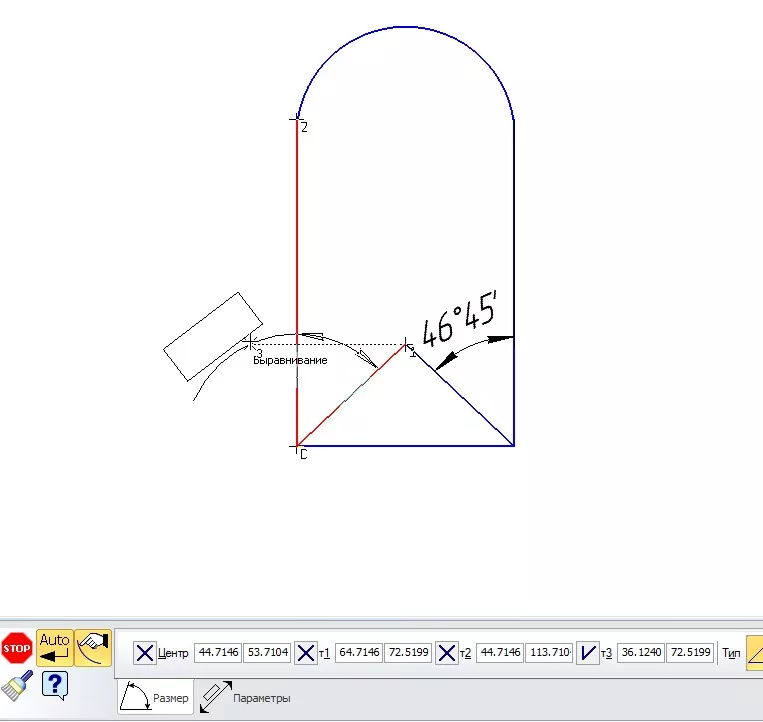
- кнопка Угловой от общей базы предназначена для построения серии угловых размеров от общей базы. Для этого необходимо последовательно выбрать 2 не параллельных прямых отрезка (первый отрезок будет базой), между которыми необходимо поставить первый размер, затем выбрать тип построения и расположение размерного текста. Построение при этом не заканчивается, и программа ждет выбора еще одного не параллельного прямого отрезка (первый отрезок-база уже был выбран ранее) для построения следующего размера. Теперь остается только выбрать тип построения и расположение размерного текста;
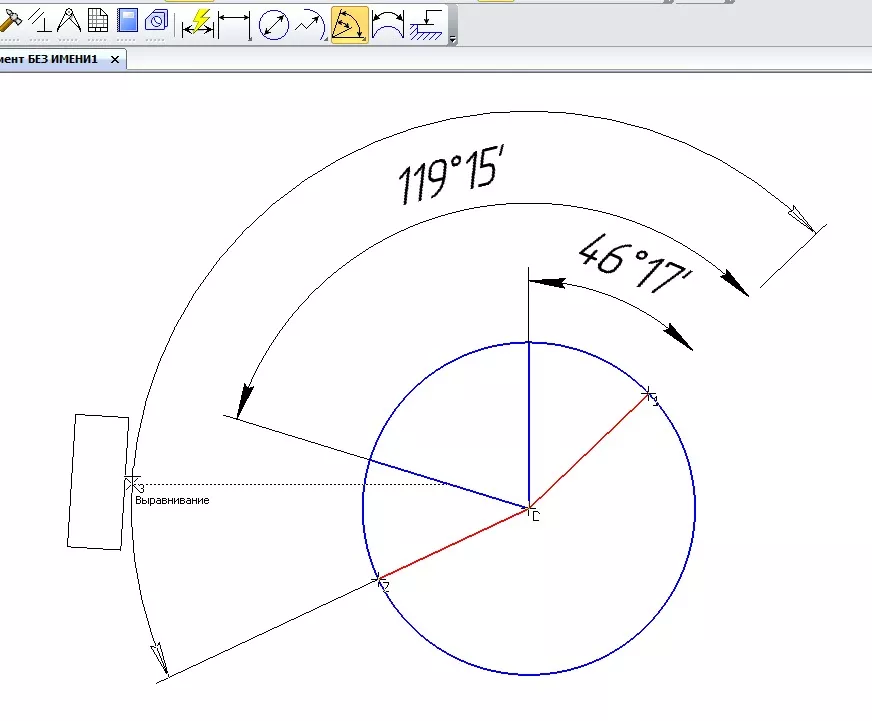
- кнопка Угловой цепной предназначена для построения серии угловых последовательных размеров друг за другом. Для этого необходимо последовательно выбрать 2 не параллельных прямых отрезка (первый отрезок будет базой), между которыми необходимо поставить первый размер, затем выбрать тип построения и расположение размерного текста. Построение при этом не заканчивается, и программа ждет выбора еще одного не параллельного прямого отрезка (первый отрезок второго размера устанавливается в том месте, где закончился ввод предыдущего размера) для построения следующего размера. При этом можно задавать тип построения каждого размера в цепи;
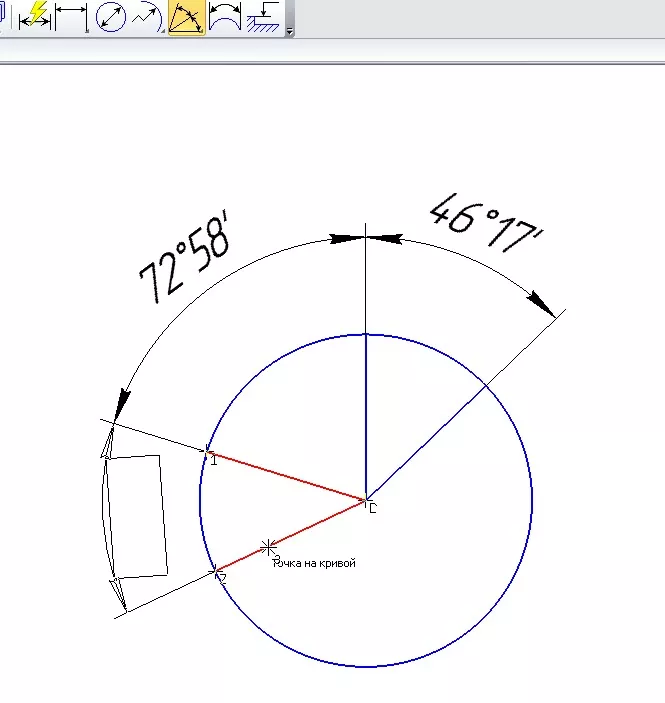
- кнопка Угловой с общей размерной линией предназначена для построения серии угловых размеров от общей базы друг за другом. Для этого необходимо выбрать 2 не параллельных прямых отрезка (первый отрезок будет базой), между которыми необходимо поставить первый размер. Построение при этом не заканчивается, и программа ждет выбора еще одного не параллельного прямого отрезка (первый отрезок-база уже был выбран ранее) для построения следующего размера. Тип построения размера и расположение размерного текста в этом режиме задается автоматически;
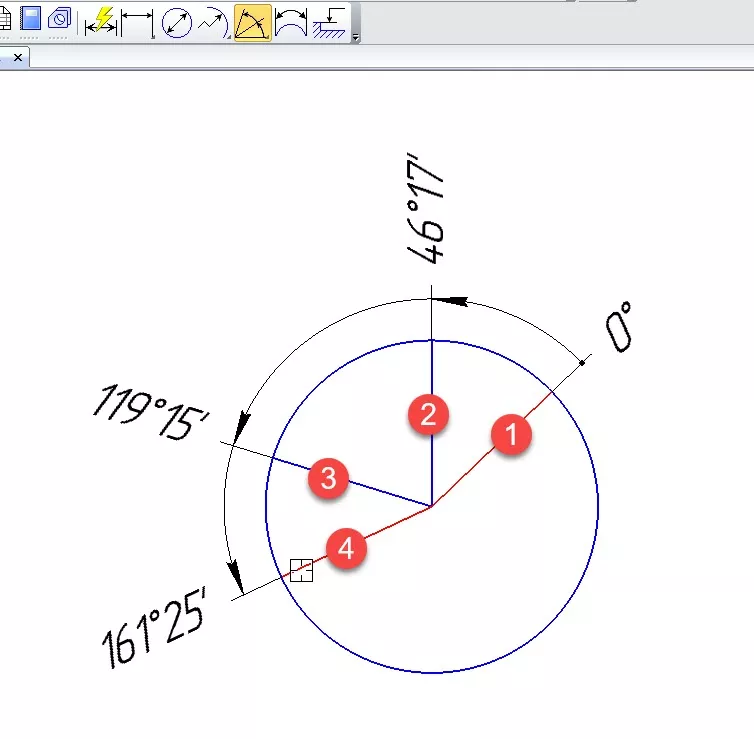
кнопка Угловой с обрывом предназначена для построения угловых размеров с одной стрелкой, одной выносной линией и неполной размерной линией. В основном она служит для построения угловых размеров тел вращения в половинных сечениях. Для этого необходимо вначале выбрать прямой отрезок, от которого будет отмериваться размер. Затем необходимо выбрать второй не параллельный прямой отрезок, который необходим для измерения угла — обычно этот отрезок параллелен оси вращения. Величина измеренного угла при этом умножается на 2 в связи тем, что в половинном сечении не виден ответный зеркально расположенный отрезок и его нельзя выбрать. Затем необходимо задать тип построения размера и расположение размерного текста.
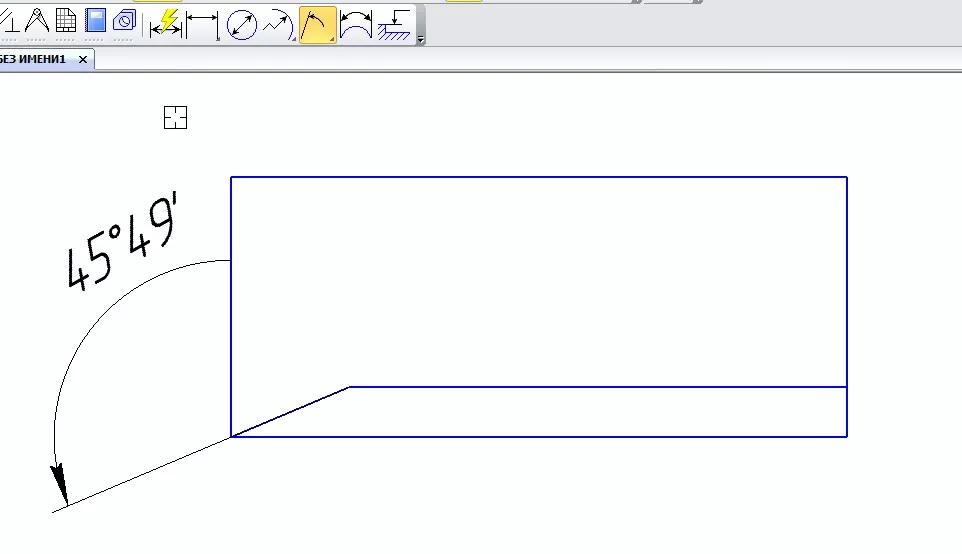
Простановка размера дуги и размера высоты
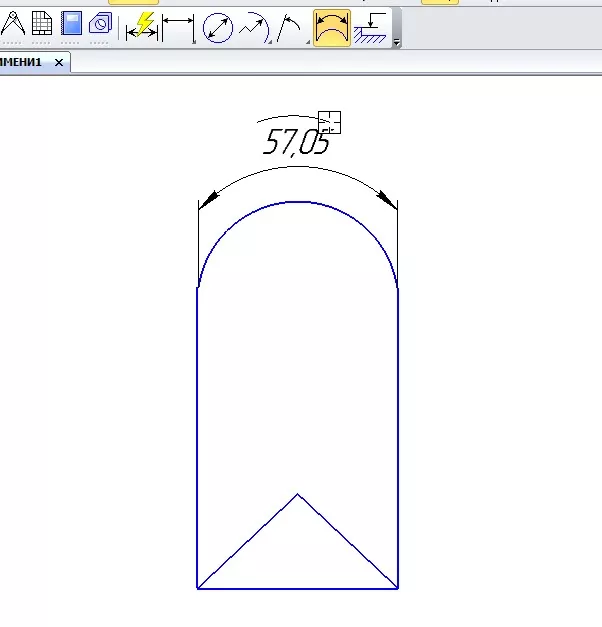
Построение размеров дуг окружностей осуществляется через меню Инструменты → Размеры → Размер дуги окружности или с помощью команды Размер дуги окружности на панели инструментов Размеры. Для этого необходимо выбрать дугу, тип построения размера (параллельные выносные линии или выносные линии от центра) на панели параметров и расположение размерного текста.
Построение размеров высоты осуществляется через меню Инструменты → Размеры → Размер высоты или с помощью команды Размер высоты на панели инструментов Размеры. Для этого сначала необходимо выбрать тип построения размера (для вида спереди или разреза, для вида сверху с линией-выноской или для вида сверху непосредственно на изображении). Если выбран тип «для вида сверху непосредственно на изображении», то достаточно просто указать расположение размерного текста и в поле Текст ввести необходимое число. Если выбран тип «для вида сверху с линией-выноской», то достаточно просто указать точку начала линии-выноски, расположение размерного текста и в поле Текст ввести необходимое число. Если выбран тип «для вида спереди или разреза», то сначала необходимо указать нулевой уровень-точку (от которого измеряется высота), затем выбрать вторую точку-высоту (программа автоматически рассчитает расстояние между нулевым уровнем и указанной точкой) и расположение размерного текста.
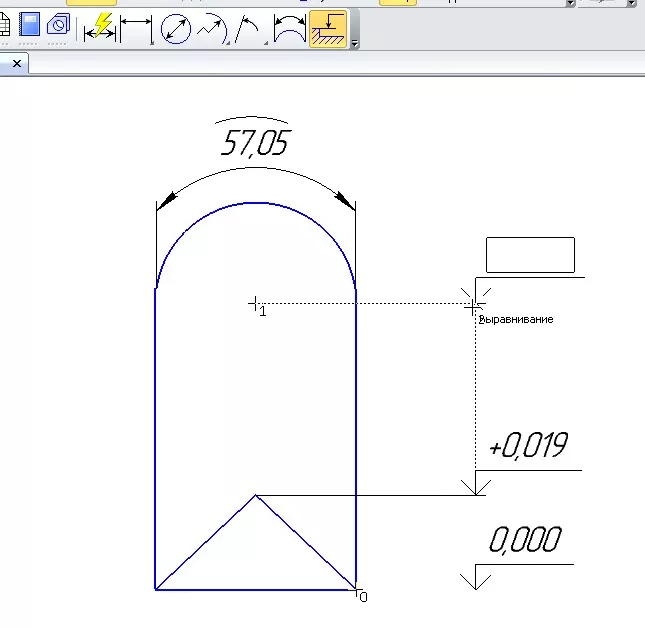
Ввод значения высоты в поле Текст осуществляется при нажатии на это поле через диалоговое окно Задание размерной надписи. Это диалоговое окно отличается по виду от одноименного диалогового окна для форматирования других типов размеров.
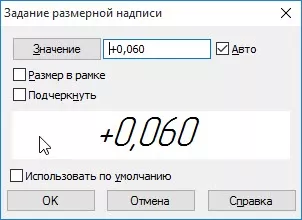
Диалоговое окно Задание размерной надписи
| Параметр | Описание |
| Значение | В этом поле отображается автоматически вычисленное программой значение размера. В поле всегда можно ввести любое другое значение размера. Если необходимо выбрать значение из стандартного ряда, то нажмите кнопку Значение. Авто: включенная галочка назначает автоматическое вычисление значения размера. Если вводится другое значение, то галочка автоматически отключается. Это не действует на введенные вручную значения размеров. Эта опция выключается только для размеров по типу «для вида спереди или разреза». Для всех остальных типов размеров эта опция недоступна. |
| Размер в рамке | Включение этой опции задает построение прямоугольной рамки вокруг значения размера. Это опция выключается только для размеров по типу «для вида спереди или разреза». Для всех остальных типов — размер в рамке включен постоянно. |
| Подчеркнуть | Включение этой опции задает подчеркивание значения размера |
| Использовать по умолчанию | Включение этой опции переносит произведенные в этом диалоговом окне настройки на новые размерные тексты аналогичного типа в текущем сеансе работы. |
Выравнивание размеров в цепи
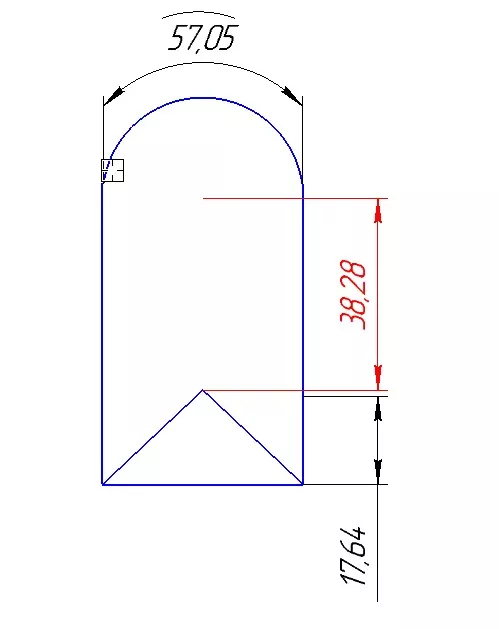
Если размерная цепь выстраивалась отдельными размерами (имеются в виду цепь из линейных или угловых размеров), то их можно выстроить в одну линию с помощью команды меню Инструменты → Выровнять размерные линии.
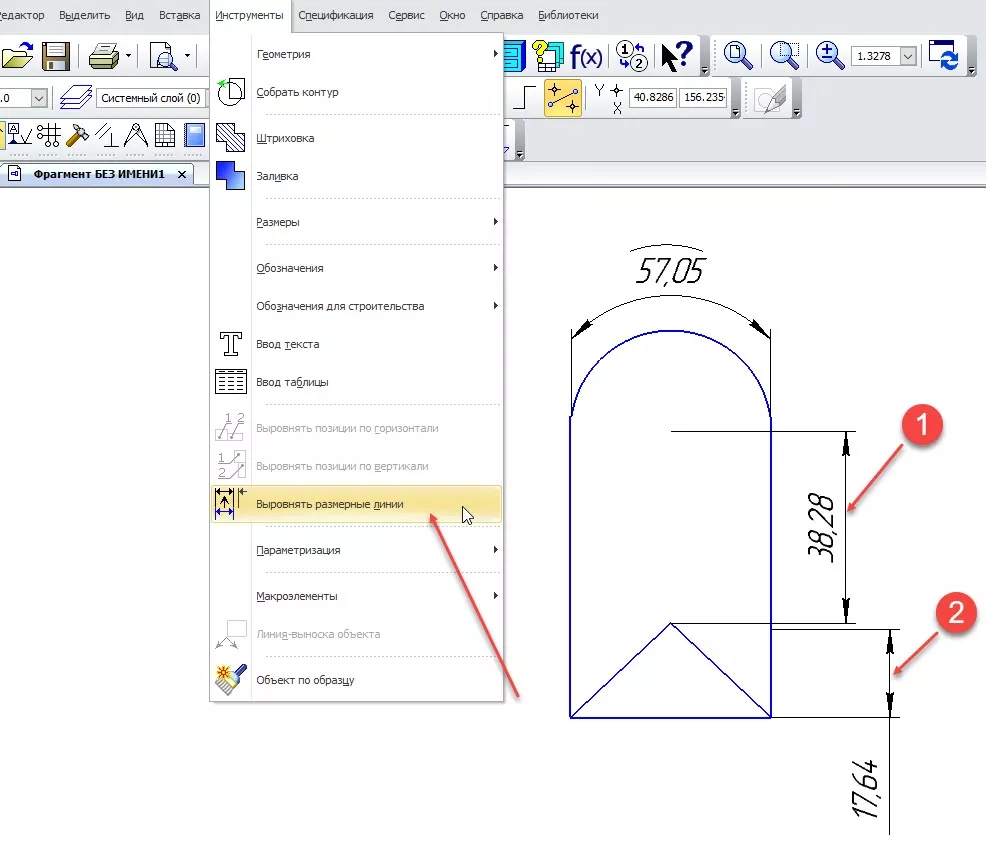
Для этого необходимо сначала выбрать размер-образец для выравнивания и затем последовательно указать те размеры, которые необходимо выстроить с размером-образцом в одну линию. Если размеры можно выровнять, то они подсвечиваются.
Также рекомендуем вам посмотреть статью по теме «Как проставить осевые линии в КОМПАС-3D«.
Как проставлять размеры и делать привязки?

Вообщем я пользовался последним компасом это 15 версией, я очень сильно плевался, потому что после солида он ужасно тупой и топорный для меня. Конечно солидом я пользовался для себя по урокам, не профессионально. Компасом по работе, но ужас. Теперь мне нужно стало начертить планировку цеха и посоветовали КОМПАС-3D, может конечно есть что то другое, но решил попробовать, все таки его так обновили и интерфейс симпатичный и интуитивный вроде. Попользовался строительной конфигураций и был приятно удивлен библиотека большая, инструменты норм вообщем вроде ничего сделали. Модели строил не знаю не заметил разницы, обычный чертеж все так же. А теперь к сути вопроса.
Объясните мне как делать привязки? Как потом посмотреть какие у этого элемента привязки и как их отменить(у солида просто в свойствах все написано и просто тыкаешь что надо или нет)?
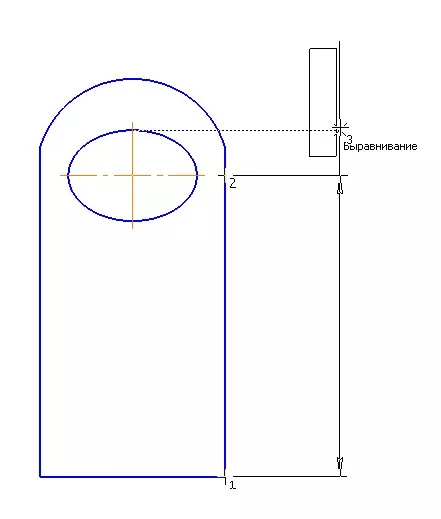
И как с помощью авто размера задать положение объекта? Вот фото что у меня не получается. Пробую делать привязку зажимаю мышь, но это работает только с окружностью, прямоугольник вообще не реагирует, от стены так задать не могу не привязывается, от прямой тоже, к точке вяжется но это идиотизм. И потом меняю размер и оба объекта сбегаются, а можно как нибудь один объект заблокировать от перемещения? К колоннам тоже не привязывается или я что то не понимаю((( Я конечно нашел там геометрический калькулятор и все проблемы решились)) Но все же я хочу с этим разобраться.
И еще вопрос там вверху есть меню где: компас объект, спдс черчение, станки как из этого списка кое что удалить? там просто что то не нужно мне)))
Лучшие ответы ( 2 )
94731 / 64177 / 26122
Регистрация: 12.04.2006
Сообщений: 116,782
Ответы с готовыми решениями:
Нет привязки..что делать?
Привет коллеги! Возник интересный вопрос. Есть сайт, который необходимо продвинуть по России и.
Как в экселе автоматически проставлять данные при выполении нескольких критериев
Друзья, помогите, пожалуйста, как в экселе автоматически проставлять данные в таблицу при.
Форма сама меняет размеры компонентов и свои собственные. Что делать?
Здравствуйте. Перешёл с Delphi 7 на RAD Studio 10 Сиэтл. Я делаю программу на двух разных компах с.
Как взять ID элемента без привязки к браузеру?
Помогите плз решить задачку, которую я умею решать для IE, а вот универсальным способом не умею:( .
