Синий экран на iPhone
Синий экран на Айфоне – та компьютерная «болезнь», которой заразились знаменитые «яблоки», начиная с пятой серии. До этого продукция компании Apple подобных проблем не знала, а ее владельцы синих экранов при перезагрузке своих телефонов не наблюдали.
Данная поломка проявляется следующим образом: при включении iPhone происходит его обычная загрузка, но после появления символа яблока на экране дисплей начинает моргать или зависает, после чего включается полностью синий экран. После этого возможна автоматическая перезагрузка телефона, оканчивающаяся опять же синим дисплеем, и данный цикл включения-выключения устройства может постоянно повторяться.
Причины появления поломки
Синий экран на Айфоне может появиться в результате нескольких причин. Самыми распространенными среди них являются:
- падение телефона или его механическое повреждение иным путем
- использование не «родной» зарядки и других комплектующих
- сбой программного обеспечения в результате установки нелицензионной программы
- некорректная сборка телефона после ремонта
- перегрев «яблока» и другие
Другие исполнители на Юду
Если синий экран появился после падения устройства, то, скорее всего, проблема – в оборванном шлейфе. В этом случае понадобится разбор смартфона и пайка поврежденных элементов дисплея, а затем загрузка Айфона с нуля. Если падения не было, но при этом iPhone постоянно перезагружается с синим экраном, то можно попробовать восстановить его работу без механического вмешательства.
Варианты домашнего ремонта
Самое первое решение синего экрана Айфона – его перезагрузка путем одновременного удержания клавиш «Домой» и «Питание». Произойдет полное выключение устройства, а затем должна начаться обычная загрузка iPhone. Если после включения телефон снова завис и появился ненавистный «синий экран смерти», можно попробовать другие методы:
- дождитесь естественной разрядки iPhone с синим дисплеем. После выключения смартфона поставьте его заряжаться, используя оригинальное устройство для этого. Такой метод может стать эффективным решением синего экрана после загрузки Айфона
- попробуйте проделать описанные выше перезагрузку и решение синего экрана Айфона путем его естественной разрядки и подключения к сети без вставленной в устройство СИМ-карты – иногда это помогает избавиться от синего дисплея iPhone
- возможное решение проблемы синего экрана Айфона при выключении в домашних условиях – обновление программного обеспечения iPhone через iTunes
Третье решение чревато только одним – если вы не пользуетесь iTunes постоянно, и у вас нет сохраненных резервных копий iPhone, перезагрузка с полным обновлением его программного обеспечения и возвратом к заводским настройкам уничтожит все ваши данные на телефоне. Вы, конечно, можете попытаться создать резервную копию перед тем, как обновлять ПО, но синий экран при загрузке iPhone не всегда позволяет это сделать.
Решение синего экрана с помощью iTunes проходит в несколько этапов. Проделайте следующие шаги:
- установите последнюю версию iTunes на своем компьютере
- подключите к компьютеру iPhone с помощью кабеля USB и запустите iTunes
- выберите в меню программы модель вашего устройства
- выберите в открывшемся диалогом окне кнопку «Восстановить»
После этого iTunes запустит автоматическое скачивание последней версии программного обеспечения именно для вашей модели iPhone, после чего также автоматически начнется и его установка. При каких-либо нестандартных ситуациях программа выдает интуитивно понятные подсказки – следуйте им. После перезагрузки Айфона экран должен заработать в обычном режиме. Если же снова появляется синий экран, лучше всего доверить ремонт iPhone специалисту.
Если ваш телефон куплен недавно и находится на гарантии, а экран загорелся синим не в результате падения или иного механического повреждения, смело несите iPhone обратно в магазин или официальный сервисный центр Apple. Там профессионально продиагностируют дисплей и выяснят, почему экран Айфона выключается. Иногда это проблема некачественной сборки, в результате которой спустя определённое время появляется синий экран на Айфоне. Телефон вам или починят, или полностью поменяют, чтобы при загрузке iPhone синего экрана вы больше не наблюдали.
Помимо сервис-центра, iPhone, на котором загорелся синий экран, можно доверить исполнителям Юду. Они починят телефон за гораздо меньшие деньги и намного быстрее, и после обращения к специалистам Юду синий экран на Айфоне вас больше не побеспокоит.
Экран на телефоне белый или синий или красный
Даже самому надежному смартфону свойственны со временем поломки. Производители мобильных устройств еще не создали девайс, способный бесследно выдержать на себе все тягости ежедневной эксплуатации. Часто владельцы телефонов обращаются в сервисный центр с проблемой – экран на телефоне белый или синий или красный. В некоторых случаях загадочные дефекты появляются спонтанно, но зачастую возникновению неисправности предшествует механическое повреждение устройства. Что же делать в такой ситуации?
Белый, синий или красный экран
- для зарядки аккумулятора используется неоригинальное зарядное устройство;
- полностью залиться синим цветом экран может после удара об твердую поверхность;
- произошел перегрев системы;
- если незадолго до этого смартфон ремонтировался, вероятней всего, составные части девайса были неправильно собраны.
Красный цвет характерен аппаратным поломкам. Залиться ярким оттенком экран мог и по причине попадания жидкости или влаги внутрь смартфона. Как видим, если экран на телефоне белый или синий или красный, причин на это может быть немалое количество. Без тщательного осмотра устройства специалистом эффективно устранить поломку не удастся.
Где можно устранить неисправность?
Не пытайтесь самостоятельно восстановить свой телефон. Если стандартная перезагрузка и «хард ресет» не помогают, не разбирайте смартфон в надежде найти что-либо интересное внутри. Часто попытки неквалифицированного вмешательства в конструкцию девайса оборачиваются серьёзными неприятностями. Отнесите телефон в сервисный центр – это самый верный способ разрешения проблемной ситуации.
Инженеры сервисного центра Mobilap Repair более 7 лет занимаются ремонтом мобильных устройств. За годы работы мастерами были разрешены тысячи проблемных ситуаций. Колоссальный опыт работы позволяет быстро и эффективно устранять поломки любой сложности. Mobilap Repair проводит замену вышедших из строя деталей оригинальными экземплярами. Принимаем оплату только после успешно завершенного ремонта. Ремонтировать с нами не только приятно, но и выгодно! Предоставим гарантию на ремонт сроком до 1 года.
Чем удобен сервисный центр Mobilap Repair?
- Беремся за самые сложные случаи
- Курьер на дом или в офис за наш счет – приедем за 45 минут
- Бесплатная диагностика – даже в случае отказа от ремонта
- Гарантия на все виды работ до 365 дней
- Собственный склад оригинальных запчастей
- Оплата только после успешного ремонта, принимаем к оплате карты
- Мастера с опытом работы от десяти лет
- Быстрый ремонт при вас – за 15 минут
- Удобное расположение в центре Москвы
- Работаем с корпоративными клиентами
- Мы – гордимся нашей работой.
Устранение ошибок типа «синий экран» в Windows
Ошибки синего экрана (иногда называемые ошибками черного экрана или ошибками кода STOP) могут возникать, если серьезная проблема приводит к неожиданному закрытию или перезапуску Windows. Может появиться сообщение «Windows завершено, чтобы предотвратить повреждение компьютера» или аналогичное сообщение.
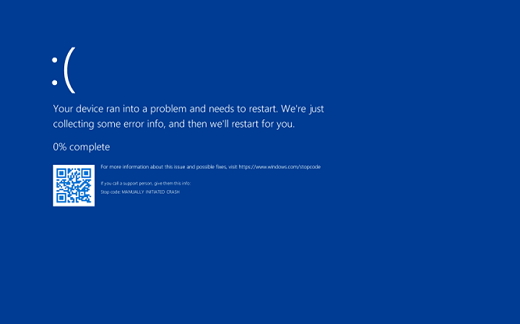
Эти ошибки могут быть вызваны проблемами как с оборудованием, так и с программным обеспечением. Если перед возникновением ошибки «синий экран» вы добавили новое оборудование, то завершите работу компьютера, удалите это оборудование и перезапустите компьютер. Если во время перезапуска возникают проблемы, попробуйте запустить компьютер в безопасном режиме. Дополнительные сведения см. в статье Запуск компьютера в безопасном режиме в Windows.
Кроме того, можно попробовать получить последние обновления из Центра обновления Windows, справку из других источников или восстановить Windows до более раннего состояния.
Если ни одно из этих действий не поможет устранить ошибку «Синий экран», попробуйте средство устранения неполадок с голубым экраном в приложении «Получить справку».
- В Windows откройте раздел Получить справку.
- В приложении «Получить справку» введите Устранение ошибок BSOD.
- Следуйте инструкциям в приложении «Получить справку».
Примечание: Если вы не используете устройство с Windows, вы можете запустить средство устранения неполадок синего экрана в браузере, перейдя в раздел Контакт служба поддержки Майкрософт и введя устранение ошибки BSOD. Затем следуйте пошаговому руководству в разделе «Рекомендуемая справка».
Дополнительные сведения о конкретном коде ошибки STOP см. в справочнике по коду проверки ошибок.
Участвуйте в исследованиях синего экрана.
[Ноутбук/Десктоп/AIO] Устранение неполадок — Как решить проблему Синего Экрана в Windows (BSOD)
Ошибка Cиний экран возникает, если проблема приводит к сбою работы Вашей системы или неожиданному перезапуску из-за проблем с программным или аппаратным обеспечением. Это также называется BSOD (синий экран смерти, как показано на следующем рисунке).

Есть несколько причин, которые могут вызвать ошибки синего экрана:
- Из пакетов Windows, например, вызванных Центром обновления Windows.
- Проблема совместимости между новым установленным оборудованием и компьютером или в аппаратных устройствах возникла ошибка.
- Проблема совместимости установленного ПО и системы.
- Системный вирус.
Пожалуйста, попробуйте следующее видео и шаги по устранению неполадок, чтобы решить Ваши проблемы.
Для получения более подробной информации о способах исправления ошибок Синего Экрана в Windows (BSOD) Вы также можете перейти по ссылке ниже на канал ASUS Youtube :
Пожалуйста, перейдите к соответствующей инструкции, исходя из текущей операционной системы Windows на Вашем компьютере:
- Изменение настроек контроллера Intel VMD в BIOS
- Обновление BIOS / Windows / драйверов до последних версий
- Запуск диагностики системы через приложение MyASUS
- Проверка внешних периферийных устройств или любых установленных / замененных комплектующих
- Проверка недавно установленных / обновлённых программ и приложений
- Восстановление операционной системы из точки восстановления
- Сброс системы
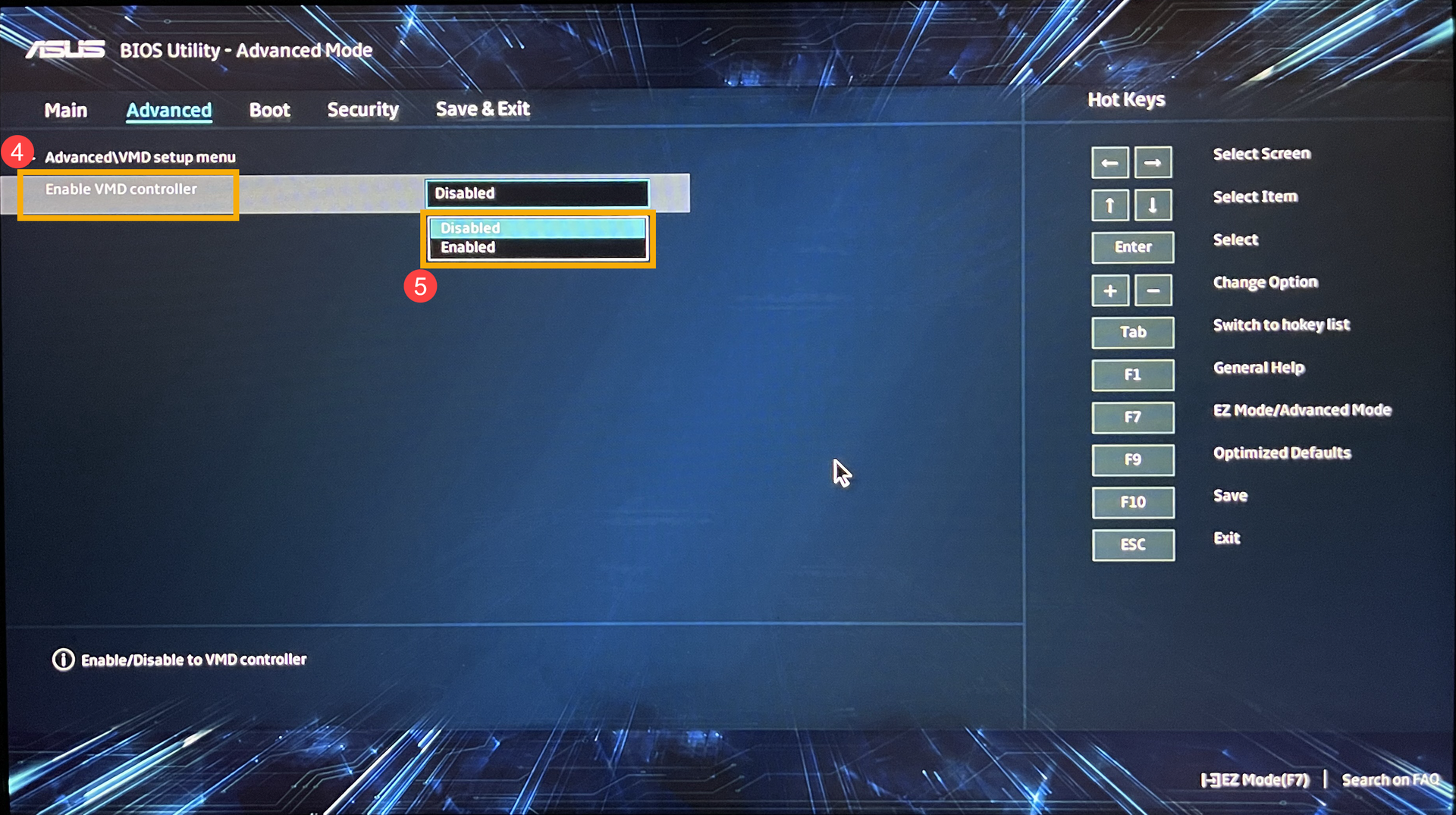
Если в процессе запуска Вы столкнулись с ошибкой синего экрана с кодом ошибки «НЕДОСТУПНОЕ ЗАГРУЗОЧНОЕ УСТРОЙСТВО», попробуйте изменить текущие настройки контроллера Intel VMD на другой вариант. (Например, если VMD в данный момент включен в BIOS, попробуйте отключить его, чтобы посмотреть, решит ли это проблему)
Примечание: Если Вы столкнулись с кодом остановки, отличным от «НЕДОСТУПНОЕ ЗАГРУЗОЧНОЕ УСТРОЙСТВО», перейдите к следующему шагу устранения неполадок.
Примечание: Экран конфигурации BIOS может отличаться в зависимости от модели.
- Начните с доступа к конфигурации BIOS на Вашем компьютере. Когда компьютер выключен, нажмите и удерживайте клавишу [F2]
 на клавиатуре, затем нажмите кнопку питания
 для входа в конфигурацию Bios. Узнать больше о Как войти в конфигурацию Bios.
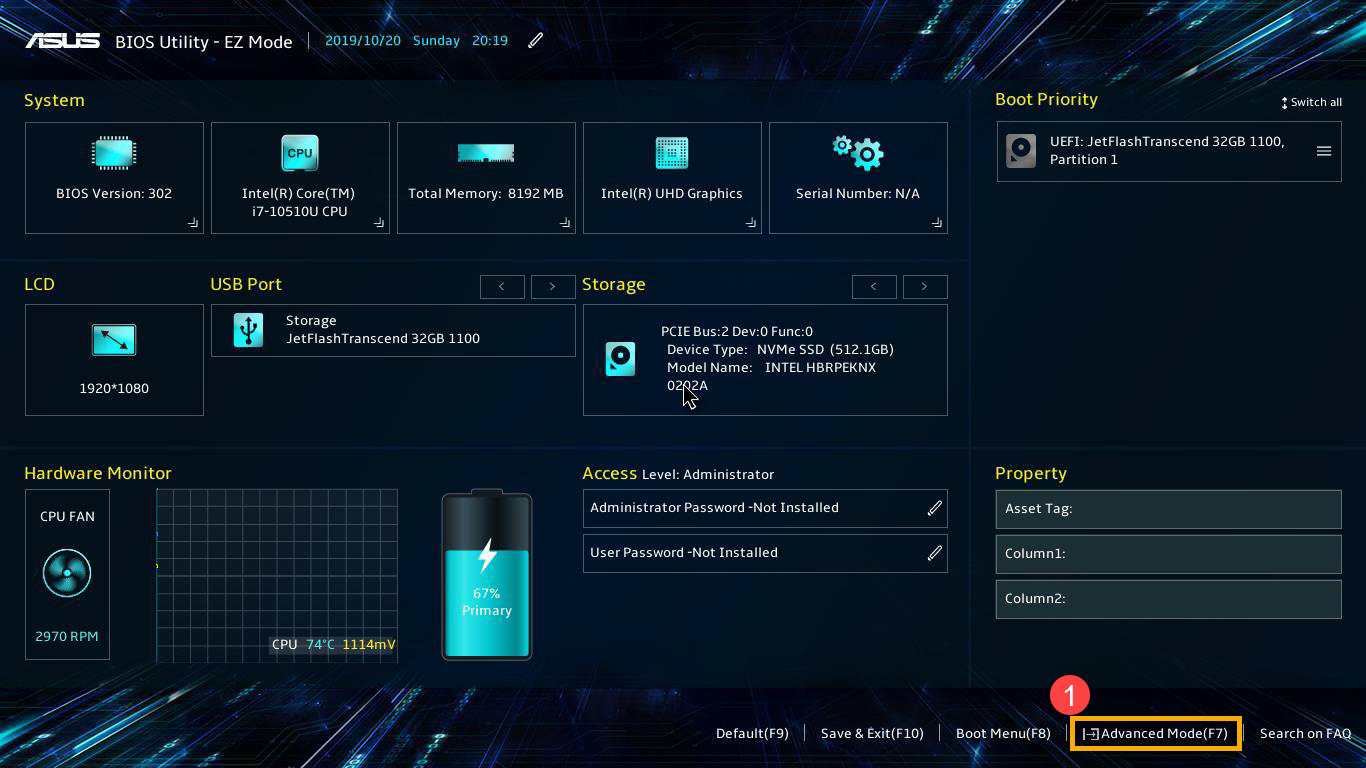
 - На экране настроек BIOS нажмите клавишу [F7] на клавиатуре или Вы также можете нажать [Advanced Mode] ① на экране.
- Переудите на страницу [Advanced] ② и нажмите [VMD setup menu] ③ .
Примечание: Если конфигурация BIOS не включает опцию VMD, это означает, что Ваш компьютер не поддерживает эту функцию. Пожалуйста, перейдите к следующему способу устранения неполадок.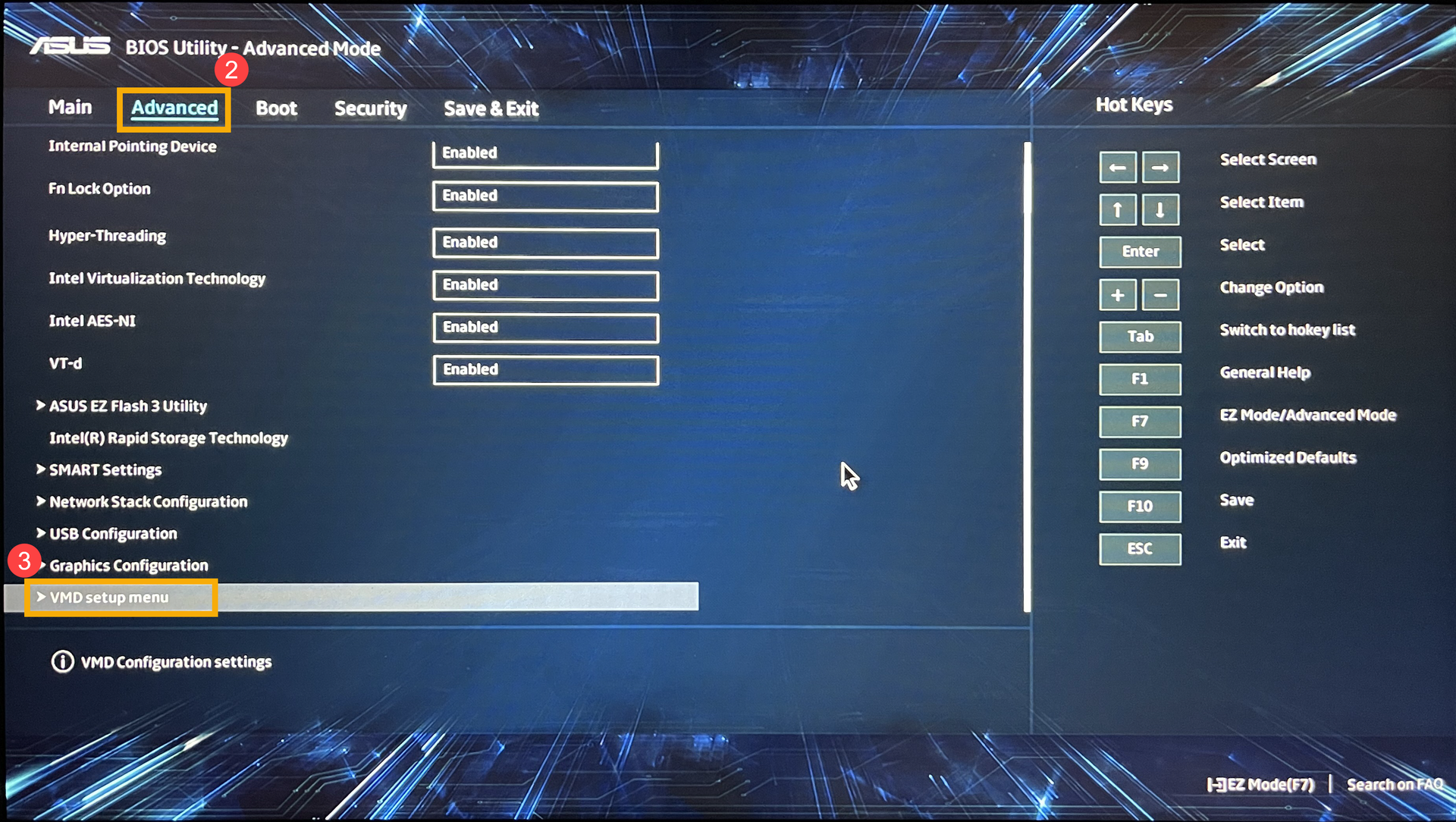
- Выберите [Enable VMD controller] ④ а затем выберите вариант, отличный от текущих настроек. ⑤ .
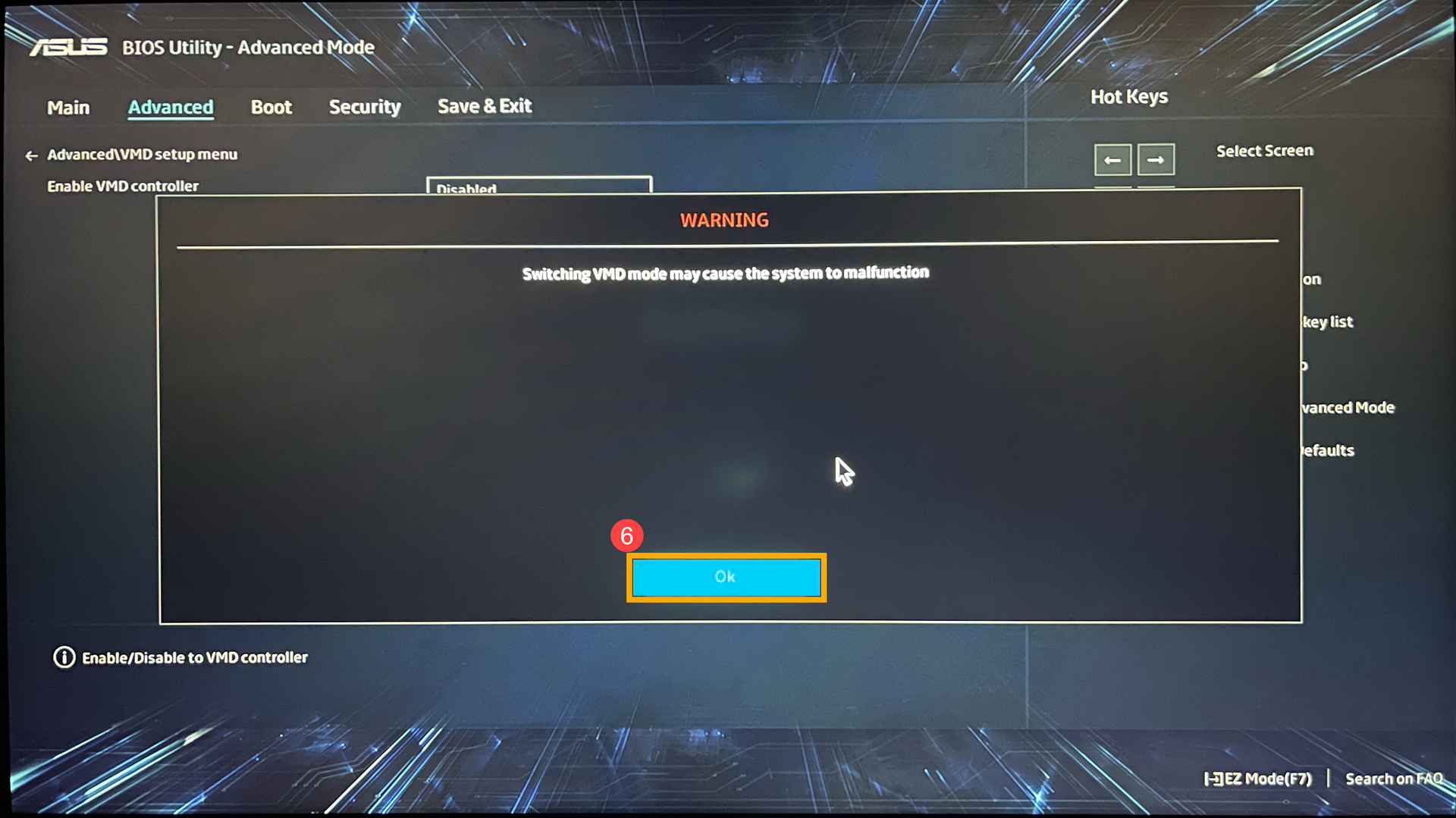
- Нажмите [Ok] ⑥ , чтобы применить изменения к технологии Intel Volume Management Device (VMD).
- Сохранить настройки и выйти. Нажмите клавишу [F10] на клавиатуре и нажмите [ОК] ⑦ , затем компьютер перезагрузится. После этого проверьте, устранена ли ошибка синего экрана Windows.
Примечание: Если ошибка синего экрана Windows по-прежнему сохраняется, верните настройки VMD к исходной конфигурации и перейдите к следующему шагу устранения неполадок.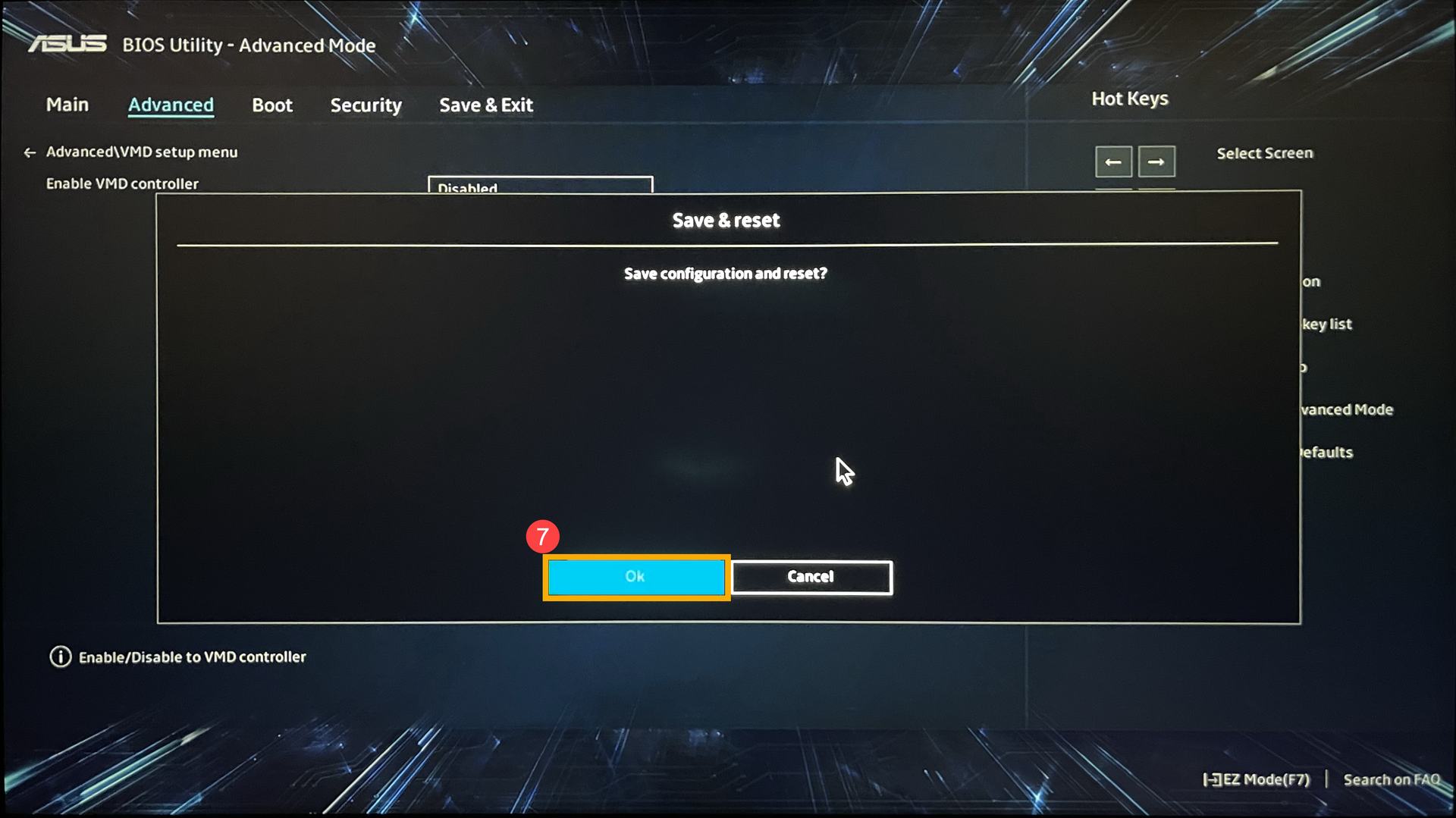
Обновление программного обеспечения обычно помогает стабильности и оптимизации системы, поэтому мы рекомендуем Вам проверять и обновлять драйверы и ПО до последней версии на Вашем ПК. Здесь Вы можете узнать больше :
Для выполнения обновления Windows и обновления драйверов воспользуйтесь ссылками:
Если проблема не устранена после обновления БИОС / драйверов / Windows до текущей даты, перейдите к следующей главе для устранения неполадок.
Пользователь может проверить исправность устройства с помощью Диагностики Оборудования в приложении MyASUS и запустить дальнейшую проверку ошибки Синего Экрана. Если после диагностики возникает какая-либо ошибка, мы рекомендуем посетить сервисный центр ASUS для замены проблемного оборудования.
- Введите и найдите [MyASUS] в строке поиска Windows ① , затем нажмите [Открыть] ② .
Если поиск не дал результатов, это означает, что на Вашем компьютере не установлено приложение. См. Как установить MyASUS.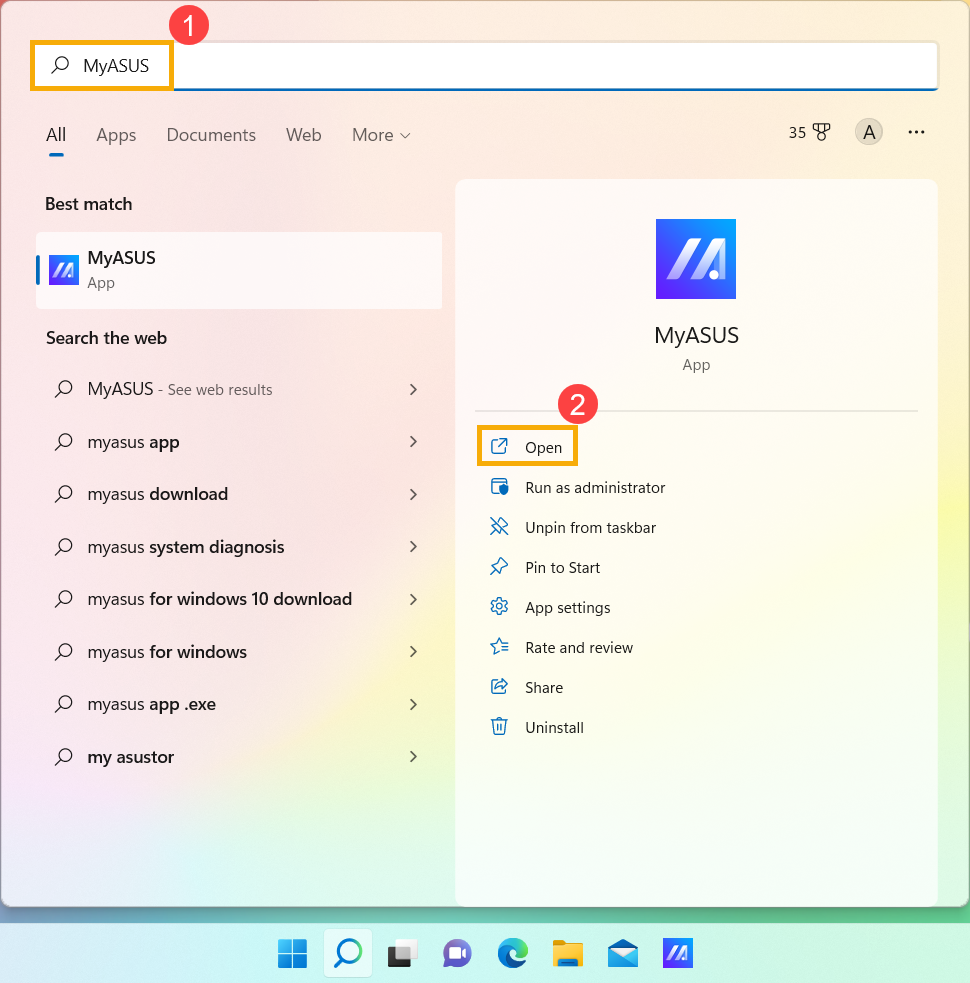
- В MyASUS выберите [Поддержка клиентов] ③ .
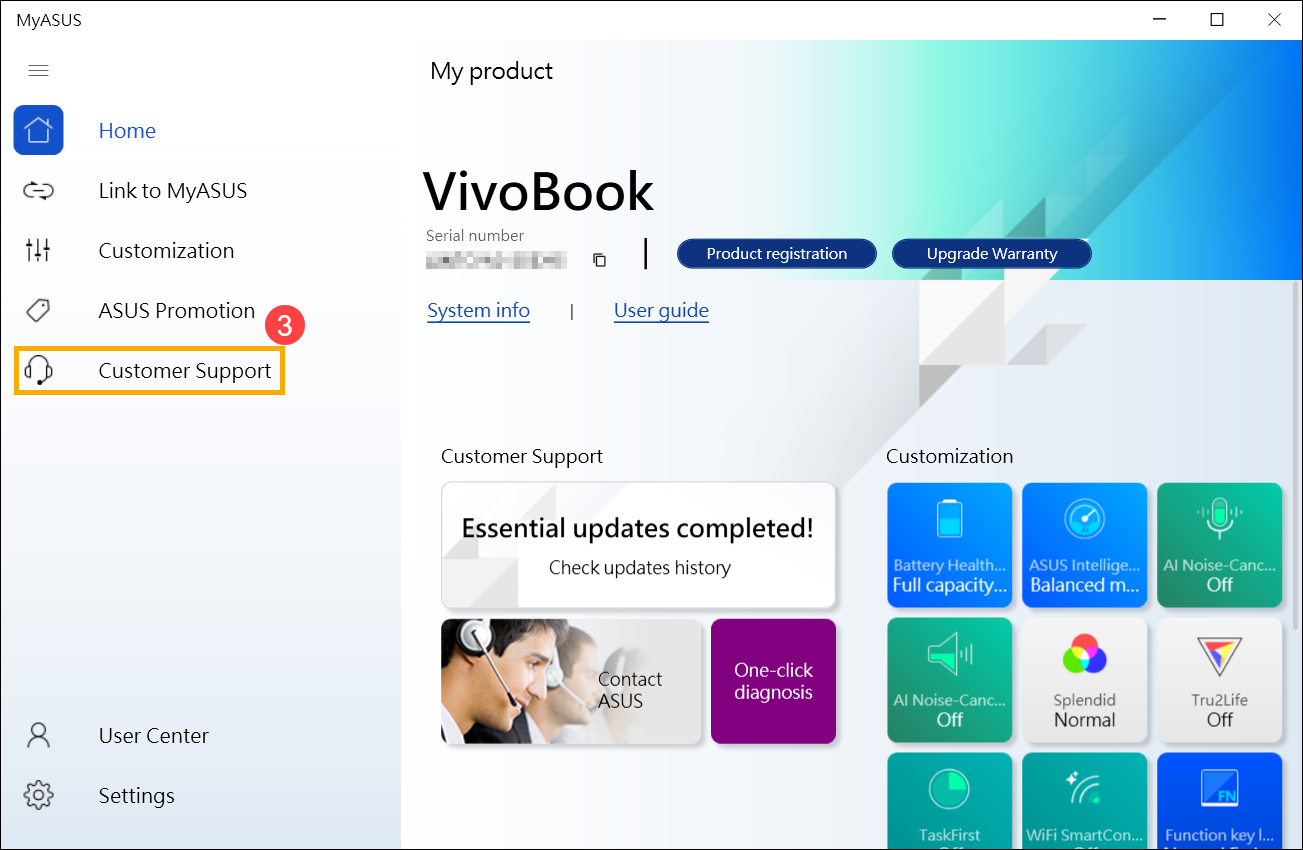
- В [Диагностике Системы] ④ выберите [Все] элементы для проверки ⑤ и затем нажмите [Проверить] ⑥ . Здесь Вы можете узнать больше о MyASUS — Диагностика системы.
Примечание: Если в MyASUS нет вкладки Диагностика системы, это означает, что Ваш компьютер не поддерживает эту функцию, пропустите этот шаг и перейдите к Главе 3. Здесь Вы можете узнать больше о том, почему нет пункта «Диагностика системы» в MyASUS.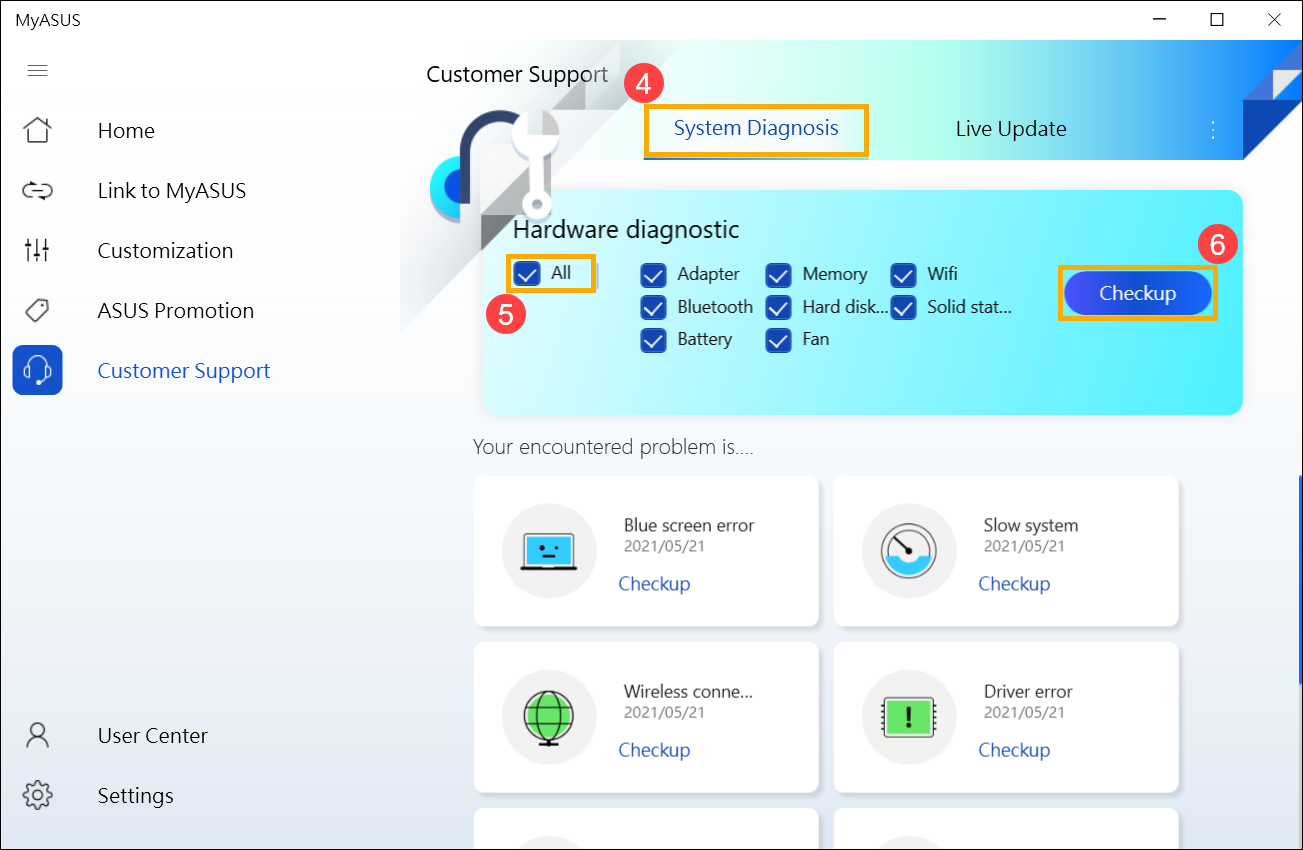
- При обнаружении ошибок, пожалуйста, обратитесь в авторизованные сервисные центры ASUS для замены проблемного оборудования . Здесь Вы можете узнать больше о Поддержке клиентов для дальнейшего ремонта.
Если после «Диагностики оборудования» проблем не обнаружено, вернитесь к экрану «Диагностика системы» и выберите [Ошибка Синего Экрана] ⑦ для дальнейшей проверки.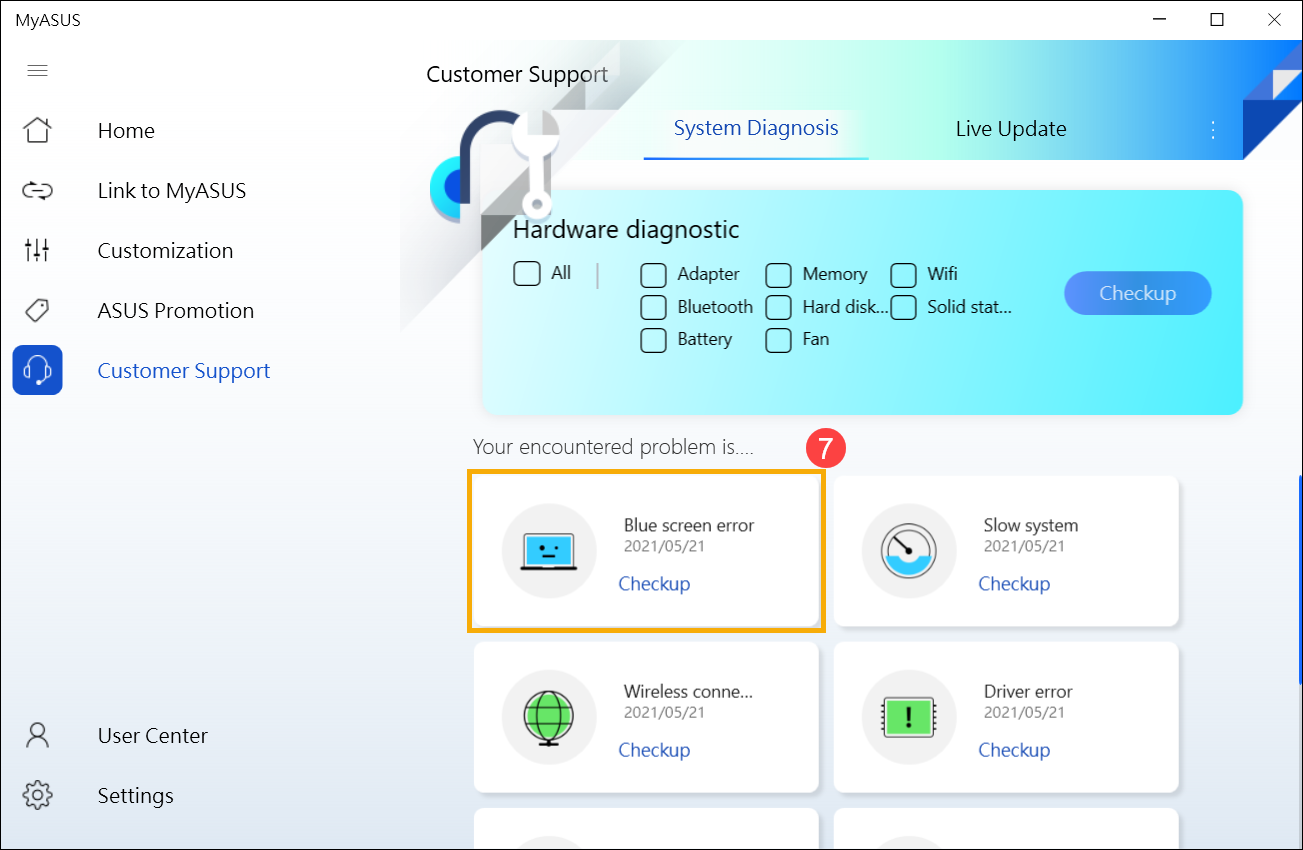
- Нажмите [Проверить] ⑧ .
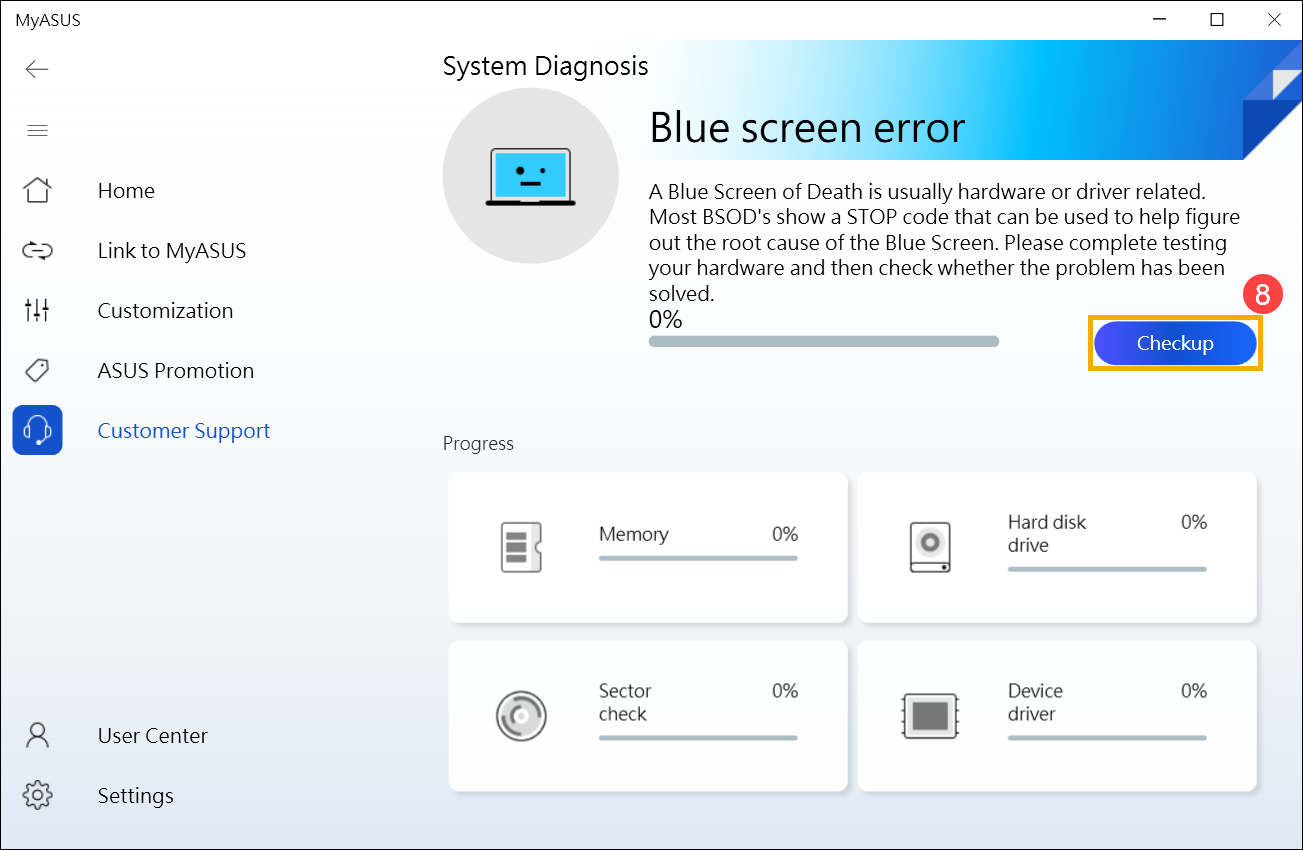
- При обнаружении ошибок, пожалуйста, обратитесь в авторизованные сервисные центры ASUS для замены проблемного оборудования. Здесь Вы можете узнать больше о Поддержке клиентов для дальнейшего ремонта.
Если после проверки «Ошибок Синего Экрана» проблем не обнаружено, это означает, что Ваше оборудование исправно. Перейдите к следующему шагу устранения неполадок.
Иногда внешние устройства, подключенные к Вашему компьютеру, могут быть причиной ошибок синего экрана, поэтому попробуйте отключить их. Это могут быть, например, внешние жесткие диски, принтеры, карты памяти, внешний оптический привод (если Ваш компьютер имеет внутренний оптический привод, CD/DVD диск), адаптеры и т. д. После этого перезагрузите компьютер. Если после перезагрузки компьютера проблема не возникает, причиной проблемы может быть внешнее устройство. Мы рекомендуем Вам не использовать это устройство и обратиться за поддержкой к производителю устройства.
Если Вы не используете какие-либо внешние устройства или проблема сохраняется после их отключения, пожалуйста, проверьте или вспомните, устанавливали ли Вы или меняли внутреннее оборудование, такое как накопители (HDD или SSD) или модули памяти. Причиной синего экрана может быть проблема совместимости между новыми и старыми устройствами/системой ASUS, поэтому попробуйте удалить новое оборудование. Если проблема не возникает после отключения оборудования, мы рекомендуем Вам не использовать это устройство и обратиться за поддержкой к производителю устройства.
Если проблема не устранена после описанных выше шагов, перейдите к следующему этапу устранения неполадок.
Некоторые проблемы могут возникнуть при обновлении Windows или при установке какого-то приложения, в том числе проблемы совместимости приложения и системы, а также сбоя основных программ Windows.
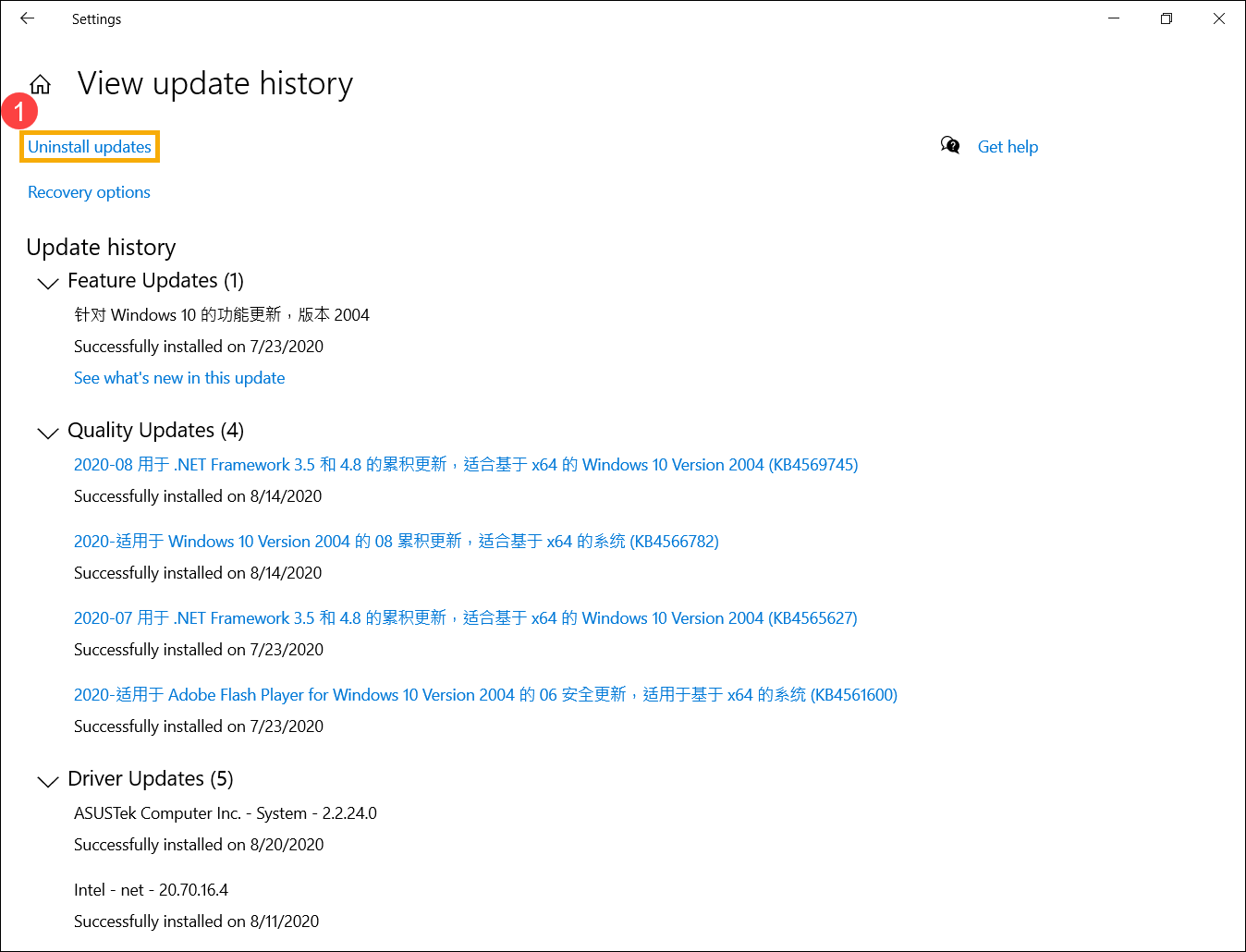
Вы можете посмотреть историю обновлений, чтобы проверить недавно установленные обновления.
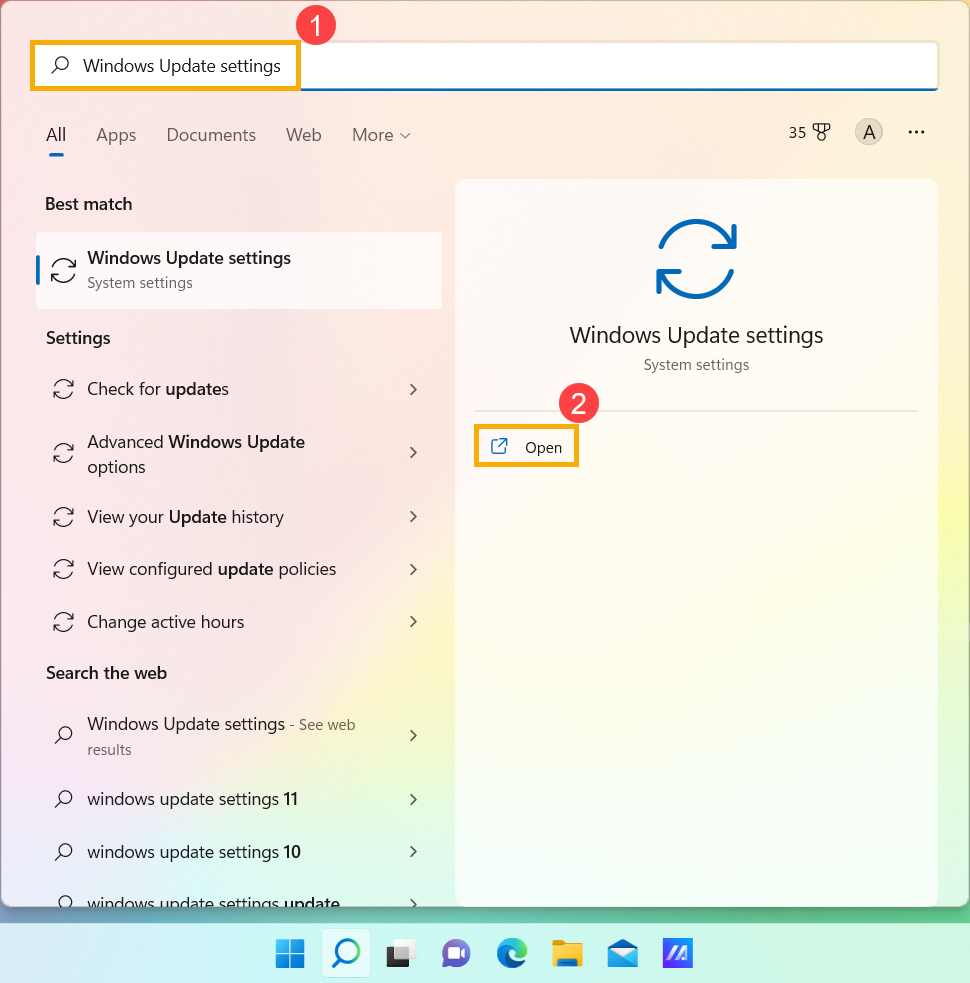
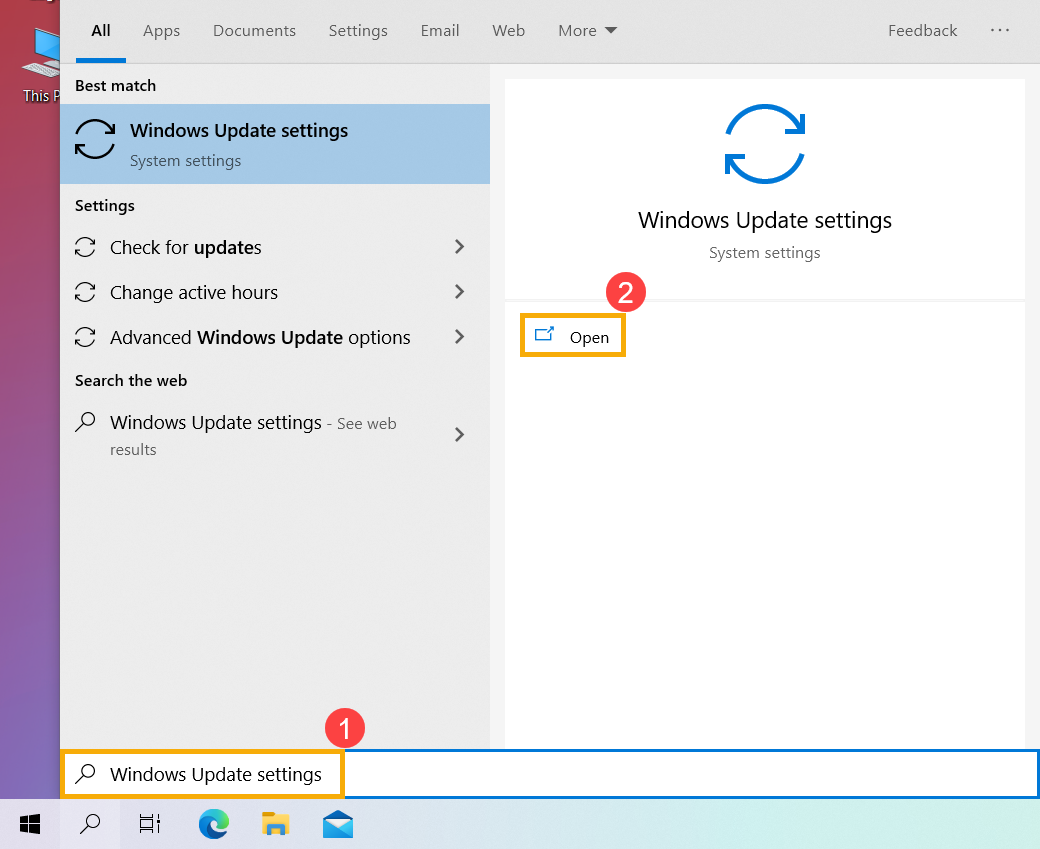
- Введите и найдите [Центр обновления Windows] в строке поиска Windows ① и нажмите [Открыть] ② .
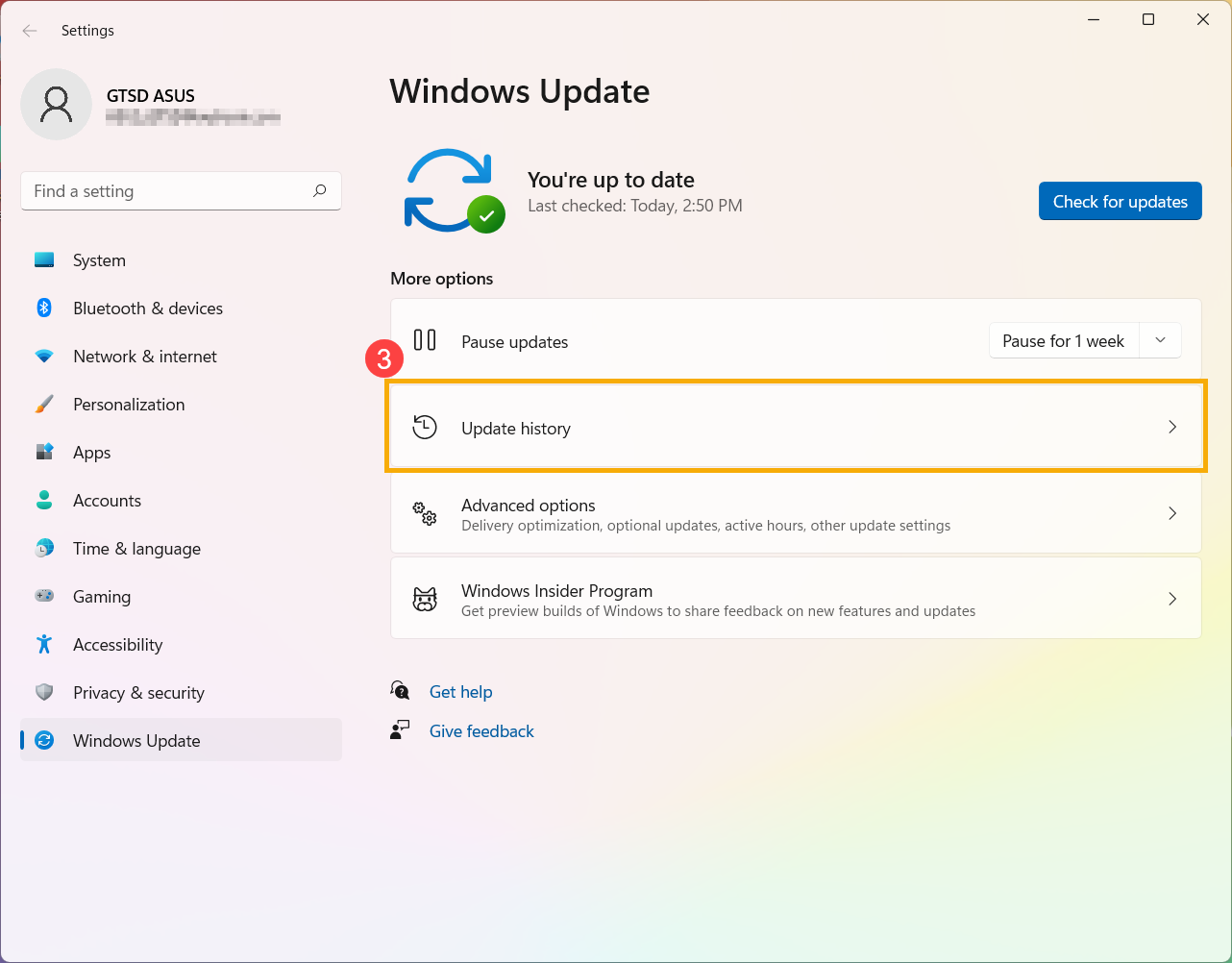
- Выберите [Просмотр журнала обновлений] ③ .
- В Журнале будут перечислены Обновления Компонентов, Исправления, Обновления Драйверов и т.д, которые были установлены на Вашем компьютере.
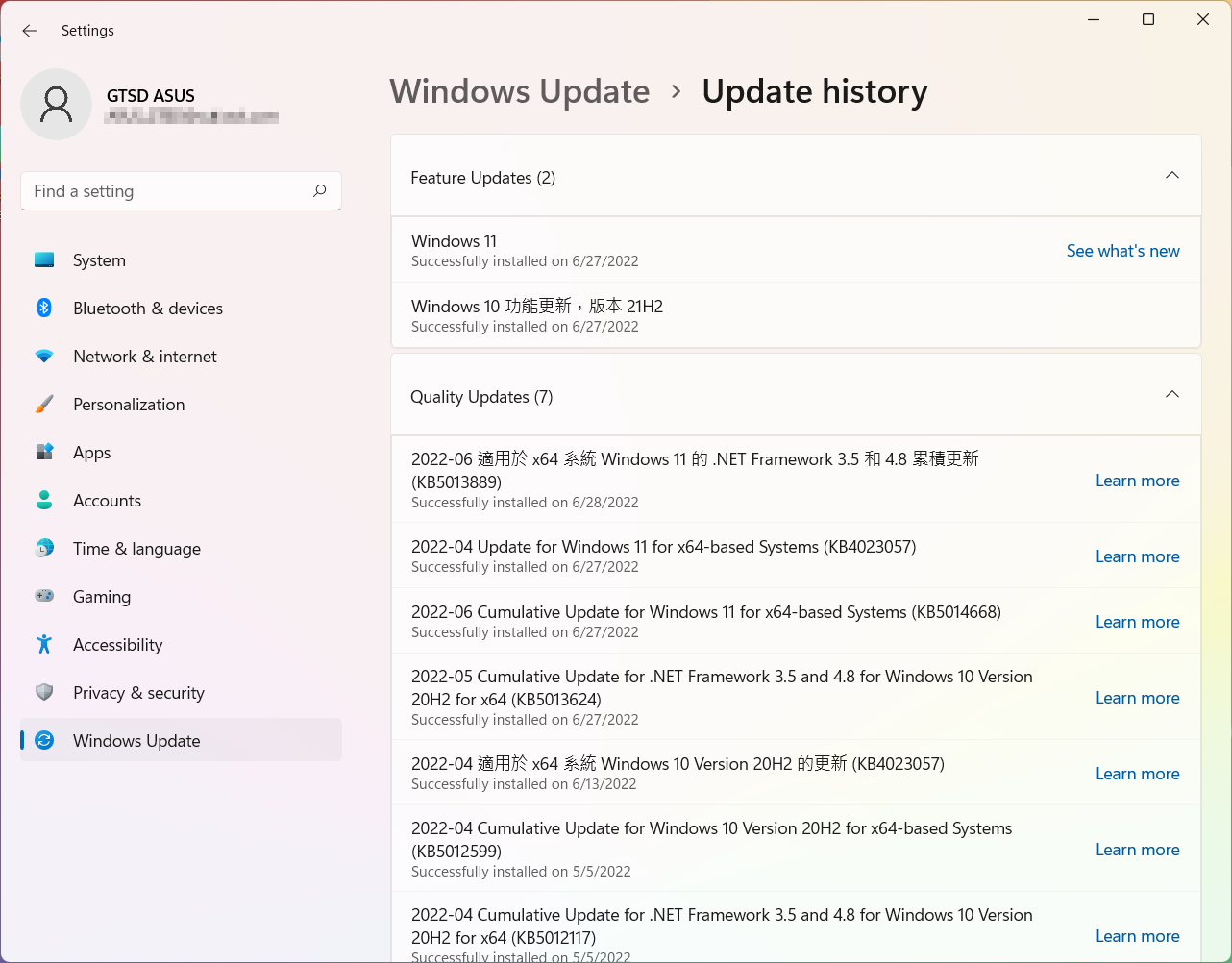
- Вы можете проверить дату установки обновлений и вспомнить, возникла ли после этого проблема Синего Экрана. Затем обратитесь к следующим шагам, чтобы узнать, как удалить предыдущую версию или вернуться к ней.
Вернуться к предыдущей версии обновления компонентов
Если после установки обновлений компонентов Windows возникают ошибки синего экрана, мы рекомендуем вернуться к предыдущей версии и дождаться обновления от Microsoft, чтобы предотвратить первоначальную нестабильную работу. Здесь Вы можете узнать больше о том, как вернуться к предыдущей сборке системы Windows.
Если Вы не можете вернуться к предыдущей версии Windows, мы рекомендуем восстановить систему из точки восстановления, здесь Вы можете узнать больше о том, как использовать точку восстановления для восстановления системы.
Удаление исправлений Windows
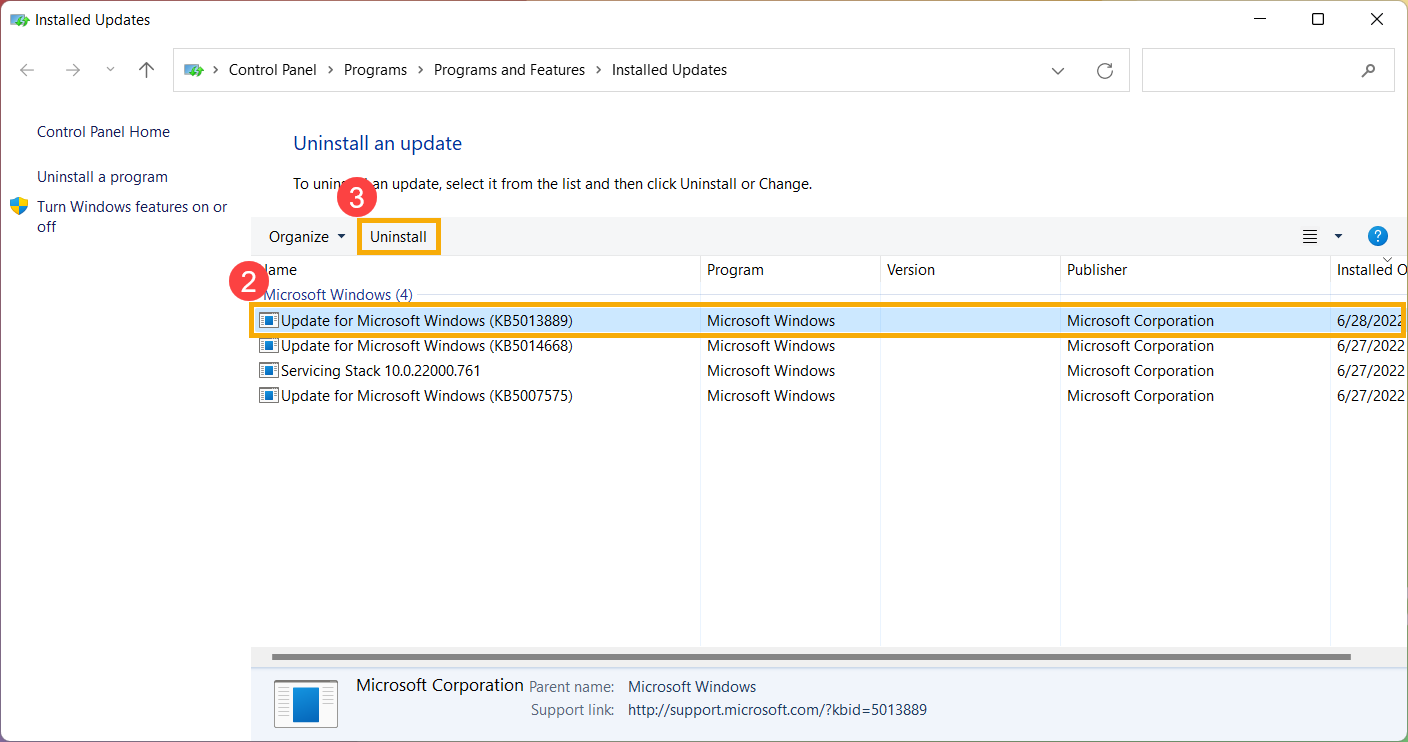
Если после установки исправлений Windows у Вас возникают ошибки синего экрана, мы рекомендуем удалить обновления и дождаться обновлений от Microsoft. Чтобы узнать, как их удалить, выполните следующие действия.
- В Журнале Обновлений нажмите [Удалить обновления] ① .
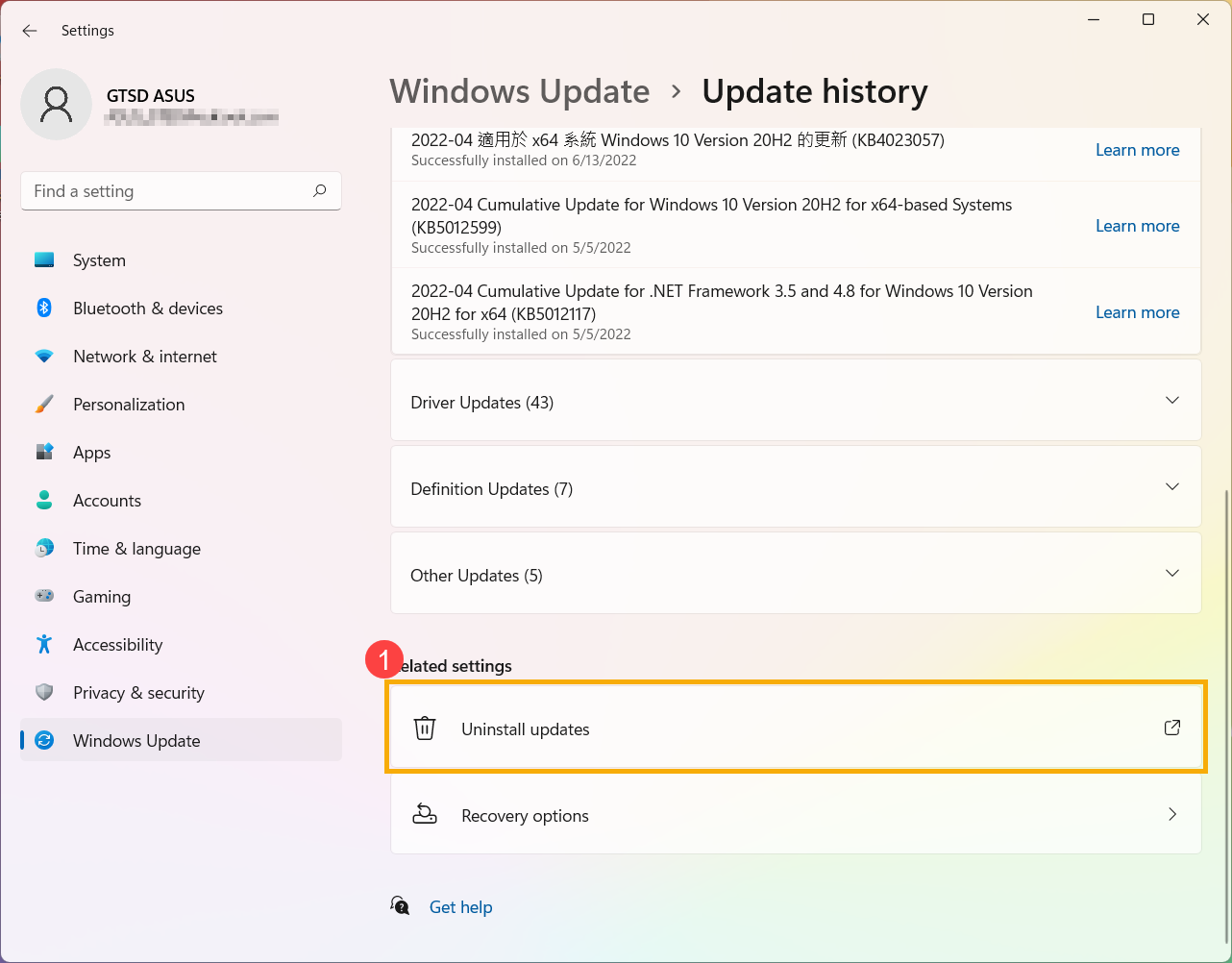
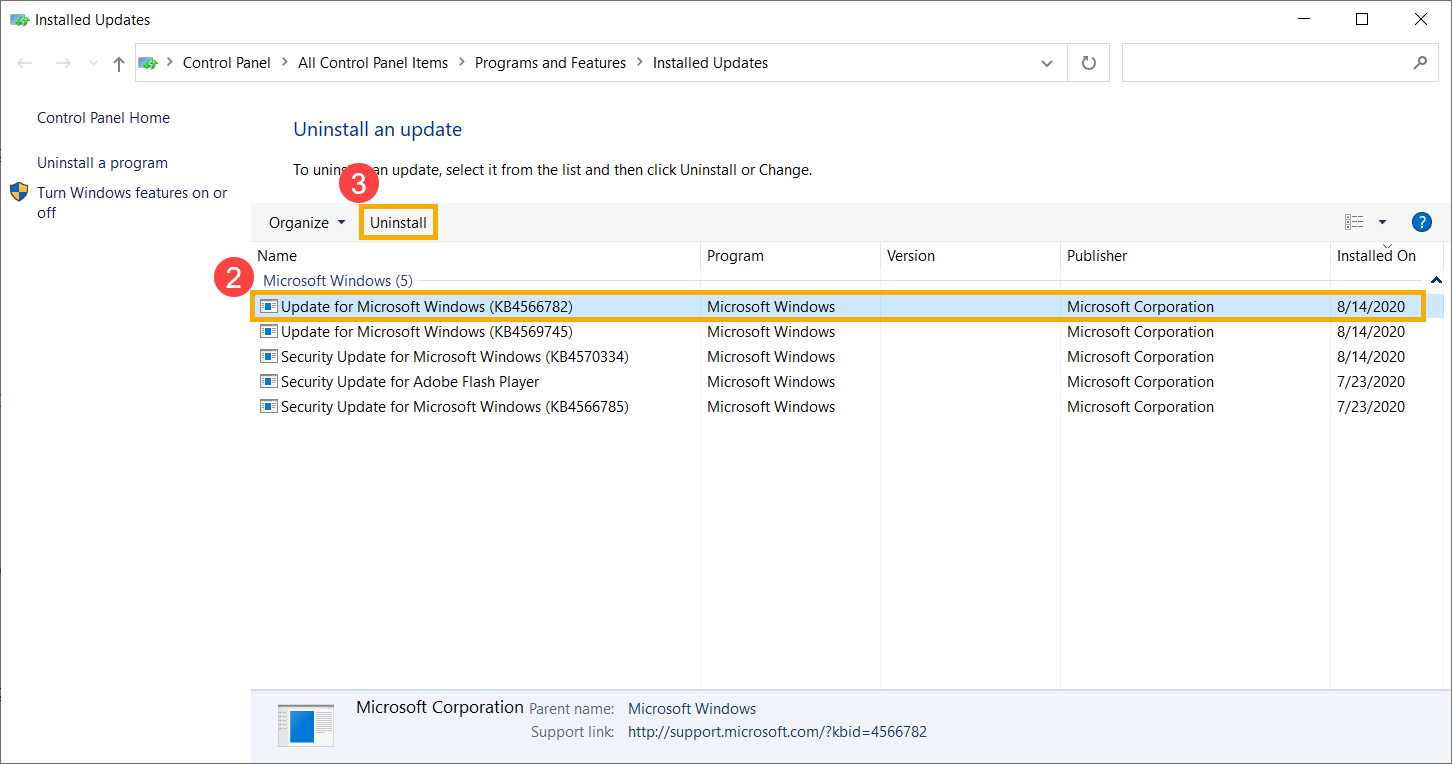
- Выберите обновление, которое Вы хотите удалить ② и нажмите [Удалить] ③ .
Возврат к предыдущей версии драйвера
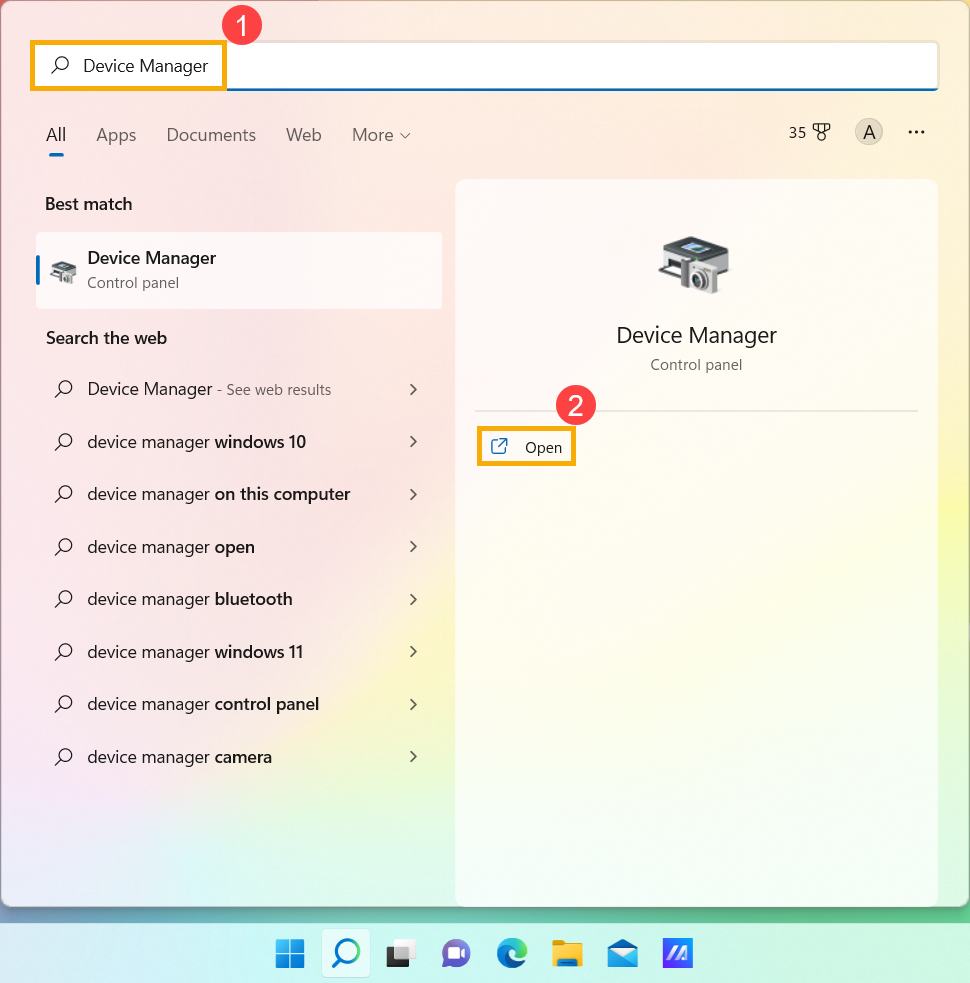
Если после обновления драйверов в Windows у Вас возникают ошибки синего экрана, мы рекомендуем вернуться к предыдущей версии драйвера и дождаться исправления. Выполните следующие действия, чтобы узнать, как вернуться к предыдущей версии драйвера.
- Введите и найдите [Диспетчер Устройств] в строке поиска Windows ① , затем нажмите [Открыть] ② . В следующих шагах в качестве примера используется графика Intel. Выберите неисправный драйвер, который Вы хотите откатить до предыдущей версии.
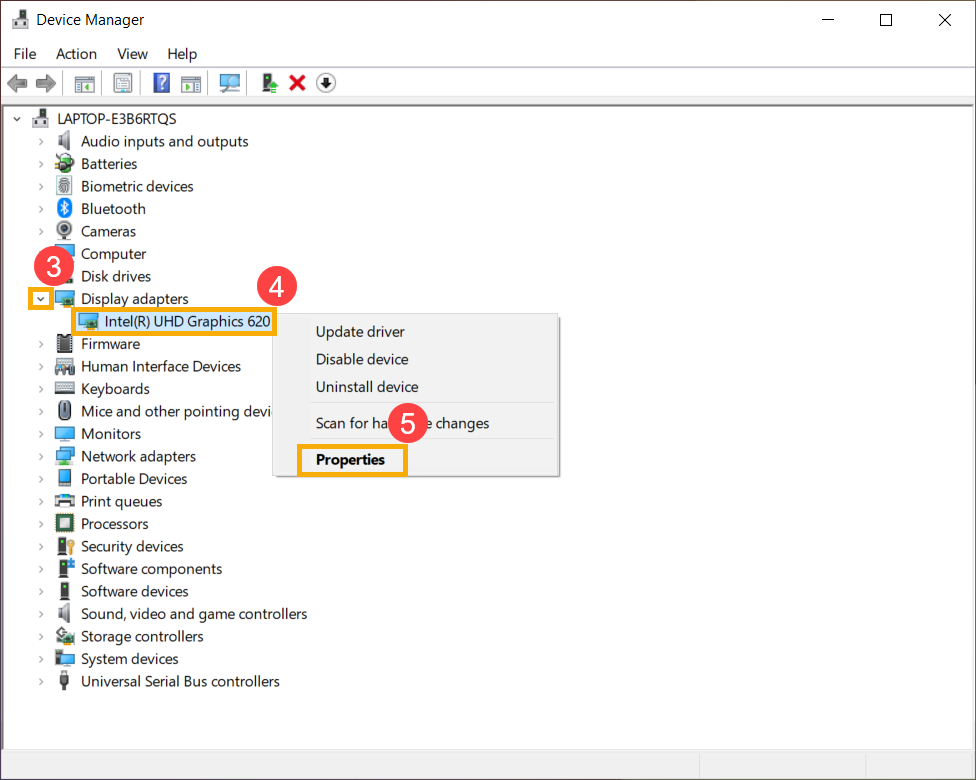
- Нажмите стрелку рядом с [Видеоадаптеры] ③ , щёлкните правой кнопкой мыши на [Intel(R) UHD Graphics 620] ④ и выберите [Свойства] ⑤ .
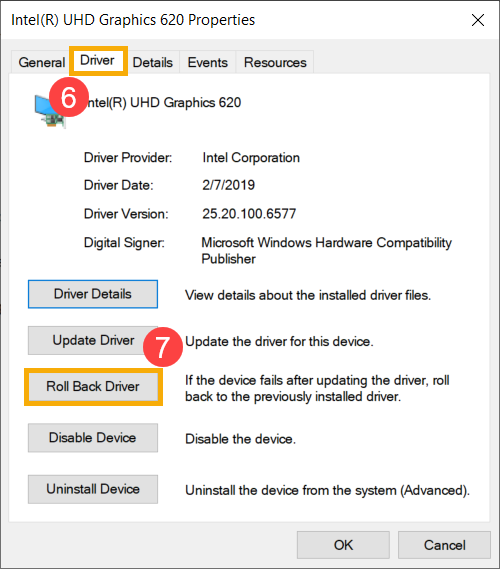
- Выберите [Драйвер] ⑥ и затем нажмите [Откатить драйвер] ⑦ .
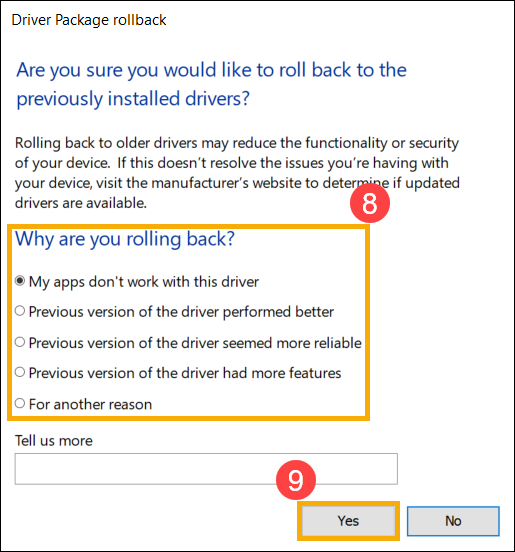
- Выберите причину [Почему Вы хотите откатить драйвер?] ⑧ и нажмите [Да] ⑨ . Система начнет откат к ранее установленному драйверу.
Удаление определённого приложения
Ошибки синего экрана могут возникать, если существует проблема совместимости между установленным приложением и системой Windows, поэтому мы рекомендуем сначала удалить это приложение. Здесь Вы можете узнать больше о том Как найти и удалить недавно установленные приложения.
Если проблема исчезла после удаления этого приложения, мы рекомендуем проверить поддерживаемую операционную систему или спецификацию на официальном сайте этого приложения или обратиться за поддержкой к разработчику приложения.
Если проблема возникла недавно, и если Вы когда-либо создавали Точку Восстановления или есть автоматическое восстановление системы, попробуйте восстановить компьютер до Точки, когда проблема ещё не началась. Здесь Вы можете узнать больше о том, как использовать Точку Восстановления системы.
Если проблема не устранена, перейдите к следующему шагу устранения неполадок.
Если проблема не устранена после выполнения всех указанных выше шагов, запишите резервную копию Ваших личных файлов, а затем сбросьте ПК до исходной конфигурации. Здесь Вы можете узнать больше о том: Как сбросить систему до заводских настроек
Если Вы по-прежнему не можете решить проблему, загрузите MyASUS и попробуйте Диагностику Системы для устранения неполадок. Нажмите ниже!

- Изменение настроек контроллера Intel VMD в BIOS
- Обновление BIOS / Windows / драйверов до последних версий
- Проверка внешних периферийных устройств или любых установленных / изменённых комплектующих
- Проверка внешних периферийных устройств или любых установленных / замененных комплектующих
- Проверка недавно установленных / обновлённых программ и приложений
- Восстановление операционной системы из точки восстановления
- Сброс системы
Если в процессе запуска Вы столкнулись с ошибкой синего экрана с кодом ошибки «НЕДОСТУПНОЕ ЗАГРУЗОЧНОЕ УСТРОЙСТВО», попробуйте изменить текущие настройки контроллера Intel VMD на другой вариант. (Например, если VMD в данный момент включен в BIOS, попробуйте отключить его, чтобы посмотреть, решит ли это проблему)
Примечание: Если вы столкнулись с кодом остановки, отличным от «НЕДОСТУПНОЕ ЗАГРУЗОЧНОЕ УСТРОЙСТВО», перейдите к следующему шагу устранения неполадок.
Примечание: Экран конфигурации BIOS может отличаться в зависимости от модели.
- Начните с доступа к конфигурации BIOS на Вашем компьютере. Когда компьютер выключен, нажмите и удерживайте клавишу [F2] на клавиатуре, затем нажмите кнопку питаниядля входа в конфигурацию Bios. Узнать больше о Как войти в конфигурацию Bios.
- На экране настроек BIOS нажмите клавишу [F7] на клавиатуре или вы также можете нажать [Advanced Mode] ① на экране.
- Переудите на страницу [Advanced] ② и нажмите [VMD setup menu] ③ .
Примечание: Если конфигурация BIOS не включает опцию VMD, это означает, что Ваш компьютер не поддерживает эту функцию. Пожалуйста, перейдите к следующему способу устранения неполадок. - Выберите [Enable VMD controller] ④ а затем выберите вариант, отличный от текущих настроек. ⑤ .
- Нажмите [Ok] ⑥ , чтобы применить изменения к технологии Intel Volume Management Device (VMD).
- Сохранить настройки и выйти. Нажмите клавишу [F10] на клавиатуре и нажмите [ОК] ⑦ , затем компьютер перезагрузится. После этого проверьте, устранена ли ошибка синего экрана Windows.
Примечание: Если ошибка синего экрана Windows по-прежнему сохраняется, верните настройки VMD к исходной конфигурации и перейдите к следующему шагу устранения неполадок.
Обновление программного обеспечения обычно помогает стабильности и оптимизации системы, поэтому мы рекомендуем Вам проверять и обновлять драйверы и ПО до последней версии на Вашем ПК. Здесь Вы можете узнать больше :
Для выполнения обновления Windows и обновления драйверов воспользуйтесь ссылками:
Если проблема не устранена после обновления БИОС / драйверов / Windows до текущей даты, перейдите к следующей главе для устранения неполадок .
Пользователь может проверить исправность устройства с помощью Диагностики Оборудования в приложении MyASUS и запустить дальнейшую проверку ошибки синего экрана. Если после диагностики возникает какая-либо ошибка, мы рекомендуем посетить сервисный центр ASUS для замены проблемного оборудования .
- Введите и найдите [MyASUS] в строке поиска Windows ① , затем нажмите [Открыть] ② .
Если поиск не дал результатов, это означает, что на Вашем компьютере не установлено приложение. См. Как установить MyASUS.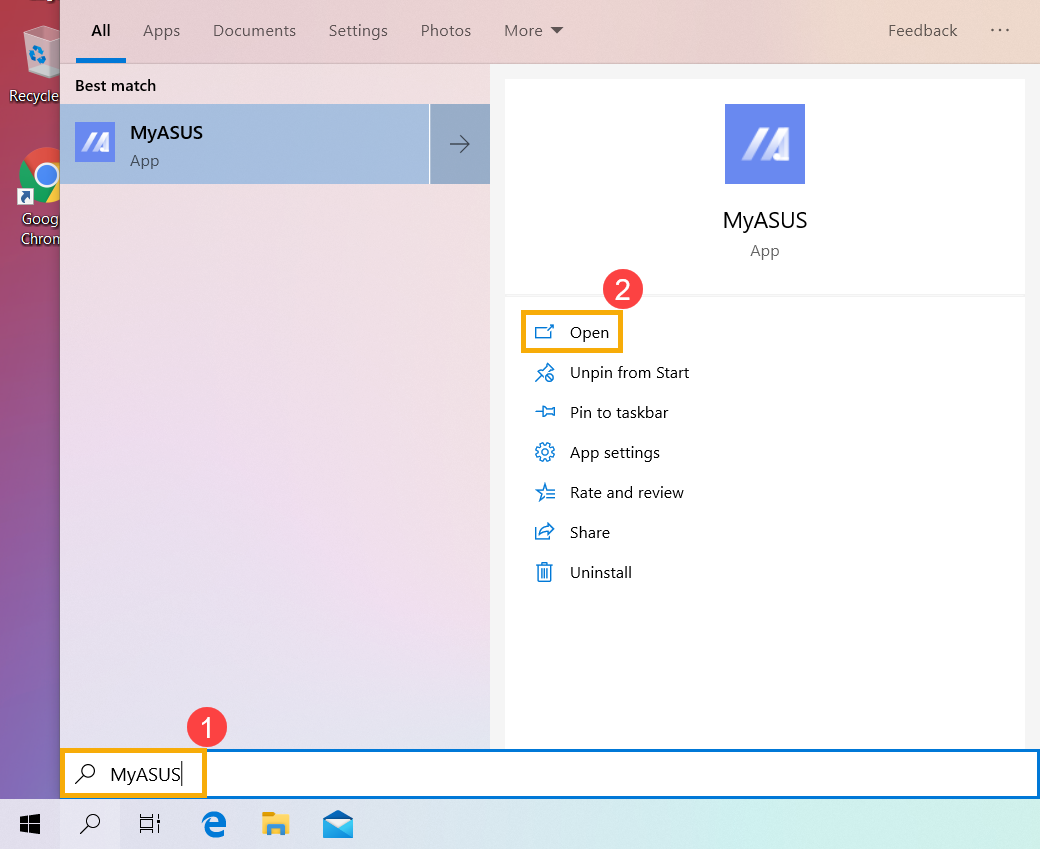
- В MyASUS выберите [Поддержка клиентов] ③ .
- В [Диагностике Системы] ④ выберите [Все] элементы для проверки ⑤ и затем нажмите [Проверить] ⑥ . Здесь Вы можете узнать больше о MyASUS — Диагностика системы .
Примечание : Если в MyASUS нет вкладки «Диагностика системы», это означает, что Ваш компьютер не поддерживает эту функцию, пропустите этот шаг и перейдите к Главе 3 . Здесь Вы можете узнать больше о том, почему нет пункта «Диагностика системы» в MyASUS. - При обнаружении ошибок, пожалуйста, обратитесь в авторизованные сервисные центры ASUS для замены проблемного оборудования. Здесь Вы можете узнать больше о поддержке клиентов для дальнейшего ремонта.
Если после Диагностики оборудования проблем не обнаружено, вернитесь к экрану «Диагностика системы» и выберите [Ошибки Синего Экрана] ⑦ для дальнейшей проверки . - Нажмите [Проверить] ⑧ .
- При обнаружении ошибок, пожалуйста, обратитесь в авторизованные сервисные центры ASUS для замены проблемного оборудования. Здесь Вы можете узнать больше о Поддержке клиентов для дальнейшего ремонта.
Если после проверки «Ошибок Синего Экрана» проблем не обнаружено, это означает, что Ваше оборудование исправно. Перейдите к следующему шагу устранения неполадок .
Иногда внешние устройства, подключенные к Вашему компьютеру, могут быть причиной Ошибок Синего Экрана, поэтому попробуйте отключить их. Это могут быть, например, внешние жесткие диски, принтеры, карты памяти, внешний оптический привод (если Ваш компьютер имеет внутренний оптический привод, CD/DVD диск), адаптеры и т. д. После этого перезагрузите компьютер. Если после перезагрузки компьютера проблема не возникает, причиной проблемы может быть внешнее устройство. Мы рекомендуем Вам не использовать это устройство и обратиться за поддержкой к производителю устройства.
Если вы не используете какие-либо внешние устройства или проблема сохраняется после их отключения, пожалуйста, проверьте или вспомните, устанавливали ли Вы или меняли внутреннее оборудование, такое как накопители (HDD или SSD) или модули памяти. Причиной Синего Экрана может быть проблема совместимости между новыми и старыми устройствами/системой ASUS, поэтому попробуйте удалить новое оборудование. Если проблема не возникает после отключения оборудования, мы рекомендуем Вам не использовать это устройство и обратиться за поддержкой к производителю устройства.
Если проблема не устранена после описанных выше шагов, перейдите к следующему этапу устранения неполадок.
Некоторые проблемы могут возникнуть при обновлении Windows или при установке какого-то приложения, в том числе проблемы совместимости приложения и системы, а также сбоя основных программ Windows.
Вы можете посмотреть историю обновлений, чтобы проверить недавно установленные обновления.
- Введите и найдите [Центр обновления Windows] в строке поиска Windows ① и нажмите [Открыть] ② .
- Выберите [Просмотр журнала обновлений] ③ .

- В Журнале будут перечислены Обновления Компонентов, Исправления, Обновления Драйверов и т.д, которые были установлены на Вашем компьютере.
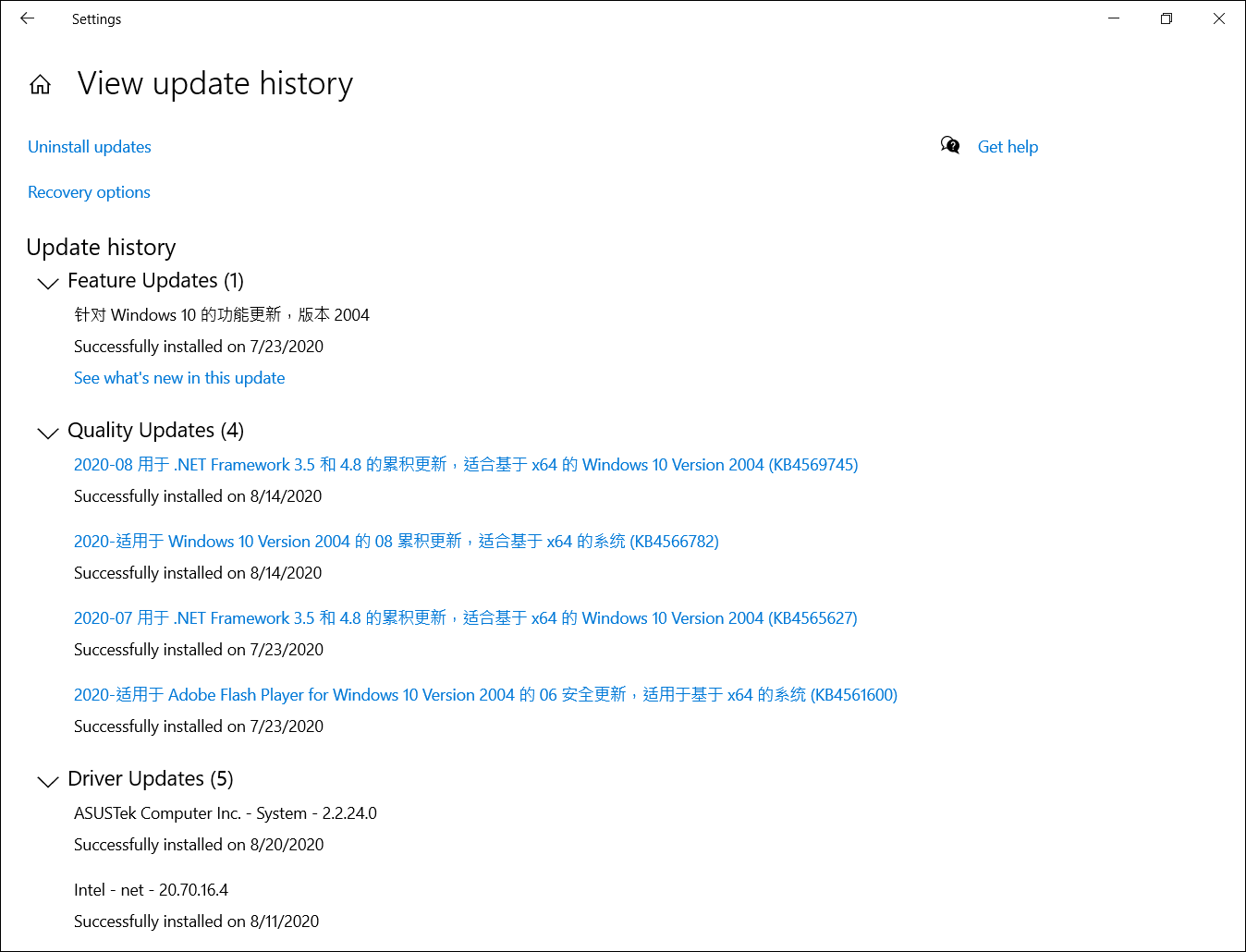
- Вы можете проверить дату установки обновлений и вспомнить, возникла ли после этого проблема Синего Экрана. Затем обратитесь к следующим шагам, чтобы узнать, как удалить предыдущую версию или вернуться к ней.
Вернуться к предыдущей версии обновления компонентов
Если после установки Обновлений Компонентов в Windows возникают ошибки типа «Синий Экран», мы рекомендуем вернуться к предыдущей версии и дождаться обновления от Microsoft, чтобы предотвратить первоначальную нестабильную работу. Здесь вы можете узнать больше о том, как вернуться к предыдущей сборке системы Windows.
Если Вы не можете вернуться к предыдущей версии Windows, мы рекомендуем восстановить систему из точки восстановления, здесь Вы можете узнать больше о том, как использовать точку восстановления для восстановления системы.
Удаление Исправлений Windows
Если после установки исправлений Windows у Вас возникают ошибки синего экрана, мы рекомендуем удалить обновления и дождаться обновлений от Microsoft. Чтобы узнать, как их удалить, выполните следующие действия.
- В Журнале Обновлений нажмите [Удалить обновления] ① .
- Выберите обновление, которое Вы хотите удалить ② и нажмите [Удалить] ③ .
Возврат к предыдущей версии драйвера
Если после обновления драйверов в Windows у Вас возникают ошибки синего экрана, мы рекомендуем вернуться к предыдущей версии драйвера и дождаться исправления. Выполните следующие действия, чтобы узнать, как вернуться к предыдущей версии драйвера.
- Введите и найдите [Диспетчер Устройств] в строке поиска Windows ① , затем нажмите [Открыть] ② . В следующих шагах в качестве примера используется графика Intel. Выберите неисправный драйвер, который Вы хотите откатить до предыдущей версии.
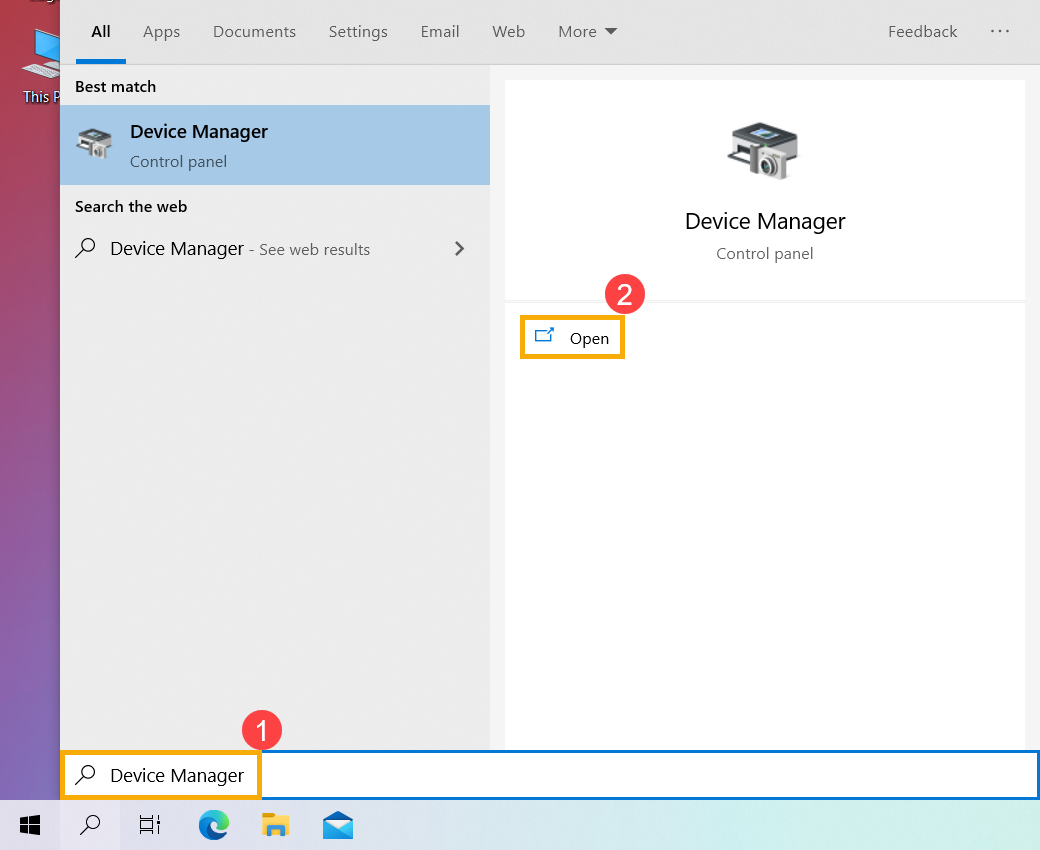
- Нажмите стрелку рядом с [Видеоадаптеры] ③ , щёлкните правой кнопкой мыши на [Intel(R) UHD Graphics 620] ④ и выберите [Свойства] ⑤ .
- Выберите [Драйвер] ⑥ и затем нажмите [Откатить Драйвер] ⑦ .
- Выберите причину [Почему Вы хотите откатить драйвер?] ⑧ и нажмите [Да] ⑨ . Система начнет откат к ранее установленному драйверу.
Удаление определённого приложения
Ошибки Синего Экрана могут возникать, если существует проблема совместимости между установленным приложением и системой Windows, поэтому мы рекомендуем сначала удалить это приложение. Здесь вы можете узнать больше о том Как найти и удалить недавно установленные приложения.
Если проблема исчезла после удаления этого приложения, мы рекомендуем проверить поддерживаемую операционную систему или спецификацию на официальном веб-сайте этого приложения или обратиться за поддержкой к разработчику приложения.
Если проблема возникла недавно, и если Вы когда-либо создавали точку восстановления или есть автоматическое восстановление системы, попробуйте восстановить компьютер до точки, когда проблема ещё не началась. Здесь Вы можете узнать больше о том, как использовать точку восстановления системы.
Если проблема не устранена, перейдите к следующей главе устранения неполадок.
Если проблема не устранена после выполнения всех указанных выше шагов, запишите резервную копию Ваших личных файлов, а затем сбросьте ПК до исходной конфигурации. Здесь вы можете узнать больше о том: Как сбросить систему до заводских настроек
Если Вы по-прежнему не можете решить проблему, загрузите MyASUS и попробуйте Диагностику Системы для устранения неполадок. Нажмите ниже!
