Как запустить любое приложение через Android Auto

Доброго времени суток, дорогие читатели! Сегодня я расскажу как можно запустить абсолютно любое приложение с телефона на устройстве, которое поддерживает функцию Android Auto. Для этого нам понадобится телефон под управлением Andoid 5 и выше и собственно все. (Похожая запись для пользователей Car Play от Apple)
Первым делом необходимо установить на телефон два приложения — AA Launcher и AA Mirror: первое позволяет запускать приложения с телефона непосредственно с помощью управления мультимедиа в автомобиле, второе — транслировать изображения с экрана телефона на монитор авто. Ссылки на скачивание и больше информации здесь
Сразу отмечу, что в моем случае первое приложение бесполезно, так как мультимедиа не имеет сенсорного экрана, а следовательно, управлять приложениями не получится и необходимо запускать приложения непосредственно с телефона (для управления приложениями через монитор авто так же требуются root права на телефоне).
После установки запускаем Android Auto (Версия приложения должна быть строго ниже версии 3.0!), после необходимо разблокировать телефон и разрешить трансляцию экрана, после чего изображение проходящего на телефоне будет транслироваться на монитор авто. Для удобства стоит заблокировать вращение экрана, у большинства телефонов эта опция находится в шторке уведомлений. Возможность использования ограничена только фантазией пользователя, самые очевидные сценарии — навигация, просмотр видео и воспроизведение музыки.


На это на сегодня все, удачи на дорогах!
1 марта 2018 Метки: электроника
Прокачиваем Android Auto. Установка сторонних приложений (YouTube, Perfomance Monitor и пр.)

В ожидании своей пассии, копаясь в разделе Андроид Авто на 4пда, увидел, что появились все-таки способы установки сторонних приложений без доступа к рут правам (не нужно разблокировать загрузчик и прочий геморрой делать). Ну и я решил не откладывать тесты в долгий ящик, так как знаю, что можно разные прикольные плюшки добавить в андроид авто, которые многие хотят)
Итак, что нам необходимо, чтобы постичь дзен ведроидавода��?
— Телефон на андроиде, желательно с последними обновлениями и свежей версией системы.
— ГУ с поддержкой интерфейсов Apple CarPlay и Android Auto. В моем случае, ваговская бошка, на которую в тихую все подергивают Авито по ночам Composition Media.
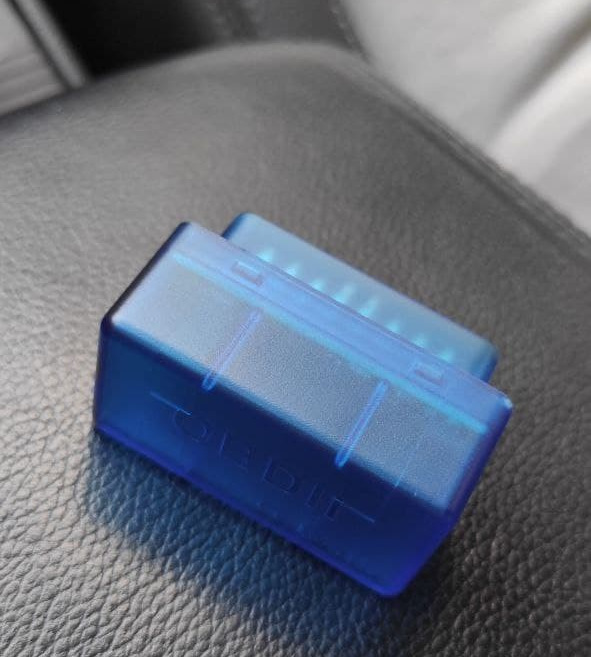
— Опционально, если у вас нет поддержки CAN магнитолой или она не полноценная, то любой свисток OBD2 типа замызганного ELM327. Если же у вас ВАГ на платформе MQB, то вам повезло и радуйтесь))
— Прямые пару пальцев, так как все-таки покумекать и потыкать чуть придется)
Как пишут ребятки на 4пда, появилось аж 5 способов, позволяющие работать сторонним приложениям в системе Андроид Авто. Сколько проживет эта лазейка неизвестно, но пока есть — юзаем!
А если вы знакомы с 4пда, и знаете как скачивать оттуда файлы (там есть свой прикол ��), то в принципе можете сами со всем ознакомиться)))
ШАГ 1. Нам надо получить открыть раздел разработчика в АА.
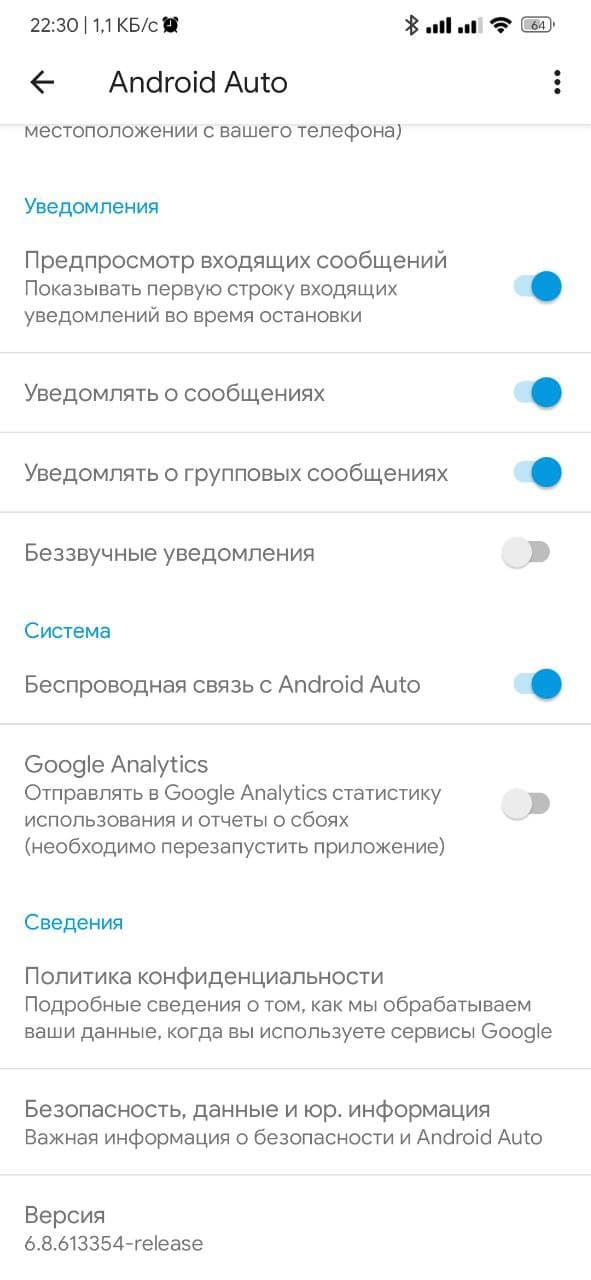
1. Открываем настройки АА во время работы либо просто находите в телефоне приложение и открываете настройки.
2. Опускаемся в самый низ меню (нижняя строка «Версия 6***-release)
3. Кликаем по этой строке 10 (десять) раз
4. По завершении процедуры появится предупреждение об ответственности, жмём ОК.
5. В меню настроек нажимаем дополнительное меню (три точки в правом верхнем углу) и в выпадающем меню должны появиться дополнительные пункты. Жмём пункт «Для разработчиков».
6. Попадаем в меню разработчиков и идём в самый низ. Ставим галку в пункт «Неизвестные источники».
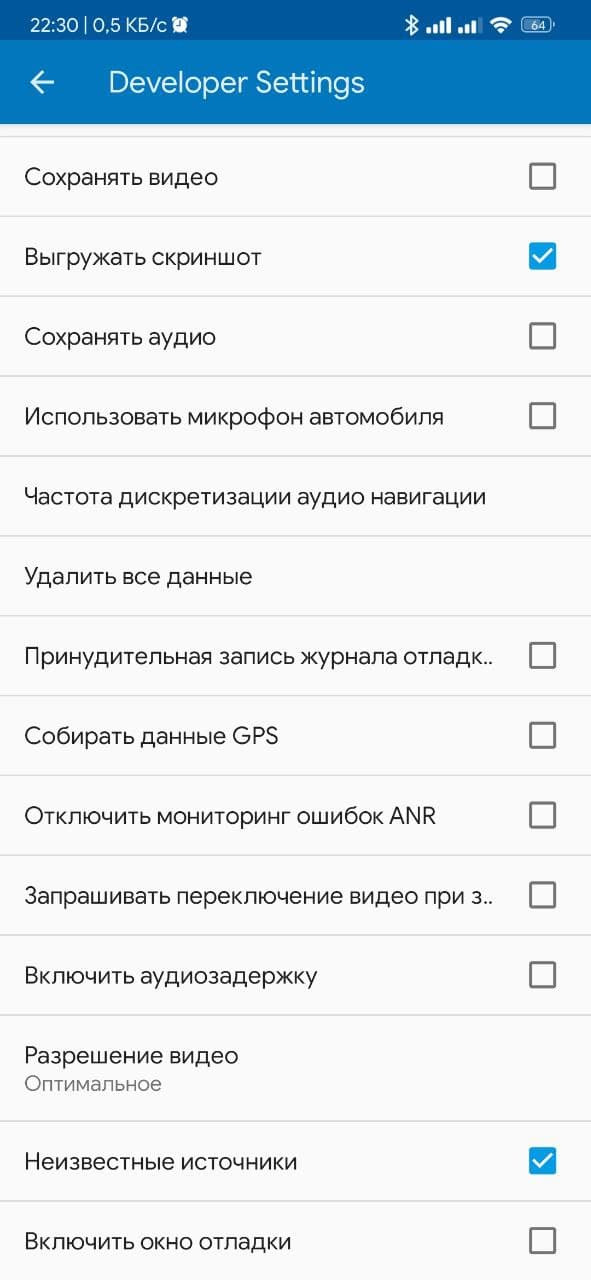
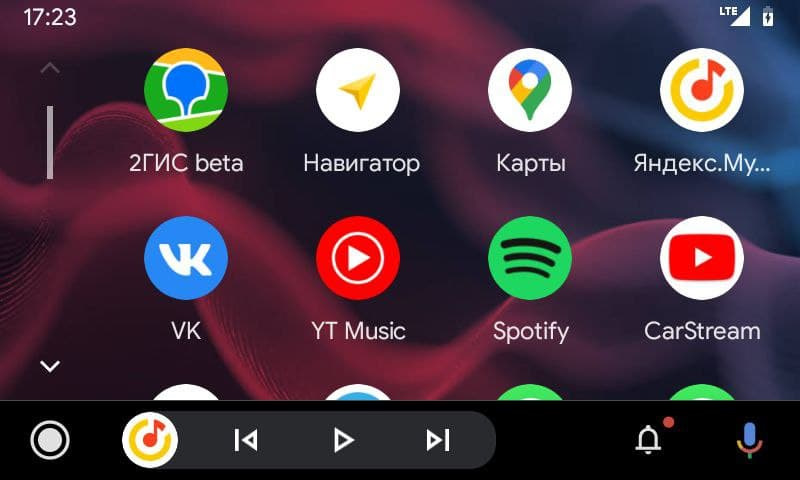
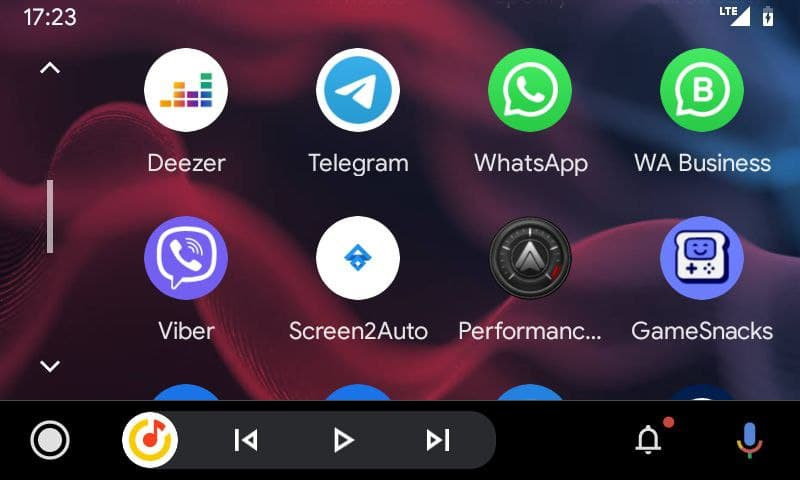
С этого момента должны появится в списке выбора приложений для главного экрана новые проги (у меня например появились ломанные приложения типа Спотифай, Ютуб Музик итд, которые можем добавить и использовать)
ШАГ 2. Ставим приложение на телефон, которое добавляет сторонние проги в АА.
Я использовал один из способов, если он у вас не сработает, есть еще 4 варианта.
ШАГ 3. Скачиваем нужные проги для АА. БЕЗ УСТАНОВКИ!
Полный список всех приложений есть на 4пда, я опишу лишь самые интересные, которые пока нашел для себя.
Приложение Сar Stream — это костыльный мобильный аналог приложения YouTube, но по сути, браузер, через который можно смотреть ютубчик.
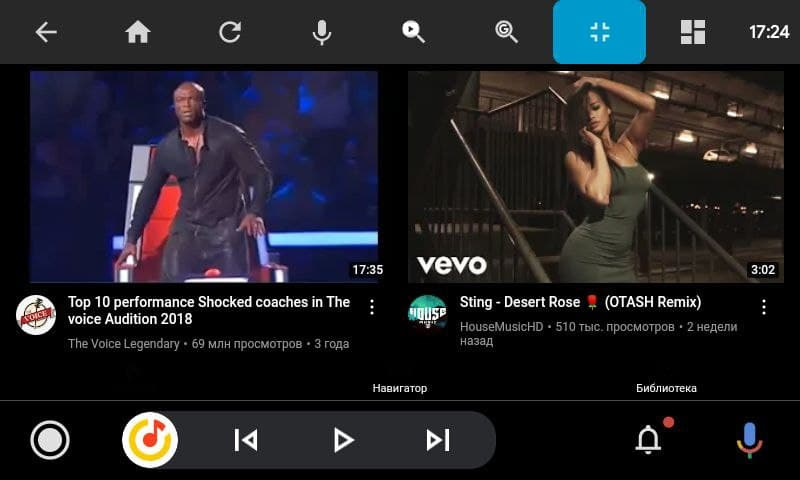
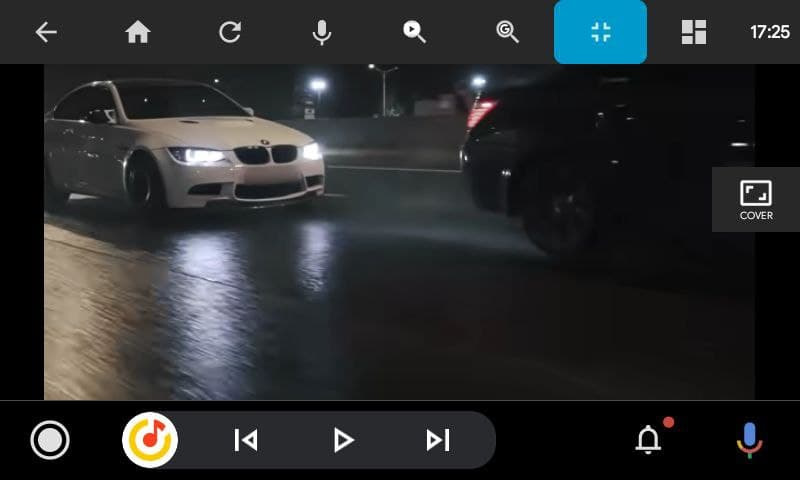
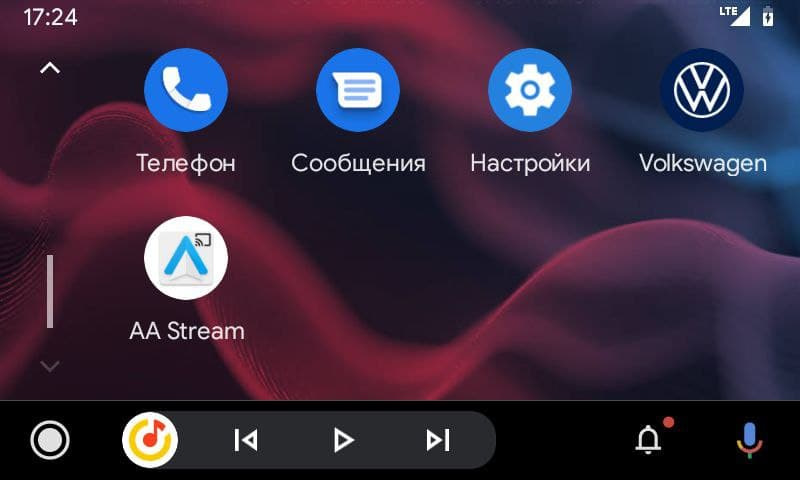
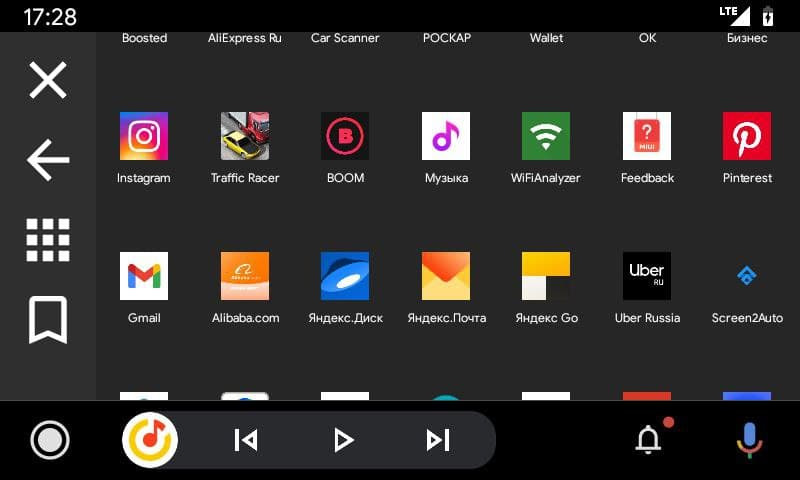
Приложение AA Stream или приложение Screen2Auto. Они придуманы для зеркалирования экрана телефона и запуска любого приложения на экране магнитолы. До конца их еще не разобрал, дополню позже запись, но они работают. Видимо надо чуть еще подшаманить, чтобы приложения открывались спокойно, а не черным экраном.
Приложение Perfomance Monitor — это самое интересное, ради чего статью и написал))) В общем, через эту прогу выводятся данные с CAN-шины авто (если платформа MQB) или c OBD-свистка на экран магнитолы. Можно настроить и выводить десяток показаний, типа оборотов двигателя, вольтажа, наддува, расхода воздуха, температуры впуска / ОЖ / масла в двигателе и коробке, положения дроссельной заслонки, откатов итд итп
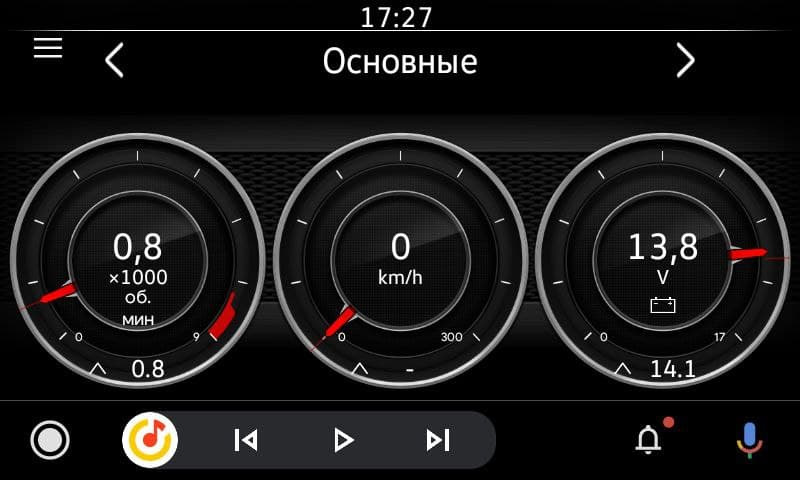
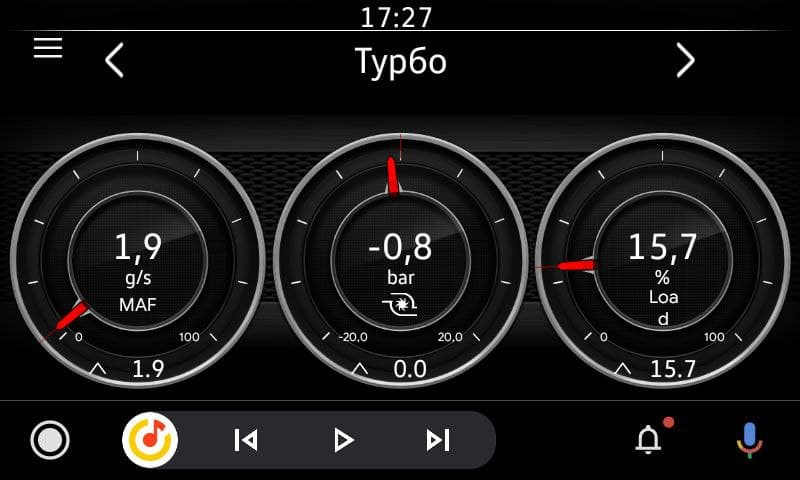
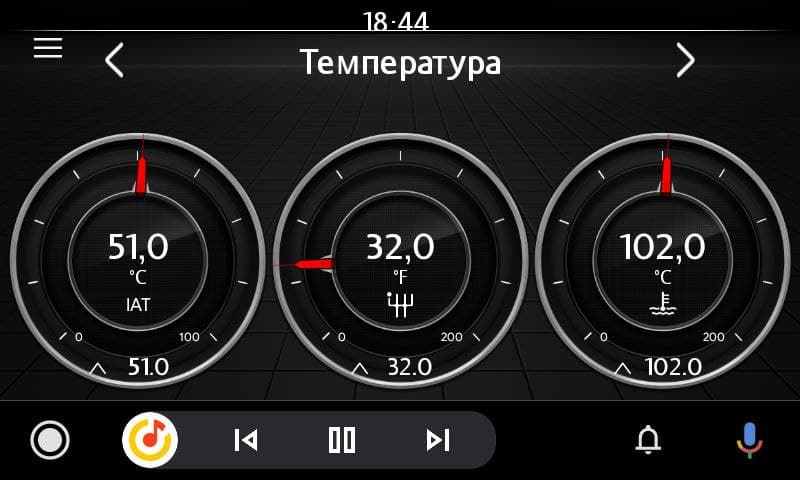
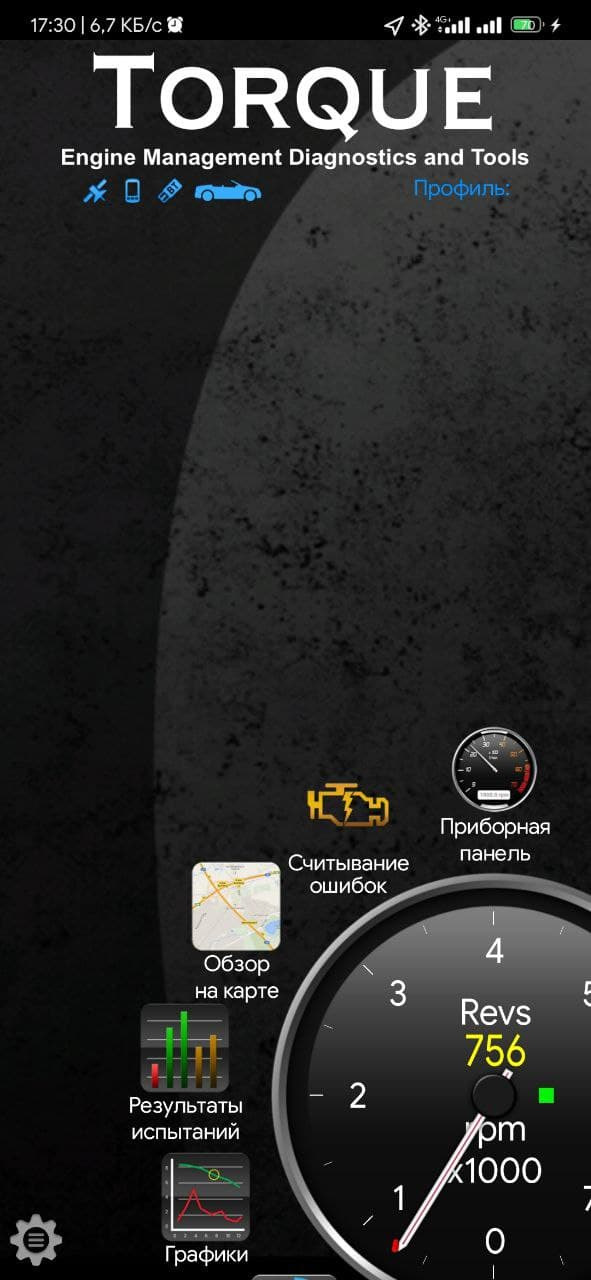
Чтобы все заработало как надо, ставим еще вот это дополнение и если речь еще про свисток OBD, то нужно приложение Torque Pro, так как через него поступают данные с ЭБУ.
ШАГ 4. Устанавливаем нужные приложения через asKing — KingInstaller (шаг 2)
Запускаем его, жмякаем SELECT FILE и выбираем нужное приложение. Если пусть прописался верный, то сообщение покажет что ОК, если нет, то пробуем указать приложение через сторонний файловый менеджер типа TotalCommander и пр. либо прописываем путь ручками. После жмякаем INSTALL AS KING и устанавливаем.
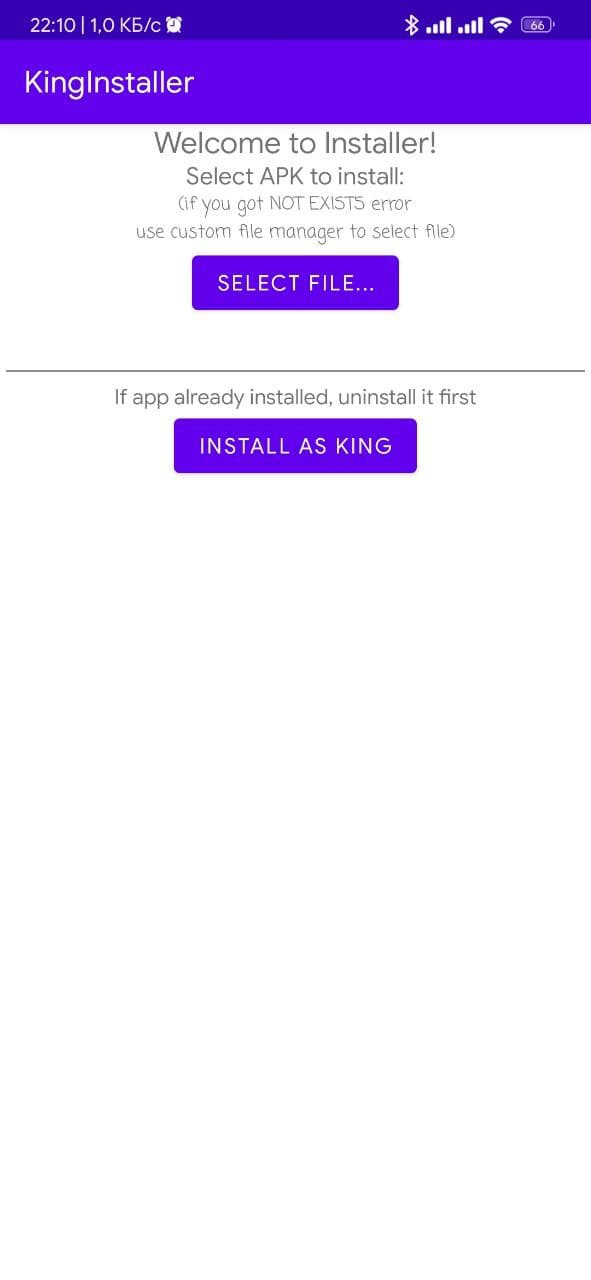
Ставим так все приложения, которые должны работать в АА!
ШАГ 5. Подключаем телефон к своему агрегату (автомобилю) и проверяем.
Установленные приложения должны появиться на главном экране АА и уже можно их открыть и использовать.
Не забываем также дать приложениям доступы, которые они просят, чтобы все фурычало как OEM.
Готово! Радуемся, ставим лайк и пишем коммент��))))
По поводу подключения OBD свистка.
Я для теста взял самый обычный елм за 500 рублей на авито, так как особо не думал, что все сконнектится, но уж как минимум, через него можно следить будет за авто с телефона. Подключил свисток к авто, привязал в приложении Torque Pro, все гуд.
А в настройках приложения Perfomance Monitor можно выставить нужные показания, стиль приборов и прочее. Думаю там разберетесь)
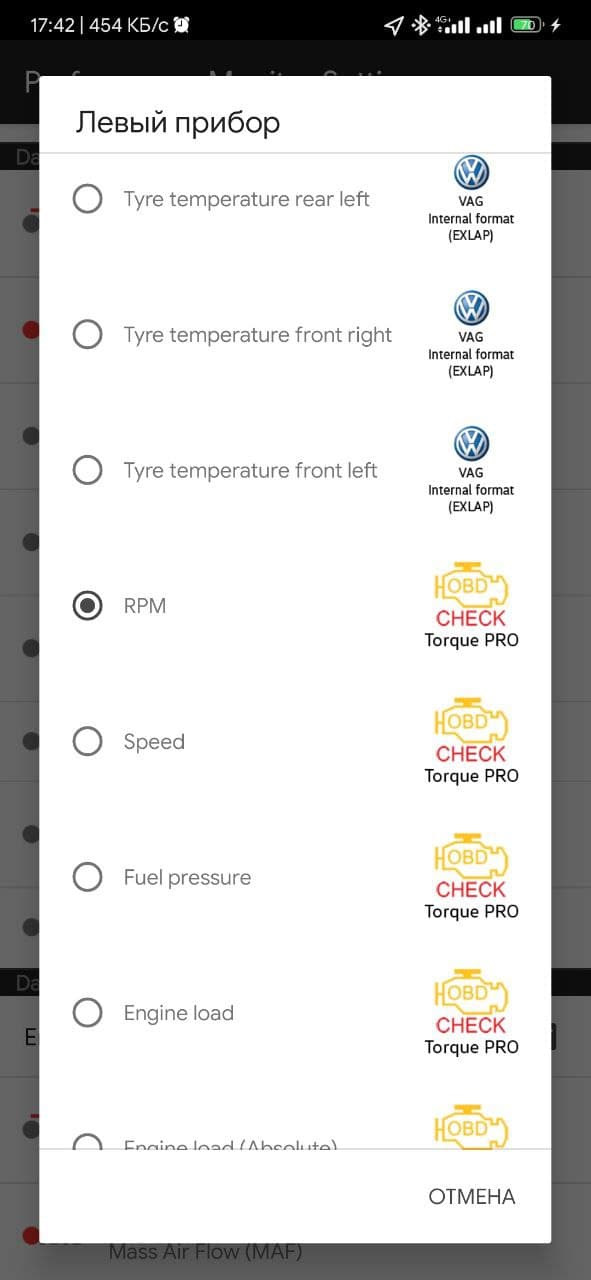
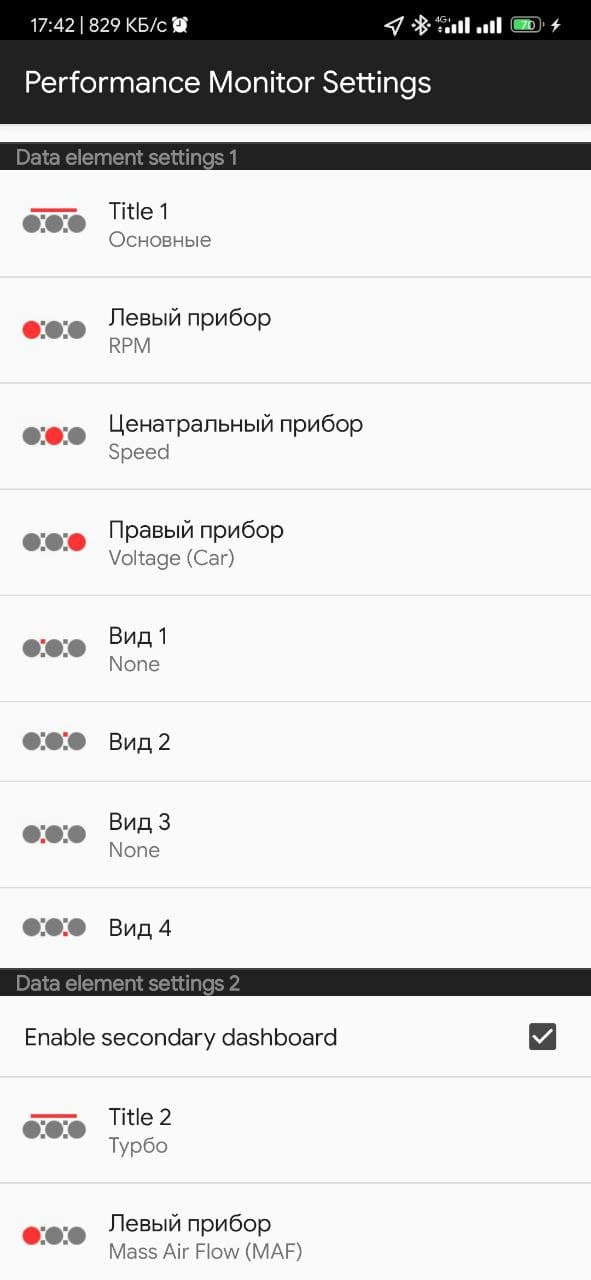
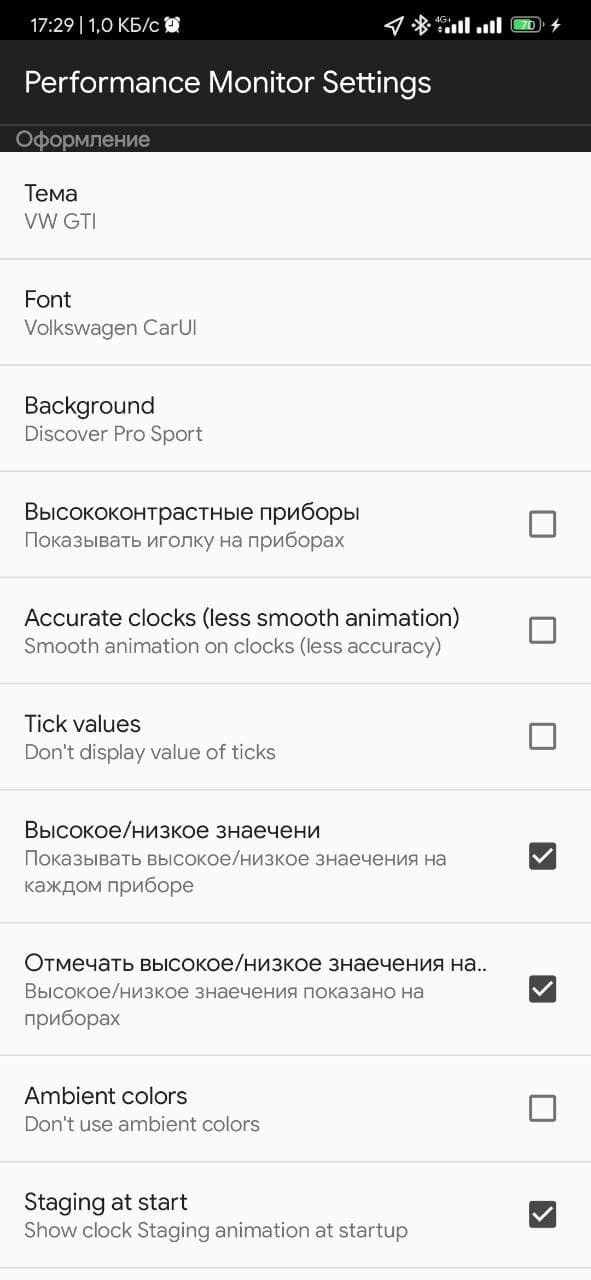
Ну все, кайфуем от нового функционала Android Auto и представляем что у вас супер болид)))
П.С.
Если у вас при открытии приложения на АА показывается сообщение «За время поездки новых сообщений не было», то установите Perfomance monitor ПРАВИЛЬНО, через Kinginstaller! И все заработает.
Как добавить приложения в Андроид Авто и не попасть впросак

Автовладельцы часто интересуются, как добавить приложение в Андроид Авто и тем самым расширить возможности. Здесь доступно два варианта — стандартный (посредством установки на телефон) или обходной (с помощью специальных разрешений и дополнительного ПО). Ниже рассмотрим этот вопрос более подробно.
Как добавить приложение
Перед добавлением приложений в Андроид Авто определитесь, что именно вам необходимо. Как правило, автовладельцы устанавливают софт для общения с друзьями, просмотра фильмов, навигации, организации видео трансляций и т. д.
В большинстве случаев установка приложений для Андроид Авто происходит в обычном режиме. Чтобы добавить софт, сделайте следующее:
- Убедитесь, что машина поддерживает приложение, а сервис включен в настройках. Для решения вопроса может потребоваться обращение к дилеру.
- Проверьте список стран, в которых работает системы. Учтите, что в СНГ Android Auto доступно только в РФ (и то только с помощью проводного подключения).
- Подключитесь к Интернету. Скорость должна быть достаточной для загрузки приложения. Желательно подключение по Wi-Fi.
- Установите телефоне Android Auto, если софта еще нет. Для этого на смартфоне должна быть версия Андроид от 5.0 и выше. Наиболее стабильная работа обеспечивается для ОС от 6.0 и более.
- Войдите в Плей Маркет, найдите нужный софт и установите его на телефон.
Перед тем как добавить приложение в Android Auto, убедитесь, что оно поддерживается. Необходимую информацию можно получить в описании софта. Более простой путь — перейти по ссылке play.google.com/store/apps/collection /promotion_3001303_android_auto_all и подобрать любую из подходящих программ. В перечне отображается весь софт, который можно добавить на Андроид Авто.

После установки можно разблокировать экран смартфона, подключить его с помощью USB-кабеля к головному устройству машины и запустить Android Auto. В дальнейшем можно добавить любое ПО, которое поддерживается программой.
Любое ли приложение может работать
Важно понимать, что добавление новых окон в виде приложений для Андроид Авто ограничено. Компания Гугл беспокоится об автовладельцах и запрещает применение софта, который может отвлекать от дороги. При этом список доступного ПО постоянно обновляется. Сегодня в Андроид Авто можно добавить Гугл Плей Книги, Hangouts, Skype, WhatsApp и другой софт.
Некоторые приложения приходится устанавливать обходимым путями. К примеру, в Сети часто звучит вопрос, как добавить программы в Android Auto для просмотра Ютуб. Речь идет об установке CarStream. Для решения задачи сделайте следующие шаги:
- Скачайте APK файл интересующего ПО с Интернета, к примеру, сайта Github.
- Запустите софт и установите его на смартфоне.
- Откройте приложение Андроид Авто.
- Жмите на кнопку меню в виде трех горизонтальных полосок.
- Жмите три раза пункт Об Андроид Авто.
- Кликните на надпись 10 раз для включения режима разработчика.
- Войдите в меню (три точки) и выберите пункт Для разработчиков.
- В появившемся меню кликните по разделу Версия приложения и выберите Для разработчиков.
- Поставьте отметку возле пункта Неизвестные источники.
- Вернитесь назад в раздел Об Андроид Авто и жмите на три точки.
- Кликните на пункт Вкл. сервер головного устройства.
- Подключите телефон к авто и предоставьте ему необходимые права.
- Отключите смартфон и на головном устройстве жмите на кнопку Стоп.
- Запустите на мобильном устройстве программу Carstream.
- Дайте ему права рут.
- Перезапустите мобильное устройство.
- Подключите телефон к магнитоле и запустите Андроид Авто.
- Жмите на кнопку спидометра, появившуюся на головном устройстве.
- Выберите YouTube Auto.
Как правило, добавить нужное ПО удается после выбора режима разработчика или с применением сторонних программ. К примеру, для установки Яндекс Навигатора может потребоваться AAMirror с правами рут.

Почему приложения не отображаются
Выше мы привели краткую инструкцию, как загрузить приложения в Андроид Авто, и что для этого необходимо. Но бывают форс-мажорные ситуации и сбои в работе, когда иконки по какой-то причине не отображаются. При возникновении такой ситуации сделайте следующие шаги:
- Проверьте, что ваша стереосистема поддерживает работу с Андроид Авто. Наличие USB порта еще ни о чем не говорит.
- Проверьте, что USB кабель подходит к авто. Иногда приложения не отображаются в Андроид Авто из-за ошибки в выборе. Для решения проблемы купите специальный девайс. Старайтесь не использовать провода, имеющие длину более 1.8 м и убедитесь в наличии на кабеле значка USB. В крайнем случае, попробуйте заменить кабель.
- Убедитесь в правильности подключения телефона к Андроид Авто.
- Перезагрузите устройства и проверьте наличие обновлений. Если они имеются, установите их.
Попробуйте подключиться заново. Для этого отключите смартфон от головного устройства, запустите программу Андроид Авто на смартфоне. Далее сделайте следующее:
- Жмите на три полоски, а далее перейдите к Настройкам.
- Войдите в пункт Подключенные автомобили.
- Уберите отметку возле пункта Добавить новые автомобили при подключении.

- Попробуйте подключить смартфон к Андроид авто еще раз.
В большинстве случаев рассмотренные выше действия помогают решить проблему и добавить нужный софт. Если с этим возникают трудности, можно обратиться в службу поддержки.
Теперь вы знаете, как добавить иконки в Андроид Авто, какие приложения можно использовать, и что делать при появлении неисправности. В любом случае всегда начинайте с проверки совместимости, после чего подберите действительно важные приложения и переходите к их установке.
Как добавить новые приложения в Android Auto

В этом видео рассказываю как добавить новые приложения в систему Android Auto магнитолы вашего автомобиля. Чтобы начать пользоваться Youtube, Яндекс Навигатором и любыми другими приложениями на экране магнитолы вашего авто скачивайте приложение AAAD по ссылке https://cloud.mail.ru/public/p637/eSfexptqt либо https://turb.pw/l27djgufdrl4/AAAD-1.4.4-release.apk.html . После установки AAAD скачиваем из него приложение Screen2Auto. Нужно купить ОСАГО или КАСКО по самой выгодной цене без навязанных допов и переплат — заходи на сайт https://осагофф.рф и выбирай самое выгодное предложение от более чем 16 топовых страховых компаний России, оформление для любого региона РФ. А перейдя по ссылке https://осагофф.рф/#Tinkoff_Drive можно заказать бесплатную дебетовую карту с 10% кэшбеком на топливо для водителей. Официальные группы канала в ВК, Одноклассниках, Телеграмм, Дзен https://vk.com/public166652881 и https://ok.ru/group/68807832567857/topics , https://t.me/knowforce , https://zen.yandex.ru/id/5c603fa670586600ad39c80f и Rutube https://rutube.ru/channel/9048054/ . Хочешь смотреть крутое телевидение и новинки кино?! Более 650 русскоязычных из них более 20 каналов в разрешении 4К, больше 140 каналов в HD и FHD, огромное количество каналов к фильмами, более 20 самых интересных спортивных каналов, возможность просматривать архив вещания до 4 дней и все это всего за 1$ в месяц + свой красивый онлайн-кинотеатр. Регистрируйся по ссылке https://tvlider.net/welcome/signup/c76b42f5a4369ee2 . Все что нужно сделать, чтобы настроить Tvlider — можно посмотреть в этом ролике https://zen.yandex.ru/media/id/5c603fa670586600ad39c80f/nastroika-ottplayer-2021god-vse-vozmojnosti-v-odnom-video-60aaec8aa2195634e3b3c3f8 . В конце данного ролика рассмотрено подключение Ottplayer к фильмовым порталам, также вся нужная информация есть под ним — обязательно читаем, так как периодически информация под видео актуализируется . Также обращу ваше внимание, что у самого сервиса TVlider есть свой кинотеатр. Чтобы начать его смотреть- нужно из раздела VODOfunTV скопировать ссылку в личный кабинет Ottplayer, как обычный плейлист (смотри пример в видеоинструкции по тексту выше) или просто вбить логин и пароль из раздела медиатека в Ministra Player. Медиатека здесь работает только при активированном тарифе всего 1$ за все возможности сервиса в месяц! Все вопросы задавайте в комментариях. Подскажу по возможности. Также есть несколько альтернативных способов для подключения к IPTV . После того как зарегистрируйтесь по ссылке под первым видео. Можете отсмотреть все и выбрать самый удобный для вас: 1)Настройка через SSIPTV player https://zen.yandex.ru/media/id/5c603fa670586600ad39c80f/kak-nastroit-prilojenie-ss-iptv-na-smart-televizore-60aaec94a2195634e3b3c410 2) Настройка через Ottplay https://zen.yandex.ru/media/id/5c603fa670586600ad39c80f/kak-nastroit-iptv-cherez-ott-play-v-2021-godu-61a3d43becd7db22fe635fc5 3)Настройка- подключение через Ministra player https://zen.yandex.ru/media/id/5c603fa670586600ad39c80f/ministra-player-bystryi-sposob-podkliuchit-smartt-k-provaideru-iptv-60aaec7da2195634e3b3c3cf . Данный способ не работает при демо подписке.
Показать больше
Войдите , чтобы оставлять комментарии
