Как изменить вид нажатой кнопки?
Чтобы пользователь понимал, что его щелчок по кнопке сработал, в момент щелчка меняют вид самой кнопки. Для этого используется псевдокласс :active, который добавляется к селектору button . Стилевые правила для этого селектора определяют вид нажатой кнопки (пример 1).
Пример 1. Использование :active
Результат данного примера показан на рис. 1. Для селектора button:active используется свойство box-shadow со значением inset , оно создаёт внутреннюю полупрозрачную тень, за счёт чего кнопка кажется вдавленной.
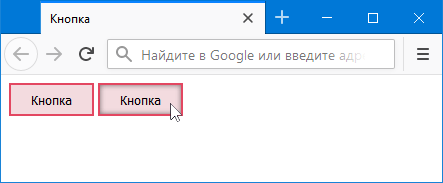
Рис. 1. Вид кнопки при нажатии
См. также
- box-shadow
- Анимация кнопок при наведении
- Атрибут alink
- Виды ссылок
- Добавление тени
- Добавление треугольника
- Оформление кнопок
- Псевдокласс :active
- Работа с типографикой
- Состояния кнопок
- Тени у
- Типы ссылок
Состояния кнопок
Любая кнопка, если она не заблокирована, может находиться в определённых состояниях, которые связаны с соответствующими псевдоклассами:
- :active — активная кнопка;
- :focus — кнопка, получившая фокус;
- :hover — на кнопку навели курсор мыши.
Далее рассмотрим эти состояния подробнее.
Активная кнопка
Это состояние возникает, когда на кнопку нажали, но ещё не отпустили (через клавишу мыши или палец на смартфоне). Для изменения стиля активной кнопки к селектору button или соответствующему классу добавляется псевдокласс :active. Его задача показать пользователю, что кнопка прореагировала на нажатие.
В примере 1 к кнопке добавлена тень через свойство box-shadow. У псевдокласса :active тень убирается, а сама кнопка сдвигается вниз и вправо на величину тени. Тем самым при щелчке по кнопке возникает эффект её утопления.
Пример 1. Использование :active
Плавность «хода» кнопки достигается через свойство transiton, которое устанавливает время анимации. Если это свойство убрать из кода CSS, то кнопка будет смещаться мгновенно.
Фокус
Фокусом в HTML называется выбор элемента и его готовность взаимодействовать с пользователем. К примеру, фокус на текстовом поле позволяет писать в этом поле текст при помощи клавиатуры. Фокус на переключателе даёт возможность через пробел ставить и убирать галочку. В общем, фокус показывает пользователю, какой элемент в данный момент активен, и даёт пользователю возможность взаимодействовать с этим элементом через клавиатуру
Кнопка обычно получает фокус, когда на клавиатуре несколько раз нажимают клавишу Tab , по очереди переходя от одного элемента к другому. Вокруг кнопки с фокусом по умолчанию отображается синий контур (рис. 1).
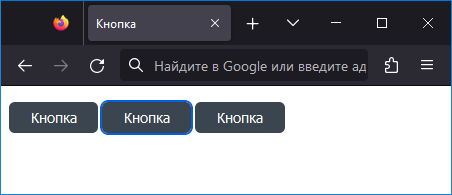
Рис. 1. Кнопка, получившая фокус
Используя псевдокласс :focus и добавляя его к селектору button или соответствующему классу, можно установить стиль кнопки с фокусом. В примере 2 вокруг кнопки добавляется контур жёлтого цвета через свойство outline.
Пример 2. Использование :focus
Если вместе с псевдоклассом :focus добавляется :active , то для правильной работы важно сохранить их порядок в коде CSS:
- сперва идёт :focus ;
- затем идёт :active .
Кнопка при наведении курсора
Псевдокласс :hover отвечает за стиль кнопки при наведении на неё курсора мыши. У кнопки таким образом допустимо менять цвет фона, текста и другие параметры. Сама смена происходит мгновенно и для плавности можно добавить свойство transition, указав желаемое время перехода. В примере 3 при наведении на кнопку у неё плавно, в течение полсекунды, меняется цвет фона с тёмного на жёлтый.
Пример 3. Использование :hover
Свойство transition у класса .btn работает в обе стороны — цвет фона меняется плавно при наведении на кнопку курсора и при его уведении. Если transition перенести из класса .btn в селектор .btn:hover , то при наведении на кнопку цвет фона будет меняться плавно, а при уведении вернётся к исходному значению резко.
.btn < background-color: #293948; /* Цвет фона кнопки */ >.btn:hover < background-color: #f89d13; /* Цвет фона при наведении */ transition: 0.5s; /* Время перехода */ >При наличии других псевдоклассов опять же важен их порядок в CSS. :hover идёт всегда первым, затем уже добавляется :focus и : :active .
Итоги
- Кнопка может находиться в трёх состояниях: активная кнопка; получившая фокус; на кнопку навели курсор мыши.
- За стиль активной кнопки отвечает псевдокласс :active.
- За стиль кнопки, получившей фокус, отвечает псевдокласс :focus.
- За стиль кнопки, на которую навели курсор мыши, отвечает псевдокласс :hover.
- Важен порядок написания этих псевдоклассов в CSS. :hover идёт первым, :active пишется последним:
- :hover
- :focus
- :active
Автор: Влад Мержевич
Последнее изменение: 05.08.2023
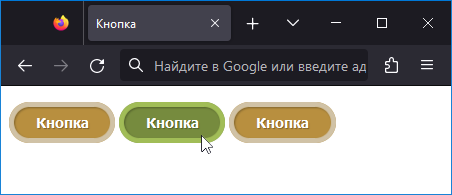
Создайте кнопку, чтобы при наведении на неё курсора мыши она меняла цвет фона и рамки (рис. 1). Обратите внимание на следующие моменты:
- используется жирный шрифт;
- к тексту добавлена небольшая полупрозрачная тень;
- у самой кнопки имеется внутренняя тень;
- время смены цветов установите в полсекунды.
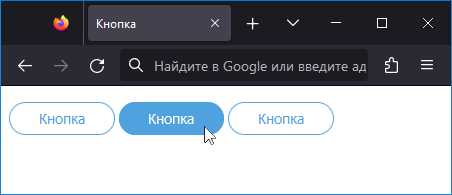
Создайте кнопку, чтобы при наведении на неё курсора мыши она плавно меняла цвет фона и текста, как показано на рис. 1.
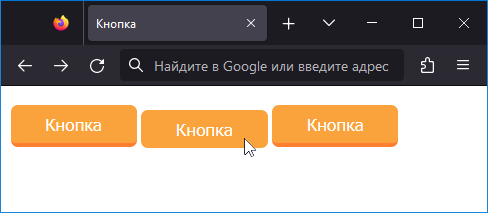
Создайте кнопку, чтобы при щелчке у неё исчезала линия снизу и кнопка сдвигалась вниз, как показано на рис. 1.
См. также
- :focus для полей формы
- :focus на мобильных устройствах
- outline
- outline-color
- outline-offset
- outline-style
- outline-width
- Анимация ссылок при наведении
- Атрибут alink
- Виды ссылок
- Всплывающая подсказка
- Использование :hover
- Нормальное позиционирование
- Переходы с помощью :hover
- Подсветка строк и колонок таблицы
- Псевдокласс :active
- Псевдокласс :focus
- Псевдокласс :focus-within
- Псевдокласс :hover
- Псевдоклассы в CSS
- Работа с типографикой
- Свойство border
- Селекторы CSS
- Сочетание с псевдоклассами
- Типы ссылок
Рецепты
- Как выделить цветом строку таблицы при наведении?
- Как добавить всплывающую подсказку к тексту?
- Как добавить рамку к изображению при наведении?
- Как задать цвет активной ссылки?
- Как изменить вид нажатой кнопки?
- Как изменить цвет ссылки при наведении?
- Как плавно изменить цвет ссылки?
- Как увеличить картинку при наведении?
Как сделать простые интерактивные кнопки в Figma за 2 шага
Як зробити прості інтерактивні кнопки в Figma за 2 кроки
Редакція ・ Серп 1
Я полностью перешел на Figma всего несколько месяцев назад. Знаю, что припозднился, но это не помешало мне с удовольствием освоить приложение. Подобно многим продуктовым дизайнерам, последние несколько лет я использовал Sketch. Его легко изучить и понять. Кроме того, мне нравилась интеграция с InVision для создания прототипов, а функция auto-stacking с помощью Anima, упростила работу с более динамичным контентом. Затем я присоединился к Y Media Labs, команде, которая полностью перешла на Figma. Я пробовал этот инструмент раньше, но никогда не использовал его в качестве основного. Мне пришлось полностью перестроить свой рабочий процесс. И тогда я понял, что Figma проста, легка и функциональна. Всего за пару недель я обнаружил, что не только понимаю, как проектировать в привычном стиле, но и обнаружил «хаки Figma», помогающие вдохнуть в прототипы жизнь. Сейчас я работаю над этим:
Оживите свой прототип
В YML есть мантра «прототипы важнее презентаций». Прототип делает ваши дизайн-решения реальными и сообщает клиентам или заинтересованным сторонам гораздо больше, чем статичный дизайн. Он также помогает во время проектирования не попасть в «ловушку Dribbble» (быть может, этот дизайн хорошо смотрится на небольшом скриншоте, но как он на самом деле работает?). Создание кнопок, которые ведут себя как кнопки – это маленький шаг к тому, чтобы ваши прототипы действительно ожили. Давайте рассмотрим этот момент подробнее.
Простые кнопки
То, что я называю «простой кнопкой» – это пример, который вы можете видеть на gif-файле выше. Это кнопка по умолчанию (default button), кнопка в состоянии наведения курсора (hover state) и в состоянии нажатия (pressed state). Это поможет понять концепцию прототипирования кнопок в Figma.
Основные правила, прототипирования кнопки:
- Ваши кнопки должны быть уникальным экземпляром компонента или фреймом. Итак, если в вашем прототипе есть 4 кнопки, которые вы хотите сделать интерактивными, вам понадобится всего 12 кнопок, чтобы прототип работал (1 в состоянии по умолчанию, 1 в состоянии наведения курсора и 1 в нажатом состоянии для каждой кнопки). На данный момент я не знаю способа связать последовательность прототипов на главной странице компонентов и применить это ко всем экземплярам компонента. (Если я ошибаюсь, пожалуйста, напишите в комментариях!)
- Состояния наведения и нажатия должны располагаться за пределами фрейма вашего прототипа, чтобы они работали как оверлей. Просто так «оверлеи» работают в Figma.
- Сохраняйте согласованность в именах слоев для функции Smart Animate. Позже мы будем использовать в Figma функцию Smart Animate, поэтому следует последовательно называть слои. (Если вы похожи на меня, то ваши слои обычно называются «Frame 1104», «image 32» или «Vector 200». Следует упорядочить их).
Это простой двухэтапный процесс
Шаг 1 — Состояние наведения курсора
1. Состояние «Наведение курсора»
Ключом к этому прототипу является то, что вы фактически не меняете исходную кнопку «по умолчанию». Вместо этого вы открываете оверлей кнопки в «состоянии наведения курсора» непосредственно поверх кнопки в состоянии по умолчанию. Это делается путем создания прототипа взаимодействия «While Hovering», который запускает оверлей кнопки в состоянии наведения курсора.
Если в первом раскрывающемся списке в разделе «Overlay» вы выберете «Manual» (Вручную), Figma автоматически разместит новую кнопку в состоянии наведения курсора поверх кнопки в состоянии по умолчанию. Обязательно проверьте, чтобы оверлей располагался поверх вашей изначальной кнопки.
Шаг 2 — Нажатая кнопка
2. Кнопка в нажатом состоянии
Теперь, когда открыто состояние наведения курсора, мы создадим второй этап нашего взаимодействия. Для этого создайте прототип взаимодействия «While Pressing» на кнопке в состоянии наведения курсора, который запускает команду «Swap With» с кнопкой в нажатом состоянии. Думаю, технически вы можете открыть другой оверлей, но тогда мы не сможем использовать функцию Smart Animate.
Этап 3 — «По нажатию» (On Click)
3. Сделайте кнопку функциональной (необязательно)
Хорошо, это трехэтапный процесс, если вы хотите, чтобы ваша кнопка действительно что-то делала. Чтобы сделать кнопку функциональной, просто добавьте к нажатой кнопке прототип взаимодействия «On Click», чтобы она позволила перейти на новую страницу, открыла модальное окно и т.д. ?
Вот и все! Ниже, в качестве примера, приведен мой проект Figma, демонстрирующий изложенные выше правила:
- Кнопки должны быть уникальным экземпляром компонента или фреймом.
- Состояния наведения и нажатия должны располагаться вне фрейма прототипа, чтобы работать как оверлей.
- Сохраняйте согласованность названий слоев для корректной работы функцииSmartAnimate.
В следующий раз мы займемся более сложными интерактивными кнопками. Следите за обновлениями…
Как сделать, чтоб кнопка реагировала на нажатия?
Я знаю что можно сделать selector и установить там разные режимы нажатия. Но ведь стандартные библиотеки сейчас очень красиво отрабатывают нажатие. Мой вопрос в том, что когда я создаю просто кнопку в пустом активити и нажимаю на нее, то она красиво делает волну от точки касания и дальше по всей кнопке, но когда я добавляю кнопке свой
android:background="@drawable/stylecapturebutton" android:src="https://ru.stackoverflow.com/questions/532105/@drawable/photocamera" то она перестает так делать. Вот код моей ImageButton :
Можно ли как то установить в кнопку бекграунд и ресурс, чтоб при этом сохранить стандартную обработку нажатия? Вот такая кнопка получилась