Как проверить выходную мощность USB-портов

Вы обеспокоены тем, что ваши USB-порты работают неэффективно или не соответствуют требованиям? Похоже, что вы не получаете необходимую зарядку от этих портов? Вы можете использовать встроенные возможности Windows, стороннего приложения или вольтметра, чтобы определить доступную мощность одним из трех способов.
Использование Windows
Вы можете проверить возможности питания USB-портов с помощью диспетчера устройств в Windows. Чтобы найти данные в Windows 10:
1. Введите Выполнить в поле поиска на панели задач.
2. В открывшемся окне введите devmgmt.msc .
3. Дважды щелкните ветвь контроллеров универсальной последовательной шины, чтобы развернуть ее.

4. Щелкните правой кнопкой мыши одну из записей с именем Корневой USB-концентратор или Универсальный USB-концентратор и выберите «Свойства».

Вы найдете общее количество энергии, доступное для этого USB, в разделе «Информация о концентраторе». Если к порту подключены устройства, вы увидите энергию, потребляемую этим устройством, в разделе «Подключенные устройства».

Использование программного обеспечения
В Интернете есть различные сторонние программы, которые вы можете загрузить, чтобы получить информацию о своих USB-портах. USB Deview — это бесплатное программное обеспечение, которое предоставляет пользователю информацию о характеристиках питания USB-портов компьютера. Это портативная программа, и вам не нужно ничего устанавливать на свой компьютер.
Чтобы использовать USBDeview:
1. Загрузите программное обеспечение с http://www.nirsoft.net/utils/usb_devices_view.html.
2. Извлеките файлы и запустите файл приложения.

3. Найдите порты USB. Самый простой способ сделать это — щелкнуть метку «Описание», чтобы отсортировать устройства по описанию. Это сгруппирует все порты USB и упростит их поиск в списке.
4. Щелкните тот, который хотите проверить, чтобы выделить его.

5. Прокрутите, пока не найдете заголовок столбца, в котором говорится о мощности. Щелкнув здесь, вы узнаете, сколько энергии потребляет порт.
Использование оборудования
Еще один способ узнать выходную мощность ваших USB-портов — использовать физический USB-вольтметр. Эти устройства определяют входное напряжение, ток, мощность, емкость и энергию порта. В отличие от двух перечисленных выше методов, которые работают только на компьютере или ноутбуке, вы можете использовать вольтметр для определения энергетических возможностей других устройств, таких как телефоны, блоки питания и автомобильные зарядные устройства.

Существует широкий выбор вольтметров по низким ценам, и они обладают множеством функций. После того, как вы его приобрели, для отображения информации о питании порта требуется всего лишь простое соединение.
Вы можете проверить свои USB-порты одним из этих трех способов, если подозреваете проблему. Если вы думаете, что он работает неправильно, или сомневаетесь, достаточно ли у него мощности для выполнения задачи, один из этих методов может быть вам полезен.
4 комментария
При использовании аппаратного устройства убедитесь, что у него есть соединения, которые вы будете использовать. . Почти у всех будет USB-A, но вам может понадобиться USB-C, или mini-USB-A, или micro-USB-A. Они не очень дорогие, поэтому у меня их несколько, и разъем закрывает все разъемы USB. В большинстве случаев кабель USB-A подключен к источнику питания, а другой конец кабеля соответствует устройству, использующему питание. Просто вставьте тестер между источником питания и кабелем, и вы сможете увидеть напряжение и силу тока, а также некоторые другие характеристики.
«Вы можете использовать вольтметр для определения энергетических возможностей других устройств, таких как телефоны, блоки питания и автомобильные зарядные устройства». Не говоря уже о том, что использование вольтметра не зависит от того, какую ОС использует человек . тогда как первые два метода абсолютно требуют Windows 🙂
Я попытался использовать диспетчер устройств. Я обнаружил USB-порты в списке (два из них, оба «Корневой USB-концентратор (3.0)»), но когда я открываю «Свойства», вкладка «Питание» не появляется.
Это не подходит для концентраторов USB 3.0 и выше.
Популярные посты

Сенсорная панель ноутбука не работает? Вот 10 исправлений

Как снизить температуру процессора

Как исправить нерабочую и недостаточную развертку при подключении телевизора к ПК

Руководство покупателя видеокарты 2021: на что обращать внимание при покупке графического процессора

Что нужно знать перед покупкой подержанного ноутбука

Почему мой телевизор не передает сигнал? Краткое руководство по поиску и устранению неисправностей

Что такое VRM и как он влияет на производительность ЦП

Ultimate Keycap Guide: как оживить вашу механическую клавиатуру

6 лучших альтернатив Raspberry Pi

AMD против графических процессоров Nvidia: кто должен поставлять вашу видеокарту в 2021 году?
USB-порт может перестать работать после подключения или отключения USB-устройства
Если несколько раз подряд с небольшими перерывами подключить и извлечь устройство USB, то порт USB может перестать отвечать. Когда порт находится в таком состоянии, он не распознает USB-устройство, и оно перестает работать.
В этой статье описаны способы решения этой проблемы.
Необходимые условия
Для выполнения некоторых действий по устранению неполадок, описанных в этой статье, необходимо войти в систему Windows с учетной записью администратора. Если компьютер является персональным, скорее всего, вход в систему с учетной записью администратора уже выполнен. Если компьютер является рабочим и подключен к сети, возможно, потребуется обратиться за помощью к администратору. Чтобы убедиться, что вход в Windows выполнен с учетной записью администратора, перейдите на следующий веб-сайт корпорации Майкрософт:
Решение
Чтобы устранить эту проблему, воспользуйтесь приведенными ниже способами в указанном порядке. После применения каждого способа проверяйте, решена ли проблема. Если нет, переходите к следующему способу.
В этой статье также приводится временное решение проблемы, которым можно воспользоваться, если не помогут другие способы.
Способ 1. Обновление конфигурации оборудования с помощью диспетчера устройств
Обновите конфигурацию оборудования с помощью диспетчера устройств. После этого компьютер сможет распознать USB-устройство, подключенное к USB-порту, и его можно будет использовать.
Чтобы обновить конфигурацию оборудования, выполните указанные ниже действия.
-
Нажмите кнопку Пуск и выберите пункт Выполнить.
Если удалось устранить проблему, дальнейшее содержание этой статьи можно пропустить. Если не удалось устранить проблему, перейдите к следующему способу.
Способ 2. Перезапуск компьютера
Если не удалось решить проблему с помощью обновления конфигурации, перезапустите компьютер. После этого проверьте, работает ли USB-устройство.
Если удалось устранить проблему, дальнейшее содержание этой статьи можно пропустить. Если не удалось устранить проблему, перейдите к следующему способу.
Способ 3. Отключение и повторное включение USB-контроллера
Отключите и снова включите все USB-контроллеры с помощью диспетчера устройств. Это позволит восстановить нормальную работу USB-порта. USB-контроллеры представляют USB-порты в диспетчере устройств. Если расширенное устранение неполадок вызывает затруднения, перейдите к разделу Временное решение.
Чтобы отключить и повторно включить USB-контроллеры, выполните указанные ниже действия.
-
Нажмите кнопку Пуск и выберите пункт Выполнить.
Если USB-порт распознает устройство и его можно использовать, дальнейшее содержание этой статьи можно пропустить.
Если удалось устранить проблему, дальнейшее содержание этой статьи можно пропустить. Если этим методом не удалось устранить проблему,см. раздел «Обходной путь».
Временное решение
Если не удалось устранить проблему с помощью приведенных способов, отключите функцию временного отключения. Обратите внимание на то, что это действие влияет на все драйверы USB-контроллеров (а следовательно, на все USB-порты и подключенные USB-устройства). Поэтому отключить USB-устройства, подключенные к компьютеру, невозможно, и они продолжат потреблять энергию. Кроме того, флажок Разрешить отключение этого устройства для экономии энергии не отображается на вкладке Управление питанием для корневого USB-концентратора.
Чтобы получить помощь при отключении функции временного отключения, перейдите к разделу Помощь в решении проблемы. Если расширенное устранения неполадок не вызывает затруднений, можно отключить эту функцию самостоятельно. Для этого перейдите к разделу Самостоятельное решение проблемы.
Получить помощь в решении проблемы
Чтобы устранить проблему автоматически, щелкните ссылку Устранить проблему. В диалоговом окне Загрузка файла нажмите кнопку Выполнить и следуйте инструкциям мастера устранения проблем.
Примечание. Интерфейс этого мастера может быть доступен только на английском языке, однако автоматическое исправление работает и в других языковых версиях Windows.
Примечание. Решение по устранению проблем можно загрузить на любой компьютер, сохранить его на устройство флэш-памяти или компакт-диск и затем запустить на нужном компьютере.
Самостоятельное решение проблемы
Этот раздел предназначен для опытных пользователей.
В качестве временного решения можно отключить функцию временного отключения USB путем изменения реестра. USB-устройство может не отвечать на запросы из-за состояния гонки в функции временного отключения. Функция выборочной приостановки позволяет эффективно управлять питанием благодаря отключению USB-устройств. Однако иногда она может неправильно выводить USB-устройства из спящего режима. В результате при попытке использования USB-устройства оно не отвечает на запросы.
Также функцию временного отключения можно отключить на сервере, для которого управление питанием неважно или вообще не требуется.
Важно! В этот раздел, способ или задачу включены действия по изменению параметров реестра. Однако их неправильное изменение может привести к возникновению серьезных проблем, поэтому при выполнении таких действий будьте предельно внимательны. Для дополнительной защиты создайте резервную копию реестра. Это позволит восстановить его при возникновении неполадок. Дополнительные сведения о создании резервной копии и восстановлении реестра см. в следующей статье базы знаний Майкрософт:
Создание резервной копии и восстановление реестра Windows XPЧтобы отключить функцию временного отключения, выполните указанные ниже действия.
-
Нажмите кнопку Пуск и выберите пункт Выполнить.
- В меню Правка выберите пункт Создать, затем — Параметр DWORD.
- Введите DisableSelectiveSuspend и нажмите клавишу ВВОД.
- В меню Правка выберите пункт Изменить.
Затем перейдите к разделу Проблема устранена?
Проблема устранена?
Убедитесь, что проблема устранена. Если удалось устранить проблему, дальнейшее содержание этой статьи можно пропустить. Если не удалось устранить проблему, .
Причина
Эта проблема может возникнуть из-за ошибки синхронизации, которая препятствует обнаружению USB-устройства.
Корпорация Майкрософт и производители микросхем, использующихся в устройствах USB, изучили эту проблему. Однако результаты этих исследований нельзя считать окончательными, поскольку воспроизвести условия возникновения проблемы удается не всегда.
Состояние
Корпорация Майкрософт работает над устранением этой проблемы. Дополнительная информация будет размещаться по мере ее появления.
Как узнать мощность, потребляемую USB-устройством
Заряжать современные мобильные гаджеты можно не только от сети, но также и от других устройств — компьютеров и ноутбуков через USB-порт. Выходная мощность порта USB 2.0 согласно общепринятым стандартам составляет 500 мА, порта USB 3.0 – 900 мА максимум при напряжении 5 вольт. Конечно, это не означает, что порт во всех случаях будет выдавать одинаковую мощность. Всё зависит от того, какое устройство к нему подключено. Смартфоны могут «кушать» 500 мА, флешки — 300 мА, простые мышки — 100 мА.
Как узнать мощность, потребляемую USB-устройством
По правилам эта информация должна указываться непосредственно на корпусе USB-устройства или в прилагаемых к нему технической документации. Но что, если данные на корпусе не указаны, а документации под рукой нет, как тогда узнать потребляемую мощность? Очень просто. Воспользуйтесь USBDeview — бесплатной утилитой от разработчика NirSoft. Она очень проста, информативна и удобна. В установке утилита не нуждается. Перед тем как ее запускать, подключите проверяемое устройство к USB-порту, лучше версии 3.0, но можно и к USB 2.0, если иного варианта нет.
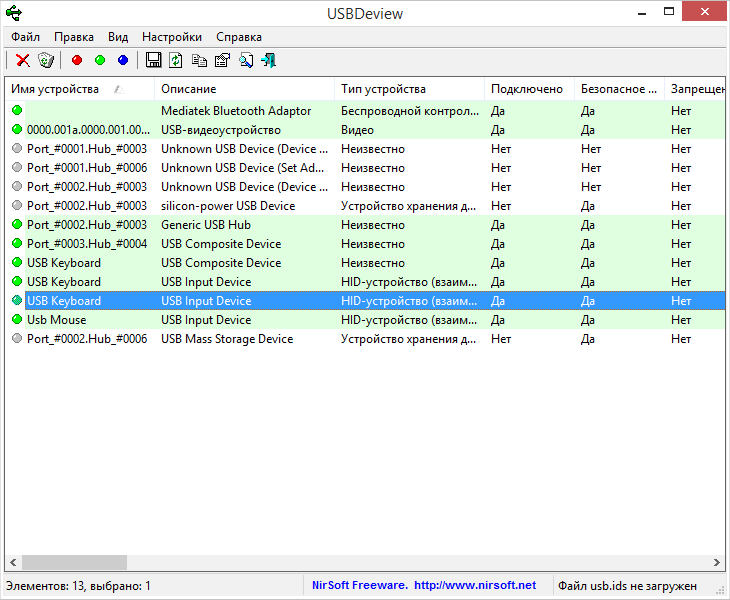
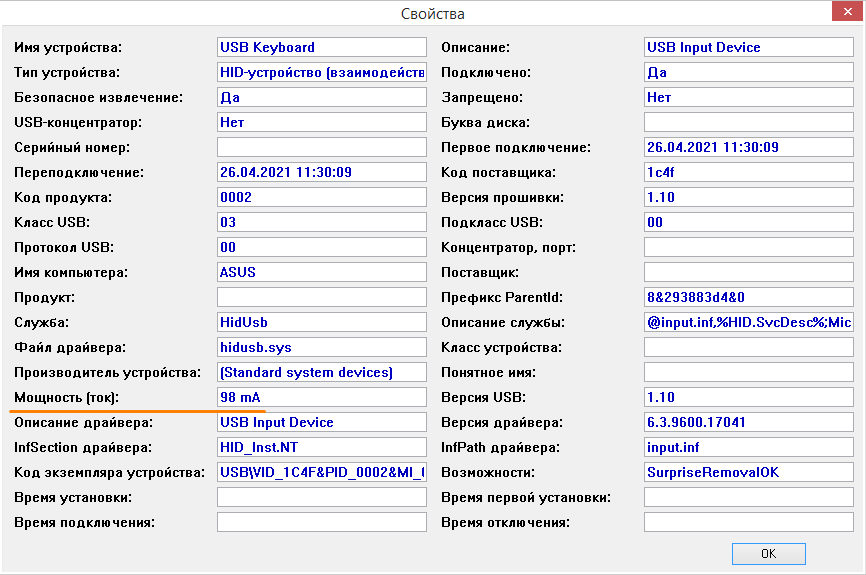
Будучи запущенной, USBDeview выведет список всех USB-устройств, среди которых будут и порты. Определить активные, то есть те, к которым подключены внешние девайсы легко — они маркированы зеленым флажком. 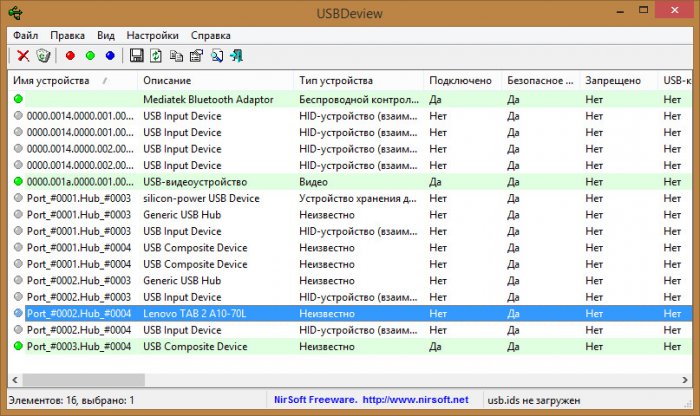 Чтобы получить подробную информацию об интересующем вас устройстве, кликните по нему дважды и отыщите в открывшемся окне поле «Мощность». В нём то как раз и будет указана потребляемая устройством мощность в мА.
 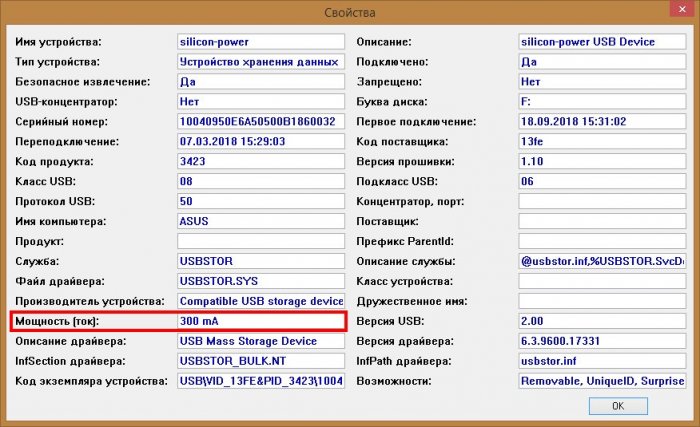 Кроме силы тока, утилита показывает еще много другой полезной информации — тип устройства, время последнего подключения, название драйвера. А еще USBDeview умеет отключать USB-устройства, возможно, эта функция вам тоже пригодится.
Как в Windows узнать выходную мощность USB-портов
Так как большинство подключаемых по USB устройств являются пассивными, то есть получающими питание от компьютера, иногда бывает полезно знать, каким объемом энергии может обеспечить их USB-порт компьютера. Для определения выдаваемой мощности лучше всего использовать вольтметр, но можно воспользоваться и программными средствами. Сторонние утилиты в этом плане более удобны и информативны.
В крайнем случае для определения доступной мощности вы можете воспользоваться штатными средствами Windows.
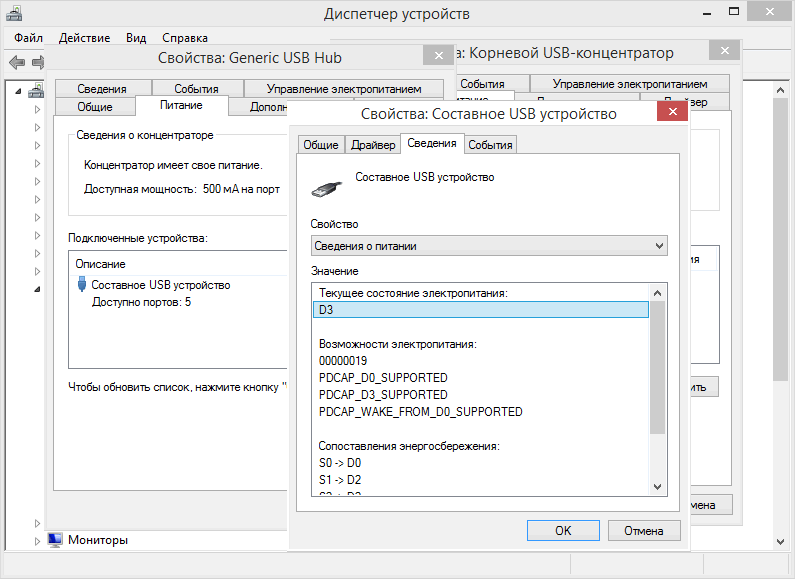
Откройте диспетчер устройств, разверните пункт «Контроллеры USB» и дважды кликните по устройству, сведения о котором хотите получить.
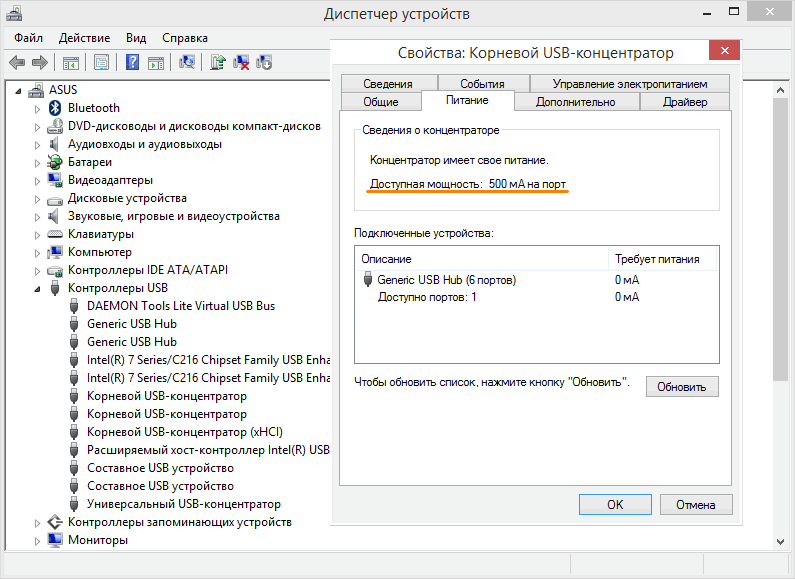
Портам соответствуют устройства «Корневой USB-концентратор» или «Универсальный USB-концентратор». В открывшемся окошке свойств переключитесь на вкладку «Питание». В сведениях о концентраторе будет указана доступная для него мощность, также вам будут доступны сведения о подключенных к концентратору устройств. Из данного примера видно, что к порту можно подключить устройство, потребляющее силу тока 500 mA. Зная же выдаваемое напряжение (для периферии это 5 B) , легко вычислить мощность, умножив силу тока на напряжение.
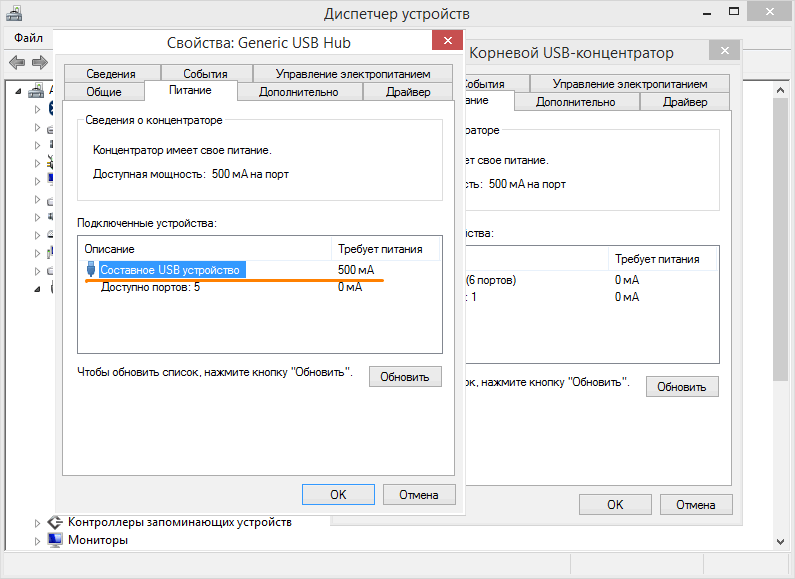
Чтобы получить информацию о подключенном устройства, дважды кликните по нему в окошке свойств концентратора. В результате откроется еще одно окошко свойств, в котором будет указана требуемая подключенным устройством мощность. Для получения дополнительных сведений о текущем состоянии устройства в свою очередь открываем его свойства и переключаемся на вкладку «Сведения». Здесь в выпадающем меню нужно выбрать пункт «Сведения о питании».
Обратите внимание на текущее состояние электропитания.
- D0 — устройство подключено и поддерживает функциональную готовность работы в системе.
- D1 — устройство находится в состоянии ожидания включения.
- D2 — работа устройства приостановлена.
- D3 — устройство находится в состоянии отключения.
Если же вам нужно узнать потребляемую подключённым устройством мощность, воспользуйтесь утилитой USBDeview от разработчика Nirsoft .
Запущенная утилита выводит список активных и неактивных устройств, кликните дважды по интересующему вас устройству мышкой.
В открывшемся окне свойств посмотрите значение в поле «Мощность (ток)», в нём будет указан потребляемый устройством ток в миллиамперах.
Другой вопрос, насколько полученные данные отвечают действительности. Поэтому для определения потребляемой мощности всё же лучше использовать приборы.
