Гербер файл чем открыть
Авторское право
This document is Copyright © 2010-2021 by its contributors as listed below. You may distribute it and/or modify it under the terms of either the GNU General Public License (https://www.gnu.org/licenses/gpl.html), version 3 or later, or the Creative Commons Attribution License (https://creativecommons.org/licenses/by/3.0/), version 3.0 or later.
Все торговые знаки этого руководства принадлежат его владельцам.
Соавторы
Перевод
KiCad Russian Team
alex9 <[email protected] >, 2016
Барановский Константин <[email protected] >, 2019-2021
Обратная связь
В проекте KiCad приветствуются отзывы, сообщения об ошибках и предложения по улучшению программного обеспечения и его документации. Получить больше информации о том как отправить отзыв или сообщить о проблеме можно в инструкции по адресу https://www.kicad.org/help/report-an-issue/
Знакомство c GerbView
GerbView предназначен для просмотра файлов в формате Gerber (RS 274 X) и отображения файлов сверловки из Pcbnew (в формате Excellon). Одновременно может быть показано до 32 файлов.
Для получения дополнительной информации о формате файлов Gerber воспользуйтесь спецификацией the Gerber File Format Specification. Информацию о формате файла сверловки можно получить здесь the Excellon format description.
Графический интерфейс
Основное окно
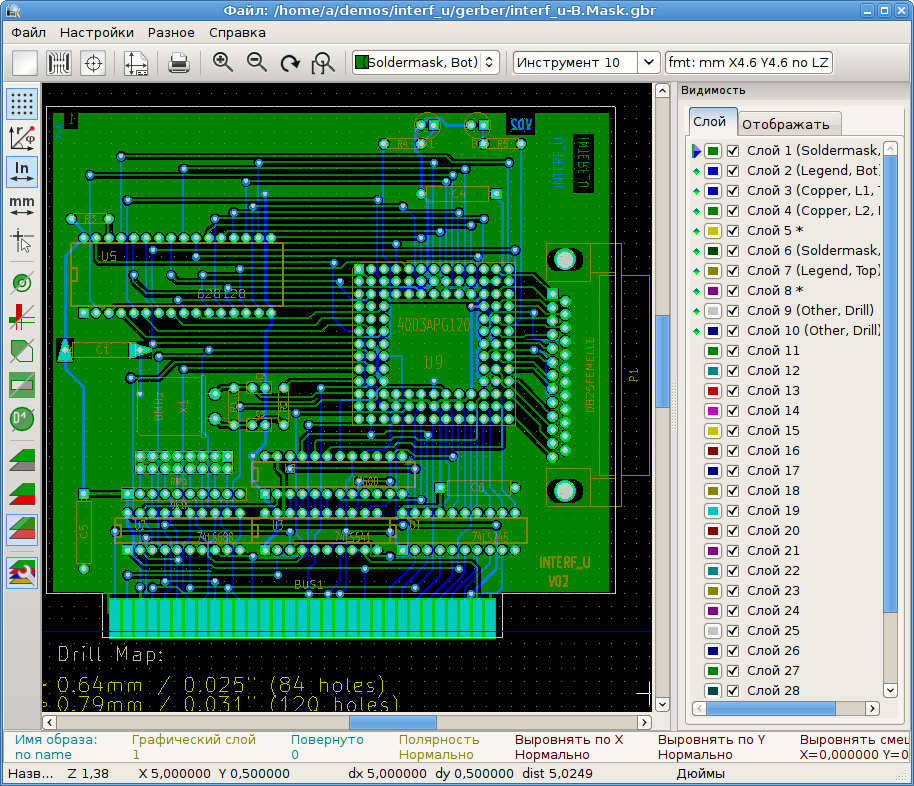
Верхняя панель инструментов

Очистить все слои

Загрузить файлы Gerber

Загрузить файлы сверловки (формат Excellon из Pcbnew)

Выбрать рамку листа для печати и показать/скрыть границы страницы

Открыть диалог печати


Увеличение и уменьшение масштаба




Информация о свойствах файла Gerber, загруженного в выбранный слой

Подсветить элементы, пренадлежащие выбранному компоненту (Gerber X2)

Подсветить элементы, относящиеся к выбранной цепи (Gerber X2)

Подсветить элементы с указанным атрибутом (Gerber X2)

Подсветить эелменты с указанным D-кодом на текущем слое
Левая панель инструментов


Измерение растояния между двумя точками


Использовать полярные координаты


Выбор единиц измерения

Изменить форму курсора

Отображать контактные площадки в контурном режиме

Отображать линии в контурном режиме

Отображать полигоны в контурном режиме

Отображать негативные объекты в дополнительном цвете

Отображать значения D-кодов

Отображать слои в режиме сравнения (дифференциальный режим)

Отображать текущий слой в режиме высокой контрастности

Показать/скрыть менеджер слоёв

Показать слои в отраженном виде
Менеджер слоёв
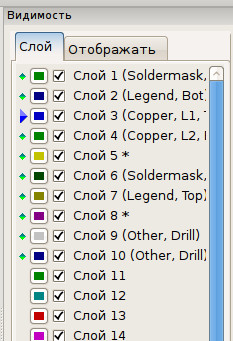
Менеджер слоёв позволяет управлять и контролировать видимость всех слоёв. Стрелка указывает на активный слой, а с помощью отметок можно скрыть или показать нужные слои.
Функции кнопок мыши:
- Щелчок левой кнопкой мыши на строке: выбор активного слоя.
- Щелчок правой кнопки мыши на менеджере слоёв: управление отображением сразу всех слоёв.
- Щелчок средней кнопкой мыши или двойной щелчок (на индикаторе цвета): выбор цвета слоя.
Вкладка Слои позволяет управлять отображением и цветом всех загруженных Gerber-слоёв или слоёв сверловки. Вкладка Элементы позволяет управлять отображением и цветом сетки, D-кодов и негативных объектов.
Команды меню
Меню Файл
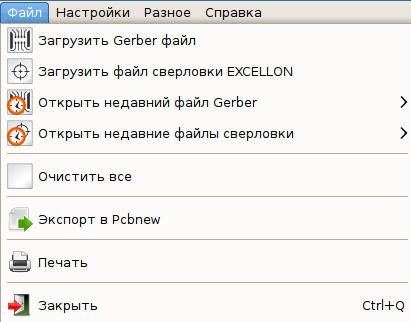
- Экспорт в Pcbnew имеет ограниченные возможности для экспорта Gerber-файлов в печатную плату Pcbnew. Конечный результат зависит от того, какие особенности формата RS 274 X используются в Gerber-файлах: растровые элементы (в основном, негативные объекты), не могут быть преобразованы; элементы, заданные командой Gerber «засветка», преобразуются в переходные отверстия; элементы, заданные командой Gerber «линия», преобразуются в отрезки (или в графические линии для не медных слоев)
Меню Инструменты
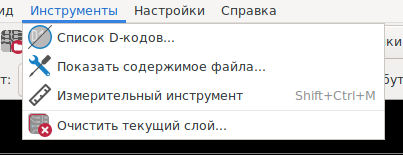
- Список D-кодов показывает используемые D-коды и некоторые их параметры.
- Показать содержимое файла отображает содержимое Gerber-файла активного слоя в текстовом редакторе.
- Измерительный инструмент позволяет измерять расстояния между двумя точками.
- Очистить текущий слой стирает содержимое активного слоя.
Печать
Для печати слоёв используйте кнопку или меню Файл → Печать.
Убедитесь, что элементы находятся внутри области печати. Выберите с помощью подходящий формат страницы.
Не забывайте, что фотоплоттеры могут использовать зону печати намного большую, чем размер страниц, используемых принтерами. Может потребоваться переместить весь набор слоёв.
GBR – Файл данных Gerber (Gerber File)
В Windows: Altium Designer, GraphiCode GC-Prevue, PentaLogix ViewMate, Pentalogix ViewMaster, PTC Creo View Express, SofTech DesignGateway, Artwork Conversion GBR2DXF
В Mac OS: Gerbv, gEDA
В Linux: gEDA
Описание расширения GBR

Популярность:
Разработчик: Ucamco
Расширение GBR – это промышленный стандарт формата файла, используемого для создания печатной платы (PCB от Printed Circuit Board); распознается PCB производителями машин и содержит инструкции для сверления и фрезерования плат; также включает в себя информацию об электрических соединениях платы.
Примечание: Формат GBR была первоначально разработан Gerber Systems, но сейчас поддерживается Ucamco.
HEX код: 25
ASCII код: %
Другие программы, связанные с расширением GBR
-
Файл кисти GIMP от GIMP
Файл GBR – это файл кисти, используется в редакторе растровых изображений (GIMP), в приложении с открытым кодом для редактирования. Файл .GBR хранить описание, растровое изображение, и расстояние для кисти, используется для хранения графики, которая может быть повторно нарисована на холсте изображения GIMP.
GBR файлы используются для хранения как кистей по умолчанию, но также и пользовательских кистей. Эти файлы могут быть созданы с помощью функции Save as Brush (Сохранить как Кисть) в GIMP. Некоторые кисти находятся по умолчанию в каталоге установки GIMP /share/gimp/2.0/brushes/. Относится к разделу Растровая графика.

Популярность:
Файл с расширением .gbr

Для более точного определения формата и программ для открытия файла используйте функцию определения формата файла по расширению и по данным (заголовку) файла.
Программы
- Проигрыватели аудио/видео
- Редакторы изображений
- Текстовые редакторы
- Web-браузеры
- Архиваторы
- Работа с дисками
- Офисные программы/пакеты
Файлы
- Аудио-файлы
- Видео-файлы
- Рисунки, изображения
- Растровые изображения
- Векторные изображения
- 3D-модели, изображения
- CAD-файлы
- Текст, документы
- Электронные таблицы
- Электронные книги
- Архивы, сжатые файлы
- Исполняемые файлы
- Интернет, web файлы
- Файлы игр
- Образы дисков
- Системные файлы
- Файлы шрифтов
- Зашифрованные файлы
- Размеченные документы
- Файлы резервных копий
- Файлы данных
- Файлы баз данных
- Скрипты, исходный код
- Подключаемые модули
- Файлы настроек
- Географические файлы
- Другие файлы
Импорт файлов Gerber
Sprint-Layout теперь способен просматривать файлы формата Gerber, преобразуя данные этих файлов в отображение на экране в виде платы.
Допускается просмотр формата Extended-Gerber-Format (RS274-X). Более ранние форматы Gerber, включающие файлы апертур, не поддерживаются.
В то время как при экспорте в формат Gerber элементы передачи точно соответствуют элементам платы, обратный процесс не всегда таков. Это происходит потому, что импортируемый файл Gerber в этой программе воспроизводит только оптическую копию платы. Разницы между полигоном и проводником уже не существует. Каждое приложение создает файл Gerber по своим алгоритмам. Тем не менее, Sprint-Layout старается воспроизвести файл с оптимальным результатом
Для просмотра файла Gerber следует выбрать Импорт файла Gerber.. . в меню Файл .
При этом откроется диалоговое окно:
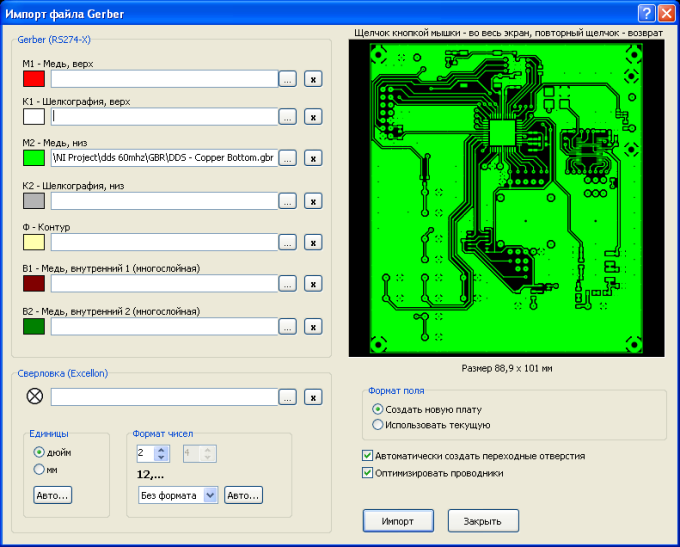
Gerber (RS274-X)
В этом поле выбираются файлы для соответствующих слоев.
Выбор нового файла Gerber производится нажатием кнопки » . » и в открывшемся стандартном диалоговом окне выбирается требуемый файл Gerber.
Как только выделяется файл в диалоговом окне открытия (еще до нажатия кнопки Открыть), он будет преобразован просмотрщиком и появится в окне просмотра. Если диалог открытия файла перекрывает предварительный просмотр, следует передвинуть его до уровня, при котором просмотр доступен. Эта способность программы очень полезна, т.к.некоторые файлы Gerber имеют весьма загадочные имена, по которым невозможно определить сожержание файла. Если файл Gerber не создан в требуемом формате, окно просмотра остается перечеркнутым диагональными линиями. Если все же нажать кнопку Открыть, имя файла выделится серым цветом, указывая этим на недопустимый формат.
Сверловка (Excellon)
В этом поле делается выбор файла сверловки. Этот файл должен быть в формате Excellon.
Файл сверловки весьма важен, т.к. Sprint-Layout определяет координаты отверстий только по этому файлу.
Так же как файлы Gerber, в окне просмотра будет появляться и файл сверловки при его выделении в окне открытия файла. У файла сверловки есть некоторые дополнительные параметры (касающиеся формата чисел), которые должны быть установлены. Sprint-Layout настроен на автоматическое распознаваеме формата чисел файла сверловки, но это не всегда может быть использовано. В этом поле можно произвести требуемые изменения для числового формата. Если формат чисел файла сверловки неизвестен, возможным становится только экспериментальный подбор. В окне предварительного просмотра всегда отображается результат вносимых изменений, по которому можно судить о правильности выбора.
Формат поля
Здесь определяется вариант размеров рабочего поля. При создании новой платы, ее размер будет определяться импортируемым файлом. При использовании текущей, импотр будет произведен в нее.
Автоматически создавать переходные отверстия
При активизации этой функции Sprint-Layout пытается автоматически распознать ПО. Если результат сомнителен, эту функцию следует отключить.
Оптимизировать проводники
При активизации этой функции Sprint-Layout пытается автоматически распознать линии проводников и соединить комбинации сегментов одного проводника в единое целое.
Создание платы
При нажатии на кнопку Импорт. создается новая плата, состоящая из импортированных слоев