Проектирование электронных устройств в Multisim 12.0. Часть 1
При разработке схемы электрической принципиальной в Multisim производится выбор компонентов из библиотек и их размещение в рабочей области программы, связь компонентов при помощи цепей и шин. Если есть необходимость, можно изменять свойства компонентов, добавлять текстовые надписи в рабочее поле чертежа. Multisim имеет многооконный интерфейс, что позволяет работать с несколькими схемами во время одного сеанса. При проектировании узла печатной платы проектировщик вместе с техническим заданием обычно получает исходную электрическую схему этого узла на бумаге. На электрической схеме изображаются символы компонентов, электрические связи между ними, текстовая информация, таблицы, буквенно-цифровые обозначения и основные надписи. После создания пустого листа схемы его нужно заполнить символами необходимых компонентов из библиотеки. В Multisim по умолчанию пустой лист проекта создается при запуске программы. Создать новый пустой лист схемы можно при помощи команды «Файл/Новый/Создать схему». С системой Multisim 12.0 поставляется набор примеров электрических схем. Открыть примеры можно при помощи команды «Файл/Открыть примеры». При необходимости данные схемы могут быть модифицированы пользователем под конкретную задачу. Размещение символов компонентов в рабочем поле чертежа. Выбор символов компонентов из базы данных для последующего их размещения в рабочей области программы можно произвести в окне «Выбор компонента» (рис. 1), которое можно открыть при помощи команды основного меню «Вставить/Компонент». В левой верхней части окна «Выбор компонента» расположено меню «База данных», в котором из выпадающего списка производится выбор базы данных компонентов. Ниже меню «База данных» находится меню «Раздел», в котором из выпадающего списка выбирается нужная библиотека компонентов базы данных Multisim. В поле «Семейство» расположены все группы семейств компонентов выбранной библиотеки, в то время как в поле «Компонент» отображаются все компоненты выбранного семейства. 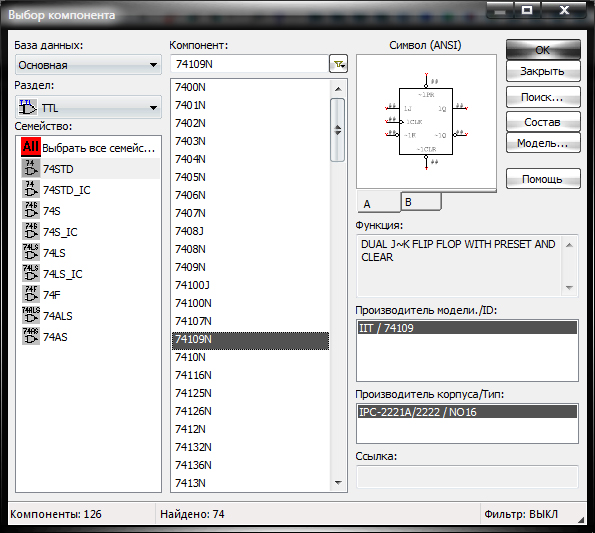
Рис. 1. Окно «Выбор компонента» Выбор компонента производится посредством выделения при помощи левой кнопки мыши строки с названием компонента в поле «Компонент». Для ускорения поиска компонентов можно воспользоваться строкой фильтра. После того как выбор компонента произведен, его условное графическое обозначение отобразится в поле предварительного просмотра «Символ (ANSI)». Для того, что бы разместить выбранный компонент на схеме, необходимо в окне «Выбор компонента» нажать на кнопку «ОК», после чего данное окно будет закрыто, а символ компонента будет прикреплен к курсору мыши, при помощи которого необходимо поместить символ в нужное место на схеме. При добавлении в схему символов многосекционных компонентов, отображается диалоговое окно, в котором секции компонента представлены в виде вкладок, количество которых соответствует количеству секций компонента. Для размещения необходимой секции на схеме выберите при помощи левой кнопки мыши на панели секций название секции, а затем щелкните левой кнопкой мыши в необходимом месте рабочего поля программы (рис. 2). 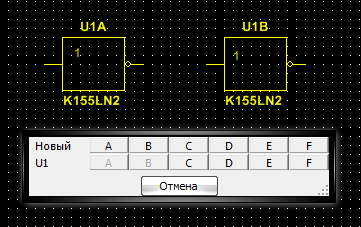
Рис. 2. Панель секций и две секции символа компонента в рабочем поле программы Другие секции компонента добавляются в проект аналогичным способом. Необходимо отметить, что при размещении на схеме символов резисторов, катушек индуктивности, конденсаторов есть возможность задавать такие параметры компонентов как: значение (например, сопротивление), тип (например, керамический конденсатор), допуск, производитель. Для размещения символа резистора, катушки индуктивности или конденсатора на схеме необходимо открыть окно «Выбор компонента» и в поле «Раздел» выбрать пункт «Basic», а затем в поле «Семейство» при помощи левой кнопки мыши выбрать необходимое семейство: «RESISTOR» (резисторы), «INDUCTOR» (катушки индуктивности), «CAPACITOR» (конденсаторы). В следующих полях окна «Выбор компонента» (рис. 3) можно задать:
- значение компонента – поле «Компонент»;
- тип – поле «Тип компонента»;
- допуск – поле «Допуск (%)»;
- производитель – поля «Производитель модели/ID», «Производитель корпуса/Тип».
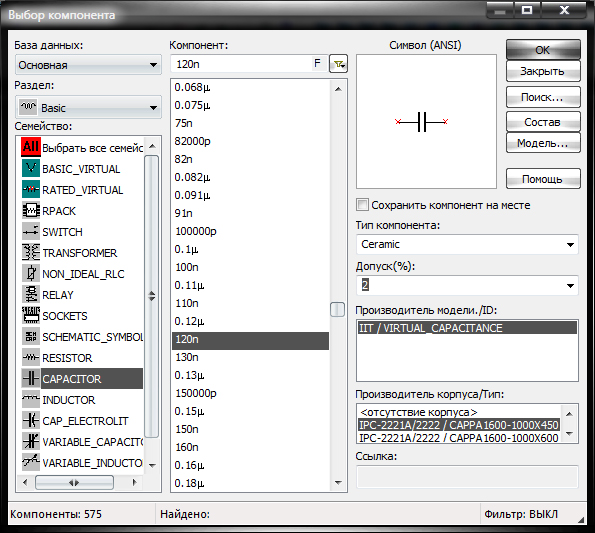
Рис. 3. Настройка в окне «Выбор компонента» параметров конденсатора, для последующего его размещения на схеме
Для того, что бы разместить выбранный компонент на схеме, нажмите в окне «Выбор компонента» на кнопку «ОК». Если вы собираете схему только для симуляции и не предполагаете дальнейшее проектирование устройства в программе NI Ultiboard, то в поле «Тип компонента» можно указать значение no type. Если в поле «Допуск (%)» отсутствует необходимое значение допуска, то нужное значение можно вписать вручную. В поле «Ссылка» можно ввести интернет-адрес сайта производителя компонента.
На схеме расположение символов компонентов можно изменять – поворачивать, отражать. Если в этом есть необходимость, выделите нужный символ при помощи левой кнопки мыши, при помощи правой кнопки мыши вызовите контекстное меню, в котором при помощи левой кнопки мыши выберите необходимую команду:
- «Развернуть по горизонтали» — отразить выбранный символ по горизонтали;
- «Развернуть по вертикали» — отразить выбранный символ по вертикали;
- «90 по часовой» — повернуть выбранный символ на 90 градусов по часовой стрелке;
- «90 против часовой» — повернуть выбранный символ на 90 градусов против часовой стрелки.
Также для изменения положения символов компонентов на схеме можно использовать комбинации функциональных клавиш:
- «Alt+X» — отразить по горизонтали;
- «Alt+Y» — отразить по вертикали;
- «Ctrl+R» — поворот на 90 градусов по часовой стрелке;
- «Ctrl+Shift+R» — поворот на 90 градусов против часовой стрелки.
При необходимости в Multisim есть возможность заменять уже размещенные в рабочем поле проекта символы компонентов. Для этого выделите при помощи левой кнопки мыши тот символ компонента, который необходимо заменить, при помощи правой кнопки мыши вызовите контекстное меню и выберите в нем команду «Заменить компонент». В результате чего будет открыто окно «Выбор компонента», в котором необходимо выбрать новый символ компонента и нажать на кнопку «ОК». Замена будет произведена. Однако, в том случае, если символ был частью схемы, связующие проводники, соединяющие символ и схему, исчезнут и их придется восстановить заново.
Управление цветом рабочего поля проекта и объектов схемы.
Multisim позволяет разработчику управлять цветом рабочего поля программы. По умолчанию цвет рабочей области белый, но при желании его можно изменить. Сделать это можно в окне «Схемные установки», которое вызывается при помощи команды меню «Установки/Схемные установки». Для изменения цвета в окне «Схемные установки» необходимо перейти на вкладку «Цвета» (рис. 4) и в поле «Цветовая схема» в меню из выпадающего списка выбрать один из пунктов:
- «Черное поле»;
- «Белое поле»;
- «Белый & черный»;
- «Черный & белый»;
- «Выбрать».
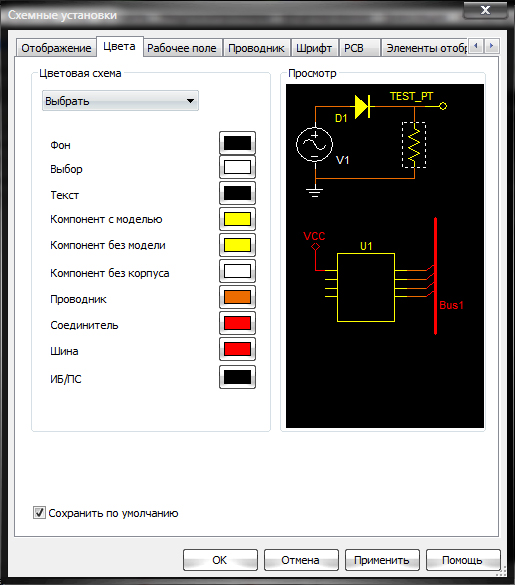
Рис. 4. Окно «Схемные установки»
В том случае если в меню установлено значение «Выбрать», разработчик получает возможность управлять не только цветом фона рабочего поля программы, а и производить настройку цвета следующих объектов:
- текст;
- компонент с моделью;
- компонент без модели;
- компонент без корпуса;
- проводник;
- соединитель;
- выбор (штриховая линия выделения объектов схемы);
- шина;
- ИБ/ПС (Иерархический блок/Подсхема).
Настройка цвета производится посредством нажатия на цветную иконку расположенную рядом с названием объекта, цвет которого нужно изменить и выбором необходимого цвета из палитры в окне «Палитра» (рис. 5). При этом цветные иконки отображают настоящий цвет объектов схемы. Для вступления в силу внесенных изменений нажмите на кнопку «Применить» или «ОК» в окне «Схемные установки».
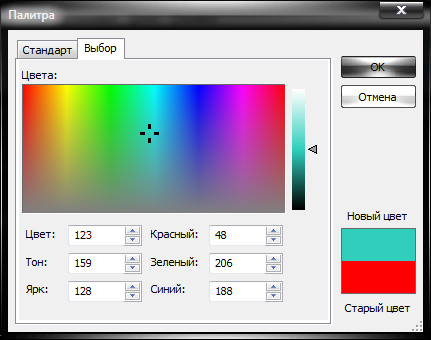
Рис. 5. Окно «Палитра»
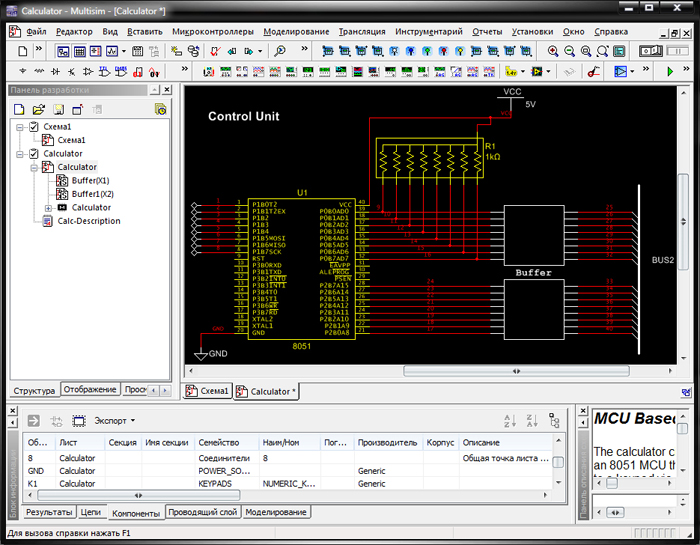
Рис. 6. Пример схемы электрической принципиальной разработанной в программной среде Multisim
Теги:
 beluikluk
  Опубликована: 19.03.2015
  0
0  3
3

 Вознаградить Я собрал 0 1
Оценить статью
- Техническая грамотность
Проектирование электронных устройств в Multisim 12.0. Часть 2
Для того, что бы с помощью цепи соединить контакты символов необходимо подвести курсор к выбранному контакту и щелкнуть по нему левой кнопкой мыши, затем протянуть курсор до следующего контакта и также щелкнуть по нему левой кнопкой мыши – цепь создана. В процессе создания схемы может возникнуть необходимость соединить контакт символа с цепью. В таком случае, после подведения курсора к выбранному контакту, с которым будет соединена цепь, необходимо щелкнуть по нему левой кнопкой мыши и протянуть курсор до места соединения с другой цепью, после чего также щелкнуть в этом месте левой кнопкой мыши — система создаст узел в месте стыковки создаваемой цепи с уже существующей. Такое соединение называется автоматическим. Есть еще один способ прокладывания цепей – это соединение контактов символов примыканием. Для реализации этого способа, переместите подсоединяемый символ так, что бы конец его входного контакта совпал с концом выходного контакта символа компонента к которому производится подсоединение (при этом в месте соединения должна появиться небольшая точка, символизирующая то что контакты удачно состыковались) и щелкните левой кнопкой мыши для его размещения на схеме, затем перетащите мышью символ в нужное место на схеме (при этом цепь проложится за символом). Пример автоматического соединения символа компонента и проводника представлен на рисунке 1.
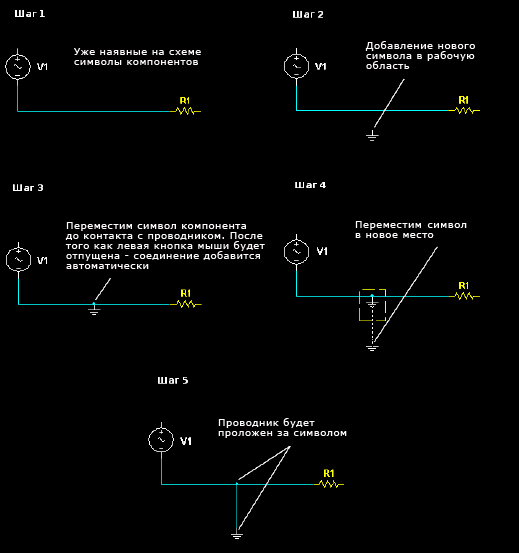
Рис. 1. Автоматическое соединение символа компонента и проводника.
Последовательность действий в данном примере разбита на пять шагов:
- На первом шаге на рисунке представлены два символа уже соединенные между собой проводником.
- Шаг 2 демонстрирует добавление нового символа в рабочую область чертежа.
- На третьем шаге производится перемещение нового символа до контакта с проводником. При этом соединение с проводником производится автоматически после того как левая кнопка мыши отпущена.
- Выделим символ при помощи левой кнопки мыши и переместим его в новое место.
- Проводник был проложен за символом.
Рисунок 2 демонстрирует пример соединения двух символов компонентов примыканием.
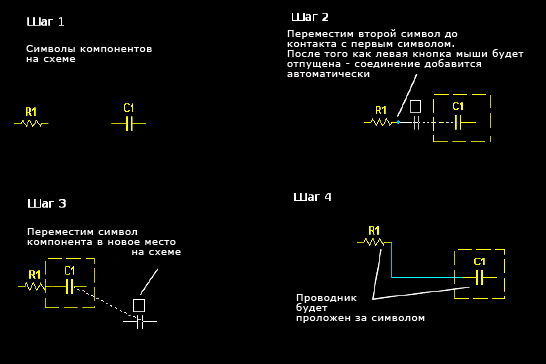
Рис. 2. Соединение контактов двух символов компонентов примыканием.
Последовательность действий в данном примере представлена в виде четырех шагов:
- На первом шаге на рисунке представлены размещенные в рабочем поле чертежа два символа компонента.
- На втором шаге производится перемещение второго символа до контакта с первым символом. При этом в месте соединения появляется цветная точка, символизирующая о том, что стыковка контактов символов произошла удачно. После того как левая кнопка мыши отпущена, соединение производится автоматически.
- Переместим второй символ компонента в новое место на чертеже.
- Проводник был проложен за символом.
Для соединения контактов двух символов компонентов вручную при помощи цепи выберите в меню «Вставить» пункт «Проводник», щелкните левой кнопкой мыши по выводу первого символа (при этом курсор приобретет вид крестика). Потяните курсор в сторону следующего контакта, при этом появится проводник, прикрепленный к курсору. При движении мышки управляйте направлением соединения щелчками левой кнопки мыши в точках изменения маршрута соединения. При этом каждый щелчок левой кнопки мыши прикрепляет проводник к проложенным точкам. Рисунок 3 демонстрирует ручной способ соединения контактов символов компонентов.
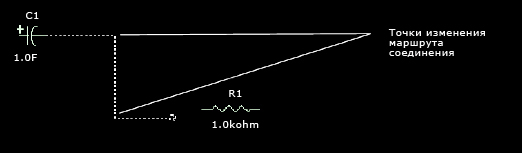
Рис. 3. Ручное соединение контактов символов компонентов.
При использовании такого способа соединения прокладываемый проводник автоматически обходит символы компонентов, с которыми нет соединения (рис. 4).
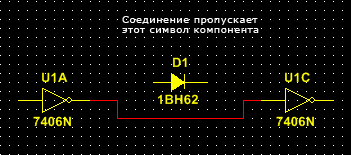
Рис. 4. Проводник автоматически обходит символы компонентов, с которыми нет соединения.
Ручной способ соединения контактов символов компонентов рекомендуется использовать для трудных, критических маршрутов проводников, так как он является более сложным. Также можно использовать комбинированное соединение – автоматическое и ручное в одной схеме.
Для большей гибкости в процессе соединений в Multisim можно начинать и заканчивать соединение в «воздухе», то есть без прикрепления проводника к контакту символа компонента или начинать из прежде установленной точки соединения. Для размещения проводника в «воздухе» выберите в меню «Вставить» пункт «Проводник», щелкните левой кнопкой мыши в области чертежа (этим действием вы создадите начальную точку соединения), переместите курсор для того что бы проложить проводник, после чего щелкните два раза левой кнопкой мыши в области чертежа для завершения прокладки проводника (этим действием вы создадите конечную точку соединения). В некоторых случаях может возникнуть необходимость модификации маршрута соединения в схеме. Для того, что бы изменить расположение проводника, выделите его при помощи левой кнопки мыши (при этом на проводнике появятся несколько точек «перетаскивания»), щелкните левой кнопкой мыши по одной из них и перетащите при помощи мыши соединение, меняя его маршрут. Точки «перетаскивания» можно добавлять или удалять. Для этого нажмите на клавиатуре клавишу Ctrl и щелкните левой кнопкой мыши по проводнику в месте, где вы хотите добавить или удалить точку «перетаскивания». Так же изменять маршрут соединения можно путем перемещения сегмента проводника. Для этого выделите проводник при помощи левой кнопки мыши, поместите курсор над сегментом проводника (при этом курсор примет вид двойной стрелки), щелкните левой кнопкой мыши по сегменту и переместите его при помощи мыши, меняя маршрут соединения.
Цвет проводников на схеме можно изменять. Для того, что бы изменить цвет проводника или цвет сегмента проводника, щелкните правой кнопкой мыши на проводнике и в открывшемся контекстном меню выберите пункт «Цвет цепи» или «Цвет сегмента». В открывшемся окне «Палитра» выберите необходимый цвет и нажмите на кнопку «ОК». В результате проводник на схеме отобразится в новом цвете.
Там, где несколько цепей идут по общему пути, используются шины. Шина группирует цепи, упрощая читаемость схемы. Для добавления шины в схему используется команда «Шину» из меню «Вставить».
Именование цепей.
Для повышения читаемости схемы каждой цепи в схеме можно присвоить имя. Для именования цепей схемы щелкните два раза левой кнопкой мыши по проводнику, в результате чего будет открыто окно «Установки цепи». По умолчанию каждой цепи при создании присваивается автонаименование, которое отображается в поле «Имя цепи» на вкладке «Цепь». Новое название цепи можно ввести в поле «Предпочтительное имя цепи». Видимость имени цепи на схеме задается при помощи установки флажка в чекбоксе «Показать имя». Так же на вкладке «Цепь» можно изменить цвет цепи. Сделать это можно посредством выбора нужного цвета в окне «Палитра». Данное окно вызывается при помощи нажатия на цветную иконку в поле «Цвет цепи». Для того, что бы выполненные на вкладке «Цепь» изменения вступили в силу, нажмите на кнопку «Применить» или «ОК». Рисунок 5 демонстрирует цепь с присвоенным ей именем, а так же окно «Установки цепи».
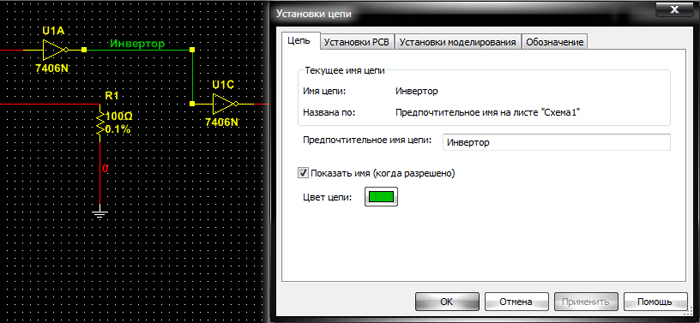
Рис. 5. Цепь с присвоенным ей именем, а так же окно «Установки цепи».
Применение пробника-индикатора напряжения.
На панели инструментов «Виртуальные измерительные компоненты» (данную панель можно добавить в проект при помощи команды меню «Вид/Панель инструментов») находятся пиктограммы пяти цветных пробников-индикаторов напряжения: бесцветный, синий, зеленый, красный, желтый. Принцип работы данных индикаторов не отличается, различие состоит лишь в цвете. Пробник-индикатор напряжения определяет напряжение в конкретной точке схемы и если исследуемая точка имеет напряжение равное или большее значения напряжения срабатывания, которое указано в настройках данного пробника-индикатора, то индикатор загорается цветом. Установить необходимое пороговое значение срабатывания пробника-индикатора можно в окне настроек данного прибора на вкладке «Параметры», установив в поле «Пороговое напряжение (VT)» необходимое значение напряжения. Для вступления в силу произведенных изменений нужно нажать на кнопку «ОК». Окно настроек можно открыть с помощью двойного щелчка левой кнопки мыши на пиктограмме данного прибора на схеме. Название окна настроек соответствует названию цвета настраиваемого пробника-индикатора. К примеру, для зеленого пробника-индикатора окно настроек будет иметь название «PROBE_GREEN», а для желтого – «PROBE_YELLOW». На схеме пороговое напряжение срабатывания пробника-индикатора отображается рядом с его пиктограммой. На рисунке 6 представлен пример подключения нескольких пробников-индикаторов к исследуемой схеме, а так же окно настроек зеленого пробника.
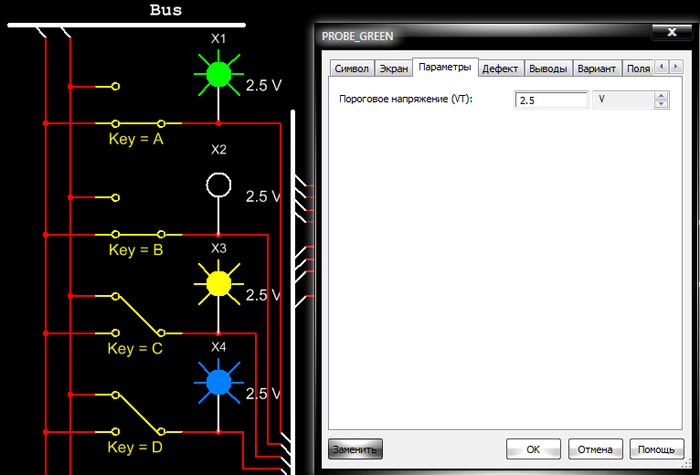
Рис. 6. Пример подключения нескольких пробников-индикаторов к исследуемой схеме, а так же окно настроек зеленого пробника.
Теги:
beluikluk Опубликована: 03.04.2015 0 0
Вознаградить Я собрал 0 0
Оценить статью
- Техническая грамотность
СОЗДАНИЕ И РЕДАКТИРОВАНИЕ КОМПОНЕНТОВ В ПРОГРАММНОЙ СРЕДЕ NI CIRCUIT DESIGN SUITE — MULTISIM 12.0. ЧАСТЬ 1 Текст научной статьи по специальности «Компьютерные и информационные науки»
Аннотация научной статьи по компьютерным и информационным наукам, автор научной работы — Колесникова Татьяна
Система Multisim 12.0 предоставляет возможность работать с имеющимися в ее составе компонентами, редактировать их, а при необходимости самостоятельно создавать нужные компоненты. В статье описан процесс создания аналоговых и цифровых компонентов при помощи такого средства системы Multisim, как Мастер компонентов.
i Надоели баннеры? Вы всегда можете отключить рекламу.
Похожие темы научных работ по компьютерным и информационным наукам , автор научной работы — Колесникова Татьяна
СОЗДАНИЕ И РЕДАКТИРОВАНИЕ КОМПОНЕНТОВ В ПРОГРАММНОЙ СРЕДЕ NI CIRCUIT DESIGN SUITE — MULTISIM 12.0. ЧАСТЬ 2
ПРОГРАММИРОВАНИЕ МИКРОКОНТРОЛЛЕРОВ В ПРОГРАММНОЙ СРЕДЕ NI CIRCUIT DESIGN SUITE — MULTISIM 12.0
Программа схемотехнического моделирования SwitcherCAD 3
Знакомство с пакетом DesignLab 8 (PSpice). Урок 1
Protel dxp для начинающих
i Не можете найти то, что вам нужно? Попробуйте сервис подбора литературы.
i Надоели баннеры? Вы всегда можете отключить рекламу.
Текст научной работы на тему «СОЗДАНИЕ И РЕДАКТИРОВАНИЕ КОМПОНЕНТОВ В ПРОГРАММНОЙ СРЕДЕ NI CIRCUIT DESIGN SUITE — MULTISIM 12.0. ЧАСТЬ 1»
Создание и редактирование компонентов
в программной среде NI Circuit Design Suite — Multisim 12.0. Часть 1
Система Multisim 12.0 предоставляет возможность работать с имеющимися в ее составе компонентами, редактировать их, а при необходимости самостоятельно создавать нужные компоненты. В статье описан процесс создания аналоговых и цифровых компонентов при помощи такого средства системы Multisim, как «Мастер компонентов».
Общие сведения о «Мастере компонентов»
«Мастер компонентов» («Создатель компонентов») предназначен для разработки новых компонентов в Multisim. Данное средство можно запустить из меню «Инструментарий/Создатель компонентов». Весь процесс состоит из восьми шагов с указанием следующих сведений о компоненте:
• основная информация (наименование компонента, тип, автор, назначение, производитель корпуса, краткое описание функций компонента);
• символ (графическое представление компонента на принципиальной схеме);
• модель SPICE (информация, используемая для представления поведения компонента в процессе моделирования проекта);
• электрические параметры компонента;
• корпус (графическое представление компонента на сборочном чертеже).
В Multisim для того, чтобы спроектировать аналоговый компонент при помощи «Мастера компонентов», необходимо в меню «Инструментарий» выбрать пункт «Создатель компонентов», где откроется первое окно «Мастера создания компонентов» (рис. 1а). В данном окне необходимо указать следующие параметры нового компонента:
• тип компонента — данный параметр задается посредством выбора необходимого значения в меню из выпадающего списка (в нашем случае нужно установить тип компонента Analog);
• назначение — данный параметр можно задать посредством установки переключателя в одну из трех позиций:
— использование для моделирования и разработки платы (модель и корпус);
— только для моделирования (модель);
— только для разработки платы (корпус). После того как все параметры установлены, необходимо нажать на кнопку «Далее», и «Мастер компонентов» откроет окно второго шага создания компонента (рис. 1б). Здесь следует ввести информацию о корпусе компонента. Это можно сделать вручную, заполнив следующие поля:
• «Односекционный компонент»/ «Многосекционный компонент»;
или же (что, на взгляд автора, является более удобным) выбрать из базы данных.
Если вы решили самостоятельно ввести информацию о корпусе компонента, «Мастер» предложит заполнить поля в окне «Добавление корпуса» (рис. 2), которое будет открыто после нажатия на кнопку «Далее». После заполнения всех полей нажмите кнопку ОК. Созданный таким образом корпус компонента будет добавлен в базу данных, и в дальнейшем его можно использовать для построения новых компонентов.
Для выбора корпуса из базы данных необходимо нажать на кнопку «Выбрать корпус», которая находится в правой верхней части окна «Создатель компонента — Шаг 2 из 8»,
после чего откроется новое окно «Выбрать корпус» (рис. 3). Рассмотрим это окно более подробно. В его верхней части находится поле «База данных», в котором при помощи левой кнопки мыши следует выбрать одну из строк:
Именно в выбранной базе данных и будет производиться поиск нужного корпуса. В центральной части окна «Выбрать корпус» находится поле Data List (список данных), где в виде списка отображается информация обо всех корпусах компонентов, имеющихся в предлагаемой базе данных. Выбор корпуса производится на основе анализа следующих данных поля Data List:
• тип монтажа (поверхностный SMT или сквозной TH);
посредством выделения при помощи левой кнопки мыши нужной строки.
При этом выбранный корпус отобразится в поле просмотра в нижней части окна «Выбрать корпус». Чтобы ускорить процесс поиска корпуса в базе данных, можно воспользоваться кнопкой «Фильтр», которая находится в верхней правой части рассматриваемого окна. А чтобы закончить процесс выбора корпуса компонента и вернуться в окно «Создатель компонента — Шаг 2 из 8», необходимо нажать на кнопку «Выбрать» в нижней правой части окна «Выбрать корпус».
Для перехода к следующему шагу создания нового компонента нажмите на кнопку «Далее». В результате откроется окно
Рис. 1. Окно создания аналогового компонента:
а) «Создатель компонента — Шаг 1 из 8»; б) «Создатель компонента — Шаг 2 из 8»; в) «Создатель компонента — Шаг 3 из 8»; г) «Создатель компонента — Шаг 4 из 8»; д) «Создатель компонента — Шаг 5 из 8»; е) «Создатель компонента — Шаг 6 из 8»; ж) «Создатель компонента — Шаг 7 из 8»; з) «Создатель компонента — Шаг 8 из 8»
Рис. 2. Окно «Добавление корпуса» для аналогового компонента
«Создатель компонента—Шаг 3 из 8» (рис. 1в). В нем производится ввод изображения символа. В верхней левой части окна находится поле просмотра, где визуально отображается символ компонента. При необходимости этот символ можно отредактировать или же скопировать из базы данных — в случае полного несоответствия вашему представлению. Для редактирования символа нужно нажать кнопку «Редактировать», тогда откроется окно редактора «Создание символа» (рис. 4), который предоставляет набор средств для редактирования графики и выводов символов компонентов, а также для создания символов компонентов. Средства редактирования размещены на инструментальных панелях и на следующих вкладках:
• «Выводы» — на данной вкладке указываются такие параметры выводов, как форма, длина, видимость выводов, шрифт, стиль, расположение и размер символов номеров выводов. Число строк вкладки зависит от количества выводов в компоненте. Для каждого отдельного вывода устанавливаются свои значения параметров;
• «1 слой графики» (рис. 5) — число строк данной вкладки зависит от количества элементов графики в символе. В каждой отдельной строке указываются для каж-
Рис. 3. Окно «Выбрать корпус» для аналогового компонента Рис. 4. Окно редактора создания символов
136I проектирование i сапр
Г»—- ы | ‘ТГ — 1 1Н> im 1-1 U-II
Рис. 5. Вкладка «1 слой графики» редактора создания символов
Рис. 6. Окно «Выбрать символ» Рис. 7. Окно «Выбрать модель»
дого элемента графики такие параметры, как: наименование графики, стиль линии, ширина и цвет линии, узор и цвет заполнения.
Более подробно работа с редактором «Создание символа» будет рассмотрена в одной из следующих статей этого цикла.
Копирование символа из базы данных производится при помощи кнопки «Копировать из БД» окна «Создатель компонента — Шаг 3 из 8». После нажатия на кнопку открывается окно «Выбрать символ» (рис. 6), в котором и выбирается наиболее подходящий символ из имеющихся в базе данных. Для подтверждения выбора и возврата в окно «Мастера компонентов» нажмите кнопку ОК. Выбранный в библиотеке символ появится в окне просмотра. Установив переключатель в поле «Стандарт» в нужную позицию, можно задать стандарт отображения символа: ANSI или DIN. Кнопка «Копировать в . » предназначена для того, чтобы настроить использование одного и того же символа как для ANSI-, так и для DIN-отображения. После того как все действия по созданию условного графического обозначения выполнены, необходимо нажать кнопку «Далее». На четвертом шаге создания компонента (рис. 1г) производится установка следующих параметров выводов:
• тип («Земля», «Питание», «Двунаправленный», «Вход», «Выход», «Пассивный», NC — неподключенный).
С помощью кнопки «Добавить скрытый» при необходимости добавляются скрытые выводы. Удалить скрытый вывод из «Таблицы выводов» можно следующим образом. Выделите левой кнопкой мыши в таблице
строку, которая подлежит удалению, и нажмите кнопку «Удалить скрытый». Названия выводов символов можно отредактировать в поле «Выводы символа». После окончания выполнения всех действий по установке параметров выводов нажмите на кнопку «Далее». На следующем шаге создания аналогового компонента производится выбор соответствия выводов символа выводам корпуса. На данном шаге значения поля «Выводы символа» изменить нельзя. Каждая строка поля «Выводы корпуса» представляет собой меню, которое можно открыть, щелкнув в строке левой кнопкой мыши. Значения выводов корпуса представлены в данном меню в виде выпадающего списка из чекбоксов (рис. 1д). Выбор значений соответствия выводов символа выводам корпуса выполняется установкой флажка в чекбоксе. Для продолжения работы с «Мастером компонентов» нажмите кнопку «Далее». Шестой шаг создания аналогового компонента — выбор SPICE-модели для моделирования. Данную модель можно
Рис. 9. Создание модели — ввод параметров компонента
выбрать из базы данных, загрузить с диска компьютера или создать самостоятельно. Для выполнения этих действий в окне «Создатель компонента — Шаг 6 из 8» (рис. 1е) предназначен ряд кнопок:
Кнопка «Копировать в . » для односек-ционного компонента неактивна. Название модели вводится вручную с клавиатуры в поле «Модель» или же устанавливается автоматически в зависимости от способа выбора модели. При помощи кнопки «Выбрать из БД» можно загрузить модель наиболее близкого по параметрам компонента (рис. 7) и отредактировать ее в поле «Состав». Загрузить модель из предварительно подготовленного файла можно при помощи кнопки «Загрузить». Файлы моделей имеют расширение .«г. Используйте кнопку «Создать» в том случае если вы хотите создать SPICE-модель самостоятельно. Создание модели состоит из двух шагов, на первом из которых в окне «Выбор исходной модели» (рис. 8) производится выбор типа создаваемого компонента, а на втором — ввод параметров компонента (рис. 9). В случае отсутствия подходящей исходной модели — откажитесь от данного способа выбора SPICE-модели для моделирования. После того как все параметры компонента заданы, нажмите на кнопку ОК, в результате чего вы вернетесь в окно «Создатель компонента — Шаг 6 из 8». Для перехода к следующему шагу создания компонента нажмите
Рис. 8. Окно «Выбор исходной модели»
Рис. 10. Окно «Наименование нового семейства»
Рис. 11. Символ разработанного
аналогового компонента в рабочем поле программы
на кнопку «Далее». Шаг седьмой (рис. 1ж) — это установка соответствия между символом и моделью. При этом символ должен содержать не меньшее число выводов, чем число используемых узлов в модели. Значения узлов модели задаются в соответствующем поле таблицы «Таблица выводов». Каждая строка поля «Узлы модели» представляет собой меню, которое можно открыть, щелкнув в строке левой кнопкой мыши. Значения узлов модели представлены в данном меню в виде выпадающего списка. Для окончания работы в окне «Создатель компонента — Шаг 7 из 8» необходимо выбрать тип SPICE-модели (поле «тип SPICE-модели»), установить номинал и единицы измерения компонента (поле «Величина») и нажать на кнопку «Далее». На заключительном шаге создания аналогового компонента (рис. 1з) необходимо задать семейство, раздел и базу данных для сохранения разработанного компонента. Определить семейство компонента можно при помощи кнопки «Добавить семейство». После нажатия на данную кнопку откроется окно «Наименование нового семейства» (рис. 10), в котором необходимо заполнить значения полей «Выбрать семейство» и «Наименование», после чего нажать на кнопку ОК. Для завершения работы с «Мастером компонентов» необходимо в окне «Создатель компонента—Шаг 8 из 8» нажать на кнопку «Закончить». В результате чего окно «Мастера» будет закрыто, а разработанный символ компонента будет прикреплен к курсору мыши. Для размещения символа в рабочем поле программы щелкните левой кнопкой мыши в необходимом месте проекта (рис. 11). Проверьте наличие разработанного компонента в базе данных.
Рис. 12. Окно создания цифрового компонента:
а) «Создатель компонента — Шаг 1 из 8»; б) «Создатель компонента — Шаг 2 из 8»; в) «Создатель компонента — Шаг 3 из 8»; г) «Создатель компонента — Шаг 4 из 8»; д) «Создатель компонента — Шаг 5 из 8»; е) «Создатель компонента — Шаг 6 из 8»; ж) «Создатель компонента — Шаг 7 из 8»
Также при помощи «Мастера компонентов» можно создать и цифровой компонент.
Рассмотрим процесс создания цифровых компонентов в программе Multisim на примере микросхемы К155 ЛН2 (зарубежный аналог SN7405N). Откроем «Мастер компонентов» (рис. 12а). В данном окне необходимо указать следующие параметры нового цифрового компонента:
• назначение — данный параметр можно задать посредством установки переключателя в одну из трех позиций:
— использование для моделирования и разработки платы (модель и корпус);
— только для моделирования (модель);
— только для разработки платы (корпус);
• тип компонента — данный параметр задается посредством выбора необходимого значения в меню из выпадающего списка (в нашем случае нужно установить тип компонента Digital);
После того как все параметры заданы, необходимо нажать на кнопку «Далее», после
i Не можете найти то, что вам нужно? Попробуйте сервис подбора литературы.
Рис. 13. Окно «Добавление корпуса» для цифрового компонента
чего «Мастер компонентов» откроет окно второго шага создания цифрового компонента (рис. 12б). На данном шаге производится ввод информации о корпусе компонента. Данную информацию можно ввести вручную, заполнив следующие поля:
• «Односекционный компонент»/«Много-секционный компонент».
В случае когда разрабатываемый компонент многосекционный, следует также установить необходимые значения в полях:
• «Общее количество выводов»;
• «Название» — в данном поле вводится название секции компонента.
Для каждой отдельной секции компонента можно задать свое название и количество выводов. Секции компонента отображаются в виде вкладок в поле «Секции», количество которых соответствует значению, введенному в поле «Количество секций». После того как все поля в окне «Создатель компонента — Шаг 2 из 8» заполнены, мастер предложит ввести информацию о разрабатываемом компоненте в окне «Добавление корпуса» (рис. 13), которое будет открыто после нажатия на кнопку «Далее». В данном окне необходимо заполнить следующие поля:
• иШЬоаЫ — корпус иШЬоаЫ;
• SMT/TH — тип монтажа: сквозной или поверхностный;
Выводы могут иметь как цифровое, так и буквенное обозначение. Разрешить буквенно-цифровую нумерацию можно посредством установки флажка в одноименном чекбоксе, в результате чего станут активными два следующих поля:
Рис. 14. Окно «Выбрать корпус» для цифрового компонента
• «Буква (кол)» — количество букв, которые будут использоваться для обозначения выводов корпуса;
• «Цифра (ряд)» — количество цифр, которые будут использоваться для обозначения выводов корпуса.
После заполнения всех полей нажмите кнопку ОК. Созданный таким образом корпус компонента будет добавлен в базу данных и использован в дальнейшем для создания новых компонентов.
Для выбора корпуса из базы данных нужно нажать на кнопку «Выбрать корпус», которая находится в правой верхней части окна «Создатель компонента — Шаг 2 из 8», в результате откроется новое окно «Выбрать корпус» (рис. 14). Выберите в данном окне наиболее подходящий корпус для разрабатываемого компонента и нажмите на кнопку «Выбрать», затем система вернет вас в окно «Создатель компонента — Шаг 2 из 8». Для перехода к следующему шагу создания нового компонента нажмите кнопку «Далее», тогда откроется окно «Создатель компонента — Шаг 3 из 8» (рис. 12в). В этом окне производится ввод изображения символа. В верхней левой части окна находится поле просмотра, в котором отображается символ компонента. Поле просмотра содержит вкладки, число которых соответствует числу секций в символе разрабатываемого компонента. Секции
символа независимо друг от друга при необходимости можно редактировать (кнопка «Редактировать») или же копировать из базы данных (кнопка «Копировать из БД»). Установив переключатель в поле «Стандарт» в нужную позицию, можно задать стандарт отображения символа — ANSI или DIN. В полях «Скрытые выводы группы» и «Скрытые выводы питания» можно задать скрытые выводы символа компонента. После того как все действия по созданию условного графического обозначения выполнены, необходимо нажать кнопку «Далее». На четвертом шаге создания компонента (рис. 12г) производится установка следующих параметров выводов:
При помощи кнопок «Добавить скрытый» и «Удалить скрытый» при необходимости добавляются или удаляются соответственно скрытые выводы. Выполнив все действия по установке параметров выводов, нажмите на кнопку «Далее». На следующем шаге создания цифрового компонента производится выбор соответствия выводов символа выводам корпуса. Значения выводов корпуса можно установить вручную или при помощи кнопки «Автоназначение» диалогового окна «Распределение выводов» (рис. 15). Это
сапр i проектирование
окно можно вызвать, нажав кнопку Map pins («карта выводов»), которая находится в нижней правой части окна «Создатель компонента — Шаг 5 из 8» (рис. 12д). Для продолжения работы с «Мастером компонентов» нажмите на кнопку «Далее». Шаг шестой создания цифрового компонента — выбор SPICE-модели для моделирования. SPICE-модель можно выбрать из базы данных, загрузить с диска компьютера или создать самостоятельно при помощи кнопок «Выбрать из БД», «Загрузить», «Создать» для каждой секции разрабатываемого компонента. Кнопка
«Копировать в . » предназначена для копирования информации о модели из выделенной секции многосекционного компонента в другие выбранные секции. Секции компонента представлены в окне «Создатель компонента — Шаг 6 из 8» (рис. 12е) в виде вкладок, чье количество соответствует количеству секций в разрабатываемом компоненте. Для перехода к следующему шагу создания компонента нажмите кнопку «Далее».
Шаг седьмой (рис. 12ж) — установка соответствия между символом и моделью. При этом символ должен содержать не меньшее число выводов, чем число используемых узлов в модели. Значения узлов модели задаются в соответствующем поле таблицы «Таблица выводов» для каждой секции компонента. Секции компонента представлены в окне «Создатель компонента — Шаг 7 из 8» в виде вкладок, количество которых соответствует количеству секций в разрабатываемом компоненте. Для перехода к следующему шагу создания компонента нажмите кнопку «Далее».
На заключительном шаге создания цифрового компонента необходимо задать семейство, раздел и базу данных для сохранения разработанного компонента. Для завершения работы с «Мастером компонентов» необ-
ходимо в окне «Создатель компонента — Шаг 8 из 8» нажать кнопку «Закончить».
В результате окно «Мастера» закроется, а в рабочем поле проекта будет открыта панель секций разработанного символа компонента. Для размещения необходимой секции символа на схеме выберите при помощи левой кнопки мыши на панели секций название секции, а затем щелкните левой кнопкой мыши в нужном месте рабочего поля программы (рис. 16). Другие секции компонента добавляются в проект аналогичным способом. По окончании создания компонента проверьте его наличие в базе данных, а также его функционирование. ■
1. NI Circuit Design Suite — Getting Started with NI Circuit Design Suite. National Instruments. January 2012.
2. Технология Виртуальных Приборов компании National Instruments. National Instruments. 2013.
3. NI Multisim — Fundamentals. National Instruments. January 2012.
4. PROFESSIONAL EDITION RELEASE NOTES NI Circuit Design Suite Version 12.0.1. National Instruments. 2012.
Основные характеристики микросхемы ML7105
• Микроконтроллер ARM Cortex-МО
• 12 кбайт памяти для пользовательского приложения, 16 кбайт ОЗУ
• UART, SPI Host Controller Interface (HCl)
• Интерфейс l2C (Master & Slave) для EEPROM
• Рабочее напряжение 1,6-3,6 В
• Диапазон рабочих температур -20. +70 «С
• в режиме Deep Sleep — не более 0,7 мкА
• в режиме Idle — не более 3 мА
• в режиме передачи (ТХ) — не более 9 мА
• в режиме приёма (RX) — не более 9 мА
• 32-выводной корпус WQFN
Новые решения Bluetooth® Low Energy от ROHM Semiconductor
ROHM Semiconductor представляет микросхему ML7105 и модуль МК71050 Bluetooth’* Low Energy производства компании LAPIS Semiconductor для организации беспроводной связи в диапазоне 2,4 ГГц
Bluetooth* Low Energy модуль МК71050
Создан на базе микросхемы ML7105, состоит из микросхемы ML7105, EEPROM, 26-МГц кварца и встроенной РСВ-антенны диапазона 2,4 ГГц. Габаритные размеры 10x13x1,45 мм. Энергопотребление:
в режиме Deep Sleep — не более 0,7 мкА в режиме передачи (ТХ) — не более 9 мА в режиме приёма (RX) — не более 8,8 мА
РАЗРАБОТКА СХЕМЫ ЭЛЕКТРИЧЕСКОЙ ПРИНЦИПИАЛЬНОЙ В ПРОГРАММНОЙ СРЕДЕ NI CIRCUIT DESIGN SUITE — MULTISIM 12.0. ЧАСТЬ 2 Текст научной статьи по специальности «Компьютерные и информационные науки»
Аннотация научной статьи по компьютерным и информационным наукам, автор научной работы — Колесникова Татьяна
Времена, когда электрические схемы чертили на бумаге вручную, остались в прошлом. Сегодня подавляющее большинство специалистов производят разработку комплекта конструкторской документации при помощи специальных программ, одна из которых — Multisim. Система Multisim одновременно является редактором схем, позволяющим разрабатывать сложные схемы электрические принципиальные, и приложением для их симуляции. Multisim предназначена для ввода схемы и подготовки к следующему этапу — разводке печатной платы.
i Надоели баннеры? Вы всегда можете отключить рекламу.
Похожие темы научных работ по компьютерным и информационным наукам , автор научной работы — Колесникова Татьяна
РАЗРАБОТКА СХЕМЫ ЭЛЕКТРИЧЕСКОЙ ПРИНЦИПИАЛЬНОЙ В ПРОГРАММНОЙ СРЕДЕ NI CIRCUIT DESIGN SUITE — MULTISIM 12.0. ЧАСТЬ 1
АВТОМАТИЗИРОВАННОЕ ПРОЕКТИРОВАНИЕ ЭЛЕКТРОННЫХ УСТРОЙСТВ ПРИ ПОМОЩИ СПЕЦИАЛИЗИРОВАННОГО ПАКЕТА MULTISIM 12.0 & ULTIBOARD 12.0
РАБОТА С ВИРТУАЛЬНЫМИ ПРИБОРАМИ В ПРОГРАММНОЙ СРЕДЕ NI CIRCUIT DESIGN SUITE — MULTISIM 12.0. ЧАСТЬ 4
СОЗДАНИЕ И РЕДАКТИРОВАНИЕ КОМПОНЕНТОВ В ПРОГРАММНОЙ СРЕДЕ NI CIRCUIT DESIGN SUITE — MULTISIM 12.0. ЧАСТЬ 1
РАБОТА С ВИРТУАЛЬНЫМИ ПРИБОРАМИ В ПРОГРАММНОЙ СРЕДЕ NI CIRCUIT DESIGN SUITE — MULTISIM 12.0. ЧАСТЬ 5
i Не можете найти то, что вам нужно? Попробуйте сервис подбора литературы.
i Надоели баннеры? Вы всегда можете отключить рекламу.
Текст научной работы на тему «РАЗРАБОТКА СХЕМЫ ЭЛЕКТРИЧЕСКОЙ ПРИНЦИПИАЛЬНОЙ В ПРОГРАММНОЙ СРЕДЕ NI CIRCUIT DESIGN SUITE — MULTISIM 12.0. ЧАСТЬ 2»
Разработка схемы электрической принципиальной
в программной среде NI Circuit Design Suite — Multisim 12.0. Часть 2
Времена, когда электрические схемы чертили на бумаге вручную, остались в прошлом. Сегодня подавляющее большинство специалистов производят разработку комплекта конструкторской документации при помощи специальных программ, одна из которых — Multisim. Система Multisim одновременно является редактором схем, позволяющим разрабатывать сложные схемы электрические принципиальные, и приложением для их симуляции. Multisim предназначена для ввода схемы и подготовки к следующему этапу — разводке печатной платы.
Проектирование схемы электрической принципиальной
Принципиальная электрическая схема — это графическое отображение реального электрического устройства с помощью условных графических и буквенно-цифровых обозначений, а также связей между элементами. В отличие от разводки печатной платы принципиальная схема не показывает физического расположения компонентов, а лишь указывает взаимное соединение выводов условных графических обозначений реальных компонентов (например, микросхем) печатной платы. При этом допускается объединение группы линий связи в шины, но необходимо четко указывать номера линий, входящих в шину и выходящих из нее. Обычно при разработке радиоэлектронного устройства процесс создания принципиальной схемы становится промежуточным звеном между стадиями разработки функциональной схемы и проектированием печатной платы. В ГОСТ 2.701-2008 принципиальная схема описана как «схема, определяющая полный состав элементов и связей между ними и, как правило, дающая детальное представление о принципах работы изделия». Сложные электрические схемы могут состоять из сотен элементов. И ошибка, допущенная при проектировании принципиальной схемы, неизбежно будет повторяться во всех последующих документах конструкторской документации. В итоге разработчику придется вновь возвращаться к чтению принципиальной схемы, чтобы обнаружить погрешность. Программы для разработ-
ки электрических схем заметно облегчают труд инженера. Multisim — это программа для создания на компьютере электрических схем, а также моделирования событий, происходящих в реальных электрических цепях. С помощью данной программы можно как собрать элементарную схему, так и разработать довольно сложный проект. Сборка электрических цепей выполняется в графическом режиме, что существенно облегчает и ускоряет построение. Все компоненты, необходимые для сборки схемы, изображены схематическими значками, что значительно упрощает их поиск в библиотеке компонентов Multisim.
Настройка параметров листа схемы
Для каждого листа схемы в Multisim можно настроить свои параметры (цвет рабочей области чертежа, формат листа, шрифт, ориентация страницы, отображение цоколевки компонентов, названий цепей и сетки). Эти параметры сохраняются вместе с файлом схемы, поэтому, даже если файл будет открыт на другом компьютере, установки будут использованы те же. Для того чтобы открыть окно настроек параметров листа схемы, необходимо в меню «Редактор» выбрать пункт «Свойства» или же, щелкнув правой кнопкой мыши в свободной области рабочего проекта, вызвать контекстное меню, в котором выбрать пункт «Свойства». В результате откроется окно «Схемные установки», разделенное на следующие вкладки:
Вкладка «Отображение» (рис. 1а) предоставляет возможность управлять отображением атрибутов компонентов и других объектов схемы в рабочей области проекта. Вкладка «Отображение» разделена на несколько полей. В верхней части вкладки расположено поле «Компонент», в котором можно, установив флажки в чекбоксах, задать видимость на схеме тех атрибутов компонента, в отображении которых есть необходимость. Результаты выбора будут показаны в окне предварительного просмотра, расположенном в правом верхнем углу рассматриваемой вкладки. В случае, когда в чекбоксе «Выводы символа» установлен флажок, на схеме будут отображены названия выводов символов компонентов. Установленный флажок в чекбоксе «Выводы корпуса» задает отображение цоколев-ки в размещенных на схеме компонентах. В поле «Номера цепей» посредством установки переключателя в одну из позиций:
можно задать видимость имен цепей на схеме.
Установите флажок в чекбоксе «Показывать значки» поля «Входы в шину», если есть потребность в отображении имен шин на схеме. В поле «Соединители» посредством установки флажков в следующих чекбоксах:
сапр i проектирование
Рис. 1. Диалоговое окно «Схемные установки»: а) вкладка «Отображение»; б) вкладка «Цвета»
• «ИБ/ПС» (соединительные контакты иерархических блоков/подсхем);
можно задать видимость названий соединительных контактов на схеме.
В левой нижней части вкладки находится чекбокс «Сохранить по умолчанию». Установленный в данном чекбоксе флажок позволит сохранить и в дальнейшем использовать по умолчанию произведенные в окне «Схемные установки» настройки.
По умолчанию цвет рабочей области проекта белый, но при желании его можно изменить на вкладке «Цвета» (рис. 1б). Для этого в поле «Цветовая схема» в меню из выпадающего списка необходимо выбрать один из пунктов:
В том случае если в меню установлено значение «Выбрать», разработчик получает воз-
можность не только управлять цветом фона рабочего поля программы, но и производить настройку цвета следующих объектов:
• компонент с моделью;
• компонент без модели;
• компонент без корпуса;
• выбор (штриховая линия выделения объектов схемы);
• ИБ/ПС (иерархический блок/подсхема). Настройка цвета выполняется посредством
нажатия на цветную иконку, расположенную рядом с названием объекта, цвет которого нужно изменить, и выбором необходимого цвета из палитры в окне «Палитра» (рис. 2). При этом цветные иконки отображают настоящий цвет объектов схемы.
На вкладке «Рабочее поле» (рис. 3а) в поле «Отображать», установив флажки в соответствующих чекбоксах, можно задать на разрабатываемой схеме отображение сетки,
граничных линий печати и координатных полос. Результаты выбора будут показаны в окне предварительного просмотра, расположенном в левом верхнем углу рассматриваемой вкладки. В поле «Параметры листа» задается формат листа чертежа, расположение страницы (книжная, альбомная), уточняется размер выбранного формата чертежа и единицы измерения.
На вкладке «Проводник» (рис. 3б) в поле «Ширина линии» указывают ширину проводников и шин разрабатываемого проекта.
Вкладка «Шрифт» представлена на рис. 3в. На данной вкладке разработчику предоставляется возможность установить необходимый шрифт и задать объекты, к которым этот шрифт будет применен. Для этого следует в поле «Шрифт» выбрать название шрифта, в поле «Стиль» установить его начертание (нормальный, курсив, жирный, жирный курсив) и в поле «Размер» указать размер шрифта. Выравнивание текста (по левому краю, по центру, по правому краю) можно задать в одноименном поле.
После того как все параметры шрифта настроены, вы можете в окне «Просмотр» (окно предварительного просмотра шрифтов) увидеть, как будет отображаться на схеме только что настроенный шрифт. Созданный шрифт можно применить для всех элементов ра-
Рис. 3. Диалоговое окно «Схемные установки»: а) вкладка «Рабочее поле»; б) вкладка «Проводник»; в) вкладка «Шрифт»
Рис. 4. Вкладка «Отображение»
Рис. 3. Диалоговое окно «Схемные установки»: г) вкладка PCB; д) вкладка «Элементы отображения» панели «Панель разработки»
бочей области проекта, содержащих текст, или же только для некоторых. Задать применение только что созданного шрифта ко всей схеме или же выборочно к некоторым объектам схемы можно в поле «Применить к», поставив переключатель в необходимую позицию. Указать объекты, к которым будет применен шрифт, можно в поле «Изменить» посредством установки флажков в следующих чекбоксах:
• «Название и величина»;
• «Комментарии и пробники»;
• «Имя шинной линии».
Вкладка PCB предназначена для установки параметров, которые в дальнейшем понадобятся при экспорте данных в Ultiboard-проект печатной платы. Рассмотрим вкладку PCB более подробно (рис. 3г). В ее верхней части расположено поле «Заземление». Установите в данном поле флажок в чекбоксе «Соединить аналоговую и цифровую ‘земли’» в том случае если есть необходимость сделать цифровую и аналоговую «земли» совместными при экспорте данных в Ultiboard-проект. Указать единицы измерения можно в поле «Установки экспорта». Для этого в меню «Единицы» из выпадающего списка выберите необходимое значение. В центральной части вкладки PCB находится поле «Проводящие слои» — в нем следует обозначить нужное количество медных слоев, при этом в правой части поля отобразится список заданных слоев. С увеличением значения «Пары слоев» увеличивается и число медных внутренних слоев. Установки, заданные на вкладке PCB, в дальнейшем будут использоваться в Ultiboard для определения настроек по умолчанию при разработке проекта печатной платы.
Вкладка «Элементы отображения» представлена на рис. 3д. На ней в окне «Закрепленные» отображаются уже существующие схемные слои. Окно «Вспомогательные» разрешает добавлять пользовательские дополнительные слои, которые будут доступны в Multisim. Пользовательские слои могут применяться для пояснений к разрабатываемой схеме и добавляются при помощи кнопки «Добавить», находящейся в правой верхней части окна «Вспомогательные». По умолчанию созданному слою присваивается стандартное имя «Новый слой N» (где N — номер нового слоя по порядку), но при необходимости ему можно присвоить новое имя. Для этого выделите левой кнопкой мыши слой, предназначенный для переименования, и нажмите кнопку «Переименовать» (она находится в правой верхней части окна «Вспомогательные») — имя слоя примет вид «окошка», в котором можно ввести новое название слоя. Для окончания процедуры переименования нажмите клавишу Enter на клавиатуре.
Для того чтобы активировать внесенные изменения, в окне «Схемные установки» нажмите кнопку «Применить» или ОК.
Задать видимость схемных слоев можно на «Панели разработки» на вкладке «Отображение» (рис. 4). Добавить «Панель разработки» в проект Multisim можно при помощи команды основного меню «Вид» ^ «Панель разработки». Данная панель имеет несколько вкладок и используется для управления различными элементами схемы. С помощью флажков в чекбоксах разработчик устанавливает видимость схемных слоев текущего чертежа на вкладке «Отображение»:
• Обозначение — позиционное обозначение элементов рабочей области (например, R1, DD32).
• Метка и значение — данный слой содержит метки, введенные в диалоговом окне свойств компонентов в поле «Метка» вкладки «Символ». А также значения компонента (например, 1 кОм).
• Атрибуты и вариант — данный слой содержит информацию об атрибутах, введенную в диалоговом окне свойств компонентов в поле «Атрибуты» вкладки «Символ». Для того чтобы открыть окно свойств компонента, необходимо в рабочей области проекта выделить левой кнопкой мыши нужный компонент, а правой кнопкой вызвать контекстное меню и выбрать в нем пункт «Свойства».
• Номер цепи — данный слой содержит имена цепей.
• Символ вывода — данный слой содержит названия выводов символов.
• Номер вывода — данный слой содержит цоколевку.
• Внутренние номера шины — содержит надписи, которые отображаются в точках соединения цепей и шины.
• Маркер ошибки — данный слой содержит маркеры, которые размещаются на схеме, для обозначения точек ошибок ERC (проверки правил электрических соединений).
• Статический пробник — данный слой содержит статические измерительные пробники, размещенные в схеме.
• Компонент — данный слой содержит прикрепленные в рабочей области проекта комментарии.
• Текст/Рисунок — содержит любые графические элементы, размещенные в рабочей области проекта.
Кроме того, на вкладке «Отображение» разработчик может устанавливать видимость вспомогательных слоев.
Добавление комментариев в рабочую область чертежа
Для облегчения понимания процесса работы между сотрудниками, работающими над одним проектом, и добавления пояснительной информации на схеме в программе Multisim могут быть использованы комментарии. Пояснительный текст в прямом смысле этого слова пришпиливают к рабо-
чей области чертежа или непосредственно к компоненту. Причем при перемещении компонента в пределах чертежа перемещается и прикрепленный к нему комментарий.
Для того чтобы добавить комментарий в рабочую область проекта или к компоненту, надо выбрать в меню «Вставить» ^ «Комментарии». Затем переместить курсор мыши в нужное место на схеме и щелкнуть левой кнопкой мыши — комментарий размещен, но по умолчанию он пуст. Для введения текста в размещенный комментарий необходимо:
1. Дважды щелкнуть левой кнопкой мыши по комментарию или «шпильке», которая его прикрепляет. В результате будет открыто диалоговое окно «Свойства комментариев».
2. Окно «Свойства комментариев» разделено на две вкладки: «Экран» (рис. 5а) и «Шрифт» (рис. 5б). Задать соответствующий шрифт, стиль, размер и выравнивание текста комментария можно на вкладке «Шрифт» в одноименных полях. После того как все параметры шрифта настроены, вы можете в окне «Просмотр» (окно предварительного просмотра шрифтов) просмотреть, как настроенный шрифт будет отображаться в окне комментария на схеме. Созданный шрифт можно применить для всех комментариев схемы или только для выбранного. Для этого в поле «Применить к» установите переключатель в необходимую позицию: «Выбранному» или «Всей схеме». В левой нижней части вкладки находится чекбокс «Сохранить по умолчанию». Флажок, установленный в данном чекбоксе, позволит сохранить и в дальнейшем использовать созданный шрифт по умолчанию для всех комментариев.
3. На вкладке «Экран» диалогового окна «Свойства комментариев» в поле «Отображение» можно при помощи левой кнопки мыши выбрать слой, на котором появится комментарий. В этом же поле установкой/снятием флажка в чекбоксе «Отображать постоянно» задаем способ отображения комментария на схеме. Если флажок установлен, комментарий на схеме отображен постоянно, в противном случае на схеме будет показана только «шпилька» комментария (рис. 6), а его прочтение окажется возможным лишь после того, как к «шпильке» будет подведен курсор мыши.
4. Текст комментария вводится с клавиатуры на вкладке «Экран» в поле «Комментарии».
5. Цвет фона окна комментария и текста комментария можно задать в поле «Цвет», расположенном в левом верхнем углу вкладки «Экран». Цвет может быть установлен по умолчанию или же выбран из цветовой палитры в окне «Палитра». Данное окно можно вызвать, нажав одноименную кнопку. Кнопка «Палитра» активна лишь в том случае, когда переключатель в поле «Цвет» установлен в позицию «Выбрать».
Рис. 5. Диалоговое окно «Свойства комментариев»: а) вкладка «Экран»; б) вкладка «Шрифт»
Рис. 6. Представление комментариев на схеме
Если переключатель находится в позиции «Установленный» — цвет текста комментария и фон окна комментария устанавливаются по умолчанию. 6. Значения ширины и высоты окна комментария можно задать в поле «Размер» вкладки «Экран» путем ввода с клавиатуры. Также можно установить флажок в чекбоксе «Автоматически» — тогда окно комментария будет менять свой размер автоматически в зависимости от размера текста комментария.
Для ввода текста комментария без использования диалогового окна «Свойства комментариев» щелкните правой кнопкой мыши по размещенному комментарию, а затем выберите из контекстного меню пункт «Редактор комментариев» и введите в окне комментария нужный текст. Для окончания ввода текста щелкните левой кнопкой мыши в свободной области схемы.
Изменить расположение окна комментария относительно его «шпильки» можно, выделив это окно левой кнопкой мыши и переместив его в нужное место на черте-
же. «Шпильку» комментария можно переместить, перетащив ее мышью.
Работа с иерархическими блоками и подсхемами
i Не можете найти то, что вам нужно? Попробуйте сервис подбора литературы.
Если в разрабатываемой схеме существует несколько однотипных узлов, для ее построения можно использовать иерархические структуры (иерархические блоки и подсхемы). При этом на схеме каждый узел будет представлен специальным компонентом («черным ящиком») в виде прямоугольника с выводами. Построение схемы каждого узла выполняется на отдельном листе. Схема иерархического блока хранится в отдельном файле с расширением *. ms12 (на него ссылается файл основной схемы). Подсхема хранится вместе с основной схемой. Любой фрагмент схемы можно оформить в виде иерархического блока, а затем разместить его на схеме, что позволяет уменьшить ее размеры. Поскольку иерархический блок фактически является отдельным файлом, его можно редактировать как отельную схему. Иерархические блоки и подсхемы позволяют
Рис. 7. Окно «Новый иерархический блок»
делить сложный проект на более мелкие взаимосвязанные схемы.
Только что созданный в Multisim новый проект по определению становится схемой верхнего уровня в текущей разработке. Все подсхемы и иерархические блоки, на которые ссылается этот файл, будут отображены в дереве проекта как подчиненные.
Для того чтобы добавить иерархический блок в разрабатываемую схему, необходимо в меню «Вставить» выбрать пункт «Новый иерархический блок». В результате откроется одноименное окно (рис. 7), в котором следует указать название новой схемы иерархического блока (поле «Файл иерархического блока») и количество входных и выходных выводов иерархического блока (поля «Входных выводов» и «Выходных выводов»), а затем нажать на кнопку ОК. Выбрать месторасположение файла схемы иерархического блока можно следующим образом:
• нажмите в окне «Новый иерархический блок» в поле «Файл иерархического блока» на кнопку «Просмотр. »;
• в открывшемся окне проводника Windows перейдите в каталог расположения файла;
• введите в поле «Имя файла» название файла схемы иерархического блока;
• нажмите в окне проводника Windows на кнопку «Сохранить»;
• нажмите на кнопку ОК в окне «Новый иерархический блок».
После выполненных действий все диалоговые окна будут закрыты, а к курсору мыши будет прикреплен созданный иерархический блок, который можно сразу же подсоединить к цепи схемы или просто разместить на чертеже, щелкнув в необходимом месте левой кнопкой мыши. Название нового иерархического блока появится в дереве проектов на вкладке «Структура» панели «Панель разработки». Выделите строку с названием при помощи левой кнопки мыши, чтобы перейти к листу схемы только что созданного иерархического блока. Перейти к листу схемы можно и другим способом:
• подведите курсор мыши к иерархическому блоку на чертеже, в результате над блоком появится значок стрелки (рис. 8) и всплывающая подсказка «Редактировать ИБ/ПС»;
• нажмите на значок стрелки.
Лист схемы только что созданного иерархического блока представляет собой обычный лист схемного проекта Multisim и содержит
Рис. 8. Проект Multisim, в котором присутствует иерархический блок
контакты соединения блока с основной схемой. Контакты в схему блока добавлены автоматически, и их количество зависит от того числа, которое вы ввели в полях «Входных выводов» и «Выходных выводов» диалогового окна «Файл иерархического блока» при создании иерархического блока. Теперь, когда вы находитесь в рабочем поле схемы иерархического блока, остается создать необходимый узел и подсоединить его выводы к контактам соединения блока с основной схемой (рис. 9).
Также иерархический блок можно добавить в разрабатываемую схему из уже существующего файла. Для этого требуется в меню «Вставить» найти пункт «Иерархический блок из файла» и в открывшемся окне проводника Windows выбрать при помощи левой кнопки мыши необходимый файл схемы, а затем нажать кнопку «Сохранить». После чего диалоговое окно проводника Windows будет закрыто, а к курсору мыши будет прикреплен созданный иерархический блок, который можно сразу же подсоединить к цепи схемы или просто разместить на чертеже, щелкнув в необходимом месте левой кнопкой мыши. После открытия листа схемы созданного иерархического блока в рабочем поле
будет размещена схема из файла. После создания иерархического блока из файла к нему автоматически (на основании анализа цепей схемы из файла) добавляются соединители ИБ/ПС. Если этого не произошло, соединители следует добавить вручную. Для этого перейдите к схеме иерархического блока и в меню «Вставить/Соединитель» выберите пункт «Вывод иерархического блока/подсхемы». Добавьте в рабочую область чертежа нужное количество соединителей и подсоедините их к схеме. После выполненных действий иерархический блок основной схемы будет содержать количество выводов, соответствующее количеству добавленных соединителей ИБ/ПС в схеме иерархического блока.
При проектировании больших проектов может возникнуть потребность заместить группу компонентов на схеме иерархическим блоком. Для этого надо в рабочей области проекта выделить мышью нужные компоненты и выбрать в меню «Вставить» пункт «Заменить иерархическим блоком». В результате откроется окно «Новый иерархический блок», в котором необходимо в поле «Файл иерархического блока» при помощи кнопки «Просмотр. » выбрать местораспо-
Рис. 9. Схема иерархического блока
Рис. 10. Основная схема проекта: а) до замещения группы компонентов на схеме иерархическим блоком; б) после замещения группы компонентов на схеме иерархическим блоком
Рис. 11. Основная схема проекта: а) до замещения групп компонентов на схеме подсхемами; б) после замещения групп компонентов на схеме подсхемами
ложение на диске компьютера и задать имя нового файла схемы иерархического блока. После выполненных действий к курсору мыши будет прикреплен созданный иерархический блок. Для того чтобы разместить его в рабочей области проекта, щелкните левой кнопкой мыши в нужном месте на чертеже — соединение со схемой произойдет автоматически. На рис. 10 представлена основная схема проекта до и после замещения группы компонентов на схеме иерархическим блоком.
Для того чтобы добавить подсхему в разрабатываемую схему, выберите в меню «Вставить» пункт «Новая подсхема». В результате откроется окно «Имя подсхемы», где следует указать название новой подсхемы и нажать кнопку ОК. После этого диалоговое окно будет закрыто, а к курсору мыши будет прикреплен созданный блок подсхемы, который можно разместить на чертеже, щелкнув в необходимом месте левой кнопкой мыши. Название новой подсхемы появится в дереве проектов на вкладке «Структура» панели «Панель разработки». Выделите строку с названием при помощи левой кнопки мыши, чтобы перейти к листу схемы только что созданной подсхемы. Существует и другой способ перехода к листу схемы:
• подведите курсор мыши к блоку подсхемы на чертеже, в результате над блоком появится значок стрелки и всплывающая подсказка «Редактировать ИБ/ПС»;
• нажмите на значок стрелки.
Так же как и лист схемы иерархического блока, лист схемы только что созданной подсхемы представляет собой обычный лист схемного проекта МиИ^т. Теперь, когда вы находитесь в рабочем поле схемы подсхемы, остается создать необходимый узел и подсоединить его выводы к контактам соединения блока подсхемы с основной схемой. Соединительные контакты в схему подсхемы добавляются вручную. Для этого, находясь на листе схемы подсхемы в меню «Вставить/Соединитель», выберите пункт «Вывод иерархического блока/подсхемы». Добавьте в рабочую область чертежа нужное количество соединителей и подсоедините их к разработанному узлу. В результате после выполненных действий блок подсхемы, расположенный в основной схеме, будет содержать количество выводов, соответствующее количеству добавленных соединителей ИБ/ПС в схеме подсхемы. Теперь разработчику остается только подсоединить эти выводы к цепи основной схемы.
При проектировании больших проектов может возникнуть необходимость заместить группу компонентов на схеме подсхемой. Для этого в рабочей области проекта выделите при помощи мыши нужные компоненты и выберите в меню «Вставить» пункт «Заменить подсхемой». В результате будет открыто окно «Имя подсхемы», в котором надо задать имя новой подсхемы и нажать на кнопку ОК. После выполненных действий к курсору мыши будет прикреплен созданный блок подсхемы. Чтобы разместить его в рабочей области проекта, щелкните левой кнопкой мыши в нужном месте на чертеже — соединение со схемой произойдет автоматически. На рис. 11 представлена основная схема проекта до и после замещения групп компонентов на схеме подсхемами podsxema1 и podsxema2. На рис. 12 показаны листы схем подсхем podsxema1 и podsxema2.
Как вы, наверное, уже убедились, несмотря на то, что система Ми^т является мощным средством создания схем электрических, работа с ней достаточно проста. К преимуществам системы можно отнести и ее нагляд-
компоненты и технологии • № 10 ‘2014 www.kit-e.ru
Рис. 12. Листы схем подсхем podsxema1 и podsxema2
ность, которая обеспечивается благодаря графическому интерфейсу. Разработка схемы в Multisim, по сути, не отличается от сборки реальной схемы. ■
1. NI Circuit Design Suite-Getting Started with NI Circuit Design Suite, National Instruments, January 2012.
2. NI Multisim — Fundamentals, National Instruments, January 2012.
3. PROFESSIONAL EDITION RELEASE NOTES NI Circuit Design Suite Version 12.0.1, National Instruments, 2012.
4. Multisim, Multisim User Guide, National Instruments, January 2007.
Trji .>:;:>!:■ 4$f;i ^о-МГ^, fv7-‘ .—II-«;!, iiiii!;.’^ ,’:lvir;i м. м^тг.чим. .w,.v.olvir;i м f
