Специальные возможности Windows для использования компьютера без мыши или клавиатуры
Windows содержит два средства, которые помогают использовать компьютер без мыши или без клавиатуры: распознавание речи (для работы в Windows с помощью голосовых команд) и экранная клавиатура (для ввода текста посредством выбора символов на экране).
Настройки этих средств можно включить или изменить на странице Использование компьютера без мыши или клавиатуры в Центре специальных возможностей.
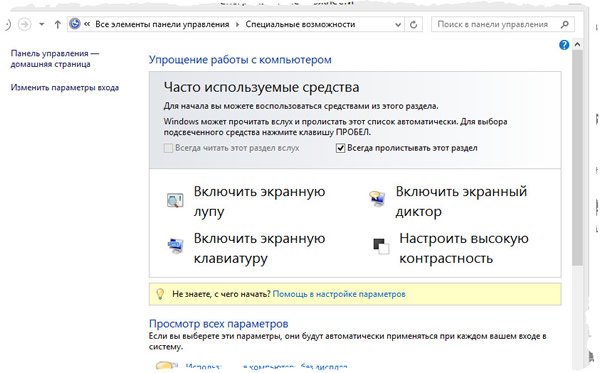
- Откройте Центр специальных возможностей.
- Выберите параметры, которые нужно применить:
- Включение экранной клавиатуры. Этот параметр запускает экранную клавиатуру при входе в Windows. Экранная клавиатура отображает клавиатуру со всеми стандартными клавишами. Можно выбирать клавиши с помощью мыши или другого устройства для указания, или можно с помощью клавиш стандартной клавиатуры.
- Включение распознавания речи. Этот параметр позволяет управлять компьютером с помощью голосовых команд. При наличии микрофона можно произносить команды компьютеру, которые он будет распознавать и реагировать на них, а также можно диктовать текст.
Как запустить компьютер без кнопки включения?

Для включения компьютера существует несколько способов.
Коротим контакты
Как бы это страшно не звучало, но в момент включения мы подаём питание на землю с помощью кнопки и компьютер начинается включаться. Кнопка включения всегда подключена к специальной колодке на материнской плате. На каждой материнской плате колодка может находиться немного в разных местах и иметь немного разное расположение контактов, однако принцип действия остаётся тем же, без изменений.
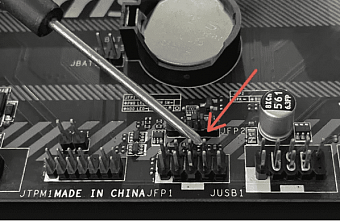
Для такой процедуры нам поможет отвертка, мы закорачиваем контакты Power SW или PWR SW или может быть другое название с минусовым контактом или GND или RESET или другим названием (обычно указано на плате или в документации к материнской плате).
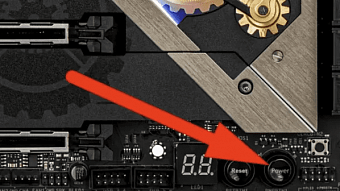
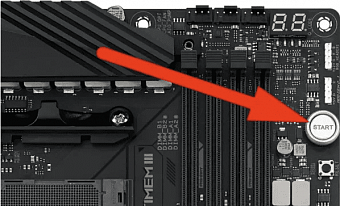
Кнопка включения
Как так? Мы же пытаемся включить без кнопки включения компьютера. На некоторых платах есть отдельные кнопки включения. Такие платы обычно относятся к высокопроизводительному сегменту с высокой стоимостью.
Включение с помощью клавиатуры или мыши
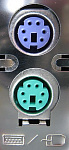
Если в компьютере (материнской плате) присутствуют соответствующие разъёмы для клавиатуры, то можно включать компьютер и таким образом. Для этого необходимо хотя бы один раз настроить в BIOS соответствующий пункт. В большинстве случаев он назван: Power On By PS/2 Keyboard. С помощью него мы можем выбрать с какой кнопки клавиатуры будет включаться компьютер. Аналогичным способом компьютер может включаться по щелчку мыши, если мы активируем такую настройку в BIOS. Стоит также отметить, что настроек может быть две, одна либо даже с такими разъёмами их может не быть.
Включение компьютера при подаче питания
В некоторых случаях мы можем также настроить включение компьютера при подаче питания. Для этого также нам необходимо будет в BIOS внести изменения. Меню может называться у всех по разному, в зависимости от производителя материнской платы. Так, например, меню может называться следующим образом: Power Management — > AC PWR Loss Restart. Могут быть и другие названия:
- AC Back Function
- AC Loss Auto Restart
- AC Power Loss Restart
- After AC Power Loss
- After AC Power Lost
- After Power Failure
- Power Again
- Power Failure
- Power On After Power Fail
- Power State Resume Control
- PWRON After PWR-Fail
- Restore on AC Power Loss
- State After Power Failure
- System After AC Back
Ввод текста с помощью экранной клавиатуры
Существует несколько различных типов клавиатур для компьютеров. Наиболее распространенный тип — физическая внешняя клавиатура, которая подключается к компьютеру. Но в Windows есть встроенное средство специальных возможностей под названием экранная клавиатура (OSK), которое можно использовать вместо физической клавиатуры.
Для использования экранной клавиатуры сенсорный экран не нужен. Экранная клавиатура отображается на экране со всеми стандартными клавишами, поэтому вы можете использовать мышь или другое указывающее устройство для выбора клавиш или использовать одну физическую клавишу или группу клавиш для переключения между клавишами на экране.
Примечание: На компьютерах с сенсорным экраном также есть сенсорная клавиатура. Она отображается при нажатии на текстовое поле, когда компьютер работает в режиме планшета.
Чтобы открыть экранную клавиатуру:
Перейдите в меню Пуск , а затем выберите Параметры > Специальные возможности> клавиатура и включите переключатель Экранная клавиатура. На экране появится клавиатура, которую можно использовать для перемещения по экрану и ввода текста. Клавиатура останется на экране, пока не будет закрыта.
Примечание: Чтобы открыть экранную клавиатуру на экране входа, нажмите кнопку Специальные возможности в правом нижнем углу экрана входа, а затем выберите Экранная клавиатура.
Чтобы изменить способ ввода данных с экранной клавиатуры:
На открытой экранной клавиатуре нажмите клавишу Параметры и выберите нужные возможности:
- Использовать звук щелчка. Используйте этот параметр, если вы хотите услышать звук при нажатии клавиши.
- Показать клавиши, чтобы упростить перемещение по экрану. Используйте этот параметр, если вы хотите, чтобы клавиши OSK использовались для изменения положения на экране.
- Включение цифровой клавиатуры. Используйте этот параметр, чтобы развернуть экран, чтобы отобразить числовую клавиатуру.
- Щелкните клавиши. Используйте этот режим, если вы предпочитаете щелкнуть или коснуться экранных клавиш, чтобы ввести текст.
- Наведите указатель мыши на клавиши. Используйте этот режим, если вы используете мышь или джойстик, чтобы навести указатель на клавиши OSK. Символы, на которые вы указываете, вводятся автоматически при наведения на них в течение указанного времени. Используйте ползунок Продолжительность наведении курсора , чтобы настроить задержку.
- Сканирование клавиш. Используйте этот режим, если вы хотите, чтобы экранная клавиша постоянно сканирует клавиатуру. В режиме сканирования выделяются области, в которых вы можете ввести символы клавиатуры, используя сочетание клавиш, устройство переключения ввода или устройство, имитирующее щелчок мышью. Используйте ползунок Скорость сканирования, чтобы задать скорость, которая соответствует вашим предпочтениям. Вы также можете выбрать любое сочетание следующих параметров для выбора ключа:
- Джойстик, игровая панель или другое игровое устройство
- Клавиша клавиатуры, которую можно выбрать из списка
- Щелчок мышью
- Функция прогнозирования текста доступна на английском, испанском, итальянском, немецком и французском языках. Если вы хотите использовать один из этих языков, но он не установлен, установите для него языковые файлы.
- Если вы используете режим наведения или сканирования и случайно свернули экранную клавиатуру, вы можете восстановить ее, наведя на нее указатель на панели задач (в режиме наведения) или нажав клавишу сканирования (в режиме сканирования).
- Если вы свернули экранную клавиатуру и перешли в режим планшета, нажмите кнопку Представление задач, чтобы вернуться к экранной клавиатуре.
Существует несколько различных типов клавиатур для компьютеров. Наиболее распространенный тип — физическая внешняя клавиатура, которая подключается к компьютеру. Но в Windows есть встроенное специальное средство, т. н. экранная клавиатура, которую можно использовать вместо физической.
Для использования экранной клавиатуры сенсорный экран не нужен. Экранная клавиатура отображается на экране со всеми стандартными клавишами, поэтому вы можете использовать мышь или другое указывающее устройство для выбора клавиш или использовать одну физическую клавишу или группу клавиш для переключения между клавишами на экране.
Примечание: На компьютерах с сенсорным экраном также есть сенсорная клавиатура. Она отображается при нажатии на текстовое поле, когда компьютер работает в режиме планшета.
Чтобы открыть экранную клавиатуру:
Перейдите в меню Пуск , а затем выберите Параметры > Специальные возможности > клавиатуры и включите переключатель в разделе Использование экранной клавиатуры. На экране появится клавиатура, которую можно использовать для перемещения по экрану и ввода текста. Клавиатура останется на экране, пока не будет закрыта.
Примечание: Чтобы открыть экранную клавиатуру на экране входа, нажмите кнопку Специальные возможности в правом нижнем углу экрана, а затем — Экранная клавиатура.
Чтобы изменить способ ввода данных с экранной клавиатуры:
На открытой экранной клавиатуре нажмите клавишу Параметры и выберите нужные возможности:
- Выводить звуковое подтверждение. Используйте этот параметр, если хотите слышать звук при нажатии клавиши.
- Показывать клавиши для упрощения перемещения по экрану. Используйте этот параметр, если хотите, чтобы клавиши подсвечивались при нажатии.
- Включить цифровую клавиатуру. Используйте этот параметр, чтобы отобразить на экранной клавиатуре цифровую клавиатуру.
- Нажатие клавиш. Используйте этот режим, если предпочитаете нажимать клавиши экранной клавиатуры для ввода текста.
- Наведение указателя на клавиши. Используйте этот режим, если предпочитаете наводить указатель на клавиши с помощью мыши или джойстика. Символы вводятся автоматически, если вы задерживаете на них указатель в течение определенного времени.
- Сканирование клавиш. Используйте этот режим, если хотите включить постоянное сканирование клавиатуры. В режиме сканирования выделяются области, в которых вы можете ввести символы клавиатуры, используя сочетание клавиш, устройство переключения ввода или устройство, имитирующее щелчок мышью.
- Использовать прогнозирование текста. Используйте этот параметр, если хотите, чтобы экранная клавиатура предлагала слова по мере ввода и вам не нужно было вводить слово полностью.
- Функция прогнозирования текста доступна на английском, испанском, итальянском, немецком и французском языках. Если вы хотите использовать один из этих языков, но он не установлен, установите для него языковые файлы.
- Если вы используете режим наведения или сканирования и случайно свернули экранную клавиатуру, вы можете восстановить ее, наведя на нее указатель на панели задач (в режиме наведения) или нажав клавишу сканирования (в режиме сканирования).
- Если вы свернули экранную клавиатуру и перешли в режим планшета, нажмите кнопку Представление задач, чтобы вернуться к экранной клавиатуре.
Как включить компьютер без клавиатуры
Регистрация: 03.10.2006
Сообщений: 6
Как включить комп без клавиатуры?
Долго думал в какой раздел поместить. ну вот.
У меня такой вопрос.
Что нужно сделать чтобы комп думал что клава подключена и биос не выдавал ошибку(типа клава не подключена)?(может какие контакты замкнуть?)__________________
Чем отличается чайник сдавший в ремонт компьютер от сотрудника фирмы по ремонту компьютера?
Чайник сломал один компьютер;(, а сотрудник много8)!
ASUS P5WD2-E Premium/Pentium D950(3400/4000)/1024Kingston800(6400)Dual/GF7600GT/320Gb WD/Hiper 530WМеню пользователя RSOver Посмотреть профиль Найти ещё сообщения от RSOver
