Проверил работу умной розетки Xiaomi. Мне понравилось
Раньше я понимал все удобство умного дома, но даже не думал заниматься этим самому. Потом чуть ли не случайно купил умную лампу Яндекс и началось. Постепенно, шаг за шагом я покупал все новые и новые гаджеты, обставляя ими свой дом. В итоге набрался опыта и даже научился таким вещам, которыми теперь могу поделиться. Я уже рассказывал про светодиодную ленту, которая соединяется с умным домом и которой можно управлять голосом. В будущем я расскажу еще о многих подобных гаджетах, но сегодня я хочу рассказать о розетке Xiaomi, которая позволяет превратить почти любой гаджет в умный, а заодно позволяет не задумываться о том, выключили ли вы утюг или обогреватель. И выпускает ее именно Xiaomi под своим брендом.
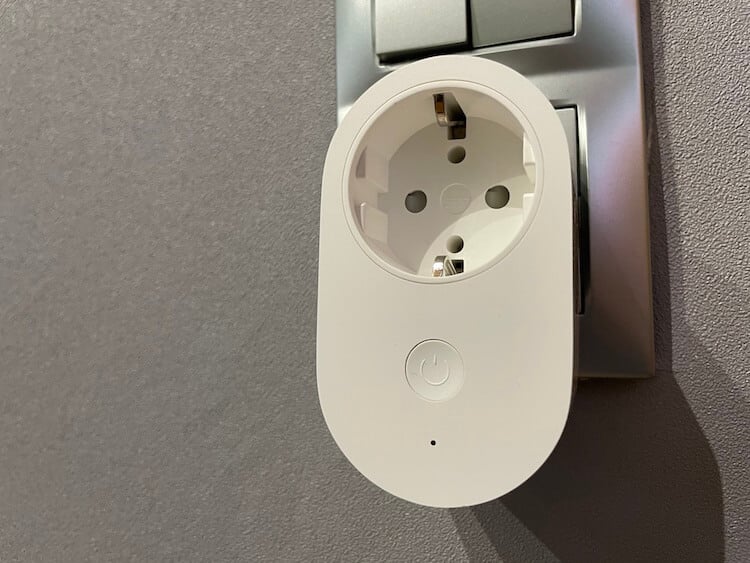
Такая розетка может сделать многие гаджеты умными.
Какими бывают умные розетки
Розетки Xiaomi бывают нескольких типов. Одни работают через Zigbee, но для подключения требуют специальный хаб, к которому также подключаются датчики и сенсоры. Они имеют меньший размер корпуса и должны лучше работать в квартирах, где много помех от соседских сетей Wi-Fi. Другие подключаются непосредственно к роутеру. Они чуть больше, используют частоту Wi-Fi 2,4 ГГц и иногда немного тормозят.
Большой проблемы в подключении к роутеру я не увидел и купил розетку второго из описанных типов. Для меня самым главным является то, что она подключается к российскому дому в Mi Home. Многим это или непринципиально, или даже мешает, так как все подключено через Китай, но я решил собирать все именно на европейских серверах.
Еще больше интересных гаджетов и полных обзоров в нашем «Сундуке Али-Бабы»
Как настроить розетку Xiaomi
Когда розетка куплена, ее надо настроить. Для подключения надо просто нажать плюсик в приложении Mi Home, найти розетку в списке и нажать ”добавить”. После этого приложение предложит сбросить розетку. Для этого надо на несколько секунд нажать кнопку на корпусе, чтобы индикатор замигал желтым цветом. Если розетка новая, скорее всего, она сразу будет в режиме сопряжения. Вам останется только согласиться с тем, что написано в коротенькой инструкции.
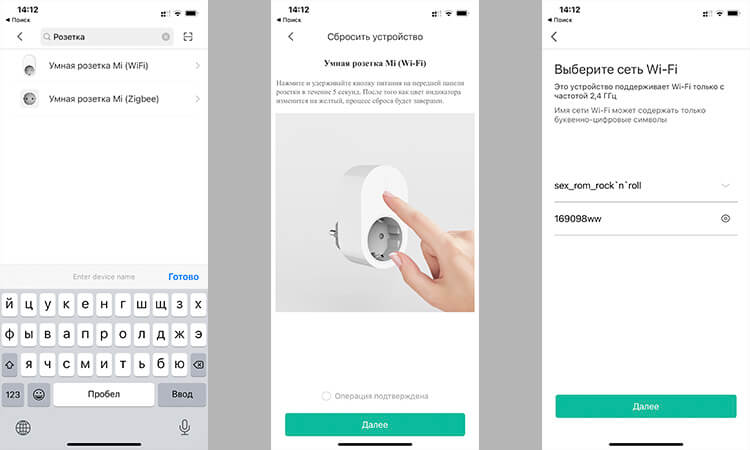
Чтобы добавить розетку в систему, надо найти ее в списке устройств и следовать инструкции.
После этого надо будет ввести данные Wi-Fi сети. Поддерживается только сети в диапазоне 2,4 ГГц. С другими даже не пробуйте — просто потеряете время. На предпоследнем этапе переходите в настройки Wi-Fi и подключаетесь к розетке напрямую. Дальше приложение все сделает само и вам останется только назвать розетку (например, ”торшер” или ”чайник”) и указать, в какой комнате она находится. Это нужно для объединения устройств в группы и чтобы не запутаться, когда их станет много.
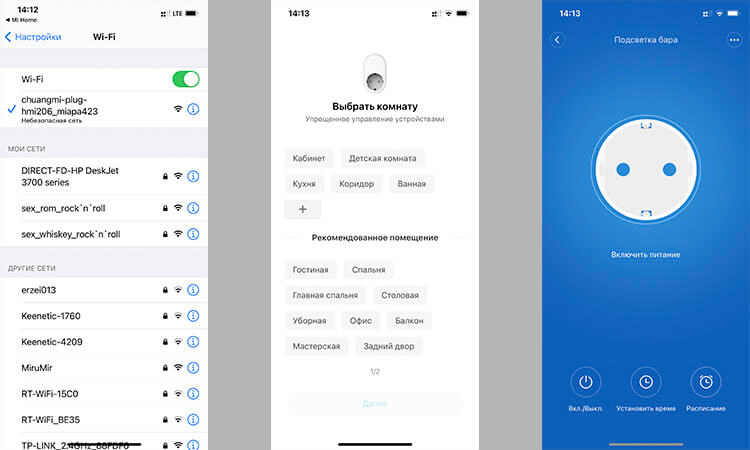
Настройка происходит через системные настройки телефона. Дальше только формальности с выбором комнаты и названия прибора.
Описание процесса выглядит долгим и сложным, но на самом деле все очень просто. На каждом этапе приложение буквально в нескольких словах подскажет, что вам надо сделать, чтобы перейти к следующему шагу. Вся настройка занимает чуть больше минуты, из которой половину времени розетка будет активироваться и подключаться к серверу. Дальше все будет работать быстро. Только не уносите ее далеко от роутера.
Я купил защитную маску Xiaomi и хочу рассказать о ней
Как управлять умной розеткой Xiaomi
Управлять розеткой можно через приложение Mi Home, через виджеты или даже голосом. Правда, для этого надо подключить ее к голосовому ассистенту. Поддерживаются Google Ассистент, Alexa и Алиса. Я выбрал последний вариант, так как у меня дома две колонки с поддержкой этого ассистента. Для этого в приложении Яндекс надо выбрать ”добавить устройство” и связать аккаунты. Делается это один раз. Дальше все устройства из Mi Home будут автоматически ”втягиваться” в учетку Яндекс.
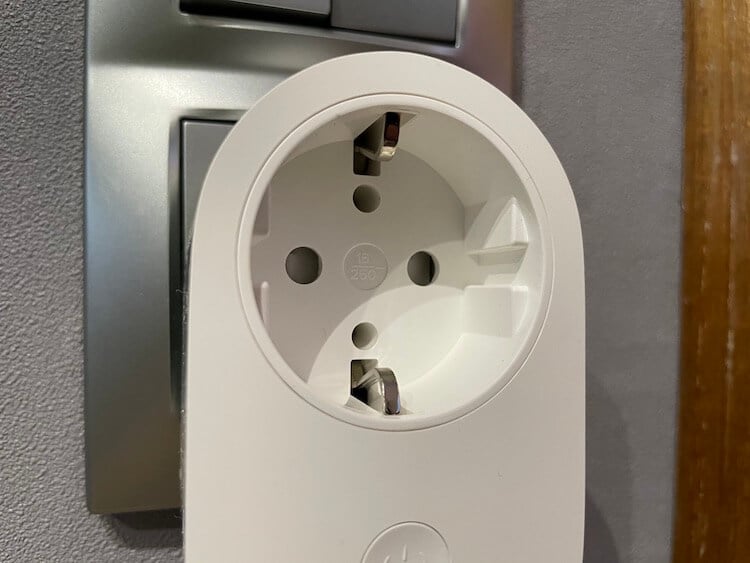
Внутри розетки есть защитные шторки от детей.
Для чего нужна умная розетка
Сценариев использования умной розетки бесчисленное множество. Я выбрал для себя два: включение светодиодной подсветки интерьера в комнате голосом и включение чайника утром. В первом случае я могу осветить помещение, не подходя к розетке, а во втором, заходя на кухню, меня всегда встречает горячий чайник. Правда, в случае с чайником мне приходится каждый вечер отключать розетку нажатием кнопки и включать чайник. Когда розетка подаст питание, вода начнет закипать.
В нашем Telegram-канале с китайскими гаджетами можно найти много всего интересного, включая такую ленту с голосовым управлением:
Еще можно подключить через розетку настольную лампу, торшер, вентилятор, обогреватель, новогоднюю елку и многое другое. Все эти устройства можно будет включать и выключать голосом или по таймеру. Например, чтобы гирлянда на елке включалась только в период с шести вечера до полуночи.
Если часто думаете, выключили ли утюг, подключите его через умную розетку. Как только начнете переживать об этом вдалеке от дома, просто откройте приложение и отключите розетку. Утюг обесточится и выключится.
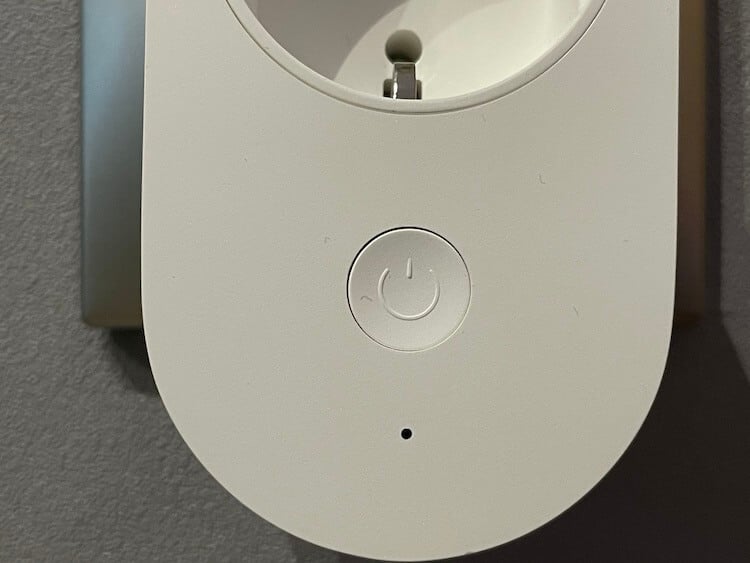
Отключить питание можно голосом, можно через приложение, а можно просто кнопкой.
Стоит ли покупать умную розетку
Я бы однозначно рекомендовал купить умную розетку. Можно выбрать Xiaomi, Яндекс или любую другую, но этим двум брендам я доверяю больше всего из тех, что стоят недорого. При цене ниже полутора тысяч рублей вы получите совершенно новые ощущения от вашего дома.
Я пользовался умным светильником Xiaomi 2 года, и мне есть что сказать
Преимуществом именно розетки Xiaomi будет то, что она не требует подключения к хабу и работает напрямую с роутером. То есть все, что вам нужно — скачать бесплатное приложение.
Только хочу предостеречь! Покупая такой аксессуар, вы можете втянуться, почувствовав как это удобно, и начать собирать полноценный умный дом, докупая каждый месяц что-то новое. У меня этого уже хватает и в следующий раз я расскажу об умных лампочках и даже доберусь до выключателей и увлажнителя воздуха.

Теги
- Китайские гаджеты
- Смартфоны Xiaomi
Чайники в Умном доме Яндекса
Здесь представлен список устройств для Умного Дома Яндекса из различных интернет-магазинов. Список основан на личном опыте пользователей, а также участников сообщества УДЯ, и не является официальной рекомендацией Яндекса.
Если вы присматриваетесь к устройству, которого здесь нет — задайте вопрос в нашем телеграм-комьюнити. Если наоборот – у вас уже есть устройство, отсутствующее в списке, и оно работает с Алисой – обязательно расскажите о нём сообществу, вам скажут большое спасибо!
Если какая-то из ссылок перестала работать – также сразу сообщайте в телеграм-чат по умным устройствам Яндекса или напрямую редактору этой страницы или модераторам вики (@arkrusinov).
Яндекс осуществляет поддержку не только собственных, но и сторонних устройства через навыки брендов-производителей и/или систем умного дома. Полноценная работа УДЯ официально поддержана только через приложения Яндекс и отдельное приложение Дом с Алисой.
Обратите внимание: Яндекс предоставляет только API управления умным домом через Алису, а что именно и как смогут выполнять устройства — зависит только от производителя!
Формат описания в таблице прост: название, ссылка на магазин(ы), проверенный способ подключения, и затем – нюансы подключения, обзоры, предупреждения, отзывы реальных покупателей.
Что может умный чайник
Наверное, нет более стабильно обсуждаемой темы в чате, как очередной цикл про умные чайники ))
Какой купить, на что обратить внимание? Будет ли чайник работать в УДЯ, какие голосовые команды доступны? Можно ли установить температуру нагрева, можно ли узнать текущую? Нужен ли шлюз (хаб) для работы этого чайника? И что вообще они умеют?
Постараемся ответить на эти вопросы.
Начнём с того, что каждое из умных устройств работает на каком-то из протоколов. Самые распространенные для данного сегмента устройств — Wi-Fi и Bluetooth.
Чайники с Bluetooth
Если ваш чайник работает по протоколу Bluetooth, то такому чайнику необходимо дополнительное устройство. Классический пример — чайники Redmond, которые без специального гейтвея (тот же хаб, но красиво назван) они не будут управляться Алисой.
Обратите внимание! Продавцы очень часто умалчивают о том,что вам придётся докупать к нему хаб.
Как добавить устройство Redmond в Умный дом Яндекса, смотрите на странице «Подключение устройств Redmond».
Предупреждение о технике Redmond
С этим брендом, если вам понравились его устройства, готовьтесь к сложностям. Был этап периодических сбоев в облаке, затем компания отказалась от услуг разработчиков приложения Ready4Sky, в итоге возможность регистрации стала зависеть от даты выпуска устройства, затем новые устройства перестали регистрироваться, а Redmond выпустил для новых устройств своё приложение.
С августа 2023 года навык 4sky вообще снят с публикации самим разработчиком.
Если Вы уже купили такой чайник, у вас есть несколько вариантов:
- Докупить гейтвей;
- Использовать программный гейтвей (для этого понадобится устройство с Buetooth и Wi-Fi на борту одновременно — это может быть старый ненужный смартфон, планшет или даже телевизионная приставка; конечно, с этого момента это устройство должно быть всегда и беспрерывно включено и активно). Пример описан по ссылке выше.
- Если вы знаете, что такое MQTT и ESP32 — то можете легко обойтись не только без гейтвея, но и в принципе без облака Redmond (которое, как ни крути, периодически всё же падает). Смотрите инструкцию «MQTT-шлюз для Redmond своими руками».
Вне зависимости от способа подключения, чайники Redmond можно включить и выключить, задать им температуру воды с шагом 5 градусов (от 35 до 90), включить подсветку, режим поддержания температуры. Также можно использовать отложенные команды и попросить Алису включить чайник в заданное время («Алиса, включи чайник в 7 утра»).
Важно! Если Вы задали команду, но затем по какой-то причине (налить воды итд), сняли чайник с подставки, она уже не сработает! Также чайники Redmond не отслеживают отсутствие воды, и включатся даже "сухими". Имейте в виду, что это небезопасно.
Кроме Редмонда, чайники с управлением по Bluetooth выпускают Xiaomi и viomi. Этим чайникам шлюз не нужен, но они все равно не управляются дистанционно вне дома, и увы, их нельзя добавить в Умный дом Яндекса. В них отсутствует возможность вскипятить воду дистанционно; но через фирменное приложение mi Home можно отследить текущую температуру, включить режим поддержания температуры.
Чайники с Wi-Fi
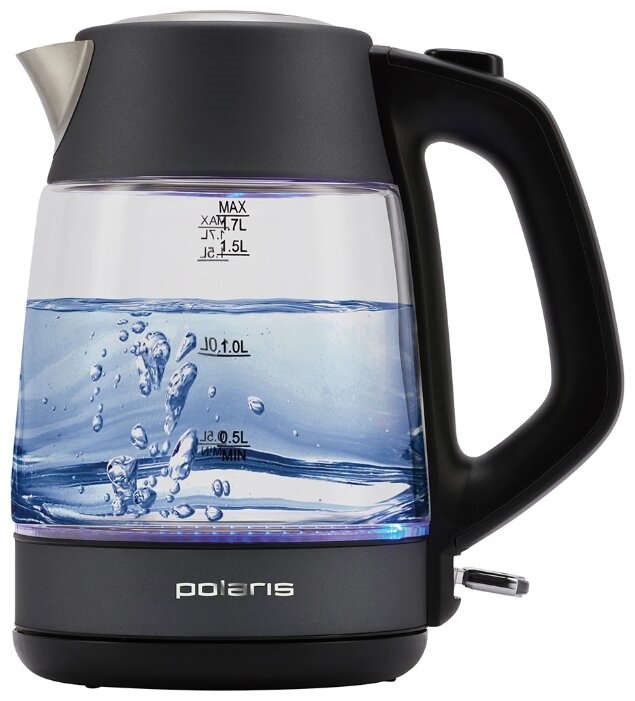
Если ваш чайник работает по протоколу Wi-Fi, ему не нужны дополнительные устройства для дистанционного управления. Например, чайники брендов Polaris, Hiper и т.д. Сначала их нужно добавить в приложения производителей, затем оба аккаунта (приложения производителя и Яндекс) синхронизируются в приложении Яндекс.
Как правило, у этого типа доступны кипячение, установка нужной температуры согласно выбранному рецепту чая, режим подогрева воды и, конечно, включение по сценарию (например, в заданное время суток). Некоторые из них могут определять и наличие воды. Внимательно читайте описание товара перед покупкой, сравнивайте описания у продавца и у производителя, чтобы не столкнуться с неприятным сюрпризом после покупки.
Глупый чайник, как умный
Если вы не хотите покупать умный чайник, но у вас завалялась умная Wi-Fi розетка, из «глупого» чайника вполне можно сделать частично умный:
- Добавляем розетку в приложение Яндекс;
- Даём ей имя «Чайник»
- Включаем чайник в розетку;
- Заливаем воду и переводим выключатель чайника в положение «Включено».
Теперь по команде "включи чайник" умная розетка подаст питание, вода вскипит и затем чайник отключится через свой выключатель. Не забывайте всегда заливать воду!
Если вам кажутся неудобными или опасными способы управления умными чайниками (включая риск включения без воды) — всегда есть возможность выбрать хороший термостат и всегда иметь воду нужной температуры без зависимостей от шлюзов и Интернета.
Устройство не найдено
Часто встречается такая ситуация: кто-то купил чайник, принес домой, включил в розетку, подключил, но Алиса отвечает, — «Устройство не найдено, проверьте настройки умного дома». Возникает паника в чате.
Такой ответ может означать, что для работы вашего чайника нужен специальный шлюз (хаб), либо устройство вообще не работает с УДЯ.
Если в официальной справке производителя (начните с неё) или у продавца уточнить информацию не удалось, попробуйте узнать в нашем телеграм-комьюнити. Но всё же самое лучшее и главное правило — читайте о товаре ДО, а не после покупки!
Таблица поддерживаемых чайников
Для чайников и остальных устройств Polaris и Redmond существуют страницы: "Подключение устройств Polaris IQ Home" и "Подключение устройств Redmond", там ведутся свои специализированные списки.
| Где купить | Способ подключения, оценка устройства |
|---|---|
| Чайники | |
| HIPER IoT Kettle ST1 WiFi | |
| Hiper Яндекс.Маркет |
Способ подключения: HIPER IoT. Устройство еще не тестировалось с УДЯ. |
| HIPER IoT Kettle GX1 WiFi | |
| Hiper Яндекс.Маркет |
Способ подключения: HIPER IoT. Оценка: 4/5. Подключается к УДЯ без дополнительного хаба. Среднее качество сборки: неравномерная подсветка, дешевый пластик, пищит при кипячении или подогреве. Команды в УДЯ: Вскипятить/Подогреть и т.п.; Увеличить/Уменьшить/Установить температуру. |
| Xiaomi Mijia Smart Kettle Bluetooth YM-K1501 | |
| Яндекс.Маркет | Не поддерживается УДЯ. |
| Xiaomi Mijia WiFi Multi-Function Pot MYSH0E1ACM | |
| Яндекс.Маркет | Не поддерживается УДЯ. |
| Polaris PWK 1725CGLD WIFI IQ Home | |
| Яндекс.Маркет Aliexpress |
Способ подключения: POLARIS IQHome. Оценка: 5/5. Удержание температуры сбрасывается при снятии с базы. Команды в УДЯ: Включить/Выключить; Прибавь/Убавь/Установи температуру; Поддерживай/Не поддерживай температуру; Включи предыдущий режим (работа с режимами); статус чайника; Какая температура в чайнике. |
| Polaris PWK 1775CGLD WIFI IQ Home | |
| Яндекс.Маркет Aliexpress |
Способ подключения: POLARIS IQHome. Оценка: 5/5. Пользователи жалуются на негромкий писк базы в режиме ожидания, а также надоедливое сопровождение любого действия звуковым сигналом (без возможности отключения). Команды в УДЯ: Включить/Выключить; Прибавь/Убавь/Установи температуру; Поддерживай/Не поддерживай температуру; Включи предыдущий режим (работа с режимами); статус чайника; Какая температура в чайнике. |
| Polaris PWK 1712CGLD WIFI IQ Home | |
| Яндекс.Маркет | Способ подключения: POLARIS IQHome. Оценка: 5/5. Команды в УДЯ: Включить/Выключить; Прибавь/Убавь/Установи температуру; Поддерживай/Не поддерживай температуру; Включи предыдущий режим (работа с режимами); статус чайника; Какая температура в чайнике. |
Умная розетка на примере чайника
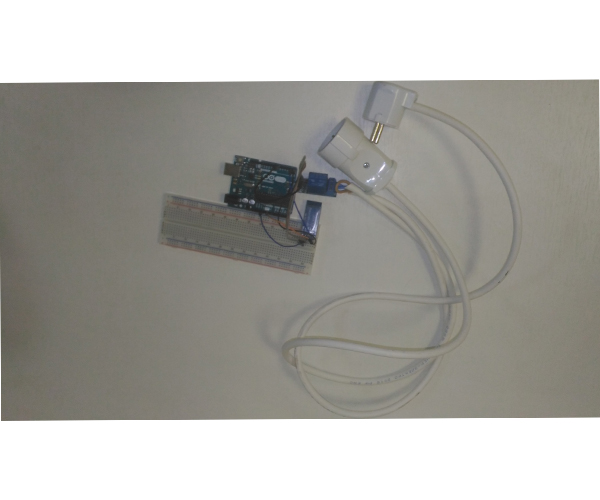
Когда в очередной раз пришлось вставать из кресла и идти включать чайник, мой друг в шутку сказал, что нужно сделать умный чайник, который будет включаться голосом, т.к. я занимаюсь электроникой уже несколько лет, я решил сделать подобное… Работать это будет так: Человек, желающий нагреть чайник, открывает приложение на телефоне, произносит голосовую команду, после телефон передает команду плате, которая в свою очередь включает реле и чайник нагревается, т.к. я не хотел вскрывать чайник и встраивать реле в него, я сделал розетку с релейным модулем, который управляется микроконтроллером arduino uno.
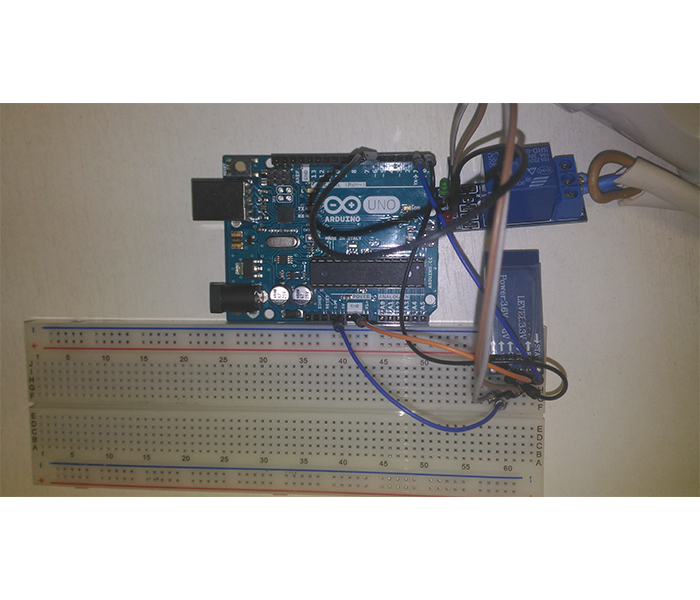
Для создания такой системы я использовал:
- Arduino UNO
- Реле модуль
- Bluetooth модуль HC 06
- Макетная плата
- Провода для соединения
- Удлинитель, в который будем внедрять реле с вилкой и розеткой
О блютусе: Для подключения к нему используются дефолтный пинкод 1234, чтобы его поменять используются AT команды. Примечание: при подключении к плате важно помнить, что ТХ на модуле подключается к RX на плате, RX на модуле подключается к TX на плате. Более подробное о подключении Bluetooth к Arduino читайте в этой статье.
Для управления с помощью смартфона понадобиться программа, которая будет отправлять текст по блютусу нашему микроконтроллеру, для создания такой программы я использовал MIT app inventor, вот готовый установочный apk файл для андроида: Teapot beta.apk, работает эта программа так: По нажатию кнопки, считывается голос, программа сравнивает полученный текст, если он совпадает с установленными командами, то смартфон отправляет на подключенный блютус цифру.
Программа на микроконтроллере работает так: Она постоянно считывает сообщения на порте и если сообщение совпало с ключевым, то плата замыкает реле.
Для тех, кто собрал такое устройство, объясняю команды:
- Нагреть чайник – замыкает реле, соответственно чайник начинает нагреваться
- Отключить чайник – размыкает реле, как вы поняли чайник перестает нагреваться
Если забыли данные команды, в программе есть кнопка «Help», где все данные команды описаны.
Прикрепленные файлы:
- chinik.ino (1 Кб)
- Teapot beta.apk (2135 Кб)
Как включить чайник через Алису
Умный дом — это прекрасно! Современный человек ценит свое время и любит комфорт. Поэтому ему нравится система, которая может зажечь лампочку, отрегулировать микроклимат в комнате, приготовить кофе, включить музыку и многое другое. Но Умный дом пока не умеет читать мысли. С ним надо общаться, иначе как он узнает, что хозяину хочется кофе? Для этого и нужна Алиса — система голосового управления.
Алиса создана на базе технологий искусственного интеллекта, поэтому способна распознавать человеческую речь. То есть «услышав» определенную фразу, она может «понять», что от нее требуется и отправить соответствующий сигнал в компьютерный модуль сервера Яндекса, который его обработает и отдаст приказ исполнительным устройствам.
Принимать голосовые команды владельца система может через специальное устройство — колонку Яндекс.Станция — и другие. Какие бытовые приборы работают с Алисой? Те, которые совместимы со специальным приложением. У каждого бренда своя разработка. Например, для продукции Polaris это приложение IQHome.
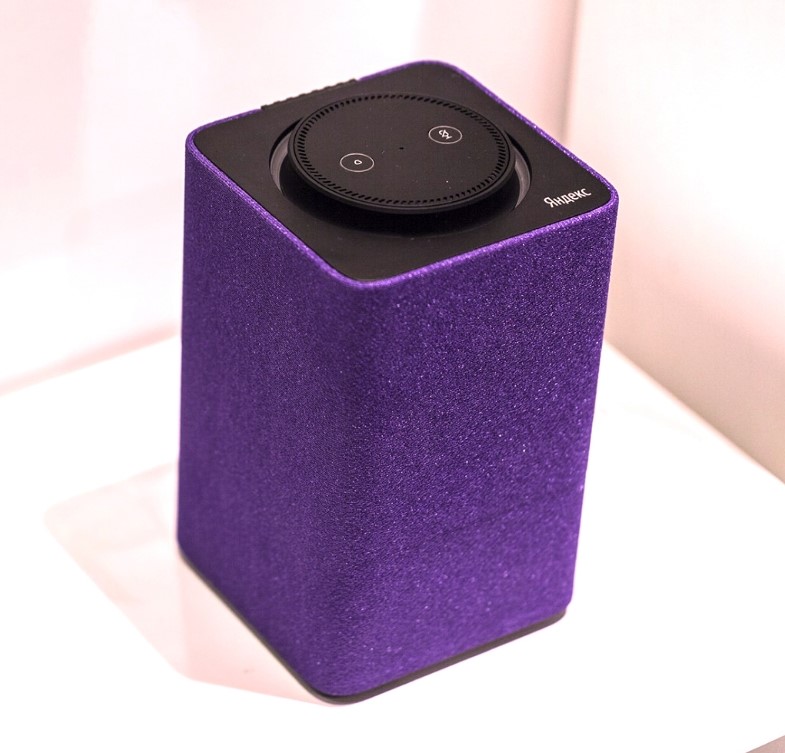
На случай перебоев в работе виртуальный помощник продублирован ручным управлением.
Что надо сделать, чтобы Алиса смогла включить чайник?
Алгоритм настройки чайника Polaris на управление голосовым помощником следующий:
- Зайти в Google Play или App Store. Там скачать специальное приложение Polaris IQHome, разработанное брендом и позволяющее дистанционно подключаться к бытовой технике из линейки IQ Home.
- Открыть сайт производителя. В скачанном приложении зарегистрироваться и получить аккаунт.
- Подключить чайник к сети 220В и включить его (обратите внимание на то, что защита не позволит включить ТЭН без воды).
- Выполнить настройку чайника в Polaris IQ Home.
- Открыть приложение Яндекс. Выбрать опцию «Устройства» — «Умный дом».
- Нажать «+». В появившемся перечне команд выбрать опцию «Добавить устройство».
- Из списка компаний и программ для Алисы выбрать Polaris IQHome.
- Активировать функцию «Объединить аккаунты».
- Авторизоваться в появившейся учетной записи. Потребуется аккаунт из приложения IQHome (п. 2).
- Активировать функцию «Обновить список устройств». В результате чайник, который находился в Polaris IQHome, будет теперь еще и в приложении Яндекс.
- Выполнить настройку чайника, присвоить ему имя и указать местоположение (комнату).
Таким же образом можно подключить к виртуальному помощнику не только чайник, но и любое другое бытовое устройство бренда Polaris, совместимое с Умным домом Яндекса.
Перечень команд, которые поддерживаются для выбранного аппарата, можно найти в приложении Яндекс. Достаточно открыть страницу управления данным устройством и выбрать вкладку «Голосовые команды». В случае с умным чайником это «Включить / выключить режим кипячения».
Какие бытовые устройства Polaris совместимы с Алисой?
На момент написания статьи с голосовым помощником Яндекса были совместимы следующие бытовые устройства:
- Чайники: PWK 1725CGLD IQ Home, PWK 1775CGLD IQ Home, PWK 1755CAD IQ Home.
- Роботы-пылесосы: PVCR 3200 IQ Home Aqua, PVCR 3300 IQ Home Aqua.
- Мультиварки: PMC 0521 IQ Home, PMC 0526 IQ Home, PMC 0528 Wi-FI IQ Home.
- Увлажнитель воздуха PUH 9105 IQ Home.
Приведенный выше перечень постоянно обновляется. Точный список домашних приборов, которые совместимы с Алисой, можно найти на сайте фирменного интернет магазина https://www.polar.ru . Для этого с главной страницы достаточно перейти на вкладку «Умный дом», после чего выбрать соответствующую категорию товара.
Телефон горячей линии 8 800 700 11 78
- IQ HomePro collectionДомКухняКлиматСпортПерсональный уходПосуда
- Интернет-магазинПартнерамРецепты
- О PolarisНовостиСтатьи
Покупателям
- Сервисные центры
- Гарантийное обслуживание
- Обратная связь
- Где купить
© 2006-2024 «Polaris». Все права защищены. Использование материалов с сайта polar.ru возможно только с разрешения администрации, с указанием активной ссылки на сайт. Конфиденциальность Карта сайта
