Создание 3D-модели компонента в Altium Designer

Внутри AD можно создать упрощенные 3D-модели компонентов, для этого необходимо открыть посадочное место компонента (в данном примере посадочное место SMD резистора). В слое c 3D-моделями помощь функции Place > Line рисуем прямоугольник, который показывает габаритные размеры элемента (Рис. 1).

Рис. 1. Создание контура 3D-модели
Далее необходимо вытянуть созданный контур. Для этого заходим Tools > Manage 3D-Bodies for Current Component… и в появившемся окне Component Body Manage for Component (Рис. 2) напротив необходимого контура в столбце Body State указываем его в качестве 3D-модели о чем сигнализирует иконка .

Рис. 2. Component Body Manage for Component
В столбце Overall Height указываем высоту, на которую необходимо вытянуть данный контур (так же можно указать сторону и слой, на которой будет находиться элемент, задать цвет и установить прозрачность 3D-модели). После нажатия Close, программа автоматически строит упрощенную 3D-модель элемента (Рис. 3)

Рис. 3. 3D-модель резистора
2. Создание 3D-модели с помощью Мастера (в полуавтоматическом режиме);
Находясь в редакторе посадочных мест, выполняем следующую команду Tools > IPC Compliant Footprint Wizard (в предыдущей статье описывался подобный мастер Component Wizard, он более простой и содержит меньше настроек). На втором шаге программа просит выбрать тип корпуса из списка (Рис. 4).

Рис. 4. Выбор типа корпуса
Далее нажимаем Next> и согласно выбранного типа корпуса необходимо задать ряд его параметров (Рис. 5).

Рис. 5. Ввод параметров корпуса
На последних шагах требуется указать имя файла и место, куда будет сохранен корпус, после чего нажимаем Finish и мастер формирует посадочное месте компонента с упрощенной 3D-моделью корпуса в виде вытянутого прямоугольника с габаритными размерами соответствующим заданными в мастере (Рис. в).

Рис. 6. 3D-модель компонента
3. Создание 3D-модели с помощью подключения модели в формате STEP.
Процесс подключения STEP-файла к посадочному месту. Существует два типа подключения трехмерной геометрии: в виде ссылки на внешний файл и путем интеграции трехмерной графики в PCB-документ или в библиотеку посадочных мест. При подключении трехмерной графики к PCB-документу у разработчика есть выбор способа. Подключение же STEP-файла к библиотечному посадочному месту возможно только путем интеграции.
Первым делом откроем в AD нужное посадочное место и нажатием на клавиатуре клавиши «3» переведем его в трехмерный режим. После этого выполним команду Place > 3D-Body. Откроется окно 3D-Body.

Рис. 7. Окно 3D-Body
В верхней части этого окна расположена область 3D-Model Type, где необходимо указать тип подключаемой трехмерной модели. В нашем случае это Generic STEP Model. Ниже расположена область Properties, в которой указывается, с какой стороны платы следует располагать подключаемую модель и в каком слое она будет отображаться в двумерном режиме. В нашем случае это, соответственно, Top Side и Mechanical1. Если выбрать Bottom Side, «заготовка» будет перевернута. Самая главная для нас область – Generic STEP Model. Снизу данной области расположены две кнопки. Необходимо нажать кнопку Embed STEP Model. Откроется стандартное окно выбора файлов Choose Model, в котором следует выбрать STEP-файл нужной модели. После этого действия строка Filename области Generic STEP Model отобразит имя подключаемого файла. После нажатия кнопки OK в рабочей области отобразится курсор с «приклеенной» к нему трехмерной моделью (рис. 8).

Рис. 8. Подключение трехмерной модели корпуса к библиотечному посадочному месту
Выбрав подходящее место и щелкнув по нему левой клавишей мыши, мы установим модель корпуса, а система вернется к окну 3D-Body. Поскольку подключать модели больше не требуется, закроем это окно кнопкой Cancel.
Следующим действием необходимо выровнять подключенную модель корпуса таким образом, чтобы он «стояла» точно на поверхности платы. Для этого сначала, с помощью зажатой на клавиатуре клавиши SHIFT, повернем посадочное место таким образом, чтобы была доступна нижняя плоскость выводов корпуса, как это изображено на рис. 9. После этого выполним команду Tools > 3D-Body Placement > Align Face With Board (горячие клавиши TBF). Программа перейдет в режим выравнивания модели по поверхности платы, а курсор примет вид креста. Первым щелчком левой клавиши мыши мы укажем системе модель, которую необходимо выровнять. При этом сама модель станет полупрозрачной. Теперь наведем курсор на нижнюю плоскость любого из выводов. Эта плоскость выделится и подсветится синей окантовкой (рис. 9). Выполним по плоскости второй щелчок левой клавишей мыши, и наша трехмерная модель выровняется точно по поверхности платы.

Рис. 9. Выравнивание корпуса по верхней поверхности платы
Теперь повернем посадочное место в исходное положение. Если необходимо, повернем модель корпуса вокруг оси Z – для этого зажмем на корпусе левую клавишу мыши и необходимое количество раз нажмем на клавиатуре «Пробел» (рис. 10).

Рис. 10. Поворот модели корпуса вокруг оси Z
Остается выровнять модель корпуса относительно посадочного места. В нашем случае эту процедуру желательно выполнять в двумерном режиме, перейдя в него нажатием клавиши «2» на клавиатуре (рис. 11).

Рис. 11. Выравнивание корпуса электронного компонента по горизонтальной оси посадочного места
В данном режиме трехмерная модель отображается как заштрихованный прямоугольник. Нам нужно выровнять модель корпуса относительно горизонтальной и вертикальной осей посадочного места. Если присмотреться к рис. 11, можно заметить, что верхняя и нижняя линии в слое Top Overlay расположены своими центрами как раз на вертикальной оси посадочного места. А на горизонтальной оси расположены две контактные площадки. Для выравнивания модели корпуса по горизонтальной оси выберем с помощью зажатой клавиши SHIFT модель и одну из контактных площадок, расположенных на нужной оси. Теперь щелкнем правой клавишей мыши и из выпадающего меню выберем пункт Align > Align Vertical Centers (рис. 11). После этого щелкнем курсором на выбранной контактной площадке. Сама контактная площадка останется на месте, модель корпуса выровняется своей горизонтальной осью по горизонтальной оси площадки, а значит и по горизонтальной оси посадочного места. Для выравнивания модели корпуса по вертикальной оси посадочного места нужно сделать все то же самое, только вместо площадки выбрать одну из линий из слоя Top Overlay, а в меню выбрать пункт Align > Align Horizontal Centers.
Посадочное место с подключенной моделью корпуса готово (рис. 12). Теперь можно сохранять и, при необходимости, перекомпилировать библиотеку. При каждом использовании данного посадочного места модель корпуса будет оставаться подключенной и неизменной даже если ее внешний STEP-файл будет удален с диска.

Рис. 12. Подключенная к библиотечному посадочному месту и выровненная модель корпуса электронного компонента
Добавляем 3d модель элемента в библиотеку Altium Designer из step файла
Только вот рисовать объёмную модель элемента самому занятие не из приятных да и больше из жанра изобретения велосипеда. В интернетах давно ходит куча готовых моделек, так что вам остаётся только прикрепить их.
Проще всего импортировать модели из step файлов. Например вот такой модели резистора.
Скачиваем и разархивируем. Внутри (о неожиданность) файлик с расширением step.
Идём в Altium, открываем нашу библиотеку с резисторами и видим ничем не примечательную площадку под smd резистор:
Идём в Place — 3D Body, видим вот такое меню:
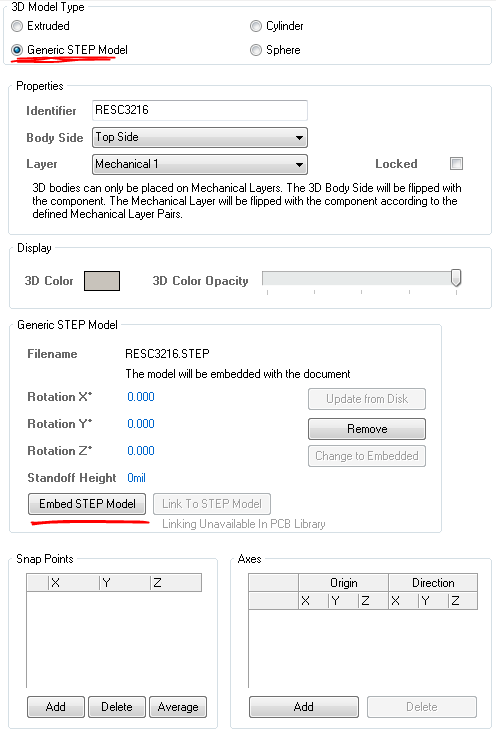
Внизу ещё была кнопка Ok, Cancel но они не влезли мне в экран (проклинаю альтиум за бесконечные меню).
Подчёркнутое интересует нас больше всего.
Переключатель вверху необходим для выбора типа модели, после его выбора «появится» и нижняя часть окна. Жмём Embed STEP Model и выбираем наш файлик.
Кроме того это меню позволяет повернуть модель. Делается это при помощи указания величины Rotation вокруг какой либо оси. Мы крутим на 90 градусов вокруг X.
Жмём Ок и располагаем модель на наших полигонах.
Кстати указывать величину поворота можно и позже войдя в меню Properties элемента. Или просто дважды кликнув по розовой сетке.
Жмём клавишу 3 (три) и наслаждаемся полученным результатом.
Библиотека 3D моделей
Библиотеку моделей как независимую библиотеку PCB3D здесь рассматривать не будем. Обратитесь к этому разделу или документации на ранние версии Altium. Здесь рассмотрим технологии связанные с Vault.
Выбор и назначение жизненного цикла и схемы учета ревизий Так как модели будем хранить в Vault следует назначить схему учета ревизий и жизненный цикл для 3D моделей.
Примечание. По умолчанию данному типу назначена одна из стандартных схему чета ревизий и жизненный цикл.
Если вы хотите использовать собственные настройки схем и жизненного цикла следует выполнить:
- В настройках выбираем Vault в котором будут размещаться наши 3D модели.
- Выбираем одну из существующих схем ревизий и назначаем ее для 3D модели.
- Устанавливаем флаг Control Revision Naming Scheme per Content Type. В этом случае данная схема учета будет скрыта или открыта для назначения, различным типам в зависимости от установленного напротив их флага.
- Для типа altium-3d-model устанавливаем флаг и данная схема учета будет доступна для 3D моделей.
- Если существующие схему учета ревизий не устраивают, создаем новую или экспортируем из внешнего источника.
- Аналогичные действия совершаем для назначения жизненного цикла 3D модели.
Создание папки и назначение типа Item
- Выберите Vault, где будете создавать папку
- Выберите папку, где будет создана вложенная папка
- Выберите опцию создания корневой папки или вложенной. Корневая папка, как правило, создается один раз
- Если нет в выпадающем списке нужно типа, выберите Other Folder Type и в открывшемся меню выберите тип, назначенный для 3D моделей
- Свойства папки можно задать сразу, но можно и изменить после ее создания.
- Вы должны указать название папки. Учтите в Vault может быть много папок с одинаковым названием, но в одной подпапке совпадений не должно быть
- Тип подпапки вы можете изменить всегда, даже если она уже не пустая.
- В поле Description можете ввести описательную часть папки для улучшения ориентации.
- Рекомендую указать схему именования ITEM/ Например так:
A3D ==> Обозначение типа, в данном случае для 3D модели
MFGPN ==> надпись, которую вы замените на номер 3D модели
Washers ==> тип или изготовитель изделия, которую имитирует 3D модель
_ ==> варианты исполнения модели (можно опустить, если не используется)
Создание новой модели
- Выберите папку, в которой решили добавить 3D модель
- В зоне Item правый клик указатели мыши, откроется контекстное меню
- Выбираем команду Create Item
- Если тип 3D уже назначен, выбираем тип Item, если нет, аналогично предыдущему указаваем нужный тип выбрав Other Item Type
- Заполняем поле Item ID (здесь автоматически будет указан текст, который мы указали в предыдущем заголовке) заменяя текст на нужный.
- Остальные поля уже будут указаны такими, как мы на строили выше, но, при необходимости, вы можете их изменить
- После того, как Item для модели создано, аналогично вызовите контрастное меню и подключите ее командой Upload (как помечено в красным прямоугольником)
- Если нужно обновить модель, поступите аналогично
Перевод по жизненному циклу в состояние для использования
В зависимости от формы жизненного цикла переведите ITEM в состояние доступное для применения, если это требуется.
После этого 3D модель доступна для просмотра и подключения к моделям посадочных мест.
Групповой перенос 3D моделей в Vault
Если у вас 3D модели созданы и отсортированы вы можете добавить их все сразу.
- Вы берите корневую или нужную папку в Vault, куда хотите разместить модели
- Откройте в проводнике папка с моделями, выделите все или нужные и перетяните в указанную область
- У вас откроется окно Release Manager в котором можно ввести выделенные, все или все, включая подпапки. В нашем случае интересно только папка одного из производителей. Укажите формулу присвоения обозначений моделей в Vault, например как на картинке.
- $COTENT_TYPE_CODE — это выражение будет заменено на обозначения типа, в данном случае A3D. Можно не писать это длинное выражение а сразу указать текст «A3D_»
- $COMPONENT_NAME — это выражение будет заменено на название файла в котором хранится 3D модель
- — это выражение заменится порядковым номером модели в группе, при групповом вводе.
4. Если вводится несколько подпапок установите нужные флаги. Учтите формула, указанная выше действует на все подпапки.
5 В результате операции в Vault будут созданы Item в соответствии с установленной формулой и параметрами
Как добавить 3д модель в альтиум
Сообщение Proletariat » 03 фев 2012, 17:51
Начну издалека. В пакет SolidWorks, начиная года с 2009, а может и раньше, входит утилитка PhotoView 360, которая позволяет делать снимки деталей фотографического качества, с учетом свойств материалов, из которого эта деталь будет сделана. Штука великолепная. Отличить от фотографии очень сложно.
С другой стороны Altium при проектировке плат поддерживает вставку разъемов, корпусов деталей и т.д. в 3D для того, чтобы можно было затем поместить разработанную плату в нарисованный в солиде корпус, убедиться, что ничто не мешается и уже после этого заказывать печатку. Altium позволяет сохранить платку в step-файле и затем открыть ее в SolidWorks.
Так вот, есть желание делать картинки плат с набранными компонентами при помощи PhotoView. Все бы хорошо, но если сам Altium отрисовывает дорожки в разведенной плате, шелкографию и маску, то при конвертации в step они пропадают.
Вопрос мой в следующем. А можно ли как то перенести рисунок дорожек и шелкографию в step. Уж очень хочется получать компьютером отрисованные готовые платки.
BSVi Адепт Сообщения: 3576 Откуда: Киев
Сообщение BSVi » 03 фев 2012, 17:56
Похоже, что нет. Я нигде не находил, как это делается.
misterio Сообщения: 1032 Откуда: Россия
Сообщение misterio » 03 фев 2012, 18:43
я этим вопросом озадачивался пару лет назад — тоже не нашел нифига. только то что сам альтиум в 3D рендерит.
N1X Сообщения: 321 Откуда: Беларусь, Гомель
Сообщение N1X » 04 фев 2012, 00:53
Народ выкручивался только натягиванием текстуры уже после экспорта (не уверен, что-то на электрониксе проскакивало. то там может плата без деталей была. ). По другому никак вроде.
Proletariat Сообщения: 88 Откуда: Москва-Киров
Сообщение Proletariat » 05 фев 2012, 09:36
ОО, а раз Altium сам умеет рендерить, то подскажите как это сделать?
misterio Сообщения: 1032 Откуда: Россия
Сообщение misterio » 05 фев 2012, 10:18
я уже года два к нему не подхожу. но помню что есть режим когда в окне альтиума отоображается 3D плата со всеми компонентами (если для них есть 3D модель) и прочими делами, и в таком режиме ее можно редактировать. очень удобно переставлять компоненты пооптимальнее. фотореализма конечно нет но выглядит вполне сносно. вот только для сохранения того что в окне я так ни чего лучше принтскрина и не придумал.
Proletariat Сообщения: 88 Откуда: Москва-Киров
Сообщение Proletariat » 24 апр 2012, 13:39
Научился таки, все-таки без натягивания текстуры не выходит. Но в целом получается вполне годный результат:
Вложения Вот собственно и сам результат
BSVi Адепт Сообщения: 3576 Откуда: Киев
Сообщение BSVi » 24 апр 2012, 14:17
Красивенько. Туториал в студию
Proletariat Сообщения: 88 Откуда: Москва-Киров
Сообщение Proletariat » 24 апр 2012, 15:13
Акеюшки. Тогда вот он туториал, собрана с миру по нитке, немного с электроникса, немного с буржуйских сайтов.
Итак, прежде всего вам понадобятся step модели всех ваших компонентов. Можно рисовать самому как это сделано здесь: http://www.evodbg.com/index.php?option=com_content&task=view&id=79&Itemid=1. Я, если честно, даже начал именно так и рисовать, но потом спекся. Нашел замечательный сайт: http://www.3dcontentcentral.com, где есть гигантское количество 3D моделек всяких микросхем, и прочей электронной лабуды. В принципе сайт удобен и при проектировании корпуса, поскольку там можно найти нужные вам разъемы, переключатели и прочие интерфейсные штучки.
Далее обращаемся к сайту http://www.evodbg.com , смотрим как автор вставляет step модельки в footprintы деталей. Удобно создать свою 3D библиотеку, где будут использоваться стандартные fottprintы с вашими и скопипащеными 3D моделями. Далее начинается трудный этап разводки платы, по окончании которого при выборе 3D режима можно наблюдать вашу платку в сборке. Получится впринципе приятная на вид вещь, примерно как показано на рисунке1.
Однако, до презентативного качества еще далеко.
Далее делаем следующее, во-первых сохраняем PCB в формате step через File>Save Copy As>Export step.
Открываем SolidWorks и открываем только что сохраненный step., долго-долго ждем пока не распознаются все элементы модели. В результате, получается нечто без дорожек, без шелкографии и вобще мало приспособленное для презентаций.
Я пытался делать разные варианты получения нужных слоев, но все они были уж очень муторными (например, сохранить эскиз платы в dwg, далее обработать вручную файл и вставить его в SolidWorks с тем, чтобы вытянуть этот слои в нужные нам 100-200 мкм), помучившись денек я остановился на самом простом как кажется способе: в Altiume выходим в 3D наиболее приятной для вас расцветки, делаем вид сверху, заходим в свойства слоев (ShortCut: L), удаляем все 3D объекты, делаем цвет метализации похожей на облуженную, т.е. серебристой. Кликаем ОК и делаем принтскрин. Сохраняем в любом рисуночном формате при помощи паинта или фотошопа, отрезав предварительно все ненужное.
В SW выбираем также сверху и пользуясь функцией PhotoView «редактировать надпись» вставляем сохраненный рисунок. То, что получается показано на рисунке 2.
Ну а дальше нужно задействовать всю мощь Photoview, чтобы отрендерить рисунок. Результат вы уже видели.
Минусы такого подхода следующие:
1. натянутая текстура мутненькая, нечеткая,
2. проходные отверстия — это всего лишь рисунки на платке, поэтому не стоит рендерить плату сверху.
3. Надпись одинаково натягивается как сверху, так и снизу, поэтому если вы решили сделать видео со своей платкой, то не стоит переворачивать плату.
В целом же, по усилиям затрачиваемым на подготовку такой платы, это вполне приемлемый результат.
