Уроки по SolidWorks

Home Все уроки Урок №3. Панели инструментов SolidWorks.
| Урок №3. Панели инструментов SolidWorks. |  |
 |
 |

Панелей инструментов в SolidWorks очень много. Мы рассмотрим основные из них. Как Вы уже помните из предыдущих уроков их можно добавлять из меню «Инструменты» >>> «Настройка». Причем не надо забывать, что для деталей, сборок и чертежей создается своя индивидуальная подборка инструментов.
Например, если мы находимся в детали и добавляем какую-то панель инструментов – то эта панель будет добавлена только для файлов деталей.
Итак, начнем по порядку, в котором панели идут в окне «Настройка»
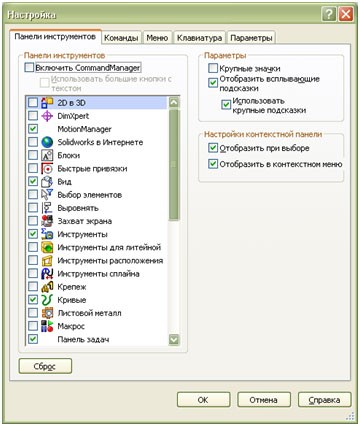
1. Первая панель инструментов в списке 2D в 3D:

Эти инструменты позволяют сложить эскиз как бумагу. Говоря своими словами если у нас есть эскизы 2D на одной плоскости (развертка) – то можно из них сложить 3D-модель, предварительно указав какой эскиз на какой плоскости будет находится, Спереди, Справа, Слева и т. д. Также тут есть кнопки «булевых операций» Вытянуть и Вырезать. Я этой панелью инструментов не пользуюсь. Но может она где-то Вам понадобится для решения каких-то конструкторских задач.
2. Панель инструментов DimXpert:
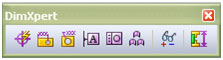
Инструменты, позволяющие в автоматическом режиме наносить размеры, базы и предельные отклонения размеров.
3. Панель инструментов MotionManager:

В более ранних версиях SolidWorks эта панель инструментов имела свободное размещение и называлась Animator. В 2009 версии программы она размещена внизу рабочего окна SolidWorks. При нажатии на «Исследование движения 1» появится рабочее окно приложения с временной шкалой. Эти инструменты предназначены для построения анимации 3D-деталей и сборок.
4. Панель инструментов SolidWorks в Интернете:

Эта панель служит своего рода встроенным интернет браузером. Тут можно загрузить страницу с интернета, установить гиперссылку и т.д.
5. Панель инструментов Блоки:
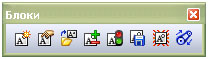
Эта панель инструментов служит для создания блоков в эскизах и чертежах.
6. Панель инструментов Быстрые привязки:

Эта панель инструментов своего рода фильтр привязок. Например, если выбрать привязку по средним точкам – то при рисовании эскиза будут подсвечиваться все ближайшие средние точки. Очень удобно при построении сложного эскиза с однотипными привязками.
7. Панель инструментов Вид:
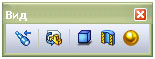
Эта панель служит для управления видами деталей и сборок. Можно выбрать вид, отображение теней, разрез по плоскости, отображение графики RealView.
8. Панель инструментов Выбор элементов:

Эту панель еще можно назвать «Фильтром элементов». Эти инструменты устанавливают разрешения выбора нужных элементов. Например, мы выбрали фильтр для вершин (первая кнопка 2-й ряд). В этом случае при наведении на объекты мы сможем выбирать только вершины.
9. Панель инструментов Выровнять:

Эти инструменты служат для выравнивания объектов эскизов и чертежей. Например, очень удобно их применять для выравнивания позиций на сборочных чертежах. Также эти объекты можно группировать.
10. Панель инструментов Захват экрана:

Эти инструменты позволяют делать фотоснимки с рабочего окна. Также можно снять видео происходящего в рабочем окне SolidWorks.
11. Панель инструментов Инструменты:

Эти инструменты являются вспомогательными. С их помощью можно проверить орфографию, замерять расстояние, вычислить массовые характеристики, проверить наличие ошибок в геометрии, посмотреть статистику деталей и сборок, прописать уравнения и т.д.
12. Панель инструментов Инструменты для литейной формы:

Если Вы проектируете литейные формы, то эти инструменты Вам очень пригодятся. Тут есть много инструментов для построения и анализа литейных форм.
13. Панель инструментов Инструменты расположения:

Служат для создания компоновочного эскиза сборки. На этом эскизе можно указать размеры деталей и связать их с размерами деталей сборки. Получится наглядный эскиз для редактирования размеров деталей в сборках.
14. Панель инструментов Инструменты сплайна:
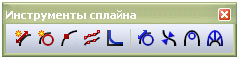
Инструменты для работы со сплайнами. Построение, редактирование и анализ сплайнов.
15. Панель инструментов Крепеж:
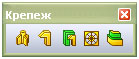
Инструменты для построения крепежных элементов, которые применяются при проектировании пластиковых изделий. Это: Монтажная бобышка, крюк с фиксатором, канавка крюка с фиксатором, входное отверстие, выступ/канавка.
16. Панель инструментов Кривые:
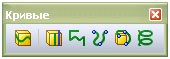
Инструменты для построения линий разъема, пространственных кривых и спиралей.
17. Панель инструментов Листовой металл:

Инструменты для работы с листовым материалом. Изгибы, развертки и много других полезных функций.
18. Панель инструментов Макрос:
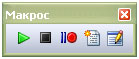
Инструменты для создания и редактирования макросов. Эта панель присутствует во многих программах и SolidWorks не исключение.
19. Панель инструментов Панель задач:
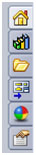
При активации прикрепляется в правом верхнем углу рабочего окна. Служит для быстрой активации библиотеки проектирования, проводника файлов, палитры видов деталей и сборок, внешних видов и сцен.
20. Панель инструментов Поверхности:

Инструменты для построения и редактирования сложных поверхностей.
21. Панель инструментов Примечания:

Инструменты для работы с чертежами. Нанесение размеров, написание текста, нанесение позиций, простановка шероховатости, баз и предельных отклонений. А также инструменты для простановки осей и нанесения штриховок. Таблицы и спецификации.
22. Панель инструментов Размеры/Взаимосвязи:
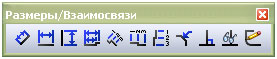
Инструменты для простановки размеров и взаимосвязей.
23. Панель инструментов Разнести эскиз:

Инструменты для добавления линий маршрута, соединяющих объекты в эскиз с линиями разнесения или в трехмерные эскизы.
24. Панель инструментов Сборка:
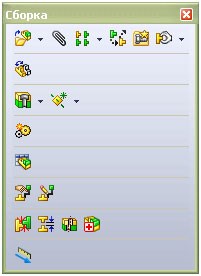
Набор инструментов для работы со сборками, состоящими из деталей и сборок. Это инструменты для вставки деталей в сборку, для построения сопряжений, для замены деталей сборок, для передвижения и вращения отдельных деталей в сборке и многие другие инструменты.
25. Панель инструментов Сварные детали:

Инструменты для построения сварных деталей и соединений.
26. Панель инструментов Слой:
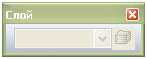
Позволяет создавать слои объектов и инструментов, которые можно включать и отключать. Например слой с размерами.
27. Панель инструментов Состояния отображения:
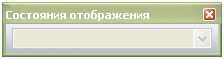
При помощи этого инструмента можно сохранять разные состояния отображения деталей и сборок. (Текстура, режим отображения…)
28. Панель инструментов Справочная геометрия:
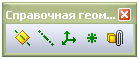
Инструменты для построения вспомогательных плоскостей, осей, координатных осей, точек и ссылок на сопряжения.
29. Панель инструментов Стандартная:
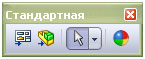
Инструменты для создания чертежей из сборок и деталей, сборок из деталей и сборок, для редактирования внешнего вида…
30. Панель инструментов Стандартные виды:
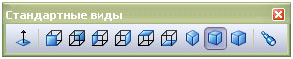
Инструменты для выбора вида (ориентации) деталей и сборок, а также выбор перпендикулярности граней и плоскостей.
31. Панель инструментов Таблица:
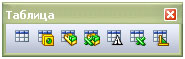
Инструменты для построения таблиц (простая таблица, параметрическая, таблица спецификации, спецификация в Excel…).
32. Панель инструментов Формат линии:

Инструменты для редактирования форматов линий (цвет, толщина, тип…). Также инструменты предназначенные для создания и удаления слоев, изменения их внешнего вида.
33. Панель инструментов Форматирование:

Инструменты для работы с текстом (шрифт, размер, цвет, выравнивание, списки…).
34. Панель инструментов Чертеж:
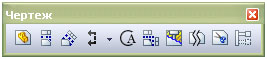
Инструменты для работы с чертежами. Вставка видов из моделей и сборок, вставка стандартных и вспомогательных видов, разрезы, вырыв детали, обрезанный вид …
35. Панель инструментов Элементы:
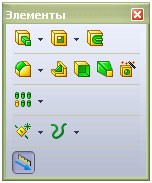
Инструменты для построения деталей. Выдавливание эскиза вдоль прямой, выдавливание по траектории, вырезы по прямой и по траектории, округления и фаски, ребра жесткости, крепежные отверстия, массив элементов, вспомогательные плоскости, кривые…
36. Панель инструментов Эскиз:
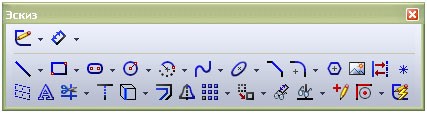
Инструменты для построения эскизов и нанесения размеров. Линии, прямоугольники, круг, эллипс и овал, дуга, сплайн, фаска, скругление, многоугольники, вставка картинок в эскиз …
Как видите панелей инструментов в SolidWorks очень много, и запомнить их сразу невозможно. Но это и не стоит делать. В этом уроке мы только поверхностно с ними ознакомились, чтобы Вы имели представление об их предназначении. Вы их изучите в процессе работы в программе. Многие из них Вам даже не понадобятся.
Кроме графических панелей инструментов есть еще текстовое верхнее меню и контекстные меню. Но, на мой взгляд, знать о них и уметь пользоваться нужно, но все таки нужно ориентироваться на графические меню. Графические с пиктограммами (иконками) меню всегда на расстоянии одного клика и очень легко запоминаются.
Литейная форма под печать? Это просто. SolidWorks
Подпишитесь на автора, если вам нравятся его публикации. Тогда вы будете получать уведомления о его новых статьях.
Отписаться от уведомлений вы всегда сможете в профиле автора.
Статья относится к принтерам:
Долго возюкался с данными процессами. В результате отовсюду понемногу я всосал в себя знания. Наиболее оптимального метода. И спешу с вами поделиться
Что делать будем? Да все что угодно. Печати везде есть применение. Вот предположим для простого люда форма для отливки не хитрых восковок для последующей работы. Или увлекающейся мыловарением супруге-форма для мыла мега эксклюзифф. Или еще что либо, где может быть востребована разьемная форма для литья. Которая не требовательна к температуре и прочему.
Итак решено накрапать туториал! Больше скринил и возился с фотко, чем моделил.
Тутор обращен скорее на тех, кто уже как то дружит с SolidWorks’ом, и кому не надо объяснять что такое Бобышка по основаниям или Вырез вытянуть. И кто в силах найти в недрах кнопулю или настройку которой ‘где то нет’
Итак приступим. Примером будет выступать прекрасная форма для отливки мыла. Сразу оговорюсь- форма для полит просвета и понимания. Получив ее, каждый сам уже в силах навертеть направляющих отверстий/пальцев в половинках. И допилить форму по своему усмотрению-лапки/ножки/все такое.
Итак форма. Сначала соорудим форму самого мыльного слитка. В нашем случае это будет глумливая затухленевшая рыпь!
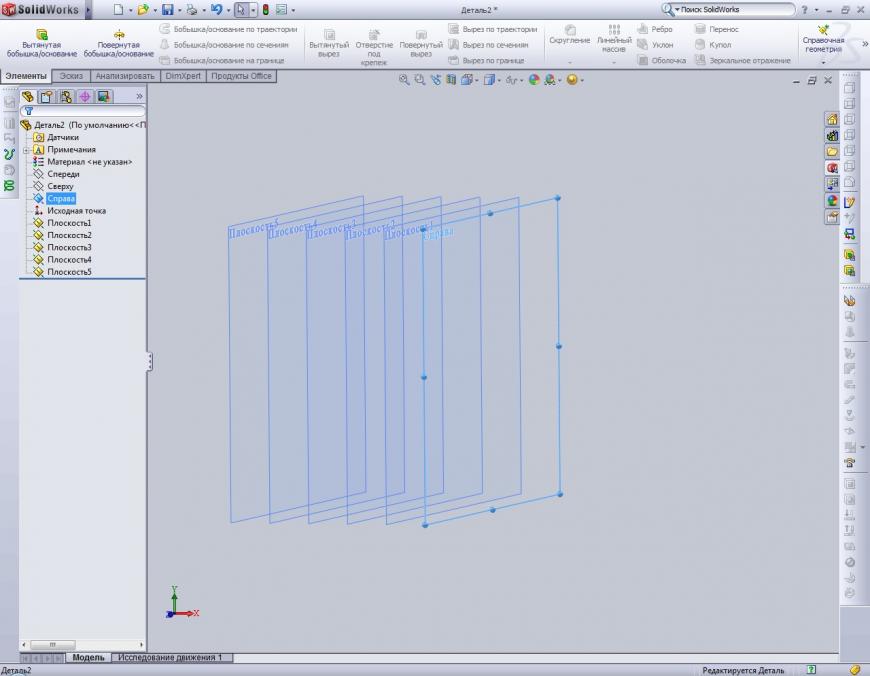
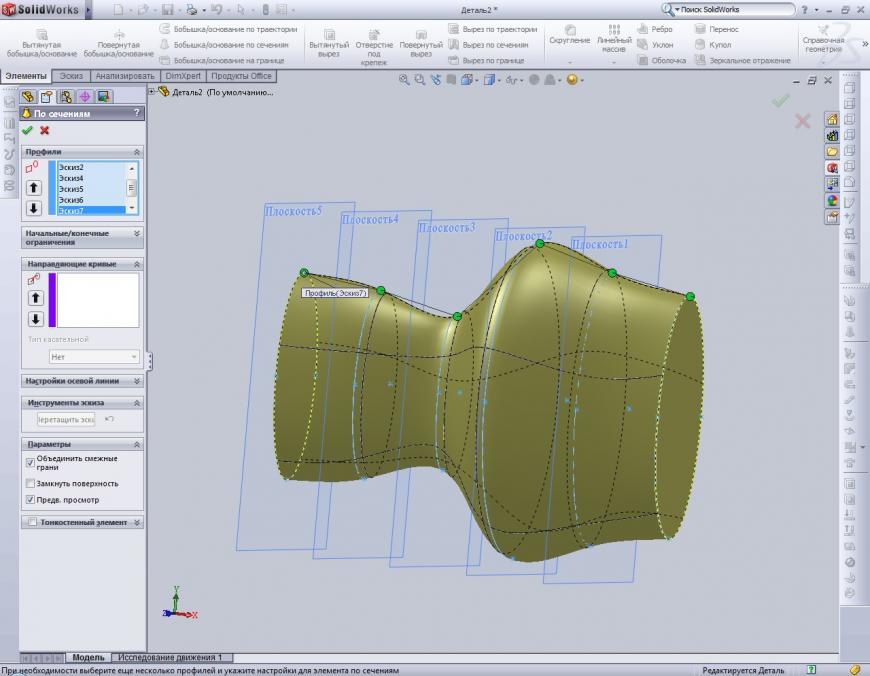
Теперь различными манипуляциями и возмущениями рисуем сову получаем рыбку
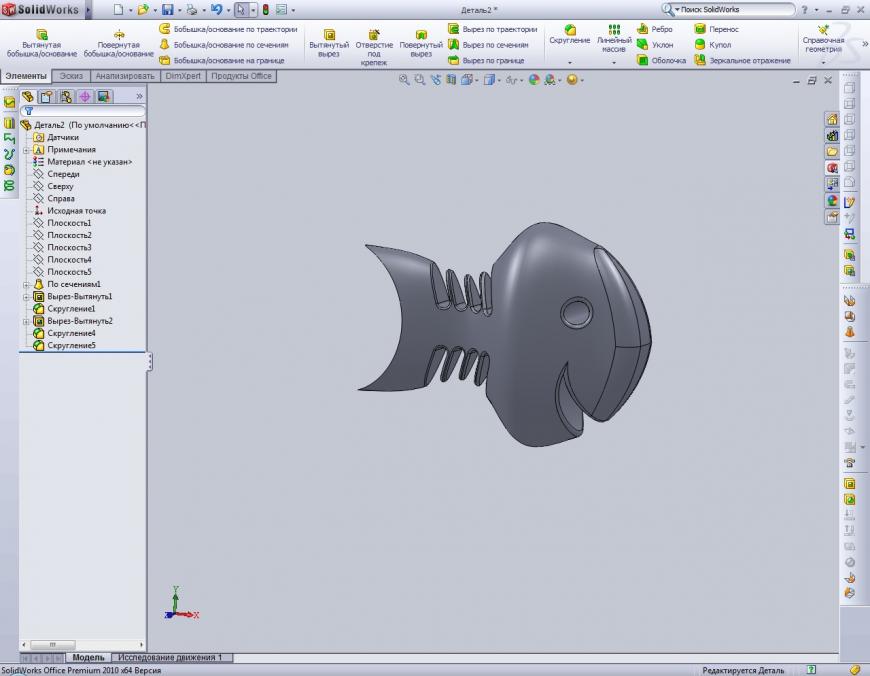
Во! Офигенная килька! Теперь на средней поверхности(задаем плоскость или юзаем уже имеющуюся) рисуем два эскиза, совершенно идентичных, непосредственно самих половинок формы. Два эскиза,Карл! На одной плоскости. Ниже на фото ПОКА один.
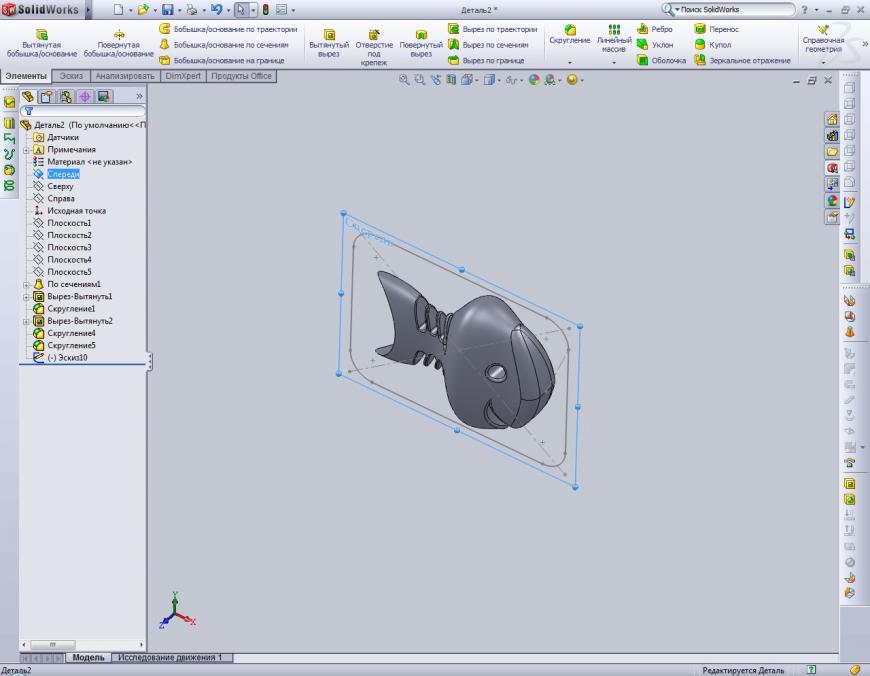
И теперь каждый эскиз тянем в разные стороны на требуемую толщину. ВАЖНО!- снимаем галку ‘результат слияния’. Нам слиять не надоть.
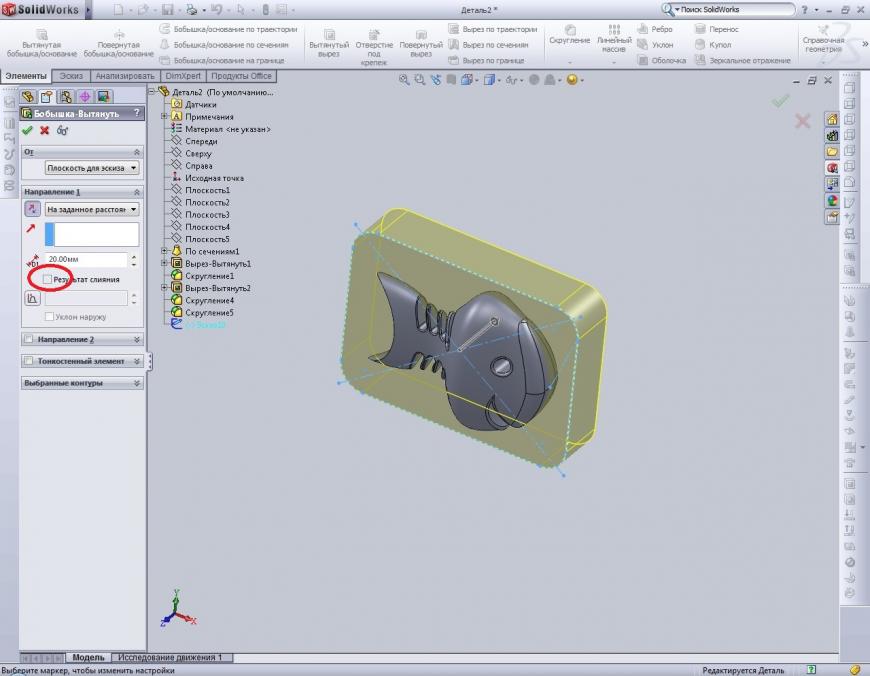
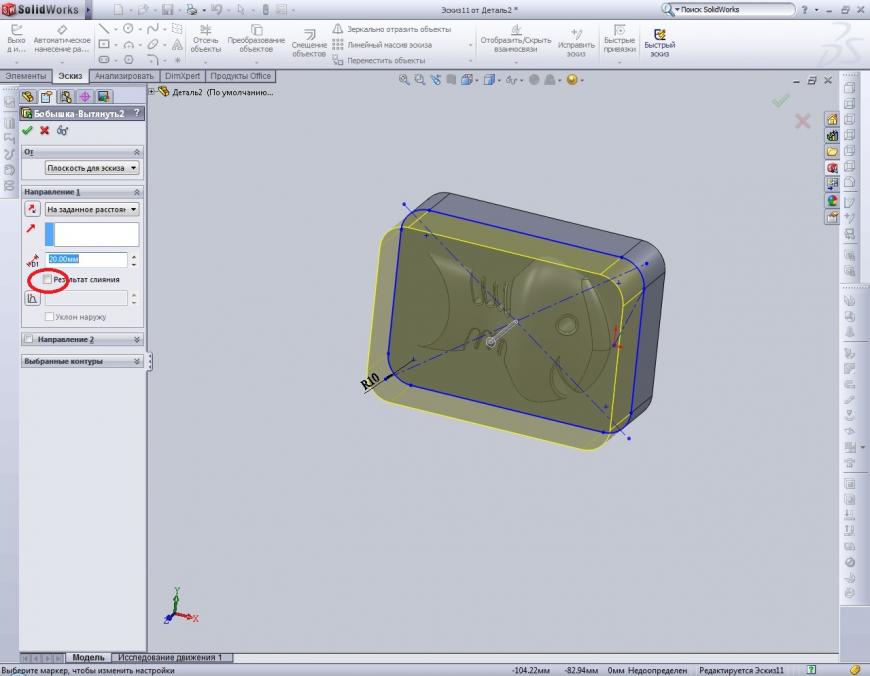
В результате мы в одной детали получаем на данный момент ТРИ твердых тела. Само мыло и две половинки формы. Это видно слева в дереве детали.
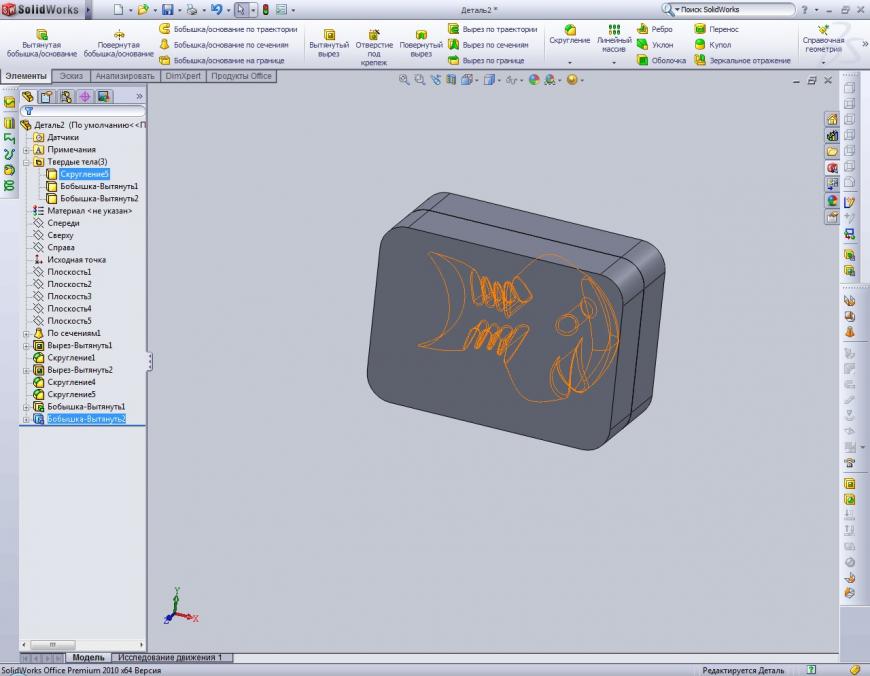
Но для нашего экзорсиса нам нужно еще одно твердое тело- копию мыла. Причем в том же месте и без смещений.
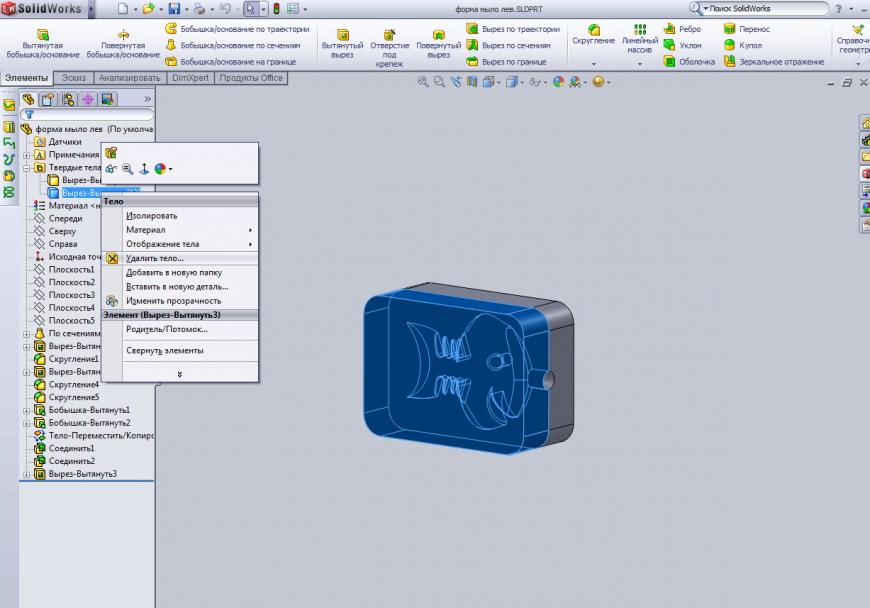
Для этого мы в дереве детали делаем одну половинку формы прозрачной
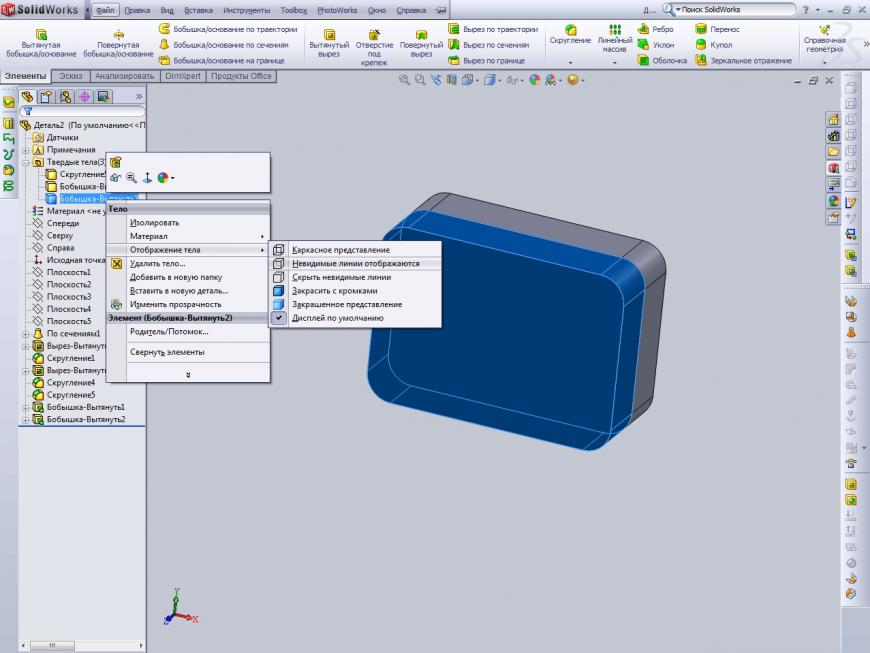
Теперь идем в Копировать/Переместить тело и делаем копию тухлой рыбки. Обратите внимание на иконку инструмента-будет проще искать функцию в дебрях SW. При копировании элемент удобнее выбирать не мышкой тыкая в деталь, а мышкой тыкая в строку детали в дереве. Легче не запариться. Для дальнейших шагов тоже актуально.
В общем копируем рыбку. XYZ смещения оставляем по нулям. Жмем enter. SW ругнется что то там про смещение- говорим ему ОК, погнали дальше!
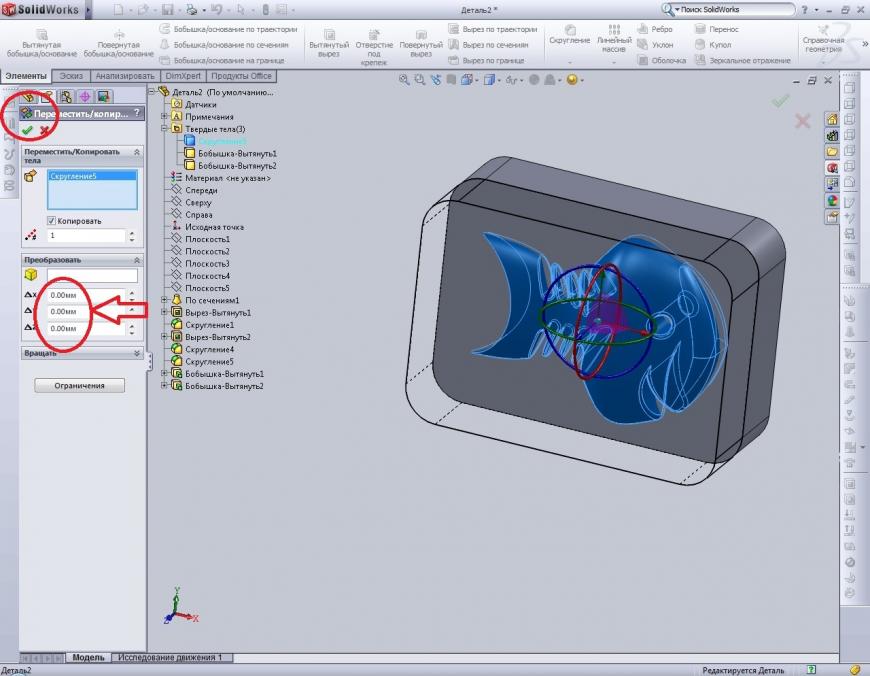
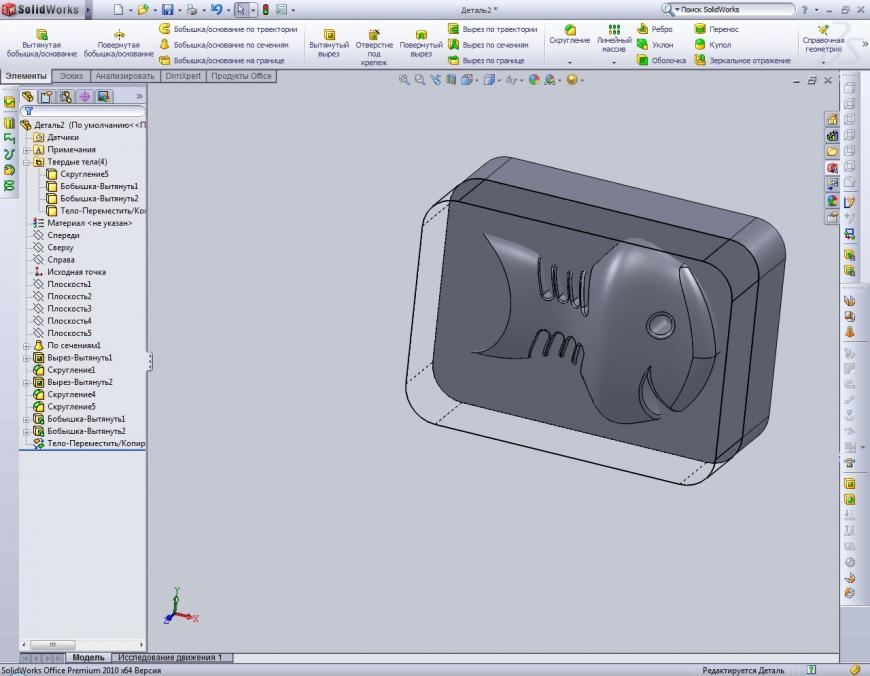
В результате получаем бутерброд с двумя тухлыми рыбками и двумя половинками формы. Это опять таки видно в дереве детали.
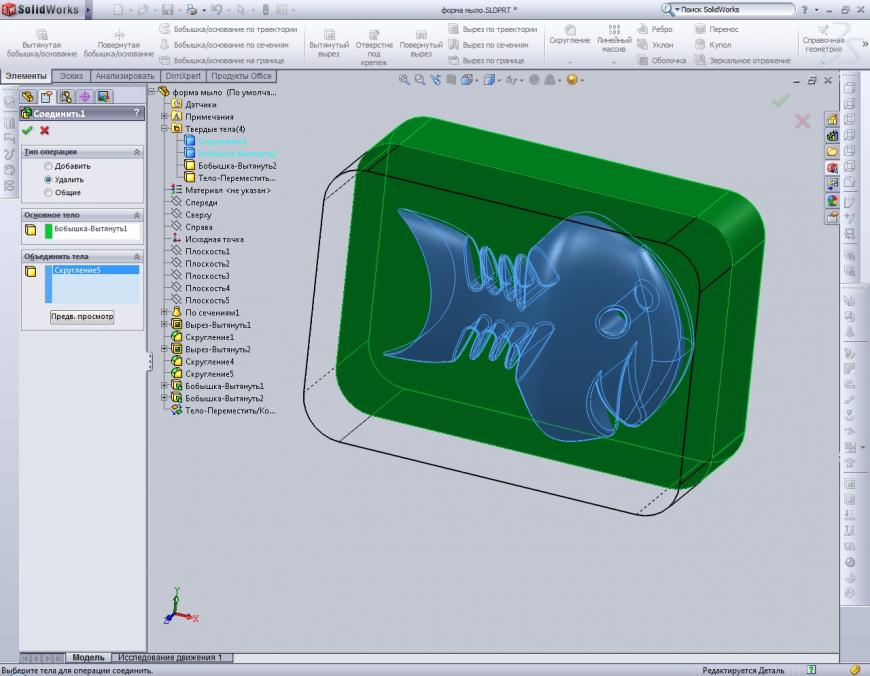
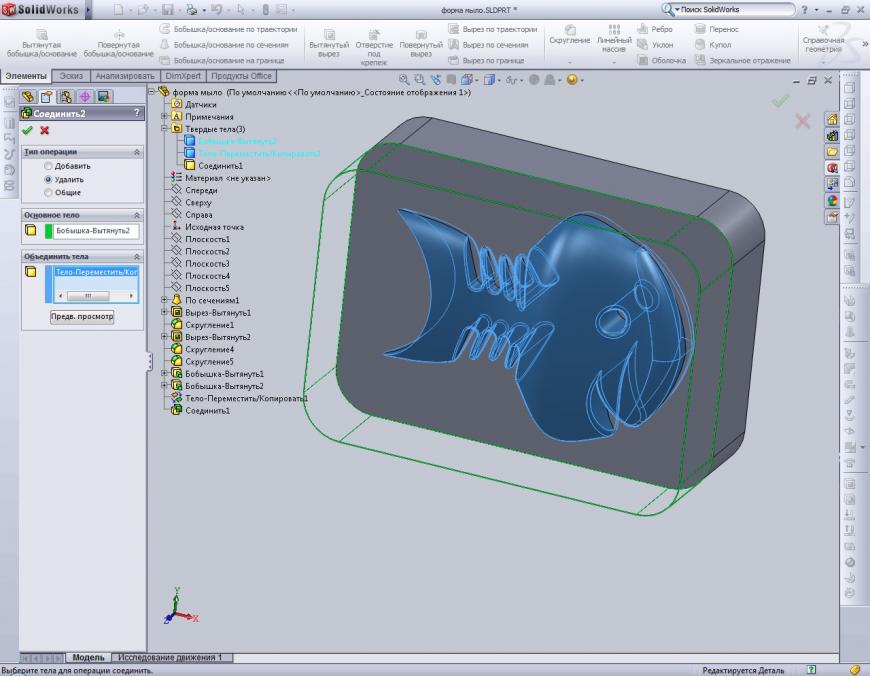
Теперь мы просто обязаны рыбок принести в жертву. Идем в инструмент Скомбинировать тела и ставим галку Удалить. Теперь основным телом отмечаем одну половину формы а вторым телом затухленевшую жертвенную рыбку. Подобное проделываем дважды- одна полуформа/одна жертва. В результате у нас должно остаться два твердых тела полуформ.
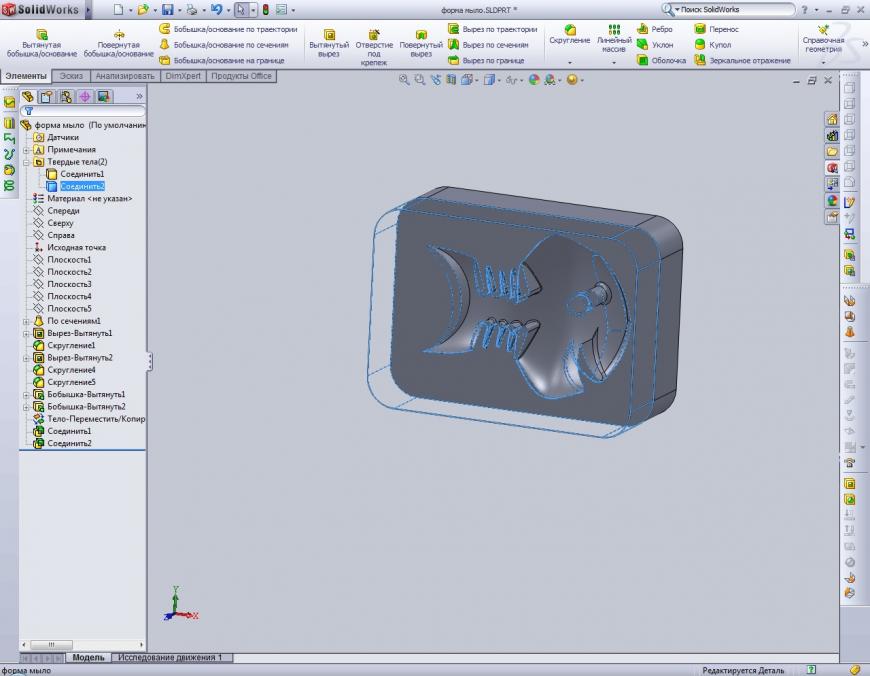
Теперь провертим литник. Пользуем как плоскость для эскиза любую половинку. Ставим галку Все тела. Ну и собсно в этот момент каждый может навертеть в форму желаемых плюшек.
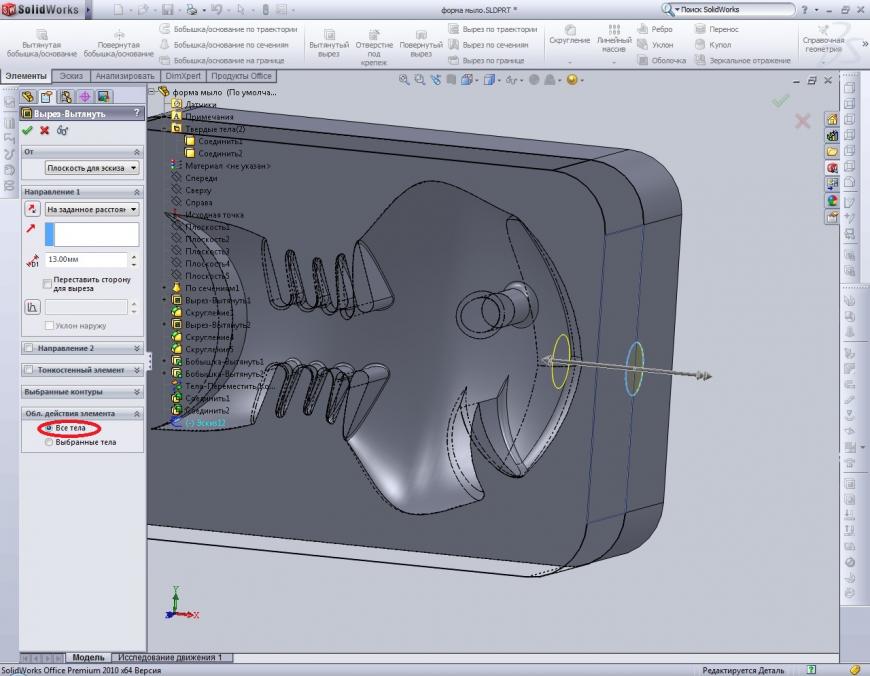
Теперь поступаем следующим образом. Так поступаю лично я. Некоторые морочатся с перерисовкой и прочими плясками. Нафиг. Нам нужно получить файл сэмпл(образец/эталон) на случай если мы что запорем, и две полуформы. В разных файлах. Сохраняем модель. Я для подобных случаев, прям при открытой и сохраненной модели(SW позволяет такие фортеля), иду в папку где она лежит и тупо копи/паст деталь тут же. В нужном количестве. Потом сразу переименовываю, что бы не запариться.
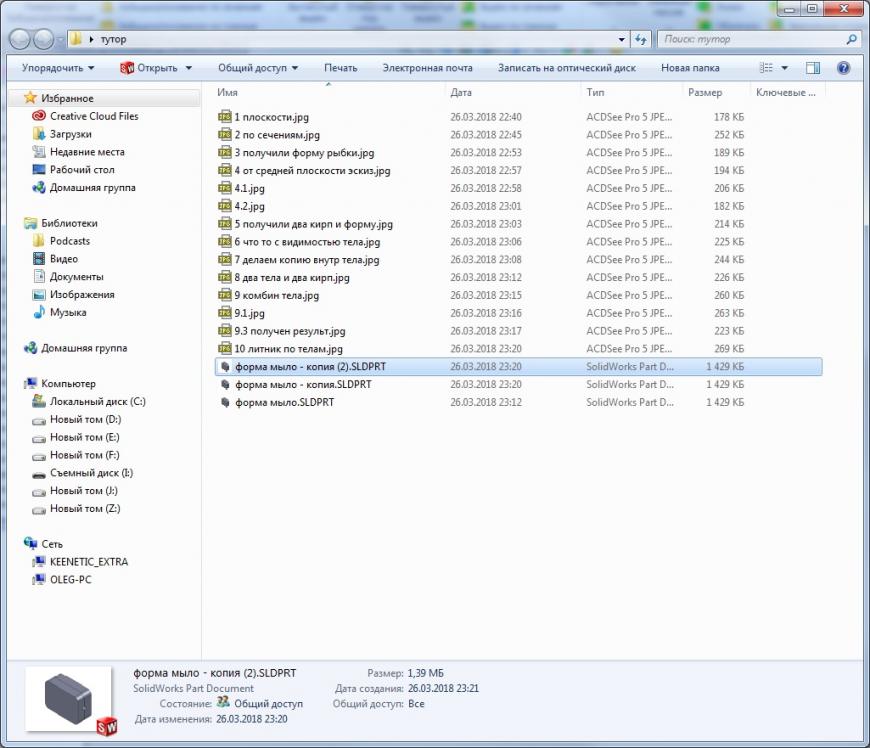
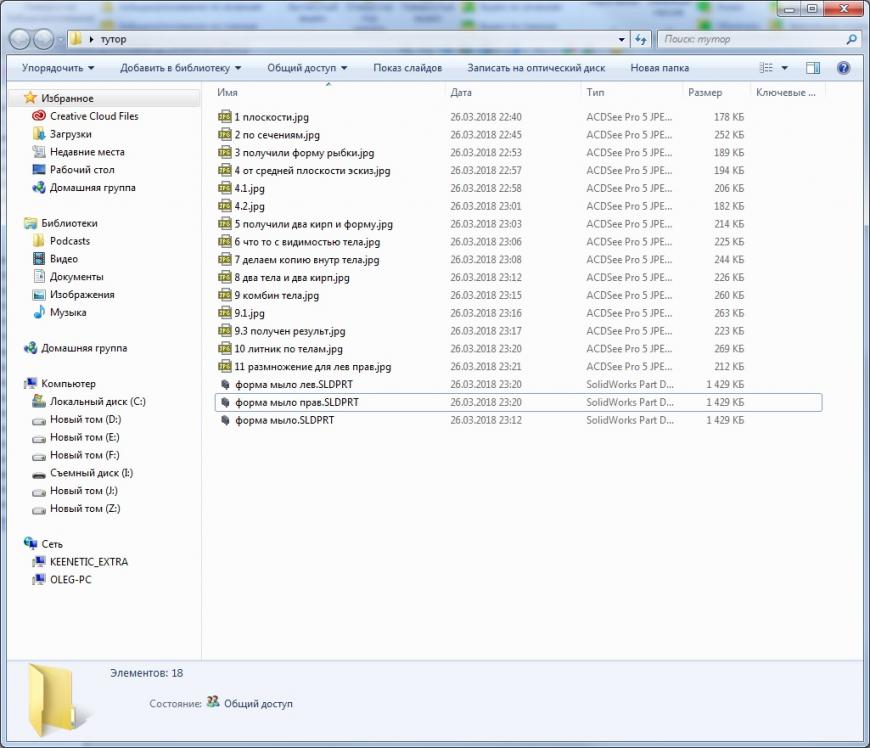
Теперь открываем наши полуформы и в каждой удаляем одно твердое тело. Для левой формы-правое, для правой-левое. Все сохраняем.
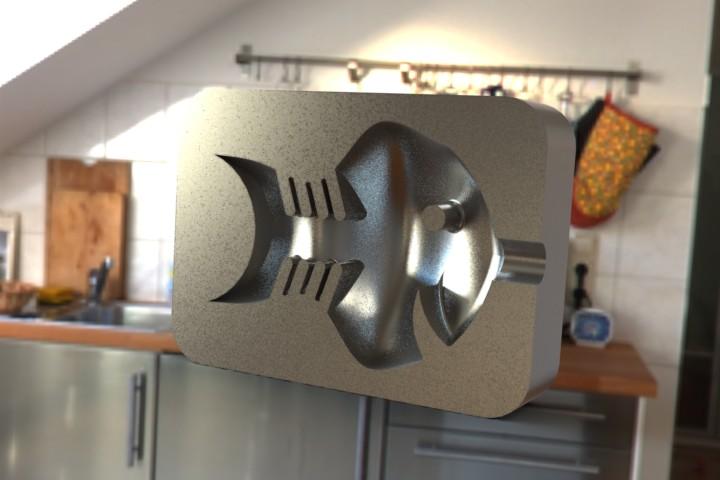
Сливаем все в STL. Теперь все готово к печати. У SW есть инструментарий по формам. Но такой способ мне больше пришелся по душе.
Подпишитесь на автора
Подпишитесь на автора, если вам нравятся его публикации. Тогда вы будете получать уведомления о его новых статьях.
Отписаться от уведомлений вы всегда сможете в профиле автора.
Использование поверхностей разъема в SolidWorks
Принципиальное отличие данного способа от других состоит в том, что вначале по форме детали-оригинала создается поверхность разъема, а уже потом с учетом формы этой поверхности и габаритов детали строится эскиз заготовок матриц.
Данный способ моделирования даёт возможность идти тем путём, который наиболее привычен конструктору:
- создать линии разъема — внешнюю кромку, отделяющую в матрице/пуансоне формообразующую поверхность от поверхности разъема;
- создать поверхность разъема — геометрический объект, служащий для разделения матриц и(или) пуансонов, и не принимающий участия в формообразовании;
- начертить эскиз блока — твердого тела, описанного вокруг габаритов изделия;
- разделить блок на матрицы/пуансоны с помощью поверхности разъема, а также одновременно получить соответствующие формообразующие поверхности.
Описанная выше последовательность будет проиллюстрирована на примере создания заготовок матриц для изготовления изделия «Рычаг».


Деталь «Рычаг» — задание на проектирование
В соответствии с описанной выше последовательностью, первым шагом построения является формирование линий разъема.
Если к модели были предварительно добавлены симметричные уклоны, то разделение матриц будет выполняться, как правило, по линиям излома боковых поверхностей. Если же уклоны не симметричные — то по кромкам внешних поверхностей. Иначе говоря, линии разъема уже существуют и их можно просто переопределить. Но в случаях, когда по каким-либо причинам боковые поверхности расположены параллельно направлению извлечения отливки (например, литейные уклоны будут задаваться на модели пресс-формы, а не детали-оригинала), линии разъема потребуется добавить вручную.
Особенность рассматриваемой ниже команды заключается в том, что для создания линий разъема понадобится выбрать кромки поверхностей, а не контуры эскизов. Следовательно, их надо сначала создать. Для этих целей в SolidWorks предусмотрена команда Линия разъема (меню Вставка >> Кривая). С помощью этой команды на любую поверхность проектируется эскиз. Спроектированная кривая разделит каждую грань на отдельные составляющие и преобразуется в искомую кромку.

Проекция эскиза на грани 3D модели
Заменить эскиз можно уже существующими твердотельными элементами, поверхностями, плоскостями или сплайнами поверхности. Установив вместо параметра Проекция параметр Пересечение, получим в виде кромки линию пересечения упомянутых выше геометрических объектов с выбранными поверхностями.
Искусственно созданные кромки модели еще не являются линиями разъема, поскольку последние не просто пространственные кривые, а объекты, содержащие некоторую часть технологической информации, а также входящие в состав информационной составляющей команд блока Литейные формы.
Во-первых, линии разъема (команда меню Вставка >> Литейные формы) создаются после масштабирования модели и применения уклонов. Во-вторых, они определяют направление, в котором будет вытягиваться тело полости (путем выбора плоскости в списке Параметры литейной формы). В-третьих, данной командой выполняется предварительный анализ с возможностью автоматического определения границы-контура положительного/отрицательного уклонов боковых поверхностей относительно выбранного направления.

Создание линий разъема
После нажатия кнопки Анализ уклона система попытается автоматически определить линии разъема. Если по каким-либо причинам это не удастся, либо конструктора не устраивает их пространственное положение, выполняется ручной ввод названий кромок. Их добавление или удаление производится из графической области: при незамкнутой линии разъема на конечной точке кромки появится красная стрелка, обозначающая возможную альтернативу. Осуществить выбор последующего сегмента кривой можно нажатием клавиши N, а подтвердить выбор — Y.
После создания линии разъема следующим шагом является построение поверхности разъема для внешних контуров. В рассматриваемом примере наибольший интерес представляет лишь параметр Расстояние, который следует принимать с таким расчетом, чтобы созданная поверхность полностью покрывала габариты пресс-формы. Остальные параметры также проявляют себя визуально, и не составит большого труда самостоятельно сделать вывод о целесообразности их включения.

Создание поверхности разъема
Замечание. В некоторых моделях при небольших значениях кривизны линий разъема могут появляться зазоры между смежными поверхностями разъема. Во избежание последующих ошибок, следует: * создать поверхность разъема с отключенным параметром Сшить все поверхности; * воспользовавшись командами Поверхность по сечениям или Линейчатая поверхность устранить зазоры; * объединить все поверхности командой Сшить поверхность.
Описанная выше команда Вставка >> Литейные формы >> Поверхность разъема применяется для внешних боковых поверхностей модели. Но как быть с внутренними, например принадлежащих отверстиям?
В подобных случаях следует использовать специальный инструмент литейных форм — Отсекающие поверхности. Это аналог команды Поверхность/Заполнить, который все открытые области между матрицей и пуансоном преобразует в плоскости, ограниченные линями разъема.

Вставка отсекающих поверхностей
В результате проделанных выше манипуляций будет получен полный комплект поверхностей, однозначно определяющий границу раздела «матрица — деталь — пуансон». Теперь можно создавать и сам комплект формообразующих деталей пресс-формы: на любой плоскости, перпендикулярной направлению извлечения отливки или непосредственно на плоской грани поверхности разъема, если таковая имеется, чертится эскиз.

Замечание. Эскиз является габаритом блока матрица/пуансон, поэтому должен находиться вне модели отливки, но в границах поверхности разъема.
Весь сложный процесс создания разделяющих поверхностей, которые на первый взгляд можно было бы построить и более простыми способами, необходим для формирования исходных данных команде Разделение инструментов (меню Вставка >> Литейные формы). Её особенность в том, что для процедуры разделения требуется наличие не менее трех тел поверхности в папке Тела поверхности Дерева конструирования.
После выбора эскиза и нажатия кнопки практически все поля Менеджера свойств будут заполнены автоматически, а пользователю необходимо лишь определиться с высотой матриц/пуансонов — параметр Размер блока.

Разделение элементов пресс-формы
Создав блоки сердцевины и полости для модели, тела поверхностей можно скрыть (не погасить. ), а твердые тале пересохранить в отдельных файлах с целью дальнейшей доработки.
5 Проектирование литейной формы
Проектирование литейной формы с помощью программ автоматизированного проектирования Solid Works.
5.2 Методические указания по организации самостоятельной работы студентов
При подготовке к лабораторной работе следует повторить лекционный матер и ал по курсу «Проектирование систем автоматизации», а именно: общие сведения о системах AutoCAD, Компас, SolidWorks, основы 3D — моделирование, создание ассоциативных чертежей, создание модели твердых тел методом «вытягивания», добавления круговых массивов канавок и пружин растяжения, а также ознакомления с литературой [1-8], и информацией, приведенной в подразделе и ли 5.4.
5.3 Описание лабораторной установки
Лабораторная работа выполняется на ПЭВМ типа IBM PC в операционной среде Windows 2000 XP с использованием пакетов прикладных программ: AutoCAD — 2005, Компас 3 D — V 7, Solid Works — 2005, Cosmos Works — 2000.
5.4 Порядок выполнения работы и методические указания по ее выполнению
5.4.1 Общие сведения
Для проектирования литейной формы в программе SolidWorks требуется следующее:
— Проектируемые детали – детали, которые требуется отлить.
— Основание литейной формы – деталь, содержащую полость проектируемой детали.
— Промежуточная сборка – сборка, в которой создается полость.
— Производные детали компонента – каждая деталь становятся половиной литейной формы после выреза (рекомендуется).
Основание литейной формы (ЛФ) и проектируемая деталь объединяются в промежуточной сборке. Затем, создается полость в контексте промежуточной сборки. Таким образом, любые изменения, вносимые в проектируемую деталь, приводят к обновлению полости в основании литейной формы.
5.4.2 Порядок выполнения работы
Для начала необходимо настроить инструменты ЛФ. Выбрать в меню Инструменты / Настройки / Инструменты для литейной формы (рис. 5.1).

Рисунок 5.1 – Настройка инструментов ЛФ
- Создать деталь, которую необходимо отлить в пресс-форме.
1.1 Выбрать Плоскость 1 и в ней создать эскиз (рис. 5.1, а) и вытянуть его на 10 мм. 1.2 Выбрать широкую поверхность и создать на ней эскиз (6-гранник со стороной 30 мм) (рис. 5.1, б) и вытянуть его на 40 мм. 
 а) б) Рисунок 5.1 – Создание пластмассовой детали
- Скруглить все грани на 5 мм (рис. 5.2, а, б).

 а) б) Рисунок 5.2 – Создание скруглений детали 1.4 Выбрать узкую грань прямоугольника и создать эскиз повторяющий грань (рис. ), выбрать Вытянутый вырез / Через все (рис. 5.3, а). Сохранить под названием Деталь (рис. 5.3, б).
 а) б) Рисунок 5.3 – Готовая деталь
- Создание основания литейной формы.
Создать основание литейной формы. ПРИМЕЧАНИЕ! Основание литейной формы должно быть достаточно большое для вмещения детали, которую требуется отлить (рис. 5.4, а). Прямоугольник с размерами, например, 170 х 240 мм и вытянуть его на 120 мм. Сохранить под названием Основание ЛФ. 3. Создание полости в литейной форме. 3.1 Создать промежуточную сборку как показано на рис. 5.4, б. Если деталь не получается поместить внутри основания ЛФ, удалить взаимосвязи прямо в дереве, нажав на + либо Инструменты / Взаимосвязи / Отразить, удалить. 
 а) б) Рисунок 5.4 – Промежуточная сборка Деталь и Основание ЛФ Окно дерева конструирования FeatureManager при сборке (рис. 5.5)
  Рисунок 5.5 – Окно дерева конструирования FeatureManager при сборке 3.2 В окне сборки правой кнопкой мыши нажать на основание литейной формы (ЛФ) в графической области или в дереве конструирования FeatureManager и выбрать Редактировать деталь
  . 3.3 Нажать Вставка / Элементы / Полость (или кнопка
  ). Появится диалоговое окно Полость. 3.4 В дереве конструирования FeatureManager выбрать Деталь. В поле Компоненты проектирования отобразится Деталь (рис. 5.6).
  Рисунок 5.6 – Создание полости для литья детали 1 3.5 Ввести значение Коэффициент масштаба в % (максимум 50%). Положительное значение означает увеличение полости, отрицательное — усадку полости. Для равномерного масштаба во всех направлениях выберите параметр Равномерный и введите значение в поле. Для неравномерного масштаба отмените выбор параметра Равномерный и введите значения для направлений X, Y и Z. 3.6 Выбрать точку, относительно которой происходит изменение размера в списке Тип. Вокруг центроид компонента. Масштабирует полость для каждой детали относительно их центроид. Вокруг исходных точек компонентов. Масштабирует полость для каждой детали относительно их исходных точек. Вокруг исходных точек основания литейной формы. Масштабирует полость для каждой детали относительно исходных точек основания литейной формы детали. Система координат Масштабирует полость для каждой детали относительно выбранной системы координат. 3.7 Нажать OK. ПРИМЕЧАНИЕ: При наличии нескольких решений для создания полости (если при создании полости создается несколько отдельных твердотельных элементов), необходимо выбрать, какое решение сохранить. В диалоговом окне Решить неопределенность результата выберите кнопки Далее и Предыдущий для просмотра возможных решений. При создании полости высвеченная геометрия будет сохранена (не удалена). Когда высветится нужное решение, нажмите OK. Создается полость в форме проектируемой детали. Размер полости создается с учетом указанного коэффициента масштаба. Все изменения, вносимые в проектируемую деталь, приводят к автоматическому обновлению полости в основании литейной формы, до тех пор пока доступен обновленный путь. Окно после добавления Полости (рис. 5.7).
  Рисунок 5.7 – Окно дерева FeatureManager после добавления полости 4. Разрез простой литейной формы 4.1 Для того чтобы разрезать основание литейной формы для изготовления двух частей литейной формы: В дереве конструирования FeatureManager или в графической области нажать на основание ЛФ и выбрать Файл / Деталь производного компонента. Нарисовать линию, которая при проецировании разделяет должным образом основание литейной формы (плоскость разъема). ВНИМАНИЕ! Убедитесь, что линия длиннее основания литейной формы.
  Рисунок 5.8 – Разрез простой литейной формы Можно также выбрать кромку модели и нажать кнопку Преобразование объектов на панели инструментов — «Инструменты эскиза» для проецирования кромки в качестве разделяющей линии. 4.2 Нажать кнопку Вытянутый вырез
  на панели инструментов «Элементы» или выбрать Вставка / Вырез, Вытянуть. В диалоговом окне Вытянуть вырез указать в параметре Тип значение Через все и оставьте отключенным параметр Переставить сторону для выреза. Нажать OK. Основание литейной формы разрезается, показывая полость внутри ее основания. Это одна половина литейной формы. Сохранить эту деталь (рис. 5.9). Для создания другой половины литейной формы еще раз сохраните деталь под другим именем, затем отредактируйте определение выреза. Для изменения направления выреза, выберите параметр Переставить сторону для выреза.
  Рисунок 5.9 – Созданная половинка литейной формы