Что такое АПД в принтере?
kva Искусственный Интеллект (214397) Ролик захвата загрязнился или задубел и не захватывает документ. Или вы положили документ так, что датчик сработал, а захват не может сработать.
это опция автоматической двусторонней печати.
В принтере такого НЕ бывает!: автоматический податчик документов.
Похожие вопросы
Ваш браузер устарел
Мы постоянно добавляем новый функционал в основной интерфейс проекта. К сожалению, старые браузеры не в состоянии качественно работать с современными программными продуктами. Для корректной работы используйте последние версии браузеров Chrome, Mozilla Firefox, Opera, Microsoft Edge или установите браузер Atom.
Замятие документа в устройстве АПД (автоматической подачи документов)
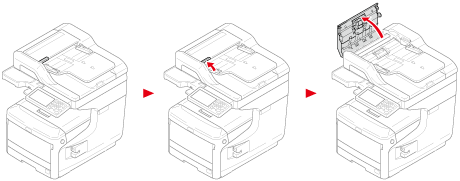

Если замятый документ не виден, перейдите к шагу 8. Процедура завершена. Извлеките документ из лотка подачи документов, а затем закройте крышку АПД. В противном случае документы могут порваться или помяться.
Откройте крышку держателя документа.
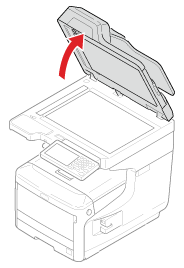
Потяните рычаг вниз, чтобы открыть планшет удержания документа.
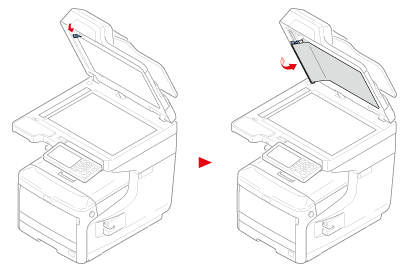
Медленно потяните замятую бумагу и извлеките ее.
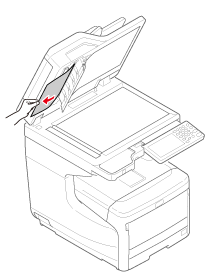
Если документ отсутствует в планшете удержания документов, откройте направляющую (a) в направлении стрелки и поверните диск (b) по часовой стрелке для извлечения документа. Если при поворачивании диска (b) не удается извлечь документ, медленно потяните его для извлечения.
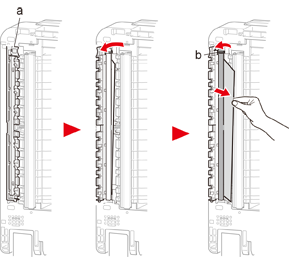
Верните планшет удержания документа в исходное положение.
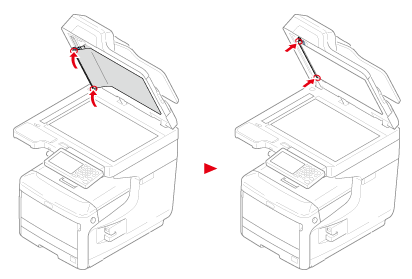
Закройте крышку держателя документа.
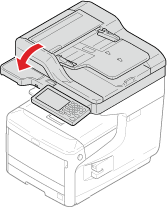
Процедура завершена.
Заметка
Если во время копирования произойдет ошибка, копирование будет отменено.
© Oki Electric Industry Co., Ltd., 2015. Все права защищены.
Очистка устройства АПД
Если копии или отсканированные изображения при подаче из устройства АПД искажены или оригиналы не подаются, почистите это устройство.
Для очистки принтера запрещается использовать спиртосодержащие жидкости и растворители.Эти химические вещества могут повредить принтер.
- Откройте крышку ADF.
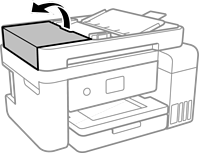
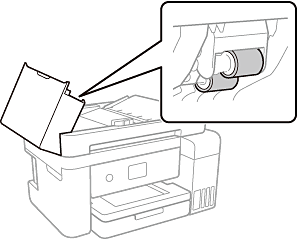
При использовании сухой ткани можно повредить поверхность ролика.Используйте устройство АПД только после полного высыхания ролика.
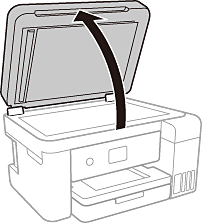
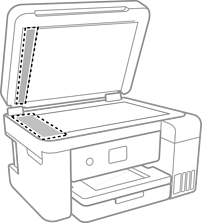
- Если стеклянная поверхность загрязнена жиром или другим трудно очищаемым веществом, рекомендуется воспользоваться небольшим количеством моющей жидкости для стекла и мягкой тканью.Вытрите всю оставшуюся жидкость.
- Не нажимайте на стеклянную поверхность слишком сильно.
- Необходимо обратить особое внимание на то, чтобы не поцарапать и не повредить стекло.Поврежденная стеклянная поверхность может снизить качество сканирования.
HP Officejet 6600 — Загрузка оригинала в устройство автоматической подачи документов (АПД)
HP Officejet 6600 — Загрузка оригинала в устройство автоматической подачи документов (АПД)
Загрузка оригинала в устройство автоматической
подачи документов (АПД)
Документ можно копировать, сканировать или отправить по факсу. Для этого
поместите его в лоток устройства автоматической подачи документов (АПД).
Внимание Не загружайте в устройство АПД фотографии — это может
повредить их. Используйте только поддерживаемые принтером носители.
Дополнительную информацию см. в разделе Советы по выбору и
использованию носителей.
Примечание. С помощью устройства АПД можно копировать, сканировать
или отправлять по факсу только односторонние документы. Устройство АПД
не поддерживает двусторонние документы.
Примечание. При загрузке оригиналов в устройство АПД некоторые функции
не работают, например, параметр копирования В размер страницы.
Необходимо загружать оригиналы на стекло.
Как загрузить оригинал в устройство АПД
Для загрузки документа в устройство АПД выполните следующие действия.
1. Загрузите оригинал в устройство АПД отпечатанной стороной вверх.
а. В случае загрузки оригинала, печатаемого в книжной ориентации,
разместите страницы так, чтобы верхний край документа подавался
первым. В случае загрузки оригинала, печатаемого в альбомной
ориентации, разместите страницы так, чтобы левый край документа
подавался первым.
б. Задвиньте носители в устройство АПД. Подтверждением правильной
загрузки является звуковой сигнал, а также сообщение на дисплее.
Совет Дополнительные сведения о загрузке оригиналов в устройство
АПД см. на схеме в лотке устройства подачи документов.
2. Сдвиньте направляющие внутрь вплотную к левому и правому краям
Примечание. Перед поднятием крышки принтера извлеките все оригиналы
из лотка устройства подачи документов.
HP Officejet 6600 > Загрузка оригинала в устройство автоматической подачи документов (АПД)
- Содержание
- Начало работы
- Специальные возможности
- Забота об окружающей среде
- Описание компонентов принтера
- Вид спереди
- Отсек для расходных материалов
- Вид сзади
- Обзор кнопок и индикаторов
- Значки на дисплее панели управления
- Изменение параметров принтера
- Выбор режима
- Как выбрать другой режим
- Как изменить параметры режима
- Изменение параметров принтера
- Сканирование на компьютер
- Цифровой факс HP (отправка факсов на ПК или Mac)
- Типы бумаги, рекомендуемые для печати и копирования
- Типы бумаги, рекомендуемые для печати фотографий
- Советы по выбору и использованию носителей
- Загрузка носителей стандартного размера
- Загрузка конвертов
- Загрузка открыток и фотобумаги
- Загрузка носителей нестандартного размера
- Очистка стекла сканера
- Очистка наружной поверхности
- Очистка устройства автоматической подачи документов
- Печать документов
- Печать документов (Windows)
- Печать документов (Mac OS X)
- Печать брошюр (Windows)
- Печать брошюр (Mac OS X)
- Печать на конвертах (Windows)
- Печать на конвертах (Mac OS X)
- Печать фотографий на фотобумаге (Windows)
- Печать фотографий на фотобумаге (Mac OS X)
- Печать на специальной бумаге или бумаге нестандартного размера (Mac OS X)
- Печать документов без полей (Windows)
- Печать документов без полей (Mac OS X)
- Сканирование оригинала
- Сканирование на компьютер
- Как сканировать документы с преобразованием в редактируемый текст
- Рекомендации по сканированию документов с преобразованием в редактируемый текст
- Копирование документов
- Изменение параметров копирования
- Отправка факса
- Отправка обычного факса
- Отправка стандартного факса с компьютера
- Отправка факса вручную с телефона
- Отправка факса с помощью контроля набора
- Отправка факса из памяти
- Отправка факса по расписанию
- Отправка факса нескольким получателям
- Отправка факса в режиме коррекции ошибок
- Получение факса вручную
- Настройка факса в резервном режиме
- Повторная печать полученных факсов из памяти
- Запрос для получения факса
- Переадресация факсов на другой номер
- Настройка размера бумаги для получаемых факсов
- Настройка автоматического уменьшения для входящих факсов
- Блокировка нежелательных номеров факсов
- Добавление номеров в список нежелательных номеров факсов
- Удаление номеров из списка нежелательных номеров факсов
- Печать отчета о нежелательных номерах факсов
- Требования для отправки факсов на ПК или Mac
- Активация отправки факса на ПК или Mac
- Изменение параметров отправки факса на ПК или Mac
- Настройка и изменение номеров быстрого набора
- Настройка и изменение групп номеров быстрого набора
- Удаление номеров быстрого набора
- Печать списка номеров быстрого набора
- Настройка заголовка факса
- Настройка режима ответа (автоответчика)
- Настройка количества звонков до ответа
- Изменение типа сигнала вызова для функции отличительного звонка
- Настройка типа набора
- Настройка параметров повторного набора
- Установка скорости передачи факса
- Настройка громкости звука факса
- Печать отчетов подтверждения для факсов
- Печать отчетов об ошибках факса
- Печать и просмотр журнала факса
- Очистка журнала факсов
- Печать сведений о последней операции с факсом
- Печать отчета АОН
- Просмотр журнала звонков
- Что такое веб-службы?
- HP ePrint
- Приложения принтера
- Настройка веб-служб с помощью программного обеспечения принтера HP
- Настройка веб-служб с помощью панели управления принтера
- Настройка веб-служб с помощью встроенного веб-сервера
- HP ePrint
- Печать с помощью HP ePrint
- Поиск адреса электронной почты принтера
- Отключение HP ePrint
- Использование приложений печати
- Управление приложениями печати
- Отключение приложений печати
- Информация о картриджах и печатающей головке
- Проверка приблизительного уровня чернил
- Печать с одним или несколькими пустыми картриджами
- Замена картриджей
- Хранение расходных материалов
- Сбор данных об использовании
- Служба поддержки HP
- Получение электронной поддержки
- Поддержка HP по телефону
- Действия перед обращением
- Срок поддержки по телефону
- Номера телефонов службы поддержки
- По истечении срока поддержки по телефону
- Принтер неожиданно выключается
- При работе принтера слышны какие-то звуки
- Сбой выравнивания
- Принтер не отвечает (ничего не печатается)
- Принтер печатает медленно
- Печать пустых страниц или пропуски печати
- Некоторые фрагменты изображения отсутствуют или печатаются неправильно
- Неправильное размещение текста или графики
- Копии не печатаются
- Печать пустых страниц
- Документы отсутствуют или бледная печать
- Уменьшенные размеры
- Низкое качество копирования
- Значительные дефекты при копировании
- Принтер печатает половину страницы, после чего выгружает бумагу
- Несоответствие бумаги
- Сканер не реагирует
- Очень низкая скорость сканирования
- Пропуски фрагментов документа или текста при сканировании
- Текст не удается отредактировать
- Сообщения об ошибках
- Низкое качество отсканированного изображения
- Значительные дефекты при сканировании
- Не удалось выполнить проверку факса
- Решение проблем, возникающих при использовании веб-служб
- Решение проблем при работе с веб-сайтами HP
- Устранение основных неполадок беспроводной связи
- Расширенное устранение неполадок беспроводной связи
- Шаг 1. Убедитесь, что компьютер подключен к сети
- Шаг 2. Убедитесь, что принтер подключен к сети
- Шаг 3. Убедитесь, что брандмауэр не блокирует обмен данными
- Шаг 4. Убедитесь, что принтер подключен и готов к работе
- Шаг 5. Убедитесь, что беспроводная версия принтера настроена в качестве драйвера принтера по умолчан
- Шаг 6. Убедитесь, что компьютер не подключен к сети через частную виртуальную сеть (VPN)
- После устранения проблем
- Не удается открыть встроенный веб-сервер
- Рекомендации по установке оборудования
- Рекомендации по установке программного обеспечения HP
- Решение проблем в сети
- Устранение замятия бумаги
- Предотвращение замятий
- Информация о гарантии
- Ограниченная гарантия Hewlett-Packard
- Информация о гарантии на картриджи
- Физические характеристики
- Функции и характеристики
- Технические характеристики процессора и памяти
- Системные требования
- Характеристики сетевых протоколов
- Технические характеристики встроенного веб-сервера
- Характеристики материалов для печати
- Сведения о технических характеристиках поддерживаемых носителей
- Установка минимальных полей
- HP ePrint
- Приложения принтера
- Нормативный номер модели
- Заявление FCC
- Уведомление для пользователей в Корее
- Уведомление о соответствии требованиям VCCI (Class B) для пользователей в Японии
- Уведомление о кабеле питания для пользователей в Японии
- Уведомление о допустимом уровне шума для Германии
- Уведомление о светодиодных индикаторах
- Предупреждение о глянцевой поверхности корпуса периферийных устройств (для Германии)
- Уведомление для пользователей телефонной сети в США: требования FCC
- Уведомление для пользователей телефонной сети в Канаде
- Уведомление для пользователей телефонной сети в Германии
- Уведомление об использовании проводных факсов в Австралии
- Уведомление о соответствии нормам Европейского Союза
- Соответствие нормам для беспроводных устройств
- Воздействие высокочастотного излучения
- Уведомление для пользователей в Бразилии
- Уведомление для пользователей в Канаде
- Уведомление для пользователей в Тайване
- Использование бумаги
- Пластмассовые детали
- Сертификаты безопасности материалов
- Программа утилизации материалов
- Программа утилизации расходных материалов для струйных принтеров HP
- Утилизация отработавшего оборудования пользователями в домашних условиях на территории Европейского
- Энергопотребление
- Химические вещества
- Сведения о батареях
- Утилизация аккумуляторных батарей в Тайване
- Сведения для пользователей в Калифорнии
- Заказ расходных материалов в Интернете
- Расходные материалы
- Картриджи
- Носители HP
- Настройка факса (параллельные телефонные системы)
- Выбор правильной установки факса дома или в офисе
- Вариант A. Выделенная линия передачи факсов (голосовые вызовы не принимаются)
- Вариант B. Настройка принтера при использовании линии DSL
- Вариант C. Настройка принтера при использовании мини-АТС или линии ISDN
- Вариант D. Использование одной линии для факса и службы отличительного звонка
- Вариант E. Общая линия для голосовых/факсимильных вызовов
- Вариант F. Общая линия для голосовых/факсимильных вызовов с голосовой почтой
- Вариант G. Общая линия для факса и компьютерного модема (голосовые вызовы не принимаются)
- Настройка принтера для работы с компьютерным модемом
- Настройка принтера для работы с модемом DSL/ADSL
- Общая линия для голосовых/факсимильных вызовов с компьютерным модемом
- Общая линия для голосовых/факсимильных вызовов с модемом DSL/ADSL
- Общая линия для голосовых/факсимильных вызовов с компьютерным модемом и автоответчиком
- Общая линия для голосовых/факсимильных вызовов с компьютерным модемом DSL/ADSL и автоответчиком
- Настройка принтера для беспроводного соединения
- Перед началом работы
- Настройка принтера в беспроводной сети
- Настройка принтера с помощью программного обеспечения HP (рекомендуется)
- Настройка принтера с помощью мастера настройки беспроводной сети
- Настройка принтера с помощью WiFi Protected Setup (WPS)
- Как подключить принтер с помощью нажатия кнопки
- Как подключить принтер с помощью ПИН-кода
- Обзор параметров безопасности
- Добавление аппаратных адресов для беспроводного маршрутизатора (фильтрация MAC)
- Дополнительные рекомендации по безопасности беспроводной сети
- Просмотр и печать параметров сети
- Включение и выключение беспроводной радиосвязи
- Настройка скорости соединения
- Просмотр параметров IP
- Изменение параметров IP
- Сброс параметров сети
- Панель инструментов (Windows)
- Утилита HP (Mac OS X)
- Встроенный веб-сервер
- Сведения о файлах «cookie»
- Как получить доступ к встроенному веб-серверу
