Как моделировать работу катушки индуктивности в LTspice
Дроссели или катушки индуктивности – это один из фундаментальных столпов среди электронных компонентов (Рис.1).
В этой статье мы узнаем, как мы можем моделировать работу катушки индуктивности с помощью LTspice, программы для моделирования цепей, где точность моделирования зависит от точности используемых моделей.

Рис. 1 – Примеры дросселей различного исполнения
Здесь мы обсудим три разные модели, начиная с самой низкой сложности (линейной), затем рассмотрим золотую середину (нелинейную) и перейдем к самой высокой сложности (модель CHAN). Попутно вы также узнаете некоторые хитрости LTspice.
Дроссели представляют собой верхний предел накопления магнитной энергии. Когда достигается ток насыщения, катушка теряет магнитные свойства, такие как проницаемость. Когда это происходит, катушки не могут продолжать накапливать энергию. Эта ситуация меняется на противоположную, как только ток, протекающий через дроссель, уменьшается. Эту концепцию насыщения необходимо учитывать в моделях, чтобы выполнять точное моделирование таких приложений, как источники питания, где решающее значение имеют магнитные компоненты.
Особенность дросселей заключается в том, что даже если мы уберем ток намагничивания, циркулирующий через катушку индуктивности, плотность магнитного потока, связанная с материалом сердечника дросселя, сама по себе не уменьшится до нуля. Нам нужно подать ток в обратном направлении, чтобы вернуть катушку индуктивности в ненамагниченное состояние. Это явление называется гистерезисом и является одной из основных характеристик, определяющих применение магнитного материала.

Рис. 2 – Схематичное представление петли гистерезиса
Как показано на рисунке 2, мы можем видеть, что величина магнитного потока, присутствующего в катушке индуктивности, зависит не только от приложенного тока, но и от предыдущего состояния катушки индуктивности.
В идеале дроссели имеют только индуктивность, которая измеряется в генри (Гн). Однако в реальном мире мы должны довольствоваться паразитными составляющими, которые всегда присутствуют в индуктивных компонентах. Поскольку эти паразитные составляющие делают поведение катушки индуктивности неидеальным, мы не можем игнорировать их при моделировании. Хотя мы не будем тратить много времени в этой статье на обсуждение магнитных свойств дросселей, вот список соответствующих параметров, которые помогут нам повысить точность нашей модели при моделировании катушек в LTspice.
- R-series: последовательное сопротивление из-за конечного удельного сопротивления меди (также известного как сопротивление постоянному току);
- R-parallel: Параллельное сопротивление, вызванное потерями в сердечнике;
- C-parallel: Емкость последовательных обмоток;
- Температурный коэффициент (Temperature coefficient): учет того факта, что катушки индуктивности могут изменять свои магнитные свойства из-за самонагрева (из-за тока, который циркулирует через них, и паразитного сопротивления).
ПАО «МСТАТОР» для дросселей рекомендует применять
высокоэффективные аморфные и нанокристаллические магнитопроводы
Добавление этих значений в процесс моделирования поможет вам получить более реалистичные результаты, которые будут более точно соответствовать реальному поведению конкретной катушки индуктивности.
Итак, приступим к реализации линейной модели. Первая модель включает в себя все параметры, перечисленные выше, и выполняет моделирование, как это происходит в линейной схеме. К счастью, нам не обязательно добавлять каждый паразитный компонент вручную. Чтобы ускорить моделирование, LTspice включает внутренние модели. Если вы щелкнете правой кнопкой мыши по дросселю, вы увидите следующее окно (Рис. 3).

Рис. 3 – Окно LTspice раздела «Дроссели» (Inductor)
Здесь есть некоторая хитрость в LTspice. Если вы не вводите какое-либо значение для параллельного сопротивления, LTspice будет включать значение по умолчанию. Если вы хотите отключить этот параметр, перейдите в меню «Инструменты» (Tools) и выберите «Панель управления» (Control Panel). Здесь выберите вкладку Hacks!, как показано далее (Рис. 4).

Рис. 4 – Окно LTspice раздела «Панель управления» (Control Panel)
Вы можете снять отметку с поля с надписью Supply a min. inductor damping if no Rpar is given (Обеспечьте минимальное демпфирование дросселя, если не задано Rpar)
Теперь перейдем к нелинейной модели. Когда линейных моделей недостаточно, LTspice предоставляет средства для учета насыщения катушки индуктивности. Мы можем определить функцию, которая определяет поток дросселя. Чтобы определить такой поток, нам нужно изменить список соединений. Это можно сделать, нажав клавишу CTRL, а затем щелкнув на индуктивность правой кнопкой мыши. Откроется следующее окно (Рис. 5).

Рис. 5 – Окно LTspice раздела «Правка свойств компонента» (Component Attribute Editor).
Переменная «x» относится к току дросселя. Мы можем ввести нашу собственную информацию в поле Value (Значение) и затем нажать кнопку ОК. Теперь, чтобы проверить наш ввод, мы выбираем View в меню, а затем выбираем SPICE Netlist. Это подводит нас к редактору схем (Рис. 6).

Рис. 6 – Окно LTspice. Редактор схем.
В нашем примере здесь наша смоделированная схема состоит из катушки индуктивности, включенной последовательно с источником тока (Рис. 7).

Рис. 7 – Смоделированная схема с катушкой индуктивности
Напряжение на катушке индуктивности можно выразить как U = -L(di/dt). Так как то, что мы представляем, — это изменения тока, индуктивность может быть получена непосредственно путем измерения напряжения дросселя (узел ind). Для наглядности нанесем выражение: V (ind) / 1V, чтобы убрать единицы напряжения. Не забудьте установить линейный масштаб по вертикали (Рис. 8).

Рис. 8 – График зависимости напряжения V
Мы можем понять, почему индуктивность уменьшается таким образом, если вспомнить, что магнитный поток дросселя равен индуктивности, умноженной на ток. Ток увеличивается с постоянной скоростью в течение 1-секундной симуляции, но из-за насыщения магнитный поток не увеличивается постоянно. Уменьшение индуктивности отражает это изменение соотношения между током и магнитным потоком. Для дальнейшего анализа мы можем построить график зависимости индуктивности от тока. Увеличиваем ток от -3 ампер до 3 ампер с шагом 0,01 (Рис. 9).

Рис. 9 – Смоделированная схема с катушкой индуктивности
Эта схема дает следующий график (Рис. 10).

Рис. 10 – График зависимости напряжения V
Теперь перейдем к CHAN-модели. При разработке наших электромагнитных устройств нам необходимо контролировать все параметры дросселей, которые мы обсуждали ранее. Иногда бывает сложно смоделировать их все в LTspice или другом инструменте моделирования. В LTspice доступна третья модель — модель CHAN, созданная Джоном Чаном и обсуждаемая в исследовательской статье под названием «Нелинейная модель трансформатора для моделирования схем» (Nonlinear transformer model for circuit simulation). Точность этой модели была широко доказана, и она позволяет моделировать петлю гистерезиса только с тремя параметрами:
- Коэрцитивная сила (Hc), ампер-виток/метр;
- Остаточная плотность потока (Br), в Тесла;
- Плотность потока насыщения (Bs), в Тесла.
Также необходимо добавить механические аспекты дросселя:
- Магнитная длина (лм), в метрах;
- Длина зазора (Lg), в метрах;
- Площадь поперечного сечения (A), в квадратных метрах;
- Количество витков (N).
Давайте посмотрим, что произойдет с той же схемой, которую мы использовали раньше, если мы включим все эти параметры (Рис. 11).

Рис. 11 – Смоделированная схема с катушкой индуктивности
А теперь построим график зависимости индуктивности от тока.

Рис. 12 – График зависимости напряжения V
Дроссели – это сложные и важные компоненты электроники. LTspice позволяет разработчикам упростить цикл проектирования, предоставляя быстрые и точные методы их моделирования. В зависимости от сложности вашей схемы вы можете использовать одну из трех представленных здесь моделей. Схемы в этой статье довольно простые, но они являются хорошей отправной точкой для дальнейшего анализа. Существует компромисс между скоростью и точностью, но LTspice обычно довольно быстр, поэтому всегда рекомендуется использовать наиболее точную модель, когда это возможно.

Скачать статью.pdf
Power Electronics
Моделирование в SwCAD/LTspice для начинающих
| Страница 94 из 156 | [ Сообщений: 2338 ] | На страницу Пред. 1 . 91 , 92 , 93 , 94 , 95 , 96 , 97 . 156 След. |
Заголовок сообщения: Re: Моделирование в SwCAD/LTspice для начинающих
Добавлено: 14-09, 22:00
Просьба не возмущайтесь казалось бы на простые вопросы, так как у меня не получается моделирование, поэтому я и ищу причины.
Заголовок сообщения: Re: Моделирование в SwCAD/LTspice для начинающих
Добавлено: 05-10, 17:28
Какие файлы в библиотеке должны быть записаны для нормальной симуляции для LM358
и других компонентов ? Расширения sub и asc ,asy должны быть обязательны и только для всех элементов ?
Если есть файл только с расширением asy будет ли он работать ?
Какие расширения должны быть в библиотеке компонентов ?
Заголовок сообщения: Re: Моделирование в SwCAD/LTspice для начинающих
Добавлено: 05-10, 20:29
eduard писал(а):
Какие файлы в библиотеке должны быть записаны для нормальной симуляции для LM358
и других компонентов ?
SwCad воспринимает расширение .sub как бинарный файл модели компонента производства LT. Эти файлы лучше не трогать, а тем более пытаться их редактировать. Файлы с расширением «.asy» — это условное графическое обозначение компонента при включении его в схему. В листинге файла (Netlist) с расширеним «.asy» приводится ссылка на Spice-описание модели компонента с указанием пути (Path) к файлу модели. Обычно эта модель вводится на правах подсхемы и должна начинаться с директивы «.SUBCKT». Собственно Spice-модель компонента должна иметь одно из трех расширений «.sp», «.cir», или «net». Моделируемая схема в случае ее графического ввода (обычный способ использования современных симуляторов) автоматически получает расширение «.asc». При текстовом вводе схемы в команде «Сохранить как» листингу присваивается одно трех вышеуказанных расширений.
Добавление моделей сторонних производителей достаточно успешно получается следующим образом. Вначале создается файл с расширением «.asy» и помещается в новую папку в директории «SYM» с нужным Вам названием (например LM358). Далее в ту же папку помещается файл модели, который Вы откуда-то скачали и не обязательно с нужным расширением. Теперь его нужно конвертировать в файл с расширеним «.sp». Это можно сделать либо с помощью универсального текстового редактора (например UltraEdit), либо перейти в DOS и уже в нем сменить расширение. Второй способ для большинства скорее всего не доступен, т.к. современные юзеры имеют весьма смутное представление о том, что такое DOS. Теперь корректируете листинг файла «.asy», вставляя в него строчки с указанием пути к файлу модели с расширением «.sp». Есть одно непременное условие — файл модели должен быть написан на языке Spice3. Приличные авторы обычно указывают в шапке язык модели.
Пополнение библиотеки схемных элементов симулятора LTspice.
Создание модели ШИМ-контроллера TL494

В настоящее время любителю и профессионалу доступно большое количество программ для персонального компьютера, которые позволяют моделировать работу электронных схем. Зачастую эти программы используют различные базовые математические алгоритмы, что дает им преимущества при моделировании определенного типа электронных устройств. В статье пойдет речь о создании модели ШИМ-контроллера.
Коротко о SPICE
В настоящее время наибольшую популярность имеют программы, использующие SPICE (Simulation Program with Integrated Circuit Emphasis) алгоритм моделирования процессов, протекающих в электронных схемах. Алгоритм SPICE, разработанный в конце 1970-х годов в университете Беркли (Калифорния), де-факто стал стандартом для разрабатываемых и уже эксплуатируемых в настоящее время коммерческих систем схемотехнического моделирования для персонального компьютера. К таким системам относятся: HSPICE (фирма MetaSoftware), PSpice (Microsim), MicroCap (Spectrum Software), Circuit Maker (The Virtual Elektronics Lab), Dr. Spice, ViewSpice (Deutsch Research) и другие. Учитывая тот факт, что не все могут приобрести коммерческую систему схемотехнического моделирования, остановим свой выбор на бесплатном симуляторе LTspice IV (далее просто LTspice) от корпорации Linear Technology (www.linear.com). Программа может работать под управлением ОС Windows 98, 2000, NT4.0, Me или XP. Кроме того, LTspice тестировался под Linux RedHat 8.0 с WINE версии 20030219.
LTspice был первоначально основан на симуляторе аналоговых схем SPICE 3F4/5, свободно доступной версии симулятора SPICE. С момента своего создания LTspice подвергался постоянным изменениям с целью его улучшения, устранения ошибок и расширения возможностей. Современная версия LTspice представляет собой превосходный симулятор, позволяющий моделировать аналоговые, цифровые, а также смешанные схемы.
LTspice отличается очень понятным и дружественным интерфейсом, позволяющим даже новичку очень быстро научиться работать с ним. Новые схемы можно разрабатывать с помощью встроенного редактора схем. Директивы и параметры симулятора помещаются прямо на схеме с использованием стандартного SPICE-синтаксиса. Диаграммы напряжений и токов в узлах и ветвях схемы могут быть получены простым щелчком левой кнопки мышки по соответствующей точке схемы.
LTspice имеет отличный (правда, англоязычный) встроенный помощник Help [1], который является как описанием этой программы, так и руководством для работы с ней. В Интернете существует много ресурсов, где обсуждается и поддерживается эта программа [2].
Необходимость пополнения библиотеки моделей
Симулятор LTspice изначально предназначался для демонстрационного моделирования импульсных источников питания, использующих управляющие микросхемы производства Linear Technology. При этом LTspice демонстрирует приличную скорость моделирования и оптимальную совместимость с другими стандартами SPICE, что позволяет непосредственно использовать или легко адаптировать к нему оригинальные SPICE-модели различных производителей. Последнее обстоятельство весьма важно, так как на каком-то этапе работы с SPICE-симулятором каждый пользователь сталкивается с необходимостью пополнения библиотеки моделей. К радости пользователей симулятора LTspice можем сообщить, что проблема пополнения встроенной библиотеки новыми моделями уже в значительной степени решена поколениями энтузиастов, работающих с этой программой. Много дополнительных моделей можно найти в файловом архиве независимой пользовательской группы программы LTspice/SwitcherCAD III [3]. Кроме того, следует посетить небольшую, но весьма информативную домашнюю страничку Андрея Кадатча [4] и скачать дополнительную библиотеку EXTRA, которая выводит объем библиотеки LTspice на уровень, сравнимый с библиотеками коммерческих симуляторов.
К сожалению, даже пополненная библиотека не гарантирует того, что в какой-то момент под рукой окажется необходимая модель. Во многих коммерческих SPICE-симуляторах присутствуют специальные утилиты, позволяющие рассчитывать параметры стандартных моделей по справочным данным реальных компонентов. Разумеется, в бесплатной программе подобная утилита отсутствует, однако это не мешает пользователям LTspice воспользоваться результатами расчета сторонней программы. Практически все производители электронных компонентов выкладывают соответствующие SPICE-модели этих компонентов на своих интернет-сайтах. Обычно эти модели выполнены в виде подсхем. Остается только корректно пополнить этими моделями существующую библиотеку. Если используется стандартная модель, то процесс пополнения простой и выполняется без особых проблем. Если же используется модель в виде подсхемы, то пополнение усложняется и не всегда может закончиться успешно. Рассмотрим оба этих варианта.
Пополнение библиотеки схемными элементами, имеющими стандартную модель
Параметры схемных элементов, имеющих стандартные модели, расположены в подкаталоге /lib/cmp относительно корневого каталога программы. Здесь можно обнаружить следующие файлы:
- standard.bjt — библиотека моделей биполярных транзисторов;
- standard.cap — библиотека моделей конденсаторов;
- standard.dio — библиотека моделей диодов;
- standard.ind — библиотека моделей индуктивностей;
- standard.jft — библиотека моделей полевых транзисторов с управляющим p—n-переходом (JFET);
- standard.mos — библиотека моделей полевых транзисторов с изолированным затвором (MOSFET).
Каждая строка в этих файлах, кроме standard. cap и standard.ind, представляет собой соответствующую директиву .model. Следовательно, пополнение этих библиотек можно осуществить простым вписыванием очередной директивы .model с соответствующими параметрами. Например, дополним библиотеку биполярных транзисторов моделью отечественного транзистора типа КТ315А:
.model kt315a NPN (Is=2.82f Xti=3 Eg=1.11 Vaf=3.32K Bf=55 Ne=2.35 Ise=554.1p Ikf=18.04m Xtb=1.5 + Br=.6455 Nc=2 Isc=0 Ikr=0 Rc=0 Cjc=17p Vjc=.75 Mjc=.333 Fc=.5 Cje=8.55p Vje=.75 Mje=.333 + Tr=3.36u Tf=1.02n Itf=0 Vtf=0 Xtf=0 Vceo=25 Icrating=100m mfg=USSR)
После дополнения библиотечного файла транзистор KT315A становится доступным для использования (рис. 1).Последние три параметра Vceo, Icrating, mfg=USSR в моделировании не участвуют, но, соответственно, позволяют вывести в строке выбора транзистора его максимальное напряжение коллектор-эмиттер, ток коллектора и наименование производителя.

Рис. 1. Выбор биполярного транзистора КТ315А из библиотеки LTspice
Пополнение библиотеки схемными элементами, имеющими модель в виде подсхемы
Если модель существует в виде подсхемы, то в этом случае придется решить, как минимум, две задачи. Во-первых, надо создать новый или подобрать готовый символ для будущего библиотечного элемента. Во-вторых, надо согласовать SPICE-синтаксис, используемый при описании модели, с синтаксисом LTspice.
Например, пополним библиотеку отечественным операционным усилителем типа К544УД2 (рис. 2).

Рис. 2. Схема включения операционного усилителя К544УД2
Приведем текст подсхемы модели этого операционного усилителя:
| * k544ud2 operational amplifier “macromodel” subcircuit * created using Parts version 1.04 on 10/11/90 at 10:58 * |
|||
| * connections: * * * * * * .subckt k544ud2 * |
non-inverting input | inverting input | | positive power supply | | | negative power supply | | | | output | | | | | compensation | | | | | / 1 2 3 4 5 6 7 |
||
| c1 dc de dlp dln dp egnd fb ga gcm iss hlim j1 j2 r2 rd1 rd2 ro1 ro2 rp rss vb vc ve vlim vlp vln |
11 12 174.6E-15 5 53 dx 54 5 dx 90 91 dx 92 90 dx 4 3 dx 99 0 poly(2) (3,0) (4,0) 0 .5 .5 7 99 poly(5) vb vc ve vlp vln 0 127.3E6 -100E6 100E6 100E6 -100E6 6 0 11 12 1.885E-3 0 6 10 99 188.5E-9 3 10 dc 400.0E-6 90 0 vlim 1K 11 2 10 jx 12 1 10 jx 6 9 100.0E3 4 11 530.5 4 12 530.5 8 5 50 7 99 25 3 4 9.000E3 10 99 500.0E3 9 0 dc 0 3 53 dc 2 54 4 dc 2 7 8 dc 0 91 0 dc 20 0 92 dc 20 |
||
| .model dx D(Is=800.0E-18) .model jx PJF(Is=15.00E-12 Beta=17.77E-3 Vto=-1) .ends |
|||
Синтаксис различных SPICE-симуляторов может иметь различия. Поэтому, если подсхема модели заимствована у другого симулятора или взята с сайта производителя электронных компонентов, необходимо внимательно просмотреть ее текст, чтобы выявить и ликвидировать синтаксические несоответствия.
Сравнив нумерацию выводов реального операционного усилителя (рис. 2) и порядок узлов в строке директивы “.subckt k544ud2 1 2 3 4 5 6 7”, можно заметить их несоответствие. Соответствие нумерации и порядка узлов подсхемы может потребоваться, если схемный редактор LTspice используется как генератор списка связей для сторонней программы, например, предназначенной для разводки печатной платы. В данном случае такая задача не ставится, и поэтому для нормального функционирования модели достаточно лишь обеспечить верный порядок передачи узловых потенциалов из основной схемы в подсхему, без привязки к физической реализации самой микросхемы.
Так как операционный усилитель является стандартным электронным узлом, то найти для него готовый символ скорей всего не составит труда. И в самом деле, требуемый символ можно позаимствовать у операционного усилителя LT1008, который расположен в подкаталоге Opamps встроенной библиотеки (рис. 3).

Рис. 3. Поиск подходящего символа во встроенной библиотеке программы LTspice
Чтобы использовать готовый символ, мы должны знать порядок, в котором он передает узлы в подсхему модели. Этот порядок можно узнать, воспользовавшись редактором символов программы LTspice, который будет далее рассмотрен подробно, а пока постараемся решить эту проблему при помощи схемного редактора. Для этого, воспользовавшись командой Edit=>Component или нажав клавишу F2, загрузим символ требуемого операционного усилителя из раздела Opamps встроенной библиотеки и разместим его в рабочем поле схемного редактора. Далее, воспользовавшись командой Edit=>Draw Wire или нажав клавишу F3, подключаем к выводам операционного усилителя короткие фрагменты внешних цепей и принудительно присваиваем им имена, соответствующие порядку перечисления узлов в строке директивы .subckt подсхемы модели операционного усилителя К544УД2 (рис. 4).

Рис. 4. Присвоение имен внешним цепям символа операционного усилителя LT1008
Чтобы присвоить имя цепи, нужно вызвать соответствующее меню операций, щелкнув по требуемой цепи правой кнопкой мышки. В появившемся меню выбрать режим Label Net («Ярлык для цепи»), что позволит получить доступ к меню Net Name («Имя цепи»), где в строке ABC присваивается требуемое имя (рис. 4).
Воспользовавшись командой View=>SPICE Netlist, посмотрим список связей нашей небольшой схемы (рис. 5) и убедимся, что порядок узлов в строке “XU1 1 2 3 4 5 6 7 LT1008” соответствует порядку узлов в строке “.subckt k544ud2 1 2 3 4 5 6 7”. В противном случае необходимо соответствующим образом отредактировать строку директивы .subckt.

Рис. 5. Проверка порядка узлов, передаваемого символом LT1008 в подсхему модели
Программа LTspice регулярно обновляется через Интернет. Поэтому, чтобы не потерять свои библиотеки, желательно выделить их в свою пользовательскую папку. Чтобы папка была видна при выборе нового компонента, ее необходимо разместить в подкаталоге sym встроенной библиотеки. Присвоим этот папке имя Mylib. Создадим в этой папке файл r-opamp.lib и скопируем туда вышеуказанный текст подсхемы модели. Впоследствии этот файл можно пополнять другими моделями операционных усилителей отечественного производства. В начале файла, в виде комментариев, необходимо сделать небольшую информационную вставку, описывающую содержимое библиотеки. Это облегчит работу с библиотекой, а также позволит избежать каких-то досадных ошибок.
Пример информационной вставки:
| ******************************************************************* * Библиотека моделей операционных усилителей * отечественного производства * ******************************************************************* * * Библиотека сoдержит: * К544УД2 * ******************************************************************* * Внимание! Нумерация (порядок) входных узлов подсхем * моделей всех ОУ не совпадает с реальной нумерацией выводов * корпуса микросхем. ******************************************************************* |
Примечание. Для схемных элементов различных типов лучше создавать независимые библиотечные файлы. Например, для ШИМ-контроллеров можно создать файл pwm.lib, для полевых транзисторов с изолированным затвором—mosfet.lib и т. д.
Скопируем файл символа LT1008.asy из своего каталога ..libsymOpamps в пользовательский каталог ..libsym Mylib и переименуем его в k544ud2.asy. Однако одного переименования недостаточно. Необходимо также внести некоторые изменения и в сам файл. Для этого откроем его при помощи любого текстового редактора и изменим содержимое атрибутов SYMATR:
| SYMATTR Value — вместо LT1008 записываем k544ud2 SYMATTR Prefix X— оставляем без изменения SYMATTR SpiceModel — вместо LTC.lib записываем r-opamp.lib SYMATTR Value2 — вместо LT1008 записываем k544ud2 SYMATTR Description — запишем Operational Amplifier |
После этого сохраним изменения и приступим к испытанию. Для этого запустим программу LTspice в режиме схемного редактора и проверим наличие нового электронного компонента в библиотеке. Если все сделано правильно, то операционный усилитель К544УД2 можно обнаружить именно там, где он и должен быть, то есть в пользовательском каталоге Mylib (рис. 6).

Рис. 6. Выбор операционного усилителя К544УД2 из библиотеки пользователя
Для проверки функционирования схемного элемента можно собрать какую-то тестовую схему. Пусть такой схемой будет обычный инвертирующий усилитель (рис. 7).

Рис. 7. Тестовая схема инвертирующего усилителя на ОУ К544УД2
Согласно результатам моделирования, модель операционного усилителя К544УД2 функциональна, и инвертирующий усилитель, собранный на нем, обеспечивает заданное усиление Kу = R3/R2 = 100к/10к =10.
Создание модели схемного элемента с использованием иерархической схемы
Ранее мы рассмотрели случаи создания схемного элемента, когда его модель уже существует в том или ином виде. Обычно так и происходит, но иногда бывают ситуации, когда модели нет, и ее невозможно найти ни в одном из доступных информационных источников. В этом случае приходится создавать схемный элемент с нуля. Обычно создание нового элемента начинается с создания его модели.
В качестве примера, используя средства программы LTspice, создадим модель микросхемы TL494. Микросхема TL494 является ШИМ-контроллером импульсного источника питания и включает в себя все необходимые для этого блоки. Эта микросхема, благодаря своим достаточно высоким характеристикам и низкой стоимости, очень популярна как среди любителей, так и среди профессионалов в силовой электронике. Так же как и широко известный 555-й таймер, TL494 выпускают многие мировые производители электронных компонентов, такие как Texas Instruments, ON Semiconductor, Motorola, Fairchild Semiconductor, Fujitsu, Samsung и т. д. Эта микросхема выпускается под своим оригинальным, а также под альтернативными названиями, такими как mPC494C, MB3759, KA7500B, IR3M02 и т. п. Отечественной версией TL494 является микросхема 1114ЕУ4.
Однако, несмотря на популярность, модель TL494 пока отсутствует в библиотеках коммерческих симуляторов и на сайтах производителей электронных компонентов.
Иерархические схемы
В программе LTspice предусмотрена очень полезная возможность замены отдельных фрагментов схемы схемами с более низким уровнем иерархии. Причем, в основной схеме, имеющей высокий уровень, эти иерархические схемы выглядят как абстрактные символы с выводами. В этом смысле иерархические схемы, по сути, очень похожи на подсхемы, но гораздо удобнее и нагляднее, так как пользователю приходится работать не с текстовым файлом, а с реальной схемой. Ее легко изменить и контролировать обычными средствами схемного редактора программы LTspice.
Так же как и подсхемы, иерархические схемы могут быть помещены в библиотеку для последующего использования в различных проектах. Но, в отличие от подсхем, ссылаться на иерархическую схему из основного проекта можно только с помощью символа. Файл символа должен иметь такое же имя, что и файл иерархической схемы. Например, если файл иерархической схемы имеет название tl494h.asc, то файл символа должен иметь название tl494h.asy. По этой же причине имя символа не должно содержать пробелы, а также символы, недопустимые для имени файла.
Примечание. Иерархическая схема должна располагаться в одном каталоге с основной схемой.
Имена выводов символов должны соответствовать именам соответствующих цепей иерархической схемы. Таким образом, создается связь между основной и иерархическими схемами.
Любой файл, открытый с помощью команды File=>Open, рассматривается как схема высокого уровня.
Создание модели TL494 в виде иерархической схемы
Справочную информацию о микросхеме TL494 можно взять, например, на сайте компаний Texas Instruments [5] или ON Semiconductor [6].
На рис. 8 изображена ее функциональная схема.

Рис. 8. Функциональная схема TL494
Казалось бы, что для создания корректной модели достаточно найти и продублировать принципиальную электрическую схему TL494. Благо, упрощенные версии отдельных узлов даже приводятся в документации, расположенной на сайте Texas Instruments [7]. Однако попытка создания модели таким способом скорей всего закончится неудачей. Дело в том, что, несмотря на свои маленькие размеры, микросхема имеет достаточно сложную электрическую принципиальную схему, содержащую более 50 транзисторов. Модель, содержащая такое количество активных элементов, способна в значительной мере снизить скорость симуляции или сделать ее вообще невозможной из-за проблем сходимости. Выход из данной ситуации — использование встроенных схемных элементов LTspice, которые являются функциональными аналогами отдельных узлов моделируемой микросхемы.
Генератор
ШИМ-контроллер TL494 работает на фиксированной частоте, которая определяется внутренним генератором. Частота генератора программируется внешними резистором и конденсатором, подключаемыми к выводам Rт и Cт микросхемы. Конденсатор Cт заряжается стабильным током, величина которого задается с помощью резистора Rт. После того, как напряжение на конденсаторе достигает 3 В, он быстро разряжается до нуля, и процесс снова повторяется. Величину зарядного тока можно определить по формуле Iзар ≈ 3,65/Rт. На рис. 9 приведены графические зависимости частоты внутреннего генератора от номиналов частотозадающих элементов. Эту частоту также можно определить по формуле Fген = 1,2/(RT·CT).

Рис. 9. Частота генератора и ее температурный дрейф в зависимости от величин Rт и Cт
Схема модели генератора изображена на рис. 10.

Рис. 10. Схема модели задающего генератора
Источник напряжения V1 имитирует напряжение, приложенное к резистору Rт. ИТУТ (источника тока, управляемый током) F1 является своеобразным токовым зеркалом, которое формирует ток зарядки конденсатора Cт, равный току, протекающему через источник напряжения V1 и резистор Rт. Под воздействием этого тока конденсатор Cт линейно заряжается. Как только напряжение на конденсаторе достигает порогового напряжения 3 В, он разряжается с помощью ключа S1. Диод D1 предотвращает обратный ток и позволяет напряжению на выводе Rт подниматься выше потенциала источника напряжения V1.
При указанных на схеме номиналах резистора Rт = 12 кОм и конденсатора Cт = 10 мкФ рабочая частота генератора составляет 10 кГц, что соответствует графической зависимости на рис. 9.
Усилитель ошибки
Регулировочные характеристики ШИМ-контроллера определяются амплитудно-частотной характеристикой (АЧХ) его усилителя ошибки. Поэтому при создании модели усилителя нужно обеспечить корректность этой характеристики. Согласно документации Texas Instruments и других производителей, АЧХ усилителя ошибки имеет частоту среза 10 Гц с последующим завалом 20 дБ/дек (рис. 11).

Рис. 11. Амплитудно-частотная характеристика усилителя ошибки
Подобную АЧХ можно легко получить с помощью RC-фильтра нижних частот. Схема модели усилителя ошибки с RC-фильтром нижних частот, а также результаты моделирования изображены на рис. 12.

Рис. 12. Модель усилителя ошибки
Фильтр нижних частот R1, C1 позволяет получить АЧХ, которая идеально совпадает с изображенной на рис. 11.
Нелинейность передаточной характеристики усилителя ошибки, а также коэффициент усиления на низких частотах имитируются с помощью ИНУН (источник напряжения, управляемый напряжением) E1. Согласно общим справочным данным на ШИМ-контроллер TL494 (документация t1494.pdf и TL494-D.PDF), коэффициент передачи усилителя ошибки AVOL = 50 000 (95 дБ). Коэффициент усиления и передаточную характеристику усилителя ошибки представим в виде таблицы “table=(0,0 1.96m,0 2m,2 2.04m,4 20m,4.5)”.
Источник напряжения V2 определяет рабочую точку усилителя ошибки, а резистор R3 играет роль его нагрузки во время AC-анализа.
Выходной каскад
Выходной каскад контроллера TL494 представляют собой транзистор с открытыми эмиттером и коллектором. Благодаря этому, возможны два варианта включения этого транзистора, где он включен по схеме с общим эмиттером (рис. 13а) или общим коллектором (рис. 13б). Каждому из этих включений соответствует своя зависимость напряжения открытого транзистора Vкэ.нас от тока нагрузки.

Рис. 13. Характеристики напряжения насыщения транзистора выходной схемы для включения: а) с общим эмиттером; б) с общим коллектором
Желательно, чтобы модель корректно имитировала эти характеристики насыщения, а также ситуации превышения максимального тока и пробоя повышенным напряжением транзистора выходного каскада.
Сначала рассмотрим модель выходного каскада, включенного по схеме с общим эмиттером, изображенную на рис. 14.

Рис. 14. Модель выходного каскада, включенного по схеме с общим эмиттером
С помощью ИТУН G1 и стабилитрона D1 имитируется открытый транзистор выходного каскада. Этот эквивалентный транзистор полностью открыт, если ток нагрузки I1 не превышает максимально допустимого значения в 250 мА (для микросхемы TL494 производства Texas Instruments). При превышении максимального тока эквивалентный транзистор насыщается, и напряжение на его выводах резко возрастает (участок 3 ВАХ). В области малых токов (участок 1) ВАХ эквивалентного транзистора определяется внутренним сопротивлением Ron диода D3, а в области средних токов (участок 2) — внутренним сопротивлением параллельно включенных диодов D2 и D3. Пробой эквивалентного транзистора при повышенном напряжении имитируется стабилитроном D1, имеющим напряжение стабилизации Vrev = 41 В. ИТУН G2 в данном режиме не активен, так как напряжение управления всегда равно напряжению питания микросхемы.
Теперь рассмотрим модель выходного каскада, включенного по схеме с общим коллектором, изображенную на рис. 15.

Рис. 15. Модель выходного каскада, включенного по схеме с общим коллектором
В схеме с общим коллектором ИТУН G2 контролирует напряжение на открытом транзисторе выходного каскада. Коэффициент передачи G2 описывается таблицей “table=(0 250m,1.42 243m,1.46 150m,1.57 0)”. Согласно этой таблице, если входное напряжение ИТУН G2 падает ниже 1,57 В, последний начинает шунтировать выход ИТУН G1. Следствием этого шунтирования будет сдвиг ВАХ открытого транзистора в сторону больших напряжений.
Потребляемый ток и источник опорного напряжения
Ток Icc, потребляемый микросхемой TL494, имеет нелинейную зависимость от питающего напряжения Vcc. Эта зависимость изображена на рис. 16.

Рис. 16. Зависимость тока, потребляемого микросхемой TL494, от питающего напряжения
На рис. 17 изображена модель, которая с помощью ИТУН G1 имитирует потребляемый ток микросхемы. Коэффициент передачи ИТУН задан таблицей “table=(1 0,5 4.5m, 6.85 7.6m,40 8.4m)”. Источник опорного напряжения имитируется при помощи источника тока I1 и стабилитрона D1. Ток нагрузки источника опорного напряжения, при помощи поведенческого источника тока B1, суммируется к току, потребляемому микросхемой. В соответствии со справочными данными, ток короткого замыкания источника опорного напряжения составляет 25 мА.

Рис. 17. Модель источника опорного напряжения и имитатора потребляемого тока
Общая схема модели микросхемы TL494
После того, как созданы основные узлы модели, создание общей схемы модели (рис. 18) не вызывает особых затруднений.

Рис. 18. Иерархическая схема модели микросхемы TL494

Рис. 19. Указание наименования и направления цепей
Всем внешним цепям иерархической схемы необходимо присвоить имена. Удобнее всего использовать имена соответствующих выводов микросхемы прототипа. Чтобы присвоить имя цепи, нужно вызвать соответствующее меню операций, щелкнув по требуемой цепи правой кнопкой мышки. В появившемся меню выбрать режим Label Net («Ярлык для цепи»), что позволит получить доступ к меню Net Name («Имя цепи»), где в строке ABC указывается требуемое имя (рис. 19). Для большей наглядности можно определить направления сигнала во внешних цепях с помощью указателя Port type:
- None — без направления;
- Input — входная цепь;
- Output — выходная цепь;
- Bi-Direct — двунаправленная цепь.
Указатель Port type на процессы моделирования не влияет.
Общий провод внутри иерархической схемы лучше не подключать к «земле», а соединить явно или подключить к цепи “COM”. Это позволит в дальнейшем использовать модель в схемах с плавающим, относительно «земли», питанием.
При помощи команды File=>Save As… назовем как TL494H.asc и сохраним в пользовательский каталог ..libsym Mylib полученную иерархическую схему модели TL494.
Редактор символов
Каждый схемный элемент имеет собственный символ, позволяющий легко идентифицировать его на электрической принципиальной схеме. Внешний вид символов схемных элементов, таких как резисторы, конденсаторы, индуктивности, диоды, транзисторы и т. п., оговаривается соответствующим стандартом на конструкторскую документацию. В настоящее время в мире существует два основных стандарта, один из которых американский, а другой — европейский. К последнему весьма близка отечественная «Единая система конструкторской документации» (ЕСКД). В библиотеках LTspice использован американский стандарт на символы схемных элементов. С этим можно смириться, так как обычно данный симулятор не используется для подготовки конструкторской документации, но при необходимости символы схемных элементов можно привести к более привычному виду.
Окно редактора символов
В LTspice имеется специальный редактор символов, с помощью которого можно изменять существующие или создавать новые символы схемных элементов. Для запуска этого редактора необходимо активизировать команду File=>New Symbol. В результате появится окно редактора символов (рис. 20).

Рис. 20. Окно редактора символов

Отличительный признак этого окна — крестик с кружком в центре рабочего поля, а также синий символ логического вентиля в левой части панели команд.
Панель команд редактора символов
Панель меню команд очень похожа на аналогичную панель схемного редактора. В отличие от панели команд схемного редактора здесь присутствует меню Draw, но зато отсутствует меню Simulate.
Рассмотрим подробнее подпункты меню команд:
- File — подпункты этого меню аналогичны подпунктам меню File схемного редактора.
- Edit — служит для редактирования символа и содержит следующие подпункты:
- Undo (F9) — отменить предыдущее действие.
- Redo (Shift+F9) — вернуть отмененное действие.
- Attributes — атрибуты символа:
- Edit Attributes (Ctrl+A) — редактировать отдельные атрибуты символа;
- Attribute Window (Ctrl+W) — делать видимыми отдельные атрибуты символа.
- Line (‘L’) — выбрать рисование прямой линии;
- Rect (‘R’) — выбрать рисование прямоугольника;
- Circle (‘C’) — выбрать рисование круга;
- Arc (‘A’) — выбрать рисование дуги;
- Line Style — определить стиль линии;
- Text (‘T’) — выбрать ввод текста.
- Zoom In (Ctrl+Z) — увеличить изображение символа;
- Zoom to Fit — установить масштаб изображения, позволяющий максимально использовать текущий размер рабочей области редактора символов;
- Zoom Out (Ctrl+B) — уменьшить изображение символа;
- Anchor Points (‘O’) — включить/выключить видимость точек привязки графических элементов или текста;
- Pin Table — вывести таблицу, связывающую имена выводов символа с их порядковыми номерами;
- Status Bar— вывести/убрать строку подсказки редактора символа;
- Toolbar — вывести/убрать панель инструментов редактора символа;
- Windows Tabs — вывести/убрать панель вложенных окон.
Панель инструментов редактора символов
Панель инструментов редактора символов полностью аналогична панели инструментов редактора схем.
Создание изображения символа
В редакторе символов для создания изображения символа используются различные графические примитивы, такие как линия, прямоугольник, круг и дуга. Кроме этого, в изображение символа можно вносить текст, который используется для наименования выводов, а также для указания различных атрибутов символа.
Все графические и текстовые элементы символа имеют специальные точки привязки, которые отображаются в виде маленьких красных кружков, если, с помощью команды View=>Mark Object Anchors, разрешена видимость точек привязки. Именно за эти точки элементы перемещаются или перетаскиваются при помощи команд Move (переместить) и Drag (перетащить). Для улучшения ориентации в рабочем поле редактора символов нанесена сетка. Шаг сетки равен 16 внутренним единицам программы, которые не имеют определенной привязки к метрическим или дюймовым мерам длины. Например, если судить по резисторам, то этот шаг составляет примерно 2,5 мм, а если по микросхемам, то примерно 1,25 мм. Особо не вникая в эту проблему, будем создавать новые символы, ориентируясь на те подходы, которые уже используются в программе LTspice.
В качестве примера создадим символ ШИМ-контроллера TL494 (рис. 21), для которого ранее уже была создана модель в виде иерархической схемы.

Рис. 21. Схемотехническое обозначение ШИМконтроллера TL494
Согласно неписанному соглашению, принятому для символов микросхем из библиотеки программы LTspice, расстояние между отдельными выводами символа составляет 4 шага сетки. Поэтому, выбрав команду Draw=>Rect, нарисуем прямоугольник шириной 16 и высотой 32 клетки. Так как курсор не привязан к узлам сетки, при этом придется хорошенько прицеливаться. Результат данных действий изображен на рис. 22.

Рис. 22. Заготовка символа ШИМ-контроллера TL494
Добавление выводов
Далее надо указать точки, в которых символ будет подключаться к схеме. Эти точки создаются при помощи команды Edit=>Add Pin/Port. Результатом будет появление окна Pin/Port Properties (рис. 23). В области Pin Label Position определяется видимость (NONE) и расположение названия вывода. Вывод может быть расположен левее (LEFT), правее (RIGHT), выше (TOP) или ниже (BOTTOM) своего названия. С помощью поля настройки Offset можно определить смещение названия относительно вывода во внутренних единицах программы. По умолчанию это смещение составляет 8 единиц, но может быть установлено любое значение в диапазоне от 0 до 50.

Рис. 23. Окно Pin/Port Properties, определяющее свойства вывода
Если символ представляет элемент, являющийся нижним уровнем иерархической схемы, то название вывода должно соответствовать названию цепи в схеме нижнего иерархического уровня. Если символ представляет стандартный SPICE-примитив, то название вывода не имеет особого значения, но порядковый номер в поле Netlist Order должен соответствовать номеру вывода соответствующего схемного элемента. Это же справедливо и для символа, представляющего библиотечный элемент в виде подсхемы. Но в этом случае номер в поле Netlist Order должен соответствовать порядковому номеру соответствующего узла в строке директивы .SUBCKT.
Если создаваемый с нуля схемный элемент не является стандартным SPICE-примитивом, то желательно, чтобы нумерация выводов его символа соответствовала нумерации выводов оригинального электронного элемента, которую указывает производитель в виде справочных данных.
Ошибки, допущенные при добавлении выводов, можно легко исправить, если повторно вызвать окно Pin/Port Properties, щелкнув правой кнопкой мышки по соответствующему выводу символа.
На рис. 24 изображен результат, который должен быть получен после добавления всех выводов символа микросхемы TL494.

Рис. 24. Вид символа микросхемы TL494 после добавления всех выводов
Добавление атрибутов

Рис. 25. Окно редактирования атрибутов символа
Чтобы получить доступ к атрибутам символа, необходимо с помощью команды Edit=>Attributes=>Edit Attributes вызвать окно редактирования атрибутов Symbol Attribute Editor (рис. 25). В строке Symbol Type необходимо выбрать тип символа:
- Cell — тип соответствует символам элементов, имеющих встроенную SPICE-модель или модель в виде подсхемы. Для этих символов надо указывать атрибут Prefix.
- Block — тип соответствует символам элементов, имеющих модель в виде иерархической схемы. Для этих символов не надо указывать атрибут Prefix. Далее, в виде таблички, перечисляются все атрибуты символа:
- Prefix — этот атрибут является наиболее важным. Он определяет тип схемного элемента. Например, резистор имеет префикс R, конденсатор — C, MOSFET-транзистор — M и т. д. Если модель схемного элемента представлена подсхемой, то используется префикс X. Возможна ситуация, когда модель стандартного схемного элемента, например, MOSFET-транзистора, представлена подсхемой. В этом случае символу схемного элемента также присваивается префикс X.
- SpiceModel — полное или относительное имя библиотечного файла, включающего модель схемного элемента.
- Value — атрибут отображается на схеме и обозначает номинал или тип схемного элемента.
- Value2 — атрибут выводится в список соединений и должен совпадать с именем подсхемы в библиотечном файле. Если этот атрибут указан, редактирование элемента на схеме становится недоступным.
- SpiceLine — атрибут позволяет передавать параметры в подсхему.
- SpiceLine2 — атрибут позволяет передавать параметры в подсхему.
- Description — атрибут, позволяющий вставить краткое описание схемного элемента.
- ModelFile — атрибут позволяет определить файл, который будет включен в список соединений как библиотечный. Использование этого атрибута меняет назначение атрибута SpiceModel, который теперь указывает название конкретной подсхемы в библиотечном файле. В свою очередь, в окне редактирования компонента появляется строка выбора, позволяющая выбирать отдельные подсхемы библиотечного файла. Хорошим примером использования этого атрибута является пара символа “..lib/sym/Opamps/UniversalOpamp2.asy” и подсхемы “..lib/sub/UniversalOpamps2.sub” (рис. 26).

Рис. 26. Пример использования атрибута ModelFile
Атрибуты SpiceModel, Value, Value2, SpiceLine и SpiceLine2 формируют строку текстового описания компонента в формате SPICE списка соединений. В результате генерируется SPICE-строка, которая выглядит следующим образом:
Компонент, имеющий префикс X и определенные атрибуты Value и Value2, в списке связей представлен двумя SPICE-строками:
Как говорилось ранее, редактирование такого компонента недоступно из редактора схем.
Также двумя SPICE-строками в списке соединений представлен компонент, имеющий префикс X и определенный атрибут ModelFile:
Редактирование такого компонента доступно из редактора схем. На рис. 27 показано окно редактирования атрибутов Symbol Attribute Editor, заполненное для символа схемного элемента TL494, модель которого выполнена в виде иерархической схемы.

Рис. 27. Окно редактирования атрибутов, заполненное для символа TL494
Видимость атрибутов
Пользователь может сам выбирать те атрибуты, которые должны быть видимыми на изображении символа. Видимость атрибутов устанавливается при помощи окна Attribute Windows to Add, которое вызывается командой Edit=>Attributes=>Attribute Window (рис. 28).

Рис. 28. Окно видимости атрибутов символа
Выбрав требуемый атрибут из списка, необходимо нажать кнопку OK. После этого атрибут можно разместить в рабочем поле редактора символов. После размещения атрибута можно редактировать его текст, изменять выравнивание и направление написания. Все это позволяет меню Symbol Attribute (рис. 29), которое вызывается щелчком правой кнопки мышки по тексту атрибута.

Рис. 29. Меню редактирования текста атрибута
На рис. 30 показан внешний вид символа микросхемы TL494 после добавления атрибутов.

Рис. 30. Вид символа микросхемы TL494 после добавления атрибутов
При помощи команды File=>Save As… назовем как TL494H.asy и сохраним в пользовательский каталог ..libsym Mylib полученный символ.
Проверка схемного элемента, созданного в виде иерархической схемы
После того как созданы и размещены в пользовательском каталоге символ и модель схемного элемента, можно приступить к его проверке. Для проверки можно использовать тестовую схему из документации производителя (рис. 31).

Рис. 31. Схема проверки ШИМ-контроллера TL494, рекомендуемая производителем
Для этого запустим программу LTspice/ SwitcherCAD III в режиме схемного редактора и проверим наличие нового электронного компонента в библиотеке. Если все сделано правильно, то ШИМ-контроллер TL494H можно обнаружить именно там, где он и должен быть, то есть в пользовательском каталоге Mylib (рис. 32).

Рис. 32. Выбор ШИМ-контроллера TL494H из библиотеки пользователя
Разместив символ в рабочем поле схемного редактора, щелкнем по нему, чтобы вызвать окно настройки Navigate/Edit Schematic Block. В верхней части окна расположены две кнопки — Open Symbol и Open Schematic, которые позволяют получить доступ к символу или схеме иерархического схемного блока. Ниже, в поле Instance Name необходимо указать позиционное обозначение схемного элемента. По умолчанию там, как для подсхемы, написано X1. Далее, в поле PARAMS можно перечислить параметры, которые необходимо передать в иерархическую схему. Окна выбора Visible позволяют включать и выключать видимость информации, введенной в соответствующем поле.
Иерархическому схемному элементу, в отличие от встроенных, можно присваивать позиционное обозначение с любым префиксом. Поэтому впишем в поле Instance Name более привычное наименование — DA1 и нажмем кнопку OK (рис. 33).

Рис. 33. Окно настройки иерархического схемного блока
Далее, в уже знакомой манере, создадим схему тестирования микросхемы TL494 и запустим процесс моделирования (рис. 34).

Рис. 34. Тестовая проверка модели микросхемы TL494, созданной в виде иерархической схемы
Создание модели схемного элемента с использованием подсхемы
Несмотря на многие положительные качества, такие как наглядность и удобство редактирования, иерархические схемы имеют и некоторые недостатки. Например, невозможно использовать модели в виде иерархической схемы на других SPICE-симуляторах, а также следует держать файл иерархической схемы в одном каталоге с основной схемой.
Преобразование иерархической схемы в библиотечную подсхему
Рассмотрим процесс преобразования иерархической схемы в соответствующую ей подсхему. Подобное преобразование можно произвести с помощью схемного редактора программы LTspice. Для этого загрузим в его окно иерархическую схему контроллера TL494H (рис. 18), созданную на предыдущих этапах. Далее можно сгенерировать список связей, но перед этим стоит сбросить флажок напротив опции Default Devices, расположенной на вкладке Netlist Options окна Control Panel, которое вызывается командой Tools=> Control Panel. Это позволит исключить ненужные строки определения моделей по умолчанию. После этого, при помощи команды View=>SPICE Netlist, вызовем окно просмотра списка связей иерархической схемы (рис. 35).

Рис. 35. Вызов списка связей иерархической схемы TL494
Теперь необходимо выделить весь текст списка связей, с помощью комбинации клавиш Ctrl-C скопировать его в буфер обмена, а затем вставить в окно любого текстового редактора, например в блокнот. Чтобы превратить полученный список связей в подсхему, необходимо вставить в него соответствующие директивы. В начале списка вставляется строка:
.subckt tl494 IN1 -IN1 IN2 -IN2 FB DTC Vref OCT CT1 ET1 CT2 ET2
Ct Rt GND VccПорядок перечисления узлов должен соответствовать порядку, в котором эти узлы передаются в подсхему. Напомним, что он устанавливается для каждого вывода символа в поле Netlist Order (рис. 23) при его описании.
В конце списка удаляются строки с директивами .backanno и .end, а вместо них вставляется директива конца подсхемы .ENDS.
В результате должен получиться следующий список соединений:
*
.subckt tl494 IN1 -IN1 IN2 -IN2 FB DTC Vref OCT CT1 ET1 CT2 ET2
Ct Rt GND Vcc
A1 N005 0 N006 0 0 N005 N011 0 DFLOP Vhigh=5 Trise=50n Rout=30
A2 0 0 0 N009 N011 0 N007 0 AND Vhigh=5 Trise=50n Rout=30
A3 N005 N009 0 0 0 0 N013 0 AND Vhigh=5 Trise=50n Rout=30
A4 N006 N007 0 0 0 N004 0 0 OR Vhigh=5 Trise=300n Rout=30
A5 N006 N013 0 0 0 N015 0 0 OR Vhigh=5 Trise=300n Rout=30
G1 N002 ET1 N004 0 table=(1 0,4 250m)
G3 N014 ET2 N015 0 table=(1 0,4 250m)
A6 N008 N012 0 0 0 0 N006 0 OR Vhigh=5 Trise=50n Rout=30
A7 N010 Ct 0 0 0 0 N008 0 SCHMITT Vt=0 Vh=0 Vhigh=5
A8 FB N016 0 0 0 0 N012 0 SCHMITT Vt=0 Vh=0 Vhigh=5
V4 N016 Ct 0.7
V5 N010 DTC 0.1
D5 N018 FB IDEAL
D6 N020 FB IDEAL
R1 IN1 N017 1meg
R3 IN2 N019 1meg
C4 N017 -IN1 15.9n
C5 N019 -IN2 15.9n
D1 ET1 N002 IDEALZ
E1 N018 0 N017 -IN1 table=(0,0 1.96m,0 2m,2 2.04m,4 20m,4.5)
E2 N020 0 N019 -IN2 table=(0,0 1.96m,0 2m,2 2.04m,4 20m,4.5)
R5 -IN1 0 5meg
R6 IN1 0 5meg
R7 -IN2 0 5meg
R8 IN2 0 5meg
I1 FB 0 0.7m
V2 N001 0 3.65
F1 0 Ct V2 -1
S1 0 Ct N003 0 OSC
D3 CT1 N002 IDEAL1
D7 CT1 N002 IDEAL2
G2 ET1 N002 Vcc ET1 table=(0 250m,1.42 243m,1.46 150m,1.57 0)
D2 ET2 N014 IDEALZ
D4 CT2 N014 IDEAL1
D8 CT2 N014 IDEAL2
G4 ET2 N014 Vcc ET2 table=(0 250m,1.42 243m,1.46 150m,1.57 0)
C7 N002 ET1 5p
C8 N014 ET2 5p
D9 N001 Rt IDEAL
R14 Ct 0 5meg
R15 ET2 0 5meg
R16 ET1 0 5meg
G5 Vcc 0 Vcc 0 TABLE=(1 0,5 4.5m,6.85 7.6m,40 8.4m)
I2 0 Vref 25m
D10 0 Vref IDEAL5
B1 Vcc 0 I=I(D10)+25m
R9 N009 OCT 1k
R10 Ct N003 5k
C1 N003 0 10p
.MODEL IDEALZ D(Ron=0 Roff=20meg Vfwd=0 Vrev=41)
.MODEL IDEAL D(Ron=0 Roff=1G Vfwd=0)
.model OSC SW(Ron=10 Vt=1.51 Vh=1.49 Ilimit=20m)
.MODEL IDEAL1 D(Ron=2 Roff=1G Vfwd=0.66)
.MODEL IDEAL2 D(Ron=175 Roff=1G Vfwd=0)
.MODEL IDEAL5 D(Ron=0 Roff=1G Vfwd=0 Vrev=5)
.ends tl494Сохраним подсхему в пользовательскую директорию ..libsymMylib под именем tl494.lib.
Редактирование символа схемного элемента
Загрузим в редактор символов созданный ранее символ TL494H.asy и с помощью команды Edit=>Attributes=>Edit Attributes или комбинации клавиш Ctrl-A вызовем окно редактирования атрибутов символа. Далее отредактируем его так, как это показано на рис. 36. После этого сохраним символ в пользовательскую директорию ..libsymMylib под именем tl494.asy.

Рис. 36. Вид отредактированного окна атрибутов символа TL494
Проверка схемного элемента, созданного в виде подсхемы
Для проверки схемного элемента, созданного в виде подсхемы, можно использовать тестовую схему (рис. 34), которая ранее уже использовалась для проверки схемного элемента, созданного в виде иерархической схемы. Для этого достаточно заменить схемный элемент TL494H на вновь созданный TL494. Так как схемный элемент создан в виде подсхемы, то редактирование его параметров в окне схемного редактора становится недоступным. В этом можно убедиться, щелкнув по символу элемента правой кнопкой мышки (рис. 37).

Рис. 37. Окно предупреждения о невозможности редактирования
Далее запустим процесс моделирования (рис. 38).

Рис. 38. Тестовая проверка модели микросхемы TL494, созданной в виде подсхемы
- http://ltspice.linear.com/software/scad3.pdf
- http://groups.yahoo.com/group/LTspice, http://valvol.f lyboard.ru/forum4.html, http://www.intactaudio.com/forum/viewforum.php?f=15
- http://groups.yahoo.com/group/LTspice
- http://forest2.homeip.net/Electronics/extra.rar
- http://focus.ti.com/lit/ds/symlink/tl494.pdf
- http://www.onsemi.com/pub/Collateral/TL494-D.PDF
- http://focus.ti.com/lit/an/slva001d/slva001d.pdf
Компьютерное моделирование электрических схем
Компьютеры могут быть мощным инструментом при правильном использовании, особенно в области науки и техники. Существует программное обеспечение для моделирования электрических схем, и эти программы могут быть очень полезны, помогая разработчикам проверять идеи перед сборкой реальных схем, экономя много времени и денег.
Эти же программы могут быть фантастическими помощниками для начинающих студентов-электронщиков, позволяя быстро и легко исследовать идеи без необходимости сборки реальных схем. Конечно, ничто не заменит сборку и тестирование реальных схем, но компьютерное моделирование определенно помогает в процессе обучения, позволяя студенту экспериментировать с изменениями значений и видеть их влияние на схему. В этой книге я буду часто использовать распечатки схем моделирования, чтобы проиллюстрировать важные концепции. Наблюдая за результатами компьютерного моделирования, учащийся может получить интуитивное представление о поведении схемы без пугающего абстрактного математического анализа.
Моделирование схем с помощью SPICE
Чтобы смоделировать схемы на компьютере, я использую специальную программу под названием SPICE, которая работает, описывая схему для компьютера с помощью текстового списка. По сути, этот список сам по себе является своего рода компьютерной программой и должен соответствовать синтаксическим правилам языка SPICE. Затем компьютер используется для обработки или «запуска» программы SPICE, которая интерпретирует текстовый список, описывающий схему, и выводит результаты его подробного математического анализа, также в текстовой форме. Если кому-то нужна дополнительная информация, то многие детали использования SPICE описаны в томе 5 «Справочная информация» этой серии книг. Здесь я просто представлю основные концепции, а затем мы применим SPICE для анализа этих простых схем, о которых читали.
Во-первых, нам нужно установить SPICE на нашем компьютере. Как бесплатная программа, она обычно доступна для загрузки в Интернете в форматах, подходящих для многих различных операционных систем. В этой книге я использую одну из более ранних версий SPICE (версию 2G6) из-за простоты использования. Далее нам понадобится схема для анализа SPICE. Давайте попробуем одну из схем, показанных ранее в данной главе. Вот эта принципиальная схема:
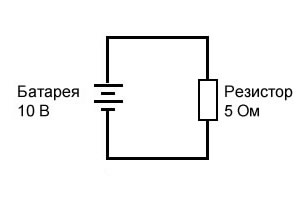
Эта простая схема состоит из батареи и резистора, соединенных напрямую вместе. Нам известно напряжение батареи (10 В) и сопротивление резистора (5 Ом), но больше ничего неизвестно о схеме. Если мы опишем эту схему для SPICE, она сможет сказать нам (по крайней мере), какой ток у нас будет в цепи, используя закон Ома (I=E/R).
SPICE – это программа, использующая текст
SPICE не может напрямую понять диаграмму схемы или любую другую форму графического описания. SPICE – это компьютерная программа, использующая текст, которая требует, чтобы схема была описана относительно ее составляющих компонентов и точек соединений. Каждая уникальная точка соединения в цепи описывается для SPICE номером «узла». Точки, которые являются электрически общими друг для друга в моделируемой цепи, обозначаются одним номером. Возможно, будет полезно думать об этих числах как о номерах «проводов», а не как о номерах «узлов», следуя определению, данному в предыдущем разделе. Так компьютер узнает, что с чем связано: через общие номера проводов или узлов. В схеме из нашего примера есть только два «узла»: верхний провод и нижний провод. SPICE требует, чтобы где-то в цепи был узел 0, поэтому мы обозначим наши провода 0 и 1:
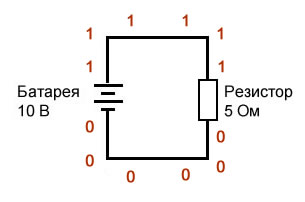
На приведенной выше иллюстрации я показал несколько меток «1» и «0» вокруг каждого провода, чтобы подчеркнуть концепцию общих точек, имеющих общие номера узлов; но всё же это графическое изображение, а не текстовое описание. Прежде чем можно будет продолжить анализ, SPICE должен получить значения компонентов и номера узлов в текстовой форме.
Использование текстового редактора для создания файлов SPICE
Создание текстового файла на компьютере включает использование программы, называемой текстовым редактором. В текстовых редакторах отсутствует возможность форматирования текстовых процессоров (без курсивных, полужирных или подчеркнутых символов), и это хорошо, поскольку такие программы, как SPICE, не знают, что делать с этой дополнительной информацией. Если мы хотим создать простой текстовый файл, в котором абсолютно ничего не записано, кроме символов клавиатуры, мы выбираем, текстовый редактор.
При использовании операционной системы Microsoft, такой как DOS или Windows, с системой идут несколько текстовых редакторов. В DOS есть старая программа редактирования текста Edit, которую можно вызвать, набрав edit в командной строке. В Windows стандартным выбором будет текстовый редактор Notepad. Доступно множество и других программ для редактирования текста. Я использую бесплатный текстовый редактор под названием Vim и запускаю его в операционных системах Windows 95 и Linux. Неважно, какой редактор вы используете, поэтому не беспокойтесь, если скриншоты в этом разделе не похожи на ваши; здесь важна информация о том, что вы вводите, а не о том, какой редактор вы используете.
Примечание: возможно, вам будет удобно использовать редактор Notepad++, для которого есть плагин для подсветки синтаксиса SPICE.
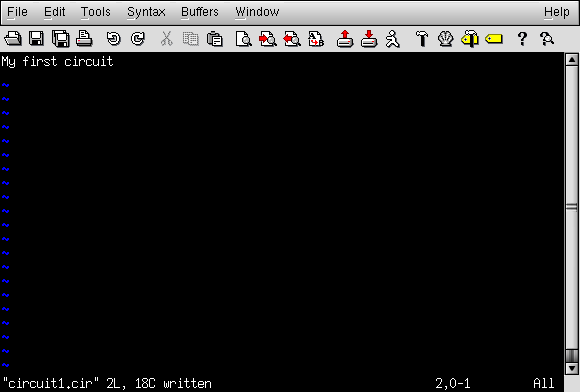
Чтобы описать для SPICE эту простую схему из двух компонентов, я начну с вызова моей программы текстового редактора и ввода строки «названия» для схемы:
Мы можем описать батарею, набрав строку текста, начинающуюся с буквы «v» (означает «voltage source», источник напряжения), указав, к какому проводу подключается каждая клемма батареи (номера узлов), и напряжение батареи, например:
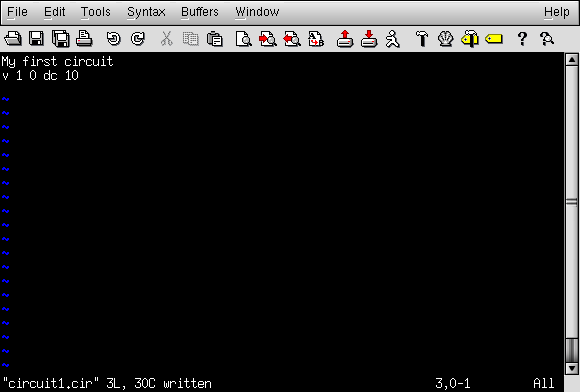
Данная строка сообщает SPICE, что у нас есть источник напряжения, подключенный между узлами 1 и 0, являющийся источником постоянного напряжения (DC), с напряжением 10 вольт. Это всё, что нужно знать компьютеру о батарее.
Теперь обратимся к резистору: SPICE требует, чтобы резисторы были описаны буквой «r», номерами двух узлов (точек соединения) и сопротивлением в омах. Поскольку это компьютерное моделирование, указывать номинальную мощность резистора не нужно. В «виртуальных» компонентах есть одна хорошая черта: им не могут повредить чрезмерное напряжение или ток!
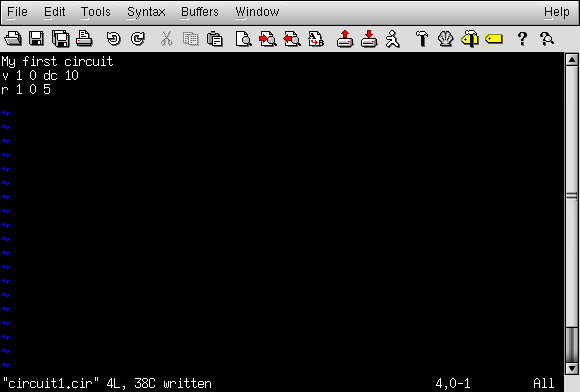
Теперь SPICE будет знать, что между узлами 1 и 0 подключен резистор со значением 5 Ом. Эта очень короткая строка текста сообщает компьютеру, что у нас есть резистор («r»), подключенный между теми же двумя узлами, что и батарея (1 и 0), со значением сопротивления 5 Ом.
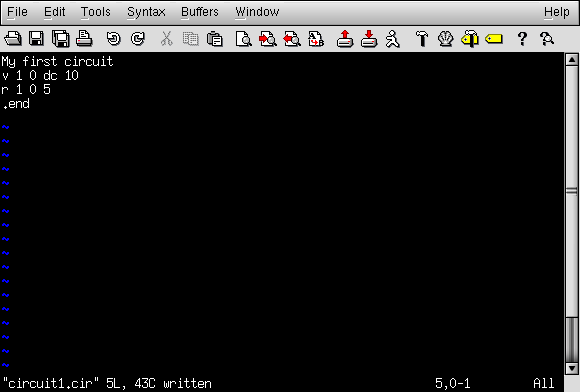
Если мы добавим в эту последовательность команд SPICE оператор .end , чтобы указать конец описания схемы, у нас будет вся необходимая SPICE информация, собранная в одном файле и готовая к обработке. Это описание схемы, состоящее из строк в текстовом файле, технически известно как список соединений (netlist или deck):
Перемещение текстовых файлов в SPICE
После того, как мы закончили вводить все необходимые команды SPICE, нам нужно «сохранить» их в файл на жестком диске компьютера, чтобы SPICE мог ссылаться на него при запуске. Поскольку это мой первый список соединений SPICE, я сохраню его под именем « circuit1.cir » (фактическое имя произвольно). Вы можете назвать свой первый список соединений SPICE совершенно другим именем, при условии, что вы не нарушаете никаких правил именования файлов своей операционной системы, например, используя не более 8 + 3 символов (восемь символов в имени и три символа в расширении: 12345678.123) в DOS.
Чтобы вызвать SPICE (указать ему, что необходимо обработать содержимое файла списка соединений circuit1.cir ), мы должны выйти из текстового редактора и получить доступ к командной строке, где мы можем ввести текстовые команды для операционной системы компьютера. Этот «примитивный» способ вызова программы может показаться архаичным пользователям компьютеров, привыкшим к графической среде «укажи и щелкни», но это очень мощный и гибкий способ решения задач. Помните, что то, что вы делаете здесь, используя SPICE, является простой формой компьютерного программирования, и чем больше вы будете привыкать давать компьютеру команды в текстовой форме (в отличие от простого щелчка мышью по иконкам), тем большее мастерство в управлении компьютером вы приобретете.
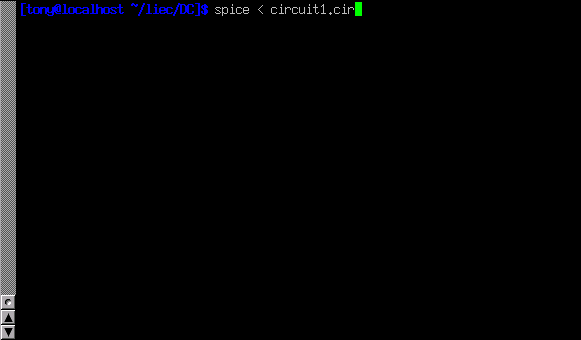
В командной строке введите следующую команду, а затем нажмите клавишу Enter (в этом примере используется имя файла circuit1.cir ; если вы выбрали другое имя файла для файла списка соединений, замените его):
spice < circuit1.cirВот как это выглядит на моем компьютере (под управлением операционной системы Linux) непосредственно перед нажатием клавиши Enter :
Как только вы нажмете клавишу Enter для выполнения этой команды, на экране компьютера должен будет напечататься текст из вывода SPICE. Ниже приведен скриншот, показывающий, что SPICE вывел на моем компьютере (я увеличил окно «терминала», чтобы показать вам полный текст; в терминале обычного размера текст легко превышает длину одной страницы):
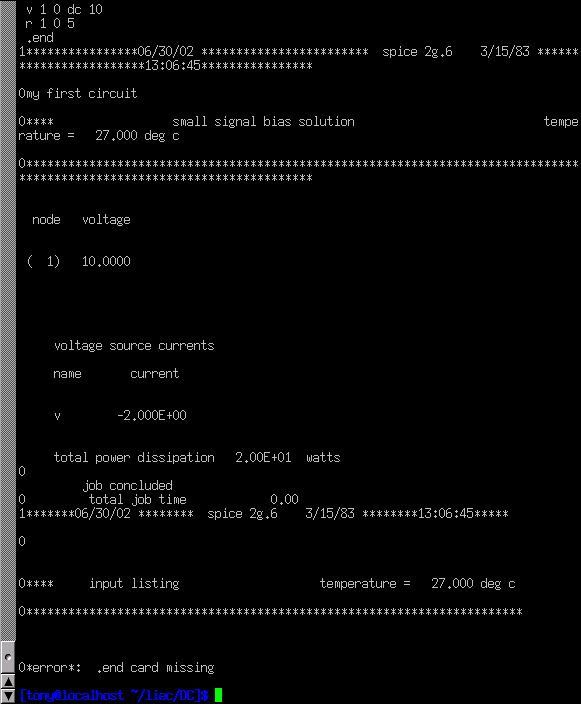
SPICE начинает свой вывод с повторения списка соединений, полностью от строки названия до оператора .end . Примерно на середине моделирования он отображает напряжения во всех узлах относительно узла 0. В этом примере у нас только один узел, кроме узла 0, поэтому он отображает напряжение в нем: 10,0000 вольт. Затем он выводит величину силы тока, протекающего через каждый источник напряжения. Поскольку у нас только один источник напряжения во всей схеме, он отображает только ток через него. В этом случае сила тока через источник составляет 2 ампера. Из-за причуды в способе, которым SPICE анализирует ток, значение 2 ампера выводится как отрицательное: (-) 2 ампера.
Последняя строка в отчете компьютерного анализа – «total power dissipation» (полная рассеиваемая мощность), которая в данном случае выражается как «2.00E+01» ватт: 2.00 x 10 1 , или 20 ватт. SPICE выводит большинство значений в виде экспоненциальной записи, а не в виде обычной записи (с фиксированной запятой). Хотя сначала это может показаться более запутанным, на самом деле эта запись будет проще, когда будут задействованы очень большие или очень маленькие числа. Подробности экспоненциальной записи будут рассмотрены в следующей главе этой книги.
Одним из преимуществ использования «примитивной», использующей текст программы, такой как SPICE, является то, что текстовые файлы, с которыми мы имеем дело, чрезвычайно малы по сравнению с другими форматами файлов, особенно графическими форматами, используемыми в другом программном обеспечении для моделирования схем. Кроме того, тот факт, что вывод SPICE представляет собой обычный текст, означает, что вы можете направить вывод SPICE в другой текстовый файл, где он может быть обработан. Для этого мы повторно отправляем команду операционной системе компьютера, чтобы запустить SPICE, на этот раз перенаправляя вывод в файл, который я назову « output.txt »:
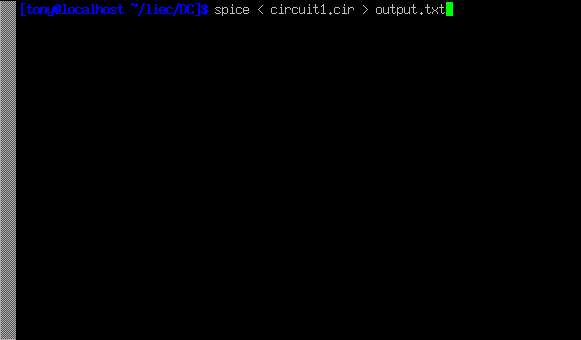
На этот раз SPICE будет работать «тихо», без вывода текстового потока на экран компьютера, как раньше. Будет создан новый файл output1.txt , который вы можете открыть и изменить с помощью текстового редактора. Для иллюстрации этого я воспользуюсь тем же текстовым редактором (Vim) и открою этот файл результатов:
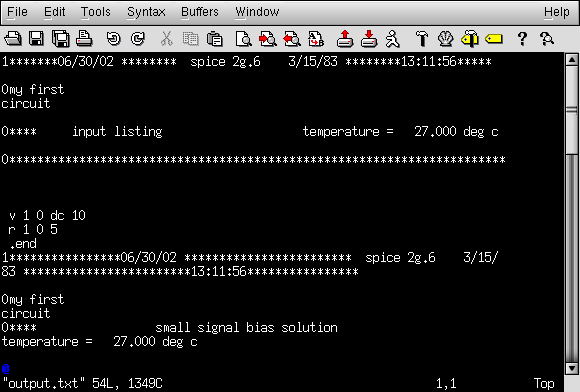
Теперь я могу свободно редактировать этот файл, удаляя любой посторонний текст (например, «баннеры», показывающие дату и время), оставляя только текст, который, как мне кажется, имеет отношение к анализу моей схемы:
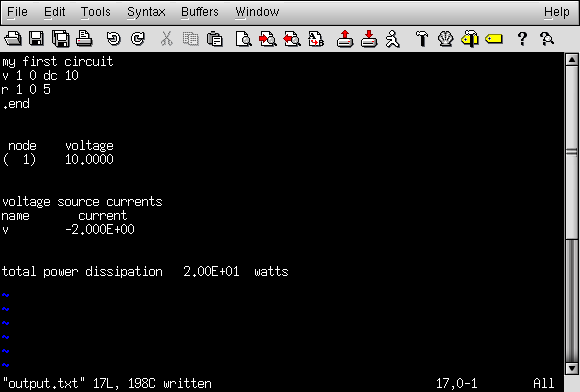
После соответствующего редактирования и повторного сохранения под тем же именем файла (в этом примере output.txt ) текст может быть вставлен в любой документ, причем «простой текст» является универсальным форматом файла почти для всех компьютерных систем. Я даже могу включить его прямо в текст этой книги, вместо графического изображения «скриншота», например:
my first circuit v 1 0 dc 10 r 1 0 5 .end node voltage ( 1) 10.0000 voltage source currents name current v -2.000E+00 total power dissipation 2.00E+01 wattsКстати, этот формат для вывода текста из моделирования SPICE в этой серии книг является предпочтительным: в виде текста, а не в виде картинок скриншотов.
Изменение значений в SPICE
Чтобы изменить значение компонента в моделировании, нам нужно открыть файл списка соединений ( circuit1.cir ) и внести необходимые изменения в текстовое описание схемы, затем сохранить эти изменения в файле с тем же именем и повторно запустить SPICE через командную строку. Этот процесс редактирования и обработки текстового файла знаком каждому программисту. Одна из причин, по которой мне нравится преподавать SPICE, заключается в том, что он подготавливает студента к тому, чтобы думать и работать как программист, и это хорошо, потому что программирование – это важная область работы, связанная с передовой электроникой.
Ранее мы исследовали последствия изменения одной из трех переменных в электрической цепи (напряжения, тока или сопротивления), используя закон Ома, чтобы математически предсказать, что произойдет. Теперь давайте попробуем сделать то же самое с помощью SPICE, чтобы он выполнил вычисления за нас.
Если бы мы утроили напряжение в схеме из нашего последнего примера с 10 до 30 вольт и оставили сопротивление цепи неизменным, мы бы ожидали, что ток также утроится. Давайте попробуем выполнить это, изменив имя нашего файла списка соединений, чтобы не перезаписывать первый файл. Таким образом, оба варианта моделирования схемы будут храниться на жестком диске нашего компьютера для будущего использования. Результатом работы SPICE для этого измененного списка соединений будет следующий текстовый список:
second example circuit v 1 0 dc 30 r 1 0 5 .end node voltage ( 1) 30.0000 voltage source currents name current v -6.000E+00 total power dissipation 1.80E+02 wattsКак мы и ожидали, ток утроился с увеличением напряжения. Раньше ток составлял 2 ампера, но теперь он увеличился до 6 ампер (-6,000 x 10 0 ). Также обратите внимание, как увеличилась общая рассеиваемая мощность в цепи. Раньше она составлял 20 Вт, а сейчас 180 Вт (1,8 x 10 2 ). Если вспомнить, что мощность пропорциональна квадрату напряжения (закон Джоуля: P=E 2 /R), то этого можно было ожидать. Если мы утроим напряжение в цепи, мощность должна увеличиться в девять раз (3 2 = 9). Результат произведения 9 и 20 действительно равен 180, поэтому выходные данные SPICE действительно коррелируют с тем, что мы знаем о мощности в электрических цепях.
Создание комментариев в SPICE
Если мы хотим увидеть, как эта простая схема будет реагировать на широкий диапазон напряжений батареи, мы можем задействовать некоторые из более продвинутых опций SPICE. Здесь я воспользуюсь опцией анализа " .dc ", чтобы изменять напряжение батареи от 0 до 100 вольт с шагом 5 вольт, выводя на каждом этапе напряжение и силу тока в цепи. Строки в списке соединений SPICE, начинающиеся со звездочки (" * "), – это комментарии. То есть они не заставляют компьютер делать что-либо, связанное с анализом схемы, а служат просто заметками для любого человека, читающего текст списка соединений.
third example circuit v 1 0 r 1 0 5 *оператор ".dc" говорит spice пройтись напряжением *источника "v" от 0 до 100 вольт шагом 5 вольт. .dc v 0 100 5 .print dc v(1) i(v) .endКоманды печати и вывода графиков
Команда .print в этом списке соединений SPICE инструктирует SPICE напечатать таблицу чисел, в которой каждая строка соответствует отдельному этапу анализа:
v i(v) 0.000E+00 0.000E+00 5.000E+00 -1.000E+00 1.000E+01 -2.000E+00 1.500E+01 -3.000E+00 2.000E+01 -4.000E+00 2.500E+01 -5.000E+00 3.000E+01 -6.000E+00 3.500E+01 -7.000E+00 4.000E+01 -8.000E+00 4.500E+01 -9.000E+00 5.000E+01 -1.000E+01 5.500E+01 -1.100E+01 6.000E+01 -1.200E+01 6.500E+01 -1.300E+01 7.000E+01 -1.400E+01 7.500E+01 -1.500E+01 8.000E+01 -1.600E+01 8.500E+01 -1.700E+01 9.000E+01 -1.800E+01 9.500E+01 -1.900E+01 1.000E+02 -2.000E+01Если я повторно отредактирую файл списка соединений, заменив команду .print на команду .plot , SPICE выведет грубый график, состоящий из текстовых символов:
Legend: + = v#branch ------------------------------------------------------------------------ sweep v#branch-2.00e+01 -1.00e+01 0.00e+00 ---------------------|------------------------|------------------------| 0.000e+00 0.000e+00 . . + 5.000e+00 -1.000e+00 . . + . 1.000e+01 -2.000e+00 . . + . 1.500e+01 -3.000e+00 . . + . 2.000e+01 -4.000e+00 . . + . 2.500e+01 -5.000e+00 . . + . 3.000e+01 -6.000e+00 . . + . 3.500e+01 -7.000e+00 . . + . 4.000e+01 -8.000e+00 . . + . 4.500e+01 -9.000e+00 . . + . 5.000e+01 -1.000e+01 . + . 5.500e+01 -1.100e+01 . + . . 6.000e+01 -1.200e+01 . + . . 6.500e+01 -1.300e+01 . + . . 7.000e+01 -1.400e+01 . + . . 7.500e+01 -1.500e+01 . + . . 8.000e+01 -1.600e+01 . + . . 8.500e+01 -1.700e+01 . + . . 9.000e+01 -1.800e+01 . + . . 9.500e+01 -1.900e+01 . + . . 1.000e+02 -2.000e+01 + . . ---------------------|------------------------|------------------------| sweep v#branch-2.00e+01 -1.00e+01 0.00e+00В обоих выходных форматах левый столбец чисел представляет напряжение батареи на каждом этапе, и по нему видно, что оно увеличивается от 0 до 100 вольт, по 5 вольт за раз. Числа в правом столбце указывают силу тока в цепи для каждого из этих напряжений. Посмотрите внимательно на эти числа, и вы увидите пропорциональную связь в каждой паре значений: закон Ома (I=E/R) верен в каждом случае, каждое значение силы тока составляет 1/5 соответствующего значения напряжения, потому что сопротивление цепи составляет ровно 5 Ом. Опять же, отрицательные числа для силы тока в данном анализе SPICE – это скорее причуда, чем что-либо еще. Просто обращайте внимание на абсолютное значение каждого числа, если не указано иное.
Программы для интерпретации и преобразования данных SPICE
Существуют даже некоторые программы, способные интерпретировать и преобразовывать неграфические данные, выводимые SPICE, в графические диаграммы. Одна из этих программ называется Nutmeg, и ее выходные данные выглядят примерно так:
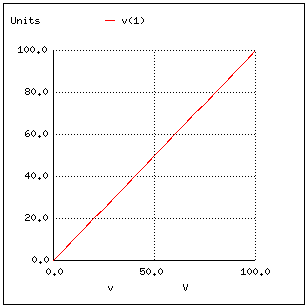
Обратите внимание, как Nutmeg выводит график напряжения на резисторе v(1) (напряжение между узлом 1 и предполагаемой опорной точкой узла 0) в виде линии с положительным наклоном (от нижнего левого к верхнему правому углу). Станете ли вы когда-нибудь опытным в использовании SPICE, не имеет отношения к его применению в данной книге. Важно только то, чтобы вы поняли, что означают числа в отчете, созданном SPICE. В следующих примерах я приложу все усилия, чтобы аннотировать численные результаты SPICE, чтобы устранить любую путаницу и раскрыть всю мощь этого удивительного инструмента, который поможет вам понять поведение электрических цепей.
Программный пакет LTspice
В качестве альтернативы консольному симулятору SPICE можно рассмотреть использование программного обеспечения LTspice от Analog Devices. LTspice представляет собой мощный программный пакет, включающий в себя SPICE-симулятор, редактор принципиальных схем и средство просмотра осциллограмм с улучшениями и моделями, позволяющими упростить моделирование аналоговых схем.
Основы работы с LTspice представлены в следующих статьях:
- Основы моделирования схем в LTSpice
- Руководство по LTSpice (средний уровень)
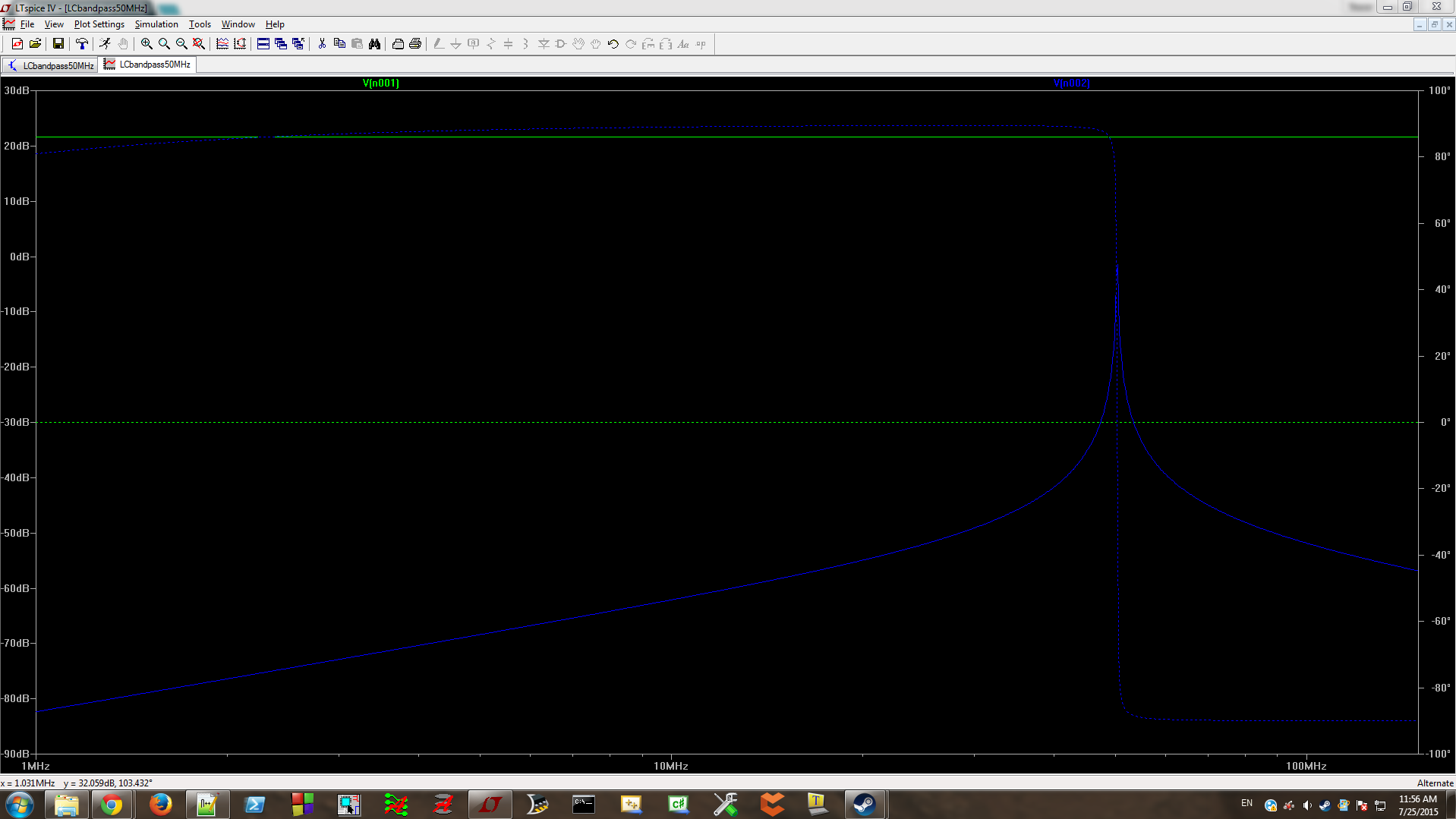
А ниже показаны скриншоты примера схемы и ее анализа.