Как построить развертку в КОМПАС

КОМПАС-3D
Автор Андрей Ярошенко На чтение 4 мин Просмотров 8.2к. Опубликовано 22.11.2019
Построение развертки — важный момент работы с листовыми телами. Важно освоить способы получения развертки в автоматическом режиме, чтобы не строить её в КОМПАС геометрическими примитивами.
Как сделать
КОМПАС позволяет автоматически получить развертку несколькими способами:
- если построено листовое тело командами с панели «Листовое моделирование». Например, команды «Листовое тело» или обечайка;
- использовать приложение Оборудование: Развертки.
Развертка на примере усеченного конуса
Развертку конуса можно получить автоматически используя приложение Оборудование: Развертки, либо построить конус листовым телом и развернуть его. Рассмотрим оба способа.
Построение развертки усеченного конуса, выполненного листовым телом
- Создадим эскиз на плоскости XY (кликнуть левой кнопкой мыши на плоскость XY и выбрать из всплывающего меню команду «Создать эскиз»);

- Построим в эскизе окружность произвольного диаметра с центром в начале координат


- Выйдем из эскиза кликнув по индикатору режима и создадим смещенную от XY плоскость. Расстояние выберем любое.Команда»Смещенная плоскость»размещена на инструментальной панели «Вспомогательные объекты» (размещение команды показано на рисунке). После вызова команды необходимо кликнуть по плоскости XY и задать расстояние на Панели параметров, после чего подтвердить создание плоскости командой «Создать объект»


- Создаем на смещенной плоскости эскиз, в эскизе выполняем построение окружности произвольного диаметра с привязкой центра к началу координат (аналогично пунктам 1-2). Выходим из эскиза кликнув левой кнопкой мыши по индикатору режима. В итоге деталь должна иметь следующий вид:

- Строим усеченный конус командой «Линейчатая обечайка», которая расположена на панели «Элементы листового тела» в наборе «Листовое моделирование».Запустив команду указываем Эскиз1 и Эскиз2, можно указать их в дереве, можно просто кликнуть по окружностям в окне модели. Также требуется задать толщину стенки усеченного конуса на Панели параметров. Для подтверждения создания тела нажимаем кнопку «Создать объект»


- Усеченный конус построен, теперь необходимо выполнить его развертку. Для этого воспользуемся командой «Развернуть» с Панели быстрого доступа. После вызова команды кликнем по конической грани и нажмем «Создать объект» . Перейти от развертки к усеченному конусу можно отжав режим развертка


- Остается перенести данную развертку с 3D в чертеж. Для этого создаем новый документ чертеж. Заходим по пути: Главное текстовое меню — Вставка — Вид с модели — Вид с модели…Указать деталь с разверткой (обязательно файл с деталью сохранить, иначе он не появится в списке). Поставить на Панели параметров галочку «Развертка». В результате будет построен вид с разверткой.


Построение развертки усеченного конуса с помощью приложения
Приложение Оборудование: Развертки позволяет построить развертку деталей имеющих форму:
- усеченного цилиндра;
- прямого кругового конуса;
- усеченного прямого кругового конуса;
- кругового конуса, усеченного не параллельно основанию;
- наклонного кругового конуса, усеченного параллельно основанию;
- тройников;
- перехода с прямоугольного сечения на круглое;
- труб прямоугольного и многоугольного сечения;
- отводов.
Строить развертки поверхностей, имеющих форму типа:
Приложение Оборудование: Развертки входит в Машиностроительную конфигурацию КОМПАС и приобретается отдельно от базового КОМПАС. Если Машиностроительная конфигурация на Вашем компьютере установлена, требуется подключить Приложение. Для этого нужно зайти по пути: Главное текстовое меню — Приложения — Конфигуратор — раскрыть в списке раздел Оборудование — выделить строку Оборудование:Развертки и нажать на ссылку «Подключить»


После подключения Приложение появится в наборе инструментальных панелей. Нужно будет выбрать панель Оборудование: Развертки и на панели выбрать тип объекта, развертку которого мы хотим получить.


Построим развертку усеченного конуса, также как в первом примере. Выберем команду «Патрубок конический тип 1». На Панели параметров задаем данные по усеченному конусу: 2 диаметра и высоту и нажимаем «Создать объект» 

Откроется окно записи файла в котором нужно указать имя документа

Получаем чертеж развертки с размерами:
Построение развертки трубы
Построение развертки трубы можно выполнить по аналогии с построением развертки усеченного конуса:
- построив трубу листовым телом;
- построив развертку Приложением Оборудование: Развертки
Если использовать первый способ, то усеченный конус мы строили командой «Линейчатая обечайка», а трубу нужно строить командой «Обечайка»

В остальном все очень похоже. Также создается эскиз на любой из системных плоскостей, например, на XY. Строится окружность. Запускается команда «Обечайка», указывается длина трубы и толщина стенки. Чертеж развертки получается опять же по аналогии с пошаговым описанием получения развертки усеченного конуса.
Если использовать способ с Приложением Оборудование: Развертки, но там понадобится команда «Патрубок цилиндрический тип 3». Указываются параметры трубы и получается развертка в автоматическом режиме.
Построение секторного отвода
Добрый день уважаемые форумчане, подскажите пожалуйста каким образом в скаде можно построить секторный отвод? Пробывал сборкой, сначало создал полусектро, потом сектор и думал их соеденить, Но по отдельности они получаются кривые, с чем это связано не пойму, все размеры брал с чертежа! Может буть существует более простой способ?
| Отвод1620.rar (8.9 Кб, 152 просмотров) |
Просмотров: 8701
Регистрация: 02.12.2008
Сообщений: 1,120
В Скаде нет сеточного препроцессора, нет даже опции пересечения поверхностей, есть только примититвы (цилиндр, конус и т.п.). Можно попробовать «поверхность по формуле», я пробовал, не получилось. Проще найти мешер, под тот же автокад, потом импортировать.
__________________
Идиот и гений всегда будут загадкой для друг-друга.
| Португалец |
| Посмотреть профиль |
| Найти ещё сообщения от Португалец |
Регистрация: 29.09.2008
Сообщений: 3,412
Сообщение от ramchish
каким образом в скаде можно построить секторный отвод?
Вы хотите получить что- то типа кривой трубы? Тогда закладка Схема — кнопка Создание поверхностей вращения — вид поверхности Тор.
Регистрация: 02.12.2008
Сообщений: 1,120
Это же не «тор», это сборка из четырех обрезанных под разными углами цилиндров.
__________________
Идиот и гений всегда будут загадкой для друг-друга.
| Португалец |
| Посмотреть профиль |
| Найти ещё сообщения от Португалец |
Регистрация: 11.10.2012
Новочеркасск
Сообщений: 43
Дело еще в том, что где то месяц назад я уже сталкивался с подобной задачей, только отвод у меня был меньшего диаметра и у гол поворота был то-ли 75 гр, то-ли 70 гр, так вот он нормально построился с помощью режима сборки, а в чем проблема при построении отвода большего диаметра не пойму, я уже и и количество точек по окружности увеличил в два раза все равно не то!! Сейчас попробую сделать куски в 10 раз меньше, и попробовать маштабировать их до нужного диаметра!
| олд.rar (41.6 Кб, 142 просмотров) |
Регистрация: 29.09.2008
Сообщений: 3,412
Сообщение от Португалец
это сборка из четырех обрезанных под разными углами цилиндров
В SCAD тор в итоге и состоит из нескольких обрезанных под углами циллиндров — секторов тора. Если вам нужны разные по размеру сектора, то просто создаете два тора, а потом выбираете нужные сектора и выполняете окончательную сборку. Короче, два средних сектора вы из тора получите легко. Останется к ним прикрепить два крайних сектора.
Понятно, что тор состоит из симметричных секторов. Если надо «подрезать» крайние сектора строго перпендикулярно их поверхности, то можно задать стержни — «направляющие поверхности», т.е. вдоль стенок циллиндра крайнего сектора, а потом , используя на закладке «Узлы и Элементы» — элементы — кнопку «Построение стержня перпендикулярного выбранному», можно легко обозначить кольцо реза стержнями, перпендикулярными «направляющим» стержням. Ну а дальше — перенос крайних узлов сектора во вновь полученные узлы контура реза.
Нынче такие задачи в самом SCAD мало кто делает. Все эти ваши циллиндры можно легко построить хотя бы в том же Автокаде. И импортировать в ФОРУМ или сразу в SCAD, который понимает отрезки как стержни, а 3Dграни как оболочечные элементы.
Регистрация: 11.10.2012
Новочеркасск
Сообщений: 43
Все таки я победил эту задачу. Леонид 555 с торами еще работать не приходилось, но спасибо за совет, нужно будет попробовать как время будет. На счет импорта в форум или скад, с этим у меня проблемы. Модель секторного отвода в компасе строить 5 минут от силы, а вот как его потом импортировать в скад оболоченными элементами я не знаю.
| Отвод.rar (34.4 Кб, 172 просмотров) |
Трубопроводы 3D — в три шага
В большинстве отраслей машиностроения конструктору приходится сталкиваться с необходимостью проектирования изделий, содержащих те или иные трубопроводы, — гидравлических и пневматических элементов, систем охлаждения, водоснабжения и т.д. Проектирование подобных элементов зачастую является довольно сложной задачей и требует от конструктора опыта и развитого пространственного воображения. Облегчить работу могут специализированные модули к трехмерным CAD-системам.
Безусловно, можно построить трубопровод, используя базовый функционал трехмерного моделирования и типовые операции, — и это уже даст ощутимое преимущество по сравнению с работой в обычном чертежном пакете и позволит избежать многих ошибок. Однако гораздо более эффективно применение специализированных приложений, созданных для решения именно этих задач. В таком случае обеспечивается максимальный выигрыш в производительности и качестве при проектировании трубопроводной конструкции за счет избавления конструктора от множества рутинных операций.
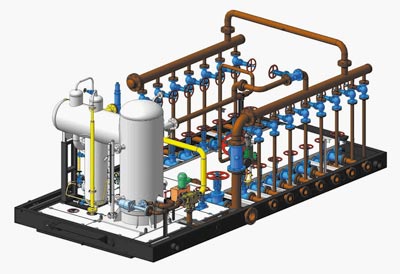
Устройство распределительное. ОАО «АК Озна» (Уфа)
В качестве примера подобного программного пакета можно привести библиотеку Трубопроводы 3D от компании АСКОН для системы КОМПАС-3D. Это приложение отличается простотой и удобством работы и в то же время предоставляет широкие возможности, благодаря чему стало весьма популярным среди пользователей. С начала его продаж прошло чуть больше года, а между тем библиотеку уже приобрели сотни предприятий. В новой версии, которая выходит вместе с КОМПАС-3D V11 в мае этого года, Библиотека Трубопроводы 3D была серьезно доработана. Рассмотрим это приложение более подробно.
Рабочая среда
Любое приложение, предназначенное для автоматизации проектирования трубопроводов, должно удовлетворять следующим требованиям:
- наличие широкого инструментария построения трубопроводов и сопутствующей пространственной геометрии;
- простота и интуитивность доступа к командам построения;
- возможность интеграции готовых баз элементов и полнота этих баз;
- возможность самостоятельно создавать базы элементов с учетом специфики предприятия.
Этот набор требований определяет рабочую среду приложения, причем недостаточная реализация любого из пунктов серьезно сказывается на общей производительности работы. Рассмотрим более подробно рабочую среду Трубопроводы 3D.

Панель инструментов Трубопроводы 3D
После установки вместе с последней версией КОМПАС-3D V11 и подключения через менеджер библиотек становится доступна инструментальная панель с командами построения трубопроводов. Панель реализована в традиционном для КОМПАС-3D эргономичном интерфейсном решении — в виде компактной панели, обеспечивающей легкий и быстрый доступ ко всем командам.
Таким образом, работа с приложением не вызывает трудностей у пользователя, поскольку проектирование осуществляется в знакомой среде КОМПАС-3D. Набор команд очень широкий — различные команды построения трасс, труб, сервисные функции, но об этом речь пойдет чуть позже.
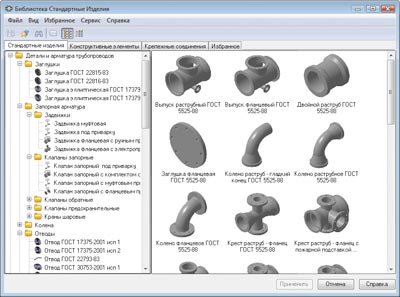
Библиотека Стандартные Изделия: Детали и арматура трубопроводов для КОМПАС-3D
По умолчанию пользователю доступен небольшой демонстрационный набор элементов (трубы, тройники, отводы), что не претендует на полноту, но хорошо демонстрирует возможность самостоятельно создавать базы, чего зачастую и требует производственная специфика предприятия.
Для по-настоящему эффективной работы целесообразно использовать каталоги Библиотеки Стандартные Изделия:
- Крепеж для КОМПАС-3D;
- Детали и арматура трубопроводов для КОМПАС-3D;
- Детали пневмо- и гидросистем для КОМПАС-3D;
- Детали и узлы сосудов и аппаратов для КОМПАС-3D.
Эти библиотеки содержат 3D-модели деталей трубопроводов: фланцы, отводы, тройники, заглушки крепежных элементов, деталей трубопроводов пневмо- и гидросистем (гайки накидные, штуцеры, ниппели, крестовины, тройники и т.п.), а также детали и узлы сосудов и аппаратов (фланцы, днища, устройства строповые, опоры, лапы и т.д.).
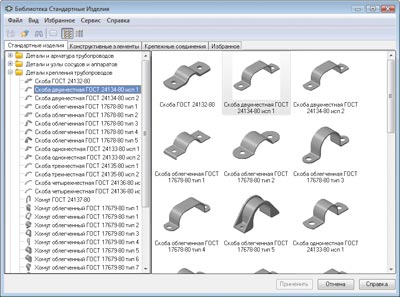
Пополнение каталога Детали и арматура трубопроводов для КОМПАС-3D: детали крепления трубопроводов
В версии для КОМПАС-3D V11 каталоги Библиотеки Стандартные Изделия были существенно дополнены, а каталог Детали и арматура трубопроводов теперь содержит и детали крепления трубопроводов.
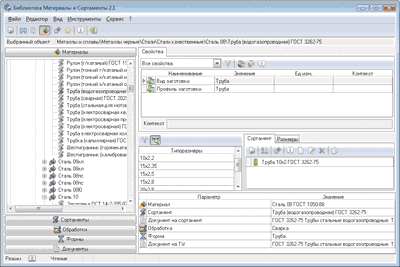
Помимо стандартных изделий, в приложение из Библиотеки Материалы и Сортаменты может поступать вся информация по сортаментам и техническим условиям на поставку труб.
Таким образом, рабочая среда приложения Трубопроводы 3D полностью отвечает всем требованиям и предоставляет все возможности для скоростного проектирования труб.
Библиотека Материалы и Сортаменты
Весь набор необходимых приложений и библиотек можно получить в виде комплекта Проектирование трубопроводов 3D V11, включающего:
- КОМПAС-3D V11;
- Трубопроводы 3D;
- Библиотека Стандартные Изделия: Крепеж для КОМПAС-3D;
- Библиотека Стандартные Изделия: Детали и арматура трубопроводов для КОМПАС-3D;
- Библиотека Стандартные Изделия: Детали пневмо- и гидросистем для КОМПАС-3D;
- Библиотека Стандартные Изделия: Детали и узлы сосудов и аппаратов для КОМПАС-3D;
- Система пpоектиpовaния спецификaций;
- Библиотека Материалы и Сортаменты.
Перед началом работы необходимо сохранить файл сборки на диск, на котором желательно заранее разместить модели основного оборудования. Сборку целесообразно сохранить в отдельную папку, поскольку рядом могут сохраняться файлы моделей труб, создаваемые командами построения трубопровода.
Рассмотрим логику работы с приложением буквально в три шага, поскольку никаких сложных действий от пользователя не требуется.
Шаг 1. Трассы и траектории
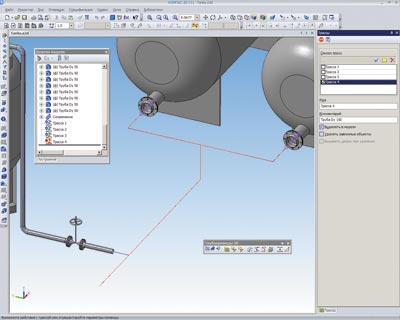
Для начала работы необходимо определиться с базовыми понятиями. Построение трубопровода удобнее всего производить по трассам и траекториям. Траектория — это направляющая, по которой строится труба, несколько труб или участок трубопровода. В качестве этой направляющей может быть использована любая пространственная кривая — ломаная, сплайн, спираль, построенная в сборке, в том числе выполненная средствами базового функционала КОМПАС-3D.
Трасса представляет собой совокупность траекторий — таким образом, одну трассу целесообразно создавать для одного трубопровода либо его участка с однотипными свойствами. Именно по трассе осуществляется построение трубопровода в автоматическом режиме. Их может быть несколько в сборке, но одна является текущей — той, которая подвергается редактированию. Объединение необходимых траекторий в трассу осуществляется очень просто — необходимо отметить нужные участки и выбрать команду Добавить в трассу. Кроме того, трасса может наполняться автоматически при построении траекторий, если включена соответствующая опция.
Работа с трассами и траекториями
Из новшеств последней версии внимания заслуживает функция создания траектории из библиотеки траекторий, что расширяет возможности автоматизации типовых участков проектирования.
Шаг 2. Размещение оборудования
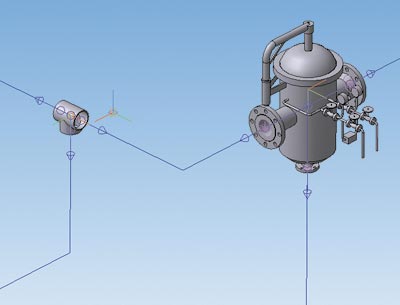
На втором этапе на траекториях размещается необходимая арматура и детали трубопроводов. Часто используемую арматуру и детали трубопроводов удобнее предварительно поместить в типовые наборы — это в последующем позволит ускорить работу. Для размещения достаточно указать на элемент в окне модели или в дереве модели, после чего он выделяется цветом, а также отображается точка, которой будет задано сопряжение. Предусмотрена опция автоматического размещения после выбора.
Работа с трассами и траекториями
Шаг 3. Построение трубопроводов
Следующий этап — собственно построение трубопровода. Необходимо выбрать, какая труба у нас будет проложена по трассе (либо задать параметры вручную, либо выбрать стандартный тип), указать некоторые дополнительные параметры: способы прохода прямых участков, способы обработки поворотов и ветвлений). Затем остается просто нажать кнопку — и трубопровод будет построен в автоматическом режиме с учетом размещенных ранее элементов. В местах соединения трасс обрабатываются стыки (если такая необходимость была указана ранее).
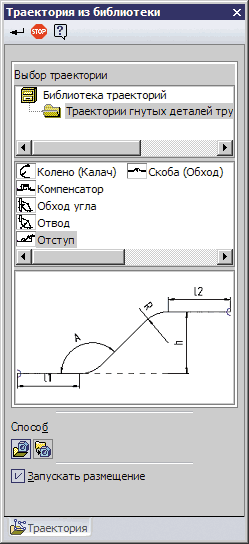
Диалог создания траектории из библиотеки траекторий
Это, пожалуй, самый приятный и зрелищный момент во всем процессе, поскольку он наглядно демонстрирует, насколько упрощается работа конструктора. Нет необходимости вручную расставлять все элементы, время проектирования существенно сокращается. Конструкция легко поддается редактированию — при изменении траектории трубопровод перестраивается автоматически, причем можно изменять и параметры трубы (внешний и внутренний диаметры и т.д.).
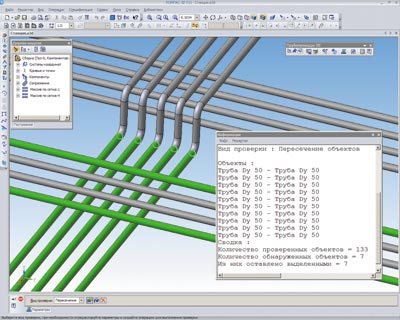
Кроме того, большую помощь оказывает сервисная команда диагностики, обеспечивающая проверку сборки на наличие особенностей построения, которые могут проявиться в результате автоматического построения трубопровода. Команда помогает обнаружить трубы, длина которых не превышает минимально допустимую (заданную пользователем), а также пересекающиеся объекты трубопровода. Кроме того, команда позволяет также выделить или удалить объекты, обнаруженные в результате проверки.
Помимо автоматического режима возможно проектирование трубопровода по участкам траекторий (без объединения их в трассы), а также в ручном режиме.
В результате все это обеспечивает возможности и время для проведения многовариантного анализа конструктивных решений и выбора оптимального размещения трубопроводов в пространстве. Как итог, количество ошибок, которые при традиционных способах проектирования выявляются только на стадии изготовления, близко к нулю.
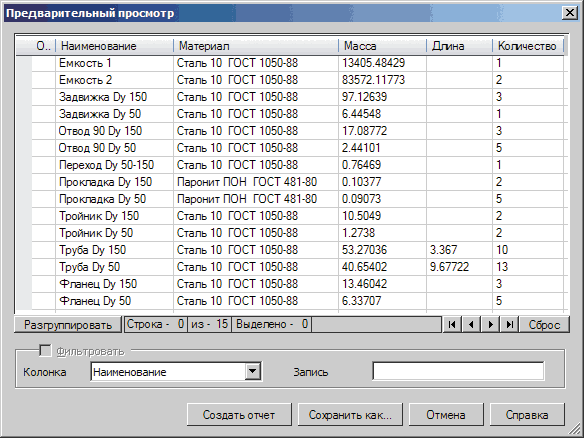
Табличный отчет об объектах изделия
Результат
Возможности приложения не исчерпываются созданием трехмерной модели трубопровода. По итогам построения можно создать табличный отчет, содержащий сведения об объектах изделия (наименование, обозначение, материал, масса, длина, количество), а также любые другие дополнительные параметры, задаваемые пользователем в свойствах объектов (например, изготовитель, код ОКП, мощность и др.).
Внимание! В новой версии «Трубопроводы 3D»…
…добавлены новые команды:
- Траектория из библиотеки — позволяет добавить в проектируемую сборку траекторию из библиотеки моделей, подключенной в конфигурации приложения;
- Соединить участки — обеспечивается соединение участков трубопровода путем построения в его разрыве трубы либо участка трубопровода;
- Отчет — предназначена для получения сводных табличных отчетов по составу сборки;
- Задать свойства — позволяет задать необходимые свойства детали, сборке либо входящим в состав сборки компонентам или телам;
- Информация об объекте — предоставляет информацию о свойствах выбранного объекта;
- Диагностика — помогает производить поиск пересечений объектов и труб с длиной меньше заданного значения;
- Создать шаблон трубы — позволяет создать новый шаблон трубы и, при необходимости, добавить его в контейнер шаблонов.
- Разместить элемент — появилась возможность задать сопряжение Под углом для дополнительной оси присоединительной точки;
- Специальная труба — появилась возможность создания трубы как тела в сборке, то есть без создания отдельного файла детали;
- Построить трубопровод и Трубы по траекториям — появилась возможность производить построение трубопровода с перестроением отводов под угол поворота траектории;
- Разделка углов — изменено название команды и расширены ее возможности. Команда, новое название которой Повороты, объединяет основные способы обработки поворотов трубопровода и позволяет:
— удалять имеющиеся построения, оставляя трубы без обработки,
— размещать отводы с перестроением их под угол поворота траектории,
— выполнять разделку углов торцов труб,
— менять один способ обработки на другой как для отдельного поворота, так и для группы поворотов.
Все созданные пользователями типовые элементы и шаблоны труб доступны для дальнейшего использования в других проектах, благодаря чему достигается высокий уровень применения типовых наработок, что вместе с широким наполнением каталогов Библиотеки Стандартные Изделия для КОМПАС-3D сокращает время на разработку.
Далее, используя базовые возможности КОМПАС-3D и КОМПАС-График, можно легко получить комплект всей необходимой технической документации. Большим, но не всегда очевидным преимуществом является возможность создания не только чертежей, но и изометрических проекций, за что будут очень благодарны конечные потребители документации при проведении монтажно-сборочных работ.
Как построить врезку?

Вы можете опубликовать сообщение сейчас, а зарегистрироваться позже. Если у вас есть аккаунт, войдите в него для написания от своего имени.
Примечание: вашему сообщению потребуется утверждение модератора, прежде чем оно станет доступным.
Сейчас на странице 0 пользователей
Нет пользователей, просматривающих эту страницу.
Сообщения

Автор: Борман · Опубликовано: 12 минут назад
Есть ломаная линия, на точках k1, k2, k3. k10 Надо раздвинуть точки k5 (неподвижная) и k6 (подвижная) еще на 1 метр так, чтобы нумерация k6. k10, и линий на них — сохранилась.
Автор: gudstartup · Опубликовано: 31 минута назад
все возможно, но я думаю что киповец уже справился!
Автор: Madmax70 · Опубликовано: 2 часа назад
можно фото где стоит датчик, напишите какой привод смены инструмента, гидравливка или сервопривод, возможно есть еше датчики.
Автор: tangous · Опубликовано: 3 часа назад
Прикрепляю Файл обработки. https://disk.yandex.ru/d/GSbU_dbm96WnPw https://disk.yandex.ru/d/KsZbLjVxQKhL_w Тут все видно. Пока сами симуляцию не запустите — сложно что то говорить. Замена инструмента происходит нормально. После фреза как бы отправляется на измерение, но где это описано и как регулировать не понятно. После «измерения» продолжает работу с «неожиданной» точки. Быстрее всего что то не правильно в Load Tools и First Move After Toolchange Может еще где. А код измерения инструмента я вообще не нашел. Но в симуляции он присутствует!!

Автор: AKLion · Опубликовано: 4 часа назад
Подскажите возможно ли приостановить перестройку при создании модели.

Автор: SAPRonOff · Опубликовано: 7 часов назад
продемонстрируете хоть один? а ну нет, так и спора нет:) обращаю внимания — типоразмер может бы любым, компоненты друг друга анализируют и по ответной части подстраивают размеры, есть специалиный диалог, чтобы «средний ум» понял куда и чего тыкать, есть 3D манипуляторы для управления моделью, итоговое решение должно настраиваться не дольше 20 мин. Предлагаю дуэль: я могу с голосом записать процесс подготови с нуля моего решения, если вы с нуля согласитесь показать как это настроить SW+DW согласно прикреплёной схеме, ну а уважаемые читатели сравнят и ТС — где проще, быстрее и дешевле(если это важно, хотя тут одни алмазные шейхи) 🙂 Потом обремим решения некоторыми условиями, например чертежи должы автоматически генерится не зависимо от введёных типоразмеров, должна генерится развёртка, должна генерация автоматическая спецификация, всё должно попадать в ЭСИ PDM-системы для управления электронной структурой\согласованием\выпуском ИИ\подключения технологов\заказов\закупщиков и тп, ну так чтобы показать какой-то электронный «конвеер».. не понял к чему такое ограничение — кто его придумал и зачем: в вашем решении нужно в DW настраивать параметразицию и логику, в SW — готовить мастер-модели и всё-равно доправлять какие-то нюансы ручками(ну в любом случае для генерации КД нужен СВ и нужно будет его запускать и знать : «чо куда тыкать»), в моём показе нужно знать только ТФ, и я на видео показал специально одну закладку в ленте CAD-системы с нужными 5тью-7ью кнопками пользователя, что для среднего ума в принципе обычно приемлемо;) ну я и SW чуууть-чуууть знаю в части его возможностей, ну сейчас не про это же? Интересно же : почему автору не хватило штатных возможностей SW и он начал искать решение задачи, а ему предлагают купить и осводить другое ПО, встраиваемое в СВ) ну у нас на работе некоторые пользователи работают в ТФ без видео-карточек(на интегрированных) ну или что-то типа GT420 со сборками по 5000+ компонентов. Вопрос же будет в том, что когда нужно будет открывать всё это дело в SW -какие там требования? Вы же знаете минимальные требования к «ластовому» SW 2024, там мейнфреймы просят докупить, а вы тут про печатные машинки.. а нужно два-три компа и отдельного железнячного админа по ним.. один для админа всего этогой, другой — «печатная машинка» для для простого пользователя, а третий мейнфрейм чтобы это всё на СВ открыть:)))) под «мультом» я не много другое написал и имел ввиду , я имел ввиду разнообразие окон vs работы в режиме одного окна — как преимущество решения. Рад, что моя рукожопасть вашу самоувереность повеселила:) до сих пор не увидел недостежимого уровня параметризации и взаимодействия. пока увидел судя по Схеме, что потребуется много всяческой аппаратной части, много на кого потратится и обучить разному ПО,
Автор: Artem CAD-is · Опубликовано: 8 часов назад
Вы очень правильно заметили «порукожопили» — а вдуплил я все правильно. Изначально я писал про то, что бы не пользоваться CAD-ом при постановке задачи. Или не тратить время на обучение использованию ваших наработок новыми пользователями, или тем более людей без навыков использования САПР. Опять же Ваш пример так же можно повторить в SW, как Вы правильно заметили, без строчки кода и подключения к API. В SW эту задачу можно повторить, на вскидку, как минимум 2 способами. То что Вы знаете T-flex — вопросов не вызывает, но опять же автор ветки сам пришел к вопросу о DW, и параметризации в нем. P.S. в «мульте» как вы выразились я показал окно интерфейса и окно отладки проекта, запуск SW в режиме отладки дает очень много преимуществ, и конечно-же благодаря модулям DW это процесс может увидеть только admin проекта и только в модуле Administrator. Когда проект проходит Upscale он становиться доступен в сети или в приложении DW User, а задачу по отрисовки модели, чертежей и прочего можно перенести на удаленный комп и модуль Autopilot. Исходя из этого — для запуска проекта любой величины не нужен комп, на котором должен запускаться САПР, достаточно будет обычной офисной «печатной» машинки со стороны пользователя. А для Autopilot действительно нужен будет ПК с хорошим железом. Я понимаю, что и PDM систему t-flex можно запустить на любом офисном ПК и покрутить модельки, но такого уровня параметризации и взаимодействия с изделием мы наврятли получим.
Автор: lux59 · Опубликовано: 8 часов назад
не презентацию не нужно, смысл то и был в том, что бы рассчитать трубогиб и что бы он в заданный диаметр листы крутил, вроде нашел как сделать, там не линейным симулированием вроде как сделать можно, но пока не пробовал еще.
Автор: mamomot · Опубликовано: 9 часов назад
Лучше просигнальте мне, чтобы я подтянулся. Как Вы, подозреваю, догадываетесь, у меня не так много времени, чтобы следить за публикациями на ресурсе. Вчера работал: уже и не помню, когда у меня была нерабочая суббота. Сейчас вот бросил писать очередной Параграф книги, нужно дочитать Гуляева «Чистая сталь», потому что с понедельника нужно будет штудировать тему стандартной атмосферы, ветровой нагрузки на высотах от 4 километров. Заходите еще. Если я был излишне неприветлив, то примите извинения!

Автор: drion · Опубликовано: 9 часов назад
Несколько раз пробовал разбираться в этой проге. Рус яз в ней нет. Учебные материалы есть в самой программе, но очень слабые и без рисунков. Без нормального руководства и примеров принципы работы в ней понять сложно.
- IPS Theme by IPSFocus
- Язык
- Стиль
- Политика конфиденциальности
- Реклама на форуме
CAD/CAM/CAE Russian Community Board Powered by Invision Community
