4 простых способа удаленной печати через сеть или Интернет

Удаленная печать не должна быть сложной, независимо от того, хотите ли вы распечатать на принтере в коридоре или на другом конце света. Мы расскажем о некоторых простых способах печати без прямого подключения к принтеру.
Здесь мы сосредоточимся на самых простых вариантах. Мы не будем рассматривать настройку протокола Интернет-печати (IPP) или JetDirect и их разрешение через ваш брандмауэр или сложные сетевые конфигурации Windows, так как это варианты, наиболее подходящие для ИТ-специалистов.
Получите беспроводной принтер
Даже если вы все еще печатаете, вам не нужен отдельный принтер, подключенный к каждому компьютеру в вашем доме. Многие новые принтеры представляют собой сетевые принтеры, которые могут подключаться к вашей сети через Wi-Fi. После подключения вы устанавливаете соответствующий драйвер на каждый компьютер, и все компьютеры могут печатать на этом принтере по сети.
В отличие от общего доступа к локальному принтеру с Windows, вам не нужно оставлять основной компьютер включенным — пока принтер включен, вы можете печатать прямо на нем.
Эти принтеры позволяют печатать на них только по локальной сети, поэтому вам понадобятся другие уловки, если вы хотите печатать на них через Интернет.
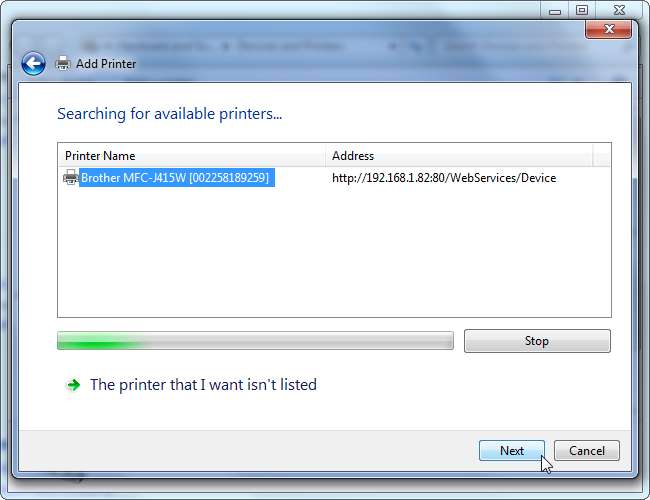
Совместное использование принтера в локальной сети
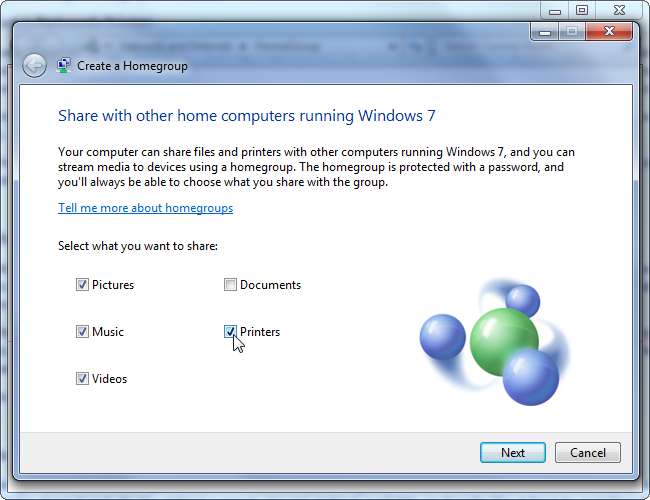
Windows упрощает совместное использование принтеров между компьютерами в вашей локальной сети. Это идеально, если у вас есть локальный принтер, который подключается к компьютеру через USB. После настройки общего доступа к принтеру он будет работать почти как сетевой принтер. Пока компьютер, к которому подключен принтер, включен, любой другой авторизованный компьютер в сети может печатать на нем.
Самый простой способ сделать это в Windows 7 или Windows 8 — использовать функцию домашней группы. Просто создать домашнюю группу и установите флажок «Принтеры», чтобы предоставить общий доступ к подключенным принтерам. Присоедините другие компьютеры к домашней группе, и они увидят, что сетевой принтер появится в их списке доступных принтеров, при условии, что компьютер, совместно использующий принтер, находится в сети.
Как и в случае стандартных сетевых принтеров, это работает только в локальной сети. Вы можете поделиться принтеры между компьютерами, которые не находятся в одной домашней группе , но проще использовать домашнюю группу.
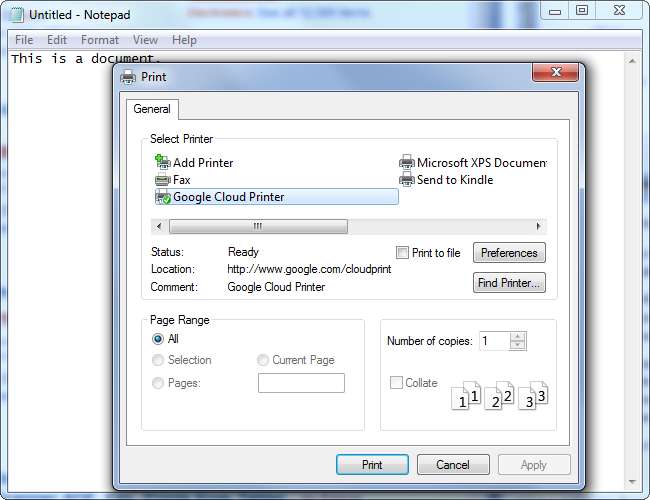
Доступ к удаленным принтерам с помощью Google Cloud Print
Google Cloud Print — это решение Google для удаленной печати. Многие новые принтеры включают встроенную поддержку Google Cloud Print. Если принтер не поддерживает Виртуальный принтер, вы можете сделать его доступным через Виртуальный принтер Google, настройка Google Cloud Print в Google Chrome .
После настройки принтера для работы с Виртуальным принтером Google он связывается с вашей учетной записью Google. После этого вы можете получить удаленный доступ к принтеру, используя учетные данные своей учетной записи Google. Вы также можете поделиться одним из своих принтеров с другой учетной записью Google, чтобы другие люди могли удаленно печатать на вашем компьютере так же легко, как если бы вы делились с ними файлом через Google Диск.
До недавнего времени Google Cloud Print был чем-то вроде новинки. Google Chrome включает поддержку Виртуального принтера, и вы можете использовать приложения Виртуального принтера на iOS и Android для удаленной печати на принтеры Виртуального принтера. Однако недавно Google запустил Сервис Google Cloud Printer для рабочего стола Windows . Установите его, и Google Cloud Print будет доступен в стандартном диалоговом окне печати, поэтому вы можете удаленно печатать на принтерах Cloud Print из Microsoft Office или любого другого настольного приложения.
Для печати через Интернет Google Cloud Print предлагает наиболее совершенные возможности и простую настройку для обычных пользователей.
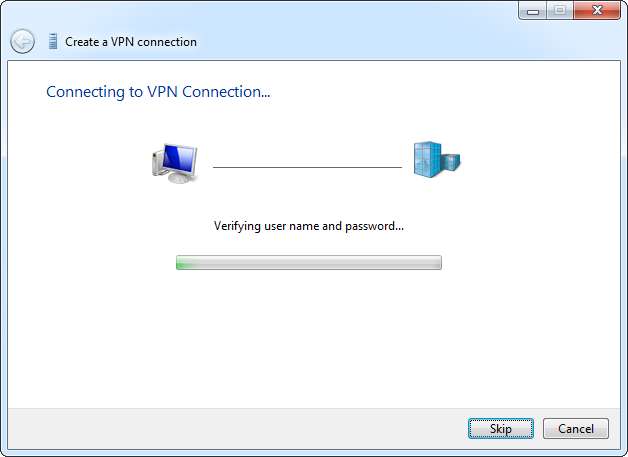
Использование VPN для доступа к принтерам в удаленных сетях
Если вы хотите получить доступ к стандартным сетевым принтерам или принтерам, совместно используемым через сеть Windows, когда вы находитесь вдали от локальной сети, вы можете использовать виртуальная частная сеть , или VPN. Подключитесь к VPN, и ваш компьютер создаст безопасный туннель к серверу VPN в удаленной сети. Весь ваш трафик будет отправляться через этот туннель, поэтому ваш компьютер будет вести себя так, как если бы он был подключен к удаленной сети. Это означает, что будут доступны локально общие принтеры, а также другие сетевые ресурсы, такие как общие файловые ресурсы Windows.
Как только ваш компьютер подключен к VPN , принтер будет доступен, и вы сможете печатать на нем, как если бы вы были в той же локальной сети. Многие корпоративные сети настраивают VPN, чтобы их сотрудники могли удаленно подключаться к бизнес-сети, так что вы уже можете сделать это с помощью существующего VPN-соединения.
Настроить собственный VPN сложнее, чем использовать Google Cloud Print, но это можно сделать. Windows включает скрытую поддержку для настройка VPN-сервера . Хостинг собственного VPN-сервера не идеален для обеспечения безопасности — проще использовать Google Cloud Print, если вы не хотите так сильно беспокоиться о безопасности.
Существует множество других способов удаленной печати. Например, некоторые сетевые принтеры могут принимать документы на адрес электронной почты и автоматически распечатывать все документы, поступающие на этот адрес. Некоторые могут работать с Bluetooth или Apple AirPrint для приема заданий на печать по беспроводной сети.
Настройка печати в Интернете
В этой статье описывается, как настроить интернет-печать в Windows Server 2003, а также как управлять принтерами и подключаться к этим принтерам с помощью веб-браузера.
Применяется к: Windows Server 2003
Исходный номер базы знаний: 323428
Аннотация
При использовании печати в Интернете вы можете печатать документы и управлять ими из веб-браузера. Интернет-печать автоматически включается на компьютере под управлением Windows Server 2003 при установке Microsoft IIS (IIS), а затем включается печать в Интернете с помощью мастера блокировки безопасности IIS. Печать реализуется с помощью протокола IPP, который инкапсулируется в протоколе HTTP.
С помощью интернет-печати вы можете управлять любым общим принтером на сервере печати в браузере. Если вы используете компьютер под управлением Microsoft Internet Explorer 4.01 и более поздних версий, вы можете распечатать его на принтере через интрасеть или Интернет, введя адрес сервера печати в поле «Адрес». Например, введите http:// myprintserver/printers/.
При нажатии кнопки «Подключиться» на веб-странице принтеров сервер создает файл .cab, содержащий соответствующие файлы драйвера принтера, и загружает его на клиентский компьютер. Установленный принтер отображается в папке Printers на клиенте.
Настройка печати в Интернете на сервере печати под управлением Windows Server 2003
В следующих разделах описывается настройка печати в Интернете на сервере печати под управлением Windows Server 2003.
Установка СЛУЖБ IIS
Так как печать в Интернете зависит от СЛУЖБ IIS, необходимо установить службы IIS на сервере печати. Чтобы установить службы IIS, выполните следующие действия.
- Вставьте компакт-диск Windows Server 2003 в компакт-диск компьютера или DVD-диск. Нажмите и удерживайте клавишу SHIFT при вставке компакт-диска, чтобы предотвратить его автоматический запуск.
- Нажмите кнопку «Пуск», наведите указатель на панель управления и выберите команду «Добавить или удалить программы».
- Щелкните Добавление и удаление компонентов Windows.
- В списке компонентов мастера компонентов Windows дважды щелкните сервер веб-приложений , установите флажок «Службы IIS» и нажмите кнопку » Далее».
- Нажмите кнопку Готово и затем кнопку Закрыть.
Примечание. По умолчанию при установке IIS устанавливается интернет-печать. Если вы хотите подтвердить это, дважды щелкните службы IIS в диалоговом окне «Сервер веб-приложений» во время установки СЛУЖБ IIS, а затем убедитесь , что установлен флажок «Печать в Интернете».
Включение печати в Интернете
Как описано выше в этой статье, при установке СЛУЖБ IIS по умолчанию следует выбрать и установить печать в Интернете. Однако его по-прежнему необходимо включить с помощью оснастки диспетчера IIS или IIS. Для этого выполните указанные ниже действия.
- Запустите диспетчер IIS или оснастку IIS.
- Разверните server_name.
- Щелкните «Расширения веб-службы».
- В области справа щелкните » Печать в Интернете» и выберите команду » Разрешить».
- Закройте диспетчер IIS.
Примечание. Администратор может отключить интернет-печать для определенных пользователей и групп с помощью веб-параметра групповая политика печати. Этот параметр находится на принтерах административных шаблонов конфигурации компьютера. Задайте для этого параметра значение Disabled .
Настройка безопасности печати в Интернете
Чтобы настроить безопасность сервера печати, используйте диспетчер IIS или оснастку IIS. Чтобы настроить метод проверки подлинности для печати в Интернете, выполните следующие действия.
- Запустите диспетчер IIS или запустите оснастку IIS.
- Разверните server_name, где server_name имя сервера.
- Разверните веб-сайты, разверните веб-сайт по умолчанию, щелкните правой кнопкой мыши принтеры и выберите пункт «Свойства».
- Перейдите на вкладку «Безопасность каталога» , а затем в разделе «Проверка подлинности и управление доступом» нажмите кнопку «Изменить».
- Выберите любой из следующих методов проверки подлинности, который вы хотите использовать, и нажмите кнопку «ОК»:
- Включите анонимный доступ. При использовании анонимного доступа служба IIS автоматически выполняет вход с помощью анонимной учетной записи пользователя (по умолчанию эта учетная запись IUSR_computer_name). Не нужно вводить имя пользователя и пароль. Чтобы изменить учетную запись пользователя, используемую для анонимного доступа, нажмите кнопку «Обзор» вразделе «Анонимный доступ».
- Интегрированная проверка подлинности Windows. Встроенная проверка подлинности Windows (ранее называемая NTLM или Windows NT Challenge/Response authentication) может использовать протоколы проверки подлинности Kerberos версии 5 и протокол проверки подлинности NTLM. Этот метод проверки подлинности обеспечивает повышенную безопасность. Однако этот метод поддерживается только в Microsoft Internet Explorer 2.0 или более поздней версии и не работает через подключения прокси-сервера HTTP.
- Дайджест-проверка подлинности для доменных серверов Windows. При использовании дайджест-проверки подлинности учетные данные пользователя отправляются по сети при обеспечении безопасности. Дайджест-проверка подлинности доступна только для Internet Explorer 5.0 и более поздних версий и для веб-серверов, принадлежащих домену Windows 2000.
- Обычная проверка подлинности (пароль отправляется в виде открытого текста).При использовании обычной проверки подлинности вам будет предложено ввести сведения о входе, а имя пользователя и пароль будут отправлены по сети в виде открытого текста. Этот метод проверки подлинности обеспечивает низкий уровень безопасности, так как пользователь, оснащенный средствами мониторинга сети, может перехватывать имена пользователей и пароли. Однако этот тип проверки подлинности поддерживается большинством веб-клиентов. Используйте этот метод проверки подлинности, если вам нужна возможность управлять принтерами из любого браузера. Если вы включите обычную проверку подлинности, введите доменное имя, которое вы хотите использовать, в поле » Домен по умолчанию «.
- Проверка подлинности Microsoft .NET Passport: проверка подлинности .NET Passport обеспечивает безопасность единого входа, которая предоставляет пользователям доступ к различным службам в Интернете. При использовании этого параметра запросы к службам IIS должны содержать допустимые учетные данные .NET Passport в строке запроса или в файле cookie. Если службы IIS не обнаруживают учетные данные .NET Passport, запросы перенаправляются на страницу входа в .NET Passport.
При выборе этого параметра все остальные методы проверки подлинности недоступны (затемнены).
- Чтобы предоставить доступ:
- Щелкните «Отказано в доступе«, а затем нажмите кнопку «Добавить».
- В диалоговом окне «Предоставление доступа в сети» выберите нужный параметр и нажмите кнопку » ОК».
Выбранный компьютер, группа компьютеров или домен будут добавлены в список «Предоставлено «.
- Щелкните «Предоставленный доступ«, а затем нажмите кнопку «Добавить».
- В отображаемом диалоговом окне запрета доступа укажите нужный параметр и нажмите кнопку «ОК «.
Компьютер, группа компьютеров или указанный домен добавляются в список запрещенных .
Управление принтерами с помощью веб-браузера
Чтобы управлять принтерами с помощью веб-браузера, выполните следующие действия.
- В Internet Explorer или любом другом браузере выполните любую из следующих процедур:
- Чтобы просмотреть список принтеров, расположенных на сервере печати, введите следующий адрес, где print_server имя сервера печати: http:// print_server/printers/ Например, чтобы просмотреть список всех принтеров, расположенных на сервере печати с именем MyPrintServer, введите следующее: http://myprintserver/printers/ В окне браузера отображается список всех принтеров на сервере печати. В списке доступных принтеров щелкните имя принтера, которым вы хотите управлять. -или-
- Чтобы просмотреть веб-страницу определенного принтера, введите адрес принтера в следующем формате, где print_server — имя сервера печати, а принтер — имя принтера : http:// print_server/принтера./ Например, если вы хотите перейти непосредственно на страницу принтера с именем «Лазер» и доступ к которой предоставлен серверу с именем MyPrintServer, введите следующий адрес: http://myprintserver/laser/
- На странице принтера Print_server щелкните ссылки, отображаемые в левой области, чтобы просмотреть дополнительные сведения о принтере или выполнить принтер или действие документа.
Подключение к принтеру с помощью веб-браузера
Чтобы подключиться к принтеру с помощью веб-браузера, выполните следующие действия.
- Запустите Internet Explorer.
- В поле « Адрес» введите адрес принтера:
- Если вы не знаете имя принтера, к которому вы хотите подключиться, введите следующий адрес, где print_server имя сервера печати: http:// print_server/printers/ Например, чтобы просмотреть список всех принтеров, расположенных на сервере печати с именем MyPrintServer, введите следующий адрес: http://myprintserver/printers/ Появится список всех принтеров на сервере печати. В списке доступных принтеров щелкните имя принтера, к которому вы хотите подключиться. -или-
- Если вы знаете имя принтера, к которому вы хотите подключиться, введите адрес принтера в следующем формате, где print_server — имя сервера печати, а принтер — имя принтера: http:// print_server/принтера./ Например, если вы хотите перейти непосредственно на страницу принтера с именем «Лазер» и доступ к которой предоставлен серверу с именем MyPrintServer, введите следующий адрес: http://MyPrintServer/Laser/
- Чтобы подключиться к принтеру, щелкните » Подключиться» в разделе «Действия принтера». При подключении к принтеру сервер печати загружает соответствующий драйвер принтера на компьютер. После завершения установки значок принтера добавляется в папку Printers на компьютере. Принтер можно использовать, отслеживать и администрировать так, как если бы он был подключен к компьютеру.
Обратная связь
Были ли сведения на этой странице полезными?
Удаленная печать
из любого места
Функция печати с удаленного устройства на локальном принтере помогает вам получить физический доступ ко всем необходимым файлам и документам. Принтер AnyDesk — это виртуальный принтер на удаленном устройстве. Все, что нужно сделать — установить удаленное подключение. Надежная передача заданий на печать гарантируется даже в случае плохого качества интернет-подключения.
Интуитивно понятное использование
Начать печать очень просто. Нужно лишь выбрать принтер AnyDesk в диалоговом окне печати любого приложения на удаленном компьютере. Задание печати будет автоматически отправлено на ваш локальный принтер.
Наивысшие стандарты безопасности
Чтобы установить принтер, вам необходимо иметь права администратора. Вы также можете отклонять запросы на печать. Каждый принтер защищен технологией шифрования, которая соответствует стандартам вооруженных сил и способствует безопасности всех ваших данных в любое время.
Как распечатать с телефона

Современные смартфоны это не только средство связи, но и хорошая альтернатива настольным ПК. Печатать текст, делать качественные фотографии, создавать презентации – это все можно при помощи мобильного гаджета. Переносить данные на компьютер и печатать с ПК весьма не практично и отнимает много времени. Именно поэтому каждый третий пользователь пытается найти ответ на вопрос, как печатать с телефона на принтер. В данном материале вы найдете ответ.
Как распечатать с телефона – перечень способов
Цены на заправку картриджей
| Hewlett Packard | от 249 грн. |
| Canon | от 249 грн. |
| Samsung | от 275 грн. |
| Xerox | от 275 грн. |
| Brother | от 399 грн. |
| Kyocera | от 450 грн. |
| Panasonic | от 395 грн. |
| OKI | от 350 грн. |
| Konica Minolta | от 350 грн. |
Оставить заявку


Тонфикс © 2005-2024. Все права защищены. Запрещено копировать материалы сайта, без прямой ссылки на источник.

Карта
+38 (098) 610-32-02
+38 (063) 610-32-02
Украина, Киев, Радужная 22