Изготовление кнопок клавиатуры MSX в домашних условиях
Хочу поделиться опытом изготовления кнопок для клавиатуры MSX в домашних условиях. В наличии имеется клавиатура от YIS805 в плохом состоянии и без двух клавиш — INS и SELECT. Такие клавиши можно достать только имея другую клавиатуру-донор от 805й модели — от 503й клавиши не подойдут. Но такого донора найти чрезвычайно сложно, так как этих клавиатур было очень мало. Целью проекта было создание клавиш, которые выглядели бы как оригинальные, были бы достаточно долговечными, чтобы их можно было снимать/надевать много раз и чтобы по тактильным ощущениям они были бы похожи на настоящие.
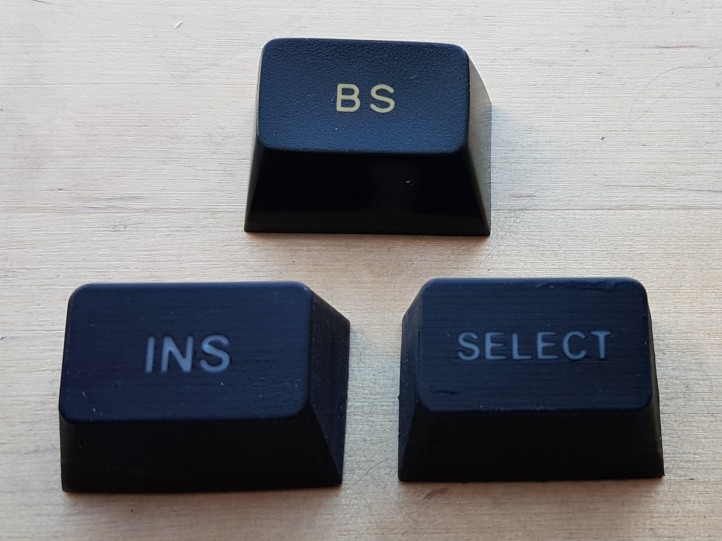
В начале была сделана монолитная модель кнопки BS, использовался Fusion 360. Она имеет ту же форму что и нужные кнопки для 805й клавы. Модель была распечатана на FDM принтере с разрешением 0.2мм на слой. Кнопка хорошо встала на клавиатуру и её элементы оказались достаточно прочны для многократного снятия/надевания. Но из-за недостаточного разрешения этого принтера сделать нормальные надписи не удалось. Также из-за сложной формы печать по слоям даже с 0.1мм на слой приводила к «лесенкам». Тупик.
Была сделана форма для отливки кнопки, состоящая из четырёх частей. Одна из частей — заменяемая пластина с надписью, которая должна была быть на верхней стороне кнопки. Идея состояла в заливании УФ-отверждаемой смолы в форму, удаленнии пузырьков воздуха с последующим облучением ультрафиолетом до полного отвердения. Не получилось. Распечатанные части формы плохо соединялись друг с другом и потребовали долгой притирки. Но даже после этого залитая в форму смола начала вытекать через микроотверстия. Облучение ультрафиолетом не оказало никакого действия на смолу внутри формы, однако вытекшая на поверхность смола склеила форму так, что разобрать её не удалось.


Монолитная кнопка была целиком распечатана на DLP принтере с УФ-отверждаемой смолой. Результат бы на порядок лучше, чем на FDM принтере, но всё равно неоднозначный. После затвердевания смола стала очень твёрдой и чуть поменяла форму, так что надевание кнопки на толкатель стало проблемой. К тому же тонкие элементы внутренней части кнопки оказались недостаточно прочными. Теплее.
Кнопка была разделена на 2 и 3 части — внешнюю часть с прорезями для букв и внутреннюю часть с выемкой для толкателя. В трёхкомпонентной кнопке предусматривалась пластина с выпуклыми буквами, которые должны были бы войти в прорези букв внешней части. Я начал с двухкомпонентной кнопки. Внешняя часть печаталась на DLP принтере с разрешением 0.025мм на слой, а внутренняя часть — на FDM принтере с разрешением 0.2мм на слой и 40% заполнением. Затем части соединялись, но не склеивались. В прорези букв заливалась УФ-отверждаемая смола другого цвета, и кнопка экспонировалась под УФ лампой с внешней и внутренней стороны по несколько минут. Потом суперклеем вклеивалась внутренняя часть кнопки. Получились очень приличные экземпляры кнопки, но всё же не идеальные. Для полировки поверхности кнопки была использована пилка для ногтей с абразивными и полирующими слоями, «конфискованная» у жены. После обработки и полировки кнопки стали очень похожи на оригинальные ямаховские как и по виду, так и по ощущениям. Успех!

Примерка кнопки на клавиатуру MSX (делалось на 503й модели, так как той клавы от 805й у меня пока нет):
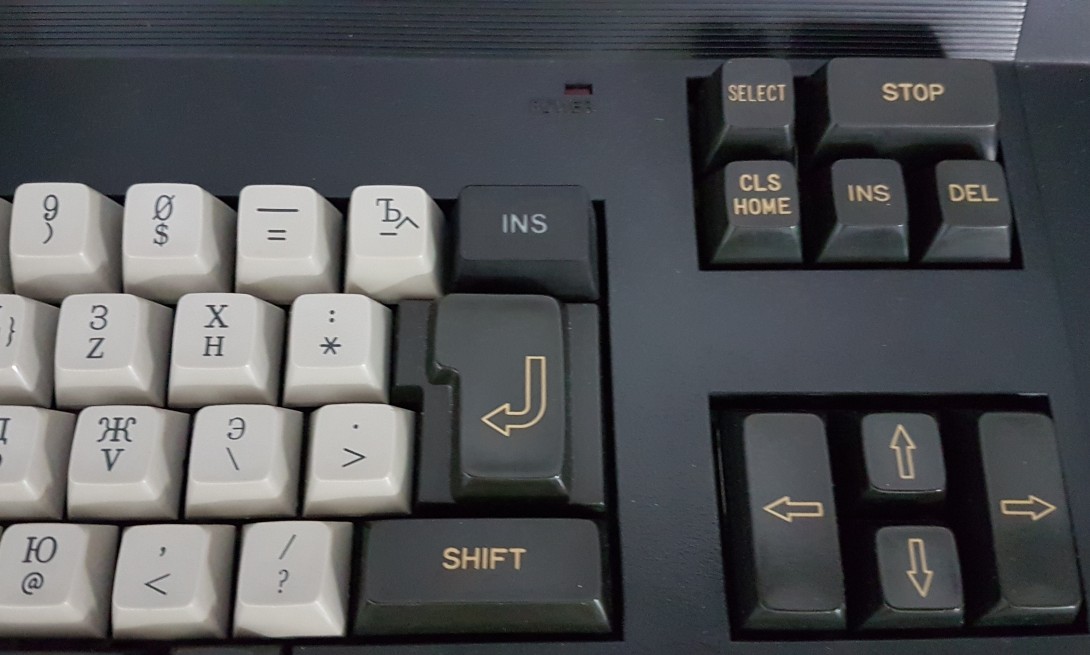
Готовые кнопки после обработки пилкой для ногтей:
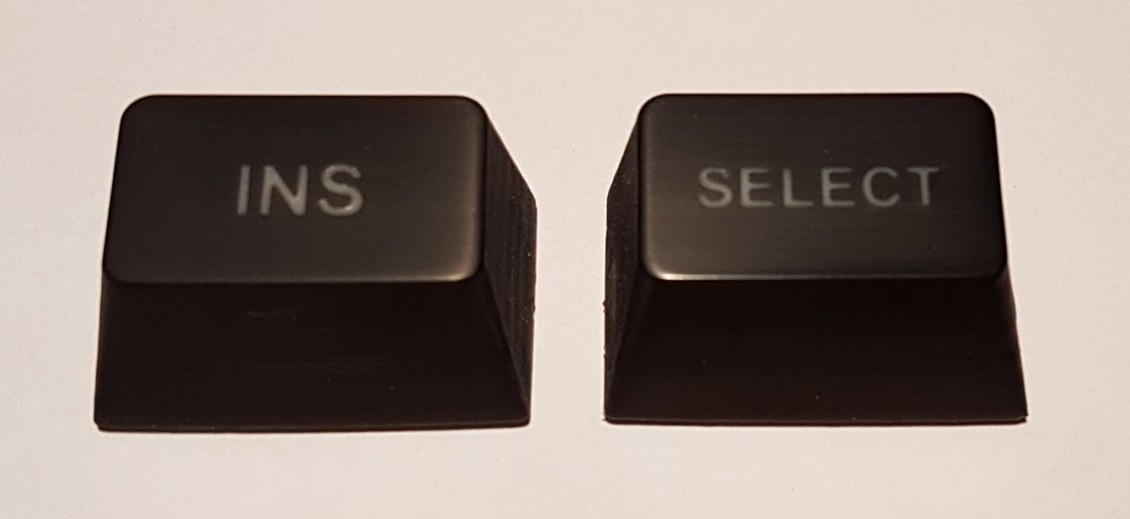
Файлы для 3D печати можно найти в моём репозитории на Thingiverse:
https://www.thingiverse.com/thing:3446006
Теоретически так можно сделать любую кнопку для клавиатуры. Сложность будет с элементами кнопки, которые окажутся внутри букв, таких как O, Р и так далее. Для них надо будет с внутренней стороны сделать перемычки, но не достающие до поверхности кнопки. Это нужно, чтобы при заливке перемычки не были видны.
Американка делает милые «насадки» на клавиши — от беби-Йоды до Спанч Боба
Тайни — художница из Калифорнии, которая обожает делать вещи из полимерной глины. Обычно она создает кастомные «колпачки» для клавиатуры, которые выглядят как бургер, картошка фри, яичница, Пикачу или даже беби-Йода.
До того как полностью посвятить себя созданию насадок, Тайни работала инженером-программистом. Лепка из глины долгое время была ее личным хобби, но спустя несколько лет она решила показать свою работу на твиче, чтобы как‑то привлечь внимание к ней и начать зарабатывать.
«Кастомные» клавиши для механической клавиатуры
Здравствуйте, товарищи!
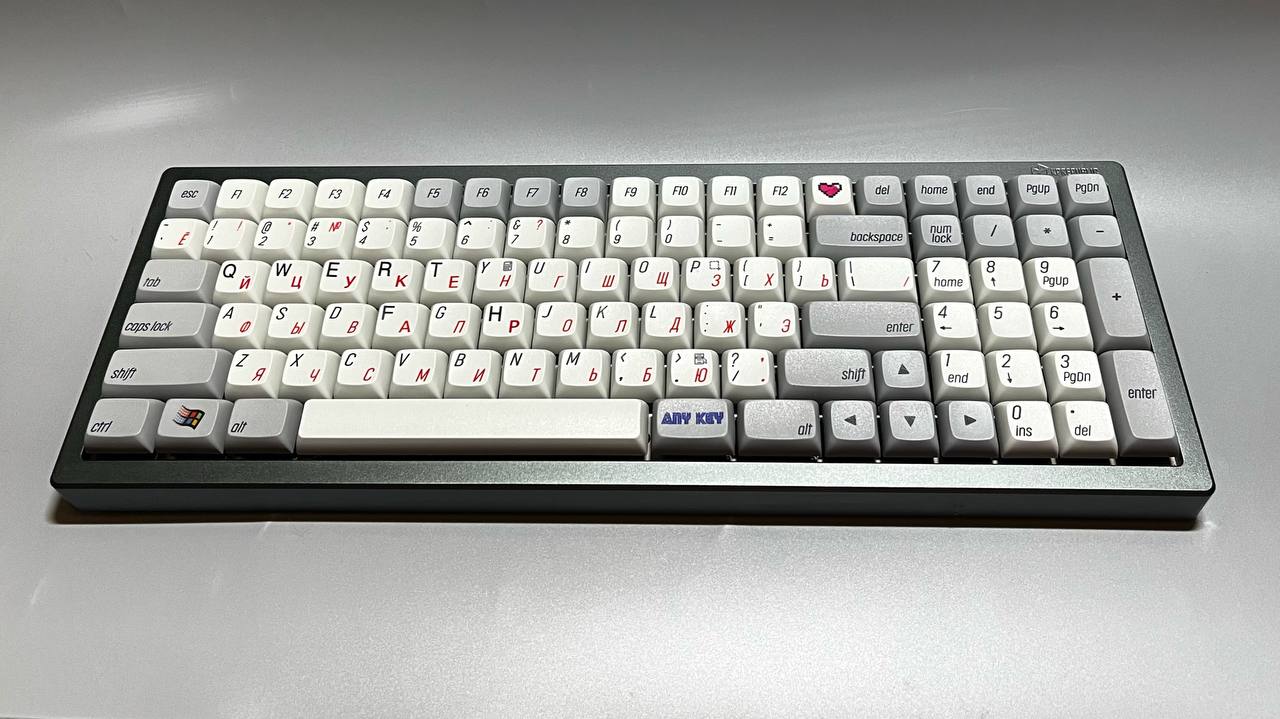
В новогодние каникулы дошли руки доделать кастомный набор клавиш для моей механической клавиатуры. Нанесение легенд на клавиши делалось по технологии сублимационной печати (анг. Dye-sublimation, dye-sub) и цель этой заметки — поделиться полученным опытом.
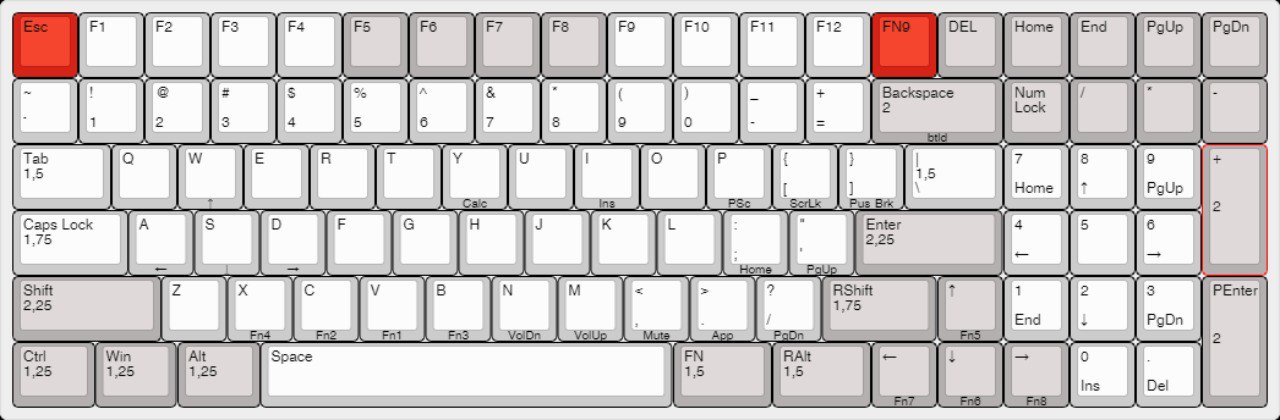
Перед тем как начать, или что нам понадобится
- Придумать и нарисовать легенды.
- Напечатать разработанный нами макет легенд на бумаге для сублимационной печати чернилами для сублимационной печати. Важно отзеркалить макет перед печатью. Если делать это на поток или просто упороться, то можно купить подержанный епсон с системой непрерывной подачи чернил и печатать самостоятельно. А можно заказать печать в «типографии», часто это не большие мастерские в торговых центрах. Фото на документы, печать на кружках и.т.д.
- Чистые клавиши для нанесения на них легенд. Выбираем нужный нам профиль клавиш, цвета и размеры.
Полезно будет иметь перед глазами раскладку Вашей клавиатуры и размеры нужных клавиш, так как выбор набора даже пустых клавиш часто задача не тривиальная для кастомных раскладок. Думаю те кто проектирует свои клавиатуры сами, прекрасно знают keyboard-layout-editor, но пример удобного инструмента я привести обязан. - Термопресс. Видит Бог, если еще раз соберусь делать целый набор, изготовлю оснастку и буду запекать клавиши оптом. Но в том случае если нужно изготовить несколько клавиш или Вы очень терпеливый и усидчивый то можно обойтись утюжком для волос. Самое сложное тут — объяснить супруге зачем он Вам понадобился.
- Силиконовый коврик. Обычный, кулинарный из фикспрайса.
- Каптоновый скотч. При помощи него будем фиксировать шаблоны легенд на клавишах перед запеканием.
Приступим к процессу
1. Дизайн легенд
Рисовать легенды лучше в векторном редакторе, я выбрал Inkscape потому что он опенсорс и имеет версии под разные ОС.
Лично я вдохновлялся старыми клавиатурами IBM и не менее старыми клавиатурами MAC. Больше всего времени занимает поиск референсов в интернете в приличном разрешении что бы потом прогнать их через определитель шрифтов и собственно найти эти шрифты в открытом доступе. В итоге у меня получился такой дизайн. На вкус и цвет все фломастеры разные, но мне результат очень нравится, а это в любом кастоме главное.
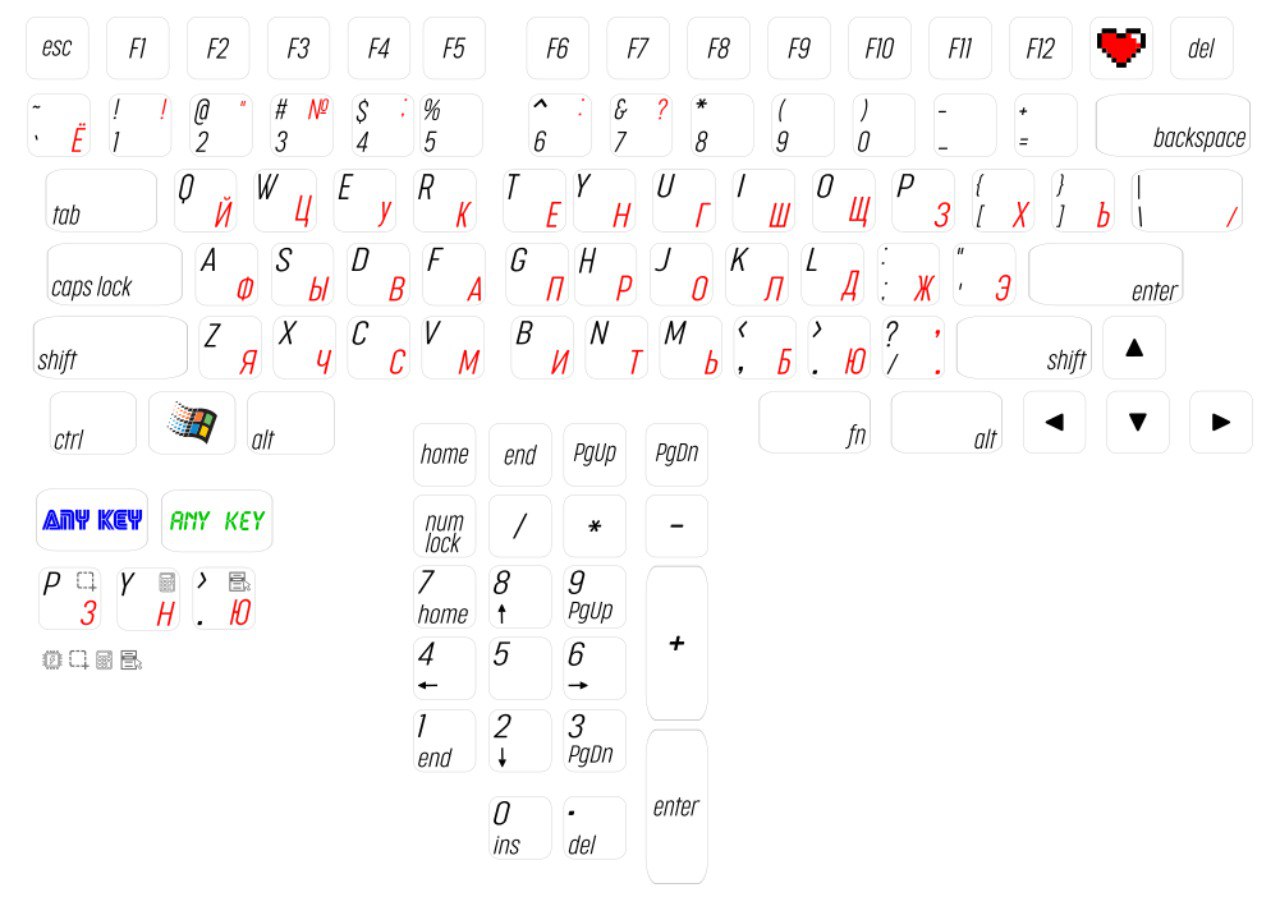
2. Подготовка шаблонов
Теперь нужно аккуратно вырезать шаблоны клавиш с листа. Хорошо получается скальпелем и металлической линейкой. Может потребоваться подрезать уголки разметки ножницами. Далее отрезаем кусочек каптонового скотча, приклеиваем к нему шаблон и фиксируем на клавише так ровно как получится, рисунком к клавише. Чем ровнее будет вырезан шаблон тем проще его позиционировать на клавише. Не забываем сверяться с раскладкой клавиатуры. Повторяем эту процедуру для всех 96 (или сколько у Вас их там) клавиш ) Удобно разделять этот процесс: сначала вырезать ряд, потом закрепить шаблоны на клавишах сверяясь с раскладкой и после уже переходить к запеканию клавиш.
3. Запекание клавиш
Для начала нужно подготовить «термопресс». На оба нагревательных элемента утюжка для волос я прикрепил по полоске от силиконового коврика, с целью избежать непосредственного контакта пластика клавиш с нагревателем. Учитывая что верх клавиши слегка вогнут, из того же коврика были вырезаны несколько кусочков в размер клавиш (основных размеров).
Термопресс я прижимал к столу струбциной. На стол положил силиконовый коврик для пайки.Температуру на которую нужно ориентироваться следует спросить в том месте где Вам печатали макет, т.к. она зависит от бумаги на которой печатали и от чернил которыми печатали. Обычно это что-то около 200 градусов. Экспериментально я выяснил что краска хорошо переносится на pbt пластик клавиши если выставить на утюжке 210 градусов и запекать клавишу 6 минут. Так же важен хороший прижим, но нужно учитывать что пластик клавиши при нагреве может размягчаться и деформироваться.


Сама процедура еще более медитативна чем этап № 2. Зажал кнопку, запустил таймер, вытащил кнопку. И так все те же 96 раз.
Результат
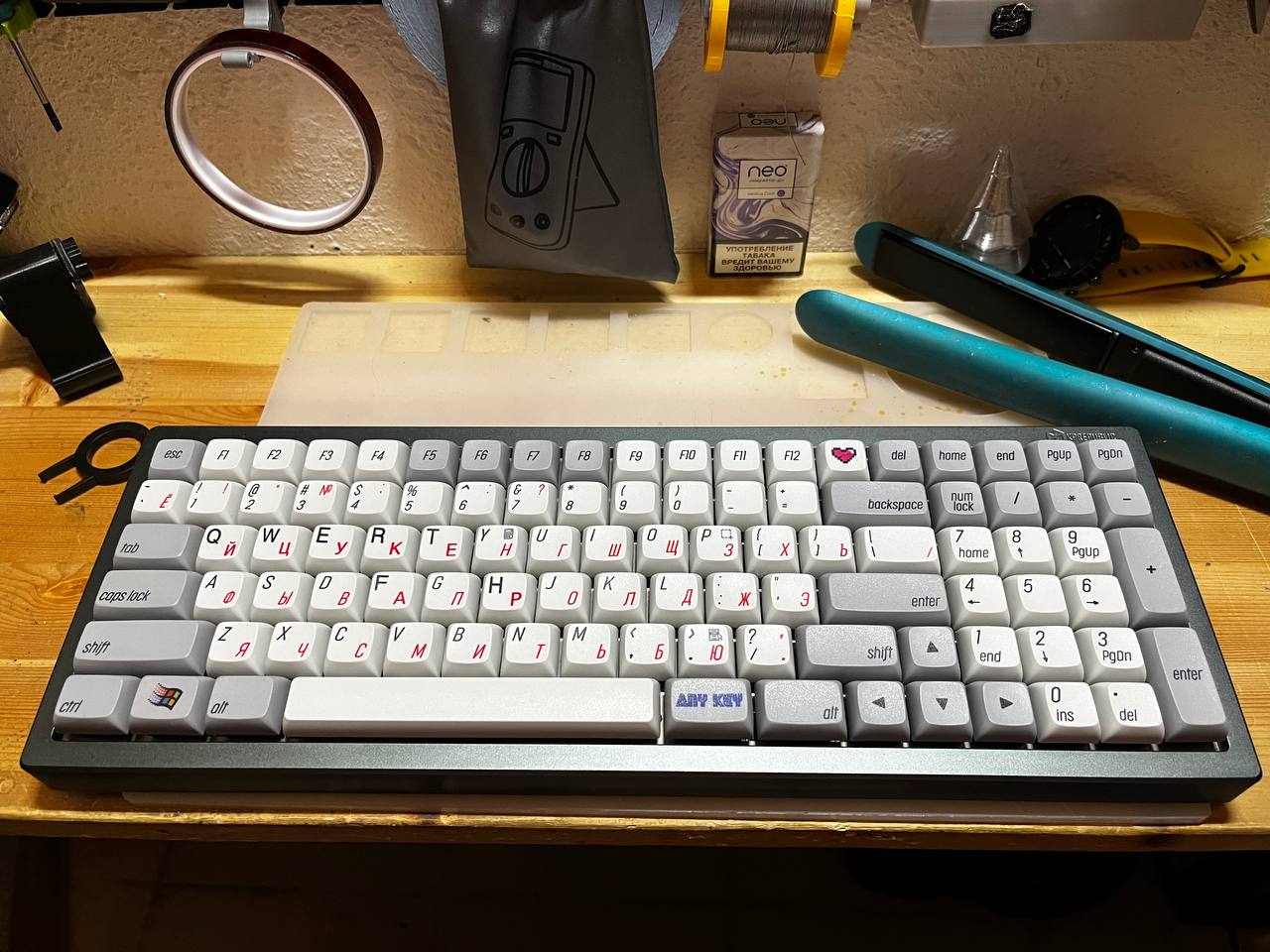
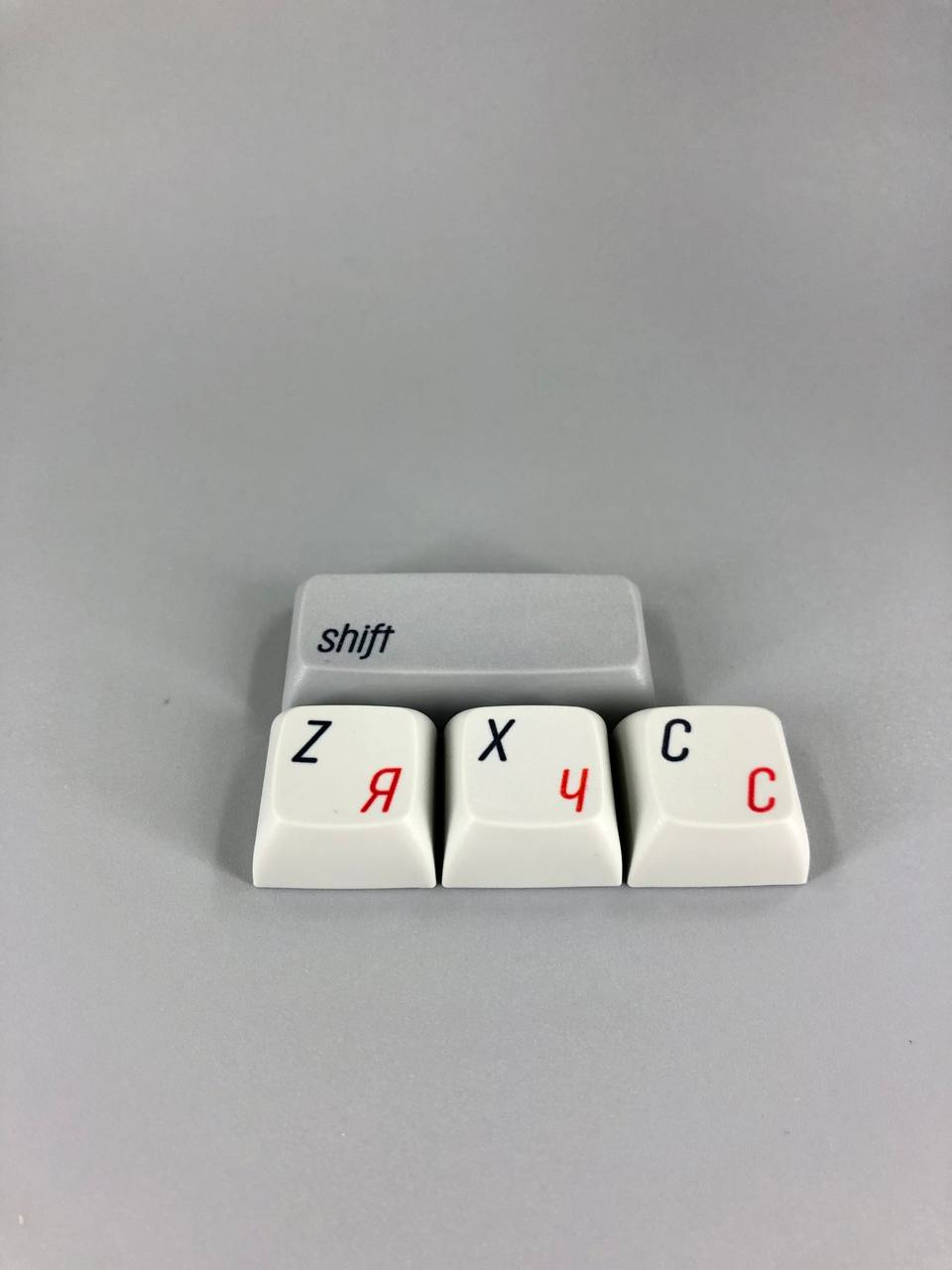
В итоге получилось как-то так 🙂 Есть несколько кнопок которые нужно переделать т.к. они отпечатаны еще старым вариантом дизайна. Но результат меня очень порадовал. Что касается долговечности, особенность технологии в том что краска проникает в сам пластик, если легенды и сотрутся то случится это не скоро и такие кнопки все равно пойдут под замену т.к. знатно отполируются.
В прошлом году у меня был опыт нанесения легенд запеканием тонера для лазерных принтеров лазером. Эксперимент в целом провалился, но сам процесс вышел довольно занятным, если Вам интересно об этом почитать дайте знать об этом в комментариях. Да, одна из кнопок на этой клавиатуре выполнена по той самой технологии 🙂
На этом у меня все, спасибо за внимание. В конце поста оставлю несколько фото результата и процесса.
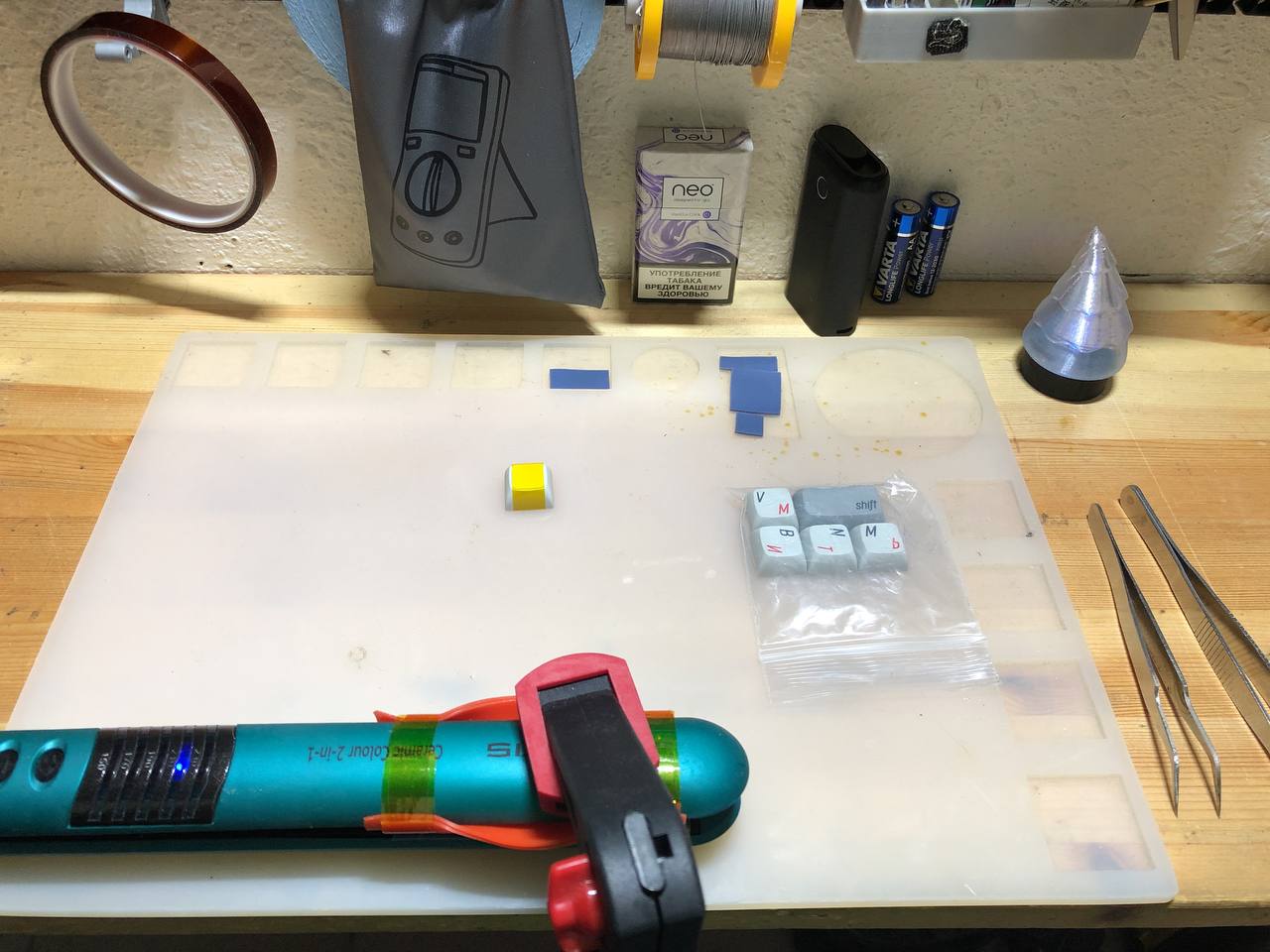
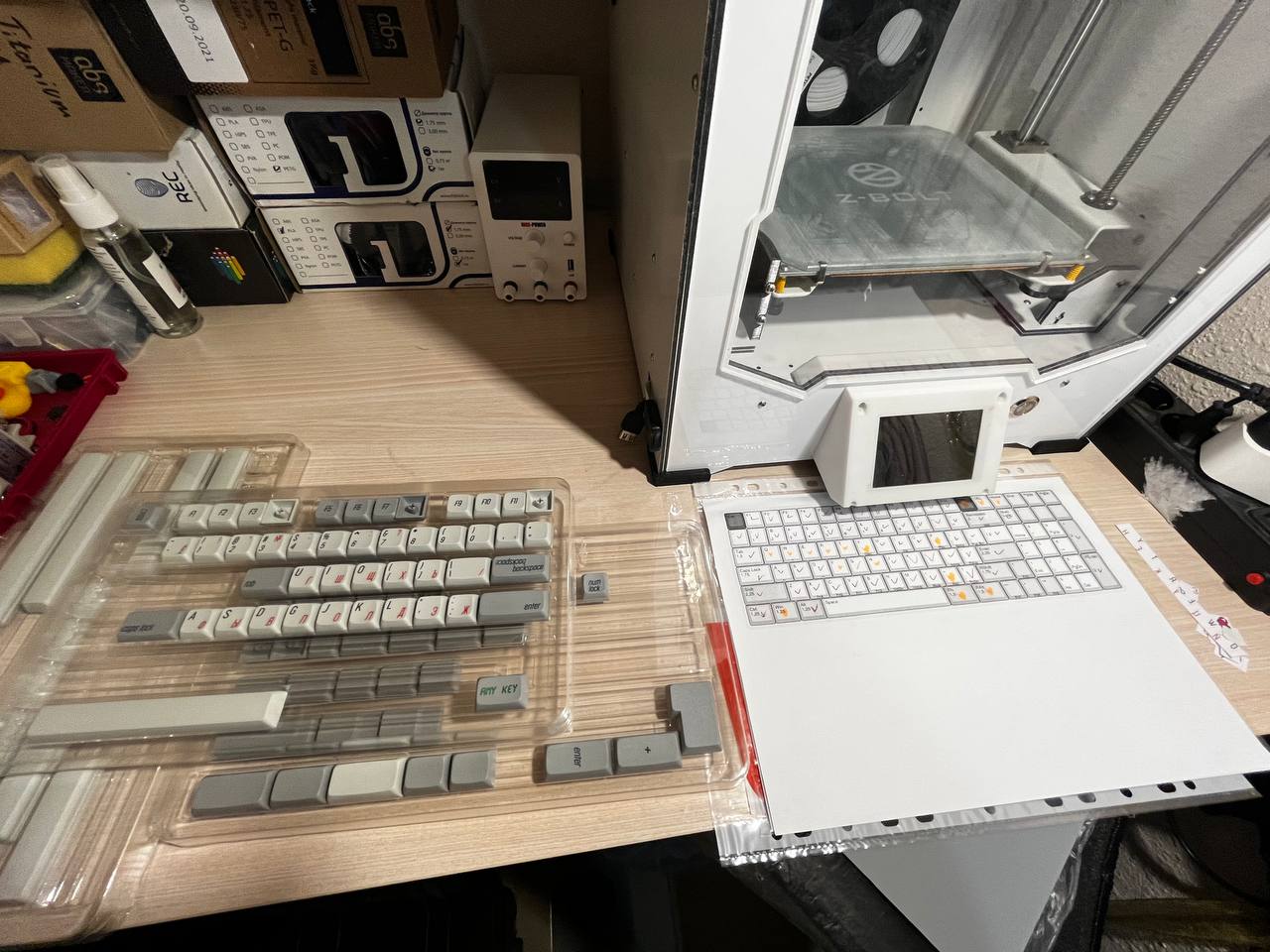
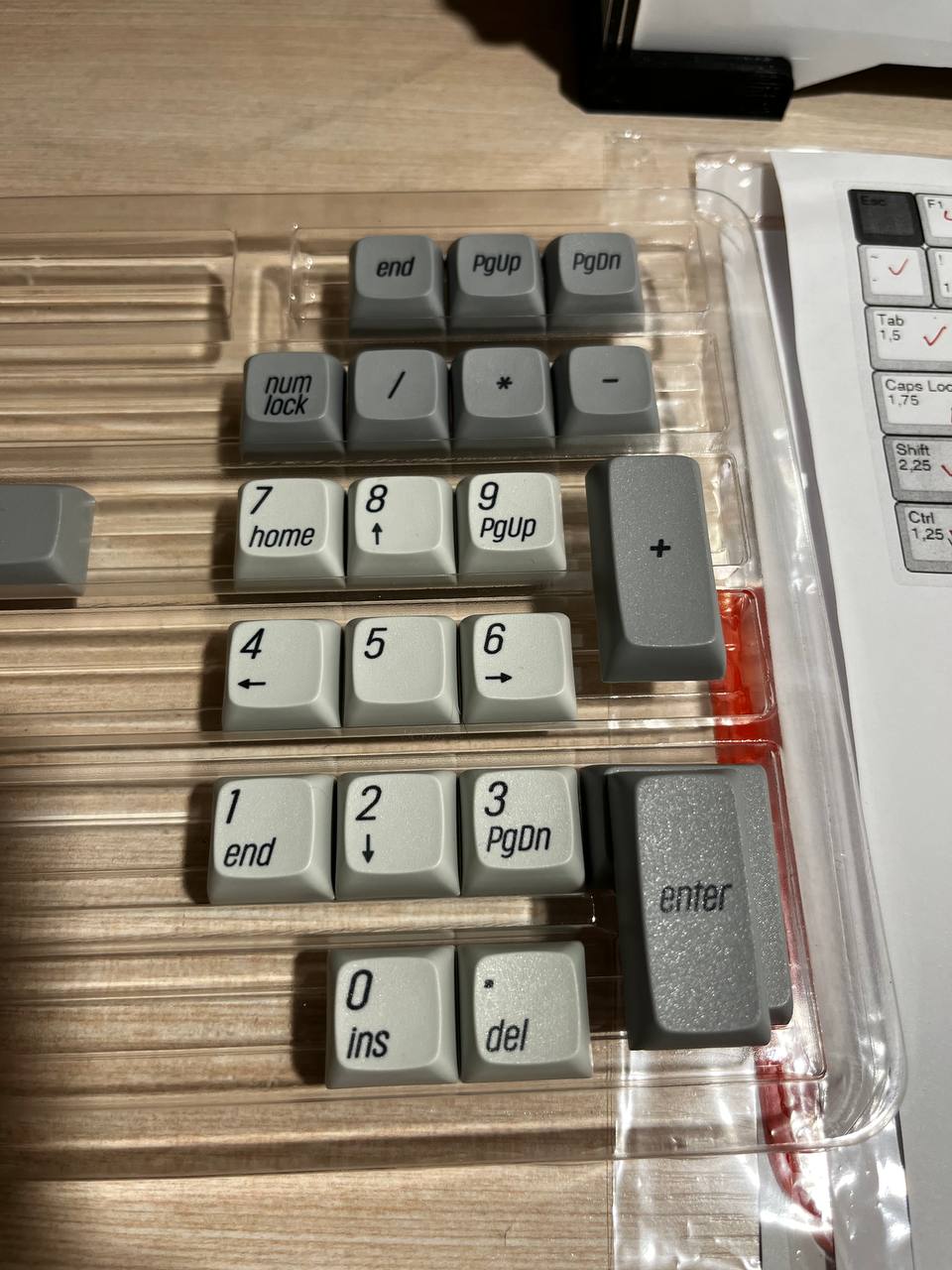

- Компьютерное железо
- Периферия
- DIY или Сделай сам
Ремонт «вырванных» клавиш клавиатуры ноутбука
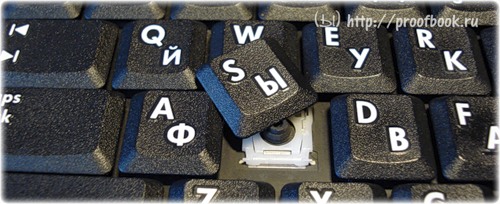
Используя в повседневной жизни ноутбук, пользователи иногда встречаются с проблемой: «отломалась» клавиша на клавиатуре. Причиной может выступить любой фактор: чистка клавиатуры, использование пылесоса для чистки, шальная кошка (да, даже такое случается), маленький ребенок, интересующийся всем вокруг и случайно сорвавший клавишу, и много другого. Но не все знают, что это маленькую беду достаточно легко исправить.
Я расскажу Вам, как поставить кнопку обратно без потерь.
(осторожно! очень много фотографий)
Случилась беда, и клавиаутра вашего ноутбука выглядит следующим образом:
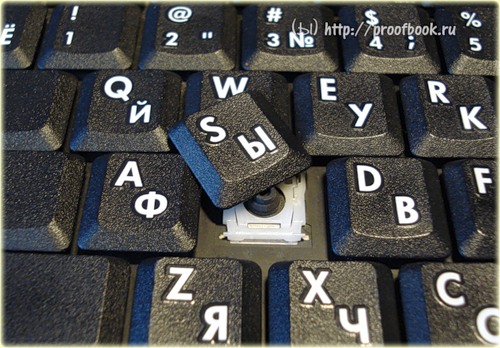
Ноутбуки все разные, но чаще всего крепление у них похоже (принцип крепления).
Клавиша с обратно стороны выглядит следующим образом:
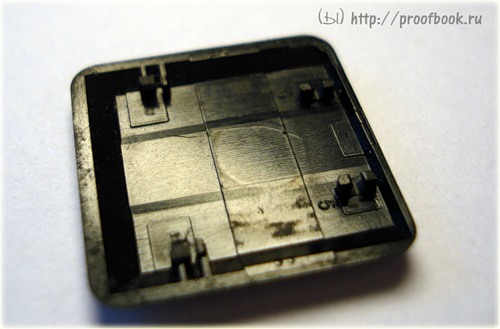
Видим две пары креплений:
— две защелки;
— два паза под ушки качельки.
К клавиатуре крышечка клавиши крепится при помощь специальной качельки, которая состоит из 2-х деталей, соединенных шарниром по середине и образующие букву Х (ха).
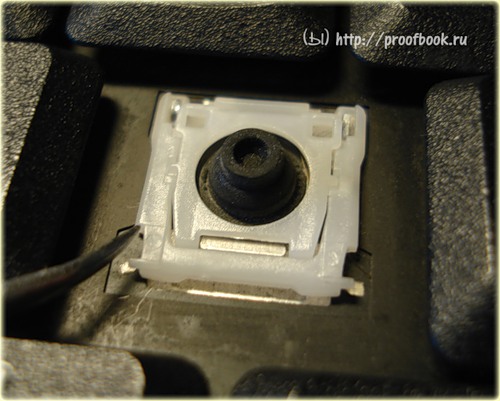
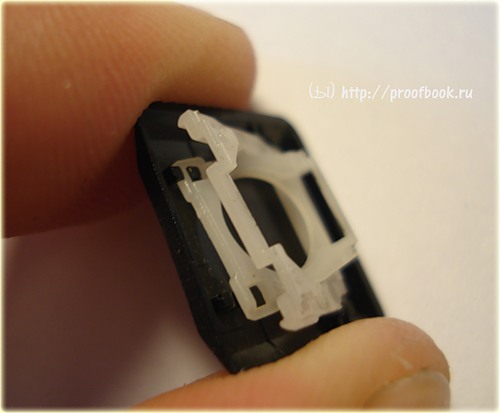
Часто случается, что клавиша «вырывается» вместе с качелькой. В таком случае необходимо сначала отсоединить качельку от крышечки клавиши, установить качельку на клавиатуру, а уже потом возвращать на законное место клавишу.
Для этого берем клавишу, отщелкиваем защелку, с одной стороны клавиши, и выводим усики качельки и пазов, с другой стороны:
Получим 2 детали: крышечку клавиши и качельку.
На клавиатуре для крепления есть 3 ушка: одно побольше и два поменьше.
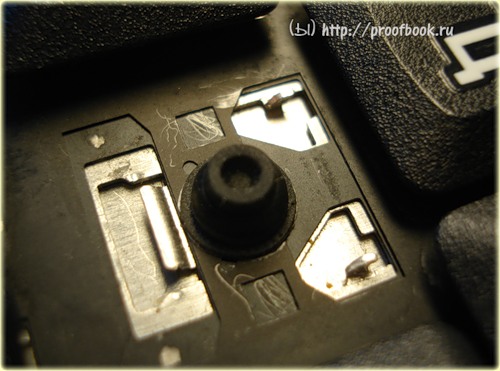
Если по каким-то причинам эти крепления у вас погнулись (например, на клавиатуру упал тяжелый предмет, в следствии чего и выскочила клавиша), их необходимо выгнуть в правильное положение. Будьте аккуратны, сильно гнуть эти крепления нельзя, т.к. они выполнены из алюминия и легко отламываются, после чего ремонт сильно усложнится.
Устанавливаем качельку на клавиатуру:
— заводим под большое ушко крепления
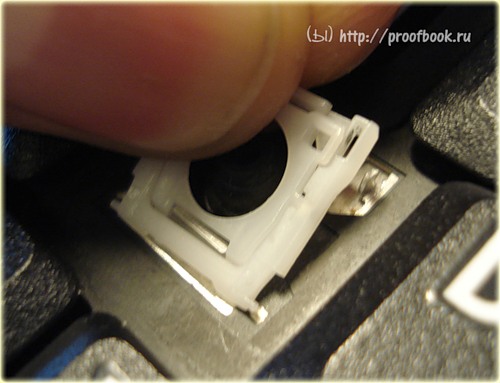
— легким нажатием заводим качельку на 2 маленьких крепления
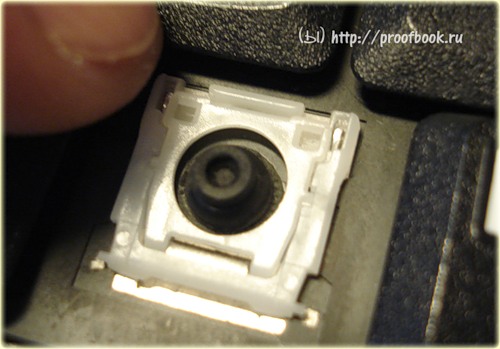
После того, как установили качельку, можно ставить обратно крышечку клавиши.
— заводим выступы на качельке в пазы крышечки
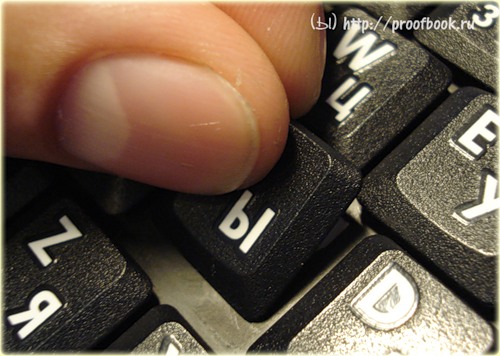
тут надо действовать аккуратно и не промазать :).
Далее, убедившись, что ушки зашли в пазы, легким нажатием на верх клавиши закрепляем крышечку клавиши,
будет слышен легкий щелчок.
Готово! клавиша на месте.
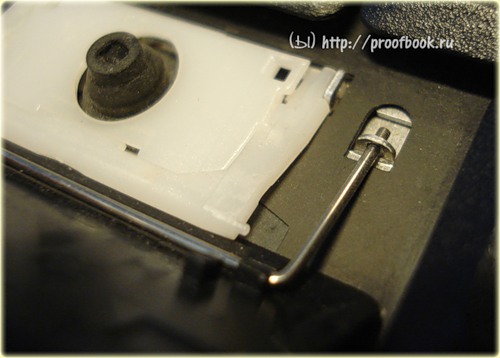
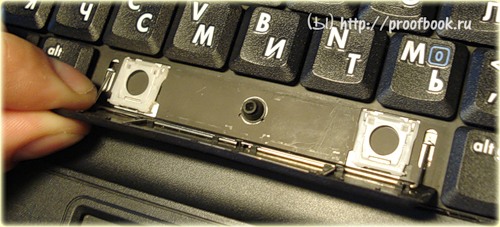
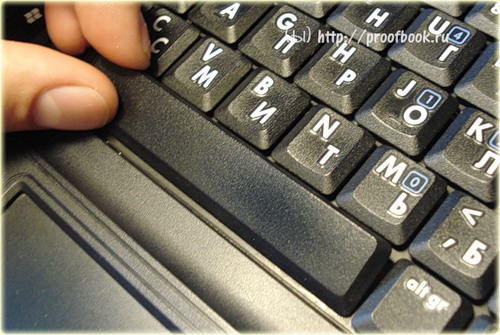
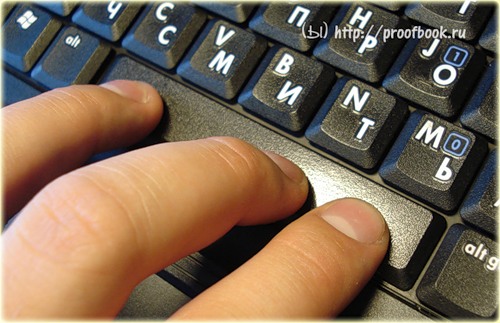
Клавиши большого размера (Tab, Shift, space, enter) кроме пластмассовой качельки могут иметь металлический стабилизатор для равномерного нажатия.

На подложке клавиатуры имеются два дополнительных ушка для закрепления этого стабилизатора. В остальном конструкция такая же, как описанная выше.
Сначала заводим концы стабилизатора.
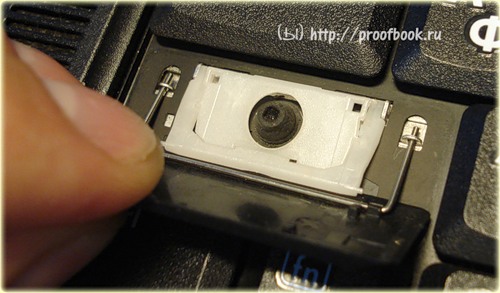
Затем нижние «усики» качельки заводим в пазы и легким нажатием ставим кнопку на место.
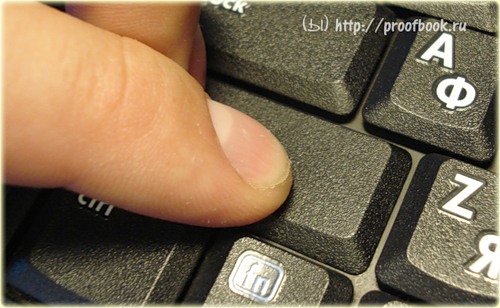
Клавиша пробела (а иногда и другие длинные клавиши) держится на двух качельках и стабилизаторе.
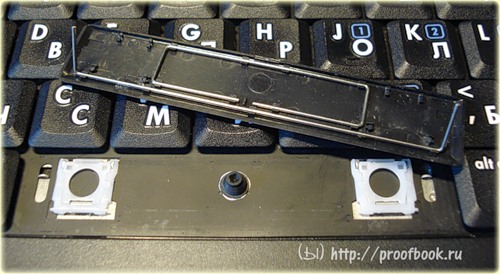
В принципе, установка ни чем не отличается от вышеописанной установки клавиши Shift.
Выше было рассмотрено внутреннее устройство клавиш ноутбука фирмы Hewlett-Packard.
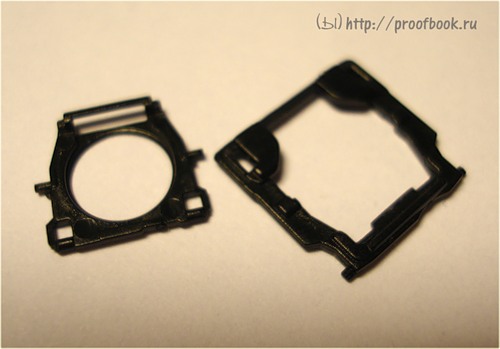
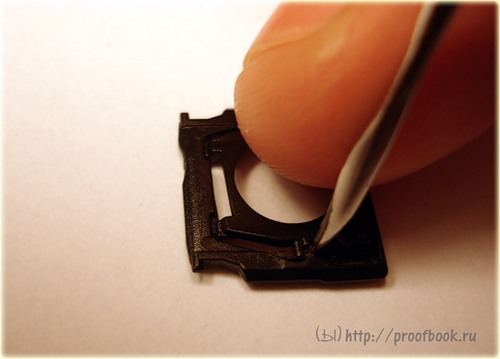
Чуть не забыл. Если качелька, состоящая из двух частей при произошедшем ЧП оказалась разобраной, не стоит отчаивать. Воспользовавшись иглой, зубочисткой или другим подходящим предметом ее легко собрать. Заводим одну сторону в паз, а для установки второй стороны используем наш вспомогательный предмет.
Теперь, дорогие пользователи, у вас не будет вопросов:
— как устроена клавиатура ноутбука?
— как починить клавишу на ноутбуке?
— как поставить на место крышечку клавиши?
— что делать, если кошка вырвала клавишу на ноутбуке?
и т.п.
p.s. Т.к. получилось слишком много фотографий, дополнительную часть статьи можно посмотреть на моем блоге (если кого-то заинтересовала эта тема), где для примера можно посмотреть устройства клавиш ноутбуков Asus и Apple, описаны некоторые отличия и сходства.
