Не работают колонки на компьютере: что делать, если нет звука

Причин может быть множество: мы постарались рассказать о всех.
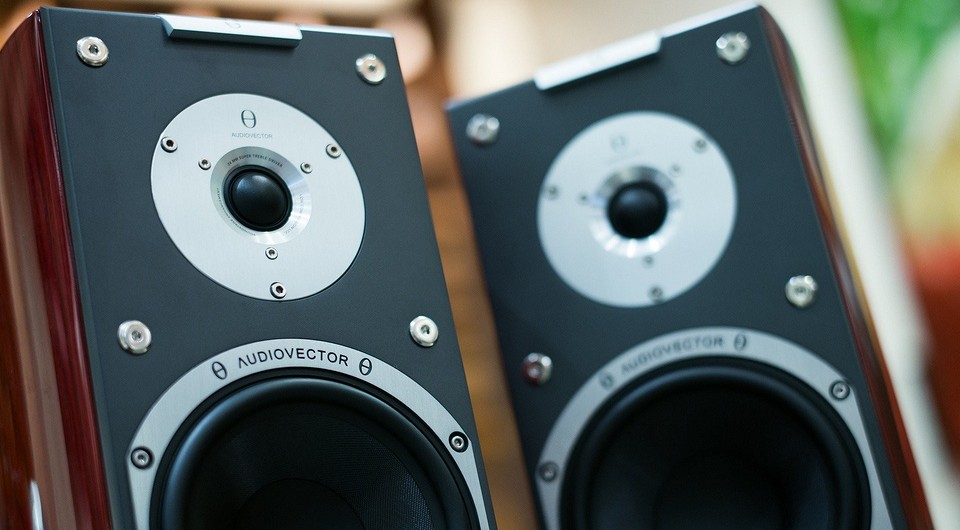
«Почему не работают колонки?» — один из самых часто задаваемых пользователями ПК вопросов. Эта проблема требует комплексного подхода, ведь любая звуковая система состоит из множества компонентов. Каждый из них нужно уметь диагностировать, а сделать это в домашних условиях не всегда возможно. Кроме того, не стоит забывать и о программных сбоях, которые не всегда очевидны на первый взгляд. Тем не менее, мы постараемся рассказать обо всех известных причинах отсутствия звука в Windows 10.
Аппаратные проблемы
Первое с чего стоит начинать устранение любой неполадки — это визуальный осмотр. Безусловно, он редко помогает, но зачастую с его помощью можно исключить остальные потенциальные причины. Осмотрите устройство и кабели на предмет повреждений. И если они есть, то дальнейшая программная диагностика попросту окажется бесполезной. Тут выход один — дорога в сервисный центр. Однако учтите, что восстановление динамиков не всегда возможно. Зачастую проще купить новые колонки или наушники.
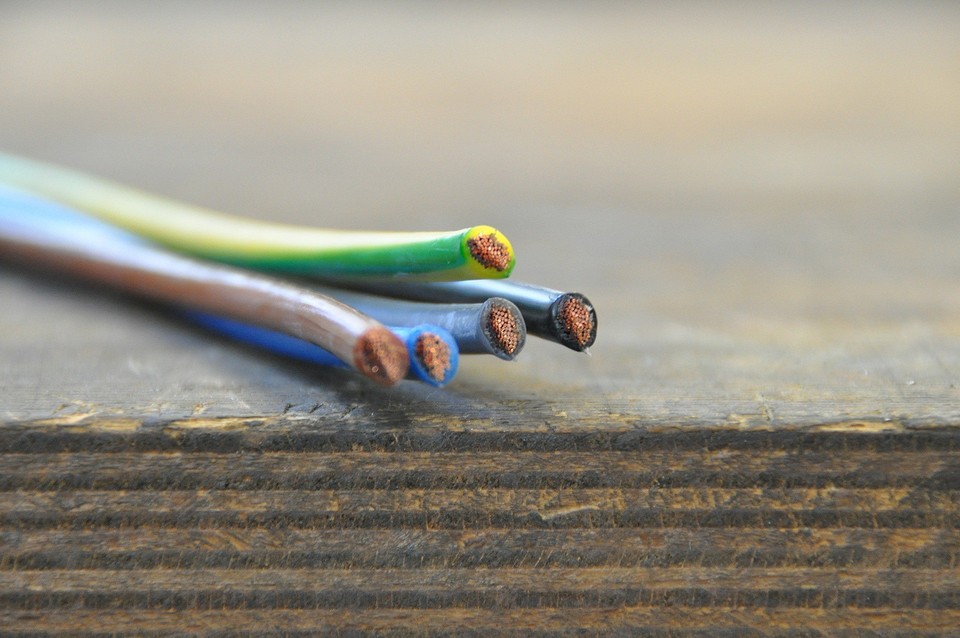
Также попробуйте заменить всевозможные элементы цепи на аналогичные. Например, подключите другие колонки или гарнитуру, которые точно работают. Таким образом, вы исключите вариант с поломкой порта или звуковой карты. Таким же образом можно подключить звуковое устройство к другому компьютеру, поменять интерфейс подключения, использовать дискретную, а не встроенную аудио-карту, сменить розетку (если вы используете периферию, которой требуется дополнительное питание) и так далее. Только после всех этих манипуляций стоит переходить к настройке операционной системы и поиску программных неполадок.
Настройка звука
Эта операция во многом зависит от конкретного устройства, которое вы используете. Один алгоритм может быть полезен для определенного типа колонок, но не подойдет для каких-то моделей гарнитур. Поэтому некоторые пункты с действиями могут отличаться, но по аналогии вы можете осуществить настройку и для вашего оборудования.
- В правом нижнем углу рабочего стола располагается системный трей. Нас интересует иконка с динамиком, которая по умолчанию отображается всегда. Нажмите по ней правой кнопкой мыши и выберите пункт «Открыть параметры звука».
- В открывшемся окне можно осуществить первоначальную настройку. А именно: выбрать устройство вывода и прибавить/убавить громкость. Но, зачастую, этого недостаточно для устранения нашей проблемы. Требуется более детальная кастомизация.
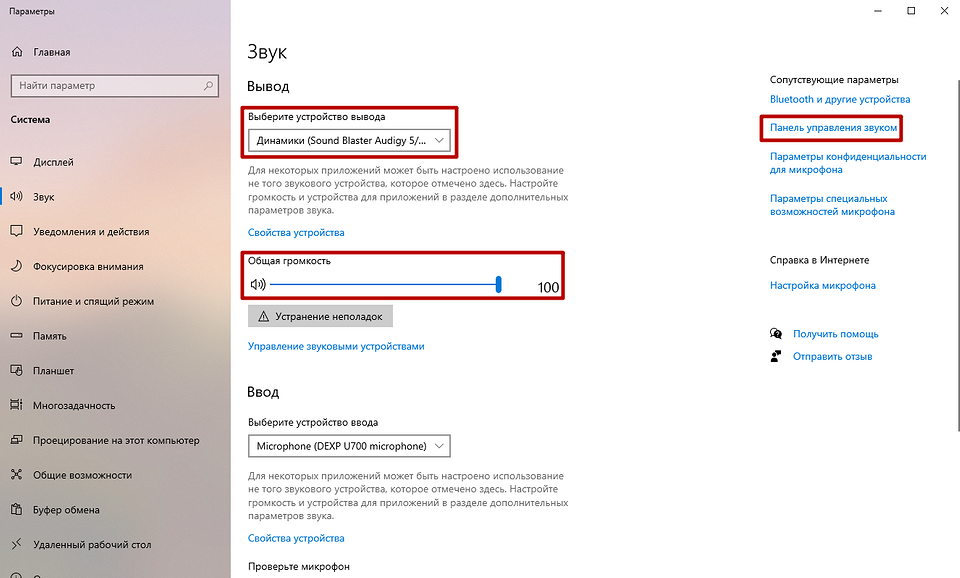
- В правой части того же окна выберите пункт «Панель управления звуком». Здесь у нас открывается больше опций для настройки. В разделе «Воспроизведение», который открывается первым по умолчанию, отображаются все устройства, подключенные к компьютеру, способные воспроизводить звук. Если нужного вам устройства нет в списке, то, вероятнее всего, причина кроется в неправильном подключении, аппаратной неисправности или отсутствии драйверов. О последней мы поговорим ниже. Если устройство есть, но оно отмечено серым цветом, то оно просто выключено. Включить его очень просто: нажимаем правой кнопкой по названию и выбираем соответствующий пункт.
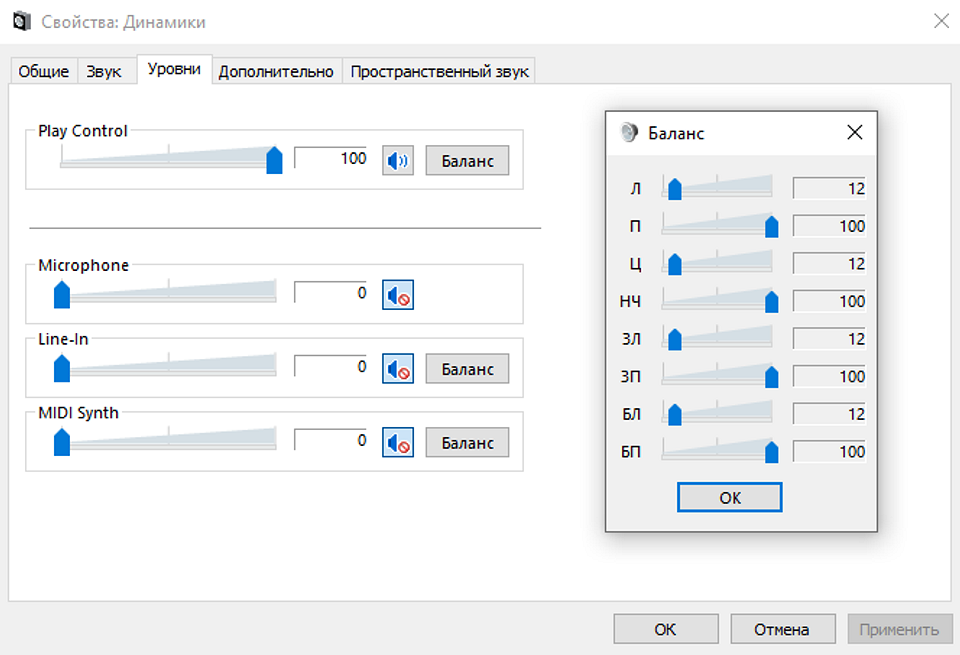
- Затем два раза нажимаем левую кнопку мыши по выбранному устройству и переходим в меню подробной настройки конкретного оборудования. На вкладке «Уровни» выставляем все ползунки по своему усмотрению. Если у вас не работает одна колонка из двух, и вы уверены, что она физически не повреждена, то вам нужно зайти в меню «Баланс». Он может быть смещен только в одну сторону. Нужно выставить ползунок посередине.
- В остальных вкладках «Пространственный звук» и «Дополнительно» рекомендуется выключить все опции, потому что они могут конфликтовать с настройками драйвера или другого ПО.

Если после вышеперечисленных манипуляций у вас работают колонки и при этом не работают наушники, то, вероятнее всего, вы неправильно подключаете одно из устройств. Убедитесь, что штекер воткнут в коннектор для воспроизведения звука, а не для микрофона. Если устройства подключены в нужные гнезда, но используются разные аудио-карты (например, одна встроенная, а другая дискретная), то причиной отсутствия звука может стать отсутствие драйверов. Они не всегда нужны для интегрированной карты, но обязательны для дискретной.
Установка драйверов
Этот пункт актуален только для владельцев дискретной аудио-карты. Необходимое программное обеспечение для встроенных звуковых карт уже есть в базе операционной системы и устанавливается при первом запуске ОС. Владельцам встроенных карт мы также рекомендуем регулярно устанавливать системные апдейты, поскольку они исправляют множество багов. Установку или обновление драйверов можно выполнить двумя способами. Первый — через диспетчер устройств. Второй — через установщик официального производителя. Мы рекомендуем второй вариант, поскольку так минимизируются шансы возникновения конфликтов между ПО.
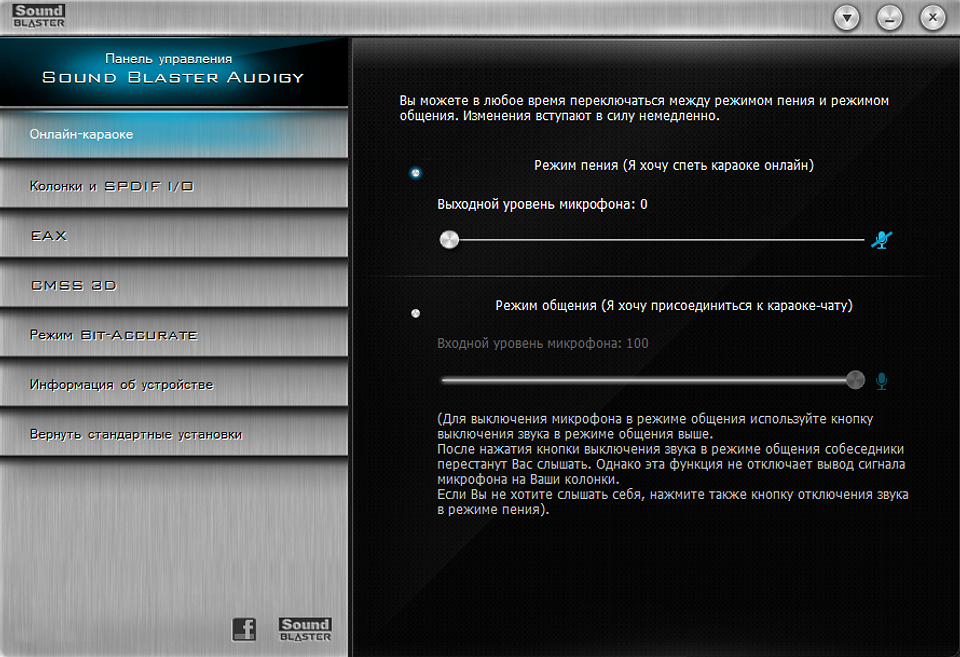
Функционал установленного софта может сильно разниться от производителя к производителю. В основном драйверы предназначены для того, чтобы комплектующая функционировала должным образом и лишь добавляют несколько ползунков, которые никак не конфликтуют с настройками звука в самой ОС. Но некоторые программы позволяют даже менять назначение портов (при условии, что железо позволяет). То есть, можно использовать входной коннектор, как выходной и наоборот. Или же использовать один разъем, как комбинированный, который подойдет для гарнитуры со встроенным микрофоном.

К сожалению, у нас под рукой не оказалось наглядного примера. Поэтому за подробностями детальной настройки вашей звуковой карты лучше обратить к официальному разработчику. Стоит также упомянуть, что вышеописанные функции зачастую возможны только при правильно подключенных проводах передней панели (если вы хотите использовать именно её).
Установка кодеков
Если у вас успешно воспроизводятся фильмы и музыка на различных сайтах, но звук отсутствует при попытке включения какого-либо медиа-файла непосредственно на компьютере, дело может быть в отсутствии кодеков. Кодеки — это специальные программы, способные декодировать данные или сигнал. В нашем случае речь идет об аудио-файлах.

Воспользоваться можно любым кодеком, интерфейс которого вам понравится больше всего. Большинство из них бесплатные, имеют интуитивно понятное управление, а также переведены на русский язык. Нам импонирует нестареющая классика, поэтому мы выбрали K-Lite Codec Pack. Его можно установить, не особо вдаваясь в процесс инсталляции. Никакие дополнительные программы при этом не установятся, и вы получите весь необходимый функционал. Не забудьте перезагрузить компьютер.
Настройка BIOS
BIOS материнской платы позволяет настраивать множество параметров, которые доминируют над опциями в операционной системе. То есть, как бы вы ни настраивали звук, он всё равно не будет работать, если опция, отвечающая за аудиокарту, отключена в BIOS. По умолчанию она всегда включена, но эта опция у разных производителей материнок находится в разных разделах интерфейса. Но универсальный порядок действий, который подойдет большинству пользователей, есть:
- Перезагрузите компьютер и во время запуска нажмите клавишу, которая позволяет зайти в интерфейс BIOS. Обычно это F2, F10, F12 или Delete.
- С помощью стрелок на клавиатуре выберите раздел «Advanced BIOS Features». Название может отличаться.
- Далее нас интересует раздел «Device Configuration». Здесь необходимо найти «Audio Controller» и поменять значение на «Enable».
- После этого нажимаем клавишу F10, чтобы сохранить изменения. Компьютер перезапустится.
Вредоносное ПО
Практически любая программная проблема, известная интернету, может быть вызвана вирусом. Проблемы со звуком редко связаны с вредоносным софтом, но такие случаи всё же бывают. Если ничего из вышеперечисленного вам не помогло, обязательно просканируйте всю систему. Даже если проблема не устранится, это хорошая профилактическая мера для вашего ПК.

Читайте также:
- TWS-наушники до 5000 рублей: 5 лучших моделей
- Apple представила свою самую дешевую беспроводную гарнитуру
Гудят колонки: причины и устранение проблем
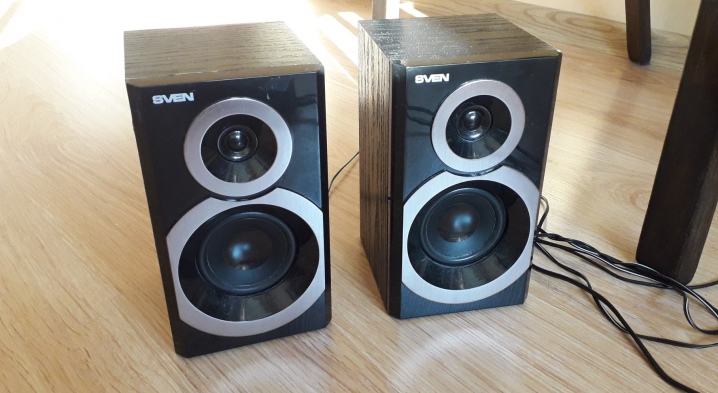
Даже при использовании качественного и нового акустического оборудования могут появиться проблемы, связанные с качеством и чистотой звучания. Посторонние шумы во время работы колонок – это частая практика, с которой хотя бы раз сталкивался каждый.
Основные причины
Существует множество причин, по которым акустическая звуковая система может издавать писк, гул и другие шумы. В большинстве случаев звук, что издают колонки, напоминает трансформатор. Специалисты определили самые распространенные из причин гудения, которые мы рассмотрим подробнее.
Кабели
Неполадки с кабелем – одна из основных причин, из-за которой гудят колонки. При неисправности кабеля музыкальная техника гудит не только при включении в розетку, но и на протяжении всей эксплуатации. Если колонки начали издавать ненужные звуки, скорее всего, дело в износе. Проблемы с кабелем могут быть различные. Рассмотрим те, что встречаются чаще всего.
Целостность
Первая причина, из-за которой колонки стали гудеть, может заключаться в нарушении целостности кабеля. Это распространенная поломка, особенно для техники, которой пользуются не первый год. А также кабель портится при частой транспортировке техники и переносе с места на место.
Внимательно оцените его состояние и наличие дефектов:
- заломы и перегибы;
- внутреннее повреждение кабеля;
- порванная защитная оплетка;
- следы порчи со стороны детей или домашних животных, например, укусы.
Если кабель порвался, оборудование вовсе не воспроизводит музыку. В этом случае нужно проводить замену, так как восстановление может не решить неисправность.
Разъемы
Износ, который становится причиной понижения качества звука, рано или поздно, портит любую технику. Частое использование приводит к изнашиванию разъемов. Первый признак износа определяют по тому, насколько плотно штекеры держатся в портах.
Проверить это очень просто в домашних условиях. Необходимо включить колонки, подключить кабели в соответствующие разъемы и прокрутить их. Если порты начали люфтить, будет слышан посторонний шум.
Длина
Из-за чрезмерной длины кабеля звук может существенно искажаться. А также появляются посторонние шумы. Это распространенная причина, если длина шнура насчитывает больше 3-х метров. Большая длина часто становится причиной заломов и других повреждений. Рекомендуется аккуратно собрать лишний кабель или укоротить его.
Фиксация
Гудение нередко появляется у колонок, что установлены не стационарно, а подвешены. Чтобы определить, что причина заключается именно в этом, достаточно снять колонки и поставить их статично. Если шум пропал, рекомендуется найти для акустики новое место на ровной поверхности или обеспечить должную фиксацию в подвешенном состоянии.
Испорченный разъем компьютера
Системные блоки оснащены двумя гнездами, которые предназначены для подключения акустического оборудования. Как правило, одно находится спереди, а второе сзади бокса. Порты, находящиеся спереди, быстро выходят из строя, как показывает практика, или начинают некорректно работать. Переключение во второе гнездо может решить неисправность.
Переплетение проводов
Если в комнате устанавливают много акустики и другой техники, провода часто переплетаются между собой, что приводит к их порче. Помните, что любое повреждение кабеля существенно влияет на качество музыки. Для сохранения техники проверьте, чтобы на кабель не оказывалась дополнительная нагрузка.
Низкое качество оборудования
При использовании дешевой техники некачественный звук – распространенная проблема. Такая акустика не только издает неприятный шум во время работы, но и быстро выходит из строя. Шумы становятся отчетливо заметными на большой громкости.
Экономный режим
На этот пункт рекомендуется обратить внимание пользователям, которые подключают колонки к ноутбуку.
Специалисты разработали три режима, которые контролируют расход электроэнергии:
- экономный режим;
- сбалансированный;
- высокая (максимальная) производительность.
При использовании первого варианта часто появляются посторонние звуки. В этом случае рекомендуется выбрать второй или третий режим. После чего нужно проверить качество музыки.
Чтобы изменить данный параметр, нужно сделать следующее:
- откройте на ноутбуке «Панель управления»;
- далее нужно зайти в раздел, который обозначен как «Оборудование и звук»;
- открыв раздел «Электропитание», выберите необходимый режим;
- после этого нужно подтвердить новую конфигурацию, рекомендуется повторно подключить акустику.
Звуковая карта
Без звуковой карты компьютер не будет издавать звуков. Современные модели отличаются небольшими размерами и высокой производительностью. Если при смене колонок гул и шум остаются, скорее всего, проблема заключается к неисправности карты. Ремонт «железа» данного типа – сложный процесс, с которым справится только специалист. В большинстве случаев нужна замена.
Для работы данного элемента необходимо установить на компьютер соответствующий драйвер. Возможно, нужно обновить программу до более свежей версии.
Другие проблемы
Шум может возникать и по следующим причинам:
- когда колонки включены в сеть, они могут шуметь из-за скачков напряжения или проблем с проводкой;
- выключенная акустика, но подключенная к компьютеру, может издавать гул из-за неисправности видеокарты или от усилителя;
- при отсутствии входного сигнала, из-за того, что пересыхают электролитические конденсаторы в усилителе;
- при использовании колонки, работающей от аккумулятора, низкое качество звука и шум могут указывать на низкий уровень заряда;
- из-за технических недоработок фирм-изготовителей (например, наличие сглаживющего конденсатора недостаточной емкости).
Находим источник проблемы
При использовании второго ПК можно определить и проверить две проблемы, из-за которых колонка начала гудеть:
- неисправность, связанная с разъемами для акустики;
- поломка используемого оборудования.
Для проверки можно использовать как стационарный компьютер, так и ноутбук. Достаточно подключить колонки сначала к одной технике, а после – к другой. Если шум пропал, проблема заключается в ПК, если нет – искать неисправность нужно в колонке. А также для проведения проверки подойдет телевизор.
Как избавиться от звука?
Избавиться от постороннего гула в колонках можно самостоятельно. Рассмотрим, что делать для этого.
Настройки компьютера
Неправильные параметры, используемые при настройке ОС Windows (распространенная операционная система, установленная на большинстве компьютеров), часто становятся причиной гула в динамиках.
Для исправления неполадок нужно выполнить ряд действий.
- Откройте «Панель управления». Найти необходимый пункт можно в меню «Пуск».
- Нажмите на раздел «Оборудование и звук». Там будет подраздел под названием «Звуки».
- Выделите устройство воспроизведение звука, отмеченное зеленой галочкой.
- Кликните по нему правой кнопкой мыши и после нажмите на строку «Свойства».
- В открывшемся окне появится вкладка «Уровни».
- В настройках Realtek под первой строчкой будут отображаться дополнительные источники, которые нужно убавить до минимальной отметки.
- Далее нужно открыть вкладку под названием «Улучшения». Напротив параметра «Тонкомпенсации» должна стоят галочка, подтверждающая, что он включен. В разных версиях операционной системы этот параметр может называться по-разному, например «Выравнивание громкости».
- После внесения новых настроек следует проверить звук.
Проблема с драйвером
Программное обеспечение – важная составляющая работы оборудования. В некоторых случаях проблема может быть полностью исправлена обычным обновлением софта. Некоторые ОС самостоятельно оповещают пользователя о том, что нужно обновить драйвер и выполняют данную процедуру в автоматическом режиме.
В противном случае найти нужную программу можно в интернете. Они находятся в открытом доступе.
После скачивания нужно запустить файл и обновить программное обеспечение, следуя указаниям в меню.
После нужно провести необходимые настройки.
- Процедура начинается с открытия «Панели управления».
- Следующий пункт – «Оборудование и звук».
- Найдите подраздел, который отвечает за настройки звукового драйвера. В большинстве случаев он называется «Диспетчер Realtek HD».
- Откройте данный пункт и внимательно оцените меню. Изменяя параметры, оценивайте результат. Можно включить или выключить некоторые звуковые фильтры, а также изменить громкость.
Рекомендации
Чтобы техника работала долго и исправно, прислушайтесь к следующим рекомендациям по эксплуатации.
- Объемный, чистый и громкий звук возможен только при использовании оборудования высоко качества. Не стоит требовать многого от дешевой акустики.
- Аккуратно перевозите колонки, упаковывая технику, используя коробки, пенопласт, пузырчатый материал и другие варианты.
- Обновляйте драйвер регулярно.
- Акустическое оборудование быстро приходит в негодность из-за повышенной влажности.
- Следите, чтобы кабели не были в сильном натяжении.
О том, какие существуют причины гудения колонок, смотрите в следующих видео.
Почему колонки гудят когда включены а звука нет
Репутация: 0
Здравствуйте! У меня такая вот проблема:
Колонки «Реал Тайм», 2.1, гудят:(! Причем даже если отключить их от компьютера. Из сабвуфера слышен довольно громкий басовитый гул, а из динамиков слышно хрипенье и потрескивание. Все это, к тому же, зависит от регулятора громкости. Но даже если я на полный минимум выкручу громкость, bass, treble, то это не помогает:mad:.
Характеристики колонок не могу сказать, т.к. их мне подарили, без коробки.
Как вы считаете, почему у меня они гудят и можно ли это исправить. Или все-таки купить нормальные? В таком случае, какие посоветуете, из 2.1 или 5.1, в ценовой категории до 100 $:oops:
Сообщения: 2231
Откуда: Столица Империи
Репутация: 0
Dmitri Glashkoff, хорошо бы информацию о компьютере заполнить.
Для каких целей Вам нужны колонки? Для музыки, для игр? Какая у Вас звуковая плата? Я бы посоветовал качественные стереоколонки типа JB-381, а если денег меньше, то SOLO-2 (скорее для игр) или JB-362 (скорее для музыки). Системы 5.1 или 2.1 за такие «деньги» (100-150$) — дрянь.
Гудеть и трещать колонки могут из-за (при условии, что с самими колонками всё в порядке):
— помех в электросети и соотв. некачественного сетевого фильтра;
— неэкранированного некачественого межблочного кабеля (кабель к колонкам от ПК) (в особенности дешёвый китайский LuxmaNN);
— некачественной дешёвой звуковой карты;
Сообщения: 286
Откуда: Москва
Репутация: 0
Dmitri Glashkoff
Основная проблема “гудения” дешёвой АС – питание. Гудеть может транс как из-за плохого качества намоток, так и из-за экономии на W. Кроме того, зачастую, об экранировании в таких АС не приходиться и говорить, а платы усилителя расположены впритык (над ) трансом. Отсюда и дополнительные наводки. Ещё наша сеть зачастую содержит постоянную составляющую э.т. Здесь могут помочь самодельные фильтры для питания АС.Кроме того плата ус. плохого качества, плохая разводка земли, но здесь скорее будет “шипение” чем гудение.
А вот “трещать” может всё что угодно. Высохшие электролиты питания, ИМУ плохого качества, нарушение целостности элементов и т д.
Ну по выбору Вам уже ответили.
Сообщения: 19324
Откуда: Пермь
Репутация: 127
Dmitri Glashkoff
Я уже где-то здесь описывал мет0ду лечения гудения (сетевой фон) в сабе «Диалог». Коротко — накрыл тороидальный сетевой транс банкой из-под Нескафе 250 гр. Как рукой сняло.
С треском и хрипом хуже. Тут без копания с осциллографом не разобраться. Если есть гарантия — менять однозначно.
По выбору акустики — см. соотв. темы. Их достаточно много.
Сообщения: 7
Откуда: Russia
Репутация: 0
Колонки эти я думал использовать и для музыки, и для игр. Звуковая плата на компьютере встроенная, AC’97 (ALC665). Но дело не в этом. Я также включал колонки без подключения к компьютеру, более того, в разные розетки, через разные сетевые фильтры. Короче, надо менять однозначно.
Скажите пожалуйста, уважаемые специалисты, а как влияет шум (гудение особенно) на слух? Может, пользоваться такими колонками не просто неудобно, но и вредно?:confused:
Сообщения: 2231
Откуда: Столица Империи
Репутация: 0
Dmitri Glashkoff
вредно? — для нервов, если Вас это раздражает. Если они не устраивают — меняйте, конечно. По выбору звуковой карты и драйверов к ней — смотрите другие темы раздела. Удачи.
Репутация: 0
Хотелось бы добавить к всему вышесказанному: в основном в недорогих акустиках некачественный трансформатор, именно он гудит.
Купил недавно колонки, сначала было незаметно, но со временем услышал гул. Активная колонка просто вибрировала. Все удалось решить таким образом: нужно вынять транс, снять с него рамку так, чтоб было видно торцы пластин, и хорошенко промазать их лаком (для дерева), и еще я немного подогнул саму рамку так, чтоб транс плотно сидел в ней. «Гул» конечно не пропал, но зато теперь чтобы его услышать нужно подносить ухо к самой колонке!
Сообщения: 19324
Откуда: Пермь
Репутация: 127
srufik
Гудение в колонках может быть 3 видов:
вибрация транса — лечится пропиткой, сверлением сквозных отверстий в углах и стягивание пластин, аргоновой проваркой пластин снаружи;
плохая фильтрация выпрямленного напряжения — увеличение С фильтра, и, возможно, домотка транса для снижения тока «холостого хода»;
э/магнитная наводка от транса на усилок — лечение описано выше.
Репутация: 0
С некоторых пор я стал слышать гдуение в комнате, как от люминисцентной лампы, или трансформатора. Выключаю все в комнате — гудение есть. Совершенно случайно обнаружил источник. Потребовалось выдернуть из розетки колонки и. гудение пропало! Сами колонки были выключены, только воткнуты в розетку. Включаю, прислушиваюсь к колонке — действительно ощутимо гудит, в чем причина?
Сообщения: 6190
Откуда: Львов
Репутация: 8
Chaitanya
Значит кнопка стоит после трансформатора, она отключает уже пониженное напряжение, которым питается усилитель, а сам трансформатор постоянно включен в сеть.
Лечится установкой кнопки до трансформатора, так чтобы она отключала 220В. Обычно все усложняется тем, что штатная кнопка довольно хлипкая и впаяна прямо в плату. Потому приходится делать место для еще одной кнопки, которая и будет отключать 220В.
Мне не совсем понятно это решение, зачем постоянно держать включенным трансформатор. Конечно есть решения (микрухи) которые умеют засыпать при отсутствии сигнал и просыпаться при его наличии. Но обычно гудящий транс и кнопка после него встречаются в дешевых каллонках, где подобными микрухами даже не пахнет.
Репутация: 8
Синусоидальное низкочастотное гудение я так полагаю надо связывать с отсутствием заземления и долгим сроком службы колонок?
АС: Creative Inspire T2900 (2.1)
фильтр: APC Surge Arrest P5B-RS
ЗК: Встроенная Realtek
Сообщения: 19324
Откуда: Пермь
Репутация: 127
Hell-Fosa
Заземление, если правильно сделано, устраняет только э-м наводки, а старость влияет на номинал электролитов.
Я уже давно рассказывал, как боролся с фоном у кассетника «Весна-306», когда был на сельхоз-работах в дерёвне: держишься за регулятор громкости — нет фона, отпустил — . Помог проводок от «земли» до Земли
Репутация: 8
U-Nick
Я кстати щас обратил внимание на пульт, там основной регулятор подсвечивается светодиодом, диод тот многоцветный (цвета медленно переходят из одного в другой) — гудение четко совпадает с переменой цветов
Сообщения: 19324
Откуда: Пермь
Репутация: 127
Hell-Fosa
Сам пульт влиять не может, а вот то, что он изменяет — да. Основной = громкость? Тогда имеем хилую фильтрацию питания + (возможно) наводка с транса на входа.
Искать, пробовать. Оч. полезно транс вообще вынести за пределы колонок, как это делается у некоторых принтеров.
Репутация: 8
U-Nick
Пульт проводной и идет прямо в саб (там же и вся схема), а блок питания и так за пределами.
Сообщения: 19324
Откуда: Пермь
Репутация: 127
Hell-Fosa
Всё равно пульт не при чём. БП на выноске? ОК! Смотрим фильтрацию питания.
Репутация: 0
Всем привет!
Столкнулся тоже с проблемой гудения. Колонки Genius sp hf 800 Pro
не будучи подключенными к компу стоят спокойно, а при подключении гудят.
Лечится гудение когда рукой сжимаю шнур идущий от главной колонки к другой колонке или шнур(от главной) идущий к компу. Кто нибудь сталкивался?
Сообщения: 19324
Откуда: Пермь
Репутация: 127
satunr
Элементарные наводки от сети. Меняйте шнурки на нормальные.
————
Вы тему читали? По-моему — нет.
Репутация: 0
Тоже проблема с гудением колонок после выключения компа кнопкой power. Далее по абзацу моя история, можно пропустить. Колонки Genius SP-HF1250X; покупал в ашанчике в 2007 где-то за 3тыс рублей. В очереди у кассы, какой-то сочувствующий парень, сказал мне, что они дерьмовые, только вот не сказал чем. Бросать начатое не хотелось, да времени на обдумывание уже не было, и в итоге, колонки были куплены. Я не аудиофил и бо́льшую часть времени их использования, доволен звучанием. Однако последний год, то ли по мере увеличения срока эксплуатции, то ли из-за каких-то изменений в сети и подключении компа, они стали гудеть так, что при выключении системы приходится колонки тоже выключать (их кнопкой power). Уже стал задумываться, что что-то с электросетью не так и не вредит ли это компу тоже.
Может ли рядовой юзвер без особых капиталовложений это пофиксить?
Почитав тему, понял, в случае такого гула при выключенном компе, нужно новый адаптер купить или как-то их заземлить. Можно о втором, пожалуйста, по-подробней.
Сообщения: 19324
Откуда: Пермь
Репутация: 127
Ockhamite
Проверяйте шнурок (его экран), электролиты в питалке колонок (потребует их вскрытия!).
Компу (его звуковухе) при таком глюке МОЖЕТ повредить только откл-вкл ЗВУКОВОГО ШНУРА.
Заземление: соединение ОБЩЕГО ПРОВОДНИКА (GND) усилителя колонок (лучше всего от общей точки электролитов) и шасси компа дополнительным ХОРОШИМ (толстым) проводником; обычный сетевой провод вполне подойдет. Ни в коем разе не с батареей!!
Соединять при ПОЛНОСТЬЮ ОТКЛЮЧЕННЫХ ОТ СЕТИ девайсах!
Если «не Копенгаген», пригласите мастера.
Репутация: 0
U-Nick
Спасибо. Сегодня-завтра попробую.
Насчёт батареи знаю, через неё всё подряд заземляют, так что она сама опасная. Длинный провод до корпуса правда поискать придётся.
P.S. Вспомнил, что как-то на активную колонку железная шведская стенка концом Т-образной части падала. С тех пор на фибролите небольшая ссадина осталась. Но это было давно.
Репутация: 0
Если гудят, но звук все таки есть, то у тебя скорее всего вылетел конденсатор для фильтрации помех транса. Ремонт оч прост замена — замена кондера) Оно обычно видно по кондеру что он вытек и вздулся (он обычно самый большой на плате и идет после двух диодов).
Сообщения: 5670
Откуда: Калининград, Россия
Репутация: 162
Конденстор обычно стоит не после двух диодов, а после четырёх.
По внешнему виду не всегда видно, что конденсатор вышел из строя. Бывает так, что внешне всё ок, а на самом деле конденсатор «утратил» свои заявленные характеристики в несколько раз.
Репутация: 0
Здравствуйте.
У меня колонки ВВК..как то внезапно после двух лет эксплуатации появился гул, с помощью звукового регулятора звук гул регулируется, гудят колонки без подключения к чему либо и с подключением..поменял два кондёра, гул остался. Что делать?
Сообщения: 19324
Откуда: Пермь
Репутация: 127
kuharev писал(а): У меня колонки ВВК.
И это ВСЁ о них?
Цитата: поменял два кондёра
какие, где стояли, на что сменили? Нужна хотя бы фотка платы усилителя.
Цитата: с помощью звукового регулятора звук гул регулируется, гудят колонки без подключения к чему либо и с подключением
Похоже, что проблемы с питанием первых каскадов.
Репутация: 0
Колонки BBK SP-008
Не могу понять как сюда фотку залить.
Получается, на плате есть два разъема для каждой колонки, когда отключаю ведущую, то гул пропадает и повторой колонке идёт нормальное воспроизведение.
Поменял кондёры два больших 3300мкф 25В, но те что стояли ранее, на них написано ещё «TWDZ», на новых не написано. если надо что то померять прибором, скажите-померяю
Сообщения: 19324
Откуда: Пермь
Репутация: 127
kuharev писал(а): Не могу понять как сюда фотку залить.
Сложить на общедоступный ресурс, а сюда — ссылку (со слегка, но понятно урезанным адресом; борьба со спамом у нас такая)
3300х25 — это скорее всего фильтры общего питания, а я писал о питании входных каскадов (если таковое имеется)
Увы, но схему колонок я не нашел. Хорошо бы узнать хотя бы на каком усилителе они сделаны? Спишите марку большой ИМС, что к радиатору прикручена.
Судя по этой картинке

в левой колонке находится собственно усилок с питанием, а вторая — пассивная. Отсюда непонятно, как вторая может работать БЕЗ УСИЛИТЕЛЯ?
Вы колонки от чего сигналом «кормите — комп? планшет? плеерочек?
Репутация: 0
Почему шумят колонки компьютера?
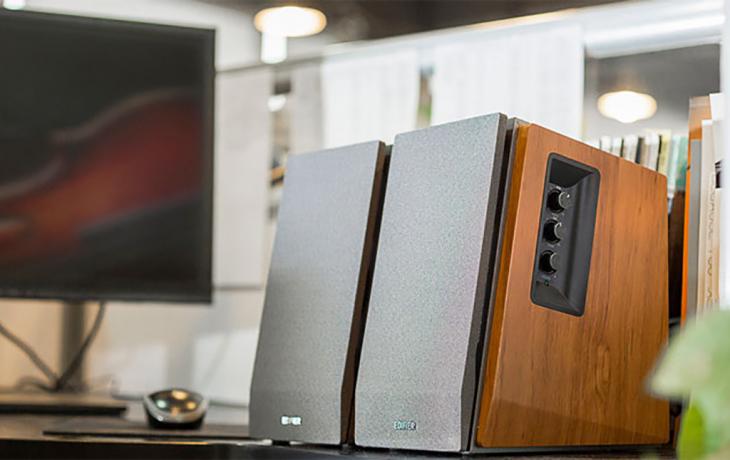
Представьте себе ситуацию: вы включаете компьютер, собираетесь смотреть кино или слушать музыку, а вместо обычного звука или кроме него раздается громкий шум, шипение или треск. Что делать? Редакция интернет магазина Funduk.ua спешит вам на помощь с ответом на вопрос «почему хрипят колонки?» и уже готова подсказать, что с этим делать.
Как понять, почему гудят колонки?
Как и у любой другой технической проблемы, у шума в звуке есть своя причина. На самом деле их даже не так много, так что долго искать не придется. Проблема может крыться в:
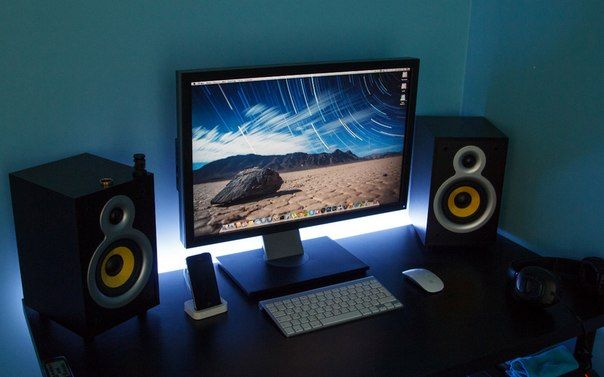
- Неправильно выставленных настройках;
- Отошедших или загрязнившихся контактах;
- Заглючивших драйверах или настройках;
- Неправильно выбранном усилителе;
- Вышедших из строя динамиках или отошедших контактах.
Кроме того, ответом на вопрос «почему колонки гудят и шипят» может быть недостаточное экранирование проводов или устройств, которые лежат рядом с компьютером или даже прослушка вашего смартфона. В этом случае вам стоит проверить, какое именно устройство фонит и хранить его подальше от ПК. Ну, а в случае со смартфоном, стоит на всякий случай проверить свой мобильный телефон на наличие шпионского ПО. Как это сделать, мы уже писали ранее, так что даже если вас настигла такая неприятность, вы сможете запросто решить ее самостоятельно.
Что делать, если шипят колонки?
Вне зависимости от того, гудят, трещат или шипят колонки, ответ «что делать?» всего один – устранять причины по одной, от простого к сложному.
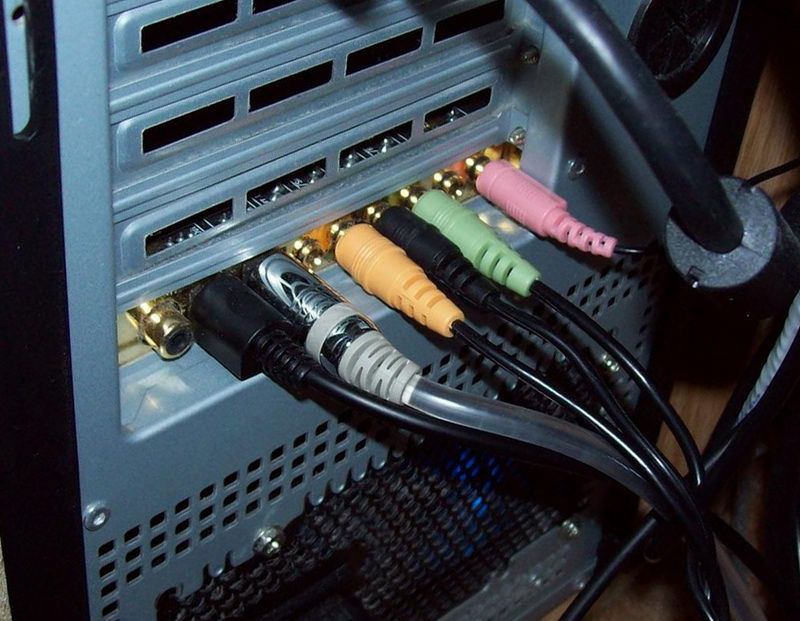
Отошедшие, загрязнившиеся или окислившиеся контакты – одна из самых частых, но в то же время самых простых в решении проблем. Для ее решения вам достаточно поправить провода, которыми устройство подключено к компьютеру. Если это не помогло, придется вооружиться ватной палочкой и спиртом:
- Аккуратно протрите коннекторы и порты;
- Дайте им просохнуть в течение получаса;
- Попробуйте подключить акустику снова.
Кроме того, вы можете попробовать подключить акустику в другие порты. Например, если она обычно соединяется через порты на задней панели, используйте разъемы на фронтальной панели.
Чистки может требовать и переменный резистор – особенно, если вы пользовались акустикой в течение длительного времени. В таком случае необходимо промыть спиртом резистивный слой потециометра, а потом смазать его маслом. Такую процедуру придется повторять примерно раз в полгода, в противном случае проблема вернется.

Если проблема не исчезла, стоит убедиться в том, что у вас корректно выставлены настройки. Для этого вам нужно открыть Микшер с настройками звучания и попробовать покрутить их до тех пор, пока не пропадет шум.

Кроме того, вы можете проверить настройки звуковой карты в Панели управления и обновить драйвера – вполне возможно, вы используете устаревший пакет ПО. Обязательно устанавливайте утилиту с официального сайта, не используйте сторонние страницы, чтобы не скачать вместе с драйвером «лишние» программы и вредоносный код.
Если проблема возникла после покупки усилителя и подключения акустики через него, возможно, вы выбрали неправильную модель – со слишком высокой или низкой мощностью. Вы можете изменить настройки устройства либо заменить усилитель, если разница в характеристиках устройства слишком велика.

После всего этого у вас все еще хрипят колонки, что делать дальше? Придется прибегнуть к разбору девайса, чтобы проверить все ли в порядке у них внутри. Для этого вам придется разобрать акустику, проверить целостность проводов и контактов внутри. Вы также можете проверить по отдельности работоспособность каждого из установленных внутри излучателей (это требует некоторого опыта и, возможно, вам стоит обратиться за инструкцией к вашей модели колонок на профильные форумы). В случае выхода из строя одного из них вам придется приобрести запчасть в сервисном центре или специализированном магазине.
Теперь вы знаете, почему фонят или шипят колонки и сможете решить проблему самостоятельно. Ну, а если в итоге сторонник отзвуки устранить не удалось, вам стоит окончательно убедиться в том, что проблема именно в акустике, а потом обратиться в сервисный центр за помощью специалистов.
