Беспроводной USB-интерфейс (Wireless USB (WUSB))
#WUSB
Устройства с поддержкой беспроводного USB-интерфейса наконец-то начали появляться на рынке. Ниже Вы сможете ознакомиться с подробным описанием новой технологии, а также с примерами ее применения.
Как следует из названия, беспроводной USB-интерфейс предназначен для подключения различных периферийных устройств, таких как принтеры, внешние жесткие диски, звуковые карты, мультимедийные плееры и даже мониторы к компьютеру беспроводным способом. Подключение можно реализовать двумя способами:
-
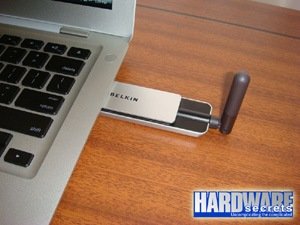
Если компьютер и (или) периферийное устройство не обладает родной поддержкой беспроводного USB-интерфейса, пользователю придется установить адаптер, который обеспечит обычному USB порту поддержку беспроводного USB-интерфейса.
Другим интерфейсом, обеспечивающим беспроводную связь между устройствами, является Bluetooth. Максимальная скорость передачи данных по Bluetooth-интерфейсу в зависимости от спецификации (1 или 2 с EDR) составляет 1 Мбит/сек (128 Кб/сек) или 3 Мбит/сек (384 Кб/сек), соответственно. Версия 4.0 подняла планку скорости до 24 мегабит (в идеальных условиях). Планируется, что следующая версия стандарта будет обеспечивать скорость передачи аналогичную скорости беспроводного USB, но эта версия находится пока на стадии разработки.
В отличие от Bluetooth, который, подобно беспроводным сетям стандарта IEEE 802.11, передает информацию в диапазоне 2.4 ГГц, беспроводной USB-интерфейс использует для передачи данных широкий диапазон частот от 3.1 до 10.6 ГГц.
Примеры применения Wireless USB
Если компьютер не обладает родной поддержкой беспроводного USB-интерфейса, пользователю придется приобрести и установить адаптер, который обеспечит обычному USB порту поддержку беспроводного USB-интерфейса.
Ниже — звуковая карта с родной поддержкой беспроводного USB-интерфейса.
Для обычных периферийных USB-устройств действует то же правило подключения: Вам необходимо обеспечить их поддержкой беспроводного USB-интерфейса с помощью WUSB-хаба. Хаб удобен тем, что позволяет одновременно подключать несколько USB-устройств без дополнительных затрат на WUSB-антенны для каждого из них. На снимке — принтер, подключенный к компьютеру с помощью WUSB-соединения.

WUSB-соединение возможно и при подключении монитора к компьютеру. В частности, компания ASUS уже анонсировала монитор с родной поддержкой беспроводного USB-интерфейса (см. ниже).

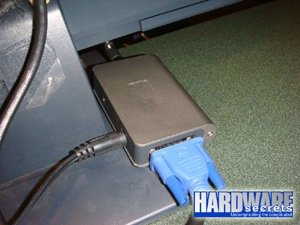
Разумеется, Вы можете подключить любой монитор к компьютеру с помощью WUSB-адаптера.
Ниже — звуковая карта с родной поддержкой беспроводного USB-интерфейса.
Как сделать USB HID беспроводным?
Имеется проводной USB геймпад на 12 кнопок без осей, который необходимо сделать беспроводным. Подключать планирую к пк и raspberry pi с установленным комбайном retropie. Подключение с донглом или без (через встроенный в пк или raspberry Bluetooth) — не имеет значения, лишь бы устройство стабильно работало.
Нужно это осуществить на базе какого либо готового модуля. Насчет акб и модуля зарядки все ясно, мне не понятно какой модуль использовать для передачи сигнала, и какой к нему брать приемник (и нужен ли он вообще). Нужно решение не требующее программатора, тк оного у меня нет и знаний в этой области тоже. Но паять я умею.
Гугление выдало мне некие модули hc-05 и hc-06, но я так и не смог понять, подойдут ли они мне, как они работают и нужно ли их «шить». Возможно, существуют готовые модули, которые достаточно спаять и все заработает?
- Вопрос задан более трёх лет назад
- 687 просмотров
1 комментарий
Средний 1 комментарий
Беспроводной удлинитель USB, DVI (*VGA, HDMI) и звука от USB — WSR-200A


USB-Донгл для беспроводной передачи видео, аудио, а так же сигналов от USB-клавиатур и мышек.
Состоит из двух частей : к компьютеру подключается USB-Stick размером с флешку.
Вторая часть — небольшая приставка, к которой можно подключить монитор напрямую через DVI или через переходники DVI-VGA(в комплекте) или DVI-HDMI(приобретается отдельно):
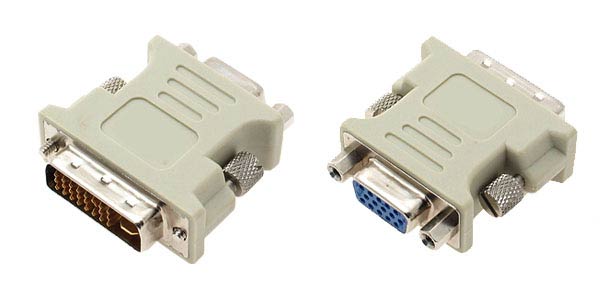
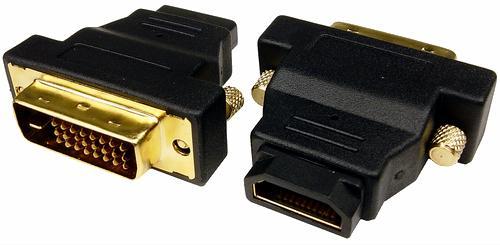
Так же к платформе можно подключить колонки(3.5-jack stereo) и USB-клавиатуру и мышь (поддержка других USB-устройств присутствует, но не гарантируется 100% совместимость).
Устанавливаем программу с диска из комплекта и ВУАЛЯ связь между компьютером и ответной приставкой осуществляется по воздуху.
Идеальное решение для подключения проектора, а так же для трансляции HD-видео в формате вплоть до 720p.
Максимальное поддерживаемое разрешение — SXGA+ (1400×1050) или широкоформатное(1440х900)
Дальность приёма — до 9ти метров.
Поддерживаемые ОС — Windows XP (не ниже SP3), Vista 32 и 64 бита (не ниже SP2), 7 32 и 64 бита.
Есть драйвер для MacOS X 10.5 и 10.6.
Стандартная российская розетка или переходник в комплекте.
Компания Wisair выпускает свои продукты под множеством брендов в разных странах мира: Atlona (компания Lenexpo), Warpia (компания Source R&D), InFocus и Cables Unlimited в США, Fujitsu, Q-Waves (компания XEL), Hama, Olidata, Digicom, Display Solutions, More Monitors и Pearl в Европе, Witech в Южной Корее и EZAir (компания Quixun) в Японии.
Вот помодельный список точных технических копий устройства:
- Warpia Easy Display Dock swp-200
- Olidata Wireless Docking Station (WUSBKIT04)
- EZAiR Wireless Laptop Dock
- Cables Unlimited DisplayDock Wireless Docking Station
- Fujitsu Wireless USB DisplayAdapter Set
Технической разницы между продуктами вышеперечисленных брендов, выпущенных по лицензии Wisair, абсолютно не существует.
В нашем магазине данное устройство может быть представлены под брендами Warpia, Olidata или Fujitsu.
Ссылки:
Обзоры на русском языке:
Ссылка
Последний драйвер для Windows OS находится тут (напротив SWP200 необходимокликнуть на Windows)
Инструкция по установке/обновлению драйвера в Windows
- Отключаем устройство от компьютера (если было подкючено до этого)
- Удаляем все программы и драйверы устройства, если они были установлены до этого (в их названиях могут фигурировать слова Wireless Display, DisplayLink, Olidata, Atlona)
- Перезагружаемся
- Скачиваем драйверы для Windows по ссылке вверху
- Устанавливаем (в меню везде выбираем первый пункт)
- При установке возникнет окно обновления встроенного ПО
- Нажимаем кнопку где написано «Host Adapter», подключаем к компьютеру хост-адаптер (тот, который и должен подключаться к компьтеру, формой как буква «Г» ), со всем соглашаемся, адаптер обновляется, вытаскиваем его из компьютера.
- Нажимаем кнопку где написано «Device Adapter», подключаем к компьютеру usb-адаптер, который вытаскиваем непосредственно из беспроводной платформы (прямой, без изгибов), со всем соглашаемся, адаптер обновляется, вытаскиваем его из компьютера, возвращаем в платформу.
- После обновления ПО Вам будет предложено продолжить установку соответсивующих программ на Windows, соглашайтесь. Если же Вы использовали данный ПК только для обновления встроенного ПО устройств и не планируете использование комплекта на нём — тут можно отказаться, далее удалить с компьютера программы, в названиях которых могут фигурировать слова Wireless Display, DisplayLink, Warpia, Olidata, Atlona
Последний драйвер для Mac OS X доступен для загрузки здесь (напротив SWP200 необходимо кликнуть на Mac)
Инструкция по установке/обновлению драйверов в Mac OS X
Для корректной работы в MacOS — устройству требуется обновление встроенного программного обеспечения, а это возможно сделать только на компьютере с Windows, как это сделать, описано выше, в инструкции по установке/обновлению драйверов в Windows
- В MacOS X удаляем все предыдущие версии драйверов, повторно запустив их установщик
- Теперь всё готово для работы устройства в MacOS X с драйверами по ссылке выше.
- По любым техническим вопросам, связанным с работой беспроводного оборудования, Вы можете обращаться по телефону, указанному на сайте.
Внимание! Основное предназначение данного устройства — просмотр интернета (в том числе — youtube, vimeo), показ презентаций (возможно со вставками небольших видео) и других действий на компьютере, а так же прослушивание музыки. Производительность воспроизведения отдельных видеофайлов очень сильно зависит от следующих факторов:
- качество видеопотока (не предназначено для «тяжёлых» hd-видео)
- оконный/полноэкранный режим (в оконном — быстрее)
- мощность компьютера
- операционная система (на Windows работает быстрее)
- текущая загруженность компьютера
- расстояние передачи и наличие препятствий
Беспроводной USB. Четыре сотни за удобство
USB — вещь, как ни крути, полезная и удобная. Одно только огорчает — приходится постоянно иметь дело с проводами. У каждого, скорее всего, от порта на задней стенке системника (если он не вынесен на лицевую панель) тянется шнурок с переходником?
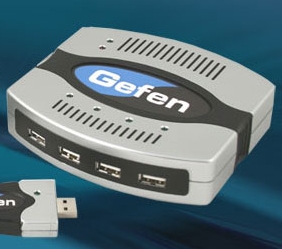
Текущее положение дел можно поправить с помощью устройства Wireless USB 2.0 Extender, разработанного компанией Gefen.
Wireless USB 2.0 Extender состоит из двух модулей. Передатчика, который подключается к USB-порту ПК, и приемника для соединения с внешним USB-устройством. Передача данных между модулями на скорости 70 Мбит/с осуществляется по беспроводной связи стандарта UWB (Ultra Wide Band). Зона уверенного приема сигнала составляет 18 метров, что даже лучше, чем у большинства передатчиков Bluetooth. Весит устройство немного (680 грамм на два модуля), да и габариты отнюдь не громоздкие (передатчик — 3,55×1,27×8,63 см; приемник — 11,68×2,54×10,66 см).
Единственный недостаток этого полезного гаджета — его стоимость. Назначенная Gefen цена Wireless USB 2.0 Extender составляет $400, что автоматически возводит его в ранг продуктов для techi.
