как включить вход HDMI без пульта
вопрос комплексный, но попробую с одного конца начать. нажала кнопку отключения питания на ресивере, забыв о том, что это было категорически запрещено установщиком спутникого. каналы сбились, т. е. ресивер вообще не работает, не включается, на телевизоре «нет сигнала». позвонили установщику — говорит, надо выбрать вход HDMI на телевизоре, а пульт в ремонте, в меню сама найти не смогла. может кто знает как включить HDMI без пульта, или не в этом дело? телевизор самасунг ue32eh5007
Голосование за лучший ответ
В меню должен быть пункт : «периферия» или «дополнительный устройства» , ну а если ресивер не включается то думаю дело все же в нем
на телеке через кнопку меню
на телевизоре нет кнопки sourse? она как раз перебирает все внешние подключения.
Как включить телевизор без пульта
Пульт дистанционного управления облегчает эксплуатацию телевизора. С его помощью просто переключать каналы, проводить настройки, регулировать громкость и другие параметры. Но что делать, если он сломался или сели батарейки, а других дома нет. Просто не смотреть ТВ? Выход есть – кнопки управления на самой технике. Разберемся, как включить телевизор без пульта. Рассмотрим стандартные варианты и удаленное управление через смартфоны для Смарт TV.
Особенности телевизоров
Абсолютно вся техника оборудования кнопочным управлением. Поэтому можно как включить, так и выключить телевизор без пульта. А также переключить каналы и настроить звук. Единственная проблема, когда каналы транслируются через приставку. Ее настройки без отдельного пульта ДУ провести невозможно.
Важно! Если вышел из строя пульт от ресивера, придется покупать новый в магазине электроники или отдавать старый в ремонт. На время замены можно попробовать настроить базовые каналы без приставки через антенну. Тогда можно переключать каналы при помощи кнопок ТВ.
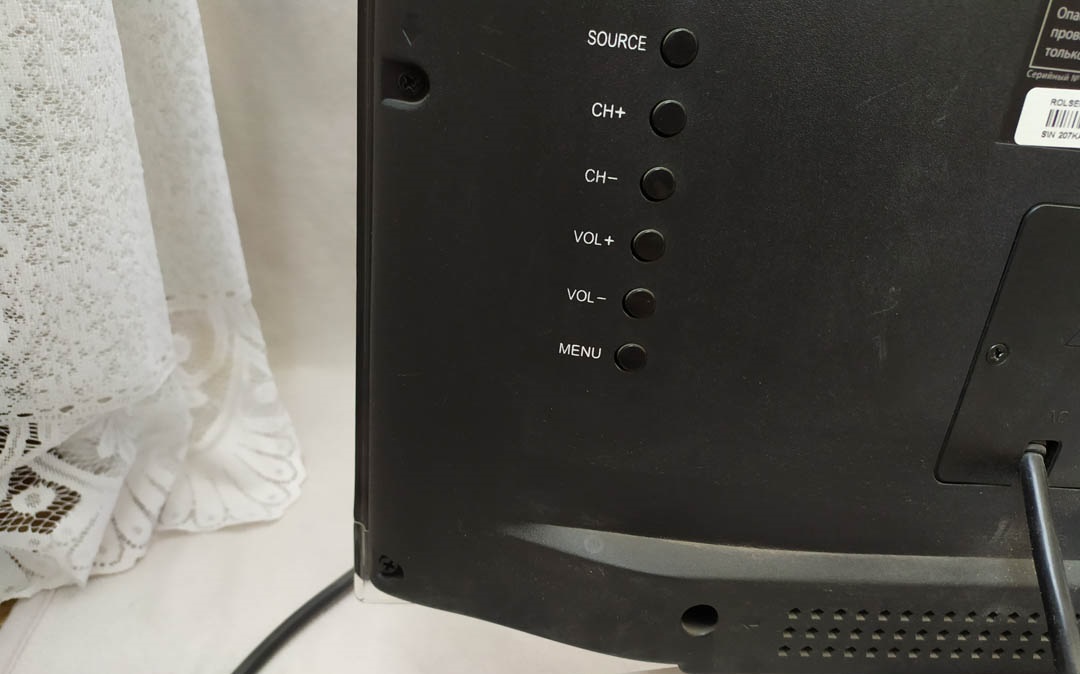
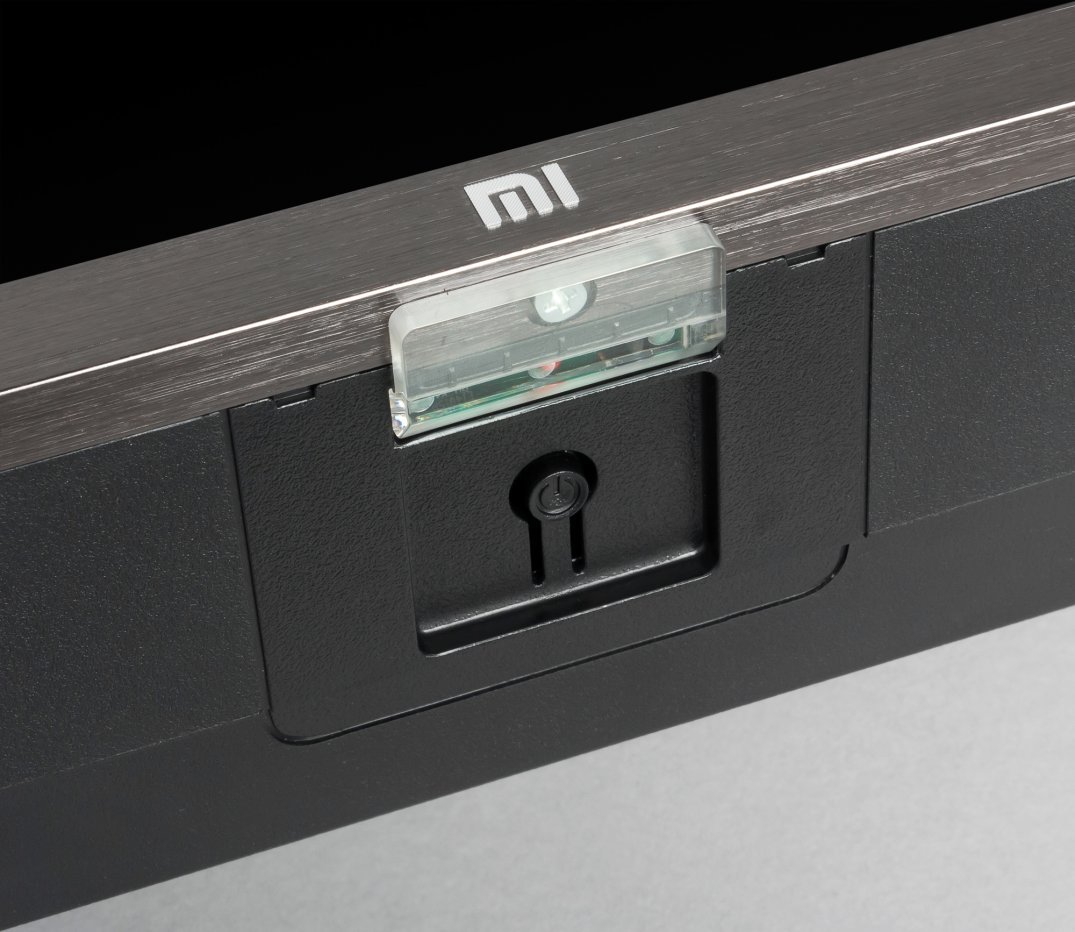
Расположение же кнопок на технике различно. Они могут быть снизу под дисплеем, на боковой панели. Их размер бывает настолько маленьким, что пользователи вначале даже не замечают наличие клавиш.
К примеру, у техники Филипс и Тошиба клавиши чаще всего расположены на лицевой панели с левой стороны. ТВ от Панасоник и Бравиа оборудованы ручным управлением права. Сони, Самсунг и LG размещают клавиши на задней панели, где и все интерфейсы подключения стороннего оборудования. В кинескопных ТВ кнопки заметны невооруженным глазом. Они расположены под экраном.
Стандартное ручное управление
Для понимания, как без пульта настроить телевизор, необходимо разобраться со стандартными значениями и клавишами. Они есть во всех вариантах телевизоров. И к ним относят:
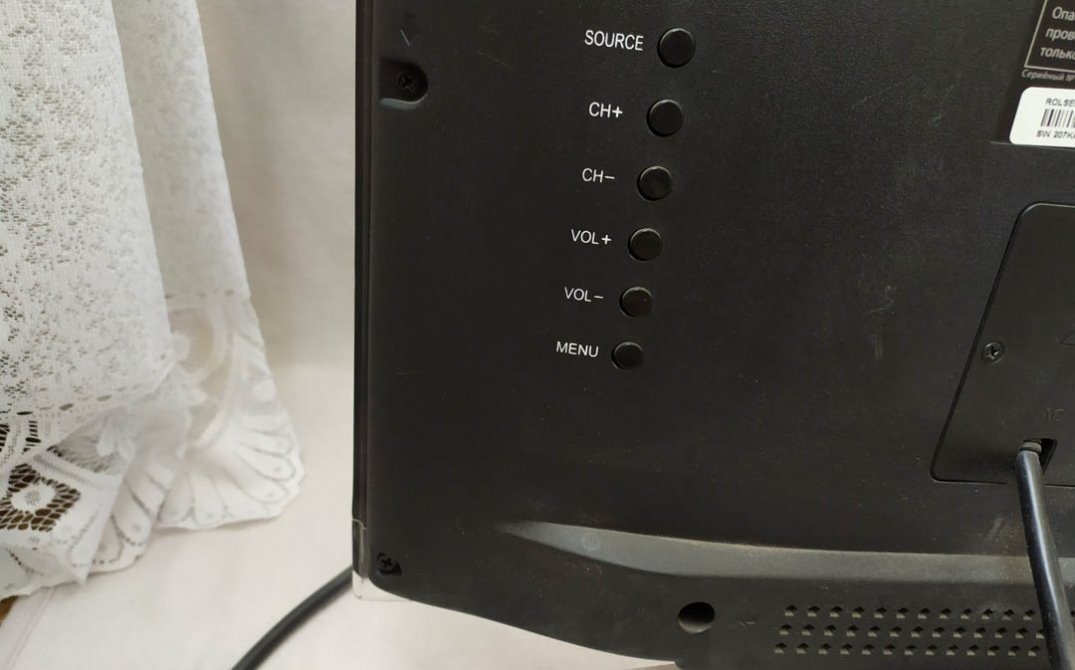
- Включение или POWER. Она расположена отдельно и обычно больше по размеру других клавиш.
- Переход в раздел меню – MENU. Есть модели TV, где эта же клавиша применяется для включения, только в этом случае ее нужно удерживать 10-15 секунд.
- Клавиша подтверждения выбранных действий – OK. Есть варианты, где для перехода в меню нужно нажать на нее два раза.
- Переключение каналов – знаки < и >. Расположены рядом друг с другом. Они же применяются для навигации по меню.
- Управление громкостью – обозначаются + и -. Также нужны для навигации.
Отдельно в старых версиях телевизоров есть кнопка переключения источника сигнала. Она обозначается «AV». В новых версиях источник трансляции выбирается через меню.
В новых ТВ от Панасоник, Филипс, Самсунг клавиши управления напоминают игровой джойстик, возле которого есть кнопка включения/выключения.
Какие действия можно сделать при помощи кнопок
По описанию основных клавиш понятно, что с их помощью легко включить/выключить технику, увеличить или уменьшить громкость, переключить каналы и войти в настройки. Исключение – переключение и управление ресивером, у которого должен быть отдельный пульт.
Разобраться, как переключить каналы и настроить звук легко. Рассмотрим, как включить режим AV без пульта и выполнить другие настройки в Меню:
- Войти в главное меню можно при помощи кнопки Menu или длительного нажатия на Power, или на центральную кнопку джойстика. Все зависит от модели ТВ.
- На экране появится перечень настроек ТВ. Перемещаться вверх вниз можно с помощью кнопок громкости.
- Перейти в нужный подраздел можно с помощью клавиш переключения каналов.
- После настройки каждого параметра необходимо подтверждать действия. Для этого предусмотрено «ОК» или нажатие снова на кнопку меню.
Полная инструкция по управлению конкретной моделью ТВ прилагается в паспорте к устройству. А также ее можно прочесть на официальном сайте производителя.
Что можно настроить без пульта
Настройка любых параметров без пульта ДУ проходит по одинаковому алгоритму, приведенному выше. Среди основных опций на всех телевизорах предусмотрено:
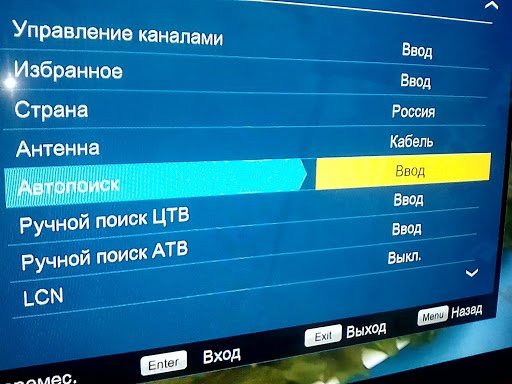
- Поиск и настройка каналов. Ее можно провести в автоматическом или ручном режиме. После завершения обязательно нужно подтвердить и сохранить настройки.
- Выставить контрастность, яркость. Передвижение ползунка в данном разделе осуществляется кнопками громкости.
- Выбор источника сигнала. Частота трансляции и другие технические параметры.
Важно! После каждой настройки необходимо сохранять действия с помощью клавиши «Ок». Если этого не сделать, все введенные параметры собьются сразу при выходе из меню.
Возможные проблемы при настройке кнопками
Больших сложностей при управлении ТВ с помощью клавиш не возникает. Кроме непривычки к такому варианту переключения программ, передач и настройки. Но иногда встречаются следующие трудности:
- Пролистывание настроек. Особенно при ручном поиске каналов. Приходится долго искать нужную частоту и без пульта времени затрачивается больше.
- Выход самих кнопок из строя. В кинескопных ТВ клавиши со временем забиваются пылью и могут перестать работать. Это создаст большие трудности при настройке и переключении каналов.
- Вещание через приставку. Настройки кнопками не помогут. Для ресивера нужен отдельный пульт.
- Включена функция защиты от детей. Ее устанавливают, чтобы малыши не трогали кнопки на ТВ. И если ее не отключить до выхода пульта из строя, управлять техникой кнопками не получится.
Что делать, если сломался пульт от приставки? Покупать новый. А в процессе замены можно попробовать переключить источник сигнала на антенну. И настроить хотя бы какие-то каналы через клавиши на телевизоре.
Дистанционная настройка без пульта через смартфон
Смарт ТВ работают через Интернет. Они оснащены большим количеством функций, чем классические плазмы или ЖК панели. И ими можно управлять через смартфоны, после установки на мобильный телефон соответствующего приложения.
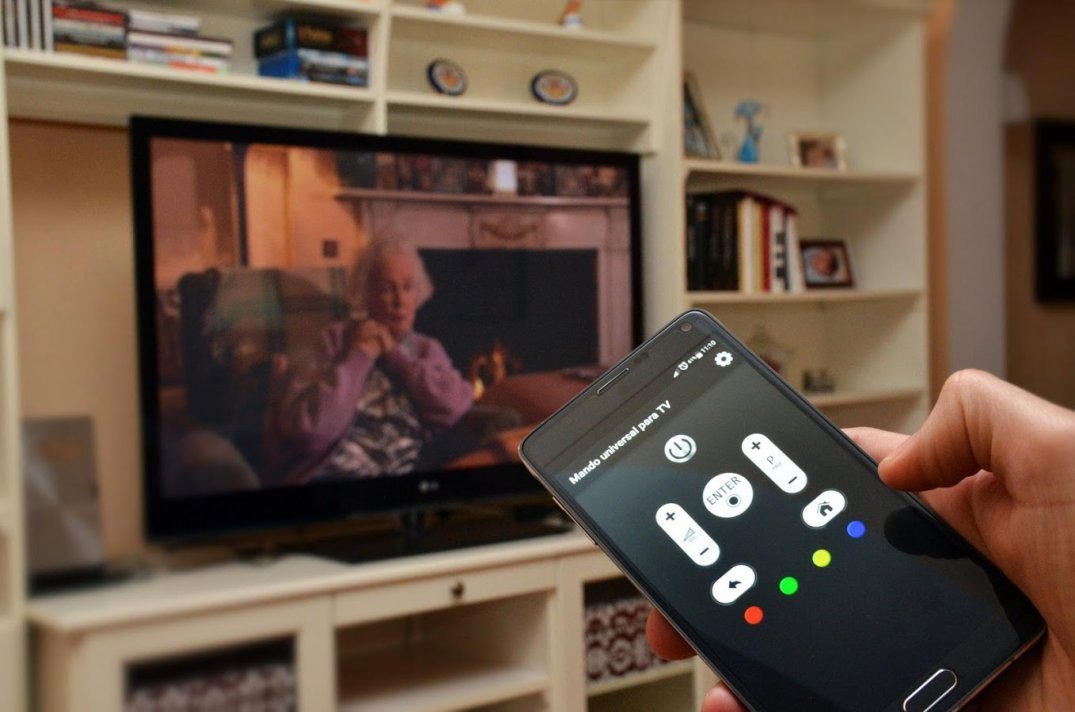
Программ «заменителей пульта» достаточно много, но самой эффективность считается TV Remote. Она подходит для всех моделей современных телевизоров. И загрузить ее бесплатно легко через AppStore или Google Play в зависимости от ОС смартфона.
После установки приложение, необходимо провести синхронизацию со Смарт TV. Это сделать можно тремя способами:
Все варианты беспроводные. А их выбор зависит от модели телевизора и мобильного телефона.
Важно! Приложение позволяет обойти блокировку кнопок «Защита от детей». Эта опция выключает ручное управление техникой. И благодаря дистанционной синхронизации, появляется виртуальный пульт, при помощи которого можно ввести пароль разблокировки.
Особенности приложения TV Remote
Приложение Smart TW Remote позволяет настроить телевизор Самсунг без пульта. Оно также подходит для всех производителей Смарт ТВ. И с его помощью легко переключать каналы, включать фильмы с DVD-проигрывателя, устанавливать новые приложения и даже выходить в социальные сети через экран техники.
Среди опций и достоинств выделяют удобную клавиатуру для ввода текста, голосовой ввод данных, Мультитач для одновременного решения разных задач. По сути, приложение становится полноценным и даже более функциональным аналогом пульта ДУ.
Установка занимает меньше минуты. Для синхронизации необходимо:
- Запустить приложение.
- Подключить телефон к телевизору – зайти в настройки и выбрать в рол точки доступа бренд ТВ из списка;
- Дождаться автоматической синхронизации.
После этих простых действий, смартфон превратиться в многофункциональный пульт.
Совет. Если нужно универсальное приложение для всей умной бытовой техники в доме, включая кондиционеры, вентиляторы и проекторы, можно выбрать вариант Universal TV Remote-ZaZa Remote. Но для синхронизации с ТВ обязательно потребуется ИК-порт, который есть не во всех моделях смартфона.
Примеры настройки телевизоров Самсунг, LG, Supra без пульта
Помимо общей схемы настройки ТВ без пульта, стоит разобраться в особенностях конкретного бренда и марки телевизора. Это ускорит процесс освоения ручного управления на время выхода пульта ДУ из строя.
Работа с ТВ Samsung
Особенности также зависят от конкретной модели ТВ. Но есть общие правила и способы, как включить телевизор Самсунг без пульта. К ним относят:
- Найти панель с кнопками. Часто она спрятана за декоративной планкой. Вначале потребуется найти ее, слегка на нее надавить. И только после этого откроются кнопки для управления техникой.
- Стандартная панель располагается справа снизу под экраном телевизора. Нередко в новых моделях все клавиши сенсорные, кроме Power.
- Разобраться с джойстиком проще всего во время работы. Достаточно зайти в настройки через Menu или Source и подвигать рычагом в разные стороны.
- Для мобильного управления есть отдельное приложение Samsung TV& Remote. Интерфейс программы повторяет кнопки пульта ДУ, поэтому разобраться в нем несложно.
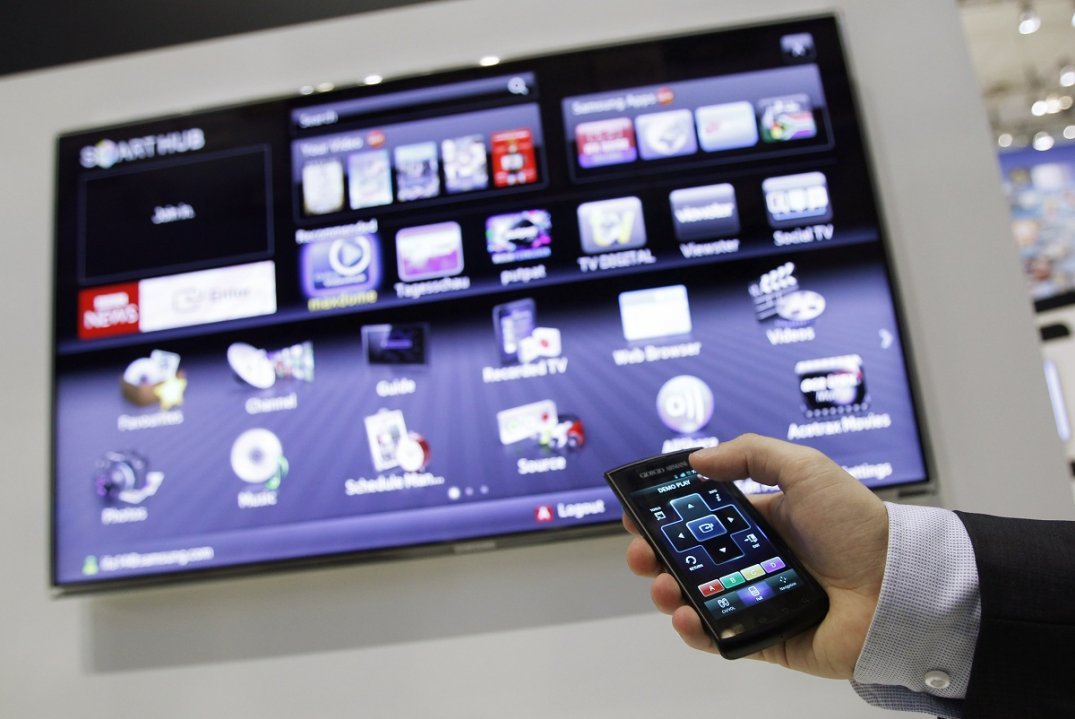
Управлять телевизором без пульта можно по общей схеме, приведенной выше. Или зайти на официальный сайт производителя, найти модель техники и посмотреть инструкцию к ней. Узнать данные TV легко по панели или наклейке на устройстве. Она расположена чаще всего на задней панели.
Особенности управления LG
Любую модель телевизора LG можно включить/выключить и настроить без пульта ДУ. Эта опция обязательно предусматривается разработчиками на случай утери, поломки или севших батареек в дистанционном управлении.
Клавиши на технике имеют стандартные значения: Power, Menu, OK, +/- <>. Отдельно иногда выводят кнопку AV. Она нужна не для включения телевизора LG без пульта, а для ручного переключения вещания на DVD-плеер или другое внешнее устройство.
Для управления оборудованием через смартфон также есть отдельное лицензионное приложение – LG TV Remote. Им можно проводить настройки и переключать каналы на Смарт ТВ. Такие модели техники выпускаются после 2012 года. И для их работы необходимо подключения к Интернету через Wi-Fi, Ethernet.
Нюансы настройки Supra без пульта
На большинстве моделей телевизоров Supra кнопки расположены на задней панели. Там же, где расположены разъемы для дополнительного оборудования. Управление, включение телевизора Супра без пульта проходит по общей схеме:
- Клавиша Power для запуска. Menu для перехода в настройки. И громкость, переключение каналов для управления.
- Есть приложение для дистанционной работы со смартфона.
Важно! Если поставить родительский контроль и не установить на него пароль, после выхода из строя пульта, не получится управлять техникой. Поэтом заранее в любой модели и марке телевизора настройте корректно работу «Родительского контроля».
Общие рекомендации по управлению телевизором без пульта
ТВ Филипс, Сони, Самсунг, LG и прочие модели можно настраивать и включать без пульта дистанционного управления. Для этого всегда предусмотрены клавиши на нижней, боковой или задней панели. Производители всегда учитывают разные факторы выхода из строя техники, включая сломанный пульт. Поэтому клавишное, ручное управление интуитивно понятно и просто.
Чтобы быстрее разобраться в ручном управлении, достаточно:
- Выяснить какая именно модель телевизора дома. Для этого стоит найти паспорт устройства или посмотреть на наклейку, панель на задней части техники. Там указаны цифробуквенные данные о модели.
- Зайти на официальный сайт производителя и найти инструкцию к конкретной технике.
- Или использовать стандартную инструкцию по настройке с помощью клавиш.
При необходимости можно использовать смартфон в роли пульта для Смарт ТВ. Но желательно заранее позаботиться об установке и синхронизации приложения. Только в этом случае при установленном «Родительском контроле», все будет работать и без пульта.
Как включить телевизор LG без пульта
Пульт дистанционного управления телевизором или, как его часто называют, просто «пульт» – приспособление, позволяющее переключать программы, регулировать звук и другие настройки, не покидая дивана, – вещь чрезвычайно удобная. И хотя первые телевизоры с пультами появились в нашей стране в начале 90-х, сегодня они настолько вписались в повседневную жизнь, что многие не знают, как обходиться без пульта. Тем не менее производители современных моделей телевизоров предусмотрели такую возможность, поэтому любой телевизор LG легко включить или настроить вручную.
Если в вашем пульте дистанционного управления сели батарейки, или вы не можете найти его, или пульт сломался, то вы все равно сможете пользоваться вашим телевизором LG: включать и настраивать все функции, в полной мере.
Стоит заметить, что если на старых телевизорах все кнопки были вынесены на переднюю панель и были достаточно крупными и удобными в использовании, то на современных моделях телевизоров LG они располагаются сзади или на нижней панели, чтобы максимально увеличить функциональную поверхность экрана.
Расположение кнопок может варьироваться от модели к модели и детально расписано в руководстве по эксплуатации к телевизору. Вам понадобится раздел «Управление работой и функции», в котором в схематичном виде показано расположение всех функциональных кнопок, а также подробно описано, какая из них за что отвечает.
Что обозначают кнопки на панели телевизора LG
На всех телевизорах предусмотрены стандартные значки-пиктограммы для функциональных кнопок, разобраться в которых очень легко.
— POWER – кнопка включения / выключения телевизора. Может быть обозначена пиктограммой – вертикальная черта в круге. Обычно эта кнопка крупнее прочих и находится немного в отдалении от остальных. Заметить ее на панели телевизора проще всего.
— MENU – на ряде моделей эта кнопка может заменять кнопку включения. Также с ее помощью можно зайти в меню настроек функций телевизора.
— OK – кнопка, подтверждающая произведенное пользователем действие.
— +/- – позволяет убавлять / прибавлять звук, а также регулировать настройки яркости, контрастности и других характеристик, выбранные в Меню.
— – клавиши, предназначенные для последовательного переключения каналов. Если кнопок с таким изображением на поверхности телевизора нет, то переключать каналы можно при помощи кнопок +/-, но через Меню.
Телевизор запоминает последний канал, который вы смотрели на нем прошлый раз, поэтому в следующий раз после включения демонстрация начнется именно на нем. В некоторых моделях предусмотрена функция выбора «канала по умолчанию», выбрать и активировать его можно в настройках телевизора.
— AV – кнопка, которая используется в случаях подключения к телевизору дополнительного оборудования (например, DVD-плеера). В ряде современных моделей этот режим активируется автоматически, и эта кнопка не предусмотрена.
Еще один способ управления телевизором LG без пульта – использовать вместо него смартфон. Эту функцию поддерживают модели телевизоров, выпущенные после 2012 года. Телевизор должен поддерживать такие параметры:
- возможность подключения через Ethernet (локальную сеть),
- возможность подключения Wi-Fi,
- опция «Пульт ДУ»,
- опция Smart TV или Internet TV.
На смартфон вам потребуется установить приложение LG TV Remote. Его можно скачать как для смартфонов на iOS, так и на Android.
Как переключить приставку без пульта: почувствуй себя волшебником

Существует несколько путей, как переключить приставку без пульта. Вы можете практически полноценно управлять ресивером, даже не используя устройство дистанционного управления. О том, как это сделать, я расскажу в данной статье. Для настройки понадобится выполнить всего несколько простых шагов, и задача будет решена.
Способы управления
Вопрос, как можно переключить приставку без пульта, появляется в разных ситуациях:
- он утерян;
- он поломался;
- вы забыли его в другом помещении;
- он просто не под рукой, например в соседней комнате.
Несмотря на причину, вы сможете управлять девайсом, не используя ДУ. Но способы, как переключить канал на приставке без пульта, будут различаться в зависимости от самого устройства.

Способ 1: кнопки на корпусе
Если на устройстве есть клавиши, то переключить цифровую приставку без пульта вообще не составит труда. За переключение каналов отвечают кнопки, подписанные «CH+» и «CH-». За изменение громкости: «Vol+» и «Vol-». Все важнейшие функции просто продублированы на корпусе.
Если вы не видите кнопок, то они могут быть скрытыми. Проверьте боковую и заднюю поверхность корпуса. Также клавиши могут быть скрыты под передней панелью. Вы можете аккуратно приподнять крышку и обнаружить их там. Однако будьте осторожны – дешёвые девайсы не снабжены кнопками. В таком случае переключить ТВ приставку без пульта, используя кнопки, не выйдет. И вы только повредите корпус, если попробуете с усилием отогнуть крышку и заглянуть в него.
Ещё один вариант, почему вы не видите кнопок – когда они сенсорные. Прикоснитесь к разным поверхностям ресивера, чтобы это проверить. Сенсорные клавиши не выделяются над корпусом, они могут быть даже не подписаны. Но точно так же позволят управлять ТВ приставкой без пульта.

Способ 2: используйте мышку
Это нетривиальный вариант, как управлять цифровой приставкой без пульта и кнопок. Но с его помощью удастся проделать с ресивером вообще любые действия, и подготовить его для управления со смартфона.

Во всех ресиверах есть USB-выход. И большинство из них распознает подключенную мышку. Особенно – смарт-боксы. Действия в этом случае очень просты:
- Подключите мышку к USB-порту.
- Переключите телевизор на HDMI или AV выход – смотря куда подключен ресивер. Способ, как переключить телевизор на приставку без пульта, заключается в кнопках уже на самом телевизоре. Они есть на всех ТВ, так что проблемы в этом случае быть не должно.
- На экране появится курсор, которым вы можете управлять контентом и настройками.

Возможности управления девайсом, переключение каналов и настройка громкости зависит от его меню и функциональности. Обычно это доступные опции, поэтому вы сможете управлять своей мышкой. Но если такой вариант не очень удобен, то вы сможете использовать его для перехода к следующему способу.
Способ 3: приложение для смартфонов
Множество ТВ девайсов поддерживают управление с мобильного телефона с помощью онлайн пульта. Это прекрасный вариант, как прибавить звук на приставке без пульта или переключить каналы – причём практически так же удобно.
Для настройки, кроме наличия смартфона с Андроидом вам нужно выполнить такие действия:
- Скачайте на смартфон приложение для управления ресивером. Найдите их по поиску и установите несколько – на пробу. Возможно, некоторые из них будут несовместимы с девайсами или просто вам не понравятся.
- Запустите программу на телефоне. Выполните указанные на экране действия. На одном из них нужно будет указать модель девайса и, возможно, его IP-адрес в вашей сети.
- Возможно, нужно будет подключить устройство к Вай-Фай или узнать его адрес. Иногда нужно установить приложение и на него. Используйте для этих операций мышку.
- Теперь вы сможете управлять девайсом с помощью смартфона.

Способ 4: замена
Управление ТВ приставкой без пульта не всегда удобно. Даже в случае со смартфоном есть отдельные нюансы. Например, вы не сможете нормально пользоваться телефоном во время просмотра телевидения, гаджет будет быстрее разряжаться, вам придётся отдавать свой телефон для управления ТВ. Вариант с мышкой тоже удобен в меру – ведь все действия будут выполняться явно дольше, чем пультом.
Поэтому я советую использовать любое из описанных решений как временную меру. В это время вы можете выбрать новый хороший гаджет ДУ, например универсальный девайс. К нему можно будет подвязать и приставку, и телевизор, и другие устройства, что очень удобно.

Теперь вы знаете ответ на вопрос, можно ли переключить приставку без пульта. Конечно же «да». Существуют разные варианты, позволяющие сделать это удобнее. Проблемы могут возникнуть только для отдельных гаджетов, которые не смогут подключить даже мышку. Но в большинстве случаев вы сможете «подстраховаться» при проблемах и продолжите использовать ресивер.
Как переключить ресивер без пульта : 3 комментария
- Людмила11.10.2022 в 12:36 Подскажите, как без пульта, кнопками на передней панели переключить Радио каналы на TV каналы
Дело в том, что после Автопоиска выбираются 20 TV каналов и 3 радио канала и сразу загружается идин из радио каналов, при переключении кнопками только выбираются 3 радио канала Сначала все работало нормально на 20 TV каналах, а потом как-то ошибочно переключились Радио каналы