Макбук + монитор + подключение
Ребята, всем привет! Купил первый в своей жизни макбук (air M1) — только начал осваивать. Для комфортного домашнего использования планирую купить монитор.
Посоветуйте, пожалуйста, какой взять. Чем сами пользуетесь? Как подключаете? Читал, что при подключении монитора через type c ноутбук заряжается. Какой адаптер/мультипорт используете? И ещё посоветуйте, пожалуйста, клавиатуру.
Ноутбук у меня на 99% для офисного использования, так что я смотрю в сторону 24 дюймов с разрешением 2К максимум. Подумываю о том, чтобы всё купить на Авито, бюджет на всё про всё 20 тысяч.
Можно ли запретить монитору заряжать macbook через type-c?
Есть монитор, который подключаю к macbook через usb type-c, монитор через usb type-c заряжает мой macbook, как можно ему запретить заряжать? Там глупая зарядка и заряжает до 100% и даже, когда уже 100%, заряд всё равно идёт. Из-за чего macbook греется и шумит + начинает всё лагать (kernel_task начинает потреблять 1000% CPU и выше, как только отключаю монитор, всё становится норм). Спасибо.
- Вопрос задан более двух лет назад
- 4699 просмотров
2 комментария
Простой 2 комментария
Видео-разъём USB Type-C будет заряжать ноутбук при подключении?
Видео-разъём USB Type-C будет заряжать ноутбук при подключении? MacBook Air/Pro.
Комментарии 3

Пришелец-NB63616
2 года назад
Да, у меня ноут Мак бук про, модель a1707, штатное питание отключил, через type-c выдаёт на Моник картинку и плюс заряжается. Ну и еще 2 usb порта на Монике использую как хаб.

2 года назад
Из тех.описания:
1) USB-C x 1 (только для источника питания 135 Вт)
2) USB-C x 1 (поддерживает отображение, передачу данных и имеет зарядную мощность максимум 65 Вт*)
Если ваш Макбук потребляет до 65 Вт, то он будет заряжаться при подключении к монитору.

1 год назад
Да, будет. Максимальная мощность зарядки: 65 ватт.
Обсуждение товара
Мониторы 2 года назад
Хде начало продаж этого чуда?
Уже 26 августа. На старт, внимание, марш? Или опять переносится?
Мониторы 2 года назад
Поддерживается ли HiDPI режим (Retina) на Mac?
По внешнему виду и характеристикам выглядит как мечта маковода, особенно за свои деньги 🙂 Но на сколько хорошо этот монитор будет работать например с Macbook Pro? Вроде разрешения 3840×2560 должно хватать для режима 1920×1280 x2 (HiDPI). Но потянет ли DisplayPort 1.2, заявленный в характеристиках?
Мониторы 2 года назад
Где его можно вживую посмотреть, потестировать в магазине?
Хочется придти со своим ноутом и потестить как оно будет работать в связке. Цвета, многооконность и прочая.
Мониторы 1 месяц назад
Thunderbolt 4 подключение ноутбука
Здравствуйте! Друзья, подскажите пожалуйста, у монитора в комплекте лежит кабель USB c на USB c кабель поддерживает передачу данных thunderbolt 4 ?
Мониторы 2 месяца назад
подключение iPad Pro 12.9″ (2021 -го года). Нет изображения. У всех так или это брак?
iPad Pro 12.9″ не видит монитор и наоборот через разъем type-c. Проверял с двумя другими мониторами, они без проблем работают с iPad Pro по type-c. Через type-c к этому монитору удалось подключить только планшет Самсунг, да и в режиме черных полей по всему периметру, а не на весь экран.
[Ноутбук] Как определить функционал USB Type-C?
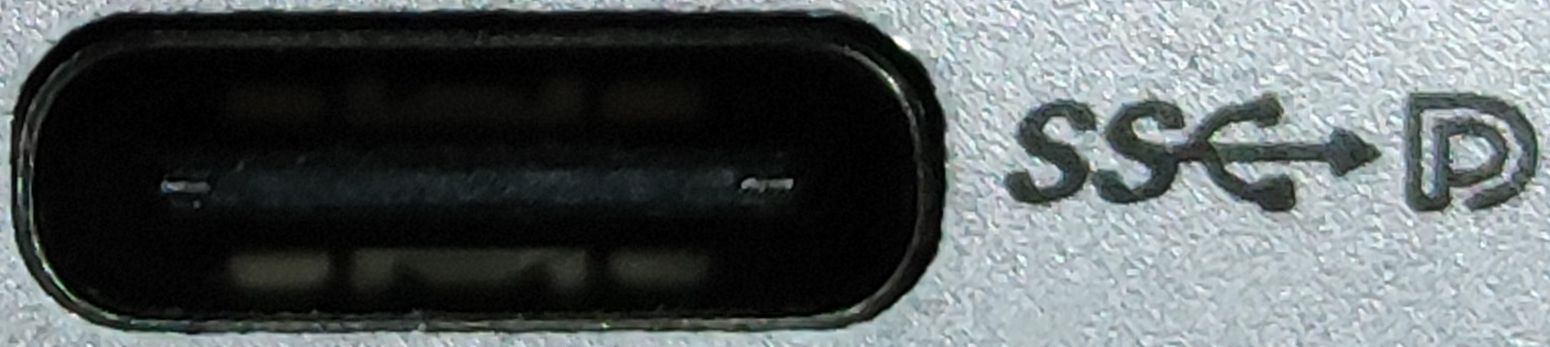
(1) USB3.1 Gen1 Type-C + Display, с функцией DisplayPort, в теории с максимальной передачей данных до 5Гбит/с.
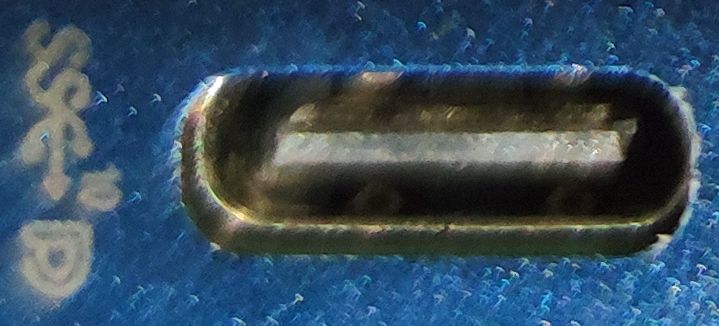
(2) USB3.1 Gen2 Type-C + Display, с функцией DisplayPort, в теории с максимальной передачей данных до 10Гбит/с.
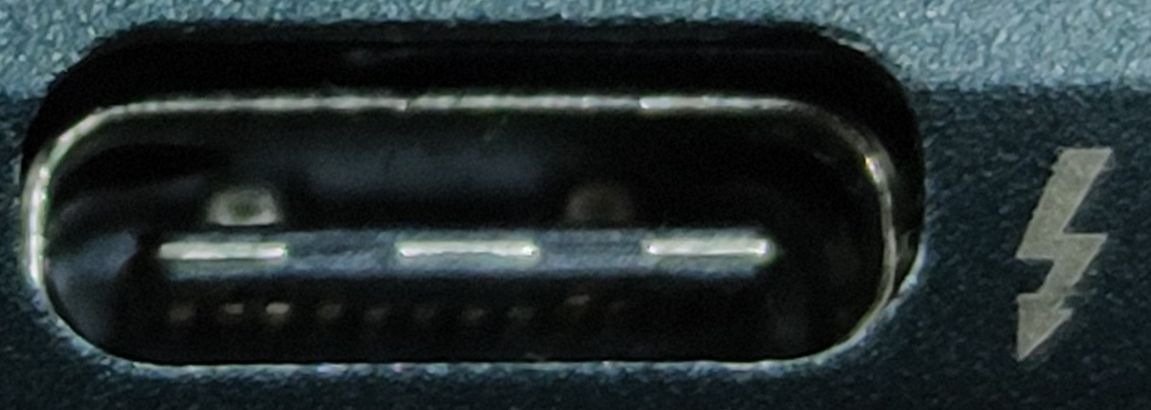
(3 ) Технология соединения Thunderbolt сочетает в себе технологию передачи данных PCIExpress и технологию DisplayPort, которая может одновременно передавать данные и видеосигналы, обеспечивая пропускную способность до 40 Гбит / с. (Обычно значок рядом с интерфейсом Thunderbolt 3 помечается только символом молнии)
2. USB Type-C БЕЗ видео выхода

(1) USB3.1 Gen1 Type-C в теории с максимальной скоростью передачи данных до 5 Гбит / с.

(2) USB3.1 Gen2 Type-C в теории с максимальной скоростью передачи данных до 10 Гбит / с.
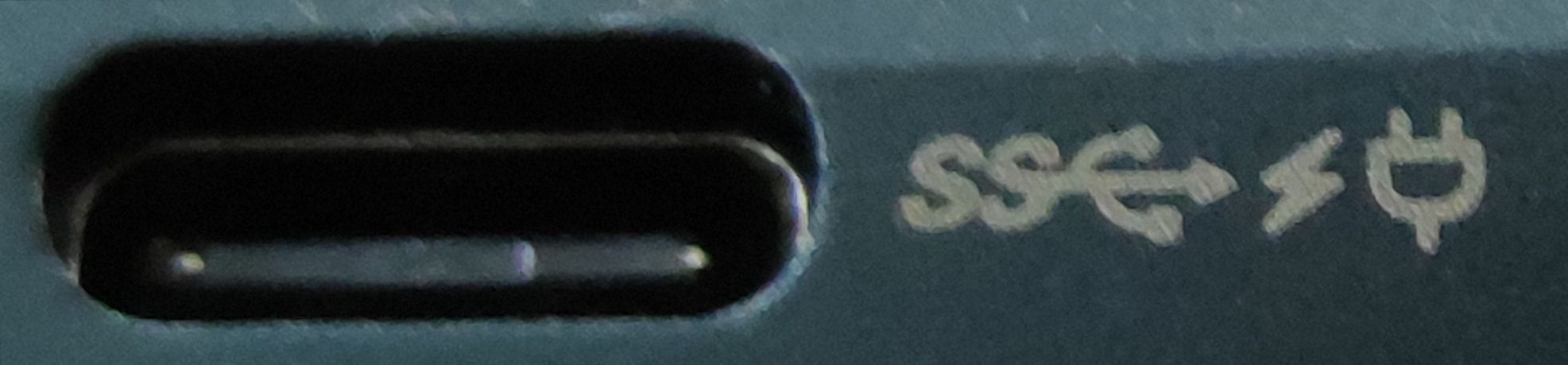
(3) USB3.1 Gen1 Type-C + PD, с функцией зарядки и отключения зарядки. Максимальная скорость передачи данных может достигать в теории полосы пропускания 5 Гбит / с.
3. USB Type-C БЕЗ какой-либо отметки
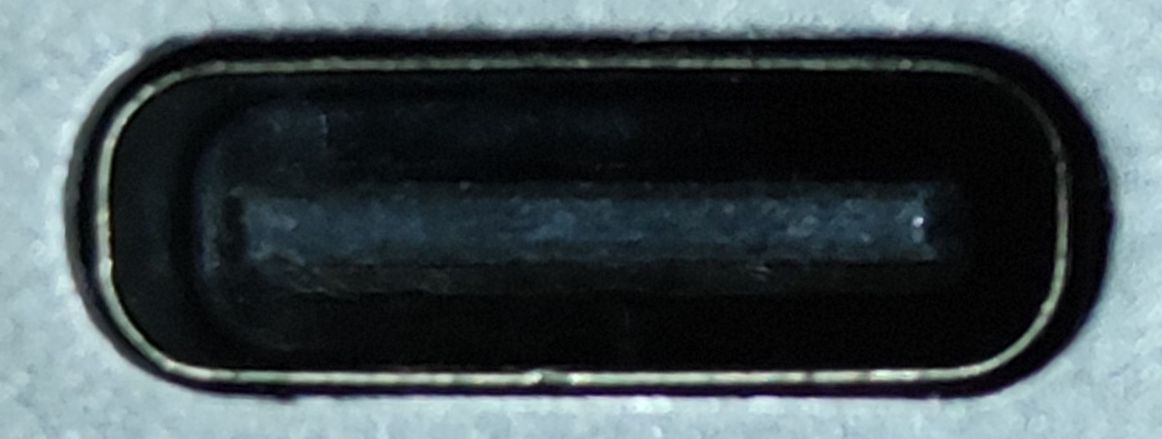
Этот интерфейс часто встречается в ASUS Chromebook, как правило, USB3.1 Gen1 Type-C полнофункциональный интерфейс. Он поддерживает функцию зарядки для Chromebook, подачу питания на внешние устройства и вывод видеосигнала.
(Каждый компьютер Asus имеет соответствующее руководство пользователя, вы можете скачать его с официального сайта ASUS для ознакомления)
- Информация о продукте также представлена в разделе Характеристик на сайте ASUS для каждого из продуктов. Вы можете ознакомиться с функционалом type-c в разделе интерфейса.
[Укажите в поисковой строке ] модель продукта, нажмите на [Характеристики] , вы увидите USB Type-C и его спецификацию в разделе [Интерфейсы]
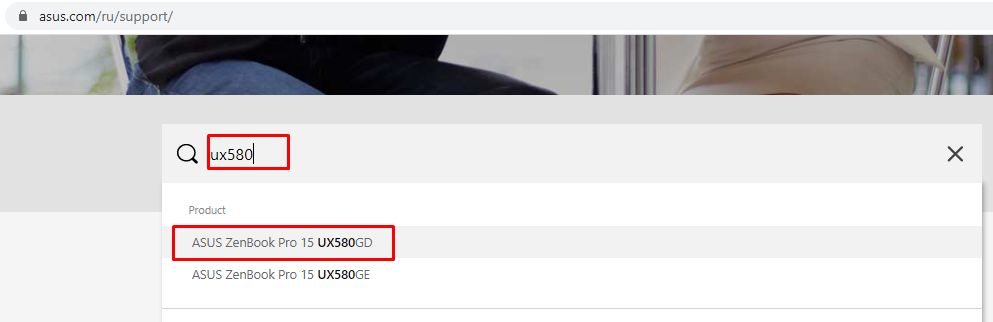

- Скачайте электронную версию руководства пользователя с сайта поддержкиASUS. Вы можете найти информацию о портах в мануале.
(1) Перейдите в Центр загрузок Asus, [Найдите] вашу модель ноутбука, нажмите на [Руководства и документация] справа. Найдите руководство пользователя на вашем языке и нажмите [СКАЧАТЬ]
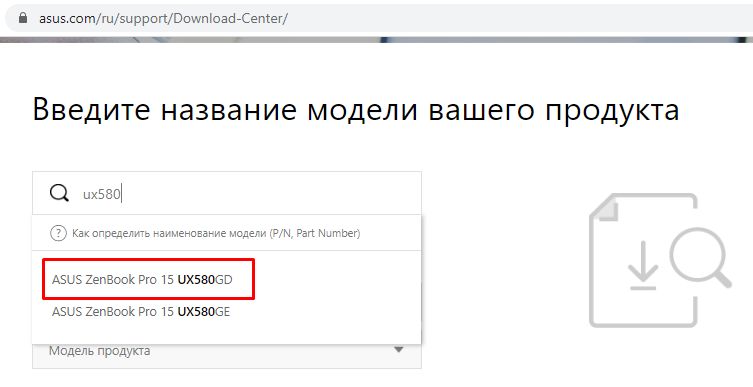
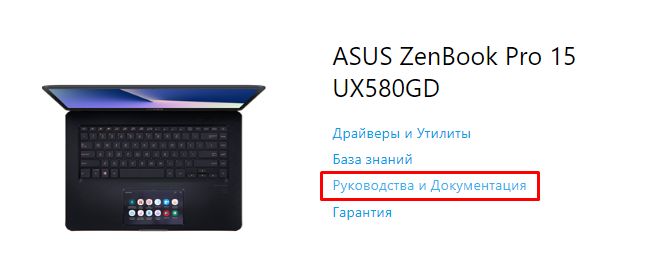

(2) Откройте файл, в разделе [Знакомство с ноутбуком] найдите описание порта USB Type-C.
