Подключение ps2 через компонентный кабель.
Доброго времени суток, я не большой коллекционер игровых приставок как нынешнего поколения, так и старого. Не так давно «приютил» Sony Playstation 2 slim.Заказал для неё компонентый кабель, но при подключении возникла рябь. Прошу помочь разобраться в этом недуге.
Есть два телевизора, 17 дюймов и 42 дюйма. На большом телевизоре, очень заметна рябь, на маленьком телевизоре рябь еле видно.


Голосование за лучший ответ
Здравствуйте.
А вы в настройках консоли поменяли на YPbPr? Это необходимо для корректного отображения графики.
Как вариант, кабель некачественный. У меня также компонентный кабель, и с ним таких проблем нет.
Никита НазимовЗнаток (267) 4 года назад
Здравствуйте, переключил кончено. При «rgb» изображения вообще нет.
Я отключил все hdmi, остался только компонентый, всёравно есть помехи. Пробовал покрутить подключенные тюльпаны, ничего не менялось.
Слай Купер Мыслитель (5786) Возможно плохое качество кабеля.
Никита НазимовЗнаток (267) 4 года назад
Доброго времени суток, не подскажите, на каком телевизоре выиграете?
Приставка прошитая или нет?
По поводу кабеля я разобрался, в 3 hdmi было воткнуто ps4,xbox 360 и Nintendo switch.Они и создавали помехи, как перевёл все в режим покоя, рябь исчезла.
Слай Купер Мыслитель (5786) Я играю на плоском телевизоре Philips 2009 года. У меня есть один разъём HDMI и один компонентный. В HDMI разъёме хаб на три устройства. Всё было подключено одновременно, проблем не было. Приставка нечипованная.
Компонентный кабель для ps2 как подключить
Итак, вы решили подключить PS2 к монитору. Или хорошему телевизору с компонентным входом. Или вам просто надоело сидеть дома сложа руки и вы решили распотрошить свою приставку. В любом случае, вам сюда.
План to do:
Распаять MultiAV выход на PS2 с максимальным качеством изображения и минимальным ущербом функциональности.
- Паяльник
- Олово
- Флюс
- Провода двухжильные (желательно прикупить специальные кабели с оплеткой-экраном)
- Разъемы типа тюльпан (мама или папа- по вкусу)
- Клеевой пистолет (идеальный вариант), эпоксидка или на крайний случай простой клей-момент со скточем
- Канцелярский нож или что то подобное
- Светлая голова, твердая рука и банка пива если совсем плохо будет.
Для начала надо разобрать свою Playstation 2 до материнской платы по этому мануалу (то есть до конца). Убираем в сторону все экраны и остаемся наедине с платой.
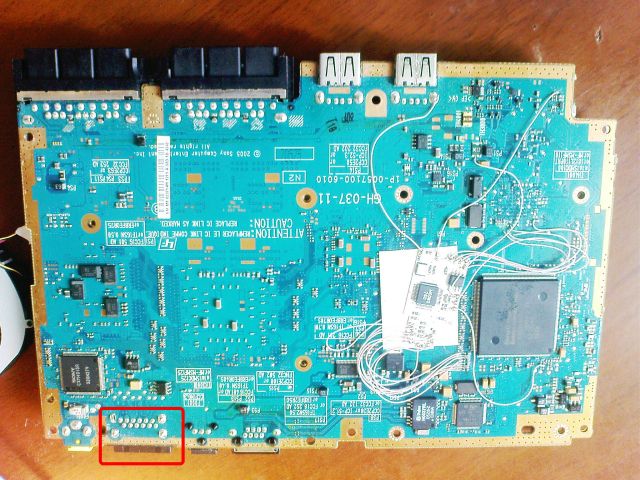
Сразу определитесь- какие выходы вам нужны, какая длина провода вам понадобиться и прочие мелкие мелочи. Маленький совет: если вы захотели распаять не только RGB выход, но и S-Video и еще что нибудь, есть огромный шанс что провода не поместятся не только в вырез в корпусе, но и оторвутся еще в процессе сборки. Жадность- плохое качество. Выбирать вам самим- использовать качественные экранированные провода и иметь один хороший видеовыход или же взять шлейф от HDD и подпаять его к разъему. Будет все выходы в одном, только вот качество пострадает капитально.
Приступим к действиям.
Паяльник разогрет, плата готова. Распиновка разъема Multi AV следующая:
[IMG]http://img25.**************/img25/9342/componentonps2.jpg[/IMG]
1 GND Ground Земля
2 RT Right Audio Правый канал аудио
3 GND Ground Земля
4 LT Left Audio Левый канал аудио
5 Y S-Video Y Сигнал Y S-Video
6 CVIDEO/SYNC Composite Video/Sync Сигнал AV
7 C S-Video C Сигнал S-Video
8 VGND Video Ground Земля видео (аналогично GND)
9 B Blue Синий сигнал RGB
10 +5V +5 VDC +5 В (для питания тюнера и тп)
11 R Red Красный сигнал RGB
12 G Green Зеленый сигнал RGB
Итак, задача ясна. Если нам нужнен RGB выход- подпаиваемся к 11, 12 и 9 контактам. Массу можно ( и нужно в принципе) брать с массы PS2 (огромный проводник, ниже на фото отмечен)
Результат работы- RGB и полная распайка (S-Video, RGB, +5B)
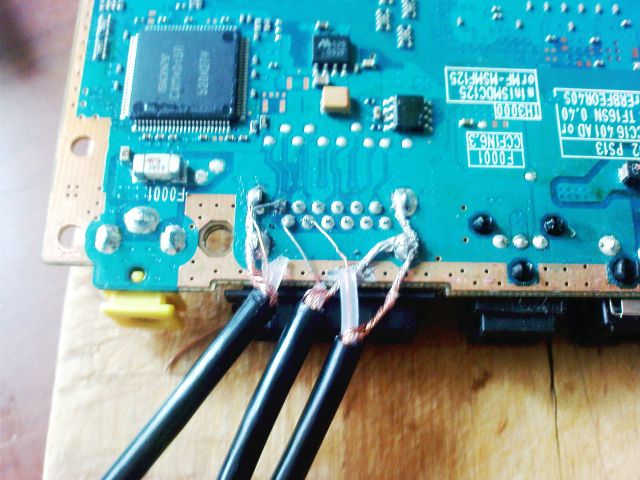
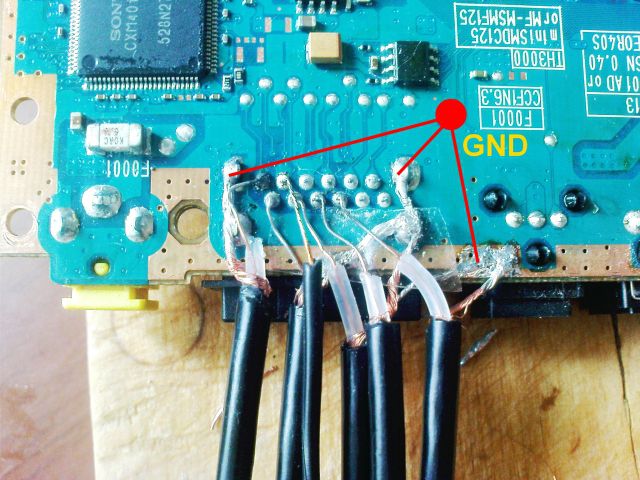
Как я и говорил, полную распайку я делать не рекомендую. Даже при относительно небольшой толщине проводов, их становится слишком много. В результате пару контактов S-Video оторвались в процессе тестов, и от них пришлось отказаться.
Что же касается продолжения- все просто. Заклеиваем место подпайки скотчем или изолентой, откусываем от экрана PS2 лишние лапки, чтобы он смог нормально закрываться и зайти в корпус.
Что делать теперь? Надо как-то закрыть корпус PS2 и вытащить провода наружу. Один наш форумчанин провернул все невероятно хитро и протащил провода через одно из отверстий вентиляции. У меня данный трюк не получился ( в основном из за толщины и жесткости проводов), поэтому я немного «подпаял» корпус.
Делаем выемку прямо под Multi AV, размер- по вкусу. Далее рекомендую залить клеевым пистолетом места подпайки (если вы конечно не предпочитаете скотч).
После этого закрываем намертво корпус, провода продеваем в новосделанную выемку и заливаем все клеем по кругу. разъем Multi AV заклеивать не стоит. С него удобно брать звук, да и урезать функциональность- плохая привычка.
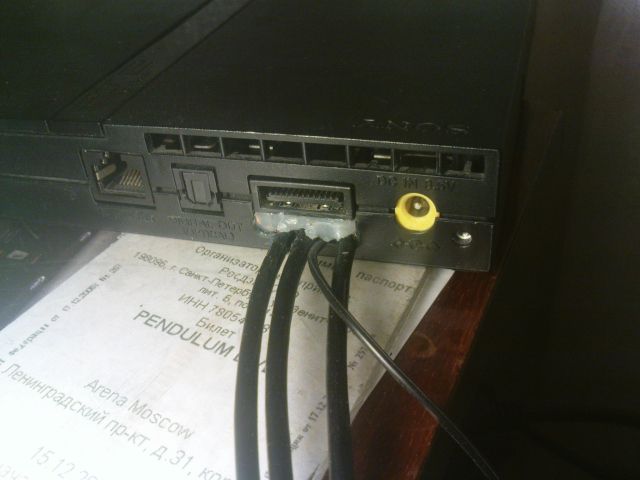
Осталось только подпаять RCA коннекторы (в простанародье- тюльпаны). Как подключать смотрите на картинке ниже.
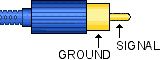
Выбор типа тюльпана (папа или мама) остается за вами. Если вы рассчитываете на VGA Box, который стоит рядом- сделайте коннекторы типа «папа» и короткие провода, только чтобы дотягивались до бокса.
Если же вы подключаете PS2 напрямую к телевизору, лучше припаяйте коннекторы типа «мама» и подключите к ним и телевизору качественный AV кабель. Качество нисколько не упадет. Делать длинные кабели, подпаянные к консоли не рекомендую- в процессе использования это все расшатывается, начинает отрываться и коротить. Так что проще пользоваться хорошим промежуточным кабелем.
Компонентный кабель для ps2 как подключить
PS2 помогите выставить в настройках Y Cb\Pb Cr\Pr, Нужна ваша помощь.
Вторник, 23 августа 2011, 17:55
Отправлено #1
Группа: Пользователи
Сообщений: 3
Регистрация: 22 июля 2011
Пользователь №: 41 803
Всем здравствуйте!
нужна помощь — проблема в следующем:
Достался мне от знакомых SP2 fat 50008 (т.е. толстуха)из комплекта только тушка, сетевой кабель и джой.
Побегав по магазинам города AV кабель найден небыл. в одном из магазов сказали что привезут через недельку, если будут на складе (цена 270р.). в итоге отложили еще на «. может на следующей недели». Побегав по магазам еще нашел в Техносиле компонентный кабель (399р.) — его и купил. Подключив неувидел картинки! полазил по инету, узнал что это вполне нормально И ТЕПЕРЬ НАДО В НАСТРОЙКАХ PSки выставить Y Cb\Pb Cr\Pr. только как мне это сделать вслепую)) Надеюсь на вашу помощь ребят.
(второй кабель ради 2х минут покупать нет никакого желания)
Вторник, 23 августа 2011, 18:09
Отправлено #2
Группа: Пользователи
Сообщений: 98
Регистрация: 02 фев. 2011
Из: Мытищи
Пользователь №: 40 006
Вниз, х, вниз вниз вниз, х, влево х.
Sony: PlayStation 2 fat, PlayStation 3 fat 80gb, PlayStation Portable.
Nintendo: GameBoy Advance, DS lite, 3DS.
Я сам еще не определился. Я сонибой или мариобой?
Вторник, 23 августа 2011, 18:37
Отправлено #3
Группа: Пользователи
Сообщений: 3
Регистрация: 22 июля 2011
Пользователь №: 41 803
YYYEEESSS.
Shikushi — СПАСИБО ОГРОМНОЕ.
Теперьвсе заработало! можно смело вспомнить юность))
Еще раз спасибо, без Вас неполучилось бы!
Вторник, 23 августа 2011, 19:01
Отправлено #4
Группа: Пользователи
Сообщений: 492
Регистрация: 08 апр. 2010
Из: Пермь
Пользователь №: 36 489
Дык компонент должен по умолчанию включать в себя композитный видеоштекер, не?
У меня от плейстейшн2 именно такой, хотя он и к третьей подходит.
Exploding monkeys!? GENIUS! © Tank Dempsey
Вторник, 23 августа 2011, 19:10
Отправлено #5
Группа: Пользователи
Сообщений: 459
Регистрация: 20 апр. 2009
Из: Москва
Пользователь №: 31 621
Мало ли чего он там кому должен. Факт есть факт — если в меню пс2 не выбрана передача сигнала через компонент, темный экран тебе в подарок, а не сочная картинка. Так что сначала на композите выбираем компонентноую передачу сигнала в меню, а потом смело подключаем кабель.
п.с. кстати, если при выбранной данной опции подрубить композит — будет показывать как всегда при композите. так что обратная совместимость присутствует)))
п.п.с. а штекеры пс1-пс2-пс3 одинаковые, что на композит, что на компонент. именно в меню ты задаешь, какой сигнал на него посылать.
QUOTE (Pistolero @ Четверг, 16 апреля 2020, 17:49)
Обычных я видел, там как то простенько всё и одежда скромная или по дресс коду.
Вторник, 23 августа 2011, 19:48
Отправлено #6
Группа: Пользователи
Сообщений: 3 958
Регистрация: 09 мая. 2009
Из: Сыктывкар
Пользователь №: 31 899
Тоже захотелось хорошей картинки на пс1/2 пошел в магазин и купил с-видео кабель от пс3, действительно все одинаковое. Пользовал компонент как то, недолго правда, разницы особой не заметил! Кому как? Есть смысл купить компонент вместо с-видео?
Вторник, 23 августа 2011, 20:50
Отправлено #7
Группа: Пользователи
Сообщений: 1 897
Регистрация: 01 мар. 2007
Пользователь №: 21 292
Как подключить и запустить PS2
wikiHow работает по принципу вики, а это значит, что многие наши статьи написаны несколькими авторами. При создании этой статьи над ее редактированием и улучшением работали, в том числе анонимно, 26 человек(а).
Количество просмотров этой статьи: 135 743.
В этой статье:
PlayStation 2 была одной из самых популярных игровых консолей в мире, но подключить ее к современному телевизору немного проблематично. Во многих современных телевизорах нет AV-разъема, через который подключается PlayStation 2. Но существуют несколько способов подключения PlayStation 2 к телевизору.
Часть 1 из 2:
Подключение PlayStation 2

- Композитный/Стерео AV. Это наиболее распространенный способ подключения PlayStation 2 к телевизору, ресиверу или видеомагнитофону. Композитные кабели имеют три штекера: желтый (видео) и красный и белый (аудио). Этот кабель поставляется в комплекте с PlayStation 2. В новых телевизорах такого разъема может не быть.
- Компонентый/YCbCr. Это лучший способ подключения PlayStation 2 к современным телевизорам, так как большинство телевизоров имеют этот разъем. Компонентные кабели обеспечивают наилучшее качество изображения. Компонентные кабели имеют пять штекеров: красный, синий и зеленый (видео) и красный и белый (аудио). Компонентный кабель не поставляется в комплекте с PlayStation 2.
- S-Video. Это не очень распространенный разъем в новых телевизорах. Он обеспечивает лучшее качество изображения по сравнению с композитным разъемом, но худшее по сравнению с компонентным разъемом. Штекер кабеля S-Video, как правило, желтого цвета и имеет несколько контактов. Кабель S-Video, поставляемый с PlayStation 2, включает штекер S-Video, а также красный и белый штекеры для передачи звука.
- RF. Это худший способ подключения PlayStation 2 к телевизору или видеомагнитофону, так как обеспечивает низкое качество изображения. Кабель RF подключается к коаксиальному входу телевизора или видеомагнитофона (вход, к которому подключается антенна). Используйте этот разъем только в том случае, если вы не можете подключиться ни к какому другому разъему.

- Кабели, подходящие для PlayStation 2, будут работать с любой моделью PlayStation 2.

Поставьте PlayStation 2 рядом с телевизором или ресивером. Убедитесь, что вокруг приставки много свободного пространства; в противном случае приставка будет перегреваться. Не ставьте приставку на другое электронное устройство и не ставьте другое устройство на приставку. Поставьте приставку вертикально, чтобы она занимала меньше места. Расположите приставку достаточно близко к телевизору, чтобы кабели не были натянуты.

Подключите видеокабель к разъему на задней панели PlayStation 2. Видеоразъем находится в правом нижнем углу на задней панели стандартной приставки и справа на задней панели тонкой приставки (рядом с разъемом для подключения кабеля питания). Он помечен как «AV MULTI OUT». [2] X Источник информации

- Аудиоразъем (красный и белый) может располагаться далеко от видеоразъема. Если ваш телевизор поддерживает только монозвук, просто используйте белый штекер аудио кабеля.
- Обратите внимание, что компонентный кабель имеет два красных штекера. Чтобы не запутаться, разложите кабель на столе — порядок цветов должен быть таким: зеленый, синий, красный (видео), белый, красный (аудио).
- Если в телевизоре есть только компонентный разъем, а у вас есть только композитный кабель, вы можете подключить приставку к телевизору. Подключите красный и белый штекеры к красному и белому гнездам, а вот желтый штекер подключите к зеленому гнезду. Если на экране отображается черно-белое изображение, попробуйте подключить желтый штекер к синему или красному гнезду.
- Если вы находитесь в Европе, вам, возможно, потребуется адаптер Евро-AV, который позволит вам подключить композитный кабель к разъему SCART в телевизоре. Такой адаптер поставляется с новыми приставками, предназначенными для продажи в европейских странах.

Подключите цифровой аудиокабель (необязательно). Если у вас есть акустическая система 5.1, вам нужно подключить цифровой аудиоразъем «Digital Out (Optical)» (Цифровой выход (Оптический)) на PS2 к ресиверу при помощи кабеля TOSLINK. Это требуется только в том случае, если вам нужен объемный звук и у вас есть необходимое оборудование. Вы можете найти цифровой аудиоразъем рядом с видеоразъемом на задней панели PlayStation 2. [4] X Источник информации

- Кабель должен иметь достаточную длину, чтобы не слишком натягиваться.

- Вам не нужно настраивать сеть на системном уровне. Каждая онлайн-игра будет настраивать сеть при попытке подключиться к ней.
- Многие онлайн-игры для PS2 больше не функционируют в интернете, а их серверы давно закрыты.
Часть 2 из 2:
Запуск игры на PlayStation 2

Подключите контроллер к PlayStation 2. Вам понадобится либо официальный контроллер для PlayStation 2 (так называемый DualShock 2), либо сторонний контроллер, предназначенный для PS2. Все новые приставки PlayStation 2 поставляются с одним контроллером DualShock 2. Вы не сможете использовать контроллер от PS1 для PS2.

- Вы можете играть в игры без карты памяти или HDD, но прохождение игры будет утеряно при выключении приставки или выходе из игры.
- Карты памяти вставляются непосредственно над контроллером. Убедитесь, что вставляете карту маркировкой вверх.

Включите телевизор и настройте на правильный входящий сигнал. Включите телевизор и настройте на входящий разъем, к которому подключена PlayStation 2). Если вы подключили PS2 к видеомагнитофону или ресиверу, убедитесь, что видеомагнитофон или ресивер настроен на правильный входящий сигнал и что телевизор настроен на прием сигнала с видеомагнитофона или ресивера.

Включите PS2. Нажмите кнопку питания на передней панели PlayStation 2. Светодиод станет зеленым, и, если телевизор настроен на правильный входящий сигнал, вы увидите анимированный логотип PS2. Если игра не вставлена, откроется системное меню PS2. Если игра вставлена, она запустится автоматически.

- Не извлекайте игру, пока играете в нее, иначе она может закрыться без сохранения.
- Когда вставляете и извлекаете игру, не прикасайтесь к поверхности диска, чтобы предотвратить появление царапин и других повреждений. Так игра прослужит вам дольше.

Запустите игру в режиме прогрессивной развертки (только через компонентный кабель). Если PlayStation 2 подключена через компонентный кабель, можно использовать режим прогрессивной развертки (480p). Это приведет к отображению более четкой картинки, однако такой режим поддерживается только некоторыми играми. После того, как при запуске игры отобразился логотип PlayStation 2, нажмите и удерживайте △ + ✕ . Если игра поддерживает прогрессивную развертку, вы увидите инструкцию по ее включению. Для прогрессивной развертки системных настроек нет.
Дополнительные статьи
пройти Plague Inc. за грибок на брутальном уровне сложности

проводить дуэль в игре Red Dead Redemption

управлять реактивным самолетом Hydra в San Andreas

продавать машины в Grand Theft Auto 5 Online

быстро увеличить уровень в Skyrim

укрыться в Grand Theft Auto (GTA) 5

пройти Plague Inc. за бактерию на брутальном уровне сложности

установить SKSE

подключить игровую приставку к компьютерному монитору

повесить кого то в Red Dead Redemption

играть в GTA San Andreas Multiplayer

починить поцарапанный диск

перестать играть в компьютерные игры

прокачать навык «Кузнечное дело» в TES 5 ‐ Skyrim до максимума
- ↑https://www.sony.co.in/microsite/playstation/product/ps2/ps2.pdf
- ↑https://youtu.be/TBZznwG6Haw?t=40
- ↑https://youtu.be/TBZznwG6Haw?t=60
- ↑https://www.playstation.com/content/dam/global_pdc/en/corporate/support/manuals/ps2-docs/scph-90004/SCPH-90002CB_90003CB_PS2_UG_EN.pdf
- ↑https://www.sony.co.in/microsite/playstation/product/ps2/ps2.pdf
- ↑https://www.sony.co.in/microsite/playstation/product/ps2/ps2.pdf
Об этой статье
wikiHow работает по принципу вики, а это значит, что многие наши статьи написаны несколькими авторами. При создании этой статьи над ее редактированием и улучшением работали, в том числе анонимно, 26 человек(а). Количество просмотров этой статьи: 135 743.
