Все, что вам нужно знать о бегущих строках
Здравствуйте, уважаемые читатели! Если вас интересует, как обратить внимание на ваш магазин, кафе или любое другое коммерческое заведение, предлагаем немного больше узнать о современных бегущих строках, как разновидности наружной рекламы. В статье рассмотрим все преимущества этого способа привлечения клиентов, его особенности и возможности.
Что такое бегущая строка?
Бегущие строки уже довольно давно используют в рекламных целях. Такие носители представляют собой электронные табло разных форм и размеров. На них отображается текстовая информация, которая может носить как рекламный, так и информативный характер. К примеру, с помощью бегущих строк можно отображать температуру воздуха, время и дату, влажность и прочие полезные данные для ваших клиентов. Часто рекламодатели чередуют такие виды текста, чтобы повысить лояльность целевой аудитории.
Чтобы загрузить в бегущую строку необходимый текст используются энергонезависимые носители. Это значит, что информация сохраняется даже при перепадах напряжения, перевозке устройства и пр. Емкость памяти зависит от производителя и выбранной модели. Можно подобрать оборудование с минимальным запасом символов, если нет необходимости в большом количестве текста. Это позволяет выгодно сэкономить средства.
Современные табло позволяют не только менять сам текст, но также выбирать наиболее оптимальный шрифт и корректировать размер букв. Кроме того, более дорогие модели оснащены функцией регулировки скорости воспроизведения и выбора цвета.
Работает бегущая строка за счет наличия специальной матрицы. На сегодняшний день, чаще всего, ее изготавливают из светодиодов. Они позволяют снизить стоимость изделия и при этом обеспечить нужный уровень четкости и яркости текста.
Выгодно или нет?
Чтобы определиться, стоит ли останавливать свой выбор именно на бегущей строке, или же лучше поискать другие варианты рекламы, нужно узнать об основных преимуществах подобных устройств. К ним относятся следующие моменты:
- Яркость экрана. Бегущие строки видны всегда и везде, что обеспечивается работой светодиодов. Это гарантирует, что вашу рекламную информацию увидят не только днем, но и ночью, а также в любую непогоду.
- Эффективность. Тот факт, что бегущие строки отлично видны в темное время суток, позволяет говорить об удвоенной эффективности устройства, в сравнении с обычными рекламными носителями без подсветки.
- Движение. Поскольку информация, которую вы загрузите в бегущую строку, будет постоянно находиться в движении, вы сможете с ее помощью привлечь больше внимания потенциальных клиентов. Тот факт, что динамичная реклама лучше воспринимается аудиторией, не единожды доказан социальными опросами и исследованиями.
- Комплексное информирование. Вы без труда можете загрузить в память устройства максимум важной информации для ваших клиентов. Она будет показана на табло поочередно. Таким образом, можно совместить рекламу товаров и услуг с объявлением скидок и акций и пр.
- Отсутствие регистрации. Для того чтобы повесить над вашим заведением бегущую строку, вам не нужно собирать разрешительные документы, информировать местные власти и пр. К тому же, даже если возникнет вопрос о демонтаже, вы просто снимите табло, нисколько его при этом не повредив.
- Разнообразие размеров. В зависимости от ваших потребностей и финансовых возможностей, вы можете подобрать устройства нужных габаритов. Так, к примеру, если места на фасаде немного, вас выручат небольшие таблички с бегущим текстом. Если же, наоборот, вы располагаете большой площадью для размещения и неограниченным бюджетом, к вашим услугам бегущие строки до 3х метров в длину.
Также стоит сказать, что стоимость бегущих строк на данный момент находиться на доступном уровне. Применение современных технологий позволило снизить затраты на производство устройств, а также сделать их неприхотливыми в уходе и обслуживании.
Возможности бегущей строки
На сегодняшний день вы можете купить как самое простое светодиодное табло с минимальным набором функций, так и сложное электронное устройство со множеством настроек и дополнительных инструментов. К ним относятся следующие возможности:
- Настройка яркости экрана и текста. С ее помощью вы можете сделать строку более тусклой ночью — так она будет более приятна для глаз прохожих.
- Выбор режима работы. Если вам нужна реклама только в определенные часы, достаточно будет добавить соответствующие настройки в память вашего устройства, и система будет автоматически включать и выключать текст. К тому же, вы сможете поменять настройки так, чтобы в одно время выводилась одна информация, а в другое — уже другая.
- Добавление контура. Чтобы сделать рекламу более интересной и презентабельной, вы можете настроить разные виды контура и способ его движения (мерцание и пр.).
- Графика, анимация. Такую функцию поддерживают не все модели, тем не менее, она также доступна на более дорогих и современных устройствах.
- Установка датчика температуры воздуха. Такие приспособления обычно продаются отдельно.
- Настройка текста. Вы можете сделать так, чтобы буквы «бежали» в разные стороны, вверх или вниз. При этом текст может не только двигаться горизонтально или вертикально, но также появляться «веером», «пропеллером», «шахматами», «снегом», вращением и пр. Можно все эти эффекты настроить в случайном порядке, чтобы строка каждый раз выглядела по-новому.
Еще несколько слов в пользу бегущей строки
Несомненным преимуществом покупки бегущей строки являются практически неограниченные возможности по ее установке. Любое, даже самое габаритное, оборудование этого типа отличается небольшим весом и может быть установлено на любую конструкцию. При этом не нужно принимать в учет несущую способность стен, материал отделки фасада и пр.
Отдельно стоит отметить работу светодиодов. Именно их чаще всего используют производители для создания бегущих строк. Они отличаются долгим сроком службы и максимально низким среди аналогов показателем энергопотребления.
Экраны бегущей строки собирают герметично, применяя специальные материалы и защитные покрытия, которые позволяют использовать устройство при любых погодных условиях, не переживая за его внешний вид и дальнейшую работу.
Таким образом, бегущая строка станет отличной альтернативой не только простым вывескам, но и обычным световым табло. При этом ее можно использовать и как самостоятельную рекламу, и в комплексе с любыми другими носителями, будь то плакаты, баннеры, лайтбоксы и пр.
- Весь каталог
- Однородные ленты
- Сотовые ленты
- Алмазные ленты
- Желто-черная лента
- Красно-белая лента
- Красно-желтая лента
- Ленты на одежду
- Светонакопительные
- Противоскользящие
- Заказ нестандартных лент
- Весь каталог
- Коммерческие пленки
- Инженерные пленки
- Микропризматические пленки
- Солнцезащитные пленки
- Энергосберегающие пленки
- Матовые пленки
- Защитные пленки
- Атермальные пленки
Инструкция по LedShowTW: программирование бегущей строки
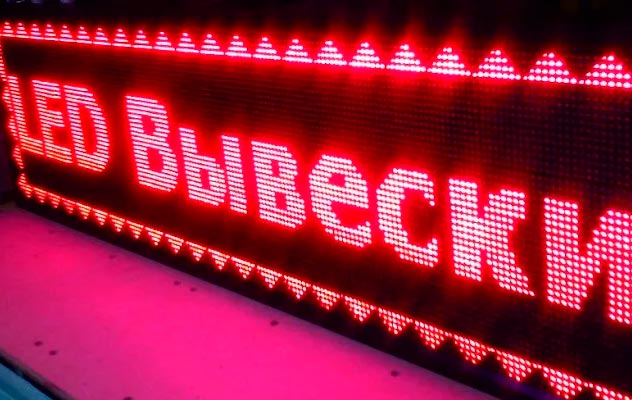
LedShowTW – простая программа для программирования контроллеров серии BX-5/BX-X-U/BX-6/AX/DX, произведенные заводом Onbon. С её помощью, вы самостоятельно сможете настроить и менять при необходимости необходимый текст, добавить анимацию, отрегулировать яркость свечения, добавить счётчики дней или отчёт до начала рекламной акции. Настроить отображение дополнительной информации, такую как температуру и влажность, при наличии необходимых датчиков. Возможно управление строкой по сети Wi-Fi.
Первое, что нужно сделать — скачать и установить программу LedShowTW
Заходим в раздел администрирования и в появившемся окне вводим пароль 888
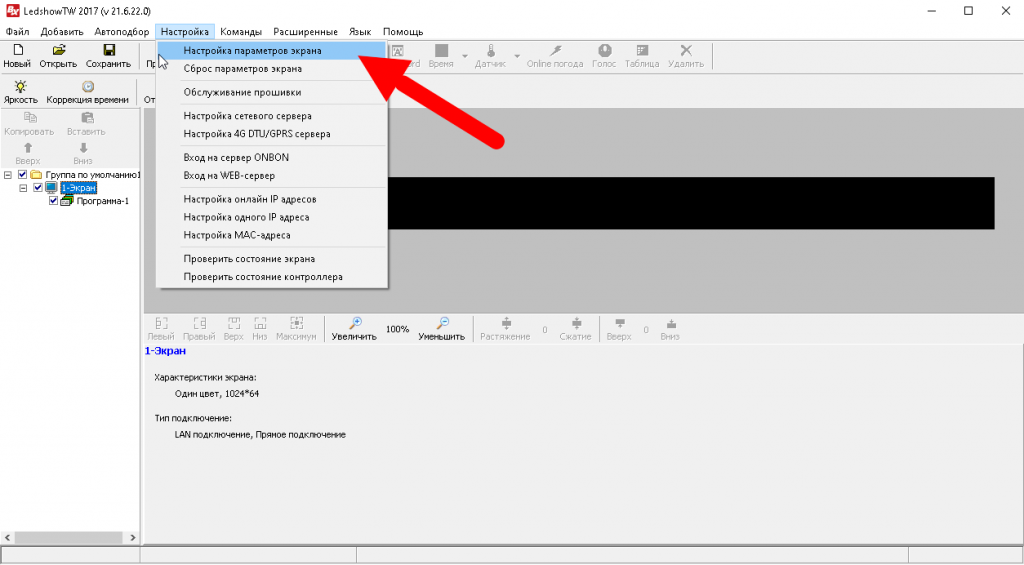
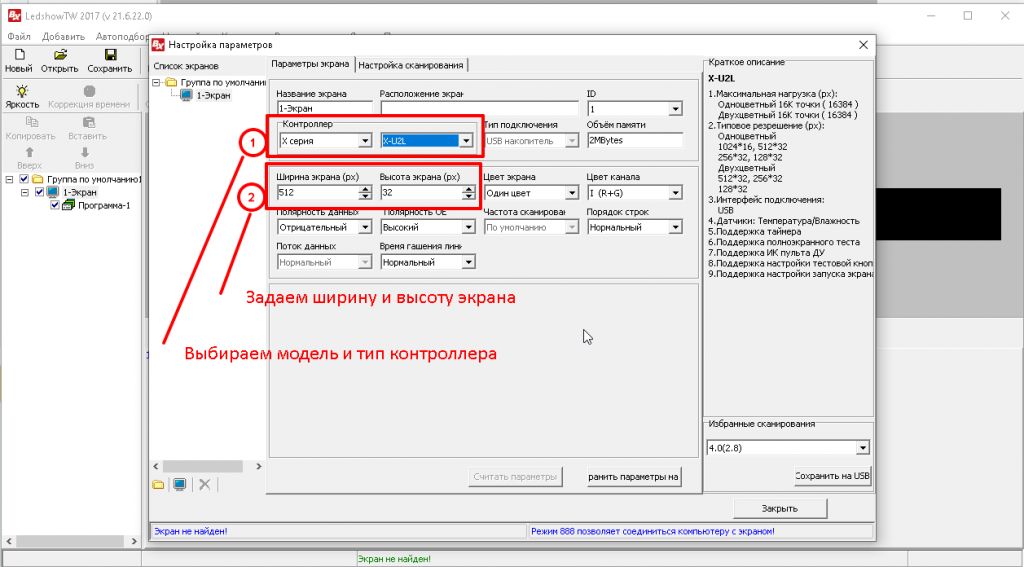
В появившемся меню выбираем модель контроллера, который вам прислали в смс или вацап, и размер вашей строки. Нажимаем «записать параметры» и БОЛЬШЕ НИЧЕГО НЕ ТРОГАЕМ!
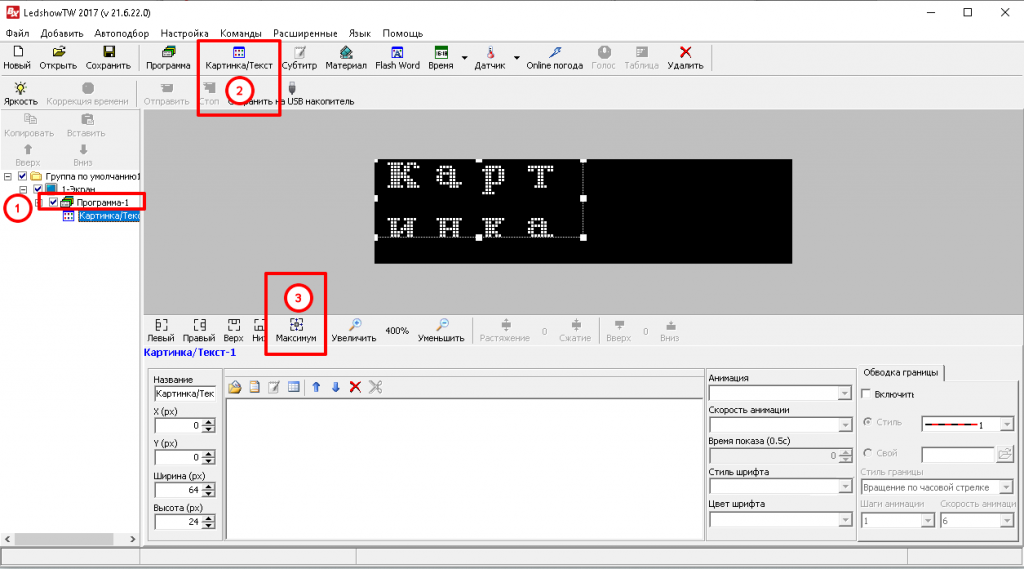
Нажимаем «Закрыть», возвращаемся в основной раздел. Последовательно кликаем «программа — 1», «картинка\текст» и потом «максимум» чтобы развернуть наше текстовое поле на всю строку
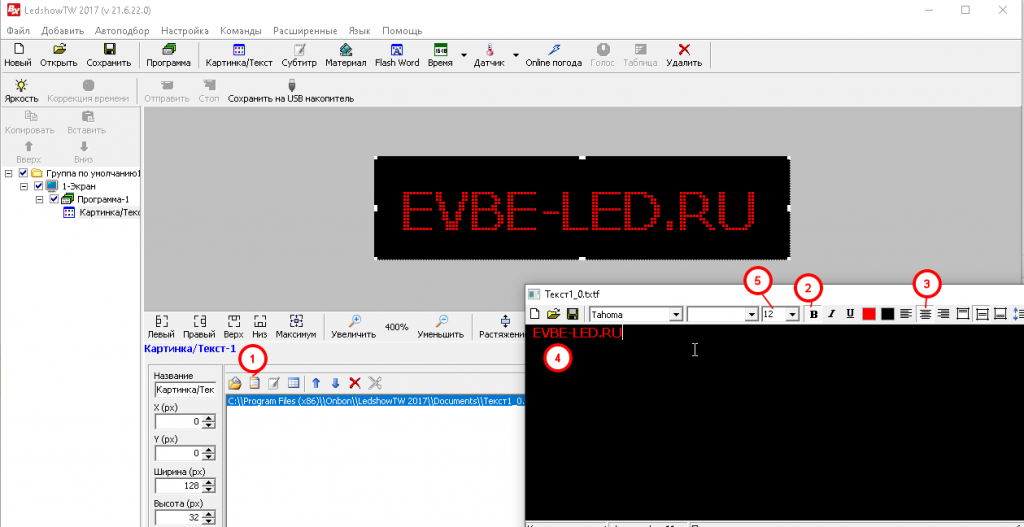
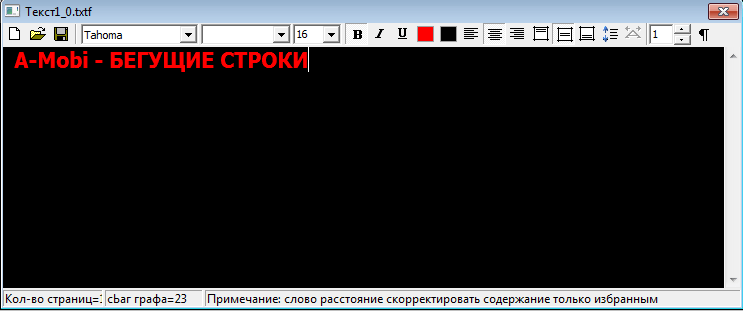
Для добавления текста выбираем соответствующую пиктограмму. в открывшимся окне выбираем жирный текст (для лучшей читаемости), центровку, размер шрифта.
Если текст не помещается — выделите текст и уменьшите размер шрифта (поле номер пять)
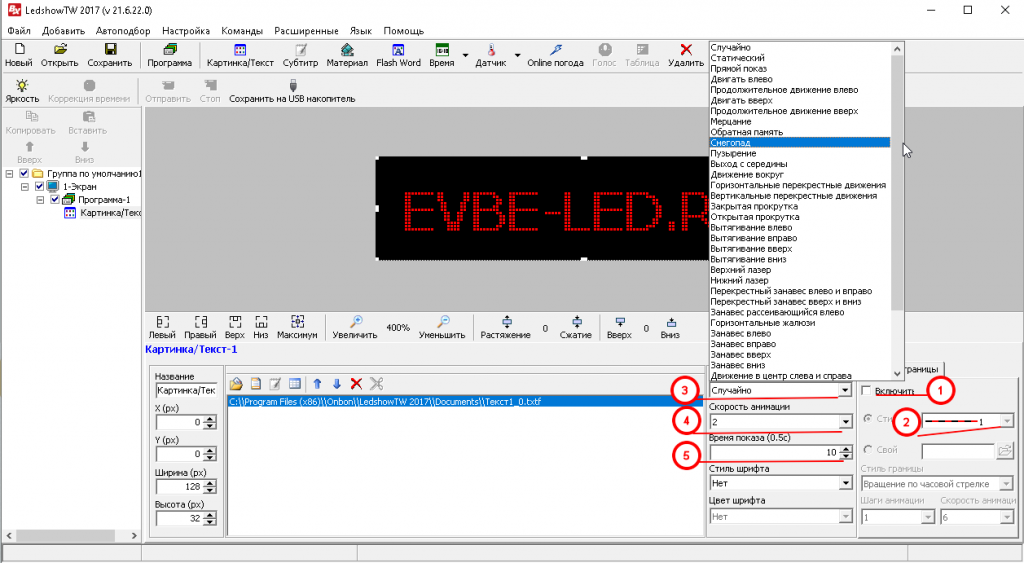
Украшения
- Анимация границы строки (анимация рамки бегущей строки)
- Выбор анимации
- Выбор анимации текста
- Скорость анимации текста
- Время показа текста
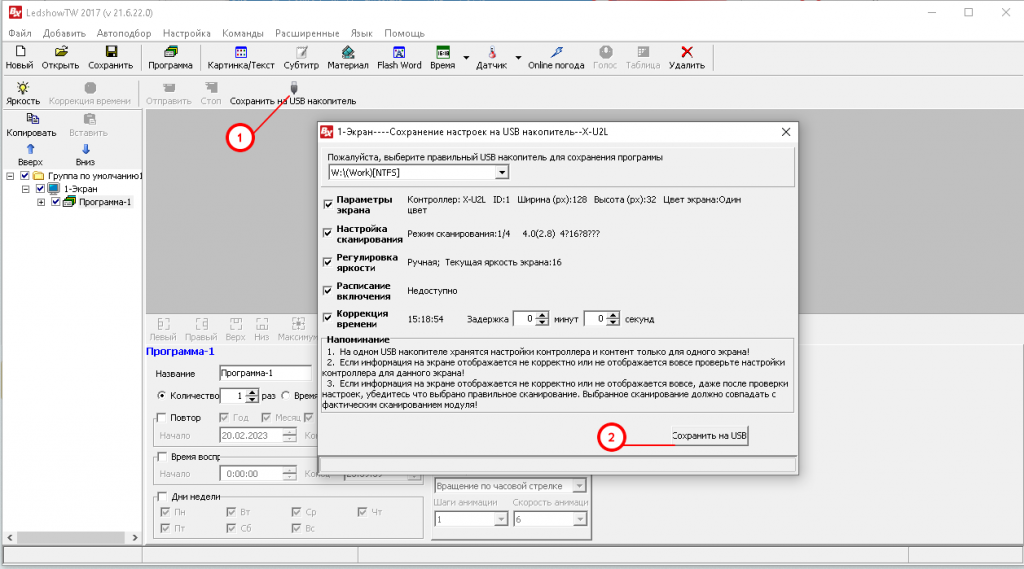
Сохраняем все данные либо на флешку (должна быть отформатирована в FAT32):
Вставляете свою флешку (обязательно должна быть отформатирована в FAT32), нажимаете на пиктограмму USB. В открывшемся окне нажимаете «сохранить» и ждёте пока не появится надпись «сохранено успешно». Флешку с программой вставляете в разъем USB своей бегущей строки, на строке отображается процент закаченной информации. Как пошла обновленная надпись — флешку можно убирать.
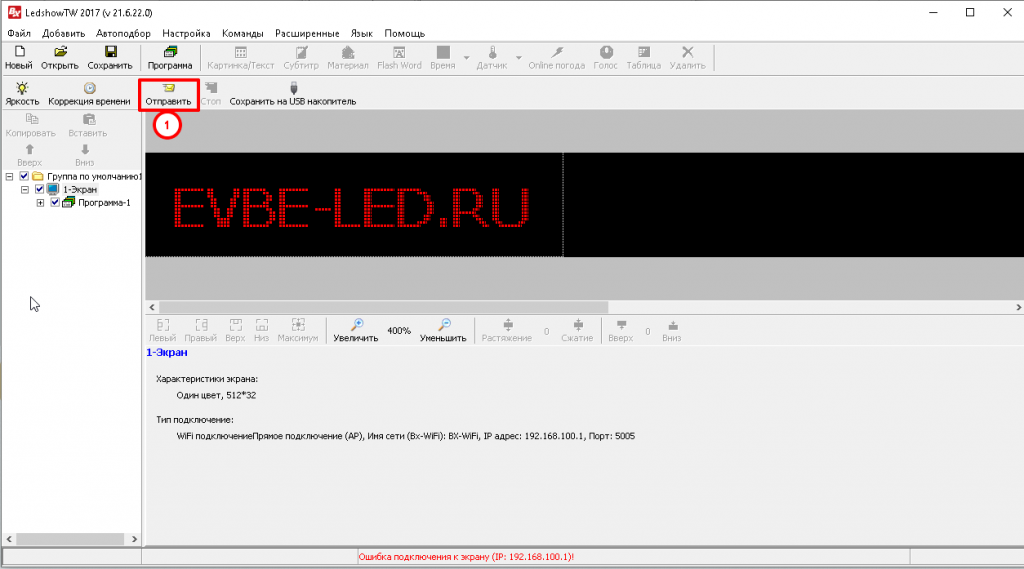
Либо с помощью Wi-Fi подключаемся к строке и обновляем данные (для этого вы должны быть подключены к строке по Wi-Fi)
Если есть какие-то вопросы, пишите на led@evbe.ru.
Как программировать бегущую строку, ее схема и полная настройка
Бегущая строка — это отличное сочетание цены рекламного инструмента с процентом конверсии, поэтому ее довольно часто используют магазины, аптеки, заправки и не даже небольшие бутики и ларьки.
Вся прелесть такой рекламы в том, что вы ее приобретаете и устанавливаете один раз, а потом просто меняете отображаемую информацию самостоятельно. О том, как можно программировать бегущую строку, мы рассказали чуть выше.
Мы будем очень благодарны
если под понравившемся материалом Вы нажмёте одну из кнопок социальных сетей и поделитесь с друзьями.
Инструкция по работе с программой LEDshowTW
Представляем вашему вниманию инструкцию по работе с программой «LEDshowTW 2012-2015» для управления монохромными бегущими строками из стандартных модулей 16×32см с управляющими платами BX 5-ой серии.
Установка не должна вызвать затруднений — выбираете язык и место для распаковки. После установки программы запускаем ярлык с рабочего стола.


2) Окно программ
3) Окно редактирования
4) Окно просмотра
Регулировка яркости осуществляется двумя способами:
— Ручная настройка, где вручную устанавливается шкала яркости от 0 до 16;
— Настройка таймера, где устанавливается время для каждой шкалы яркости.


После изменения параметров яркости нужно нажать на кнопку «Сохранить», для того, чтобы изменения вступили в силу.
Настройка конфигурации табло
Для входа в настройки конфигурации нажимаем «Настройки» — «Настройки параметров экрана». При выходе окошка с запросом пароля вводим «168» и нажимаем «Ок».


Здесь выбираем из выпадающих списков нужные параметры.
В основном меняем параметры:
— контроллера (платы): Серия и модель;
— режим соединения (последовательный порт, передача по сети или GPRS);
— выбираем номер порта, если соединение через порт;
— вводим ширину и высоту табло.
После изменения всех параметров нажимаем кнопку «Сохранить» (в том случае, если табло подключено к компьютеру, если нет, то жмём «Закрыть»).
Для получения готовых параметров с уже работающего табло нажимаем «Параметры обратного чтения» и «Закрыть».
Редактирование настроек программы

Создание программы бегущей строки
Для начала создадим новый файл программы, нажав соответственную кнопку.
Назовём программу своим именем, например «Строка».
После нажимаем правой кнопкой мыши на названии программы и видим как появляется новое подменю.
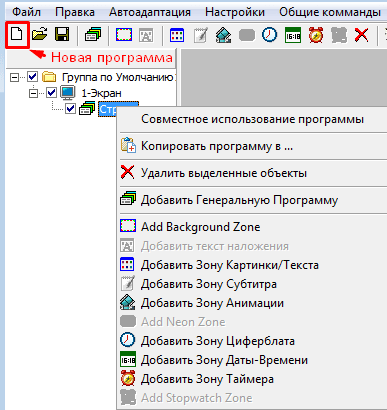
Здесь нажимаем на «Добавить Зону Картинки/Текста». Стоит отметить, что можно просто нажать на соответствующую кнопку в верхнем меню, чтобы создать зону текста (бегущей строки).

При создании зоны картинки/текста появляется следующее:

1) выровнять зону картинки/текста по левой, по правой, по верху, по низу экрана;
2) задать местоположение зоны по ширине и высоте;
3) задать размер зоны картинки/текста (ширину и высоту);
4) открыть готовый текст или картинку в форматах *.txt, *.rtf, *.bmp и *.jpg;
5) создать текст во встроенном редакторе;
6) создать таблицу;
7) выбрать метод отображения (эффект) текста и его скорость;
8) создать и редактировать динамическую рамку для текущей зоны;
9) посмотреть результат;
10) удалить выделенный текст или картинку.
Ширину, высоту и местоположение зоны можно редактировать с помощью мышки в окне просмотра, двигая, увеличивая либо уменьшая выделенную рамку.
Нажимаем на кнопку «Создать текст» (5).
Набираем нужный текст, выбираем шрифт, его высоту, интервалы между буквами и строками.
После закрываем окно, редактируем ширину и высоту, а также местоположение зоны (2-3).
Затем выбираем нужный эффект и скорость (7).
Для того, чтобы текст был обычной бегущей строкой идущей справа налево выбираем эффект «Двигать влево». Нажимаем на кнопку «Предварительный просмотр». Если всё верно сделано на просмотре текст будет бежать справа налево.
Для комбинирования нескольких зон в одном экране нужно сделать так чтобы зоны не пересекались между собой. Создадим еще пару зон на экране. Еще один текст и текущее время. Для этого нажмем на кнопку «Картинка/Текст» и «Время» в верхнем меню.
В окне просмотра появятся новые 2 зоны, поверх того текста, который мы создали ранее.
Затем сократим по ширине наш первоначальный текст, выделив и перетащив левую точку грани правее, чтобы осталось место для новых зон.
Перейдем во вкладку Картинка/Текст2, чтобы отредактировать 2-ой текст.

Перейдем во вкладку Время-1, чтобы изменить параметры отображения времени.

Время/Дата/День недели

1) выровнять зону времени по левой, по правой, по верху, по низу экрана;
2) задать местоположение зоны по ширине и высоте;
3) задать размер зоны (ширину и высоту);
4) задать шрифт и высоту шрифта;
5) создать статический текст;
6) сделать корректировку времени;
7) отображать/не отображать дату (в выпадающем списке формат даты);
8) отображать/не отображать день недели (в выпадающем списке формат дня);
9) отображать/не отображать время (в выпадающем списке формат часов);
10) создать и редактировать динамическую рамку для текущей зоны;
11) просмотреть результат.
Ширину, высоту и местоположение зоны можно редактировать с помощью мышки в окне просмотра, двигая, увеличивая либо уменьшая выделенную рамку.
После установки параметров отображения времени нажимаем на кнопку «Предварительный просмотр» (11).
Для синхронизации времени компьютера с табло нужно нажать на кнопку «Коррекция времени выделенных экранов» в верхнем меню.
В данной программе имеется возможность отображения времени/даты в виде аналогового циферблата. Для вставки зоны циферблат нажимаем на соответствующую кнопку «Циферблат» в верхнем меню.
Теперь рассмотрим другой пример. Нужно сделать следующую программу. Сначала отображается бегущая строка, затем текущее время, а затем название, либо логотип.
Чередование программ
Создадим новый файл программы путем нажатия на кнопку «Новый» в верхнем меню. Так как нам нужно видеть на табло три чередующихся информации, создадим 3 программы.
При создании нового файла программы автоматический создается одна новая программа. Поэтому 2 раза нажимаем на кнопку «Программа».

Чтобы не запутаться в подпрограммах, переименуем их.

На вкладке «Строка» создадим зону «Картинка/Текст».
Там набираем нужный текст, задаем размеры и местоположение зоны, задаем параметры шрифта, эффект и скорость отображения текста, как мы уже описывали в данной инструкции.
На вкладке «Время» создадим зону «Время».
Там задаем параметры шрифта, формат отображения времени, задаем размеры и местоположение зоны.
Так как время бесконечно, нужно ограничить время отображения данной информации. Допустим на табло время должно отображаться 5 секунд. Для этого переходим во вкладку «Время». Снизу в параметрах программы меняем значение времени воспроизведения с 255 сек на 5 секунд.

После на вкладке «Логотип» создадим зону «Картинка/Текст».
Там загружаем готовый логотип в форматах *.bmp и *.jpg.
Либо напишем название предприятия. Задаем параметры, задаем размеры и местоположение зоны.

Описание настройки анимации и зоны температуры можно прочитать, скачав полную инструкцию в формате PDF.
Отправка готовых программ на табло
Для разных серий плат ВХ имеются разные виды отправки данных на табло. Рассмотрим виды имеющиеся на данный момент:
Платы ВХ серии А и Е
ВХ-5А0, ВХ-5А2, ВХ-5АЗ, ВХ-5ЕЗ
Отправка данных через COM-порт в компьютере, при открытой программе.
После подготовки программ для табло нажимаем на кнопку в верхнем меню.
Платы ВХ серии U
BX-5UT, BX-5U0, BX-5U3
Отправка данных через карту памяти USB-flash (обычная флешка, отформатированная в формате FAT32). После подготовки программ для табло вставляем флешку в USB-порт и нажимаем на кнопку «Сохранение конфигурации на U-диск» в верхнем меню.
Выйдет следующее окно, где нужно нажать на кнопку «Сохранить».
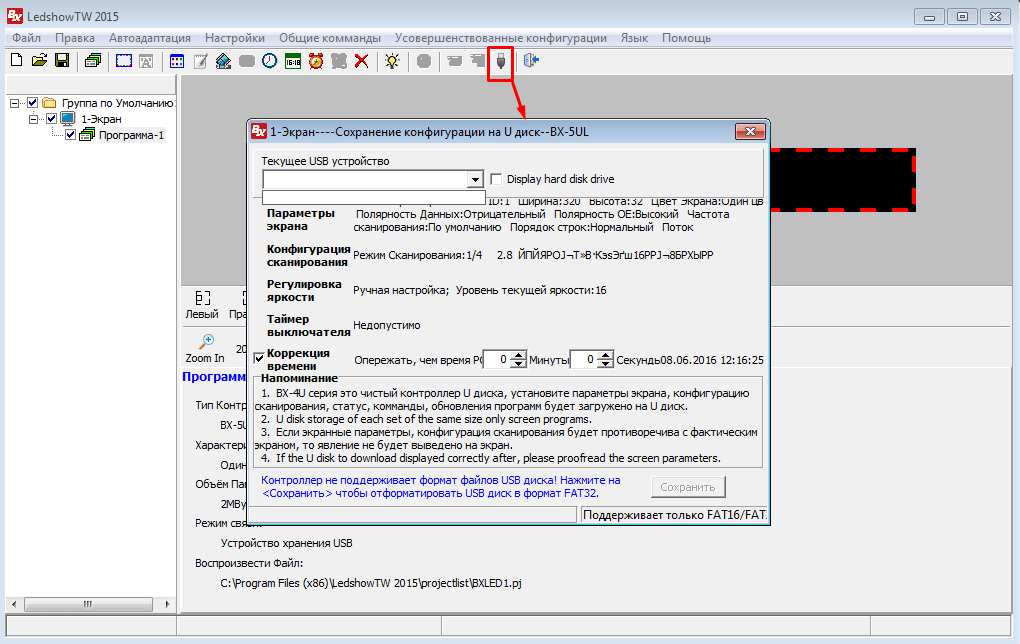
Чтобы синхронизировать время/дату компьютера с табло, нужно поставить галочку на «Коррекция времени», и указать разницу во времени (засекаем время от нажатия на «Сохранить» до вставки флешки в табло).
После загрузки данных на флешку снизу окна в информационном поле появится надпись. Затем закрываем окно. Вынимаем флешку, вставляем её в табло. Ждём 2-3 секунды и вынимаем флешку — информация уже на табло.
Платы ВХ серии М и Е
Отправка данных через Ethernet (сеть), при открытой программе.
В настройках конфигурации табло во вкладке “Настройка сети” прописываем параметры сетевого подключения (обр. к системному администратору).
После подготовки программ для табло нажимаем на кнопку «Отправить программы на выделенные экраны» в верхнем меню.
Платы ВХ серии А с Wi-Fi
Отправка данных через Wi-Fi, при открытой программе.
В настройках конфигурации табло во вкладке «Wi-Fi settings» прописываем параметры Wi-Fi подключения (обратитесь к системному администратору).
В пределах 50 метров от табло обнаружится беспроводная сеть с устройством ВХ. Перед отправкой данных нужно подключится к данной беспроводной сети.
После подготовки программ для табло нажимаем на кнопку «Отправить программы на выделенные экраны» в верхнем меню.
Инструкция по пользованию ИК-пультом
для управляющих плат ВХ
для моделей: ВХ-5А0, ВХ-5А2, BX-5A2&WiFi
