Как сделать самодельный автомат
Евросамоделки — только самые лучшие самоделки рунета! Как сделать самому, мастер-классы, фото, чертежи, инструкции, книги, видео.
- Главная
- Каталог самоделки
- Дизайнерские идеи
- Видео самоделки
- Книги и журналы
- Партнеры
- Обратная связь
- Самоделки для дачи
- Самодельные приспособления
- Автосамоделки, для гаража
- Электронные самоделки
- Самоделки для дома и быта
- Альтернативная энергетика
- Мебель своими руками
- Строительство и ремонт
- Самоделки для рыбалки
- Поделки и рукоделие
- Самоделки из материала
- Самоделки для компьютера
- Самодельные супергаджеты
- Другие самоделки
- Материалы партнеров
5 новых самоделок!
Решил написать рассказ про то, как я сделал консоль под ТВ и аудио аппаратуру в стиле Лофт. Делюсь рассказом, фотографиями процесса и, конечно же, результата. Раз решил делать в стиле Loft, то значит это должен быть минималистский дизайн с каркасом из металла и столешницами из натурального дерева.
Порядок действий по изготовлению летнего душа из профильной трубы и металлопрофиля
Повествование о том, как я строил туалет на даче.
Как сделать помощника в домашнюю мастерскую — токарный станок из дерева. Прилагаются чертежи станка для самостоятельного изготовления
Делюсь своим вариантом сварочной подкатной тележки (сварочного поста), сделанной мной самостоятельно
Делаем деревянный игрушечный автомат для мальчика
Делаем деревянный игрушечный автомат для мальчика
Детство это безусловно беззаботность, радость и самое прекрасное мгновение в жизни человека. Девочки играли в куколки, ребята же носились по дворам с огромным арсеналом покупного и самопального оружия. Автор сегодняшней статьи решил порадовать своего сынишку игрушкой, о которой многие из пацанов раньше могли только мечтать. Он изготовил деревянный автомат ППШ своими руками!
Малому, видимо после просмотров фильмов о ВОВ приуроченных к празднику Победы прикорячилось поиметь себе ППШ. Поехали по магазинам, там шиш. Т.е. всяких узи, М16, бластеров пруд-пруди, а ППШ нема. Ну отчаявшись, сдуру и ляпнул, на окончание первого класса запилю тебе ствол. Мужик сказал-он же и сделал, как говориться.
Конечно не точная копия, главное чтоб силуэт похож был. Все материалы-доска и старые детали.
Решил делать не полноразмерную штуку, а чтоб ребенку по руке было. Обмерил кучу его автоматов, остановился на полуметровом размере.
Берем доску, рисуем.
Выпиливаем лобзиком по контуру.
Обрабатываем напильниками разного профиля и насечки.
Фрезеруем (шарошкой на сверлильном станке) отверстия кожуха.Очень важно, так как малой сказал, что без них не катит. Параллельно делаем спусковой крючок, скобу и мушку.
Шкурим до посинения (лица, я имею ввиду). Так как игрушка-минимум углов и заусенцев.
Да нет, презентация в понедельник была.
Ну так вот. Надыбал чуток морилки под дуб, не разбирался, что за цвет на настоящем прикладе, вроде похоже. Вмонтировал крючок намертво, на холодную сварку.
Выпилил из какой-то фигни зеленой целик. Его и мушку посадил на длинные винты через всю толщину, чтоб не отвалилось. Головки замазал сваркой и зашкурил.
Нужен затвор. Вспомнил своё детство-правильно-ШПИНГАЛЕТ наше фсё. Правда по функционалу не подходит, зато есть чем поклацать. Стамеской выбрал поглубже место, прикрутил, замазал.
Полачил бесцветным лаком два рАза. Где будет краска-не стал.
Теперь- «бубен». Честно говоря сломал себе бубен пока придумал как сделать. Он должен быть тяжелым, чтобы придать вес. В общем выпилил из 10мм-ой дюрали кругляк, потом такой же из фанеры 28мм. Скрепил винтами по резьбе. Зашкурил по кругу и вот.
Теперь надо надежно закрепить. Просверлил в торце дюрали под резьбу М6, нарезал соответственно и вкрутил через весь ствол винт мм50+ вогнал в фанеру саморез 70мм. Держится крепко.
Все щелки, углубления под головки винтов замазал холодной сваркой и зашкурил.
Процесс покраски не фотал, там смотреть нечего особо. Купил в магазе шуруп-кольцо-2 шт, ковырнул в запасах жены ремень от какой-то торбы, и вуаля..
И вот счастливый обладатель сего изделия.
Автор: serjant79
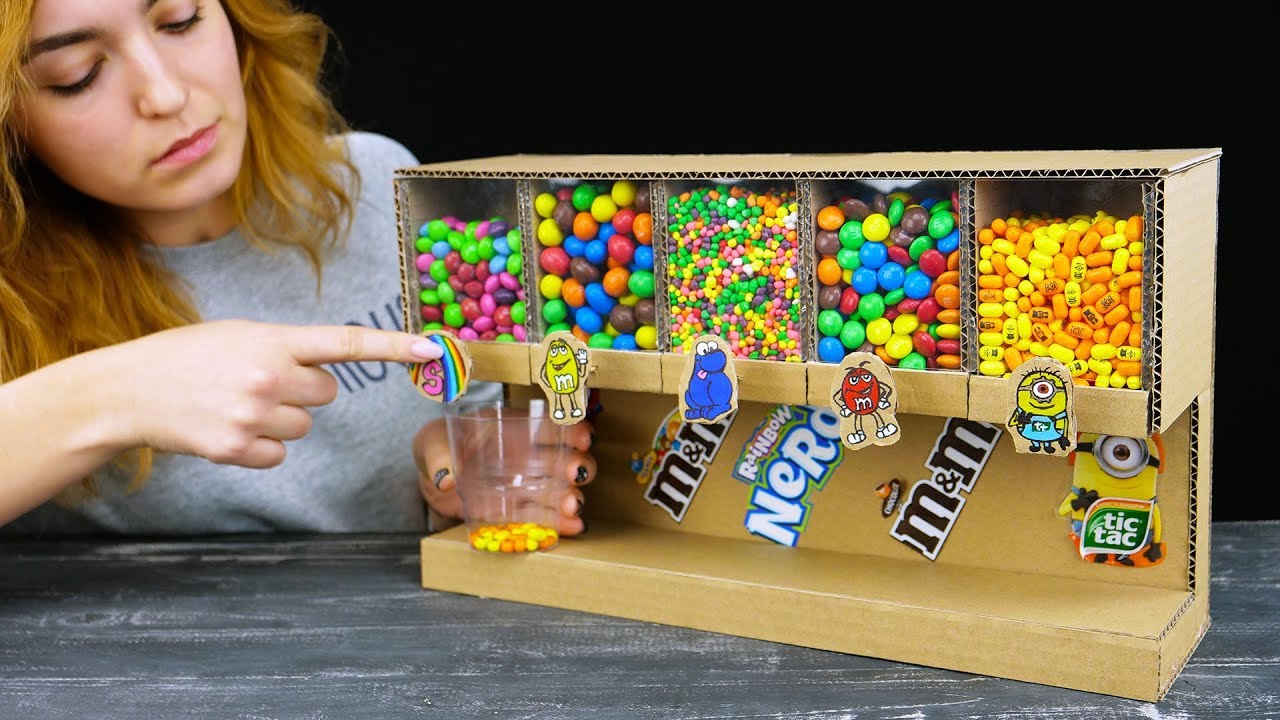
Конфетный автомат из картона своими руками
Как сделать конфетную машину из картона дома! Зачем беспокоиться о торговых автоматах, требующих монеты?
Постройка конфетного аппарата увлекательно занятие для всей семьи. В этой поделке нет ничего сложного, вам понадобится: картон, палочки, акриловое стекло и, конечно же, много конфет. Стекло можно вырезать из прозрачных пластиковых бутылок. Количество лотков со вкусами можно со временем прибавить.

После сборки заполните контейнеры на своё усмотрение небольшими конфетами, желательно гладкими без обёртки. Остаётся только получать удовольствие от конфет!
Самодельный пинбол: как сделать один из этих развлекательных автоматов
Теперь, когда пора побыть дома, ограничить себя, вы можете сделать из себя машину Самодельный пинбол и так мы можем тусоваться. У вас есть несколько вариантов для достижения этой цели, о чем я расскажу сейчас, и с использованием повседневных плат для разработки, таких как Arduino или Raspberry Pi. Может быть, у вас все еще есть дома для этого какие-то устройства и достаточно материала, чтобы заняться этим как хороший производитель.
Если у вас нет ингредиентов для этого рецепта, вы можете без проблем купить их в Интернете. Эти услуги будут оставаться активными в течение этих недель коронавирус карантин. Поэтому материал будет гарантированным, чтобы вы могли отвлечься и отгородиться от происходящего в это непростое время. А когда проект будет завершен, поиграйте в игры со своими близкими .
Помните, что есть также эмуляторы для Raspberry Pi которые могут превратить этот SBC в ретро-аркадный автомат.
Пинбол и его история
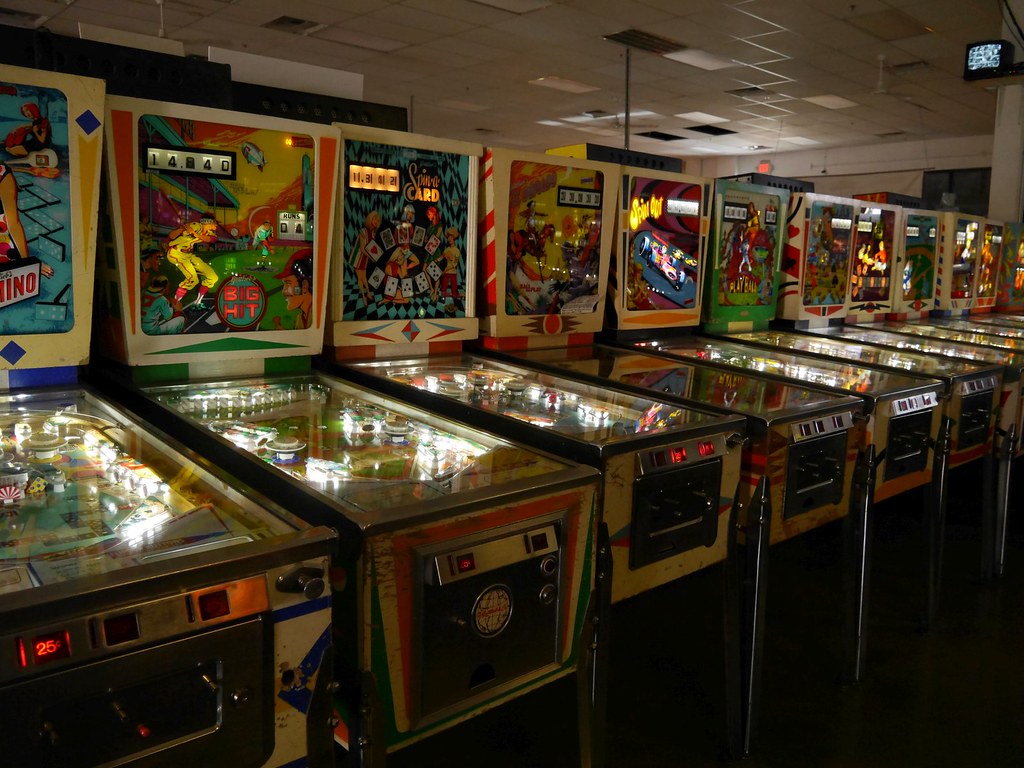
Это был и остается своего рода очень популярный аркадный автомат. Есть много фанатов, которым они все еще нравятся в игровых автоматах, где они до сих пор остаются, но есть и те, у кого они есть дома в своей игровой комнате. Благодаря процветанию сообщества производителей и проектов DIY, вы также можете дешево создать один из этих пинболов.
у вас есть различные названия, например, пинбол, флиппер, но он также известен как петако, пимбола и т. д. Как бы вы это ни называли, операция и процедура сока у всех одинаковы. Несмотря на то, что элементы в нем есть, сложность и тематика украшения различаются.
Основано на мяч, который движется пружиной в начале, и она пройдет через всю схему или плату с различным дизайном и орнаментом. Мяч будет отскакивать или менять направление в присутствии этих элементов и упадет в нижнюю зону из-за наклона этого тренажера.
Идея в том, чтобы он не проскользнул через отверстие, иначе вы потеряете указанный мяч (как жизнь). Для этого в вашем распоряжении несколько элементов управления, которые будут перемещаться две весла или ласты. С их помощью вы снова сможете запустить мяч вверх, и в зависимости от маршрута и элементов декора, которым он мешает, будет начисляться балл.
Объяснять, как работает такая популярная машина, кажется странным, но наверняка найдется некоторые моложе, которые, возможно, не видели Автомат для игры в пинбол . Он стал популярен в 60-х и 70-х годах, когда он был очень популярен в тавернах, клубах, кафе-мороженых, барах, казино и игровых автоматах.
Я сейчас вспоминаю Джери Эллсуорт (Tilt Five), с которым мне посчастливилось недавно взять интервью, и который любит эти салонные игры. И, кстати, в отличие от многих других подобных игр, эта не родилась в США.
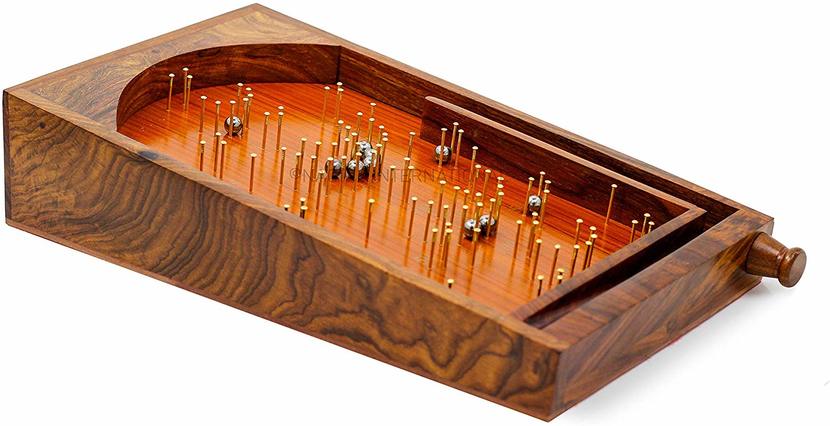
El Пинбол родился в Европе.. Он восходит к XNUMX веку во Франции. Там начали продаваться очень рудиментарные игры под названием Bagatelle, ставшие известными во всех странах Европы. Он состоял из горизонтальной доски на столе и с рядом отверстий и деревянных упоров, в которые нужно было целиться, чтобы мяч двигался по кругу.
Постепенно это развивалось, пока в 30-40-х годах инженеры Артур Полин Уиффл и Дэвид Готтлиб из Automatic Industries не начали интегрировать в игру более современные элементы. И Гарри Вильямс изобрел систему электромагнитов катушки, названную Наклон (отсутствует) чтобы избежать обмана.
Затем, несколько десятилетий спустя, они продолжали развиваться, пока не стала популярной Американские автоматы для игры в пинбол Производственная компания Williams. Они заполонили молодежные аркады конца 70-х — начала 80-х годов.
Заведите дома автомат для игры в пинбол
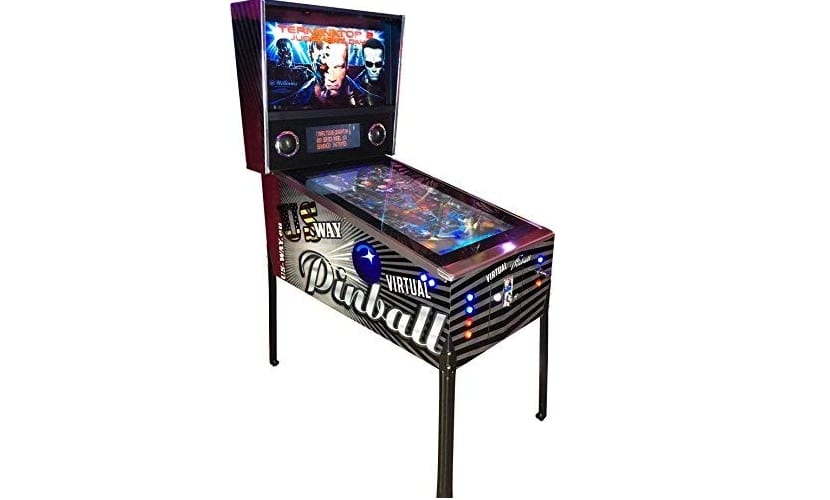
Лас- вариантов несколькоОт покупки машины до ее создания. Здесь я постараюсь объяснить оба способа, чтобы вы могли выбрать тот, который вам наиболее интересен в каждом конкретном случае. Кроме того, я помещу ссылки для покупки, чтобы вы могли получить доступ ко всем необходимым материалам из дома .
Купите автомат для игры в пинбол
Es самый комфортный вариант, и с которой вы можете получить лучший результат, имея готовый продукт с гарантиями. Для этого вы можете купить как игрушки для самого маленького типа, так и более профессиональные, похожие на те, что у вас есть в зонах отдыха, но в вашем собственном доме. Например:
- Мини-пинбол для детей с тематикой «История игрушек».
- Товар не был найден. .
- Товар не был найден. .
- Настоящий стол для пинбола Pro.
Создайте самодельный автомат для игры в пинбол
Другой вариант, любимый мастерами, — это самодельный проект по созданию собственного Самодельный пинбол, без необходимости покупать его уже сделано. Для этого в сети есть несколько проектов, за которыми вы можете следить. Некоторые из них очень интересные. Чтобы не повторять контент и не срезать углы, я предпочитаю показать вам другие уже разработанные и протестированные интересные проекты, чтобы вы могли выбрать тот, который вас интересует больше всего.
Я выбрал Самое интересное так что тебе не о чем беспокоиться .
- Леруа Марлен есть деревянное механическое предложение. Это похоже на видео, которое я оставил вам в этом картонном разделе. Это может быть хорошей инициативой для самых маленьких, если у вас есть дети дома.
- Электронный пинбол своими руками de Instructables. Сообщество товарищей по Instructables разработало один из лучших проектов по созданию электронного пинбола, подобного тем, которые вы можете купить. Вам просто нужно использовать для этого Arduino.
Я рекомендую, чтобы они не были точно такими же, как оригиналы, вы дадите им гораздо больше внимания personalizado. Вместо дерева, если оно у вас есть 3D принтер, что вы можете сделать, так это использовать печатные изображения, чтобы сделать его еще лучше. Или вы можете совместить деревянную раму и детали, напечатанные на 3D-принтере.
Содержание статьи соответствует нашим принципам редакционная этика. Чтобы сообщить об ошибке, нажмите здесь.
Полный путь к статье: Бесплатное оборудование » Arduino » Самодельный пинбол: как сделать один из этих развлекательных автоматов
Будьте первым, чтобы комментировать
Аркадный автомат своими руками (ретрогейминг с динамической подсветкой)
Всем привет! Любите ли вы играть в игры? А точнее в классику игровой индустрии? Классические, ретро-игры на NES, Sega? Или, быть может, скучаете и хотели бы иметь свой кусочек 80х — настоящий аркадный автомат? Вот я хотел и сделал такой универсальный автомат своими руками.
Честно говоря, идея совсем не нова. Семь лет назад я уже рассказывал на Habr’е как сделать свой ретро-игровой центр на основе Raspberry Pi. Тогда я ограничился лишь настройкой малинки, в перспективе подумывая добавить к малинке полноценные кнопки и корпус. Но на том дело и кончилось.
На Хабре были и другие достойные публикации о создании игрового автомата:
- Как мы делали аркадный автомат
- Жизнь самодельного аркадного автомата
- Разработка и создание с нуля аркадного автомата на четверых игроков
- История о том, как я сделал игровой автомат и поставил его в офисе
- История создания Аркадных автоматов для серьезного заказчика с несерьезным дизайнером
- Аркадный автомат из хлама
- Аркадный автомат дома своими руками
- Делаем Аркадный автомат с купюроприемником и монетоприемником
- и т.д.
Итак, значит интересует тема своей, «домашней» аркады многих людей. Поэтому, поделюсь и своей разработкой.
Проектирование
Для начала нужно определиться с идеей. К началу проекта я знал только два тезиса:
- Сердцем автомата будет Raspberry Pi
- У автомата будут полноценные аркадные кнопки, но всё-таки неплохо иметь возможность подключения геймпадов и клавиатуры с мышью.
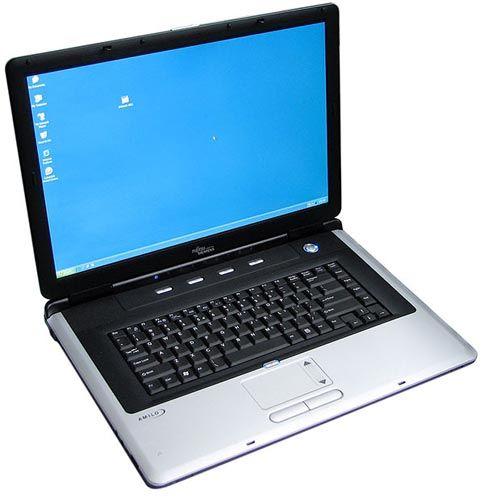
Для автомата так же нужен какой-нибудь дисплей. В идеале для ретрогейминга нужно использовать экран 4:3, но такого у меня не осталось, специально покупать — это вступать с конфронтацию с внутренней жабой. А вот неплохой альтернативной является использовать матрицу от ноутбука. У меня лет восемь как лежит ноутбук Fujitsu Siemens Amilo 3438G со сгоревшей видеокартой и уже не помню куда выпотрошенной памятью и жёстким диском. Так как дисплей только 17 дюймов, ради интереса в проекте можно было бы использовать и динамическую подсветку, визуально расширяющую размер экрана.
Вооружившись этим знанием идём рисовать макет. Для отрисовки я использовал SketchUp.
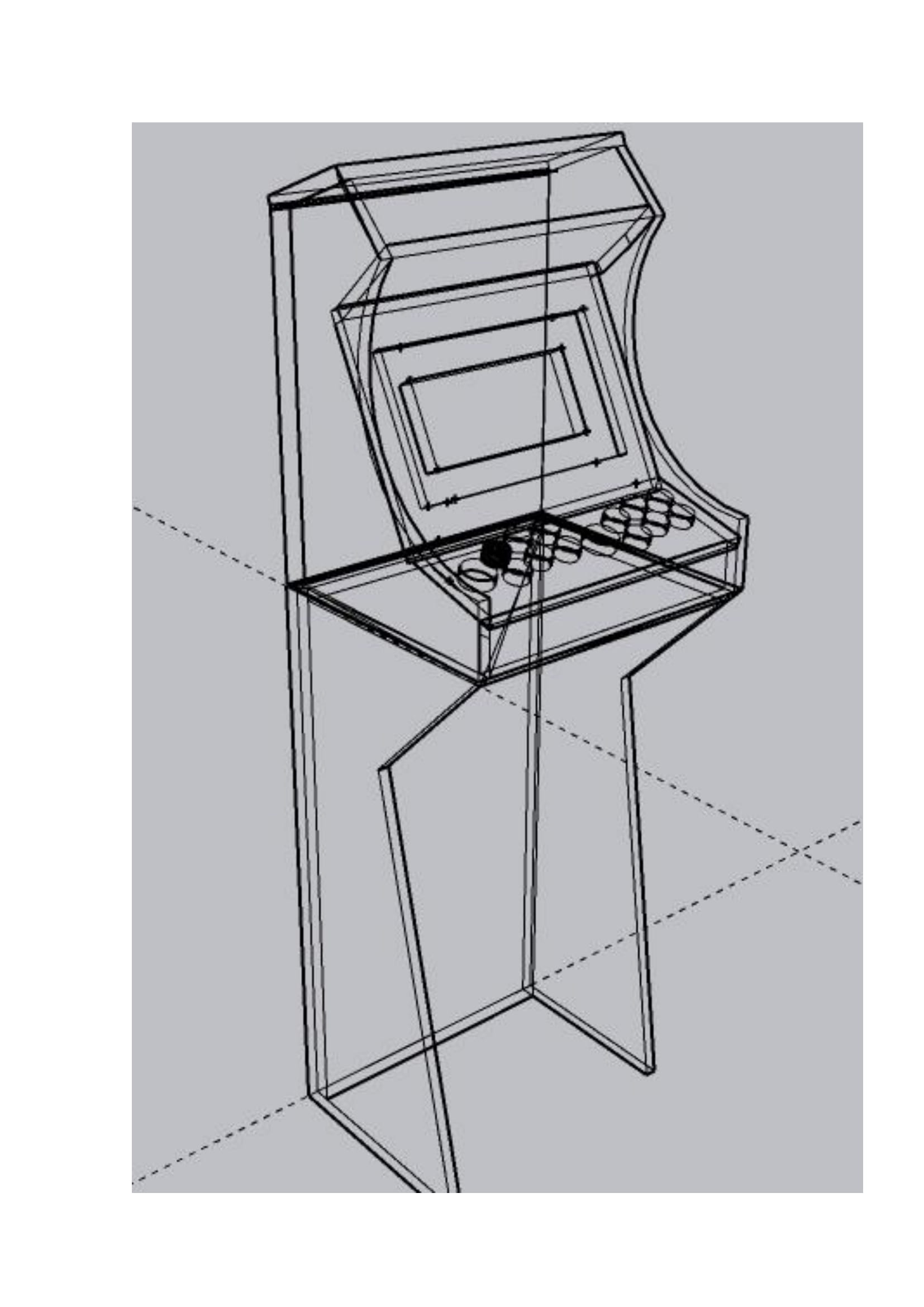
Нарисовать мне, очень далекому от 3D графики человеку, макет автомата в SketchUP — дело одного вечера. Конечно, точность этого инструмента не самая идеальная, но в целом прикинуть с точностью до 1-2 сантиметров как будет выглядеть будущий автомат — можно. Натягиваем текстуры, любуемся.
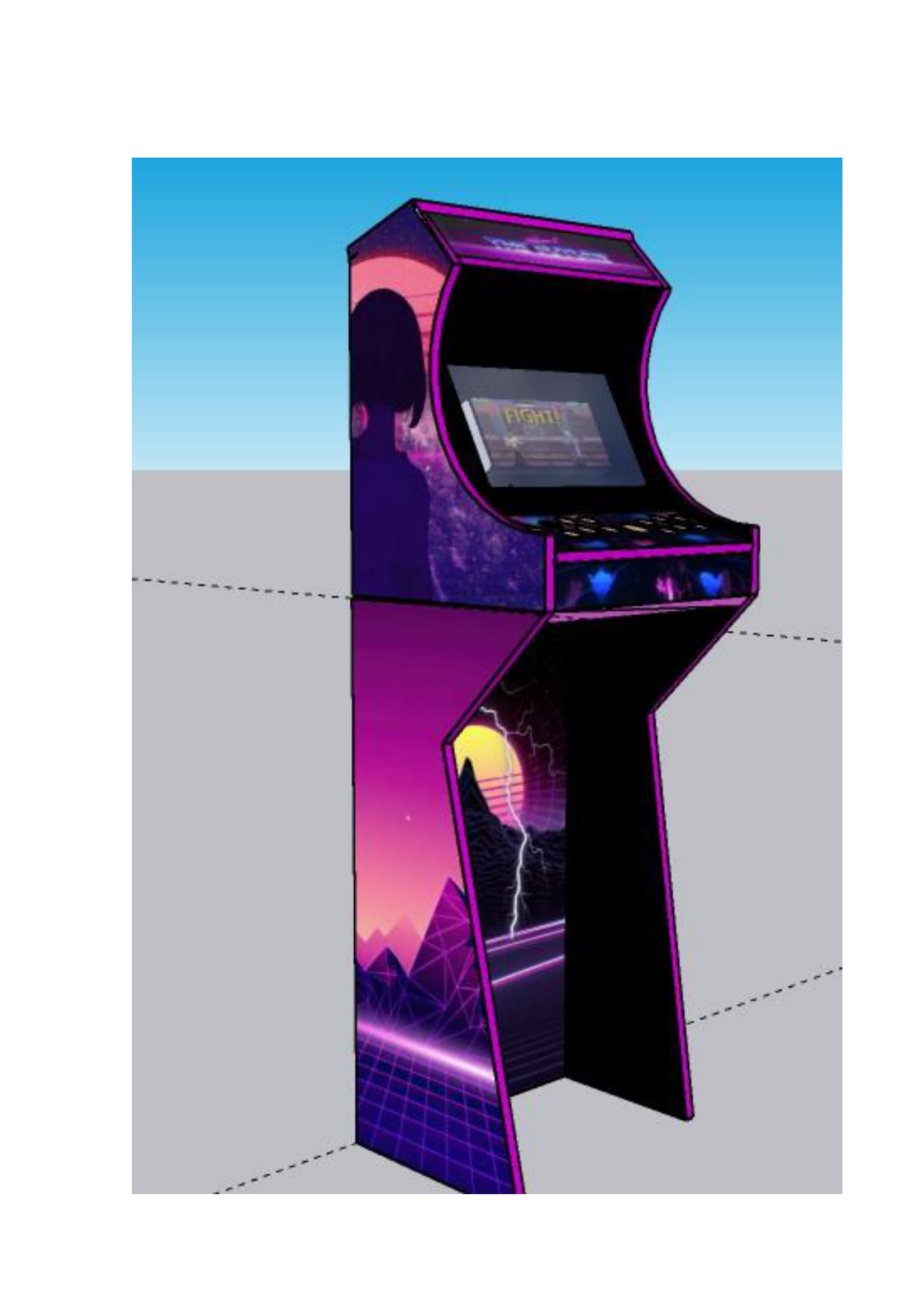
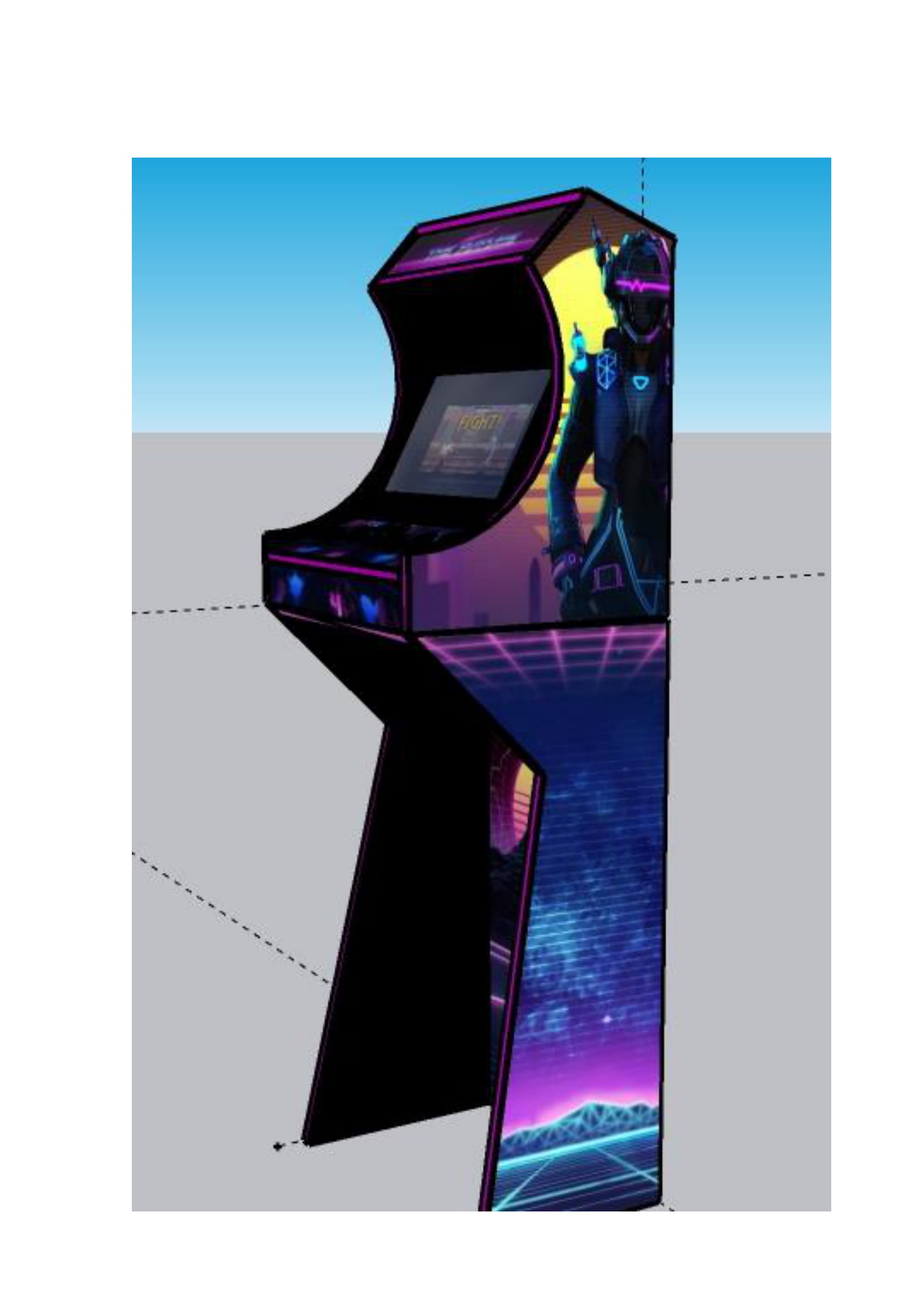
В качестве материала я буду использовать мебельные щиты (дерево, сосна) — из-за лёгкости её обработки. Но, в целом никто не мешает использовать МДФ, ДСП или фанеру. Автомат я планирую делать из двух частей — из верхней (собственно автомата, «bartop») и нижней — стола. Высоту стола я выбрал равной 90 см., что даст высоту до кнопок в 105 см. Здесь стоит сказать, что высота стола зависит от роста того, кто будет играть в автомат, и от расположения, наклона экрана и панели с кнопками. То есть, как правило, высота панели с кнопками колеблется от 85 до 115 см от пола. Экран лучше ставить напротив лица играющего, но в случае с bartop это взаимоисключающие вещи, и поэтому делаем наклон экрана в 20-30 градусов, а наклон панели в половину этого значения. Экран в обязательном порядке закрываем оргстеклом — во-первых между матрицей и панелью у меня будет щель в 5 сантиметров по периметру для подсветки, а во-вторых это просто эстетично.
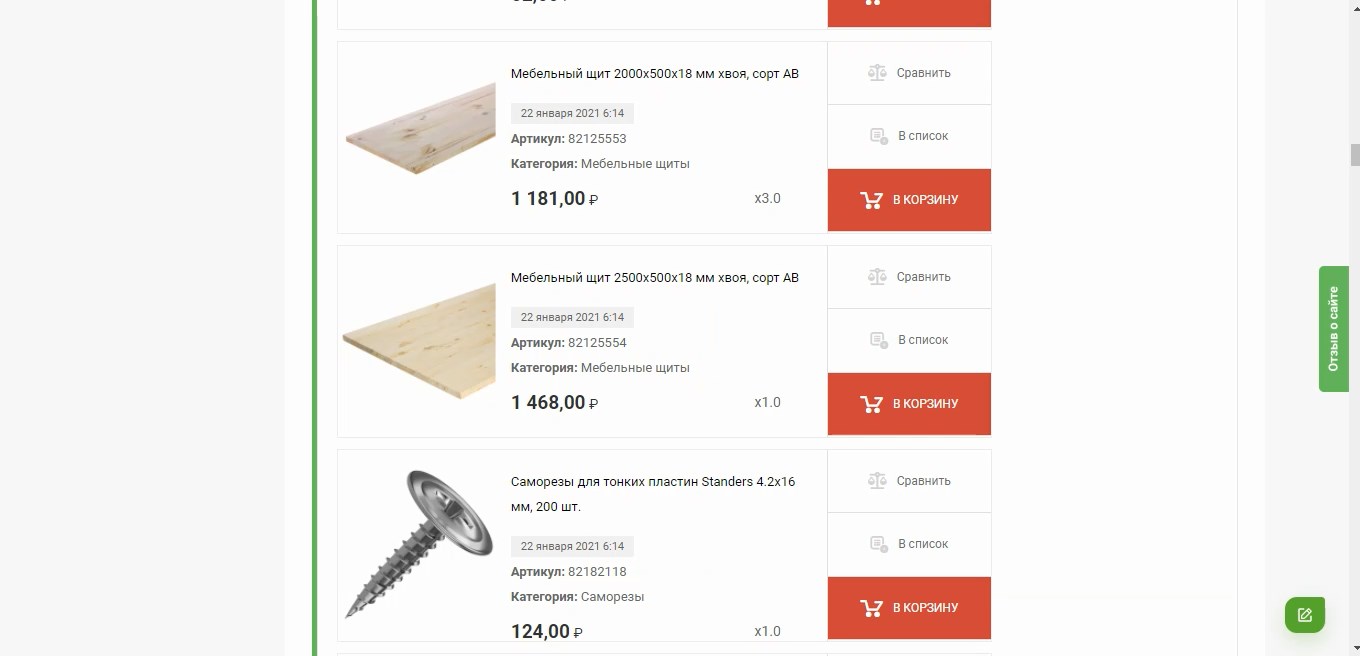
Заказываем щиты, уголки, саморезы, рояльную петлю (250мм) для люка обслуживания, замочек для дверцы, сетку, оргстекло и краску в строительном магазине (у меня вышло по расчётам 8 метров панелей с учётом обрезков, пачка саморезов 3.5х16мм 200шт, и уголков 30х30мм штук 20). Все панели я буду красить в чёрный цвет, а торцы панелей, канты — в цвет «фуксия». В идеале на канты следовало бы надеть ПВХ-бордюр. Но я, увы, не нашёл нужного мне цвета. Так что обойдусь краской. Внутреннюю часть панелей я тоже в обязательном порядке крашу чёрным цветом, так как из-за щели для подсветки внутренность просматривается, и для эстетики важно всё держать в одном стиле.
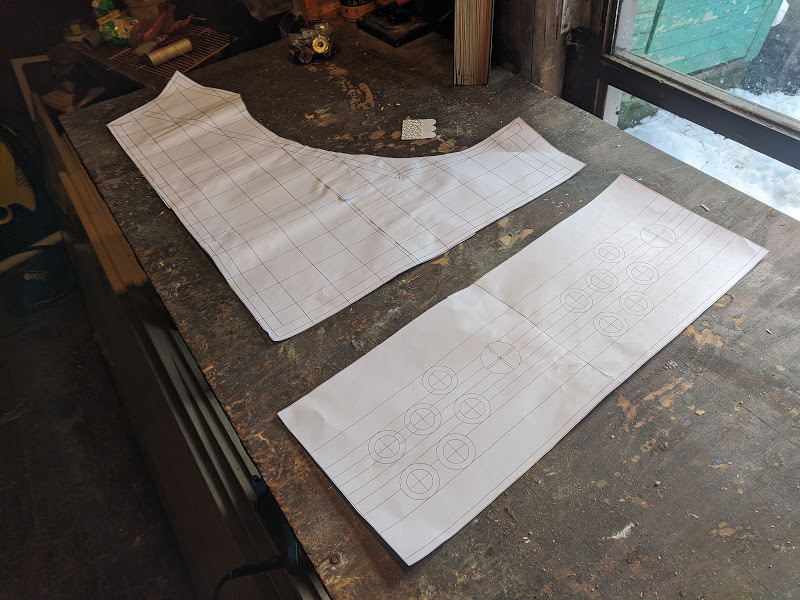
Так же обязательно подготавливаем шаблоны для точной вырезки боковых панелей и панели для кнопок. Я использовал готовые шаблоны Starcade (с небольшими изменениями, правда — чуть уменьшил размер вывески, плюс добавил отверстия для hotkey и для выключателя). Кстати, почитайте оригинал, там годный DIY на английском.
Столярка
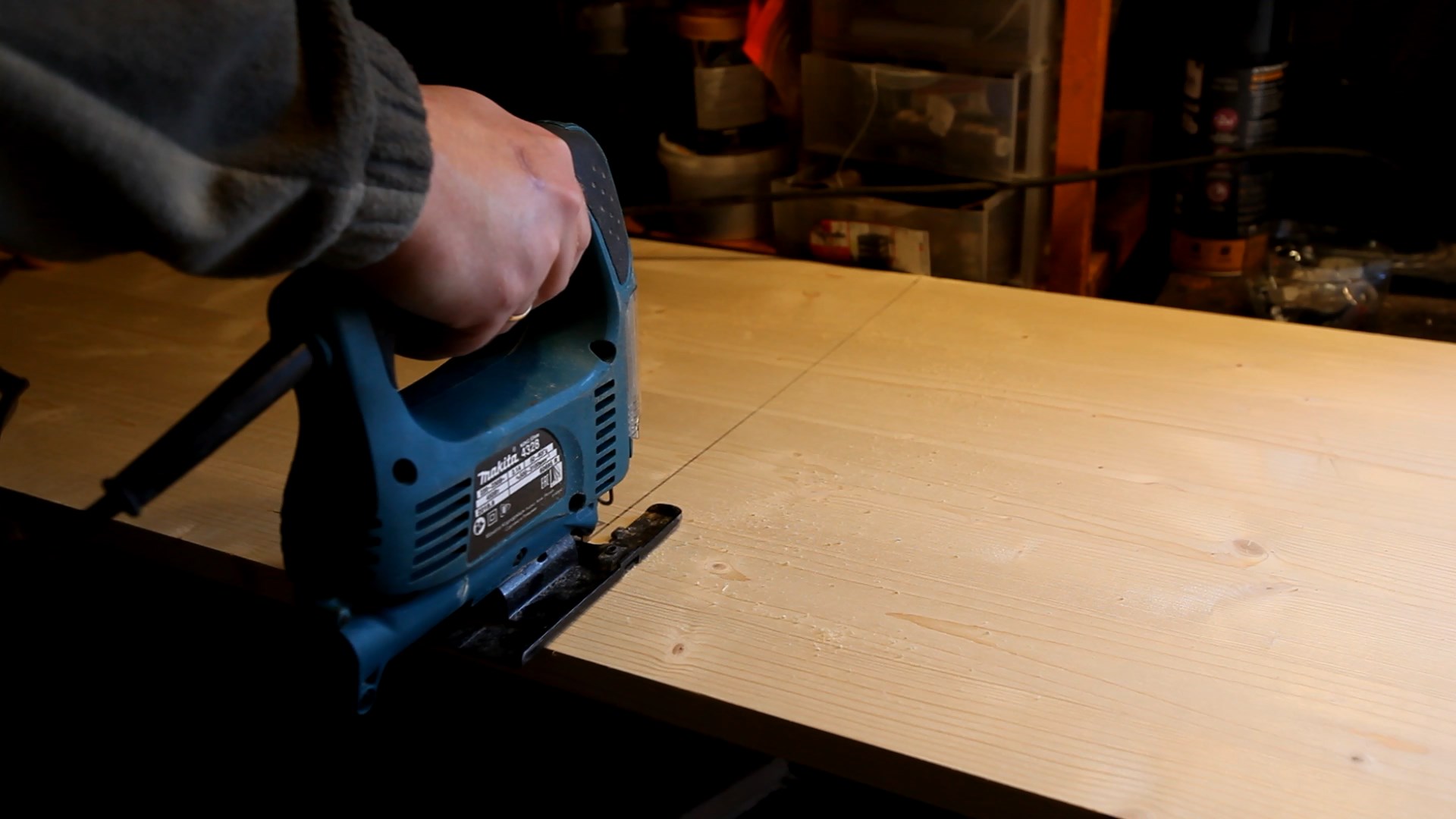
Теперь режем щиты.
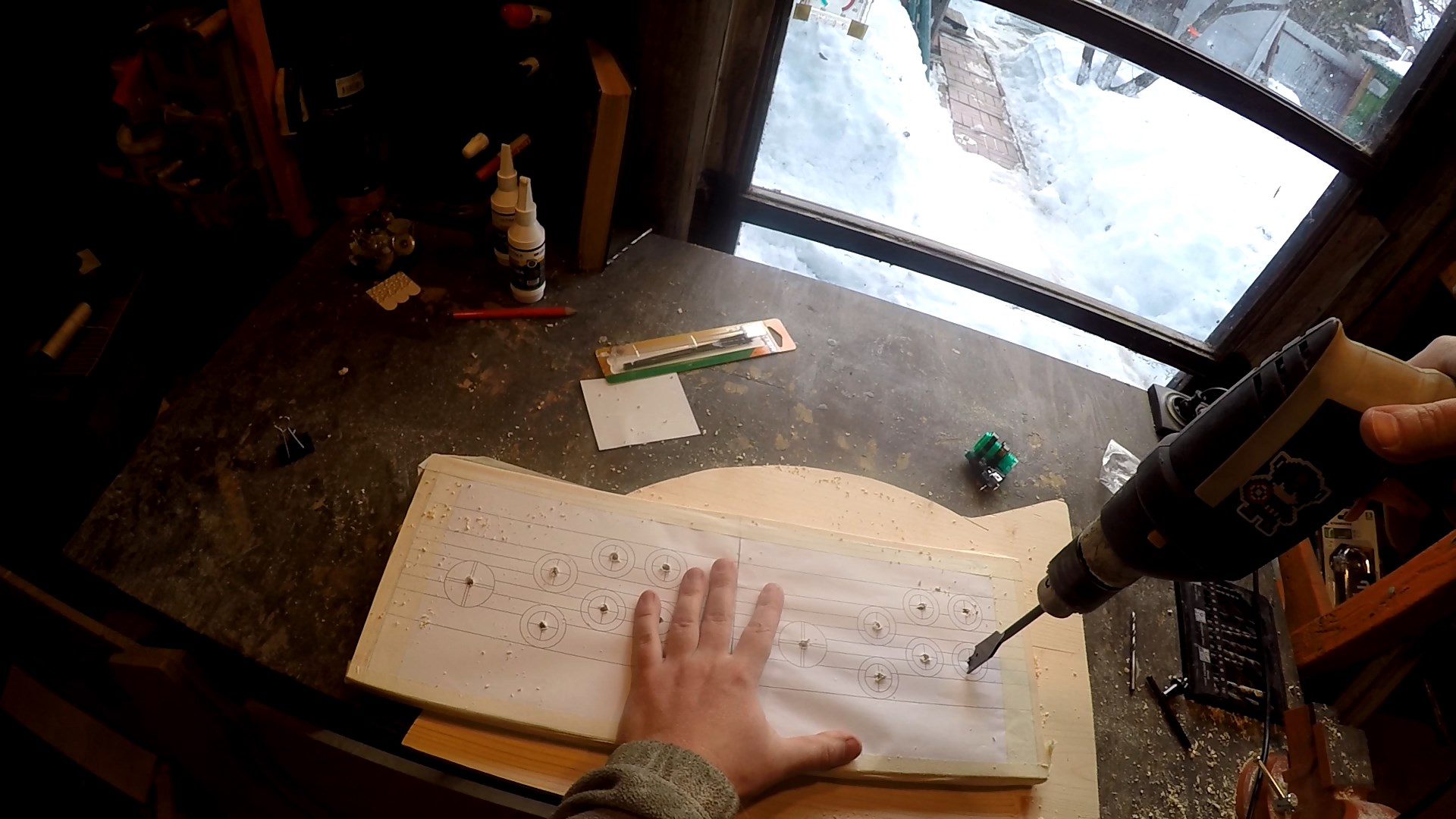
Сверлим отверстия под кнопки и динамики (перовым сверлом или кольцевой пилой). Для кнопок нужны отверстия диаметром в 24мм, для стика — 14мм, для динамиков — в зависимости от их размеров (у меня — 30мм).
Обязательно ошкуриваем канты. Боковые канты и торец панели с кнопками закругляем.
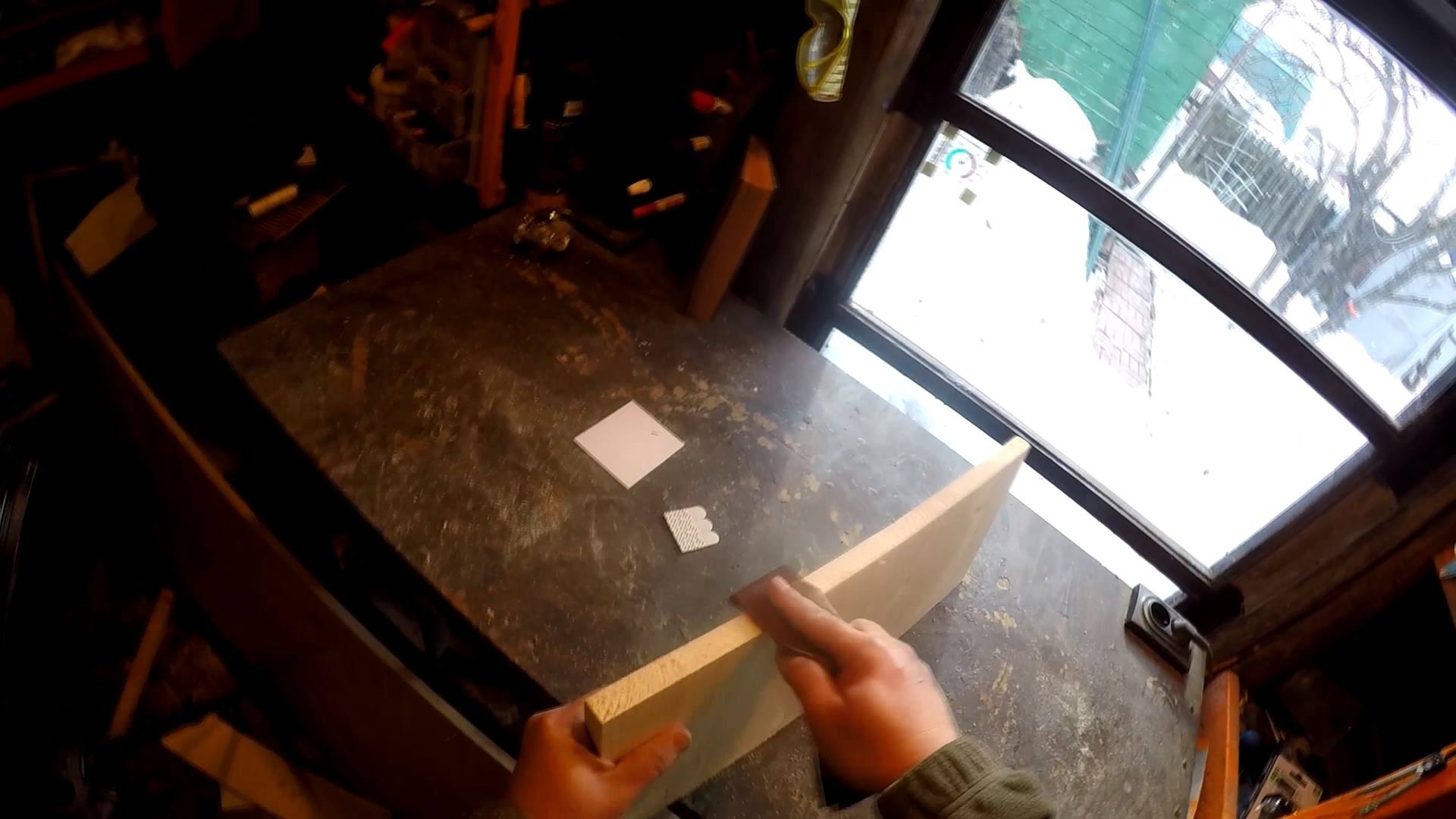
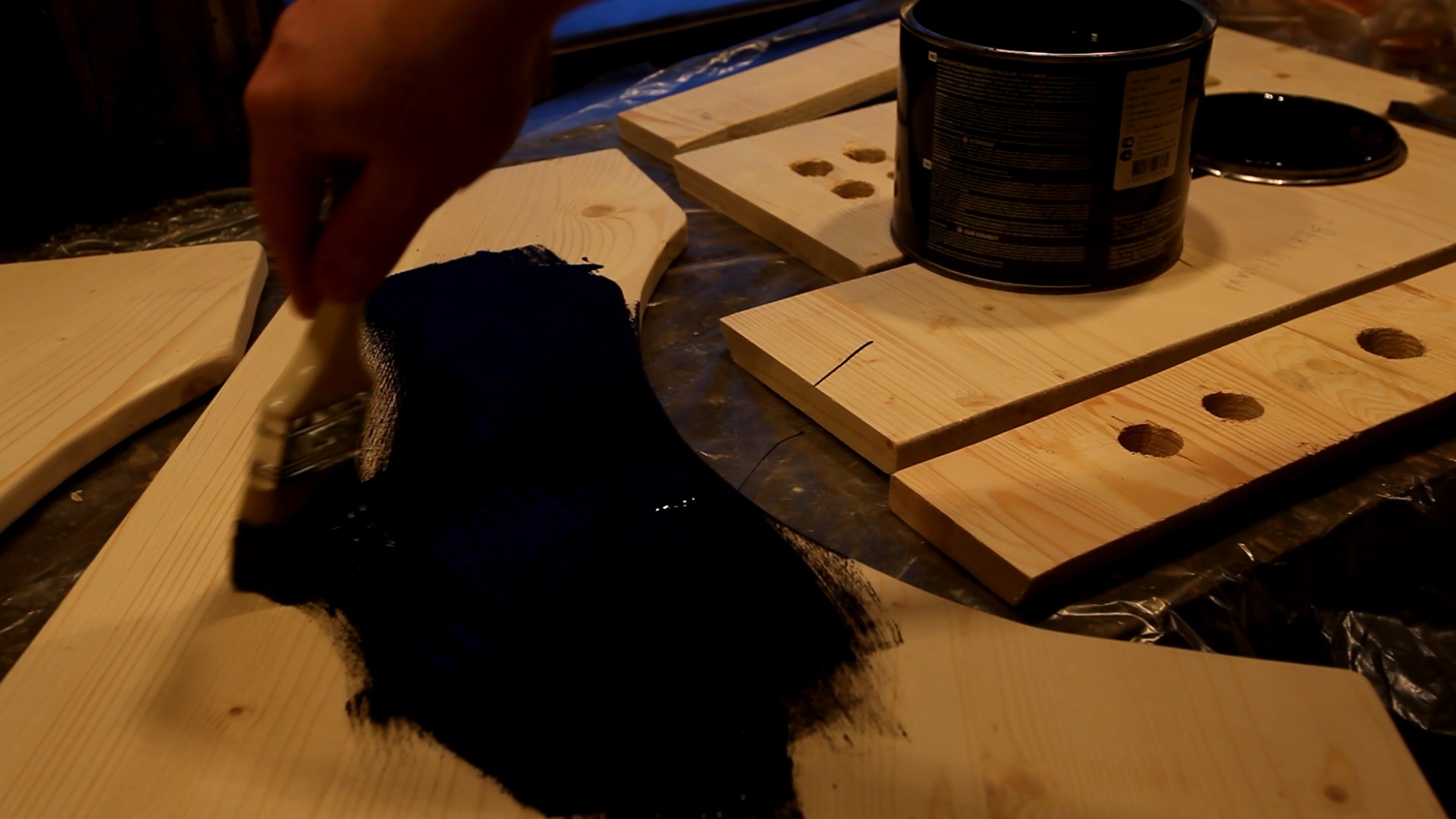
Красим заготовки чёрной краской (в зависимости от краски в один или несколько слоёв, обязательно дожидаясь полного высыхания, чтобы не получить вздутия и трещин).
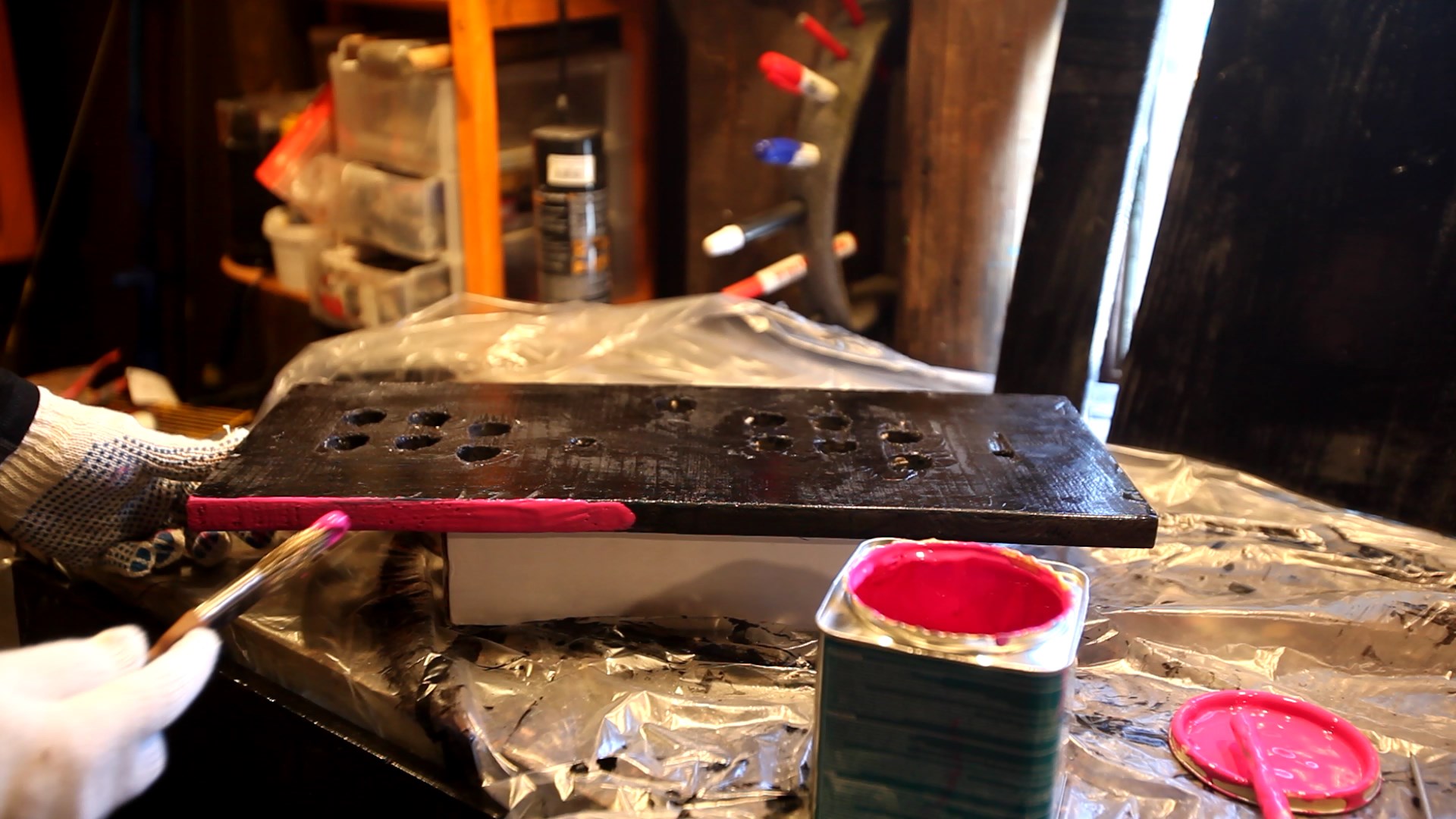
Далее красим канты краской-лаком «фуксия».
По окончанию столярных и лакокрасочных работ можно (не обязательно) высохшие панели и канты (которые не будут оклеены плёнкой) покрыть яхтным лаком для долговечности и износостойкости.
Электрика и электроника
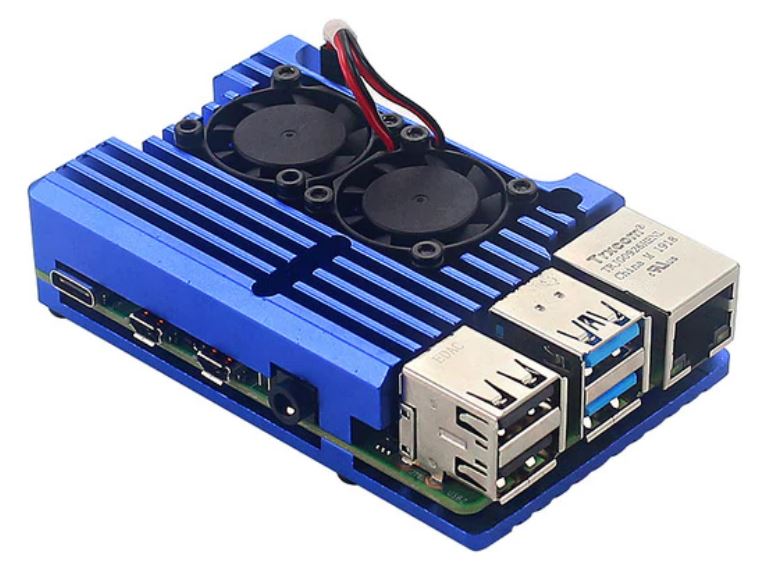
Поначалу у меня была устойчивая идея сделать автомат «из хлама» — из того, что было — начиная от старой матрицы, до старой Raspberry Pi v1.0 которая собственно и работала «ретро-игровым центром» ещё семь лет назад. Но затем пришло понимание, что проект получается не сильно бюджетным (даже в части корпуса), и раз делать автомат, то нужно его делать качественно. И раз свою внутреннюю жабу мне придётся потеснить, то заодно стоит и обзавестись новой Raspberry Pi, потому как, исходя из опыта использования первой ревизии она не сильно подходит для работы в аркадном автомате. Во-первых, на ней либо не работают, либо сильно тормозят игры на MAME (собственно с игровых автоматов), так и многие игры с N64 и PS1 неиграбельны. Во-вторых, настройка Hyperion для динамической подсветки превращается в боль, так как в старой RetroPie нужных библиотек нет, а при попытке оные установить оказывается, что многие репозитарии со старыми версиями мертвы. А новая RetroPie, даже со сборками под старые ревизии сами по себе тормозят. Поэтому берём и заказываем Raspberry Pi 4 на 4Gb, обязательно в дополнение взяв радиаторы (можно с вентиляторами) для оной. Берём microsdhc карту (например на 64Gb), адаптер питания USB type-C на стабильные 3-4А. А так же провод microHDMI — HDMI для подключения к матрице.
Теперь аккуратно разбираем ноутбук.
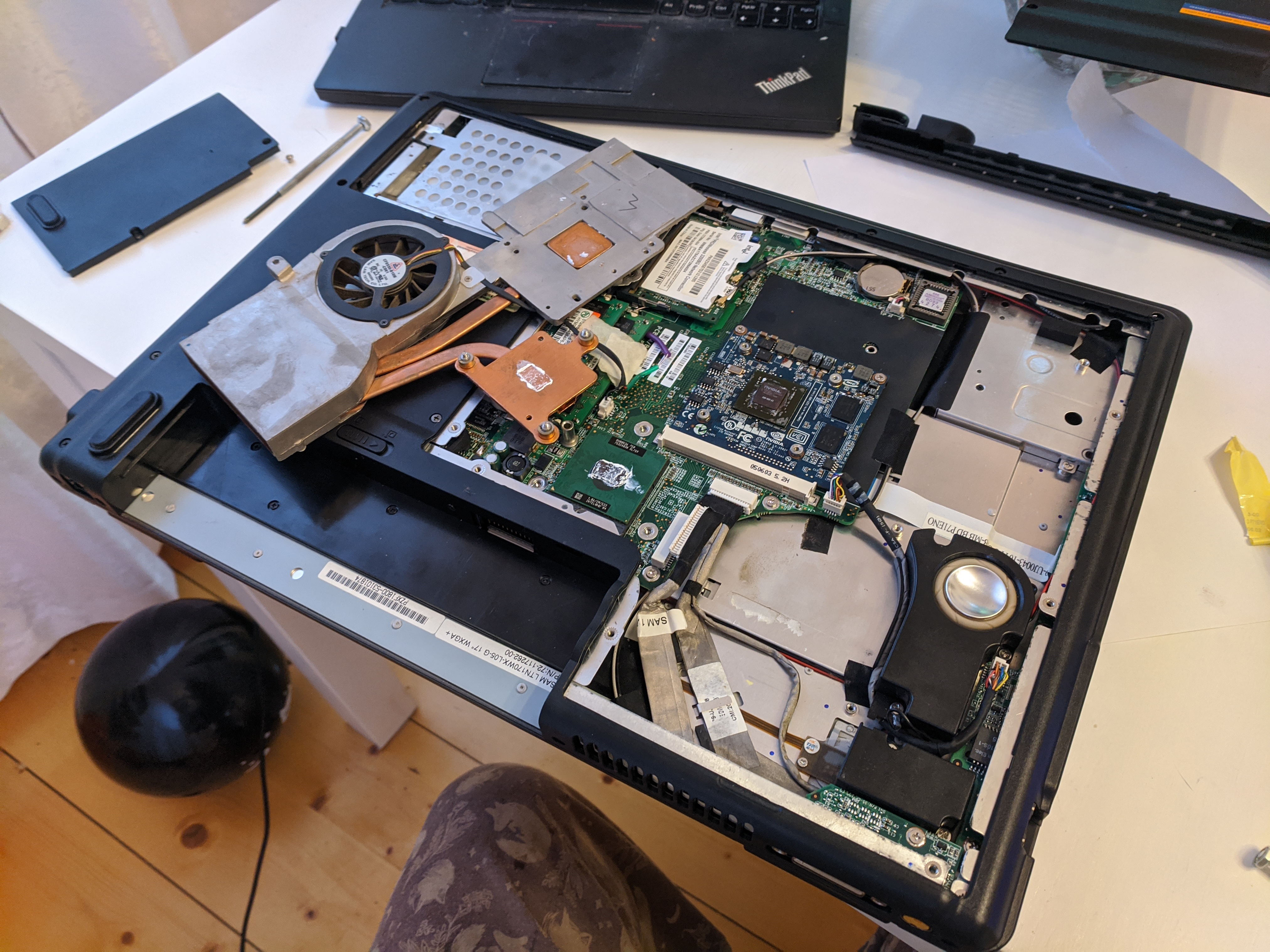
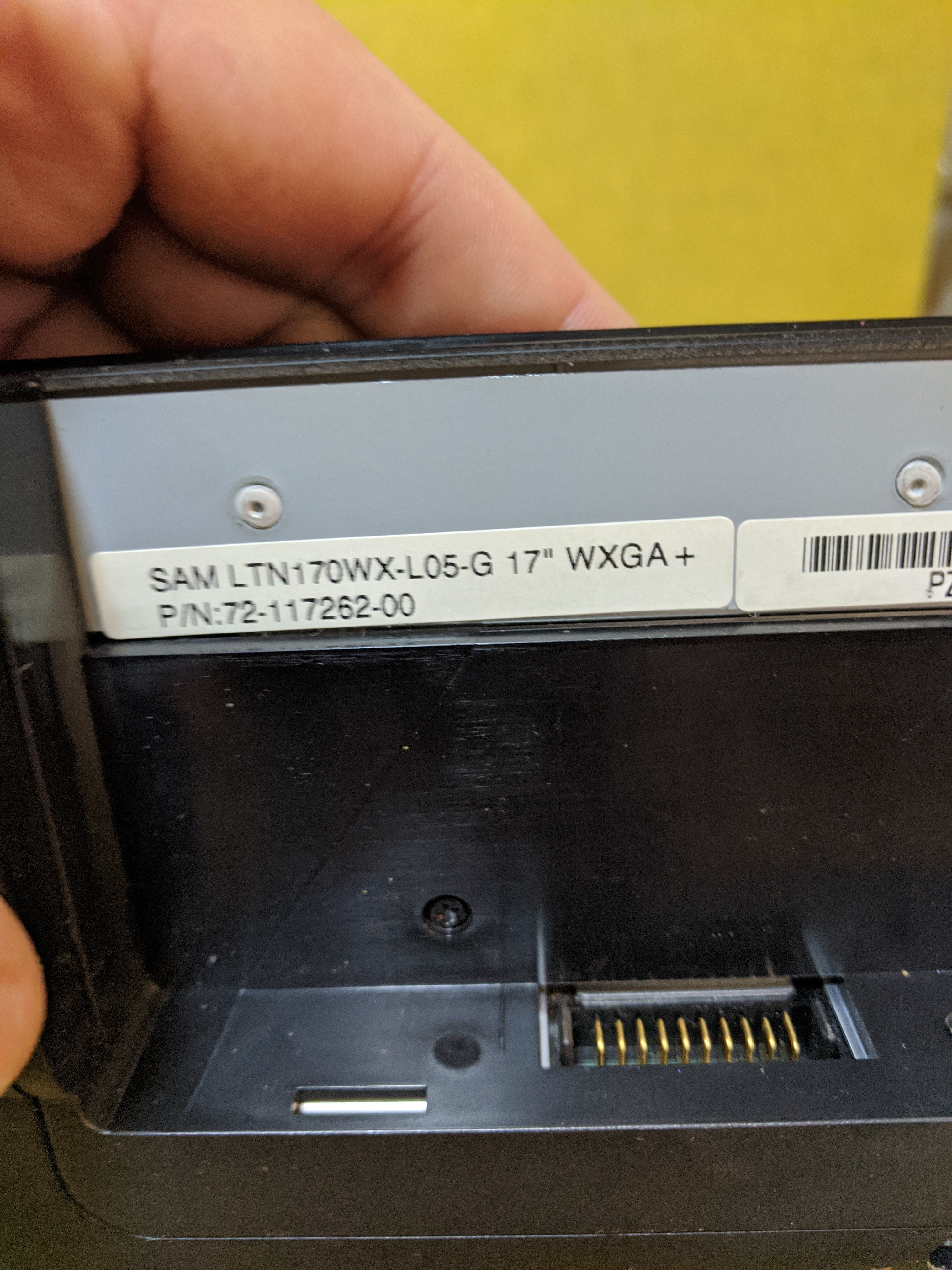
Извлекаем оттуда матрицу, узнаём её точное название.
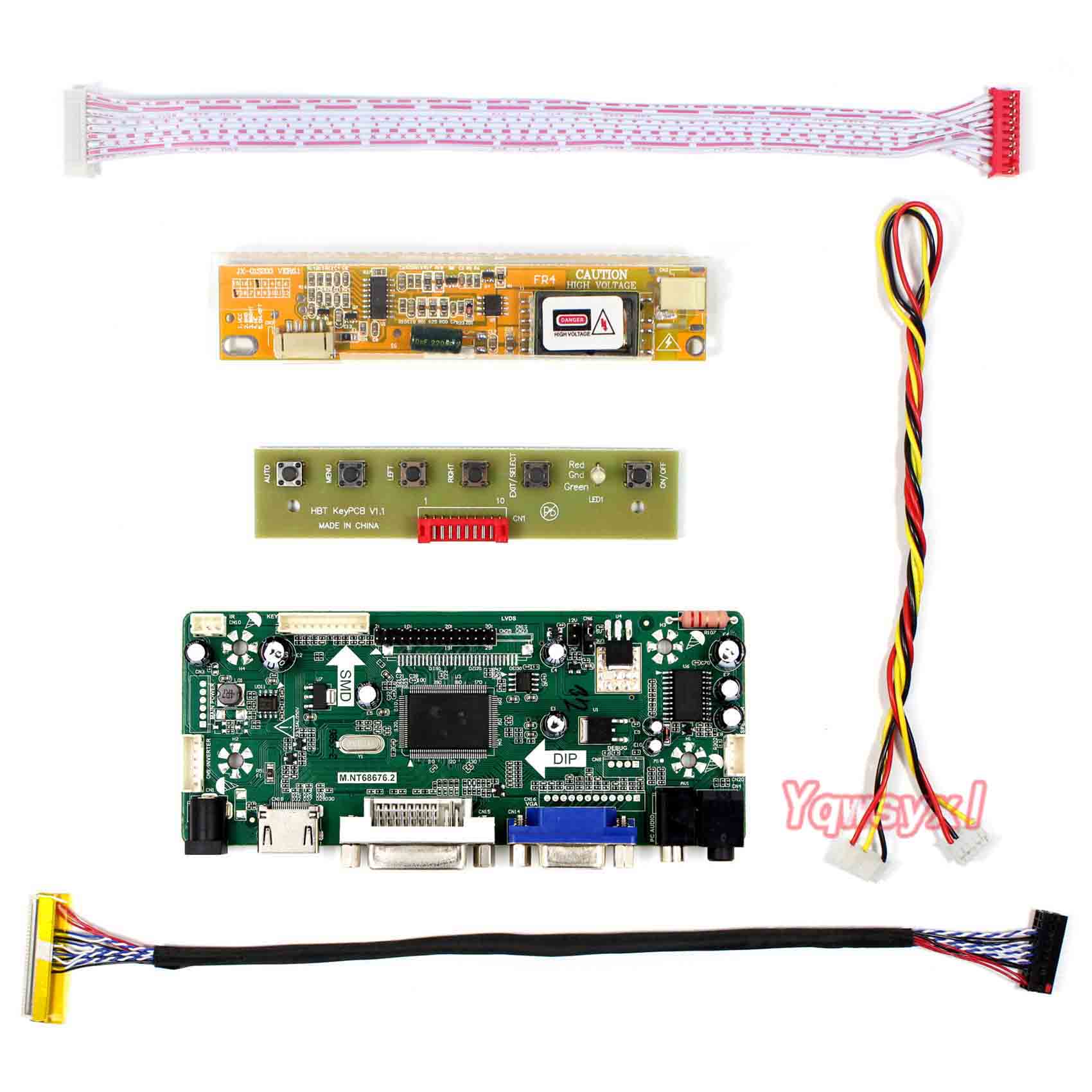
Заказываем LVDS-драйвер для матрицы ноутбука. Обязательно сверяемся с описанием, что LVDS-драйвер поддерживает нашу матрицу, обязательно уточняем у продавца, что это так. На Aliexpress полно разных вариаций плат, часто отличающихся набором входов\выходов. Для автомата собственно нам нужен вход HDMI, выход на LVDS интерфейс матрицы, выход на подсветку матрицы и крайне желательно выход на динамики (т.е. выход со внутреннего усилителя на два динамика). В моём случае плата содержит 4-пиновый разъём с выходом под два одноваттных динамика по 8 Ом каждый. В комплект должен идти так же блок питания на 4 ампера 12 вольт, но если нет, заказываем и его.
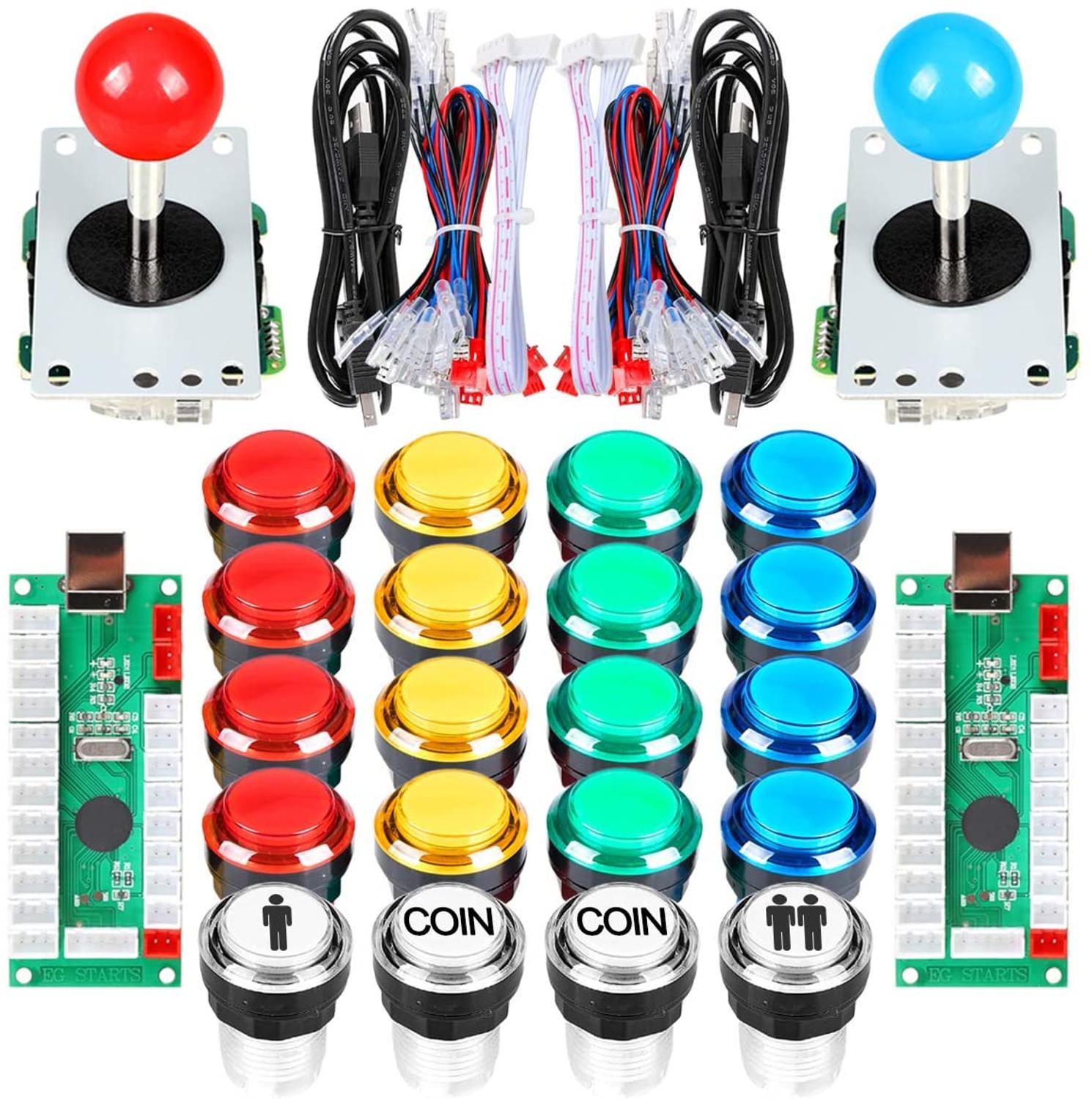
Заказываем кнопки. Выбор сейчас огромный, можно найти под любой дизайн и вкус. У меня например такие.
Берём два метра адресной LED-ленты SK9822 (или APA012) и адаптер питания к ней. В зависимости от плотности светодиодов выбираем блок питания от 2 до 6 ампер. Для удобства ещё возьмём уголки для соединения ленты на поворотах.

Так же берём 12-вольтовую ленту метр-два под вывеску. Я брал самую дешевую и трансформатор на 15Вт к ней (SMD3528 60 диодов\4.8вт на метр, 2м).
Ну и по мелочи закупаем:
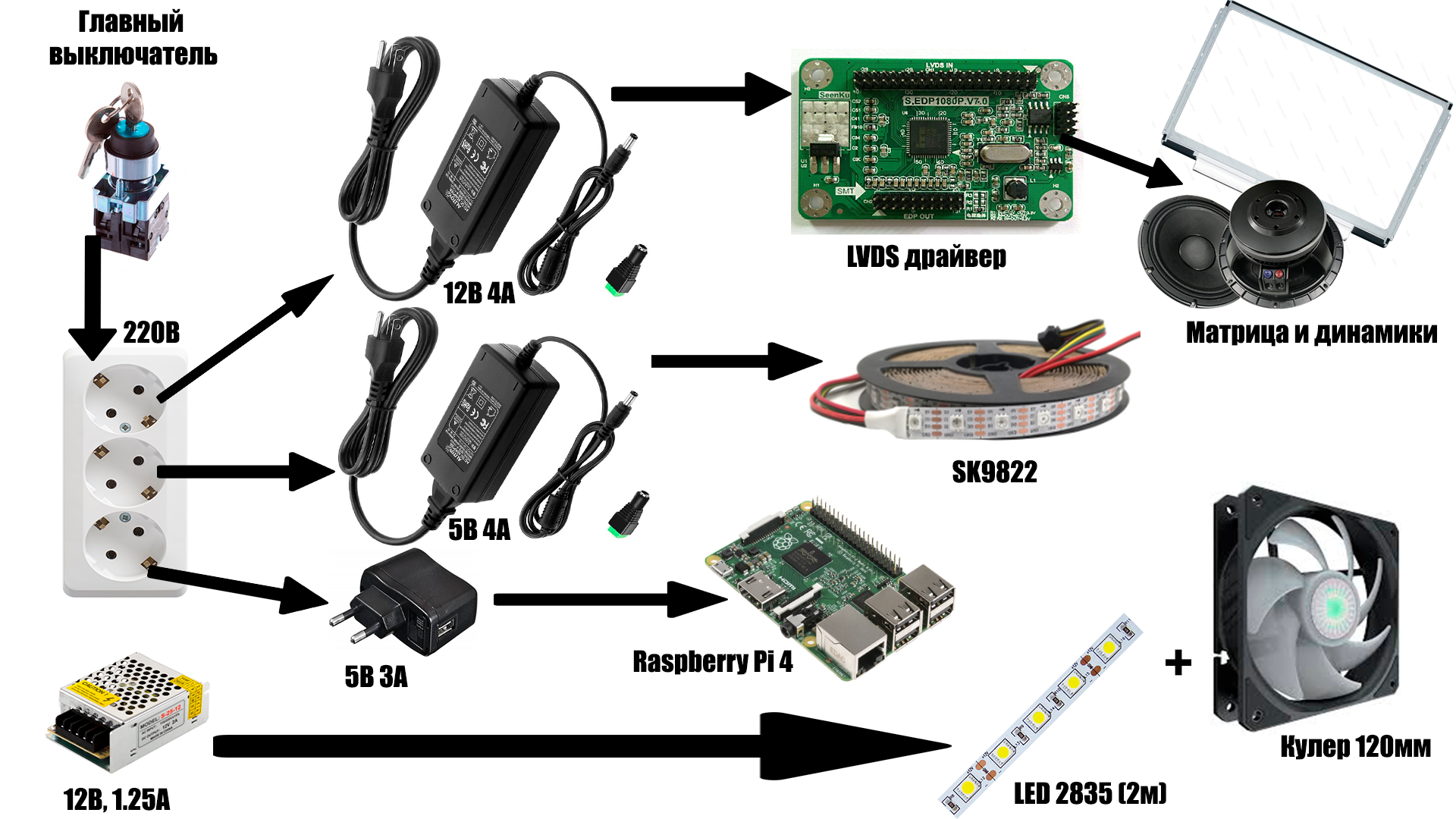
- Тройную сетевую розетку — 1шт
- Сетевой провод (например ПВС 3х1.5) — 5м
- Вилку питания — 1шт
- Аудиокабель (2х1 например) — 1м
- Выключатель (у меня такой) — 1шт
- Динамики 1Вт 8Ом — 2 шт
- Провод\разъем для аудио (у меня JST-ZH1.5) — 1 шт.
- Разъёмы быстрого соединения TP-001B вроде таких, 2шт+
- Вентилятор 120х120 (корпусной, 12в) 1шт
- Припой\флюс и т.п., если нужно.
В итоге наш автомат будет всегда включен в розетку, далее по ключу на фронтальной панели его можно будет «завести». От главного выключателя питание идёт на обычную 220в розетку, в которую подключены все остальные адаптеры. 12-вольтовый адаптер (15-ваттный) запитан от розетки дополнительным проводом (к клеммам).К этому адаптеру подключаем светодиодную ленту и вентилятор.
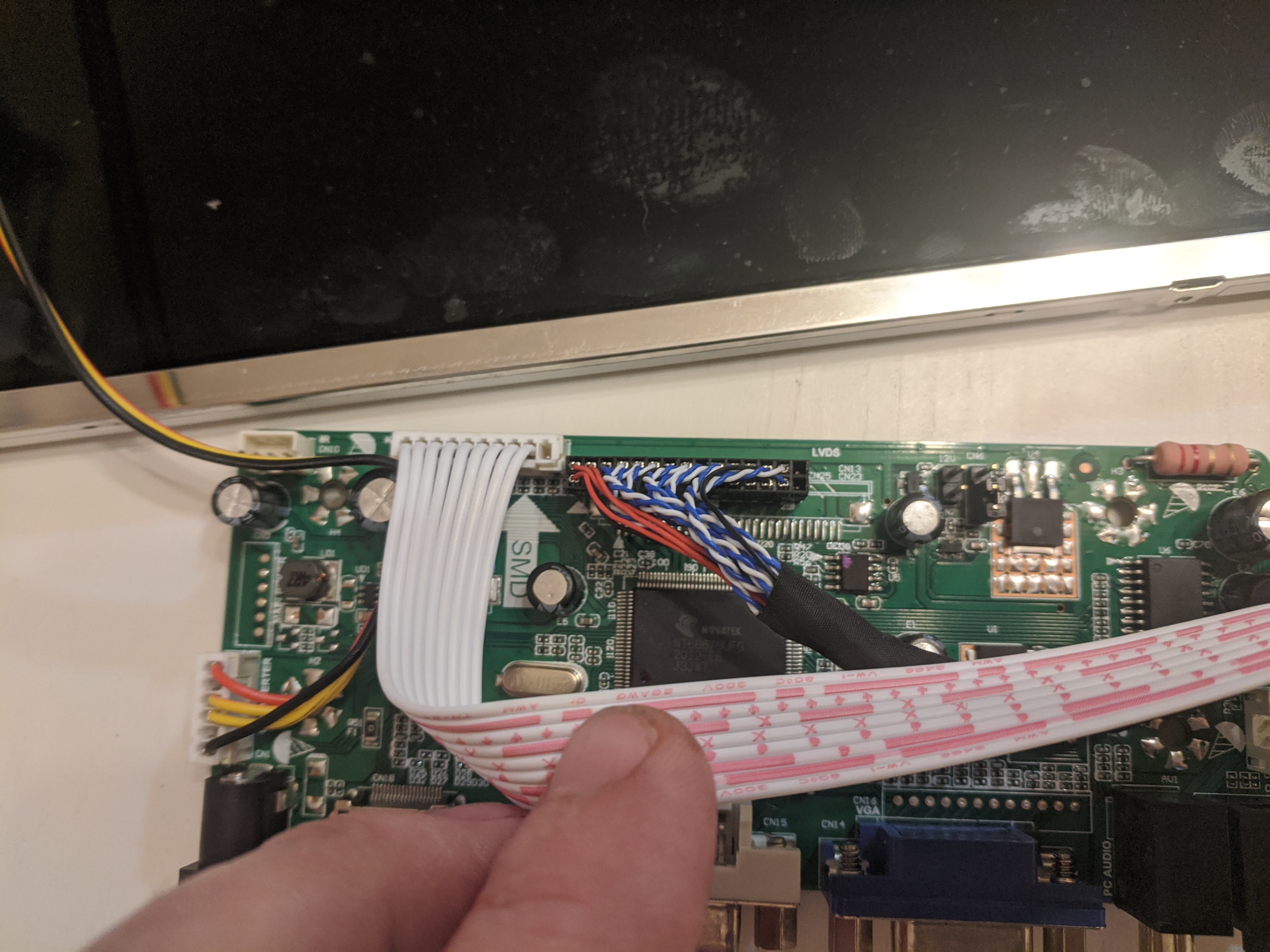
Когда придёт плата LVDS-драйвера, подключаем её к питанию и матрице (соединяем LVDS и питание подсветки), а так же подключаем HDMI к источнику изображения (той же малинке). Если всё подключено правильно, то матрица должна сразу завестись и появится изображение. Возможно, немного нужно будет откалибровать цвета и яркость. Всё делаем через пульт. Так же берём и подключаем к разъему помеченному как CN20 на плате штекер JST, не забыв припаять к нему два аудипровода, а к ним, соблюдая полярность, два динамика. В моей плате разводка такая:
[ +LEFT, GROUND, GROUND, +RIGHT ]
Для того, чтобы подключить динамическую подсветку, режем ленту SK9822 на четыре части и соединяем уголками. К разъемам питания на ленте подключаем с правильной полярностью разъем быстрого соединения (затем соединим с 5В блоком питания), а контакты на самой ленте подсоединяем к GPIO 19 и 23 пинам на малинке, не забыв обязательно еще соединить землю, чтобы избежать мерцания ленты.
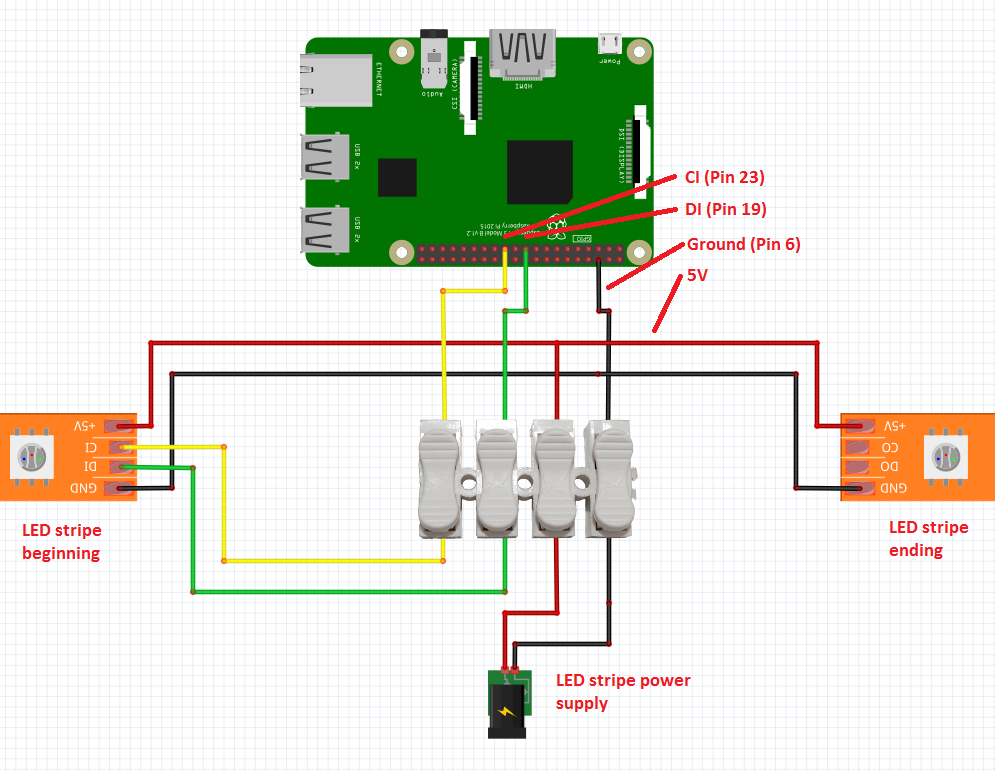
Ленту закрепляем на двухсторонний скотч на обратной стороне матрицы. Скорее всего штатный липкий слой будет отваливаться, поэтому используем какую-нибудь сверхпрочную ленту (у меня на ней две кочерги висят и не отрываются), но приклеиваем ленту к матрице аккуратно, стараясь надавливанием не повредить хрупкую и нежную матрицу.
Настраиваем софт
За прошедшие года RetroPie стала конфеткой и почти настроек не требует — достаточно прошить образ системы и подключить любые контроллеры — и автомат готов. Но всё-такие кое-что нужно рассказать, учитывая наши дополнения.

Скачиваем образ RetroPie (под четвёртую малинку). Прошиваем нашу microsd карточку например BalenaEtcher или Win32Imager (если используем Windows, конечно). Выходим в консоль. Далее устанавливаем статический адрес для нашей малинки (чтобы было удобнее перекидывать ROM’ы):
sudo nano /etc/dhcpcd.confДобавляем\правим строки на наш желаемый IP и IP наш роутер
interface wlan0 # или eth0 если малинка подключена по ethernet static ip_address=192.168.0.66/24 static routers=192.168.0.1 static domain_name_servers=192.168.0.1. 8.8.8.8Так же обязательно включаем SSH (для закачки ROM’ов через сеть) и SPI (для управления подсветкой):
sudo raspi-configИдём в Interfacing Options:
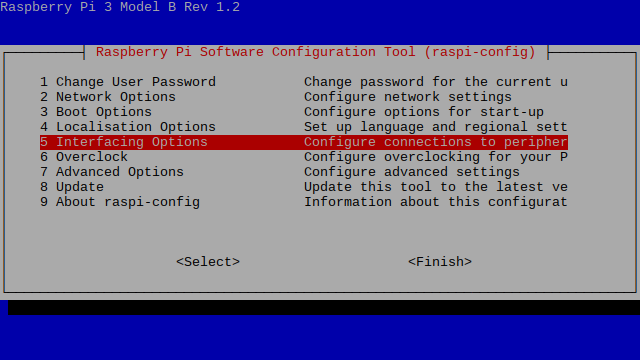
Включаем SSH и SPI, сохраняем и перезагружаем малинку.
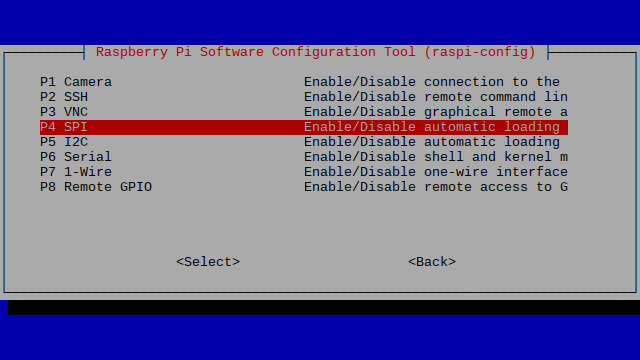
Динамическая подсветка
Теперь устанавливаем Hyperion для управления подсветкой. На выбор можно поставить «старый» Hyperion или Hyperion NG.

Чтобы поставить старый достаточно использовать установочный скрипт, скачиваем его:
wget https://github.com/hyperion-project/hyperion/blob/master/bin/install_hyperion.shНа Raspberry Pi 3 скрипт заведётся, а вот про четвёртую малинку скрипт уже не знает, поэтому правим его:
CPU_RPI=`grep -m1 -c 'BCM2708\|BCM2709\|BCM2710\|BCM2835\|BCM2711' /proc/cpuinfo` # добавляем BCM2711 RPI_3=`grep -m1 -c BCM2710 /proc/cpuinfo` RPI_4=`grep -m1 -c BCM2711 /proc/cpuinfo` # добавляем эту строчку elif [ $CPU_RPI -eq 1 ] && [ $RPI_3 -eq 1 ] && [ $RPI_4 -eq 1 ]; then # добавляем RPI_4
Делаем скрипт исполняемым:
sudo chmod +x install_hyperion.shsudo ./install_hyperion.shРазницы для Hyperion между третьей и четвёртой малинкой нет, поэтому по факту мы использовали ту же сборку, что предполагается использовать на третьей. Далее останется настроить Hyperion через Hypercon (например на Хабре есть статья на эту тему).
Альтернативно, что более удобно, используем новый Hyperion NG. Но, правда, его нам придётся собрать. Для этого выполняем:
# устанавливаем зависимости sudo apt-get update sudo apt-get install git cmake build-essential qtbase5-dev libqt5serialport5-dev libqt5sql5-sqlite libqt5x11extras5-dev libusb-1.0-0-dev python3-dev libcec-dev libxcb-image0-dev libxcb-util0-dev libxcb-shm0-dev libxcb-render0-dev libxcb-randr0-dev libxrandr-dev libxrender-dev libavahi-core-dev libavahi-compat-libdnssd-dev libjpeg-dev libturbojpeg0-dev libssl-dev zlib1g-dev sudo apt-get install libraspberrypi-dev # устанавливаем сам Hyperion NG git clone --recursive https://github.com/hyperion-project/hyperion.ng.git hyperion cd hyperion mkdir build cd build cmake -DCMAKE_BUILD_TYPE=Release .. make -j $(nproc) sudo make install/strip cd .. cd .. # смотрим на всякий случай, куда поставился Hyperion which hyperiond # далее полный путь к нему нам пригодится Теперь нужно прописать Hyperion NG как сервис, чтобы он загружался с нужной конфигурацией при загрузке малинки. Для этого создаём файл hyperion.service с содержимым:
[Unit] Description=Hyperion Systemd service [Service] Type=simple User=root Group=root UMask=007 ExecStart=/usr/local/bin/hyperiond /etc/hyperion/hyperion.config.json ExecReload=/bin/kill -HUP $MAINPID Restart=on-failure TimeoutStopSec=10 [Install] WantedBy=multi-user.target И (пере)запускаем сервис:
# убеждаемся, что hyperion не запущен, если запущен, останавливаем и убираем службу systemctl status hyperion.service sudo systemctl stop hyperion.service sudo systemctl disable hyperion.service # добавляем hyperion в качестве сервиса, чтобы он грузился при загрузке sudo cp hyperion.service /etc/systemd/system/hyperion.service sudo systemctl start hyperion.service Теперь Hyperion NG будет доступен через web-интерфейс. Идём туда, вбив в браузере:
http://192.168.0.66:8090
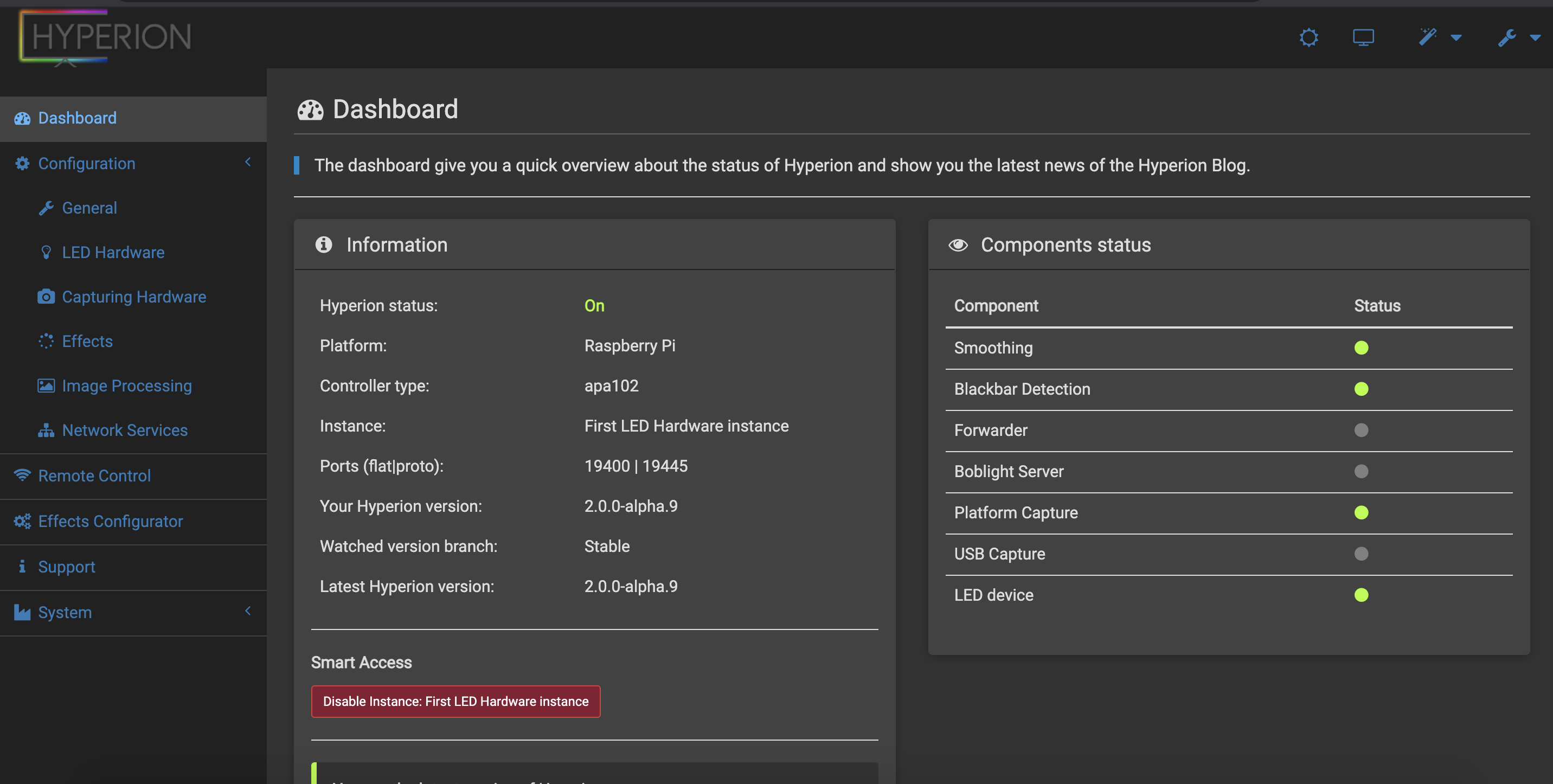
В Configuration -> LED Hardware -> LED Controller ставим:
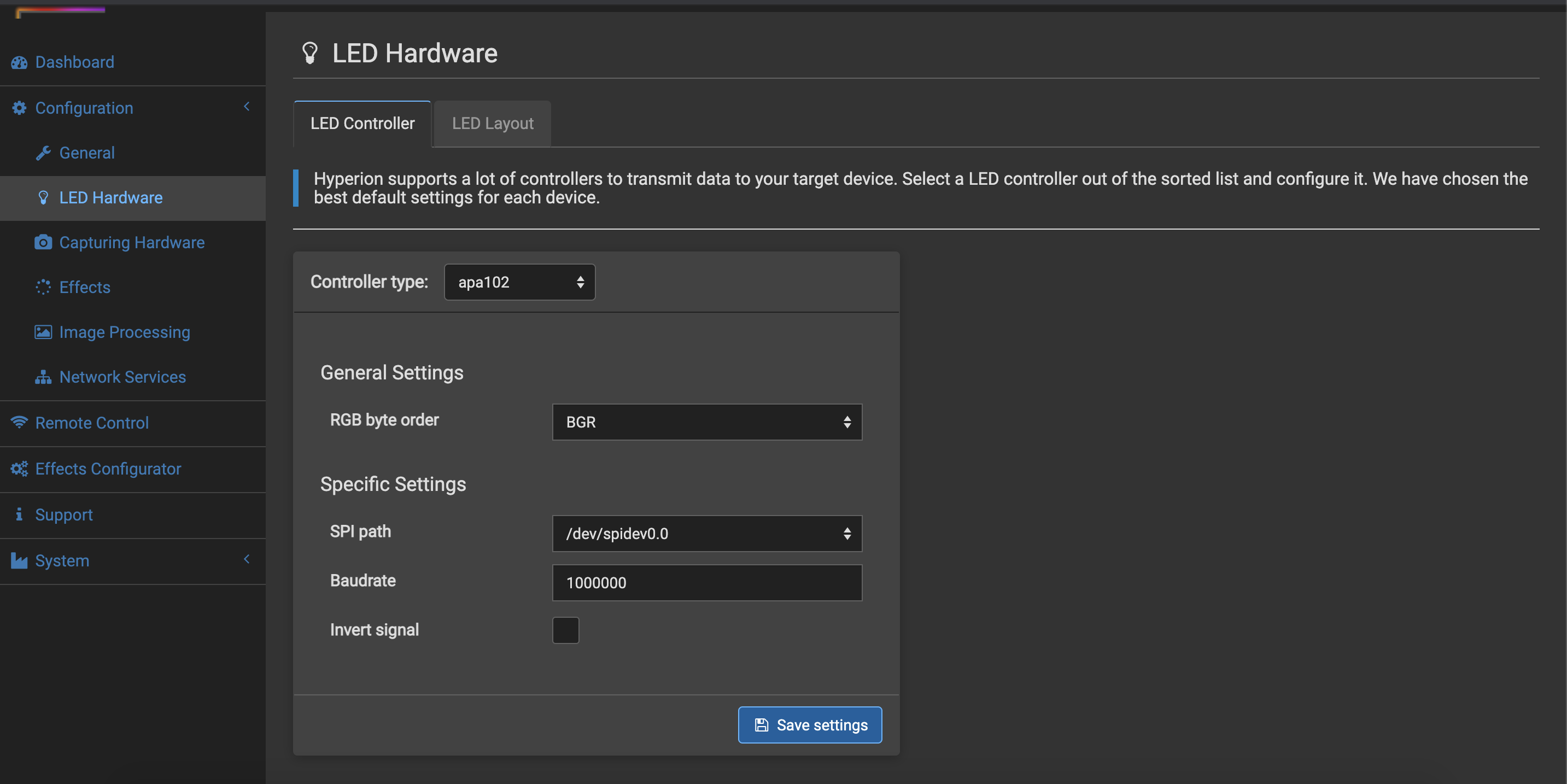
- Controller type == apa102
- RGB byte order == BGR
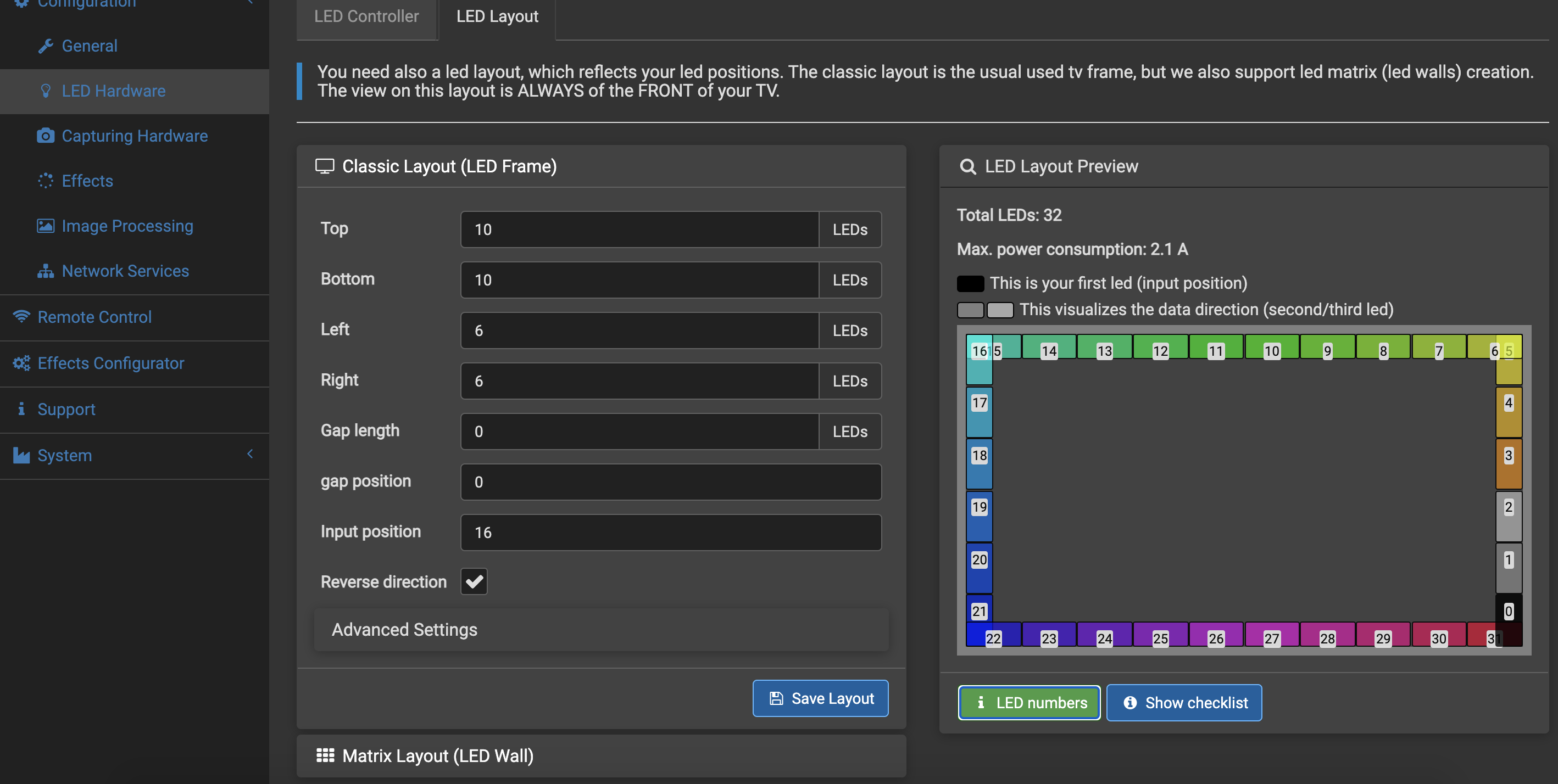
Обязательно сохраняем, идём в Configuration -> LED Hardware -> LED Layout и выставляем нашу конфигурацию светодиодов, не забывая о том, что светодиоды располагаются на за матрицей, а потому они будут для зрителя инвертированы. Собственно ставим количество светодиодов с каждой стороны, а так же положение первого светодиода и порядок ленты. Сохраняем.
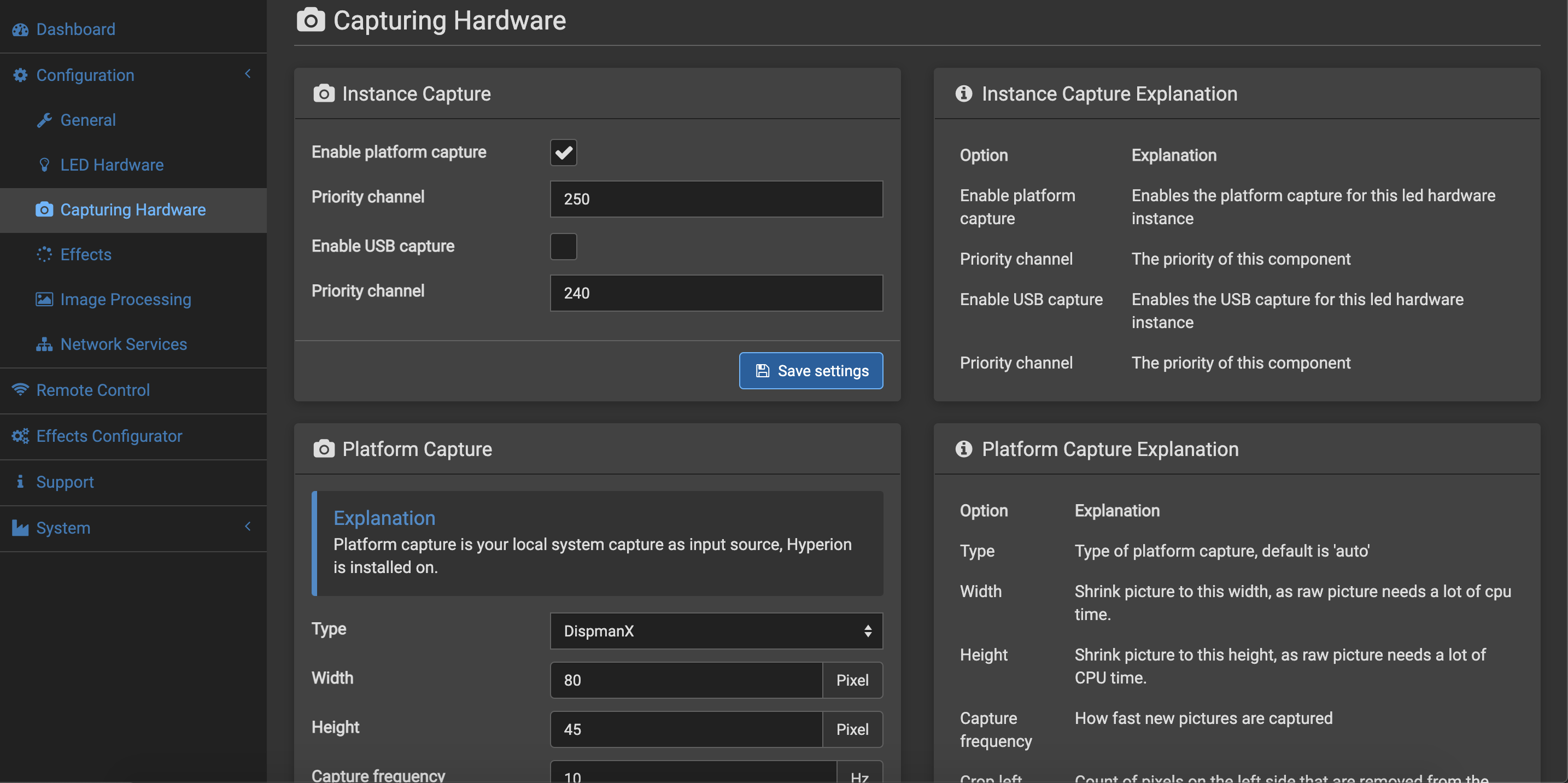
Проверяем, что в Configuration -> Capturing Hardware -> Platform Capture -> Type == DispmanX, если надо, делаем изменения, в том числе и в Image Processing.
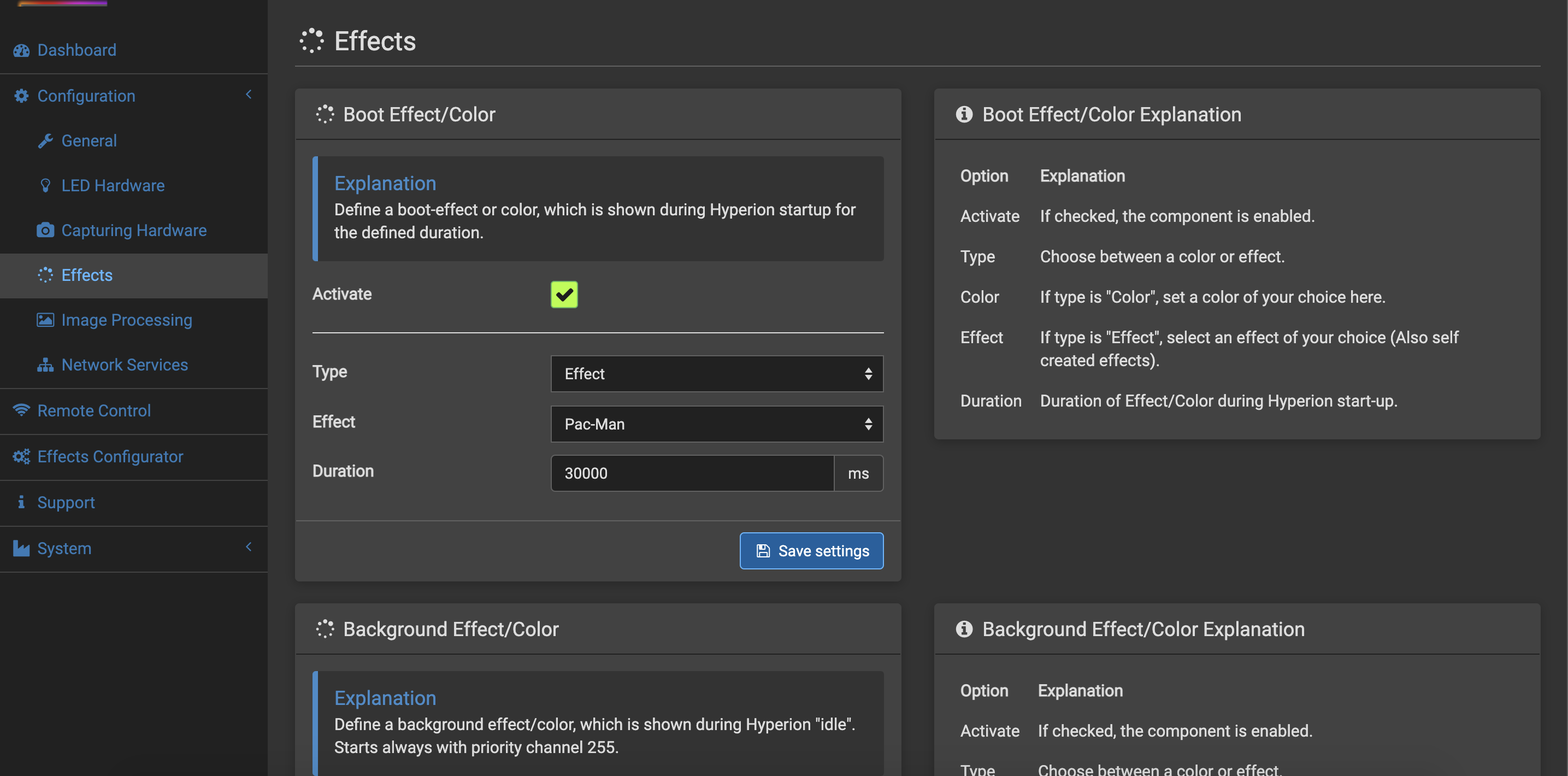
Так же можно в Configuration -> Effects -> Boot Effect/Color поставить эффект. Пока грузится EmulationStation красивый эффект подчеркнёт вау-эффект от загрузки (например, ставим эффект и 20000-40000 миллисекунд эффекта — как раз на время загрузки до меню).
На этом всё, идём в Configuration -> General и сохраняем конфигурацию. Заодно можем конфигурацию экспортировать и где-нибудь сохранить. Проверяем что в /etc/hyperion/hyperion.config.json сохранились наши последние изменения и настройки. Если нет — то копируем экспортированную конфигурацию и перезапускаем малинку.
sudo shutdown -r now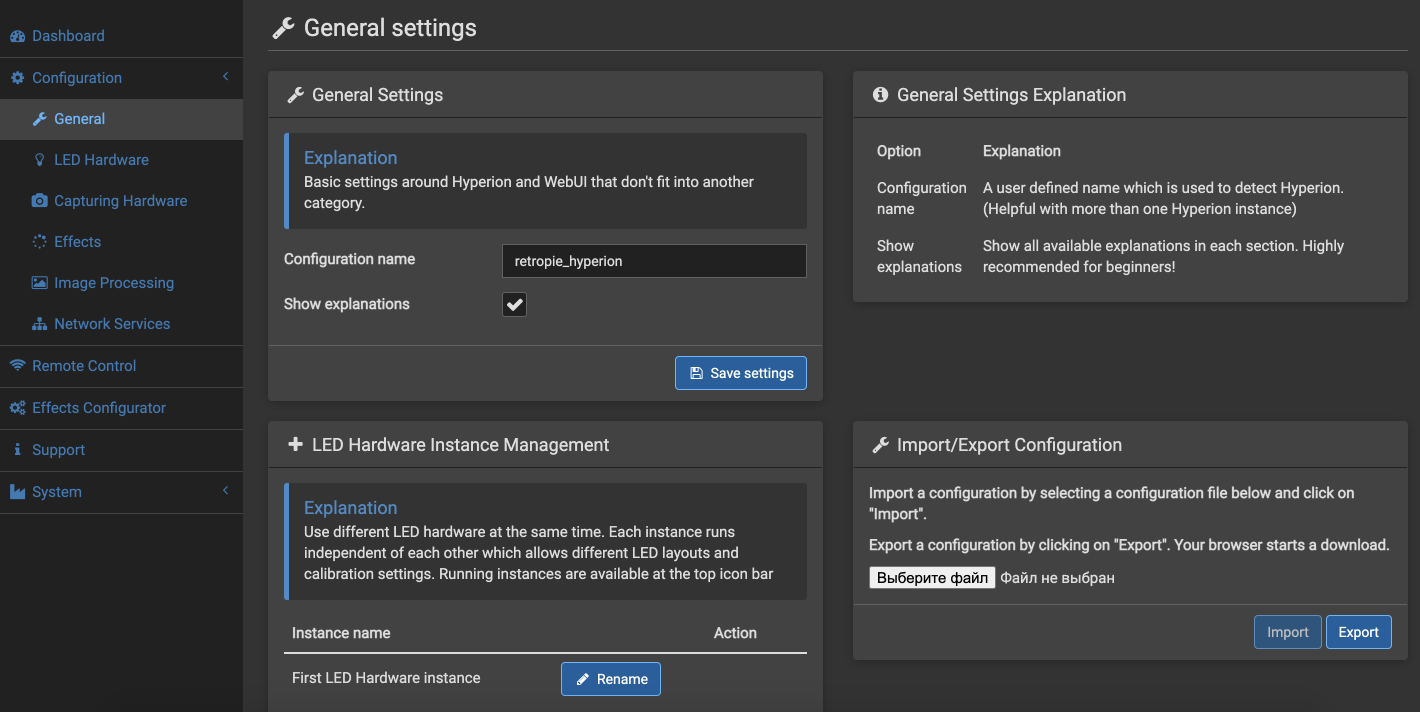
Внимание! Захват экрана происходит только при наличии подключенного экрана. Если вы попытаетесь посмотреть лог Hyperon’a с отключенным экраном (отключенным HDMI), то увидите пачку ошибок DispmanX. Сразу после подключения всех проводов захват изображения начнёт работать, а светодиоды динамически подсвечиваться в зависимости изображения на экране.
Настройки RetroPie
По поводу настроек оболочки — дело конечно вкуса, да и написано куча статей на эту тему, поэтому я ограничусь лишь парой «улучшений».
В-первых, добавим музыку в меню. Для этого устанавливаем mpg123:
sudo apt-get install mpg123Добавляем старт музыки при старте оболочки:
sudo nano /opt/retropie/configs/all/autostart.shДобавляем в конец:
while pgrep omxplayer >/dev/null; do sleep 1; done (sleep 10; mpg123 -Z /home/pi/bgm/*.mp3 >/dev/null 2>&1) &Создаём, если их нет, два файла:
sudo nano /opt/retropie/configs/all/runcommand-onstart.shpkill -STOP mpg123sudo nano /opt/retropie/configs/all/runcommand-onend.shpkill -CONT mpg123Делаем файлы исполнимыми:
sudo chmod a+x /opt/retropie/configs/all/runcommand-onstart.sh sudo chmod a+x /opt/retropie/configs/all/runcommand-onend.shsudo nano /home/pi/.bashrcПеред # RETROPIE PROFILE END добавляем:
[[ $(tty) == "/dev/tty1" ]] && pkill mpg123mkdir /home/pi/bgmИ теперь туда можем накидать немного фоновой музыки.
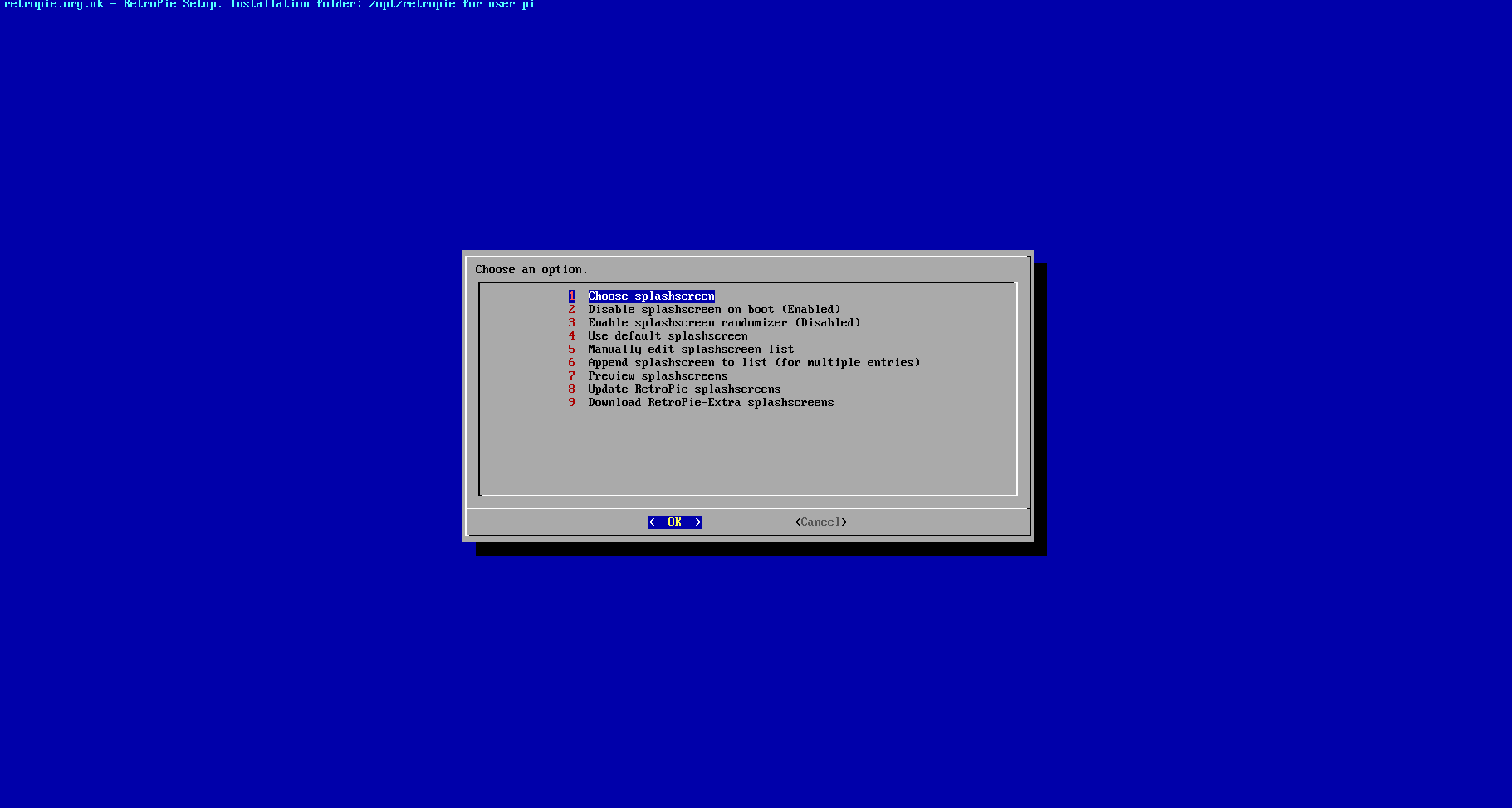
Так же неплохо будет добавить splashscreen (видео при загрузке автомата). Копируем небольшое видео mp4 (10-40 секунд) в /home/pi/RetroPie/splashscreens/ . В меню RetroPie (EmulationStation) идём в Configuration -> Splash Screens выбираем это видео (Choose splashscreen -> Own/Extra splashscreens (from /home/pi/RetroPie/splashscreens)).
Теперь на консоль копируем ROM’ы игр. Делаем это через сp/scp/winscp (для игр с самой малинки/linux-unix/windows систем). Соответственно перекидываем все игры для каждой консоли в свои папки, игры NES в nes, Sega Genesis — в megadrive, а аркадные игры (MAME) в arcade.
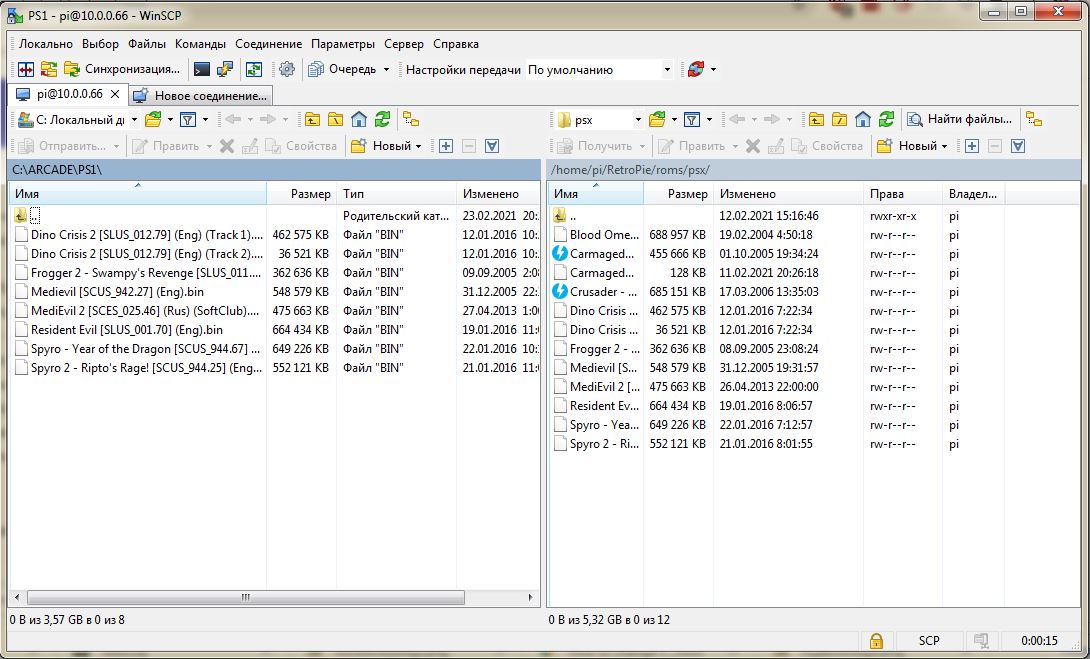
В случае игр для аркадных автоматов помимо самих ROM’ов так же в папку закидываем BIOS’ы к этим играм. Например BIOS’ы можно скачать с Emu-Land. Вообще с аркадными играми больше проблем, так как работоспособность игры чаще будет зависеть от правильного BIOS для игры и от вообще способности MAME правильно поддерживать ту или иную игру. Для некоторых игр, возможно, придётся установить дополнительные эмуляторы\версии MAME. Чтобы сделать это идём в RetroPie Setup -> Manage Packages -> Manage optional packages (или Manage experimental packages)
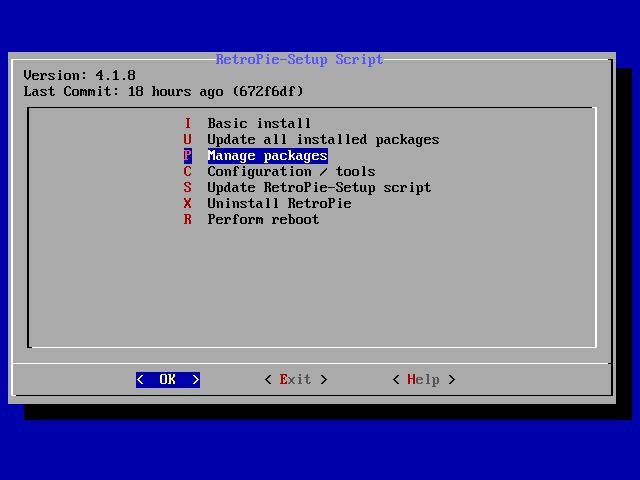
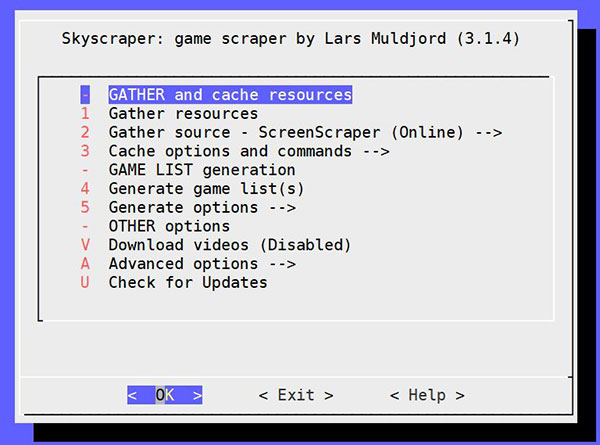
Чтобы игры в меню выглядели красиво, нужно запустить scraper. Отличный вариант это сделать через skyscraper. Идём в RetroPie Config -> Manage Packages -> Manage optional packages, выбираем skyscraper, Install from pre-compiled binary. Дальше опять через консоль:
sudo ./RetroPie-Setup/retropie_setup.shИдём в Configuration / Tools -> Skyscraper . Выбираем GATHER and cache resources. И теперь ждём так долго, как много игр в нашей коллекции.
Так же было бы неплохо добавить видео скринсейверы. Для этого нужно к каким-нибудь играм дописать путь в параметре video. Если в опциях меню Start выставлено UI settings -> Screensaver settings -> Screensaver behavior -> Random-video , то автомат будет проигрывать случайные видео, которые указаны в параметре video. Конечно можно для каждой игры скачать через scrapper своё уникальное видео, но сколько это места займёт? Поэтому копируем куда-нибудь (например в /home/pi/RetroPie/screensavers/ ) одно или несколько видео-скринсейверов (mp4), и просто открываем настройки какой-нибудь консоли с играми (например ZX Spectrum, кхм. дэээ. «консоль»):
sudo nano /opt/retropie/configs/all/emulationstation/gamelists/zxspectrum/gamelist.xmlИ добавляем путь к видео (например /home/pi/RetroPie/screensavers/screensaver_2.mp4) в параметр video:
/home/pi/RetroPie/roms/zxspectrum/Arkanoid (1987)(Imagine Software)[tr pt].z80 Arkanoid (1987)(Imagine Software) [tr pt] /home/pi/.emulationstation/downloaded_media/zxspectrum/screenshots/Arkanoid (1987)(Imagine Software)[tr pt].png 0.75 . 20020101T000000 Taito Imagine Action 1 Ну ещё устанавливаем и настраиваем темы (ES Themes), например по цветовой гамме ко мне вписался отлично cyberpunk. Так же можно например вместо runcommand показывать изображения. И ещё. ладно, хватит! Тюним, настраиваем, сохраняем, выключаем.
Собираем воедино
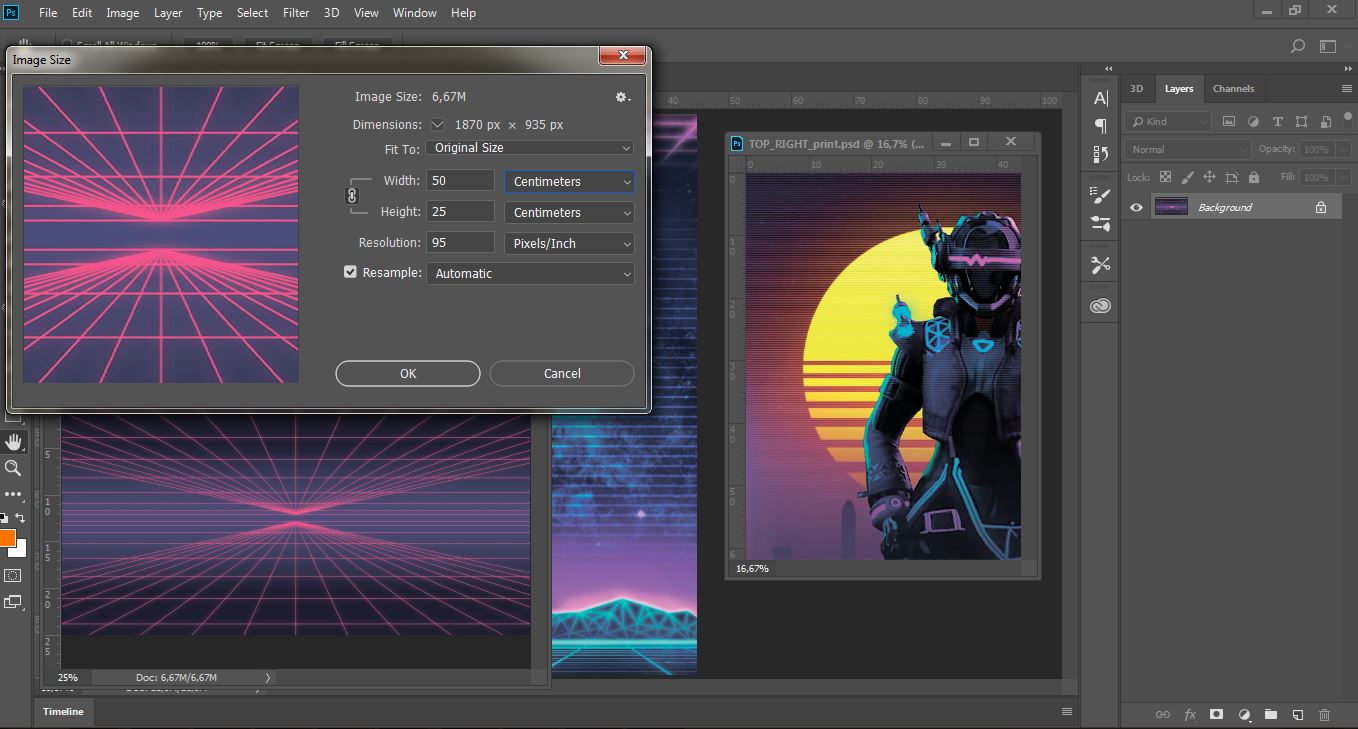
Одной из визуальных доминант нашего автомата будет его визуальное оформление, а если точнее, то наклейки на корпус. Для того, чтобы всё получилось красиво, идём в графический редактор, берём изображения и подготавливаем их для макетов в масштабе 1 к 1 с размером печати. Устанавливаем профиль CMYK. В идеальном мире лучше иметь разрешение для печати 250-300 пикселей на дюйм, но, в моём случае, у исходников было разрешение только в 95 пикселей на дюйм, и, опережая события, скажу, что тоже вышло отлично и даже вблизи особого «мыла» нет.
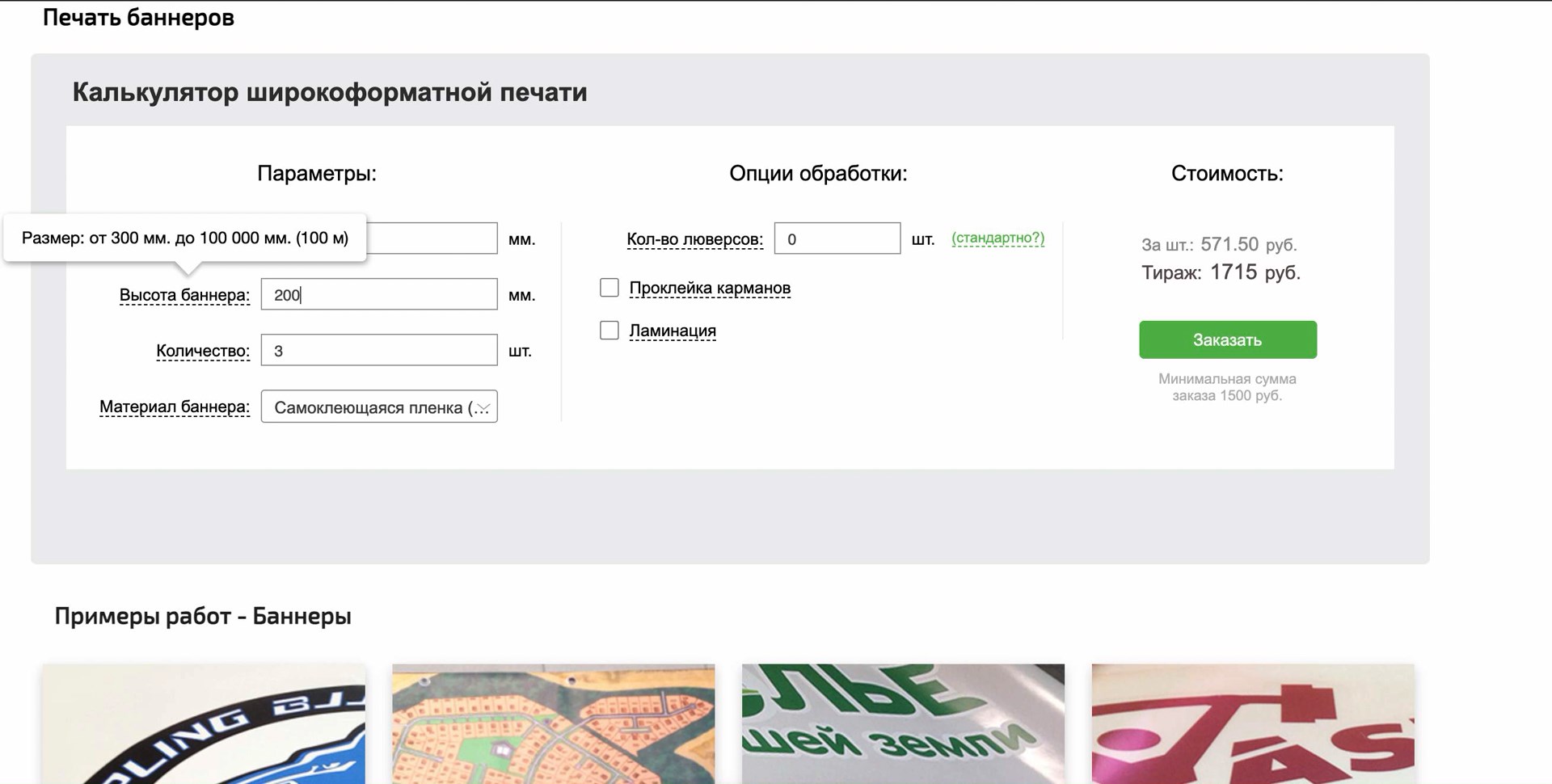
Идём в типографию и заказываем все наклейки на самоклеящейся плёнке. Я выбрал глянцевую плёнку на бумажной основе. Обязательно с ламинацией. Причём это жизненно важно для тех поверхностей, с которыми будут контактировать руки игроков, то есть как минимум для панели с кнопками. Если есть такая возможность, то для панели с кнопками и стиками делаем напольную ламинацию. Альтернативно панель иногда закрывают оргстеклом, но для меня, для домашнего использования это излишне. Так же для вывески можно использовать так называемую транслюцентную плёнку, которая будет пропускать свет. Но, увы, почти все типографии отказались мне печатать маленький кусочек (20х50см), либо за этот маленький кусочек запросили цену, сравнимую со всей остальной печатью вместе взятой. Как показала практика, света двухметровой светодиодной ленты хватает с излишком даже при использовании обычной плёнки, наклеенной на оргстекло. Так что смысла в транслюцентной плётке нет никакого.
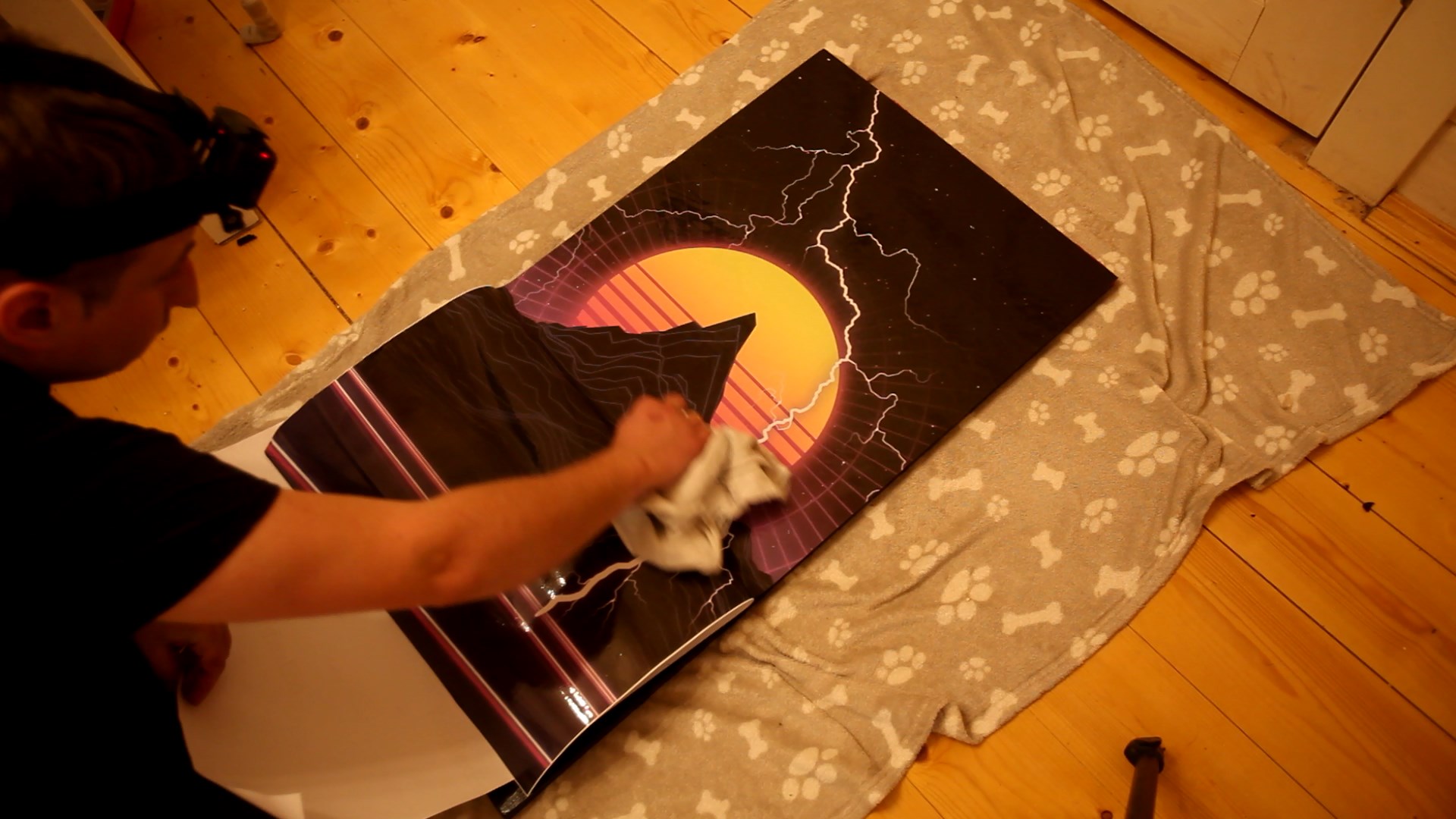
Когда плёнка придёт, наклеиваем плёнку не спеша на все поверхности, постепенно выгоняя оставшийся воздух мягкой тряпочкой. Излишки плёнки (по контуру) обрезаем максимально острым ножом, или, что лучше, лезвием бритвы.
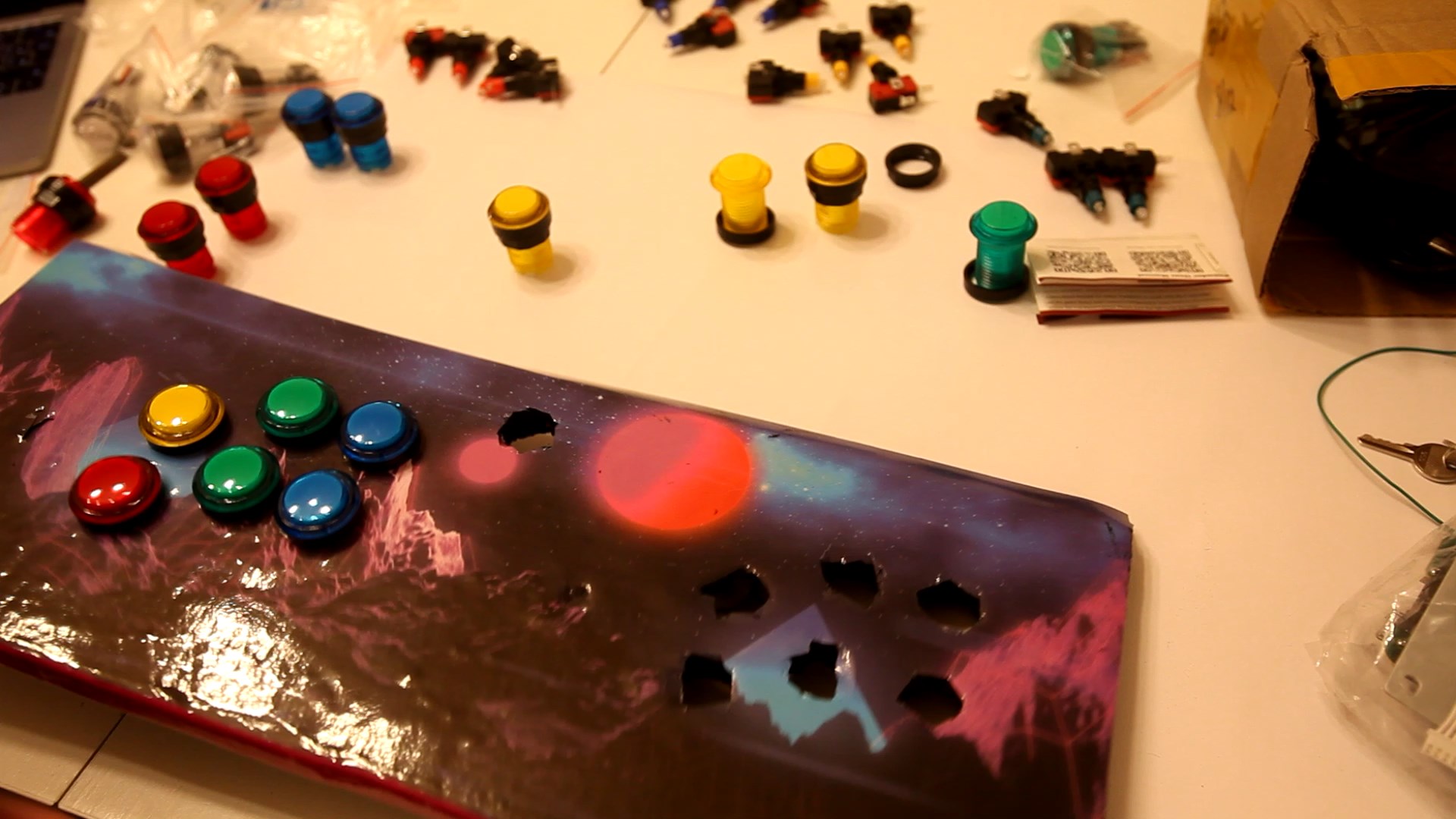
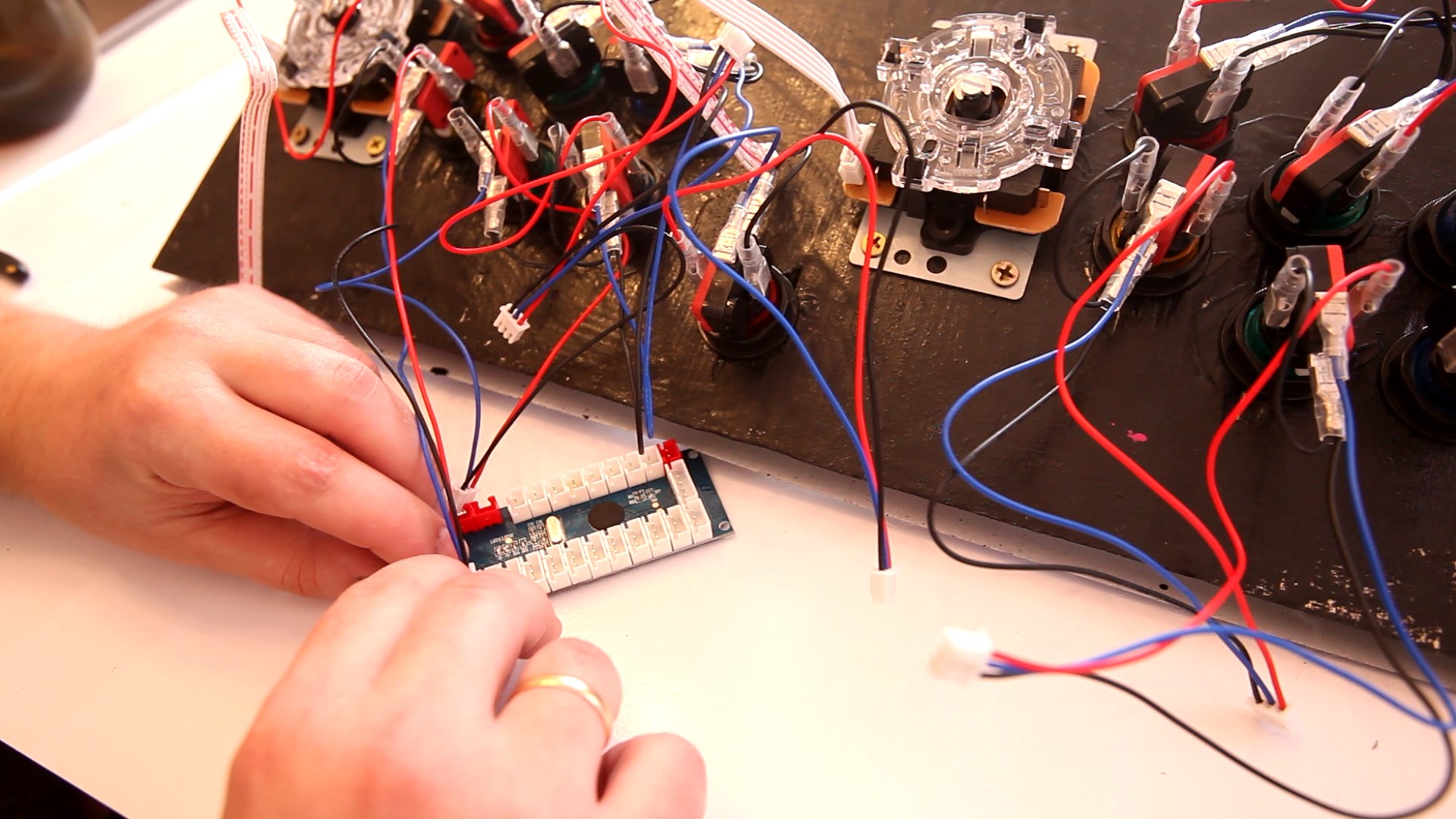
На оклеенную панель с кнопками собственно устанавливаем кнопки. Раскручиваем гайки и закручиваем обратно в панель. Вставляем кнопки, а к кнопкам подсоединяем четыре провода: два на кнопку и два на подсветку. Плюс и минус. Прикрепляем на саморезы стики, и затем стики и все кнопки вставляем 4-пиновыми разъемами в энкодеры — с K1 по K12. Порядок не важен, всё равно всё затем конфигурируется в EmulationStation при загрузке. Единственной разницей между игроками будет одна дополнительная кнопка у первого игрока — hotkey. Для второго игрока такой кнопки нет (да и в-общем она и не нужна).
Вообще если взглянуть на энкодеры, то помимо подключения ещё четырёх кнопок (для 10-кнопочного варианта (+ две кнопки Select и Start)) есть возможность подключить ещё четыре тумблера — turbo, auto, mode, clear, а так же есть четыре двух-пиновых разъема под 2-х контактный джойстик (вверх-вниз-влево-вправо), плюс вынесенный разъем питания. Но проводов в комплекте, ни самих тумблеров нет. Ну а выход на малинку — это разъем и провод miniUSB — USB. Так что подключаем провода с двух энкодеров в разъем USB Raspberry Pi.
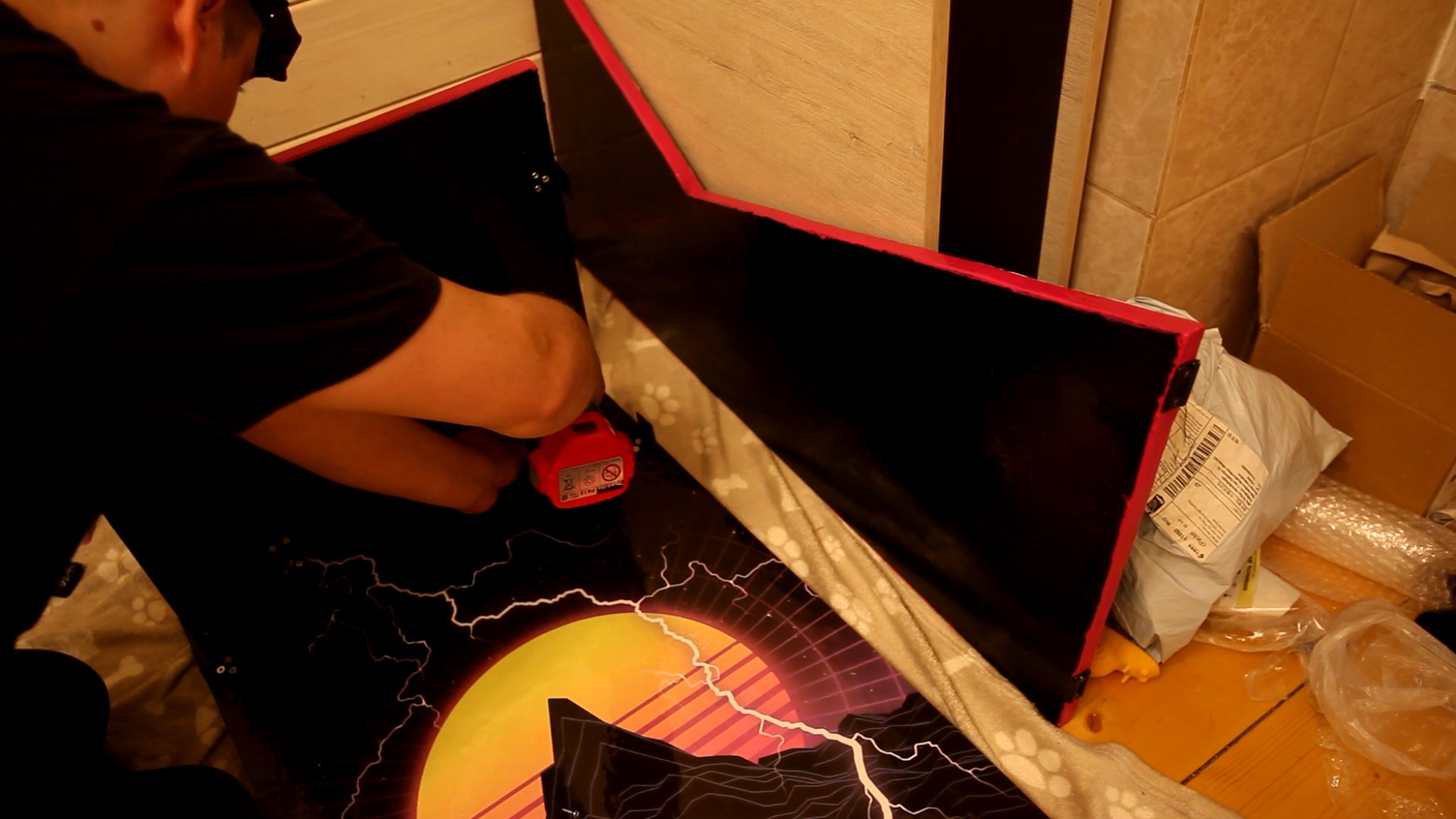
И, наконец, собираем корпус. Здесь всё просто. Берём шуроповёрт, уголки, и саморезы и все смежные поверхности собираем между собой.
Матрица прикреплена к передней панели на тонких блестящих алюминиевых профилях.

В задней панели у меня сделан люк на рельсовой петле с замком, где заодно установлен вентилятор. 120мм вентилятор я использовал от старого компьютера (не покупал новый), и он гремит , как ржавое ведро с гвоздями при старте, но после минуты работы его становится почти не слышно. Зато охлаждает прекрасно. Ну и в ретро-тематку отлично вписывается Вообще люк нужен как для удобства сборки, так и для обслуживания в случае необходимости всех электронных компонентов внутри. Все компоненты и провода закреплены на хомутах. Да, некоторые из них просматриваются через щель, но эо даже придаёт тёплый ламповый оттенок «киберпанковости».
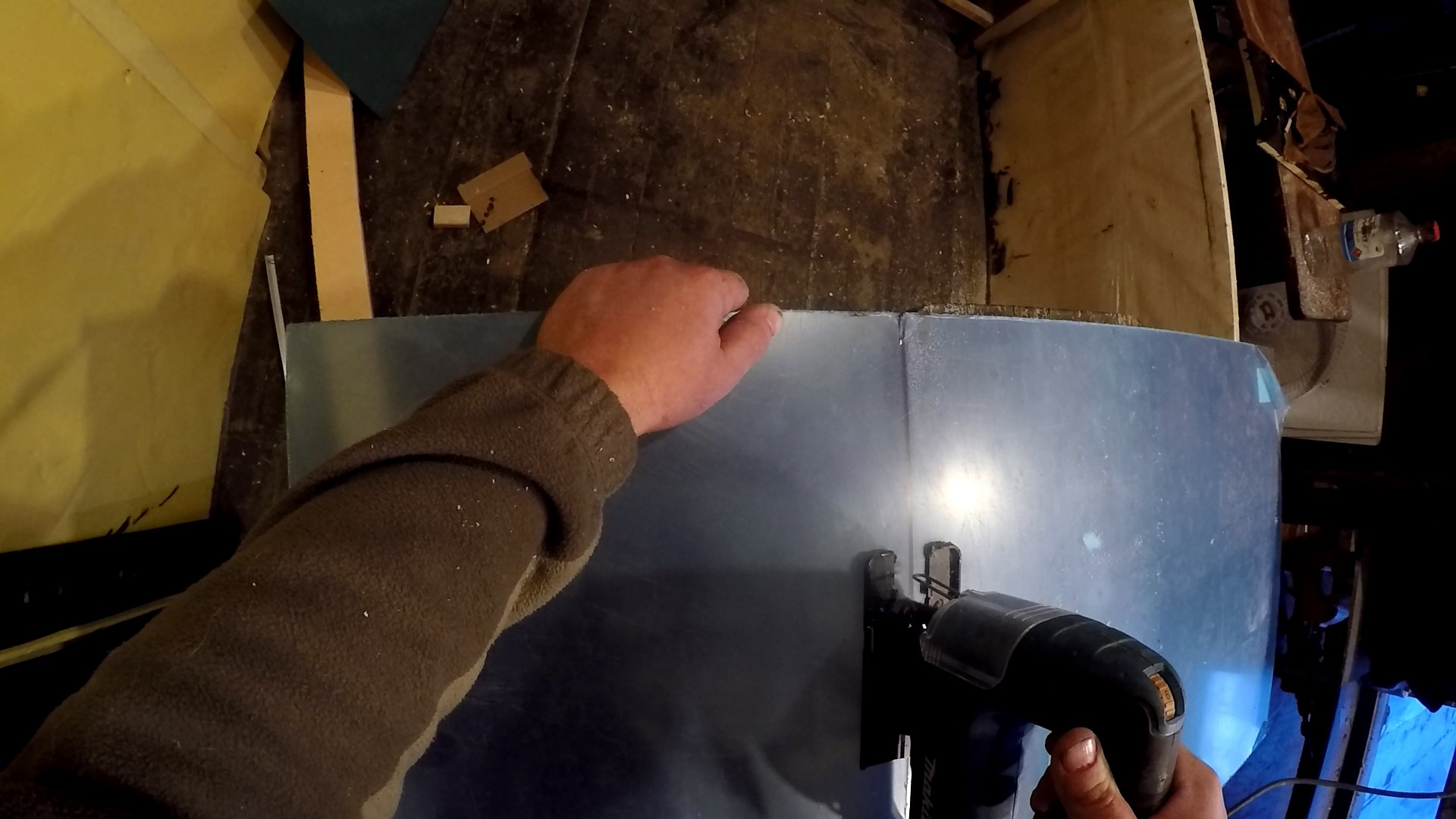
Вырезаем стекло на переднюю панель (очень аккуратно — оргстекло хрупкое). Ставим стекло на фронтальную панель. Стекло можно поставить на саморезы или клей, но чтобы не портить внешний вид у меня стекло просто прижимается нижней планкой вывески.
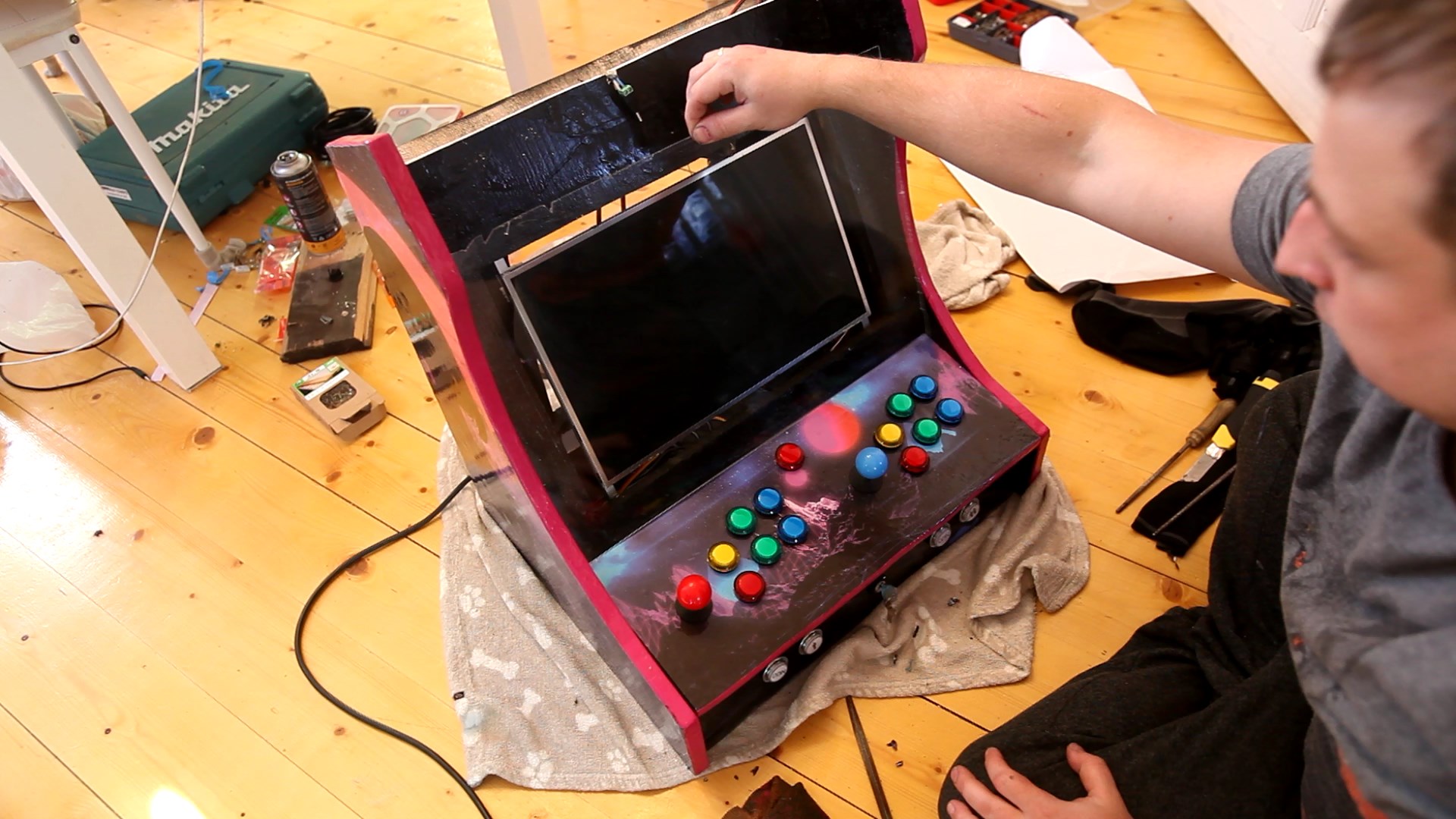
В самую последнюю очередь устанавливаем стекло на витрину, предварительно спрятав под него динамики, вклеенные в нижнюю планку вывески. Динамики закрываем сеткой. Ну, вот собственно автомат и готов. Запускаем, настраиваем кнопки (если не настроили раньше) и играем.
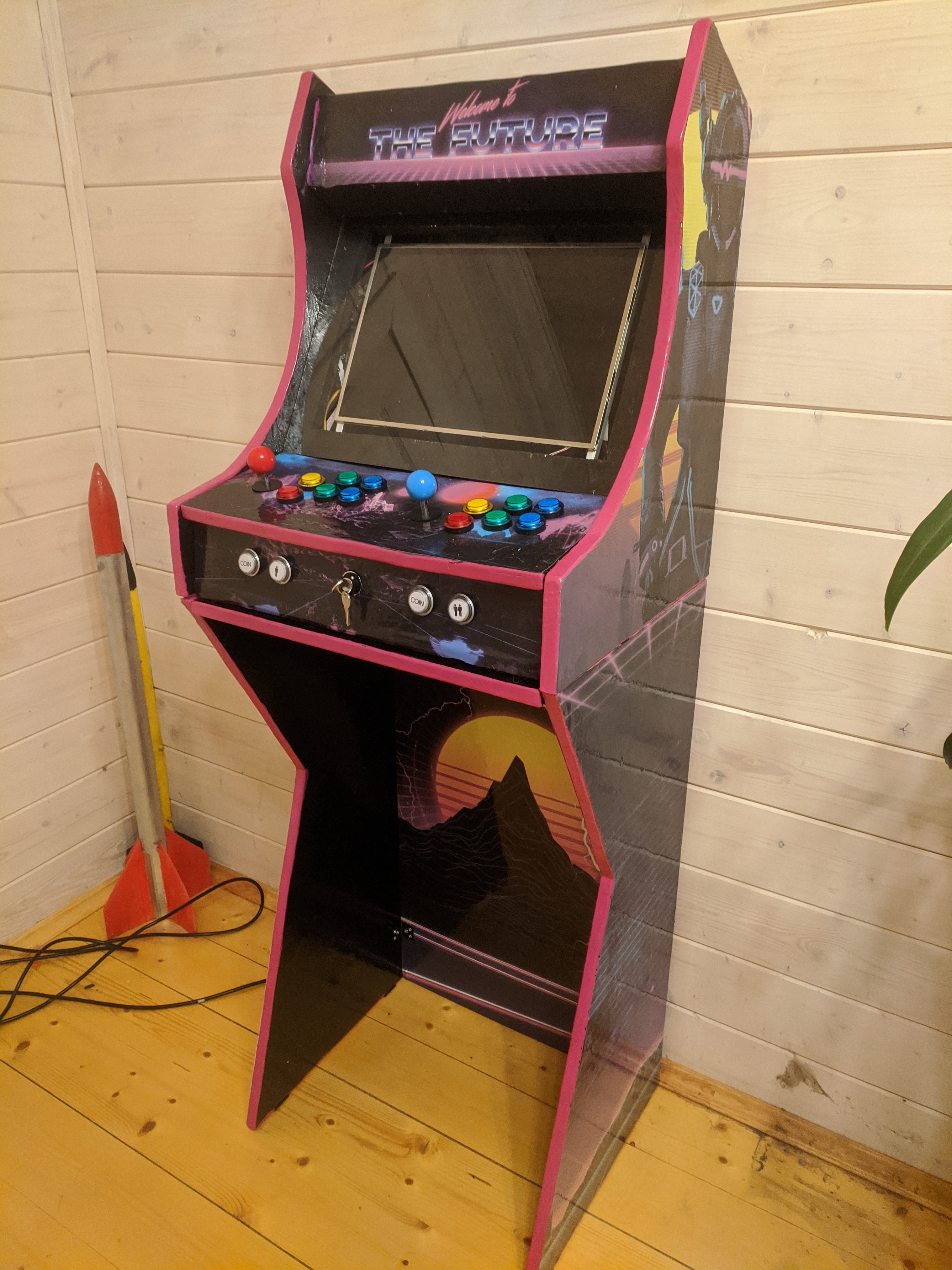
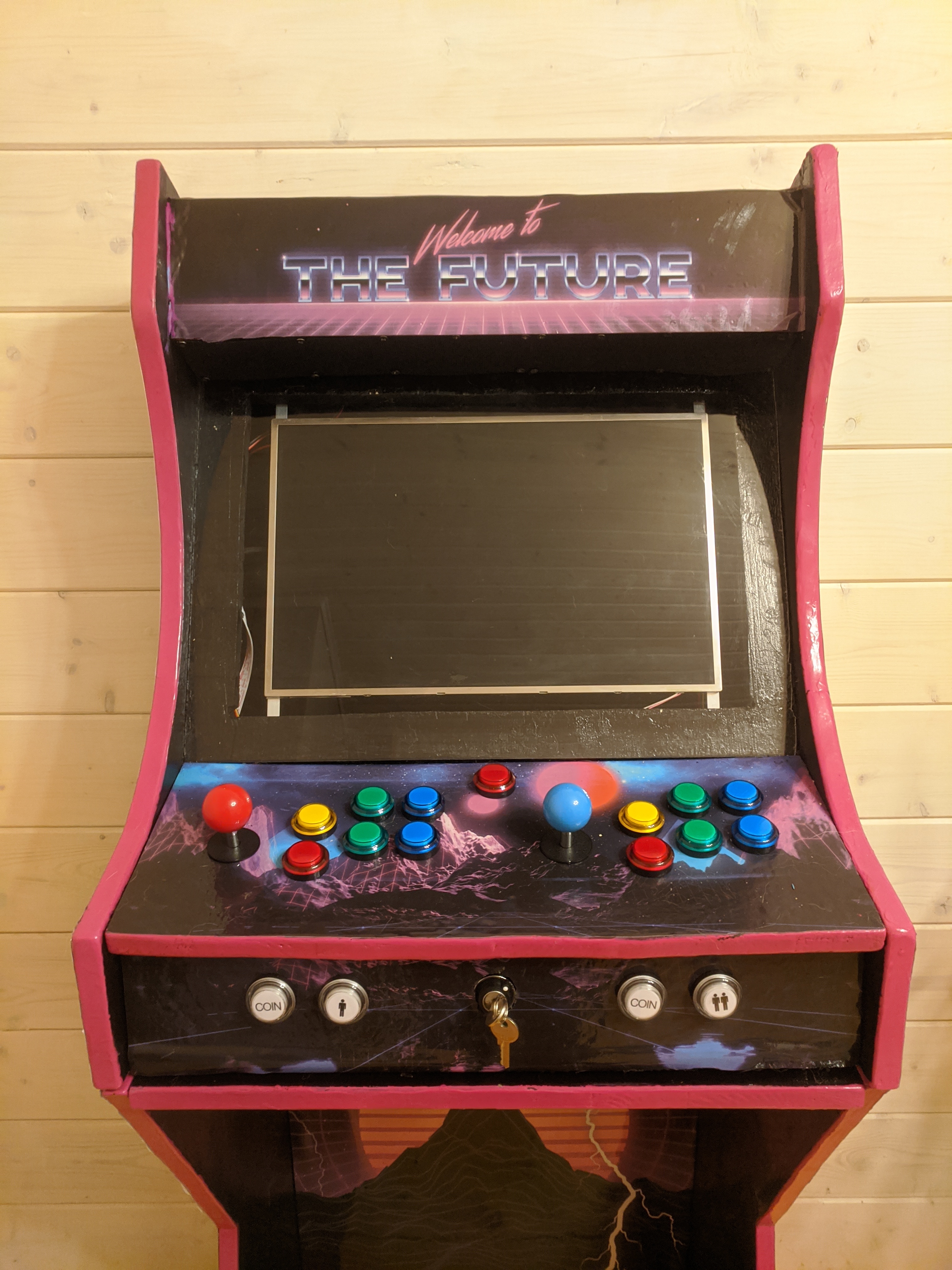
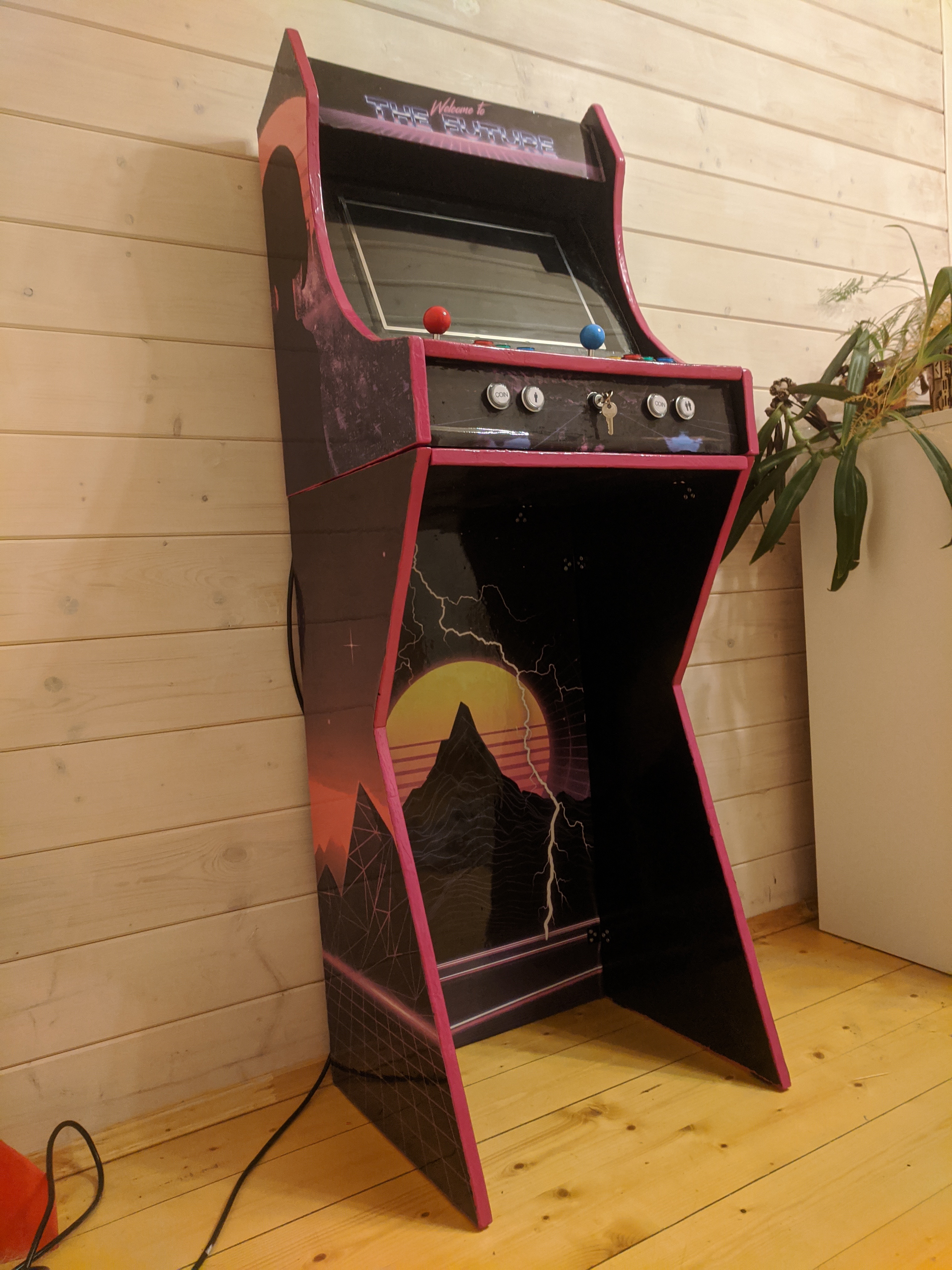
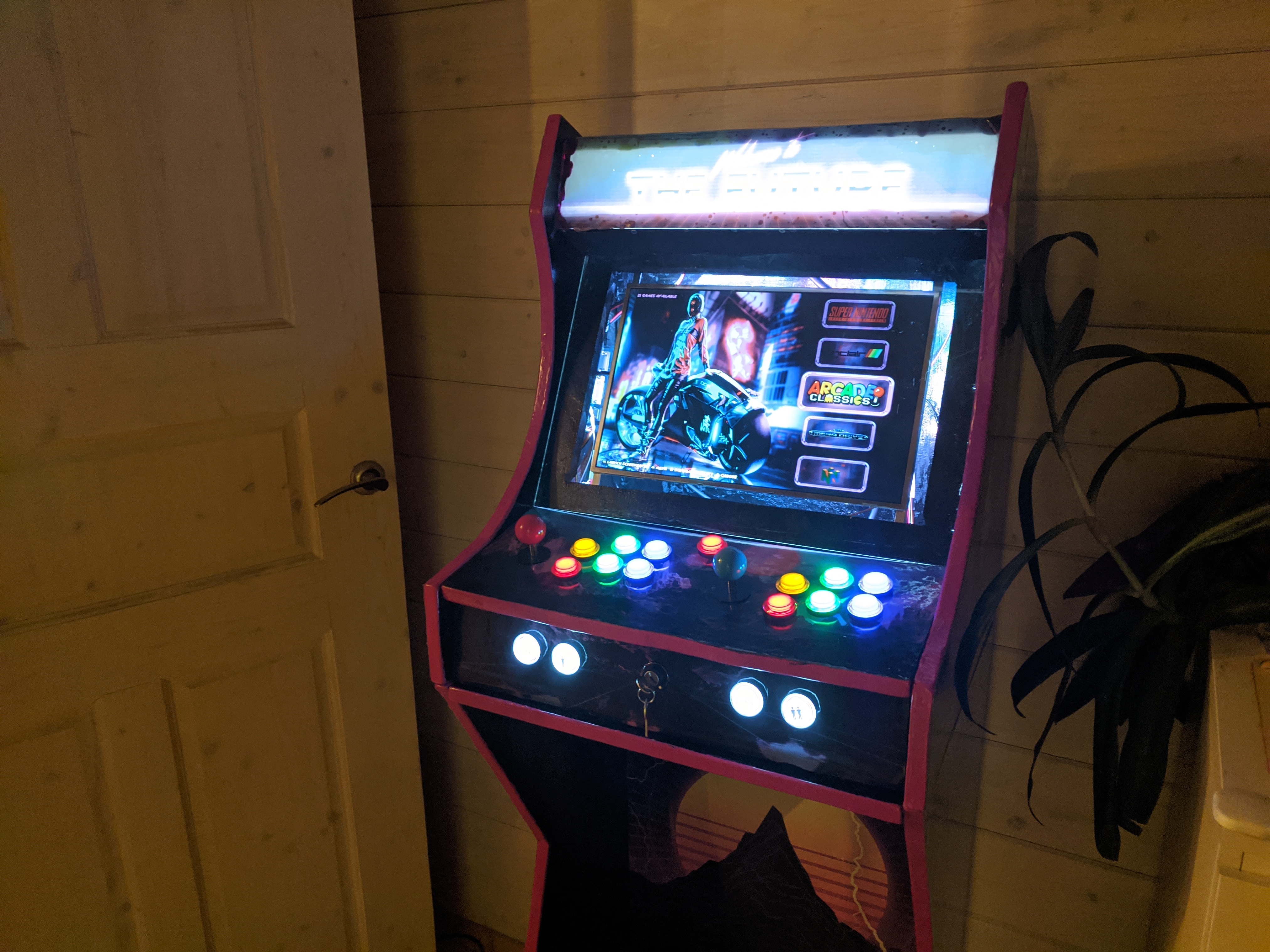
Disclaimer: все приведённые в статье ссылки даны исключительно для ознакомления и указания тех или иных деталей, которые я использовал для сборки автомата (или их аналогов). Никакого рекламного характера они не несут и никто мне не платил за рекламу (а могли бы). И, хотя как минимум один из ритейлеров присутствует на Хабр’е, никакого я отношения к ним не имею.
Исходя из цен на момент покупки стоимость автомата без учёта работ, инструментов (пилки, свёрла), электричества, а так же матрицы ноутбука составила: ~24000 рублей, что сопоставимо со стоимость современной приставки или готового автомата с AliExpress на PandoraBox. Но. сделать что-то своими руками и уникальное — это бесценно 😉
- Разработка на Raspberry Pi
- Старое железо
- DIY или Сделай сам
- Игры и игровые консоли
