Вход по отпечатку пальца в Windows 10 — настройка, добавление отпечатков, решение проблем

Многие современные ноутбуки имеют встроенный сканер отпечатков пальцев, а Windows 10, в свою очередь — встроенную поддержку входа в систему по отпечатку. Обычно, первоначальная настройка осуществляется после первого входа в систему на новом устройстве, но, если вы переустановили Windows, вход по отпечатку перестал работать после обновления или вам потребовалось добавить дополнительные отпечатки, сделать это можно в соответствующих параметрах системы.
В этой простой инструкции подробно о том, как настроить вход по отпечатку пальца, добавить отпечатки и о возможных проблемах, с которыми можно столкнуться в процессе.
- Настройка входа по отпечатку пальца
- Как добавить отпечаток пальца Windows 10
- Что делать, если перестал работать сканер отпечатка пальца
Настройка входа по отпечатку пальца в Windows 10
Внимание: далее предполагается, что сканер отпечатков пальцев исправно работает, а в Windows 10 уже настроен ПИН-код (настраивается в Параметры — Учетные записи — Варианты входа), он необходим для использования входа с помощью биометрических датчиков в Windows 10.
Если ранее вы не настраивали вход с использованием отпечатка пальца, то выполнить первоначальную настройку (при условии, что сканер работает), можно с помощью следующих шагов:
- Зайдите в «Параметры» (можно нажать клавиши Win+I) и откройте пункт «Учетные записи».
- В параметрах учетных записей откройте пункт «Варианты входа».
- Нажмите по пункту «Распознавание отпечатков пальцев Windows Hello», а затем — по кнопке «Настройка».

- Откроется мастер настройки Windows Hello, в котором следует нажать «Начать», затем ввести ПИН-код для входа в Windows 10, а далее следовать указанием мастера настройки отпечатков пальцев — касаясь его, пока процесс не будет завершен.

- По завершении вы увидите окно, сообщающее о возможности использования отпечатка пальца для разблокировки компьютера в дальнейшем, и предлагающее добавить еще один палец (это можно сделать и позже).

Готово, теперь, если всё работает исправно, при входе в систему вы можете просто приложить палец (для которого выполнялась настройка) к соответствующему сканеру на ноутбуке.
Как добавить отпечаток пальца Windows 10
Добавление альтернативных отпечатков предлагается выполнить сразу после первоначальной настройки их распознавания, но сделать это можно и позже:
Перестал работать вход по отпечатку или сканер отпечатка пальца в Windows 10
Как и при использовании других функций Windows 10, при входе по отпечатку могут возникать проблемы, по порядку рассмотрим наиболее распространенные:
- Сканер отпечатков пальцев работает (в диспетчере устройств отображается без ошибок), но вход не происходит: никакой реакции на прикладывание пальца. Случается после обновлений Windows Если попробовать добавить отпечатки снова, сообщается, что они очень похожи на уже имеющиеся и зарегистрированные. Решение: в Параметры — Учетные записи — Варианты входа в разделе настройки отпечатков пальцев нажать кнопку «Удалить», а затем снова добавить нужные отпечатки. Если этот вариант не подошел, обратите внимание на дополнительное решение, которое будет описано в конце статьи.
- Аналогично тому, что вы можете наблюдать на смартфонах, влажные руки или загрязнение сканера могут быть причиной того, что сканер отпечатков пальцев ноутбука не срабатывает.
- Если при попытке настроить отпечаток пальца вы видите сообщение «Не удалось найти сканер отпечатков пальцев, совместимый с функцией Распознавание отпечатков пальцев Windows Hello», причина чаще всего в драйверах сканера (не установлены или установлены не те), решение — скачать и установить их вручную с сайта производителя ноутбука для вашей модели (ищем драйвер для Fingerprint Sensor или аналогичный). В некоторых случаях для старых ноутбуков (изначально выпускавшихся на Windows 7 или 8) может оказаться, что датчик действительно не совместим с Windows Hello. В диспетчере устройств сканер отпечатков пальцев находится в разделе «Биометрические устройства».

- Для работы функции должна работать «Биометрическая служба Windows», проверить её статус можно в Win+R — services.msc, тип запуска по умолчанию — «Автоматически».

- В services.msc остановите и отключите биометрическую службу Windows.
- Перенесите файлы из папки C:\Windows\System32\WinBioDatabase в другое расположение (откуда их при необходимости можно будет восстановить), там чтобы их не осталось в указанной папке.
- Запустите и включите тип запуска «Автоматически» для биометрической службы Windows.
- Добавьте отпечатки пальца для входа через Параметры Windows
Надеюсь, инструкция поможет разобраться, а при наличии каких-либо проблем оперативно решить их.
А вдруг и это будет интересно:
- Лучшие бесплатные программы для Windows
- Значение защищено политикой безопасной загрузки в bcdedit.exe — решение
- Как узнать версию Java на компьютере
- Не удается включить Целостность памяти — устраните несовместимость драйверов
- Как изменить DNS-сервер на iPhone
- Ошибка 0x8024402C или бесконечное скачивание .NET Framework — как исправить?
- Windows 11
- Windows 10
- Android
- Загрузочная флешка
- Лечение вирусов
- Восстановление данных
- Установка с флешки
- Настройка роутера
- Всё про Windows
- В контакте
- Одноклассники
Что делать если не работает сканер отпечатка пальца на ноутбуке HP?
Сканер отпечатка пальцев, которым снабжаются некоторые модели ноутбуков HP, иногда перестаёт работать. Благо, возможность входа в систему при помощи пароля учётной записи сглаживает неудобство такой поломки.
С технологической точки зрения это достаточно простое устройство, поэтому аппаратные неисправности редко препятствуют его нормальной работе. С другой стороны, комплекс программных средств, необходимых для его нормальной работы сложен и состоит из нескольких компонентов. Именно их сбои и конфликты чаще всего становятся причиной поломки.
Также перед развёртыванием серьёзной деятельности следует очистить поверхность датчика при помощи небольшого количества аммиачного моющего средства или полоски скотча. Нарушение работы может быть связано с загрязнением сенсора.
Восстановление работы устройства
Столкнувшись с проблемами в работе сканера отпечатка пальцев, первым делом следует проверить, включён ли он в BIOS. Для этого нужно перезагрузить компьютер и, до начала загрузки ОС, несколько раз нажать F10. Затем:
- Перейти во вкладку System Configuration.
- Найти параметр Biometric Device (Fingerprint Reader).
- Задать ему значение Enabled.
- Ещё раз нажать F10, чтобы выйти и меню с сохранением настроек.
После этих манипуляций компьютер перезагрузится и сканер, вероятно, будет работать нормально.
Переустановка драйверов и программного обеспечения
Проблема может быть и в программном обеспечении и/или драйверах датчика. Проверить драйвера поможет диспетчер устройств. Чтобы открыть его, нужно нажать Win+R и ввести команду devmgmt.msc в открывшемся окне.
Откроется упомянутый диспетчер устройств со списком, в котором должен быть пункт «Биометрические устройства». Под ним должен быть указан установленный в ноутбуке датчик (сенсор Validity или Authen Tech Inc). Если соответствующей записи нет или рядом с её пиктограммой расположен знак восклицания, то драйверов нет или они повреждены.
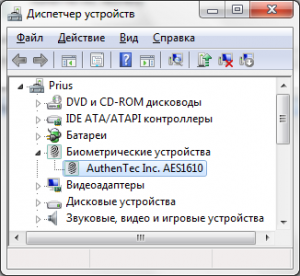
В любом случае придётся скачивать необходимый драйве со страницы загрузки программного обеспечения центра поддержки пользователей HP. На других источниках вместо необходимого драйвера может быть расположен вредоносный софт.
Для скачивания необходимого драйвера необходимо указать модельный номер своего ноутбука и версию используемой ОС. Подходящего драйвера может не оказаться на сайте из-за использования несоответствующей версии операционной системы. В таком случае придётся использовать ПО от сторонних разработчиков.
Вместе с драйвером (расположенном в разделе Драйвер – Клавиатура, мышь и устройства ввода) лучше скачать и дополнительную программу HP SimplePass Identity Protection из раздела Программное обеспечение – Решения.
Если программные настройки не исправили ситуацию, то неисправность может быть на стороне «железа». В таком случае лучше обратиться в сервисный центр.
Как настроить биометрический считыватель отпечатков пальцев на ноутбуке HP Compaq NC6400

Ноутбук HP Compaq nc6400 — это специализированный бизнес-ноутбук с расширенными функциями безопасности, включая биометрический считыватель отпечатков пальцев. Биометрия означает измерение маркеров биологической идентичности. Сканеры сетчатки и считыватели отпечатков пальцев являются наиболее распространенными биометрическими устройствами. Настроить биометрический считыватель отпечатков пальцев на ноутбуке HP Compaq nc6400 очень просто с помощью предустановленных мастеров «Protect Tools Credential Manager».
Шаг 1
Нажмите «Пуск», «Все программы» и «Диспетчер безопасности ProtectTools». Выберите вкладку «Диспетчер учетных данных».
Шаг 2
Нажмите «Войти» на странице «Моя личность». Откроется мастер диспетчера учетных данных. Нажмите «Далее», если вы единственный пользователь на компьютере. Если нет, введите имя пользователя Windows человека, чей отпечаток пальца необходимо настроить.
Шаг 3
Введите пароль Windows, если он у вас есть. Если нет, нажмите «Готово».
Шаг 4
Нажмите «Зарегистрировать отпечатки пальцев» в окне «Мои службы и приложения». Откроется «Мастер регистрации Credential Manager». Медленно проведите пальцем вниз по сканеру отпечатков пальцев. Делайте это неоднократно. Когда палец на экране станет зеленым, вы закончите регистрацию этого отпечатка.
Шаг 5
Нажмите на другой палец на экране, чтобы зарегистрировать его. Повторите, как указано выше. Для завершения настройки биометрического считывателя отпечатков пальцев необходимо зарегистрировать как минимум два пальца. Нажмите «Готово», когда закончите.
[Ноутбук] Устранение неполадок — Как решить проблему с отпечатком пальца?
[Ноутбук] Устранение неполадок — Как решить проблему с отпечатком пальца?
Прежде чем начать, убедитесь, что вы установили Windows Hello на своем устройстве и правильно настроили распознавание отпечатков пальцев. Для получения дополнительной информации о том, как это сделать, см. Windows Hello (биометрика): Вход с отпечатком пальца
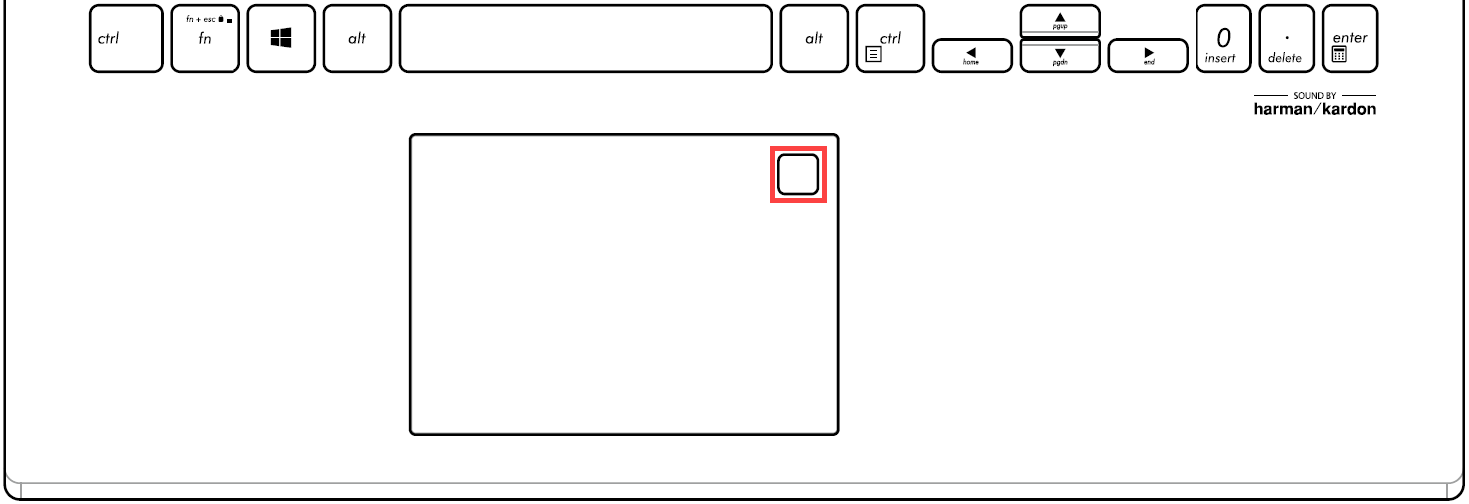
Датчик отпечатков пальцев интегрирован с кнопкой питания на некоторых ноутбуках ASUS.
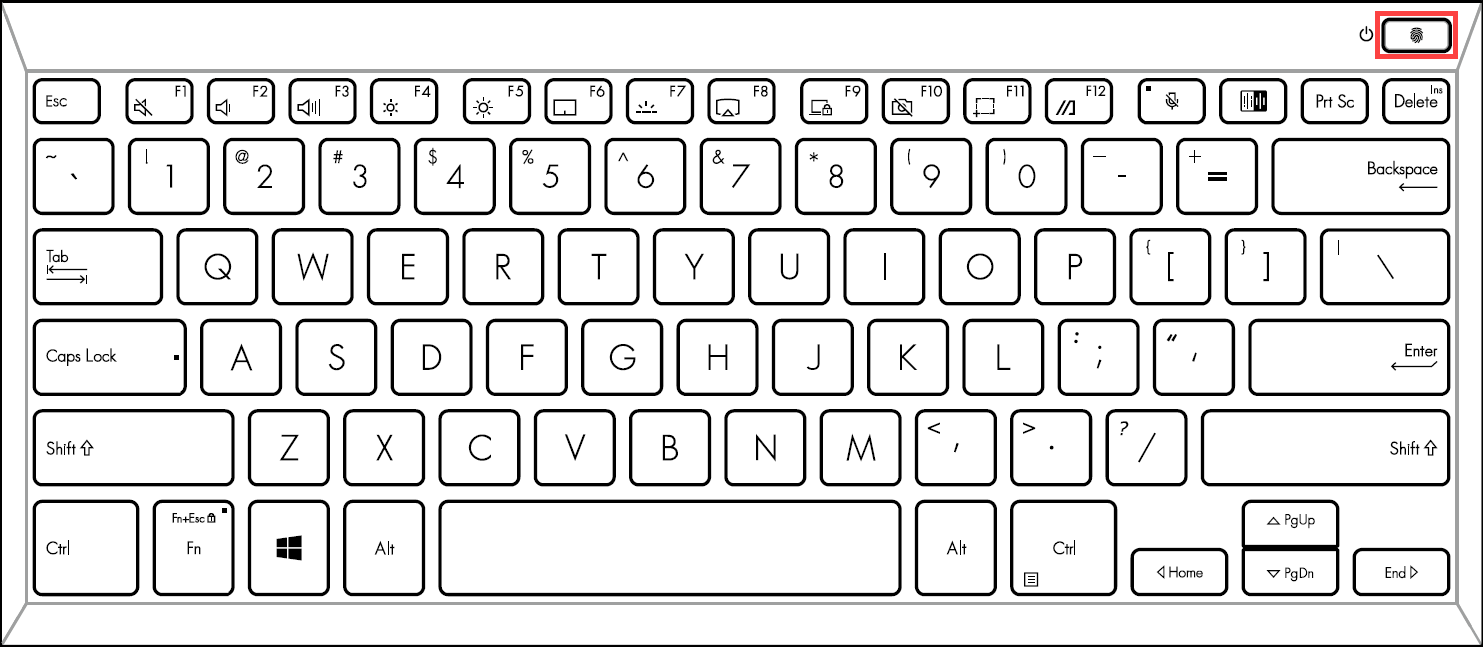
Примечание: Если вы когда-либо регистрировали несколько учетных записей или устанавливали какое-либо программное обеспечение для защиты информации, пожалуйста, убедитесь,что разрешен полный доступ к управлению. Если разрешение есть, но проблема не устранена, продолжайте выполнять следующие действия для устранения неполадок.
Пожалуйста, перейдите к соответствующей инструкции для текущей операционной системы Windows на вашем компьютере:
Очистите сканер отпечатков пальцев
Периодически очищайте сканер отпечатков пальцев от грязи и масла, чтобы решить проблему с распознаванием отпечатков пальцев:
1. Используйте мягкую ткань, смоченную в спирте, чтобы аккуратно протереть сканер отпечатков пальцев, чтобы удалить грязь или пятна.
Примечание: Мягкая ткань не должна быть слишком влажной, не распыляйте спирт прямо на сканер отпечатков пальцев и не оставляйте жидкости на сканере отпечатков пальцев.
2. Дайте сканеру отпечатков пальцев полностью высохнуть, а затем снова проверьте функцию распознавания отпечатков пальцев.
Обновите BIOS / Windows / драйверы до послених версий
Обновление программного обеспечения обычно способствует стабильности и оптимизации системы, поэтому мы рекомендуем вам проверять и часто обновлять до последней версии на своем ноутбуке. Здесь вы можете узнать больше о том, как обновить BIOS:
Для выполнения обновления Windows и обновления драйверов здесь вы можете узнать больше:
Если проблема не исчезнет после обновления BIOS / Windows и драйверов, перейдите к следующей главе для устранения неполадок.
Включите и переустановите драйверы в диспетчере устройств
- Введите и выполните поиск [Диспетчер устройств] в строке поиска Windows①, затем щелкните [Открыть] ②.
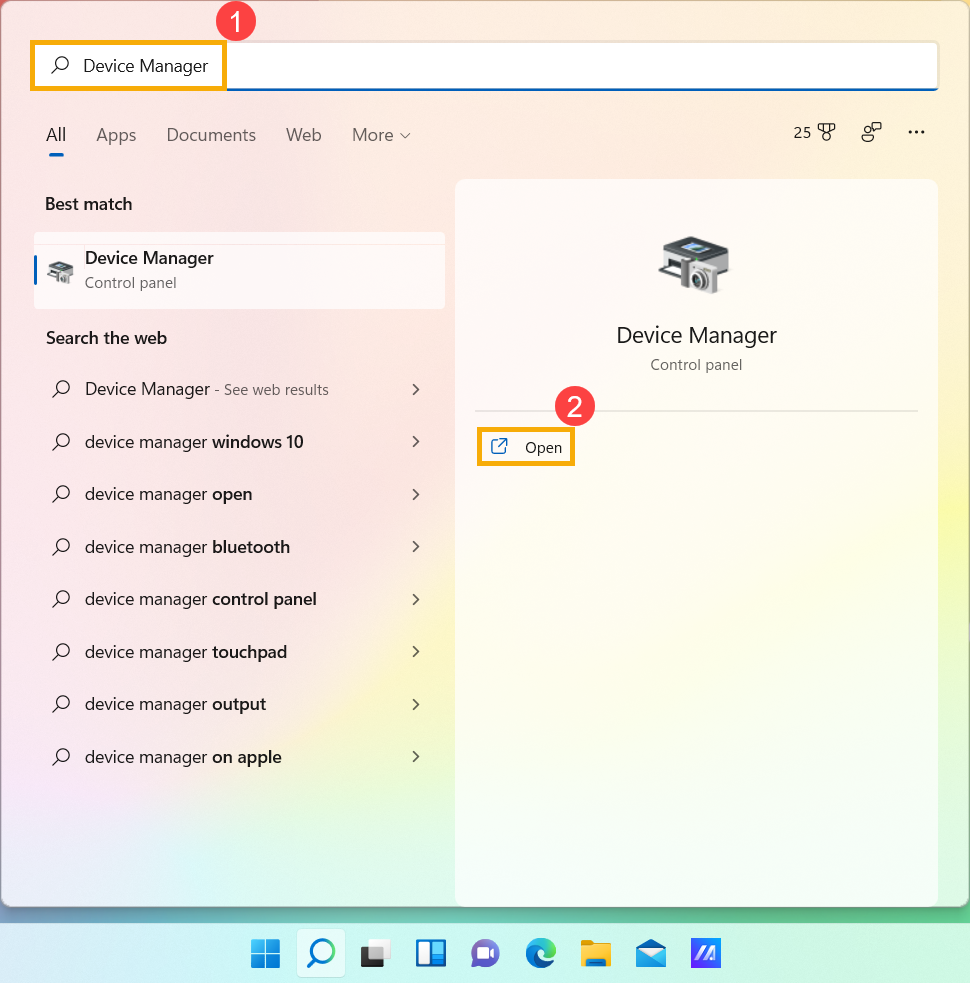
- Проверьте стрелку рядом с [Биометрические устройства] ③, затем щелкните правой кнопкой мыши [Датчик отпечатков пальцев] ④ и выберите [Включить устройство] ⑤. Проверьте, нормально ли работает распознавание отпечатков пальцев после его включения.
Примечание. Название устройства может отличаться в зависимости от модели.
Если параметр [Включить устройство] не отображается, это означает, что отпечаток пальца уже включен, перейдите к следующему шагу.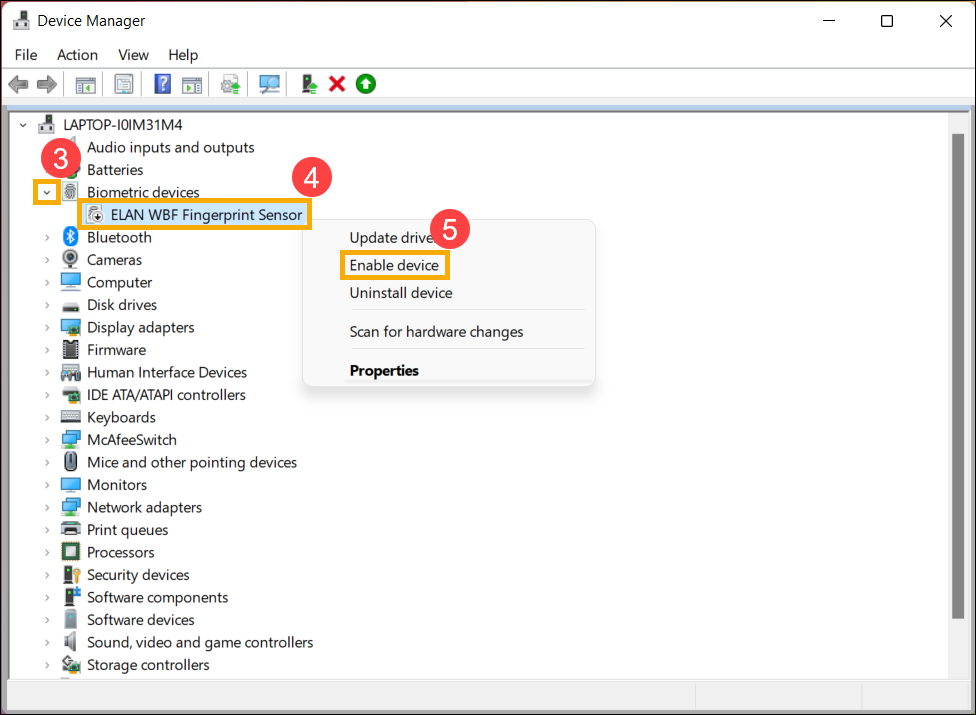
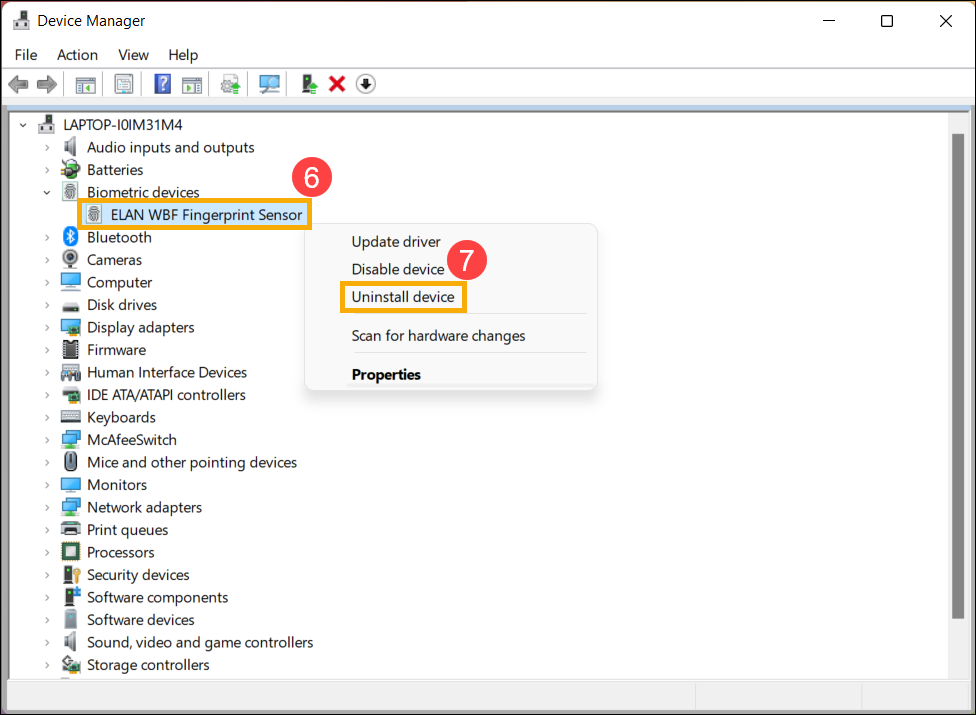
- Переустановите драйвер сканера отпечатков пальцев. Щелкните правой кнопкой мыши [Датчик отпечатка пальца] ⑥, затем выберите [Удалить устройство] ⑦.
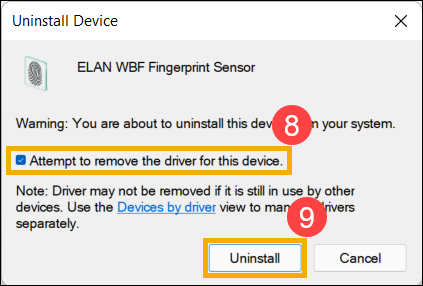
- Выберите [Попытка удалить драйвер для этого устройства] ⑧, а затем выберите [Удалить] ⑨.
- После удаления драйвера сканера отпечатков пальцев перейдите на ASUS сайт , чтобы загрузить и установить драйвер отпечатка пальца. Здесь вы можете узнать больше о том,как скачать драйверы.
Примечание: Следующие изображения являются текущей версией для справки, пожалуйста, загрузите последнюю версию с сайта поддержки ASUS.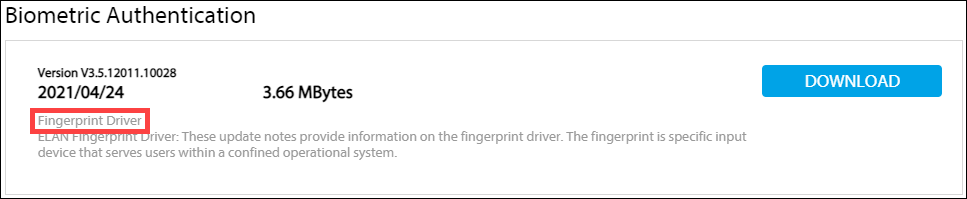
- Если проблема не исчезнет после переустановки драйвера сканера отпечатков пальцев, перейдите к следующей главе для устранения неполадок.
Восстановить систему из точки восстановления
Если проблема с распознаванием отпечатков пальцев возникла недавно, и если вы когда-либо создавали точку восстановления или существовало автоматическое восстановление системы, попробуйте восстановить компьютер до точки до того, как проблема начала проявляться. Здесь вы можете узнать больше о том, как использовать точку восстановления для восстановления системы.
Если проблема не исчезнет, перейдите к следующей главе для устранения неполадок.
Сбросьте систему
Если проблема не исчезнет после выполнения всех действий по устранению неполадок. Пожалуйста, сделайте резервную копию ваших личных файлов, затем перезагрузите компьютер, чтобы вернуть его исходную конфигурацию. Здесь вы можете узнать больше:
Если ваша проблема не решена с помощью вышеуказанного решения и информации, обратитесь в центр обслуживания клиентов ASUS для получения дополнительной информации.
Очистите сканер отпечатков пальцев
Периодически очищайте сканер отпечатков пальцев от грязи и масла, чтобы решить проблему с распознаванием отпечатков пальцев:
1. Используйте мягкую ткань, смоченную в спирте, чтобы аккуратно протереть сканер отпечатков пальцев, чтобы удалить грязь или пятна.
Примечание: Мягкая ткань не должна быть слишком влажной, не распыляйте спирт прямо на сканер отпечатков пальцев и не оставляйте жидкости на сканере отпечатков пальцев.
2. Дайте сканеру отпечатков пальцев полностью высохнуть, а затем снова проверьте функцию распознавания отпечатков пальцев.
Обновите BIOS / Windows / драйверы до послених версий
Обновление программного обеспечения обычно способствует стабильности и оптимизации системы, поэтому мы рекомендуем вам проверять и часто обновлять до последней версии на своем ноутбуке. Здесь вы можете узнать больше о том, как обновить BIOS:
Для выполнения обновления Windows и обновления драйверов здесь вы можете узнать больше:
Если проблема не исчезнет после обновления BIOS / Windows и драйверов, перейдите к следующей главе для устранения неполадок.
Включите и переустановите драйверы в диспетчере устройств
- Введите и выполните поиск [Диспетчер устройств] в строке поиска Windows①, затем щелкните [Открыть] ②.
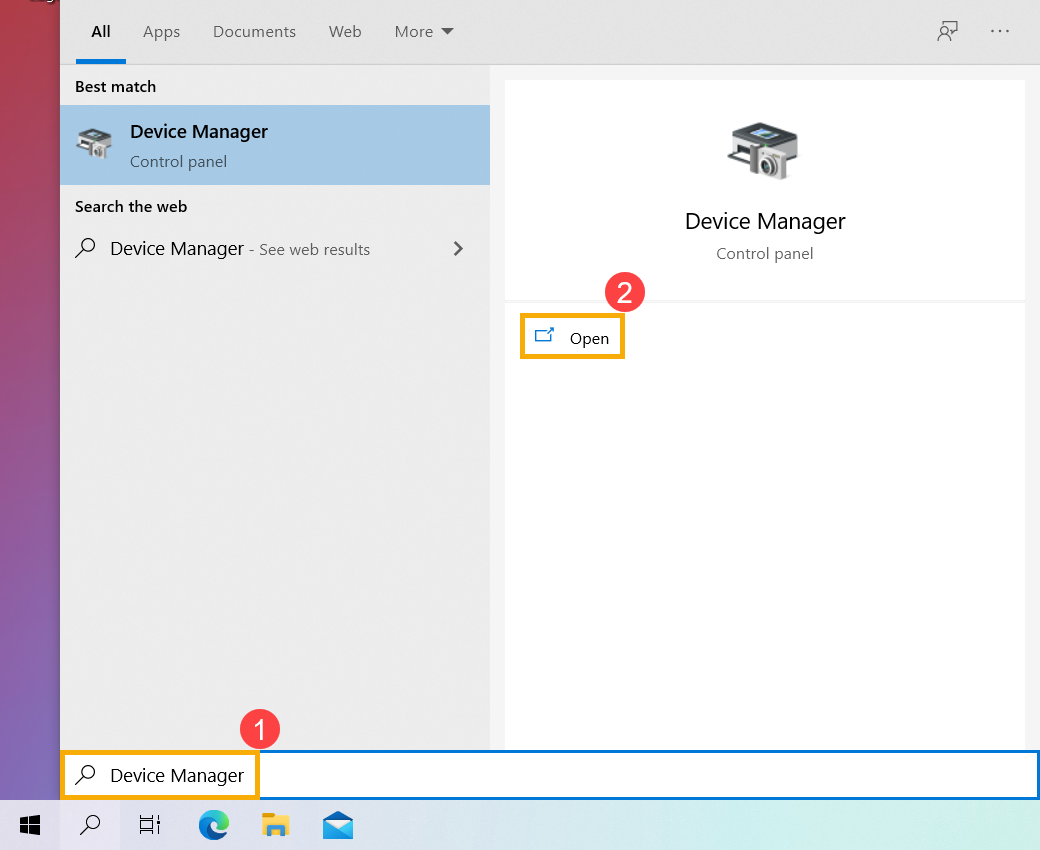
- Проверьте стрелку рядом с [Биометрические устройства] ③, затем щелкните правой кнопкой мыши [Датчик отпечатков пальцев] ④ и выберите [Включить устройство] ⑤. Проверьте, нормально ли работает распознавание отпечатков пальцев после его включения.
Примечание. Название устройства может отличаться в зависимости от модели.
Если параметр [Включить устройство] не отображается, это означает, что отпечаток пальца уже включен, перейдите к следующему шагу. - Переустановите драйвер сканера отпечатков пальцев. Щелкните правой кнопкой мыши [Датчик отпечатка пальца] ⑥, затем выберите [Удалить устройство] ⑦.
- Выберите [Попытка удалить драйвер для этого устройства] ⑧, а затем выберите [Удалить] ⑨.
- После удаления драйвера сканера отпечатков пальцев перейдите на ASUS сайт , чтобы загрузить и установить драйвер отпечатка пальца. Здесь вы можете узнать больше о том,как скачать драйверы .
Примечание: Следующие изображения являются текущей версией для справки, пожалуйста, загрузите последнюю версию с сайта поддержки ASUS. - Если проблема не исчезнет после переустановки драйвера сканера отпечатков пальцев, перейдите к следующей главе для устранения неполадок.
Восстановить систему из точки восстановления
Если проблема с распознаванием отпечатков пальцев возникла недавно, и если вы когда-либо создавали точку восстановления или существовало автоматическое восстановление системы, попробуйте восстановить компьютер до точки до того, как проблема начала проявляться. Здесь вы можете узнать больше о том, как использовать точку восстановления для восстановления системы.
Если проблема не исчезнет, перейдите к следующей главе для устранения неполадок.
Сбросьте систему
Если проблема не исчезнет после выполнения всех действий по устранению неполадок. Пожалуйста, сделайте резервную копию ваших личных файлов, затем перезагрузите компьютер, чтобы вернуть его исходную конфигурацию. Здесь вы можете узнать больше:
Если ваша проблема не решена с помощью вышеуказанного решения и информации, обратитесь в центр обслуживания клиентов ASUS для получения дополнительной информации.
Аппендикс
- Введите и выполните поиск [Regedit] в строке поиска Windows①, затем щелкните [Открыть] ②. (Приведенная ниже иллюстрация поиска слева относится к Windows 11, а справа — к Windows 10.)
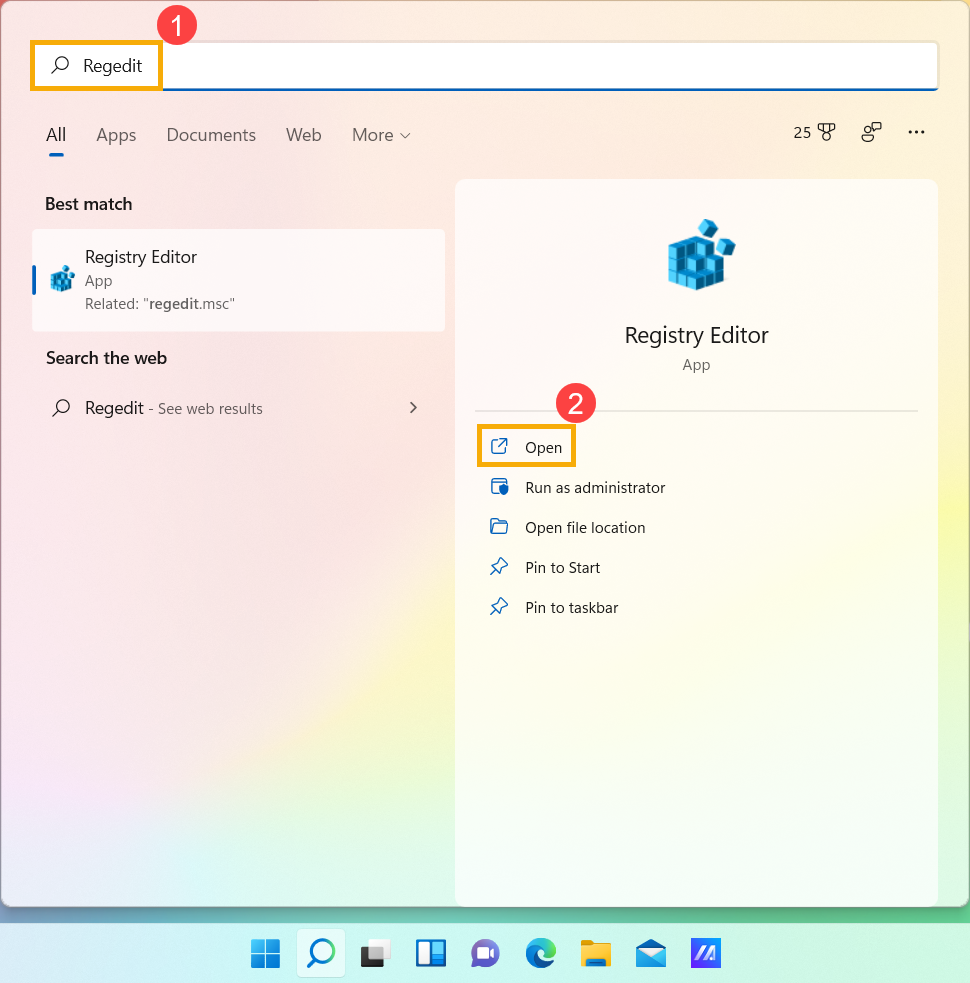
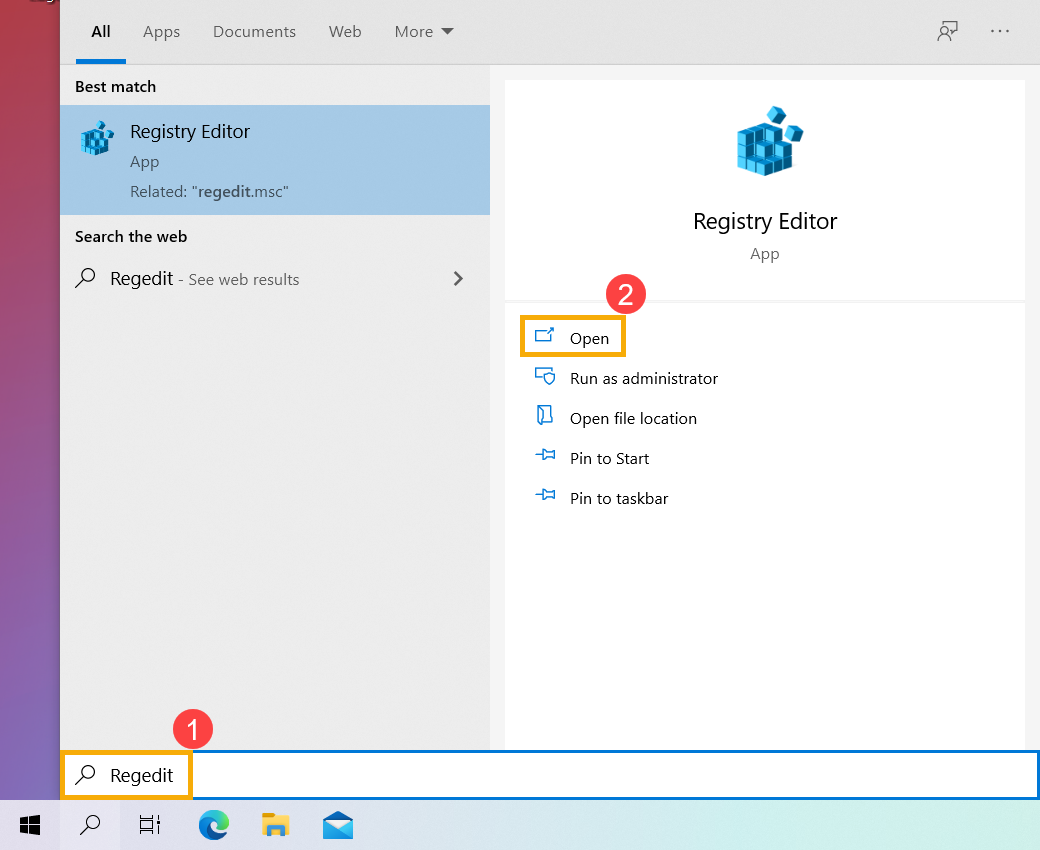
- Если появилось уведомление об управлении учетными записями пользователей, выберите [Да] ③.
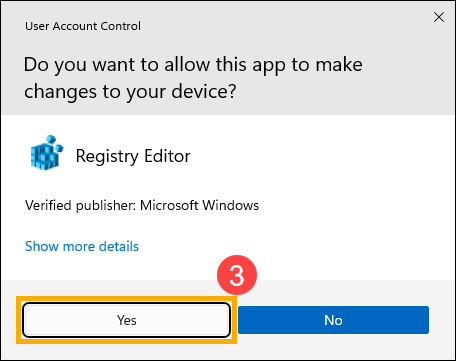
- Выберите [HKEY_USER] ④> [S-1-5-19] ⑤> [Программное обеспечение] ⑥> [ElanFP] ⑦, затем щелкните правой кнопкой мыши папку ElanFP и выберите [Разрешения] ⑧.
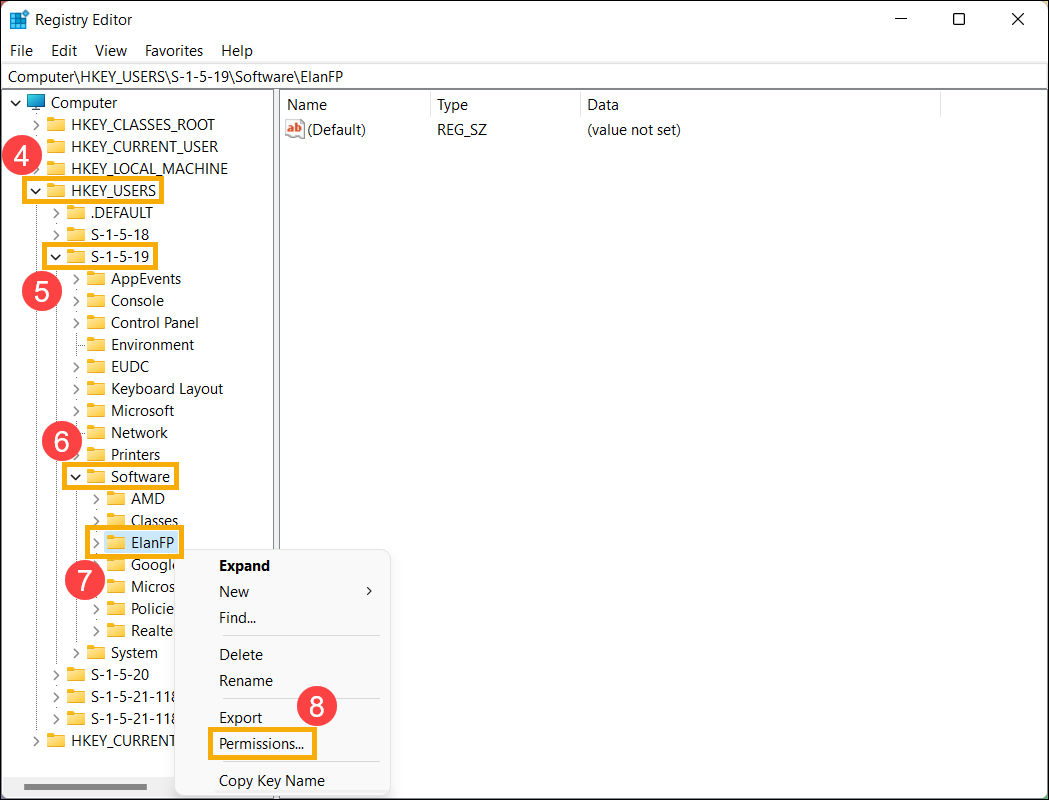
- Убедитесь, что все учетные записи пользователей и администраторы отмечены флажком «Разрешить полный доступ».
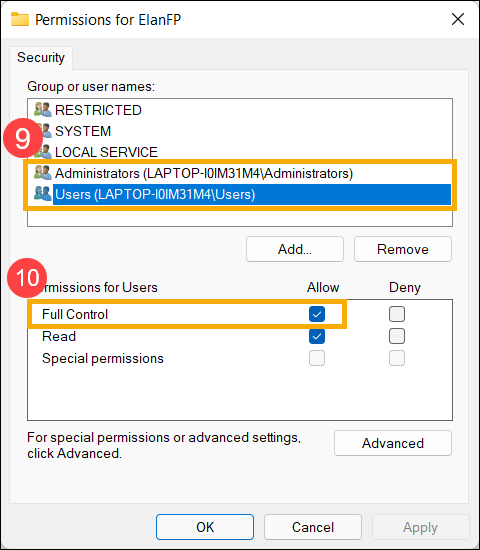
Если разрешение полного доступа для всех учетных записей пользователей и администраторов разрешено, но проблема не устранена, перейдите к соответствующей инструкции для текущей операционной системы Windows на вашем компьютере:
