Настройка подсветки мышки Razer
Мышь Razer Deathadder Essential White, вопрос, можно ли как-то расширенно настраивать подсветку на этой мышке? Из эффектов доступно только два — статика и дыхание:
Но мне не нравится как работает дыхание, подсветка полностью гаснет, потом несколько секунд не горит и потом снова загорается, можно ли как то настроить время задержки между выключением и включением подсветки? Или в идеале сделать так что бы яркость просто циклично менялась? Функционал Synapce этого не позволяет, возможно он где-то хранит конфиг файл где это можно ручками заколхозить?
Пы.Сы. Я знаю что мышь мегабюджетная и подсветка нормально настраивается в версии Chroma, но вдруг есть костыли, заранее благодарю за помосч.
Настройка подсветки мышки.
Не пойму как настраивать подсветку. Написано 7 режимов. Но в инструкции ни слова о какой либо комбинации клавиш. Так же как и на сайте. И нет приложения для настройки мыши на сайте производителя и у вас.
Комментарии 3

Mephisto154
9 месяцев назад
Почитайте в отзывах, про подсветку там люди пишут.

9 месяцев назад
Где написано 7 режимов? Подсветка не настраивается!
Свернуть ответы 1

Пришелец-MA47888
9 месяцев назад
Фото коробки. Есть среди фото товара. То фото где коробка лицом и видно торец. Верхняя надпись на торце. Узрите.
Обсуждение товара
Мыши 7 месяцев назад
Я занаю что забастовка,но тут мышь.
Брать или нет? не хочу мышь в кредит. знаю что качество у райзера,как у подвальных китайских мышек за 99р.но #аналоГовнет. хочу мышь с большим количеством кнопок ,которые настраивать можно.блуди чота обленились и нечего похожего не делают. Есть и китай мыши с таким же блоком сбоку и редрагон и кит кат(или как он).
Мыши 3 года назад
Странности.
На сайте производителя указано, что у мыши IR-лазерный сенсор, а у вас — оптический светодиодный сенсор. Как так вышло?
Мыши 11 месяцев назад
Это паль? На сайте производителя отсутствует информация
На сайте производителя не нашел никакой инфы про SE версию. На сайте днс в разделе «инструкции и файлы» тоже ничего нет.
Мыши 1 год назад
Как тут настроить DPI,подсветку.
Какое-то убожество ёмаё. Вроде и мышка не плохая,тихая, удобная. Но вот инструкции вообще никакой, приложения для настройки DPi нет вообще. Как этим пользоваться?!
Мыши 1 год назад
Ценовая политика или что вообще тут происходит =)
Доброго времени суток, кто может обьяснить, почему цена мыши черного цвета 6750 рублей (на момент написания сообщения), а идентичная модель белого цвета — 8999 рублей? Мне одному это кажется странным? Есть логичное обьяснение этому или нет, так как на всевозможных адекватных сайтах-магазинах игровых девайсов, цена обоих цветов данной модели мыши ИДЕНТИЧНА! Собственно, как и на сайте производителя.
Как поменять цвет подсветки мыши «SmartBuy SBM 334K»?
Цвет меняется рандомно и не настраивается, единственное что можно сделать, это зажать правую клавишу, левую и колесико и держать 5 сек, тогда подсветка загорится красным цветом, это все что дано.
4 Нравится Комментировать
Лучший ответ выбран модератором
Другие ответы (9)
- Юра
- 24. Конфуций (81551)
- 1 год
Пользователь
Вот здесь есть полное видео того, как это сделать: https://www.youtube.com/watch?v=rWmd6JE6aqM&t=47s Правда модель мыши немного другая SmartBuy Rush SBM-710G-K, но принцип наверно тот же
0 Нравится Комментировать
- Виктория Евшенко
- 27. Оракул (177614)
- 7 месяцев
Пользователь
В оптических мышках Smartbuy можно поменять режим подсветки, если зажать левую кнопку мыши и вместе с тем нажать на кнопку DPI.
3 Нравится Комментировать
- Владислав
- 21. Академик (43445)
- 7 месяцев
Уже разбираюсь в вашем вопросе!
Мышь «SmartBuy SBM 334K» не имеет функции настройки цвета подсветки.
0 Нравится Комментировать
- Кристина Полякова
- 17. Философ (22287)
- 7 месяцев
Пользователь
Сделать это очень просто. Зажмите правую клавишу, левую и колесико примерно на 5-6 секунд. После этого подсветка загорится красным цветом. Других настроек не предусмотрено.
3 Нравится Комментировать
- Bard
- 2. Ученик (353)
- 7 месяцев
Нейросеть от Google
Чтобы изменить цвет подсветки мыши SmartBuy SBM 334K, выполните следующие действия:
- Включите мышь
- Нажмите и удерживайте кнопку DPI, пока не начнет мигать подсветка
- Отпустите кнопку DPI
- Используйте кнопки влево и вправо для прокрутки доступных цветов
- Выбрав нужный цвет, нажмите кнопку DPI для подтверждения
Цвет подсветки мыши изменится на выбранный цвет. Вы можете повторить эти шаги, чтобы изменить цвет подсветки на любой из доступных цветов.
Вы также можете изменить яркость подсветки, одновременно нажав кнопку DPI и левую кнопку. Яркость будет увеличиваться при каждом нажатии кнопок. Чтобы уменьшить яркость, одновременно нажмите кнопку DPI и правую кнопку.
3 Нравится Комментировать
- ТM Blоggеr
- 4. Исследователь (1150)
- 7 месяцев
Good Day To Die
Если можно поменять цвет в твоей мышке, то в коробке твоей мыши должен быть диск, там есть программа, драйвер и т.д. В программе можно менять цвет, dpi а также там можно создать профиль, например для игр, для каждой игры — разная настройка, надеюсь понятно объяснил
1 Нравится Комментировать
- Семён
- 20. Профессор (35650)
- 7 месяцев
Пользователь
Для изменения цвета подсветки мыши «SmartBuy SBM 334K» обычно используется специальное программное обеспечение, которое поставляется вместе с мышью или может быть загружено с веб-сайта производителя. Вот общие шаги, которые могут помочь вам изменить цвет подсветки мыши:
- Установите программное обеспечение, соответствующее вашей модели мыши «SmartBuy SBM 334K». Следуйте инструкциям, предоставленным вместе с программным обеспечением для установки.
- После установки запустите программу и найдите раздел, отвечающий за настройки подсветки.
- Возможно, вам будет предложено выбрать цвет из предустановленного набора или использовать палитру для создания собственного цвета. Выберите желаемый цвет или настройте RGB-значения, чтобы получить нужный оттенок.
- Сохраните изменения и закройте программу. Подсветка мыши должна измениться на выбранный вами цвет.
Если программное обеспечение не поставляется с мышью или не может быть загружено с веб-сайта производителя, попробуйте связаться с поддержкой SmartBuy для получения информации о доступных способах изменения цвета подсветки для вашей модели мыши.
0 Нравится Комментировать
- Master
- 28. Пришелец (228015)
- 5 месяцев
Как отключить подсветку на мышке
Современные компьютерные мышки давно перестали быть простыми устройствами для управления курсором на экране персонального компьютера. Сейчас эти устройства превратились в средства самовыражения. Они могут обладать самыми причудливыми формами, а также расцветками и даже специальной подсветкой.
Несомненно, подсветка добавляет несколько баллов к внешнему виду компьютерной мышки, однако, порой требуется её отключение, если цвет надоел, или диод, отвечающий за свечение, слишком яркий. В некоторых случаях отключить подсветку не представляется возможным. Как, например, в случае если какие-то из контактов были залиты водой. Также, если потеряна инструкция, а сочетание кнопок, способное отключить светодиод на устройстве, неизвестно.
Также многие из устройств светятся и после выключения ПК, так как при определённых настройках питание на USB подаётся постоянно, и мышь светится круглые сутки. Самым очевидным способом отключения света будет отключения устройства от USB-порта. Делать это при каждом выключении ПК весьма неудобно, именно поэтому в данной статье будут рассмотрены основные способы отключить светодиод.
Существует множество различных способов отключить надоевшее свечение. Обычно процесс отключения индивидуален для каждого устройства. Чтобы более точно определить, как именно отключается светодиод на конкретной модели, следует воспользоваться специализированной технической литературой, в которой описан весь функционал данной компьютерный мыши.
Как отключить подсветку на мышке при помощи клавиш изменения
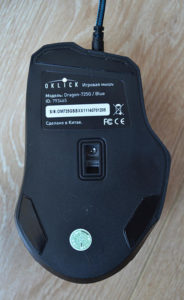
Для того чтобы отключить подсветку большинства моделей, достаточно использовать сочетание неких клавиш. В разных моделях это могут быть различные сочетания. Но самое распространённое — это совместное нажатие «+» и «—» переключения dpi. Также помочь отключить свечение может сочетание кнопок «b» и «c».
Также на многих моделях за подсветку отвечает отдельная клавиша. Узнать больше информации можно, если воспользоваться специализированной технической литературой, в котором описан весь функционал устройства. Обычно инструкции идут в комплекте (если девайс приобретён в официальном магазине).
Как настроить подсветку на мышке при помощи BIOS
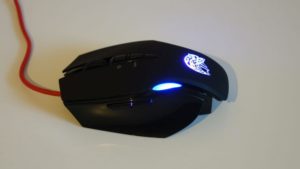
В BIOS можно осуществить настройку почти любого параметра на ПК. В том числе в этой системе можно регулировать и основные функции компьютерной мыши. Ниже будут рассмотрены все основные команды и настройки в BIOS:
PS/2 Mouse Function Control. Данная команда отвечает за прерывание IRQ12 за PS/2 при подключении COM порта. Параметры:
Enabled – прерывание IRQ12 осуществляется при подключении за PS/2. Данное значение устанавливается, если используется PS/2 мышь.
Справка! PS/2 — это 6-контактный разъём для подключения компьютерной мыши. На данный момент он устарел и заменяется обычным USB.
Auto — IRQ12 прерывается свободно, что позволяет свободно использовать другие устройства.
Справка! На некоторых версиях название данной опции может варьироваться как PS/2 Mouse или PS/2 Mouse Support.
Power On By PS/2 Mouse. Включение ПК после нажатия кнопки на мыши. Параметры:
- Disabled –вкл.
- Enabled – выкл.
Legacy USB Support – поддержка клавиатуры и мыши, при подключении их через USB порт.
- Disabled –вкл.
- Enabled – выкл.
Auto – отключение, если есть соединение через USB, и наоборот.
BIOS – подключение через БИОС.
OS – поддержка на ОС(операционная система)
Как выключить подсветку на мышке, отрезав провод
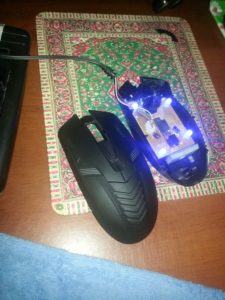
Существует альтернативный способ отключения подсветки. Для этого следует отрезать специальный питающий провод, который подводится к светодиоду и отвечает за подсветку. Делать это настоятельно не рекомендуется, так как, повредив целостность кабеля, можно задеть не только питающий провод, но и информационный, тогда устройство станет нерабочим.
Наиболее безопасный способ — это разобрать компьютерную мышь, и выпаять светодиод, или отрезать его кусачками. В этом случае нет риска нарушить работоспособность устройства и навсегда избавиться от надоедливого свечения.
Внимание! В случае, если устройство было вскрыто, и в его конструкции производились какие-либо изменения, гарантийное обслуживание производиться не будет.
