Как с максимальным качеством вывести звук из компьютера под ОС Windows
Ваш персональный компьютер может располагать CD-приводом или не быть им оснащенным – так или иначе он способен хранить в своей памяти библиотеку аудиофайлов или же получать их путем стриминга с каких-либо ресурсов. В любом случае музыкальный сигнал формата PCM (или реже DSD) может быть выведен для цифроаналогового преобразования сторонними средствами. Чаще всего это делается посредством USB-соединения ПК с внешней звуковой картой или аудио-ЦАП. Музыку можно слушать и с выхода на наушники самого компьютера (его динамики рассматривать не будем), но в таком случае результат будет оставлять желать лучшего. Причин тому несколько, но самая главная – встроенная звуковая карта попросту не обеспечивает качества, соответствующего статусу Hi-Fi. Поэтому самый очевидный способ – доверить эту процедуру специализированному компоненту.
Но простое подключение USB-кабелем еще не гарантирует точной побитовой передачи аудио на внешний ЦАП. Этот режим работы должен быть соответствующим образом настроен.
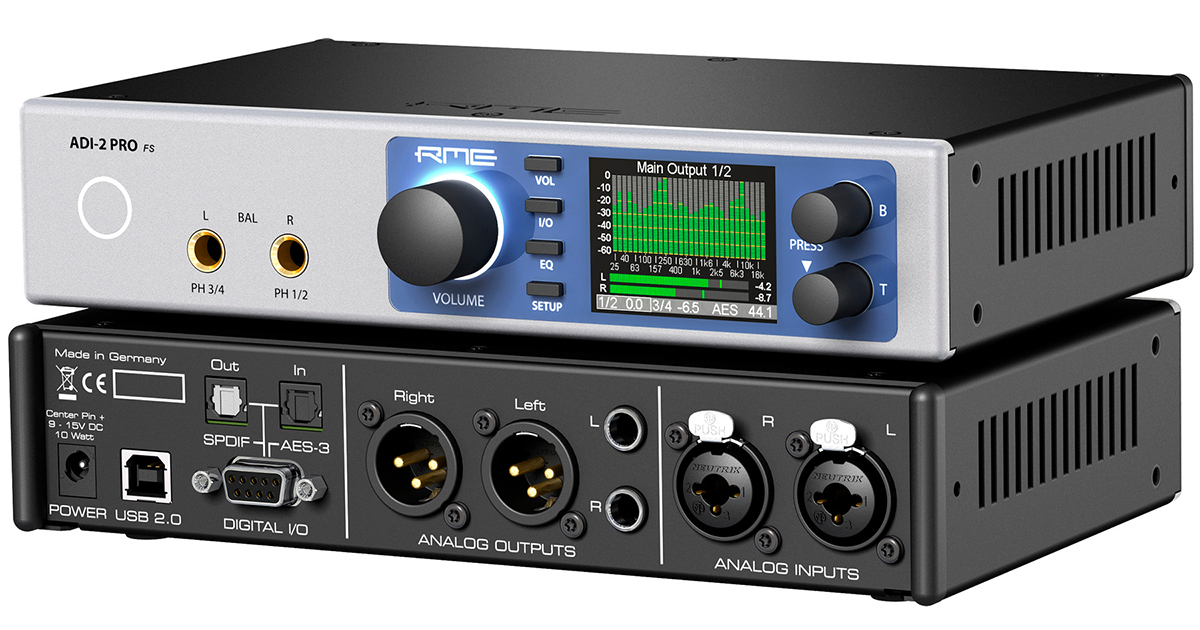
Установка драйвера ASIO
Для чего нужен режим ASIO? При воспроизведении музыки вы должны изолировать аудиопоток от программных микшеров Windows. В данном случае вам они совершенно не нужны, поскольку могут выполнять дополнительный пересчет данных, причем не очень качественный с точки зрения канонов Hi-Fi. Протокол ASIO призван сделать путь между программным плеером и ЦАП максимально коротким. Поэтому сегодня любой уважающий себя производитель звуковых карт или ЦАП снабжает свою продукцию соответствующими ASIO-драйверами. После их установки можно приступать к настройке своего программного плеера. Они выполняются один раз и в дальнейшей доводке не нуждаются.
Первичная настройка Foobar2000
Для примера рассмотрим один из самых популярных плееров Foobar2000. Он занимает минимум места, бесплатен и при этом достаточно продвинут для сложной DSP-обработки аудиосигнала. Но сейчас мы поговорим не обо всех возможностях Foobar2000, а о его первичной настройке для работы в ASIO-режиме с вашей звуковой картой.
В платных аудиоплеерах наподобие Audiorvana или JRiver совместимость с ASIO прошита в исходном дистрибутиве, и плеер сам подхватывает доступные ASIO-подключения. Для Foobar2000 понадобится установка модуля ASIO support, которую нужно дополнительная скачать по адресу https://www.foobar2000.org/components/view/foo_out_asio. После этого в разделе плеера Preferences выбираем самую первую строку Components. Нажимаем Install и указываем программе на сохраненный файлик foo_out_asio.fb2k-component. После чего перезагружаем плеер, чтобы изменения вступили в силу.
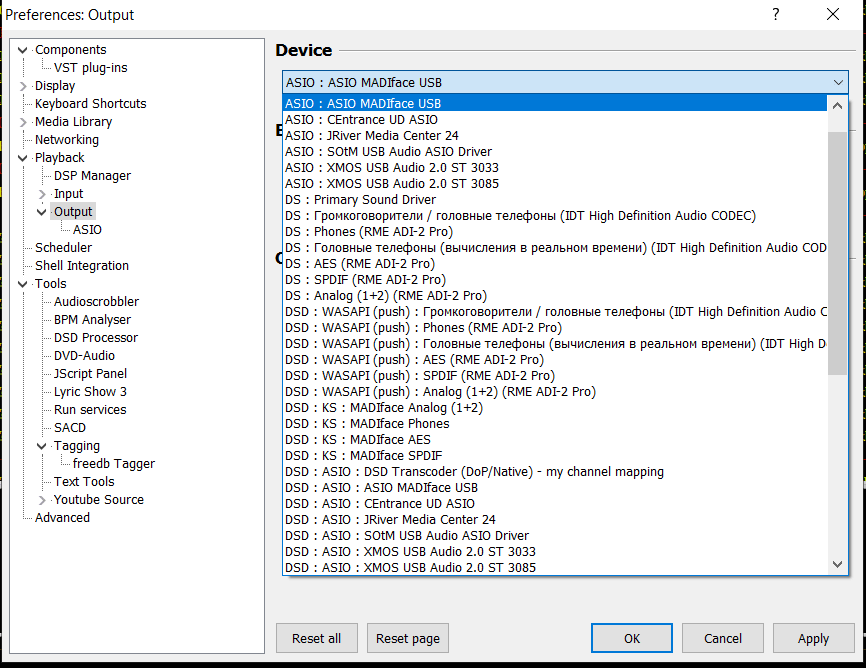
Программная регулировка громкости
Многие пользователи предпочитают регулировать громкость непосредственно в программном плеере. Это весьма удобно, например, в случае прослушивания с помощью настольных систем с активными мониторами.
Если ваш аудиотракт работает в режиме ASIO, уменьшить громкость с помощью ползунка в углу экрана (на панели задач Windows) уже не получится. Придется использовать собственный регулятор уровня сигнала плеера (Volume Сontrol). При этом имейте в виду, что в случае программного изменения громкости побитовая передача данных оригинала на ЦАП не сохраняется. Это возможно только при максимальном положении громкости на отметке 100%.
Финальные штрихи
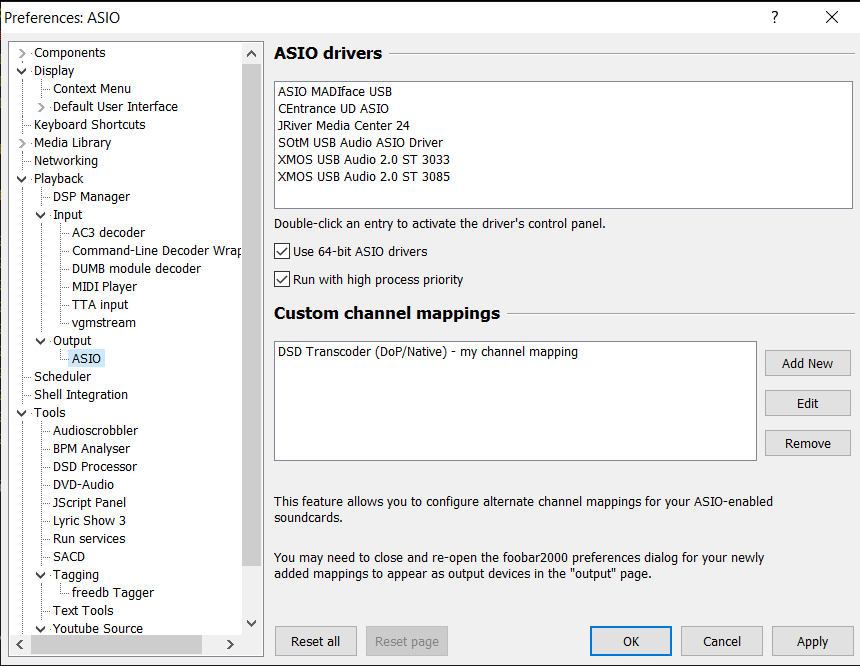
В подразделе Output->ASIO можно увидеть два отмеченных галочкой режима повышения производительности. Use 64-bit ASIO drivers и Run with high process priority. Обычно они включены по умолчанию, но нелишним будет их проверить.
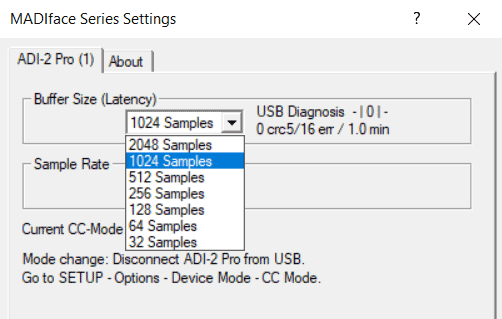
Также можно проверить состояние консоли ASIO. Иногда доступ к ней возможен прямо в плеере, а порой ее ярлычок находится на упомянутой панели задач вместе со значками языка раскладки и др. Разрядность должна быть установлена на значениях 24 или 32 бит. Не стоит включать так называемый dither – эта опция нужна лишь для очень старых приемников аудиосигнала, чья разрядность ограничена 16 бит.
Что касается размера буфера ASIO, то если ваша система не испытывает выпадения сигнала или иных сбоев звука, лучше оставить значение по умолчанию. Его уменьшение повысит вероятность появления артефактов, а увеличение, соответственно, понизит. Ряд аудиофилов утверждает, что наилучшего звука можно добиться с минимальным значением размера буфера ASIO. Измерения характеристик аудиопотока этого предположения не подтверждают, но лучший прибор – наш слух, так что вы сможете определиться с оптимальным размером буфера ASIO самостоятельно.
Эту статью прочитали 72 753 раза
Статья входит в разделы: Полезные советы
Поделиться материалом: 

Создаем Hi-Fi аудиосистему на базе компьютера
Для подключения акустических систем к стереоусилителю используются специальные акустические кабели. Обратите внимание на разъёмы, которыми оборудованы ваши громкоговорители. Как правило, это разъёмы типа «банан» или «лопатка». Учитывайте это при выборе кабеля. Правда, большинство акустических систем и усилителей оборудованы универсальными клеммами. Смотреть 133 товара
Кабель акустический в нарезку
Если хотите, можете купить провода без разъёмов и изготовить кабель самостоятельно. Для этого у нас есть всё необходимое. Иногда акустические кабели используют без разъёмов, если это позволяют клеммы усилителя и акустики. Но мы настоятельно рекомендуем использовать кабели с разъёмами, так как это может значительно улучшить контакт, и, как следствие, звучание. Смотреть 83 товара
Кабель USB
Для соединения компьютера и внешнего ЦАПа используется USB кабель типа USB-A Plug — USB-B Plug, при этом разъём типа A подключается к компьютеру, а разъём типа B — к ЦАПу. Это совершенно типичное подключение компьютера к внешним устройствам по USB интерфейсу. Смотреть 62 товара
Кабель межблочный аналоговый RCA
Внешний ЦАП и усилитель для наушников соединяются межблочным кабелем с разъёмами RCA. Не забывайте, что от выбранного вами кабеля может зависеть качество звука, и, как следствие, ваши впечатления от прослушивания. Кроме того, вы можете приобрести усилитель для наушников сразу со встроенным ЦАПом. Смотреть 146 товаров
Кабель межблочный аналоговый RCA
Передать сигнал с внешнего ЦАПа на стереоусилитель вы сможете при помощи межблочного аналогового кабеля с разъёмами RCA. Сэкономив на таком кабеле, вы можете значительно потерять в качестве звучания. Смотреть 146 товаров
Кабель межблочный аналоговый RCA
Практически любые модели активных акустических систем можно подключить к внешнему ЦАПу межблочным аналоговым кабелем с разъёмами RCA. Смотреть 146 товаров
Кабель miniJack-2RCA
В некоторых случаях может понадобиться кабель mini-jack — RCA. Выбирайте необходимый кабель исходя из особенностей вашей акустики и ЦАПа. Смотреть 51 товар
Как выбрать
Сегодня персональный компьютер или ноутбук часто используется в качестве музыкального источника. Но всё большее число людей соглашается с тем, что, для получения действительно впечатляющего звука, недостаточно просто подключить к ПК стандартную компьютерную акустику. А, между тем, собрать Hi-Fi систему на базе ПК не так сложно. Встроенная звуковая карта даже очень дорогого компьютера не сможет обеспечить достойного качества звучания, потому прежде всего следует выбрать цифро-аналоговый преобразователь (ЦАП). Он возьмёт на себя функции внешней звуковой карты. Если вы планируете слушать музыку, используя наушники, обязательно дополните систему усилителем для наушников. Заметим, что существуют усилители для наушников уже со встроенным ЦАПом. Но не стоит забывать, что отдельные компоненты зачастую гарантируют вам более высокое качество звука, чем те, которые в одном корпусе совмещают несколько устройств. Если вы собираетесь вывести звук с компьютера на акустическую систему, то у вас два варианта: вы можете приобрести активную акустику (уже со встроенным усилителем) и подключить её напрямую к ЦАПу либо собрать систему на базе пассивных громкоговорителей. В этом случае вам необходимо ещё одно звено: стереоусилитель. Второй вариант кажется более сложным, но для тех, кто ставит качество звучания во главу угла, он, несомненно, станет предпочтительным.
Как добиться Hi-Fi-звука на ПК
Любой из читателей этой статьи всегда может скачать несколько MP3-композиций и прослушать их, просто подключив пару мультимедийных колонок к компьютеру. В этом нет ничего дурного, но нужно всегда знать о том, что на компьютере можно получить звук с более высоким качеством. Мы потратили значительное время для изучения данного вопроса и в результате получили высококачественное воспроизведение музыки на компьютере, по качеству соответствующее звуку с CD-плеера.
Какие существуют преимущества использования компьютера для воспроизведения музыки?
Комфорт
— На компьютере вы можете создать хорошо структурированную коллекцию музыки.
— Благодаря тэгам, вы сможете искать и сортировать музыку по исполнителю, по названию альбома, по жанру и т. п.
— Создавать плей-листы для прослушивания любимых композиций.
— Синхронизировать с портативными плеерами
— Одновременно использовать в нескольких комнатах благодаря технологии DLNA
DLNA
DLNA (Digital Living Network Alliance) – стандарт для обмена данными между любыми AV-устройствами, подключенными к домашней компьютерной сети. Он позволяет работой одного устройства с помощью другого, передавать потоки видео или аудио по сети. Возможно, что DLNA станет таким же обязательным стандартом для AV-устройств, каким стал TCP/IP-протокол для всемирной сети.
Для того, чтобы получить логотип «DLNA» продукт должен пройти необходимую сертификацию, которая гарантирует, что устройства от разных производителей смогут работать вместе.
DLNA-терминология
1. DMS — Digital Media Server – цифровой медиасервер, устройство, на котором находится музыка и видео
2. DMP — Digital Media Player – цифровой медиаплеер – устройство, которое проигрывает музыку или видео
3. DMR — Digital Media Renderer – цифровой медиарендерер – устройство, которое проигрывает музыку или видео, которое может управляться удаленным контроллером.
4. DMC — Digital Media Controller – цифровой медиаконтроллер – программное управление работой рендерера, работает, как ПДУ
Разрешение
Записи на Audio CD имеют разрядность 16 бит и частоту дискретизации 44.1 кГц, что соответствует стандарту Redbook audio. Современная запись звука производится с разрядностью 24 бит и частотой дискретизации от 44.1 до 192 кГц. Но, даже запись 24-bit/96 kHz нельзя воспроизвести с помощью CD-плеера, так как этот битрейт не поддерживается стандартом Redbook. Перед записью на CD фонограммы с высоким разрешением нужно провести даунсэмплинг с дитерингом до 16 bits/44.1 kHz.
Вы можете воспроизводить Hi-Res-аудио на ПК, если ваша аудиосистема (ЦАП) поддерживает это. Если нет, то аудиофайлы обычно можно воспроизвести с автоматическим даунсэмплингом до битрета, который поддерживается вашей аудиосистемой.
Если вы планируете покупку новой Hi-Res-аудиотехнике, то имейте в виду, что она обязана поддерживать как минимум формат 24/96.
Каталог фонограмм с высоким разрешением, доступный для скачивания через интернет пока еще не очень большой, но он постоянно растет.
Скачивание файлов из интернета
CD-диски постепенно уходят. Люди все меньше и меньше покупают CD, они скачивают файлы с музыкой. Большинство веб-сайтов предлагают MP3. Постепенно битрейт музыкальных файлов растет, так как растут и скорости в интернете и падает стоимость сетевых хранилищ (в пересчете на одну единицу хранения). Lossless-форматы музыки все еще не получили повсеместного распространения, но их доступность растет с каждым днем.
Резервное копирование
Для настоящих коллекционеров, имеющих большую коллекцию музыки, эта коллекция представляет огромную ценность, причем как материальную, так и нематериальную. Как ни печально, но в случае пожара вы можете лишиться всех своих музыкальных дисков. Однако в случае с музыкальными файлами вы можете подстраховаться и хранить копию на другом сервере вне дома.
Качество звука
Этот аспект очень важен для любителей музыки.
Например, ноутбук сам по себе не предназначен для высококачественного воспроизведения звука. Вы можете убедиться в этом сами, достаточно взять наушники и подсоединить их к соответствующему выходу ноутбука. В очень редких случаях качество звука может дотянуться до среднего уровня.
При организации современной аудиосистемы на базе компьютера, вы можете использовать приличную звуковую карту или USB-SPDIF-конвертор и подключить ваш проверенный ЦАП по «цифре» или же подключить USB-ЦАП напрямую к ноутбуку. Качество звук при этом может достигнуть очень высокого уровня. Ваш компьютер сможет играть не хуже CD-проигрывателя.
Выбор
Вообще при создании современной аудиосистемы на базе компьютерных технологий вы можете выбрать один из трех вариантов. Это аудио ПК, музыкальный сервер или сетевой аудиопроигрыватель.
Музыкальный сервер.
Если вам по душе удобство от использования компьютерной техники при прослушивании музыки, но вы не хотите устанавливать компьютер в комнате для прослушивания, то вас стоит обратить внимание на музыкальный сервер.
Подобные устройства выглядят именно как аудио оборудование, некоторые производители в своих рекламных текстах также подчеркивают то, что эти устройства – не компьютеры.
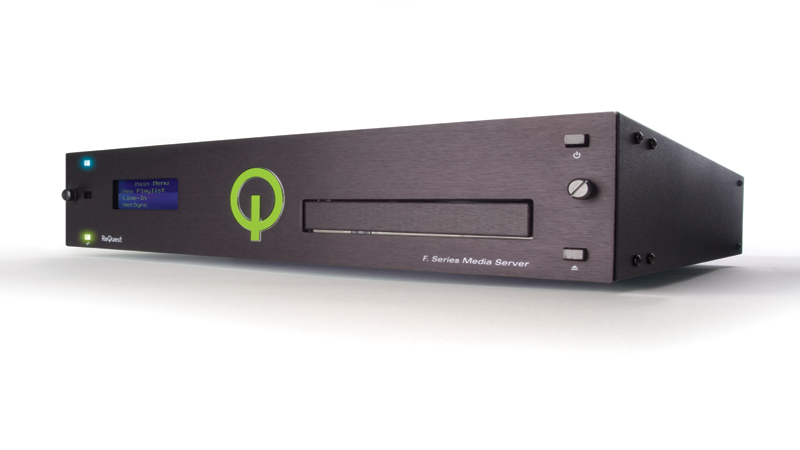
И действительно, хороший маркетолог не должен врать. На музыкальном сервере вы не сможете отправить e-mail, открыть браузер или сделать что-нибудь еще за исключением прослушивания музыки.
Если открыть крышку у этих устройств, то внутри вы неизменно обнаружите компьютерную начинку со звуковой картой и операционной системой. Без этих составляющих мы не можем работать с цифровым звуком.
Нужно понимать, что музыкальный сервер – это инструмент для хранения и управления вашей коллекцией музыки. Он делает работу с вашей коллекцией намного проще, что почти также важно, как и качество звука в системе.
На что следует обратить внимание при выборе музыкального сервера:
— Backup (резервное копирование). Проверьте, есть ли возможность бэкапа и переноса музыкальной коллекции на другой сервер.
— Доступ с помощью сети. Проверьте, есть ли возможность доступа к аудиофайлам через сеть. Например, для того, чтобы перенести музыкальные файлы на NAS (сетевое хранилище). В некоторых моделях сетевой доступ к папке с музыкой заблокирован.
— Работа с тэгами. Тэги позволяют быстро отсортировать музыку по имени исполнителя, по жанру и т. п. На что нужно смотреть: есть ли возможно ручного ввода и редактирования тэгов. В некоторых случаях вам может попасться файлы без тэгов или с ошибками в тэгах. Также стоит обратить внимание на поддержку cover art (изображение обложки альбома). Для классической музыки также важно наличие тэга «Композитор».
— Стабильность работы. Перед покупкой стоит почитать отзывы пользователей в форумах. Поскольку в устройстве обычно используется проприетарное ПО, оно может содержать множество багов, что приводит к нестабильности в работе.
— Производительность. Любое устройство будет прекрасно работать, если в него закачать всего пару CD. А что может произойти, если на сервер залить коллекцию в 20000 треков или больше. Некоторые устройства от большой нагрузки могут «зависнуть» или начать «тормозить».
— Железо. Проверьте что у него внутри. Возможно, это непросто сделать, но если внутри окажется обычный компьютер, то вы сможете сравнить его по цене с хорошим малошумящим ПК, оснащенным высококачественной звуковой картой или внешним ЦАПом.
— Уровень шума. Устройство будет находиться в комнате про прослушивания. Вентиляторы и жесткие диски производят довольно много шума. Приветствуется конструкция без вентиляторов и хорошая звукоизоляция винчестеров.
— Цифровой выход. Если вас не устроит качество звука на аналоговых выходах, вы сможете подсоединить к цифровому выходу внешний ЦАП, подобранный по вашему вкусу.
Передача аудио по сети (streaming)
Как альтернативу ПК можно рассматривать сетевые плееры.
По сути дела сетевой плеер – это упрощенный компьютер, подключенный к домашней сети. Одним из существенных плюсов сетевого плеера является отсутствие подвижных частей, вентилятора и жесткого диска, что гарантирует бесшумную работу.
Большинство подробных устройств имеют как аналоговые (RCA), так и цифровые выходы. Благодаря этому, подключение к аудиосистеме не составит труда.
Большинство сетевых плееров поддерживают стандарты UPnP/DLNA.
Оглянитесь по сторонам, возможно, у вас дома уже есть парочка устройств, поддерживающих сетевой стриминг. Например, операционные системы Vista/Win7 поддерживают стандарт UPnP .Часто сетевые накопители NAS имеют встроенный UPnP-сервер. Новые телевизоры часто могут работать с сетью и поддерживают стандарт UPnP . При желании, вы можете настроить сетевой стриминг между этими устройствами.
ПК
Вы можете непосредственно проигрывать музыку на своем ПК. Вы можете использовать компьютер для воспроизведения музыки по сети. Также ПК часто используется для хранения и создания каталога вашей музыкальной коллекции.
Для быстрого старта вы можете использовать тот компьютер, который у вас уже есть. Пока можно сильно не беспокоиться по поводу качества звука. Сначала следует узнать о многих вещах, которые влияют на качественное воспроизведение музыки на ПК.
С чего начать
В аудиофильских форумах предлагают начать с создания компьютерной копии (рипа) аудиодиска с помощью оптического привода. Для этого рекомендуется использовать программу EAC. Для прослушивания музыки на ПК рекомендуется использовать плеер Foobar . Базовая настройка программного плеера Foobar не сложна. Однако добиться качественного звука уровня Hi-Fi на компьютере не всегда просто. Если вы глубоко не разбираетесь в компьютерной технике, то вам лучше выбрать другой путь в цифровую музыку.
Операционные системы
Нужно отметить три основные операционные системы, используемые в персональных компьютерах – это Windows, Apple OS X и Linux. Не стоит одновременно разбираться в компьютерном аудио и переходить на новую операционную систему. Используйте ту ОС, к которой вы уже привыкли.
На страницах форумов вы можете встретить многочисленные схватки между поклонниками Mac и Windows (люди, использующие Linux, обычно заняты работой, чтобы присоединиться к ним). Но пока не найдено серьезных аргументов для выбора той или иной OS, в плане звука они приблизительно одинаковы. При правильной настройке каждая из них способна обеспечить вывод звука в режиме bit perfect. «Железо», необходимое для работы этих ОС также не отличается. Из этих трех систем наиболее всеядной в плане «железа» является Windows.
Коллекция музыки
Начинать работу с музыкой стоит с небольшой коллекции (30-40 CD). Если у вас есть скаченные файлы MP3 или FLAC, то можно добавить и их.

Если вы сразу будете использовать свою настоящую коллекцию немалых размеров, то все будет тормозить, что помешает в экспериментах по сравнению качества работы различных плееров или при добавлении тэгов. Кроме того, если вы случайно сделаете что-то по ошибке, то это будет легко исправить для небольшого количества файлов.
Работа с коллекцией поможет вам сформулировать требования к программному обеспечению.
Сделайте рип с нескольких аудиодисков в lossless-формате.
Проверьте правильность информации о диске, которая автоматически подставляется из интернета. Послушайте, как медиаплеер воспроизводит эти рипы.
Попробуйте создать рип музыкального альбома, состоящего из нескольких CD.
Если в вашей коллекции много классической музыки, вы также можете проверить, есть ли тэг для добавления композитора и насколько легко разделять CD на отдельные произведения.
Плеер
Если вы планируете использовать компьютер в качестве источника, то вам понадобится программный медиаплеер. Если же вы будете его использовать только для хранения вашей коллекции, то вам потребуется софт для создания рипов и заведения тэгов на аудиофайлы.
Два основных плеера Windows Media Player и iTunes имеют понятный интерфейс и покрываю все базовые потребности.
Создание рипов
Большинство программных медиаплееров неплохо справляются с созданием рипов аудиодисков. Но также существуют специализированные программы для создания образов дисков, например, dBpoweramp и EAC. Например, нам очень нравится dBpoweramp. Он быстро работает, поддерживает AccurateRip, предлагает точные метаданные для тэгов и имеет качественный конвертор форматов.
Отличаются ли программные аудиоплееры по звуку?
Более подробно мы рассмотрим этот вопрос в отдельной статье. По нашему опыту влияние на звук у плеера намного меньше, чем у драйвера, который работает совместно с ним. В плеерах JRiver и Foobar вы можете выбирать различные драйвера для работы. Это позволяет сделать точную настройку вашей системы и подобрать тот звук, который вам больше нравится.
Наши рекомендации
Мы советуем вам выбирать плеер, который удовлетворяет следующим критериям:
— Поддержка основных lossless-форматов, включая FLAC
— Возможность выбора аудиодрайвера, например, ASIO или WASAPI
— Сохранение и добавление тэгов в аудиофайлы
К сожалению, iTunes и WMP не полностью удовлетворяют этим требованиям. Предлагаем вам обратить внимание на JRiver Media Center (наш выбор), Foobar или на более элегантный вариант freeware — MusicBee. Если вы любитель классической музыки, то присмотритесь MusiCHI.
Подключение
Самый простой способ подключения компьютера со звуковой картой – это подключения с помощью кабеля mini jack – 2xRCA. Это простой и дешёвый способ, чтобы начать, но не ожидайте от него серьезного и качественного звука.
Для подключения настольного компьютера, в котором установлена дискретная аудиокарта, следует использовать линейный аудиовыход.
ЦАПы и усилители/ресиверы можно подключать по цифровому интерфейсу SPDIF, по электрическому коаксиальному или по оптическому каналу, но, к сожалению, многие компьютеры не имеют SPDIF –выхода. В этом случае можно использовать USB to SPDIF-конвертер.
Сейчас в продаже можно встретить большое количество USB-ЦАПов. Новые модели поддерживают битрейт вплоть до 24/192, а также используют асинхронное подключение. ЦАПы имеют USB-вход и аналоговый выход, поэтому они становятся мостом между компьютером и аналоговым усилителем. Некоторые модели имеют регулировку громкости и выход для наушников.
Выбор правильной конфигурации
Вполне приличный звук можно получить сразу, распаковав устройство из коробки. Тем не менее, рекомендуется сделать несколько дополнительных настроек в панели управления звуком на вашем компьютере.
При цифровой обработке практически любой сигнальный процессор DSP производит изменения с цифровым потоком. В кругу аудиофилов-пуристов считается, что любые изменения с цифровым аудиопотоком вредят звуку и «bit perfect» является их Священным Граалем.
Тем не менее, DSP может быть полезным при работе в режиме активного кроссовера или при настройке звука под акустику помещения.
Все операционные системы способны на преобразование частоты дискретизации в аудиопотоке. В большинстве случаев такое преобразование не улучшает качество звука, так как написание подобного софта для конвертирования является непростой задачей. K-mixer из Windows XP – один из таких печально известных примеров. В последующих статьях мы дадим рекомендации для правильных настроек всех операционных систем и USB-ЦАПов.
Создание RIPов дисков
По нашим наблюдением создание копий дисков происходит в две стадии:
1. Создание образов аудиодисков для всей коллекции
2. Повторное рипование дисков по правильной методике
Создание рипа аудиодиска немного отличается от простого копирования.
Содержимое диска не просто копируется, но также конвертируется в аудиоформат, который используется в компьютерах.
Часто при создании рипа сразу же заполняются тэги, используя онлайн-базы данных.
Аудиоформат
Когда вы создаете рипы ваших дисков, вы должны определиться с тем, какой аудиоформат выбрать.
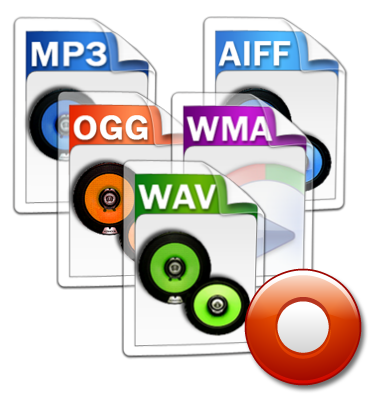
Поскольку объем современных хранилищ данных исчисляется террабайтами, не стоит экономить место на диске и можно смело выбирать lossless-формат. Выбор реализации lossless-формата не очень принципиален, поскольку можно найти множество программ для конвертирования из одного формата в другой. Проприетарные аудиоформаты можно встретить в специфических операционных системах. Но, поскольку, ваш компьютер, скорее всего, работает под Windows, ваш NAS-сервер работает под Linux, а ваш смартфон использует Android, то лучше всего выбрать один из распространенных форматов, который можно использовать во всех операционках.
Аудиоплееры используют тэги для отображения такой информации, как исполнитель, название альбома и т.п., поэтому вам необходим формат с хорошей поддержкой тэгов. В этом случае, например, формат WAV не подойдет.
Также желательно, чтобы формат аудиофайла также поддерживал возможность добавления тэгов. Иначе существует опасность потери значительной части метаинформации при миграции с одной системы на другую.
Медиаплееры обычно сохраняют информацию с меттаданными музыкальных файлов в отельной библиотеке (базе данных) и записывают ее в аудиофайлы в виде тэгов, если формат позволяет это сделать. Если аудиофайл не поддерживает запись тэгов, то работая в одном медиаплеере, вы встретите никаких проблем. Но, когда вы перенесёте аудиофайлы на другой плеер или другое устройство, то можете столкнуться с тем, что часть информации пропала. Чаще всего это случается с форматом WAV и с добавленными тэгами, имеющими проприетарный формат.
Заполнение тэгов
При создании рипа оптического аудиодиска часто происходит и заполнение тэгов метаинформацией, полученной из интернет. Более подробно об этом мы расскажем позже.
Самые популярные источники метаинформации – это FreeDB и Amazon. Если вы поклонник классической музыки, то лучше воспользоваться базой AMG.
Программы для создания рипов типа dBpoweramp могут извлекать метанформацию из AMG, SonataDB, Music Brains и FreeDB. Вы можете изучить качество каждого источника и выбрать наиболее подходящий до вас еще до того, как вы начнете копировать свои CD на компьютер.
Создание точных рипов с использованием AccurateRip
Мысль о том, что при создании рипа аудиодиска могут появиться ошибки, может сильно беспокоить аудиофилов. Во многих программах для рипования предусмотрена функция AccurateRip, которая обеспечивает сравнение полученных после рипа файлов с базой данных файлов, полученных другими пользователями. Совпадение файлов обычно говорит о том, что рип проведен без ошибок.
Для создания рипов дисков вы можете выбрать такие известные программ, как EAC или dBpoweramp, которые обеспечивают поддержку AccurateRip. Но сделать рип могут также и плееры WMP или iTunes.
Аудиоформаты
В сети можно встретить много споров вокруг форматов и их отличия в качестве звучания.
Вот типичные темы таких диспутов:
— Формат WAV превосходит качеством звука любые lossless-форматы со сжатием
— Формат Apple lossless имеет дефекты в звуке
— MP3-файлы с высоким битретом неразличимы с CD-диском
— Формат AAC звучит намного лучше, чем MP3
— Настоящий хайрез должен быть в формате 24/176
Вы можете самостоятельно поучаствовать в сравнении форматов. Для этого сделайте рип нескольких треков и проведите их слепое тестирование. Современные lossy-кодеки (кодеки с потерей качества) достаточно хороши, так что вы можете их также включить в тестирование.
Еще раз напомним про формат WAV: не смотря на то, что он считает самым «честным», при работе с ним рано или поздно вы можете столкнуться с неприятным сюрпризом.
Наши рекомендации по выбору аудиоформата:
— Lossless
— Поддерживается вашим медиаплеером
— Поддерживает систему тэгов
Синхронизация
Создав музыкальную коллекцию на компьютере, вам, скорее всего, захочется использовать ее и на портативной технике. Часто люди создают у себя две музыкальные библиотеки, одну в лосслесс-формате, а вторую в MP3.
Одним из интересных решений для поддержки портатива – это медиаплеер с функцией транскодирования. Не зависимо от того, в каком формате хранится музыка, при подключении портативного плеера, все музыка на лету конвертируется в формат, понятный ему. Транскодирование освобождает вас от создания второй библиотеки аудиофайлов.
Эксперименты
Познакомившись с основными принципами компьютерного аудио, вы можете начать экспериментирование. Вы можете использовать различные медиаплееры, менять драйвера, выбирать режим bit perfect и т. д. Также вы можете скачать огромное количество музыки из интернета. Это одно из существенных преимуществ компьютерного звука.
По материалам издания «The Well-Tempered Computer»
ТОП-5 – учим компьютер звучать
Цена аудиотракта — от 131 500 руб.
Цена аксессуаров и отделки – от 50 000 руб.
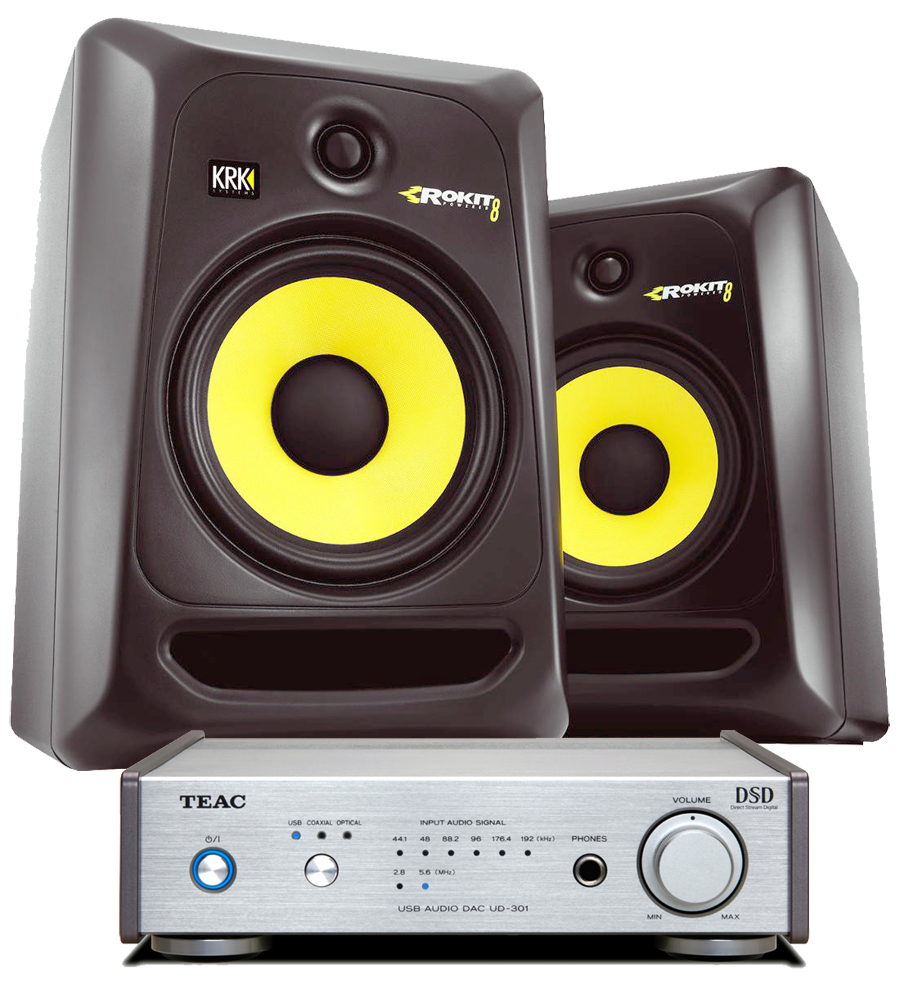
Какой бы ни была замечательной звуковая карта, фактор «грязного» питания от встроенного БП компьютера и потенциальные наводки внутри корпуса ПК делают такие решения априори менее привлекательными на фоне внешних моделей с собственным блоком питания. В освою очередь, рекомендуемый нами USB-ЦАП Teac UD-301(52 000 руб.) является одним из лучших в своей ценовой категории. Флагманские конверторы, хороший встроенный усилитель для наушников, предусилитель с балансными выходами и поддержка DSD – все, что нужно меломану, особенно для использования с активной акустикой мониторного типа. Подробнее про этот USB-ЦАП можно прочитать в нашем обзоре. В пару к этому устройству имеет смысл приобрести полноценные студийные мониторы – с мощным полосным усилением, встроенным в каждую АС, балансной коммутацией и возможностью точной настройки. Но высококлассные модели даже полочного типа обойдутся значительно дороже 100 000 рублей за пару, поэтому разумный компромисс, с нашей точки зрения, это KRK Rokit 8 G3 (56 000 руб. за пару) с басовиками 8” и фронтальными портами фазоинвертора. С этой моделью слушатель не будет испытывать нехватки НЧ, при этом получит высокую детализацию звучания и хороший баланс поддиапазонов. Но следует помнить, что все свои качества эти мониторы раскроют при установке на расстоянии 1-1,5 метров от слушателя, и не на офисном столе, а на добротной антирезонансной конструкции, причем в помещении с подходящей акустической обработкой. Это может быть готовый массивный стол из ассортимента студийной мебели, как на фото.
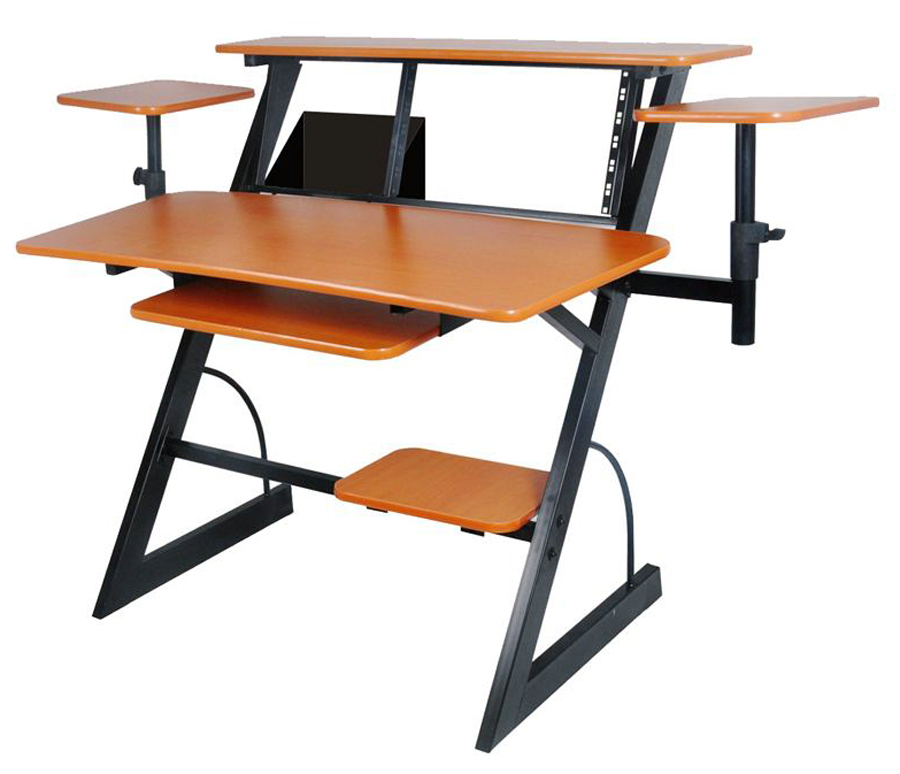
Либо самодельный стол из стального каркаса и толстых плит MDF, либо самодельный бескаркасный стол из кухонных столешниц толщиной не менее 4 см. Не забудьте соорудить подставочки для АС, чтобы приподнять их на 10-20 см над поверхностью стола. Подробности о самостоятельном конструировании «музыкальных» компьютерных столов вы найдете в этой статье.
Акустическую обработку помещения имеет смысл делать «по полной программе»: позади стола построить фальш-стену из перфорированного гипсокартона и заполнить полость между гипсокартоном и стеной минеральной ватой (толщина пласта — 15-30 см). Либо, как минимум, наклеить на эту стену акустический поролон «пирамида» 100 мм площадью 2х2 метра. Также рекомендуется использовать натяжной или крупнорельефный (например, с полиуретановыми декоративными балками) потолок, ковер на полу, специализированные акустические панели для рассеивания и поглощения на прочих стенах, а в углах – басовые ловушки.
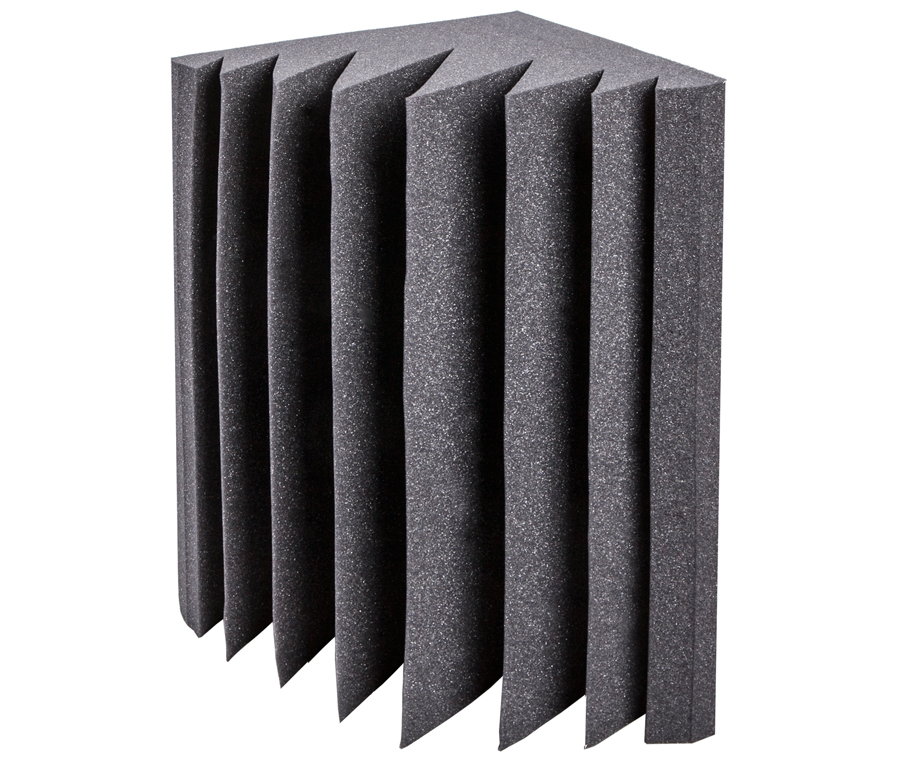
В простейшей реализации это поролоновые четвертинки цилиндра, которыми нужно добирать полную высоту углов комнаты. Модули крепятся между собой и к стене с помощью клея. Существуют и более сложные конструкции, но они занимают значительно больше места, вдобавок существенно дороже, что в данном случае уже не целесообразно. Подробности — в отдельной статье. Рекомендуемые наушники — Sennheiser HD 700 (37 200 руб.) для спокойной окружающей обстановки или Philips A5PRO (23 500 руб.) закрытого типа – для шумных помещений и семей с маленькими детьми.
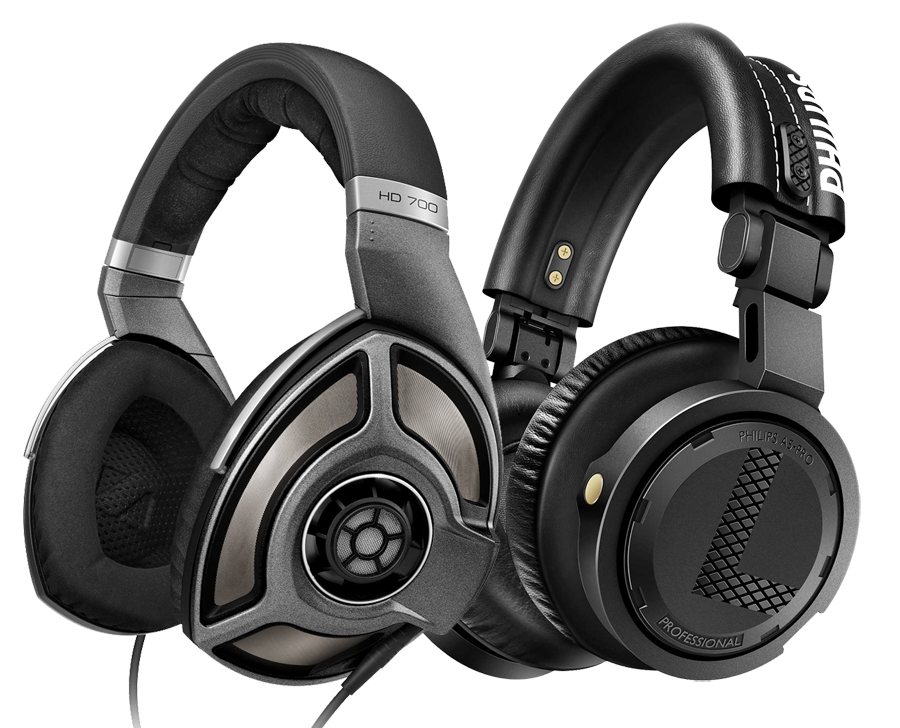
Модель HD 700 привлекает превосходно сбалансированным звучанием топ-класса, и в паре с таким источником сможет полностью реализовать свой потенциал. Что же касается Philips A5PRO, то мы рассказывали о них в нашем обзоре полноразмерных наушников. Снижение шумности системного блока имеет смысл проводить уже описанными ранее методами. Подробности можно найти в этой статье.
Денис Репин
