А вы знали? AirPods позволяют подслушивать чужие разговоры
Помимо прослушивания музыки, AirPods могут выполнять еще одну функцию — слушать разговоры людей на расстоянии. Да, прямо как в шпионских фильмах! Хотя функция это не новая, многие владельцы наушников Apple и не подозревают о ее существовании. Другой вопрос, неужели Apple специально превратила AirPods в подслушивающее устройство? Да. Но только вовсе не для того, чтобы мы с вами играли в Джеймса Бонда. AirPods действительно позволяют iPhone, iPad или iPod touch работать в режиме микрофона, однако изначально это предусматривалось вовсе не для подслушивания.
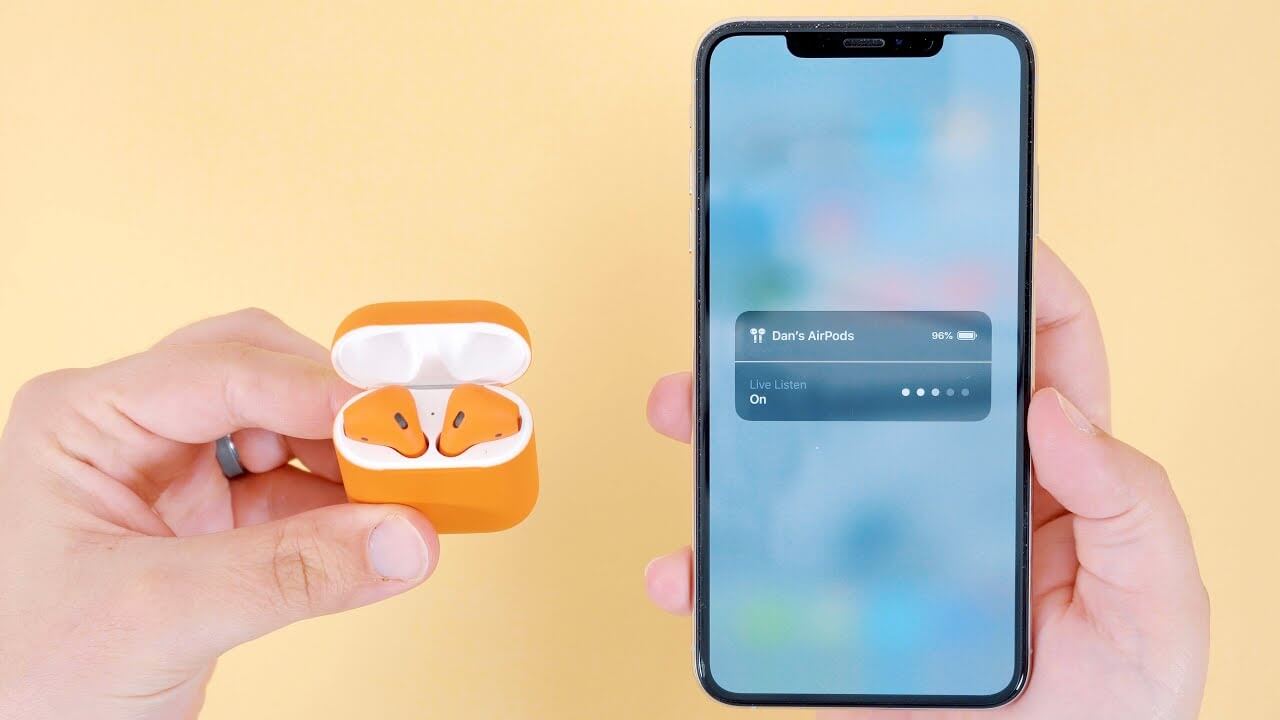
Подслушивать нехорошо, но у этой функции есть и другие применения
В iOS Apple предусмотрела функцию «Live-прослушивание». С ее помощью iPhone, iPad или iPod touch могут работать в режиме микрофона, который передает сигнал на наушники AirPods, AirPods Pro, AirPods Max или Powerbeats Pro. Вот только сделано это было для слабослышащих людей, чтобы они имели возможность слышать собеседника в шумной обстановке или говорящего в другом конце помещения. Предполагалось, что человек положит айфон поближе к собеседнику, а сам будет слушать его через AirPods.
На практике эту функцию часто стали использовать для подслушивания чужих разговоров. Мы, конечно, не советуем так делать, но если вам понадобилось использовать функцию «Live-прослушивание», ниже вы найдете инструкцию, как её включить.
Как подслушивать с помощью аирподс
Для начала нужно включить функцию «Live-прослушивание».
- Откройте «Настройки» — «Пункт управления».
- Прокрутите вниз и нажмите кнопку «Добавить» рядом с кнопкой «Слух».
- Нажмите «Назад», чтобы сохранить изменения.
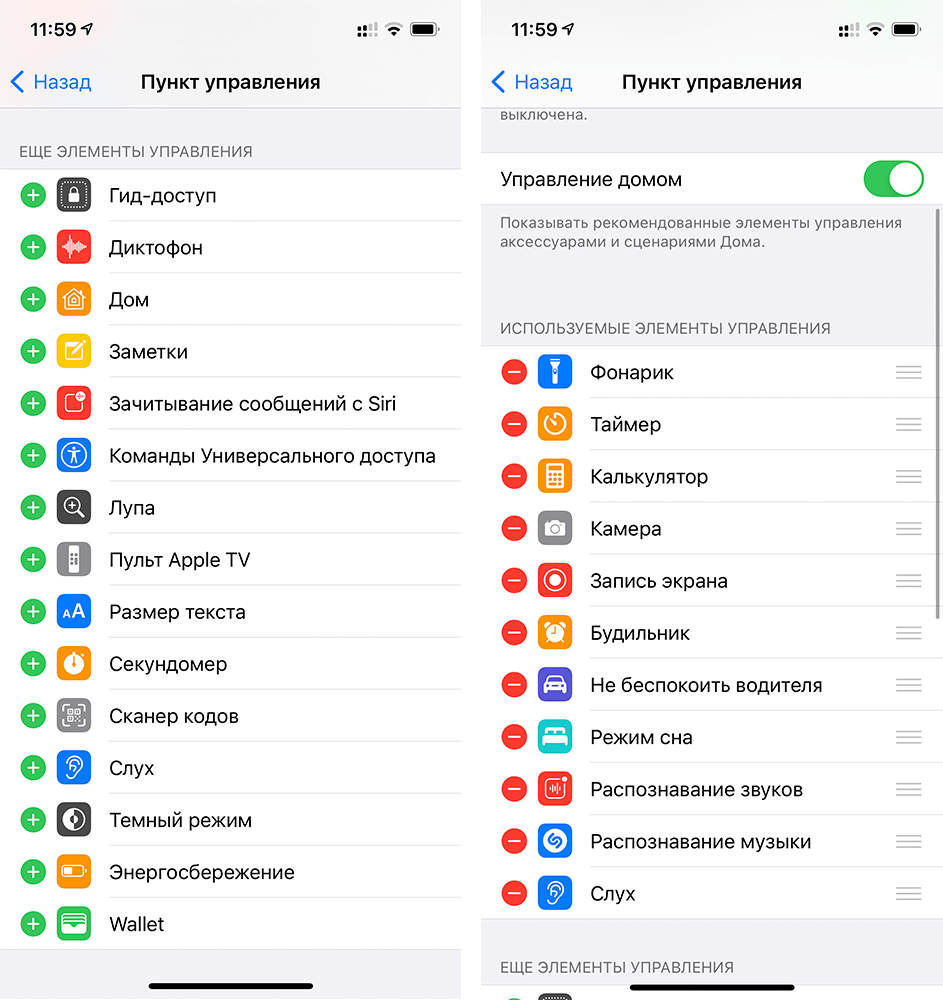
Добавьте иконку с ухом в пункт управления
Чтобы использовать айфон или другое iOS-устройство в качестве микрофона, откройте Пункт управления и нажмите на иконку с ухом, которую вы добавили только что.
Поместите устройство перед собеседником, которого хотите услышать. Отрегулируйте уровень громкости на своем устройстве, если вы слышите звук недостаточно хорошо.
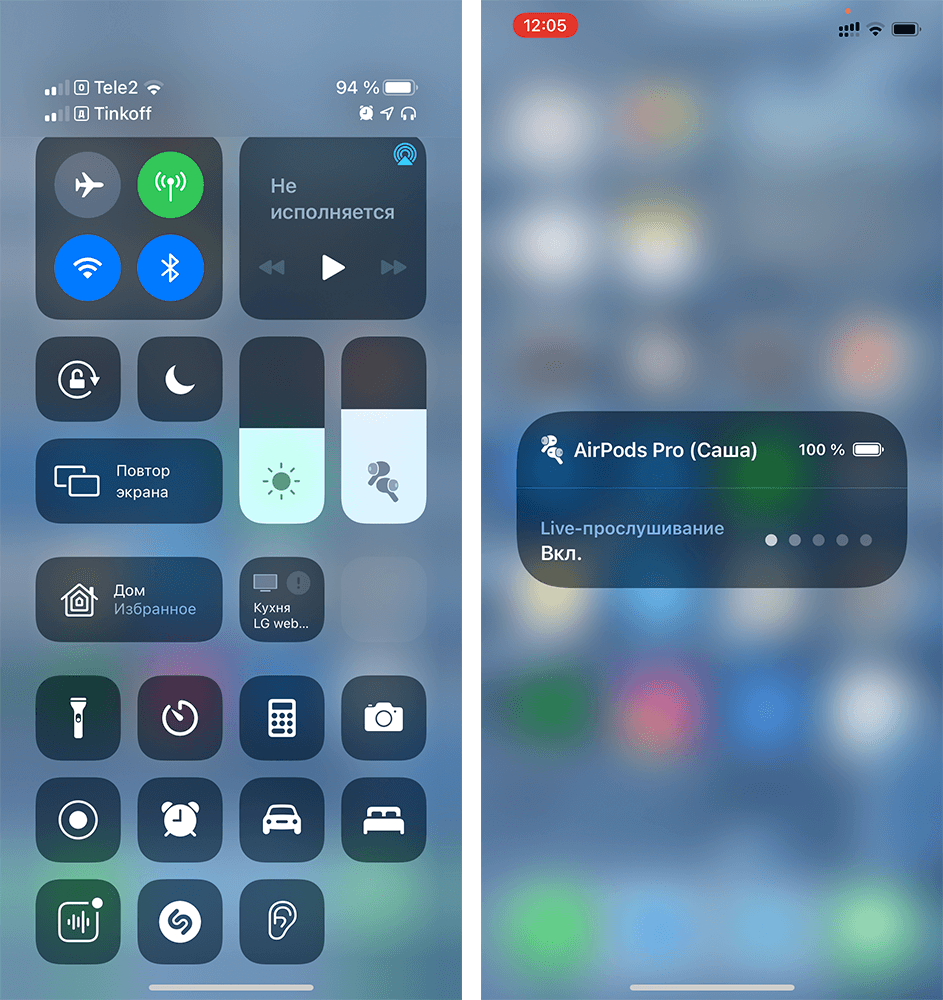
Теперь можете положить телефон поближе к собеседнику
Примечательно, что можно оставить телефон хоть в другой комнате, заблокировать его экран, и никто не поймет, что он работает в режиме микрофона. Главное, чтобы айфон находился в пределах действия Bluetooth-сигнала AirPods.
Стоит отметить, что AirPods не предназначены для того, чтобы вы использовали их для прослушивания чужих разговоров. Тем более что незаконная прослушка преследуется по закону. Поэтому вы действуете на свой страх и риск. Можно, например, оставить смартфон около телевизора, уйти в другую комнату, а в наушниках слушать любимую программу. Такое использование функции еще допустимо.
Режим live-прослушивания может работать даже при воспроизведении иных звуковых дорожек. В этом случае звук переключится со стерео на моно для обеспечения работы функции живого прослушивания. Кроме того, в этом состоянии AirPods не будут реагировать на жесты управления, а все манипуляции с воспроизведением и громкостью нужно будет совершать на головном устройстве.
Apple известна своей заботой о людях с ограниченными возможностями, поэтому в iOS есть целый раздел «Универсальный доступ», который призван облегчить для них использование iPhone и iPad. В то же время многие функции из этого меню пользователи давно стали использовать в других ситуациях: например, если у айфона переставала работать кнопка блокировки, ее иконку выводили прямо на экран с помощью «Универсального доступа». А какие функции из него используете вы? Расскажите в комментариях или в нашем чате в Telegram.
Использование функции «Live-прослушивание» с наушниками AirPods или Beats
При использовании функции «Live-прослушивание» устройство iPhone или iPad может выступать в роли микрофона, который отправляет звук в наушники AirPods или Beats.
Функция «Live-прослушивание» позволяет слышать собеседника в шумной обстановке или говорящего в другом конце помещения. Чтобы использовать функцию «Live-прослушивание» с наушниками AirPods, AirPods Pro, AirPods Max, Powerbeats Pro, Beats Fit Pro или Beats Studio Pro, на устройстве iOS или iPadOS должна быть установлена ОС iOS или iPadOS 14.3 либо более поздней версии. Вам также необходимо подключить к устройству наушники AirPods, AirPods Pro, AirPods Max, Powerbeats Pro, Beats Fit Pro или Beats Studio Pro к устройству
Добавление функции «Live-прослушивание» в Пункт управления
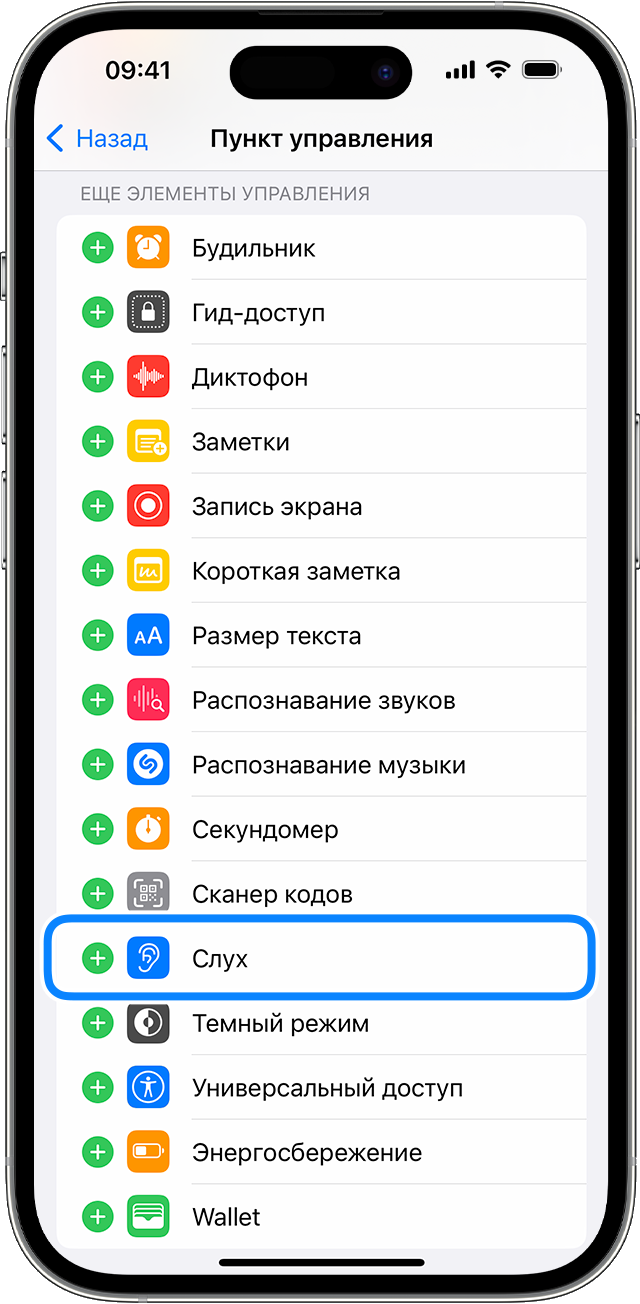
Чтобы пользоваться функцией «Live-прослушивание», ее необходимо добавить в Пункт управления:
- Перейдите в меню «Настройки» > «Пункт управления».
- Прокрутите вниз и нажмите кнопку «Добавить» около кнопки «Слух» .
- Нажмите «Настройки», чтобы сохранить изменения.
Использование функции «Live-прослушивание»
- Когда наушники AirPods или Beats находятся у вас в ушах и подключены к iPhone или iPad, откройте Пункт управления на iPhone или iPad.
- Нажмите кнопку «Слух» .
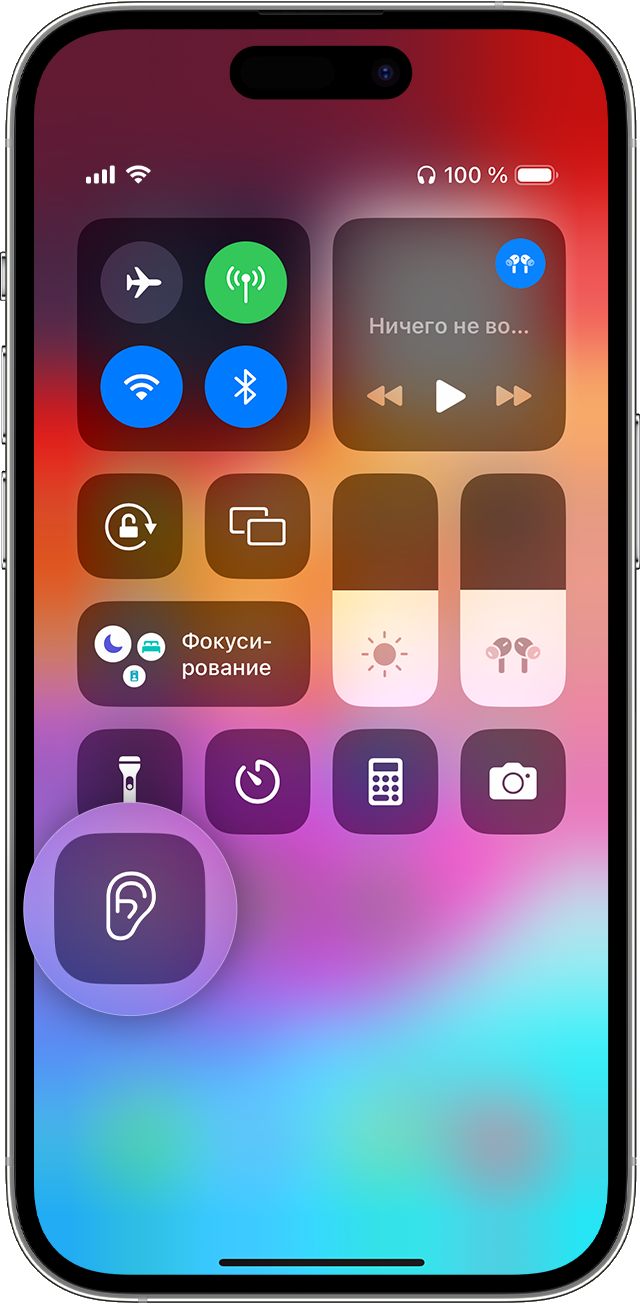
- Нажмите кнопку «Live-прослушивание»
 .
. - Поместите iPhone или iPad напротив собеседника, которого хотите услышать. Если слышно недостаточно хорошо, отрегулируйте громкость на своем устройстве.
Уровни звука в наушниках также отображаются в реальном времени при прослушивании контента. Вы можете быстро получить подробные сведения об уровне звука в децибелах.
Для использования функции «Live-прослушивание» с внешним проводным микрофоном подключите микрофон к порту Lightning или разъему для наушников на iPhone или iPad.
Если не удается подключить наушники AirPods, AirPods Pro, AirPods Max, Powerbeats Pro, Beats Fit Pro или Beats Studio Pro либо включить функцию «Live-прослушивание», проверьте, включен ли Bluetooth и заряжены ли наушники.
Узнайте об использовании функции «Live-прослушивание» со слуховыми аппаратами Made for iPhone.
Информация о продуктах, произведенных не компанией Apple, или о независимых веб-сайтах, неподконтрольных и не тестируемых компанией Apple, не носит рекомендательного или одобрительного характера. Компания Apple не несет никакой ответственности за выбор, функциональность и использование веб-сайтов или продукции сторонних производителей. Компания Apple также не несет ответственности за точность или достоверность данных, размещенных на веб-сайтах сторонних производителей. Обратитесь к поставщику за дополнительной информацией.
Live-прослушивание в наушниках AirPods
С помощью функции «Live-прослушивание» можно усилить звук голоса. Поднесите iPhone или iPad к источнику звука и слушайте звук через AirPods. Это поможет помочь Вам лучше слышать звук в некоторых ситуациях — например, когда Вы разговариваете в шумной обстановке.

- Наденьте наушники AirPods и убедитесь, что они подключены к устройству.
- Откройте Пункт управления на устройстве, коснитесь , коснитесь имени наушников AirPods, затем коснитесь «Live-прослушивание». Если кнопка не отображается, добавьте ее в Пункт управления. Для этого откройте «Настройки» > «Пункт управления», затем выберите «Слух».
- Разместите устройство возле источника звука.
Это руководство применимо к iOS 17, iPadOS 17, watchOS 10, tvOS 17, macOS Sonoma или новее.
МНОГОКАНАЛЬНЫЙ АУДИО- И ВИДЕОРЕСИВЕР STR-DN1060/STR-DN860

Прослушивание звука через наушники BLUETOOTH (сопряжение)
Вы можете прослушивать аудио, воспроизводимое ресивером, через наушники BLUETOOTH
- Выберите [ Transmitter ] в [ Bluetooth Mode ] в меню Bluetooth Settings .
- Включите функцию BLUETOOTH на наушниках BLUETOOTH.
- Выберите имя наушников BLUETOOTH в пункте [ Device List ] меню Bluetooth Settings .
Если имени наушников BLUETOOTH нет в списке, выберите [ Scan ].
Звук будет воспроизводиться через наушники BLUETOOTH.

Сначала отрегулируйте уровень громкости на наушниках BLUETOOTH. Если громкость все еще слишком низкая, измените ее уровень на ресивере. При подключении наушников BLUETOOTH изменять громкость на ресивере нельзя. Кнопки +/– на пульте дистанционного управления и MASTER VOLUME на ресивере изменяют только уровень громкости на наушниках BLUETOOTH
Примечание
- Вы можете зарегистрировать до 9 наушников BLUETOOTH. При регистрации 10-х наушников BLUETOOTH те наушники, которые были подключены ранее остальных, будут заменены новыми.
- В списке [ Device List ] ресивера может отображаться до 15 обнаруженных наушников BLUETOOTH.
- Во время передачи звука изменить звуковые эффекты или настройки в меню параметров невозможно.
- Некоторые файлы могут не воспроизводиться из-за защиты авторских прав.
- При воспроизведении аудио через наушники BLUETOOTH возможна задержка по сравнению с воспроизведением через ресивер в силу технических характеристик беспроводной технологии.
- При успешном подключении BLUETOOTH-наушников к ресиверу через динамики или разъемы HDMI OUT звук не воспроизводится.
- Функции [ Screen mirroring ], [ Bluetooth ] и Home Theatre Control отключаются, если ресивер переводится в режим передатчика.
- Ресивер не поддерживает BLUETOOTH-наушники с функцией NFC.
Совет
- Можно включить или отключить прием аудио в формате AAC или LDAC от устройства BLUETOOTH.
- Вы также можете переключить режим [ Bluetooth Mode ] при помощи кнопки BLUETOOTH RX/TX на пульте дистанционного управления.
- Если на шаге 2 устройство BLUETOOTH является тем устройством, которое подключалось в последний раз, вы можете подключить его к ресиверу автоматически, нажав кнопку BLUETOOTH RX/TX на пульте дистанционного управления. В этом выполнять действия шага 3 не нужно.
Связанные разделы
- Выбор режима BLUETOOTH ( Bluetooth Mode )
- Просмотр списка устройств BLUETOOTH ( Device List )
- Настройка аудиокодеков BLUETOOTH ( Bluetooth Codec — AAC / Bluetooth Codec — LDAC )
