Эмулятор Sega на ПК: как выбрать и настроить
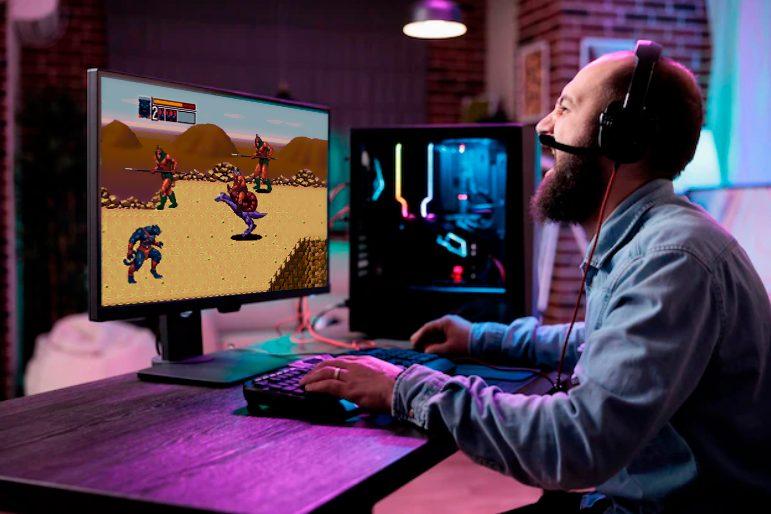
Если вы хотите поиграть в любимые игры для Sega, но у вас нет ни приставки, ни подходящего телевизора — не беда! Выручит хороший эмулятор дня ПК. Сегодня мы разберемся, как его найти и установить.
Какой эмулятор лучше выбрать
В зависимости от запросов эмулятор может обладать отличительными функциями, такими как запись экрана, запуск игры через архив, возможность делать сохранения и т.д.
- Mame — способен запускать требовательные игры Sega с отличным звуком и графикой. Подходит для производительных компьютеров. На слабых ПК возможны зависания, торможения или вылеты.
- Gens — Эмулятор с русским языком позволит запускать большинство игр без проблем.
- Regen — не имеет русского языка, но сохраняет высокую точность эмуляции.
- Dgen — Имеет необходимый функционал для комфортной игры (сохранение, настройка).
- Kega Fusion — хороший вариант для запуска любых игр Sega .
По разным причинам в эмуляторе игра может не запуститься или работать со сбоями. В таком случае можно установить другой эмулятор и попробовать запустить игру уже там. По отметкам пользователей Kega Fusion лучше подходит для запуска большинства игр, так как в этом эмуляторе было замечено минимальное количество сбоев.
Практически любой эмулятор Сега на компьютере имеет ряд особенностей:
- сохранения прогресса в игре;
- запуск игр с приставок Sega Mega Drive 2 и Sega Genesis ;
- возможность управления через геймпад или клавиатуру;
- настройка программы;
- открытие игры из архива;
- запись видео во время игры ( Kega fusion ).
Настройка эмулятора на примере Gens
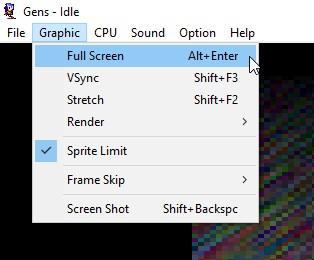
Обычно после установки эмулятора настройка графики не требуется, так как изначально выставлены комфортные параметры. Для изменения графики необходимо нажать на пункт «Графика» в панели приложения и выбрать желаемые настройки. Также изменить параметры можно с помощью горячих клавиш (указываются при выборе параметров).
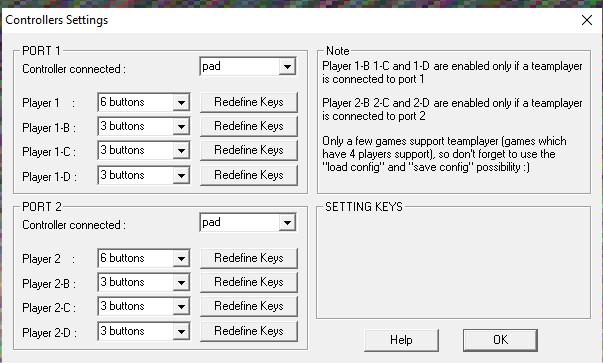
Если у игрока не подключен джойстик, то для управления на клавиатуре необходимо задать горячие клавиши. На панели приложения нужно открыть «Настройки», далее «Джойстик», « Player 1» (клавиша « Redeline Keys» ). Для настройки джойстика нужно также мышью выбирать подходящие кнопки.
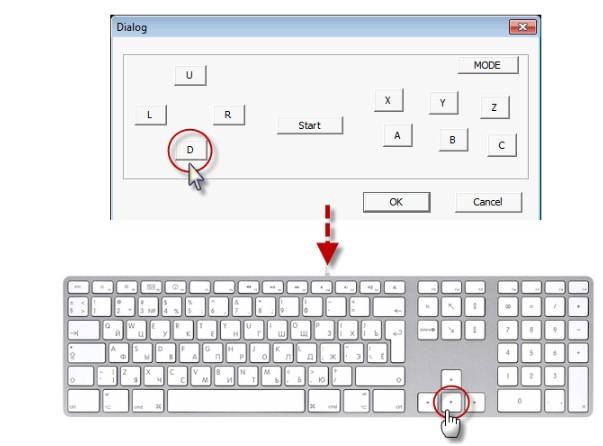
В открывшемся окне пользователь мышкой выбирает нужные клавиши для управления выделенными элементами. Поставить можно любые кнопки для управления, чаще всего управление ставят на стрелки, клавиши A, S, D и Z, X, C. Далее пользователь должен нажать кнопку OK для сохранения конфигурации клавиатуры.
Для запуска необходим скачанный архив с игрой. В открытом эмуляторе необходимо нажать на кнопку « File » (на верхней панели), далее нажать на « Open ROM «. В появившемся окне пользователь должен выбрать скачанный архив с игрой.
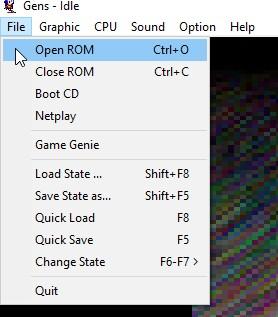
Игра запустится с выбранными настройками.
Как найти Sega игры на ПК
На довольно старом сайте Emu- Land собраны все консольные игры, которые можно загрузить по отдельности. В сети также доступны готовые сборники с Sega играми в комплекте с эмулятором.
Перед скачиванием любой игры желательно создать отдельную папку для хранения всех загруженных игр. Когда вы зайдёте на сайт с подборками игр, необходимо выбрать понравившуюся игру и нажать на кнопку «Загрузить».
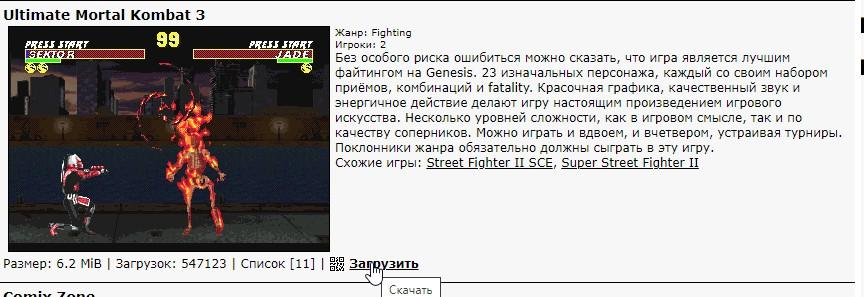
Затем нужно сохранить загружаемый файл в раннее созданную папку. Загруженный архив не нужно распаковывать, достаточно запустить игру через эмулятор.
Как подключить приставку Денди или Сега к современному телевизору

Современные ТВ по умолчанию предназначены для воспроизведения на них цифрового контента. Но что делать, если нужно подключить что то архаичное — ДВД-плеер, видеомагнитофон, игровые приставки типа ДЕНДИ, СЕГА или SONY PS ONE, не имеющие цифровых выходов? Только подключать через какой-либо аналоговый вход, которым оборудован любой, даже самый наисовременнейший телевизор (марка ТВ может быть любая — Samsung, LG, Philips, Sony и т.д.) . Главное, это правильно подключить игровую приставку к телевизору, тут возможных вариантов всего 3 и мы их тщательно опишем.
ВАЖНО — какому номеру видеовхода на пульте вашего телевизора соответствует тот или иной аналоговый разьём, мне неизвестно, читайте инструкцию к ТВ или узнавайте методом тыка — при включённой и правильно подключенной приставке включайте по очереди все видеовходы вашего ТВ.
1. Подключение к AV-входу ТВ (тюльпанами)
Это самый распространнённый способ, так как большинство телевизоров оборудовано именно таким входом (фото 1). Да и в комплектацию приставок ДЕНДИ и СЕГА как раз входит кабель с таким разьёмом. В приставке и телевизоре жёлтый разъём отвечает за передачу видео-сигнала, белый разъем передает монофонический аудиосигнал или левый канал стерео, красный – правый канал стерео. Поэтому в ТВ используем жёлтый и белый разьёмы.
2. Подключение к компонентному входу ТВ
Возможно в вашем ТВ нет AV-входа, а есть компонентный (фото 2) В отличие от AV-входа в нём не 3, а целых 5 разъёмов. В этом случае желтый штекер кабеля от приставки втыкаем в разъём Y вашего телевизора (видео-сигнал), а белый соответственно в белый по цвету — L (звук).
ВАЖНО — кроме соответствующего видеовхода на пульте ДУ вашего телевизора нужно выбрать аналоговый сигнал, без переключения на аналог изображение будет не цветным, а черно-белым.
3. Подключение к разъёму SCART
Редко встречается этот разъём в ТВ (фото 3), продаваемых в России, но если ваш телевизор имеет только такой аналоговый вход, то тогда придётся докупить переходник (Фото 4, 5). Стоит он недорого, до 100 руб.. Подключается очень просто: переходник скарт включаете в телевизор, а дальше действуете как в пункте 1 нашей инструкции (подключение к AV-входу).
Как видите ничего сложного нет, всё довольно таки просто подключается.
Учтите только одно — приставки ДЕНДИ и СЕГА разрабатывались в то время, когда о высоком разрешении в лучшем случае только мечтали. Разрешение экрана у ДЕНДИ – 256х224 точек, у СЕГА — 320х224 точек (обусловлено мощностью бортового железа и стандартами ТВ 80-х годов прошлого века). А теперь сравните с современным телевизором, который выдаёт 1980х1080 точек ( 4К выдаёт ещё больше) и ТОЛЬКО ПОЭТОМУ картинка на современном ТВ будет выглядеть более пикселеобразно, чем если подключить приставку к старому телевизору (кинескопному , проекционному). Это не проблема старых приставок или современных ТВ, это проблема совместимости форматов передачи видео — старого и нового.
Как уменьшить этот дискомфорт:
- Если есть старый телик, то подключите приставку к нему, тем более, что в этом случае будет работать пистолет (если у вас Денди).
- Садитесь дальше от телевизора, зрительно пиксели перестанут быть такими заметными. Для этого купите более длинный ТВ-кабель, аналогичный тому, что идёт в комплекте или удлинитель ТВ-кабеля. Пять метров должно хватить.
- Если позволяет ваш телевизор, то уменьшите качество сигнала до минимального, как правило это 640х480 точек.
И напоследок бочка мёда поверх ложки дёгтя (это я о качестве картинки на современном ТВ) — приобретая приставку ДЕНДИ или СЕГА вы покупаете не современную графику, а культовые игры с неповторимой атмосферой, как правило двухмерки, но в которые можно играть беконечно (в отличие от современных одноразовых игр), вы покупаете ЛЕГЕНДУ.
- денди подключить к ТВ
- сега подключить к ТВ
Можно ли подключить сегу к компьютеру?
Можно ли подключить сегу к компьютеру? Нашел дома сегу, но отсутствует телевизор, есть комп, имеется ли возможность подключить сегу непосредственно к монитору или через сам ПКашник?
Лучший ответ
Можно подключить к монитору через специальный кабель. (подробности правда не знаю)
Остальные ответы
можно скачать эмулятор игр на комп и играть через комп в игры для сеги, а так только если провода выходов перепаивать=)
А зачем подключать её?Скачай эмулятор сеги с паком игр на комп и гоняй на джостике!
если провода от сеги av, то можно. надо лишь купить tv тюнер
Похожие вопросы
Ваш браузер устарел
Мы постоянно добавляем новый функционал в основной интерфейс проекта. К сожалению, старые браузеры не в состоянии качественно работать с современными программными продуктами. Для корректной работы используйте последние версии браузеров Chrome, Mozilla Firefox, Opera, Microsoft Edge или установите браузер Atom.
Как подключить старую приставку к новому монитору (например, Dendy, Sega, Sony PS)
Ностальгия по старым временам — чувство сильное и въедливое. Я думаю, меня могут не понять те, кто не играл в приставки Dendy, Sega, Sony PS 1 (и пр.) — многие из тех игр стали нарицательными, многие из тех игр настоящие хиты (которые пользуются спросом до сих пор).
Чтобы играть сегодня в те игры — можно установить специальные программы на компьютер (эмуляторы, о них я рассказывал здесь: https://pcpro100.info/zapusk-staryih-prilozheniy-i-igr/#1), а можно подключить старую приставку к телевизору (благо, что даже современные модели имеют A/V вход) и наслаждаться игрой.
Но вот большинство мониторов такого входа не имеют (более подробно о A/V здесь: https://pcpro100.info/popular-interface/). В этой статье хотел показать один из способов, как можно подключить старую приставку к монитору. И так…
В ажное отступление! Обычно старые приставки подключаются к ТВ с помощью обычного телевизионного кабеля (но не все). Своего рода стандартом является A/V интерфейс (в простонародье — «тюльпаны») — именно его и буду рассматривать в статье. Всего есть три актуальных способа (на мой взгляд), чтобы подключить старую приставку к новому монитору:
1. приобрести приставку-телевизор (автономный ТВ-тюнер), которую можно подключить напрямую к монитору, минуя системный блок. Таким образом вы просто сделаете из монитора — телевизор! Кстати, обратите внимание на то, что не все подобные устройства поддерживают (A/V) вход/выход (обычно, стоят они несколько дороже);
2. использовать разъемы A/V входов на видеокарте (или на встроенном ТВ-тюнере). Этот вариант я и рассмотрю ниже;
3. использовать какой-нибудь видео-плеер (видео-магнитофон и пр. устройства) — в них очень часто есть композитный вход.
Что касается переходников: стоят они дорого, а их использование не оправдано. Лучше приобрести тот же ТВ-тюнер и получить 2 в 1 — и телевизор и возможность подключать старые устройства.
Как подключить старую приставку к ПК через ТВ-тюнер — пошагово
У меня на полке завалялся старый внутренний ТВ-тюнер AverTV Studio 505 (вставляется в PCI слот на материнской плате). Его и решил испытать…

Рис.1. ТВ тюнер AverTV Studio 505
Непосредственно установка платы в системный блок — операция простая и быстрая. Нужно снять заглушку с задней стенке системного блока, затем вставить плату в PCI слот и закрепить винтиком. Дело 5 минут (см. рис. 2)!
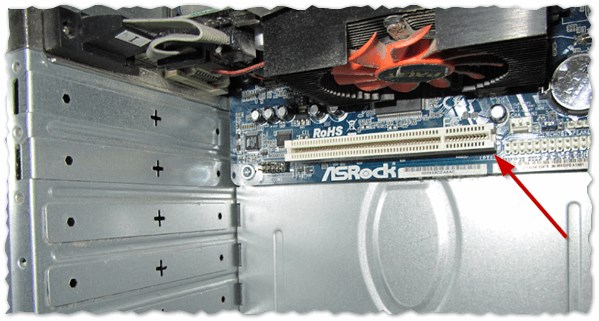
Рис. 2. установка ТВ тюнера
Далее необходимо соединить «тюльпанами» видеовыход приставки с видеовходом ТВ-тюнера (см. рис. 3 и 4).
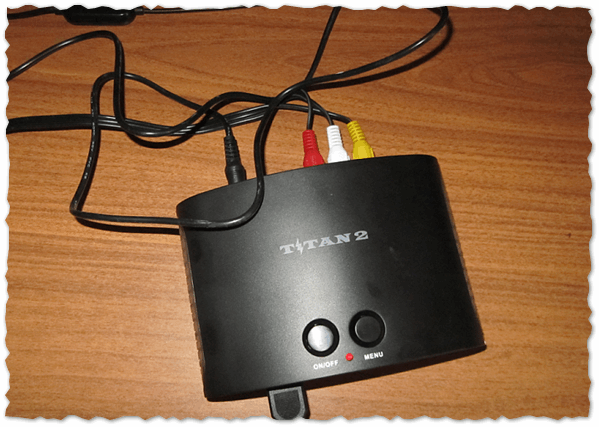
Рис. 3. Титан 2 — современная приставка с играми от Dendy и Sega
Кстати, на ТВ-тюнере есть так же и вход S-Video: вполне возможно воспользоваться переходников с A/V на S-Video.
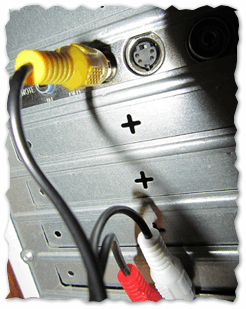
Рис. 4. Подключение приставки к ТВ тюнеру
Следующим шагом было установить драйвера (подробно об обновление драйверов: https://pcpro100.info/obnovleniya-drayverov/) и вместе с ними спец. программу AverTV для управления настройками и показа каналов (идет вместе в комплекте с драйверами).
После ее запуска, необходимо в настройках изменить источник видео — выбрать композитный вход (это и есть A/V вход, см. рис. 5).
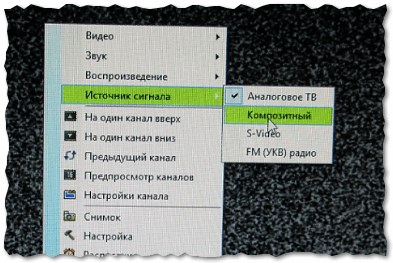
Рис. 5. композитный вход
Собственно, далее на мониторе появилась картинка ничем не отличающаяся от телевизионной! Например, на рис. 6 представлена игра «Бомбермен» (думаю, многим известна).
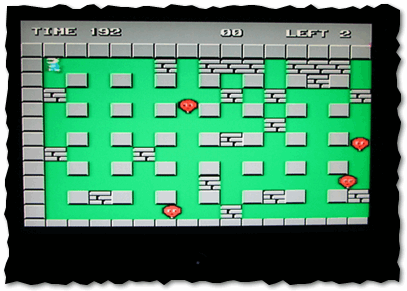
Рис. 6. Бомбермен
Еще один хит на рис. 7. В общем, картинка на мониторе при таком способе подключения, получается: яркой, сочной, динамичной. Игра идет плавно и без рывков, как и на обычном ТВ.
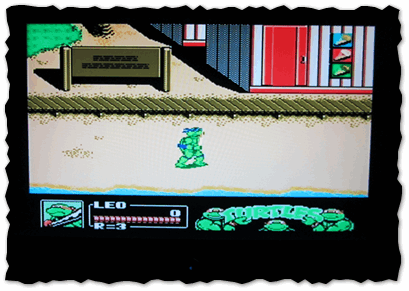
Рис. 7. Черепашки ниндзя
На этом статью завершаю. Всем приятной игры!
