Как подключить педали к рулю
Добро пожаловать, Гость. Пожалуйста, выберите:
Вход || Регистрация.
05.02.24 — 00:40
| Official Forum JOYSTICKS.RU « Как подключить педали от другого руля » |
| Official Forum JOYSTICKS.RU Джойстики и другие игровые манипуляторы Рули Как подключить педали от другого руля |
« Предыдущая тема | Следующая тема » | |
| Страниц: 1 | Ответ Уведомлять Отправить тему Печатать |
| Автор | Тема: Как подключить педали от другого руля (прочитано 3480 раз) |
| Как подключить педали от другого руля « В: 06.01.19 — 20:55 » |
Цитировать |
Всем привет.
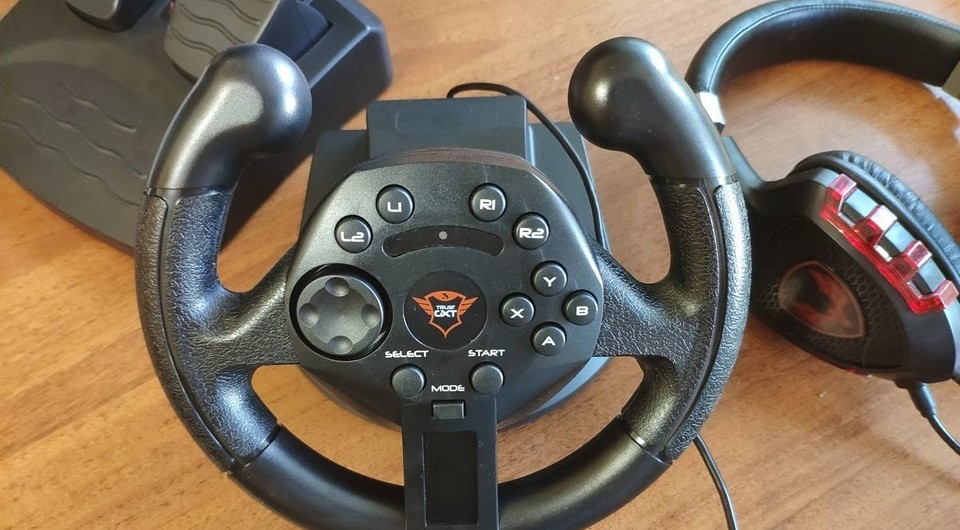
Подскажите как подключить данные педали к данному рулю, так вышло что руль одной фирмы, а педали от другой.
Разъемы подключения разные. Разобрал и руль и педали.
В руле имеется 5 проводов(красный, зеленый, белый, черный, желтый) 


А у педалей 4 провода(красный, белый, зеленый, черный) 

| « Изменен в: 06.01.19 — 20:57 пользователем: Blizzard » | Зарегистрирован |
Как подключить руль к компьютеру с Windows?
В принципе ничего сложного, но некоторым это удается не сразу. Рассказываем по порядку: как подключить руль и как его правильно откалибровать.
Автомобильные симуляторы, конечно, не так популярны, как, например, шутеры, но тем не менее поклонников у них достаточно. Разумеется, без руля с педалями тут не обойтись. Самый простой игровой манипулятор стоит очень недорого: например, этот Defender предлагают всего за 2400 руб.
Осталось только понять, как правильно подключить руль с педалями к компьютеру. Но перед тем, как заниматься подключением, нужно понять: поддерживает ли ваш симулятор такие устройства. В принципе большинство симуляторов (в том числе и не новых, типа Colin M’cray Rally) успешно с ними работают. Раз так — беремся за дело.
Как подключить руль к компьютеру?
У руля есть два исполнительных устройства: это сама «баранка» и блок с педалями. Педали обычно подключаются к настольному блоку, а уже он — в разъем USB компьютера. Собираем эту нехитрую схему, причем не забываем, что руль должен надежно фиксироваться на поверхности. Дальше у вас два пути:
- настроить руль с использованием драйверов от производителя,
- сделать то же самое средствами операционной системы.
Разумеется, первый вариант гораздо надежнее. Чем больше у вас кнопок и рычагов, тем меньше вероятности, что все это заработает сразу и без драйверов. CD-диски вкладывать в упаковку давно перестали, так что за «дровами» нужно будет сходить на сайт производителя. Найдите там свою модель, выберите версию Windows и скачайте софт. После его установки, как правило, проблем не возникает: на ваш компьютер устанавливается утилита, в которой все можно подключить и настроить легко.
Немного повозиться придется в том случае, если вы так и не нашли нужный драйвер у производителя. Такое случается, например, с устройствами, снятыми с производства. Ничего страшного: Windows сама может подыскать нужный софт. Для этого делаем следующие операции:
- Заходим в «Панель управления», открываем «Панель управления\Оборудование и звук\Устройства и принтеры».
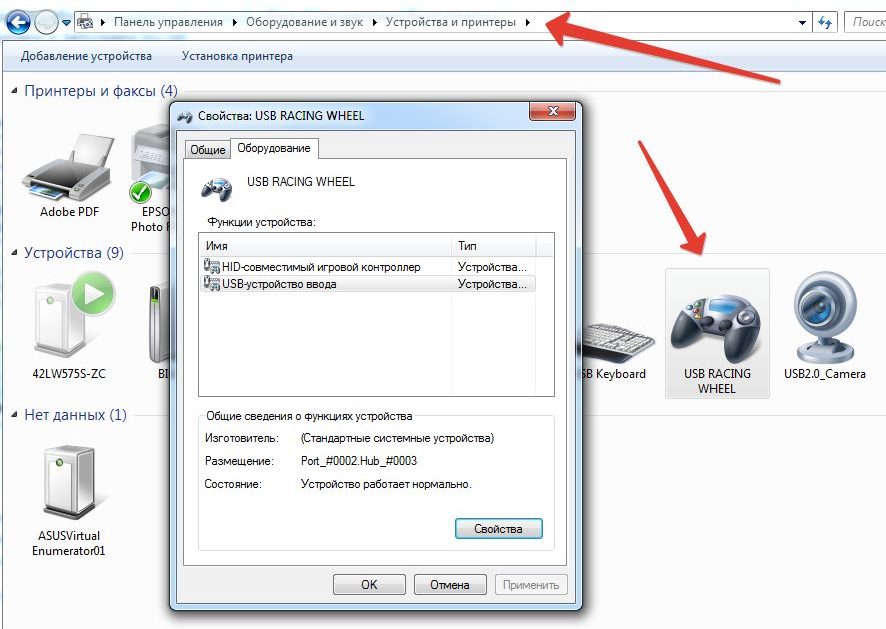
- Если вы видите там свой руль — это уже хорошо. Если нет, добавьте его вручную.
-
-
- Нажмите на кнопку «Добавить устройство».
- Подождите, пока компьютер определит руль.
- Нажмите «Далее» и дождитесь, когда система подберет подходящий драйвер.
- Если руль все-таки есть в списке устройств изначально, щелкните по нему правой кнопкой мыши и войдите в «Свойства». Перейдя на вкладку «Драйвер», вы сможете посмотреть список драйверов, которые уже установила система. Если активна кнопка «Обновить» — нажмите ее, хуже не будет.
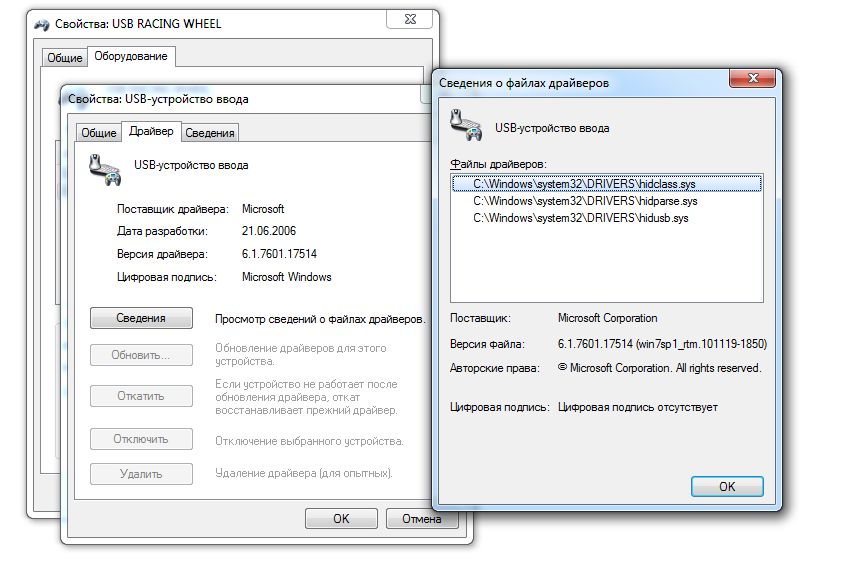
На этом подключение, скорее всего, закончится. Но еще не факт, что все у вас будет работать идеально. Если вы заметили, что какие-то кнопки или сама «баранка» с педалями неправильно реагируют на ваши действия (или вообще не реагируют), необходимо выполнить калибровку.
Как настроить руль на компьютере?
Чтобы сделать это, необходимо запустить апплет из арсенала Windows. Все просто: открываем командную строку («Выполнить») и набираем joy.cpl. Дальше видим наше устройство и получаем возможность проверить его работу. Кликаем «Свойства» и видим две вкладки.
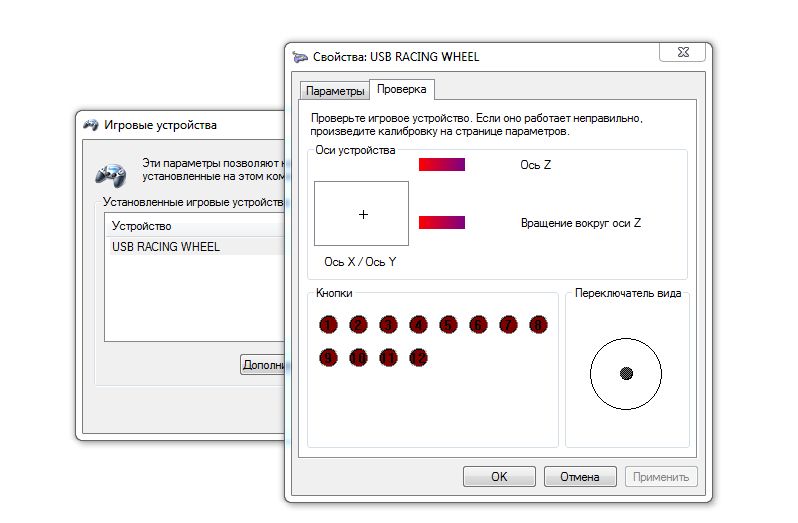
Проверка — здесь вы можете проверить руль и педали на компьютере, то есть их увидеть реакцию на экране. Понажимайте на педали и кнопки, покрутите руль — ваши действия должны отображаться. Если здесь все работает, а в игре нет — возможно, вы неправильно задали настройки в самом симуляторе.
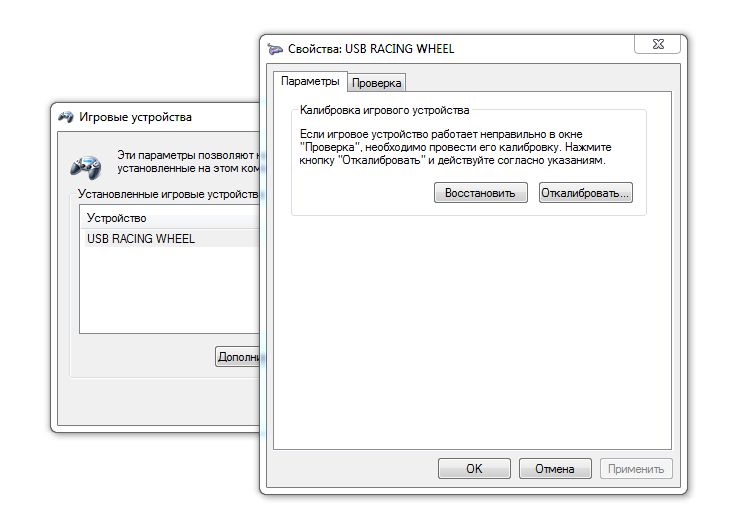
Параметры — это на случай, если что-то работает не так. Например, вы повернули руль до упора, а крестик в соответствующем поле остановился на полпути. Нужно заняться калибровкой, что тоже несложно. Заходим во вкладку «Параметры», запускаем «Мастер калибровки» и дальше просто следуем по шагам.
Что делать, если руль не работает?
Такое тоже бывает: либо он не работает совсем, либо только отдельные функции. Есть несколько советов (в том числе банальных, но они работают!).
Проверьте порт USB. Чаще всего руль подключают к передней панели, а в ней гнезда USB не всегда подключены. Самый простой способ проверить — вставить флешку. Если компьютер ее найдет — значит, все хорошо. Если нет — попробуйте включить руль в другой порт.
Проверьте, тот ли вы драйвер скачали? Например, они могут отличаться в зависимости от конкретной версии Windows. Или вы скачали «дрова» для 32-битной системы, а у вас 64-битная.
Попробуйте удалить, а затем заново установить драйвер. Иногда Windows устанавливает драйверы из своей библиотеки, но не самые свежие. Или вы установили софт с прилагающегося в комплекте диска, а это уже не актуальная версия. Попробуйте удалить драйвер, а потом поставить новый (как это сделать — мы рассказали в самом начале статьи).
Загляните в настройки автосимулятора. Обычно руль определяется автоматически, но чисто теоретически там может быть по умолчанию установлено использование клавиатуры. Просто поменяйте устройство на руль.
Больше советов по правильному подключению:
- Как подключить цифровое ТВ на даче: подсказки от правительства Москвы
- Как подключить SSD диск к компьютеру: пошаговая инструкция
как подключить педали руль работает а педали нет куда подключить педали? у руля нет как не подключается к рулю !
Для того что бы подключить педали вам понадобиться руль и немного навыка пользования панелью управления.
Инструкция
1
Как подключить педали
Подключите педали к рулю. Осмотрите свой руль и найдите на нем вход для педалей. Обычно его делают справа или сзади руля.
2
После подключения педалей к рулю, нужно подключить руль к компьютеру. Из руля выходит USB выход. Возьмите его и подключите к свободному USB порту, на вашем компьютере.
3
Установите драйвера для игрового устройства, если имеются.
4
Если их нет, открываете пуск, кликнете левой кнопки мыши по ярлыку: панель управления. Открыв панель управления, кликните по ярлыку игровые устройства. В вылетевшем окне нажмите свойства.
5
Перед вами откроется окно настройки игрового устройства. Понажимайте педали и при этом смотрите на окно. Если крестик в этом окне двигается, то компьютер распознал ваше игровое устройство.
6
Далее нужно откалибровать устройство. В этом же окне нажмите на настройки. Кликните на ярлык откалибровать. Появиться мастер калибровки игровых устройств. Жмите далее. Нажмите на педали. Далее появиться окно, в котором нужно понажимать на все кнопки игрового устройства. Жмём далее, и готово. Всё, ваше устройство готово к эксплуатации.Остальные ответы
привет подскажите у меня не работают педали газа и тормоза подключаю педали к рулю на руле все работает педали не откликаются что делать? руль dialog gw-14vr
Способы подключения и настройки руля с педалями к компьютеру
Со временем игровая индустрия стала активно представлять публике дополнительные девайсы для определенных жанров. Руль и педали отлично подходят для мото и автогонок, которые могут помочь создать максимально реальные условия в игровом режиме. Подключение руля с педалями к компьютеру или ноутбуку предполагает выполнение определенной инструкции, которая будет рассмотрена ниже поэтапно.
Инструкция по подключению
Если возникают сложности при изучении инструкции, которая прилагается к приобретенному комплекту девайса, рекомендуется изучить следующие этапы.
Подключение устройства

В коробке вместе с рулем и педалями должны лежать все провода, необходимые для обеспечения контакта с компьютером. Как правило, в коробке есть 2 кабеля. Один нужен для подключения руля, а другой – для педалей. Необходимо соединить их, а затем вставить другой конец в свободный USB разъем.
Иногда в комплект входит коробка передач, которую нужно присоединить к рулю при помощи отдельного провода. Как правило, такая задача не вызывает сложностей при использовании инструкции.
Внимание! При наличии дополнительного питания его также необходимо задействовать перед началом игрового процесса.
Установка драйверов
Обычные простые девайсы без дополнительных функций, чаще всего определяются в автоматическом режиме. Через несколько секунд после подключения руля к компьютеру он будет готов к эксплуатации. Но чаще всего приходится производить скачивание и установку дополнительного ПО, чтобы устройство заработало.

Как правило, производитель вкладывает в комплект отдельный DVD, где уже содержатся необходимые программы. Если дисковода нет, то достаточно перейти на официальный сайт компании разработчика и открыть раздел софта. Выбираем модель купленного девайса и начинаем скачивание.
В качестве альтернативного варианта можно скачать дополнительный софт, который будет автоматически находить необходимые драйвера. Например, DriverPack Solution.
Программа для настройки руля обычно также поставляется в комплекте с устройством или выложена на официальном сайте производителя.
Подключение сканера к компьютеру
Добавление устройства в систему
Поскольку самой распространенной операционной системой считается Windows, в качестве примера будем использовать ее. В некоторых случаев использование подходящих драйверов является недостаточной мерой. Система может выдать ошибку и перенаправить геймера в центр обновлений или исправления ошибок Windows. Тогда придется осуществлять подключение руля с педалями к компьютеру или ноутбуку в ручном режиму:
- открыть пуск и перейти к разделу устройств и принтеров;

- нажать на «добавление устройства»;

- запустить автоматический поиск новых подключений. Руль должен появиться в списке активных, нажать кнопку далее;

- остается подождать, пока завершится автоматическая настройка.
Далее можно начать использование подключенного девайса, но скорее всего придется заняться настройками. А значит придется провести предварительно калибровку.
Калибровка
Перед тем, как переходить к игровому процессу, геймер должен убедиться, что все кнопки отвечают заданным командам. Чтобы это сделать необходимо произвести калибровку, которая проходит идентично в Windows 7, 8 и 10. Для этого следует выполнить несколько манипуляций:
- нажимает комбинациюWin+R и вводим в появившееся окно команду «joy.cpl» и подтверждаем действие;

- выбираем устройство, находящееся в активном состоянии и переходим к свойствам;

- открываем параметры и нажимаем на «откалибровать»;

- должно появиться окно мастера, где понадобится нажать на «далее»;

- остается следовать подсказкам системы, чтобы перейти к выполнению следующего шага;

- можно наблюдать за процессом самостоятельно, любые манипуляции отображаются на осяхXиY;

- приводим в порядок осьZ и переходим к заключительному шагу;

- останется нажать кнопку «Готово» и процесс завершен.

Проверка руля на работоспособность
Проверка работоспособности — обязательная процедура перед запуском игры. Иногда геймеры обнаруживают, что не все кнопки начинают срабатывать, поэтому предварительно нужно провести проверку:

- нажимаем WIN+R, вписываем «joy.cpl»;
- переходим к свойствам;
- переходим во вкладку проверки, где должны быть отображены все активные кнопки, которые помогут переключать оси руля, педалей и коробку передач;
- если обнаружены неисправности, достаточно провести повторную калибровку.
Способы подключения принтера по локальной сети
Как создать профиль в Logitech Profiler
Часто у брендовых производителей есть свой софт для облегчения жизни геймеров. Например, у производителя Logitech есть специальный Profiler. Но и у других фирм есть подобные приложения и работают они аналогично. Поэтому рассмотрим использование подобного софта на примере Logitech.
Чаще всего программа Logitech Profiler уже идет в комплекте к устройствам от производителя Logitech. Основным предназначением является создание отдельных профайлов для симуляторов. Можно изменять и сохранять параметры для каждой игры в отдельности.

Чтобы создать новый профиль, в меню необходимо выбрать «New».

Затем придумать собственное название.
После выполнения этих простых действий профиль автоматически будет создан и с ним можно продолжать работу дальше.
-