Отключение антивирусной защиты в Защитнике Windows на панели «Безопасность Windows»
Выполните следующие действия, чтобы временно отключить антивирусную защиту Microsoft Defender в режиме реального времени в системе «Безопасность Windows». Однако имейте в виду, что в этом случае устройство может стать уязвимым для угроз.
- Выберите Начните и введите «Безопасность Windows», чтобы найти это приложение.
- Выберите приложение Безопасность Windows в результатах поиска, перейдите в & защиты от вирусов и в & защиты от вирусов выберите Управление настройками.
- Выберите для параметра Защита в режиме реального времени значение Выкл. Обратите внимание, что запланированные проверки будут выполняться. Тем не менее, файлы, которые загружены или установлены, не будут проверяться до следующей плановой проверки.
- Если вы просто хотите исключить один файл или папку из проверки антивирусной программы, вы можете сделать это, добавив исключение. Это безопаснее, чем отключать всю антивирусную защиту. См. статью Добавление исключения для Безопасность Windows.
- Если вы установите совместимую антивирусную программу Microsoft Defender, автоматически отключится.
- Если она включена, вам потребуется отключить ее, прежде чем вы сможете отключить защиту в режиме реального времени.
Добавление исключения в систему «Безопасность Windows»
Если вы уверены в безопасности файла, типе файла, папке или процессе, которые система Безопасность Windows определила в качестве вредоносных, вы можете остановить отправку предупреждений или блокирование программы системой Безопасность Windows, добавив файл в список исключений.
Внимание: Выполняйте это только для тех файлов, в безопасности которых вы уверены. Добавление исключения для небезопасной программы может подвергнуть ваши системы и данные дополнительному риску.
- Нажмите Пуск и откройте Параметры . В разделе Конфиденциальность и защита выберите Защита от вирусов и угроз.
- В разделе Параметры защиты от вирусов и угроз выберите Управление настройками, а затем в разделе Исключения нажмите Добавление или удаление исключений.

- Выберите Пуск >Параметры >Обновление и безопасность >Безопасность Windows >Защита от вирусов и угроз.
- В разделе Параметры защиты от вирусов и угроз выберите Управление настройками, а затем в разделе Исключения нажмите Добавление или удаление исключений.
Как добавить активатор KMS в исключения антивируса Windows 10
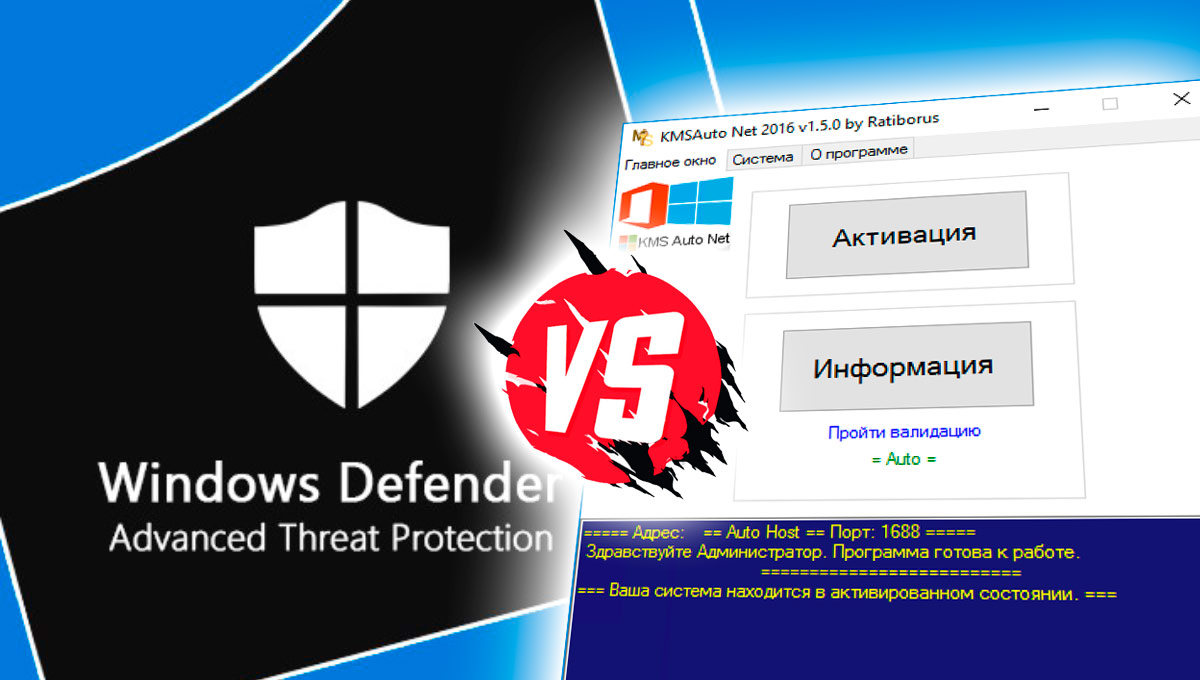

Встроенный антивирус Windows 10 весьма неплохо стал справляться со своими обязанностями и порой это даже мешает. Например, ему очень не нравятся популярные активаторы KMS Auto, с помощью которых частенько лечат от жадности Microsoft Office, да и саму Windows.
Вы наверняка сталкивались с тем, что «Защитник Windows» (он же Windows Defender) блокирует запуск активаторов KMS Auto и старается тут же его изнечтожить, как потенциальную угрозу системе. Было бы наивно полагать, что Microsoft ничего не знает про активаторы и никак не борется с пиратством. Впрочем, нет никаких препятствий чтобы самостоятельно добавить активатор KMS Auto в исключения встроенного защитника Windows 10.
Всё делается штатными средствами системы. В строке поиска набираем слово «защитник» или «defender» (без разницы):
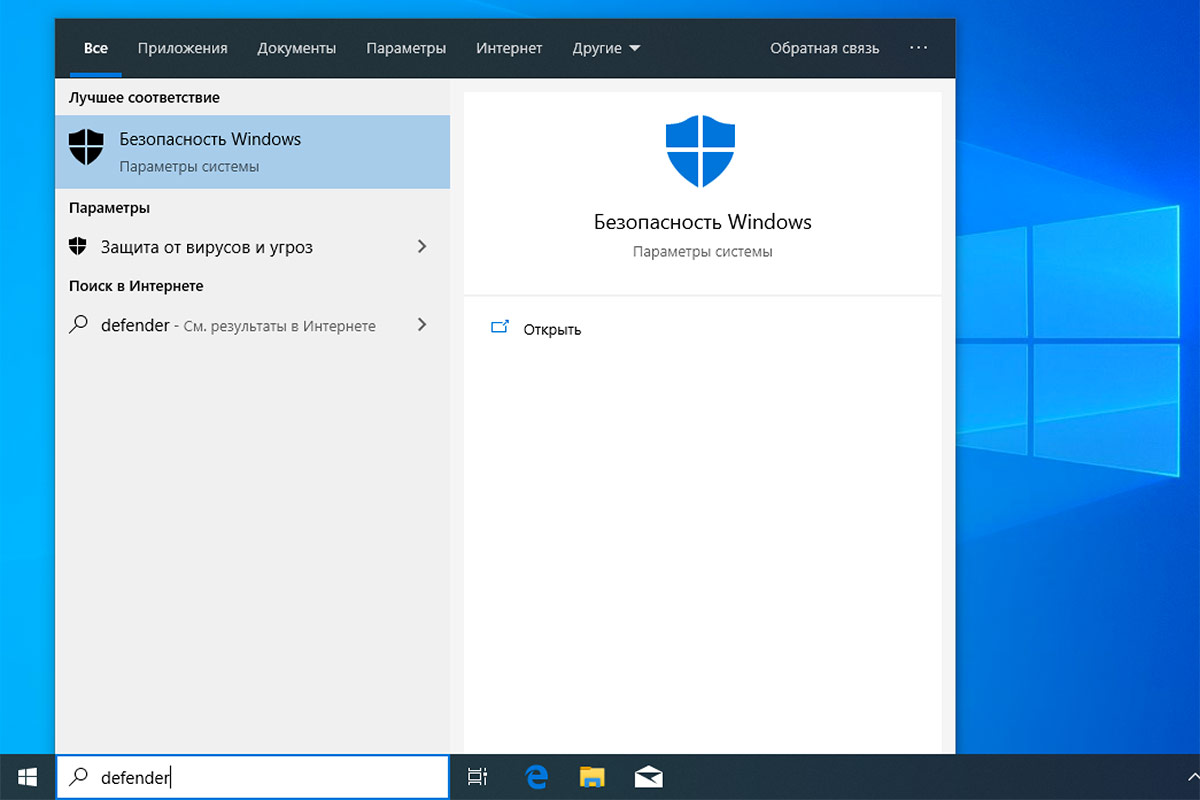
Перейдя в управление настройками безопасности Windows 10, можно на своё усмотрение настроить исключения для защиты от вирусов и угроз. Здесь мы и запретим «винде» мешать нам в нашем тёмном деле и позволим активатору KMS Auto жить спокойно:
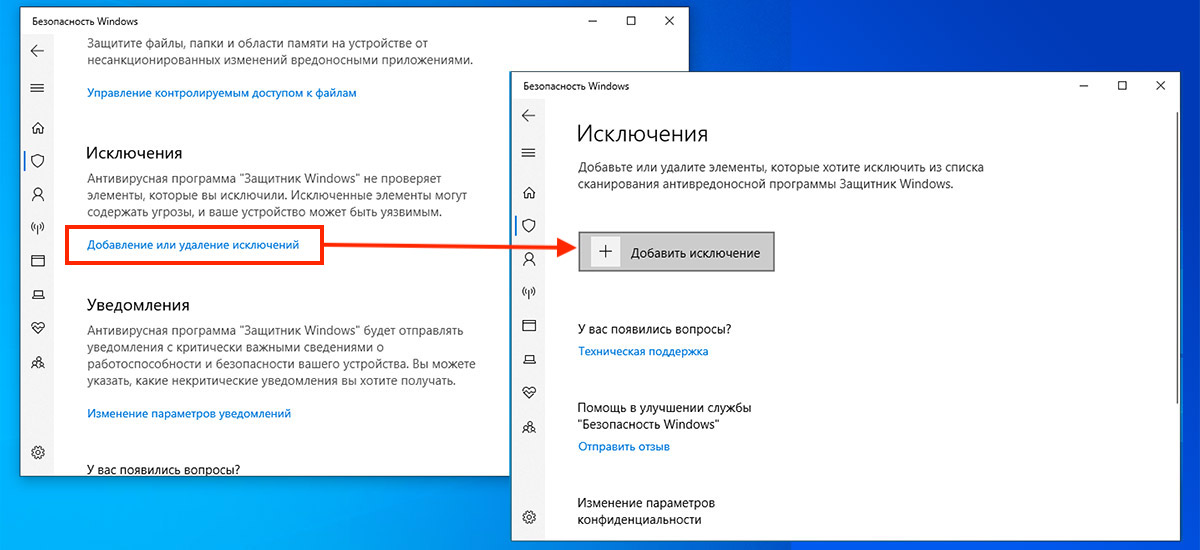
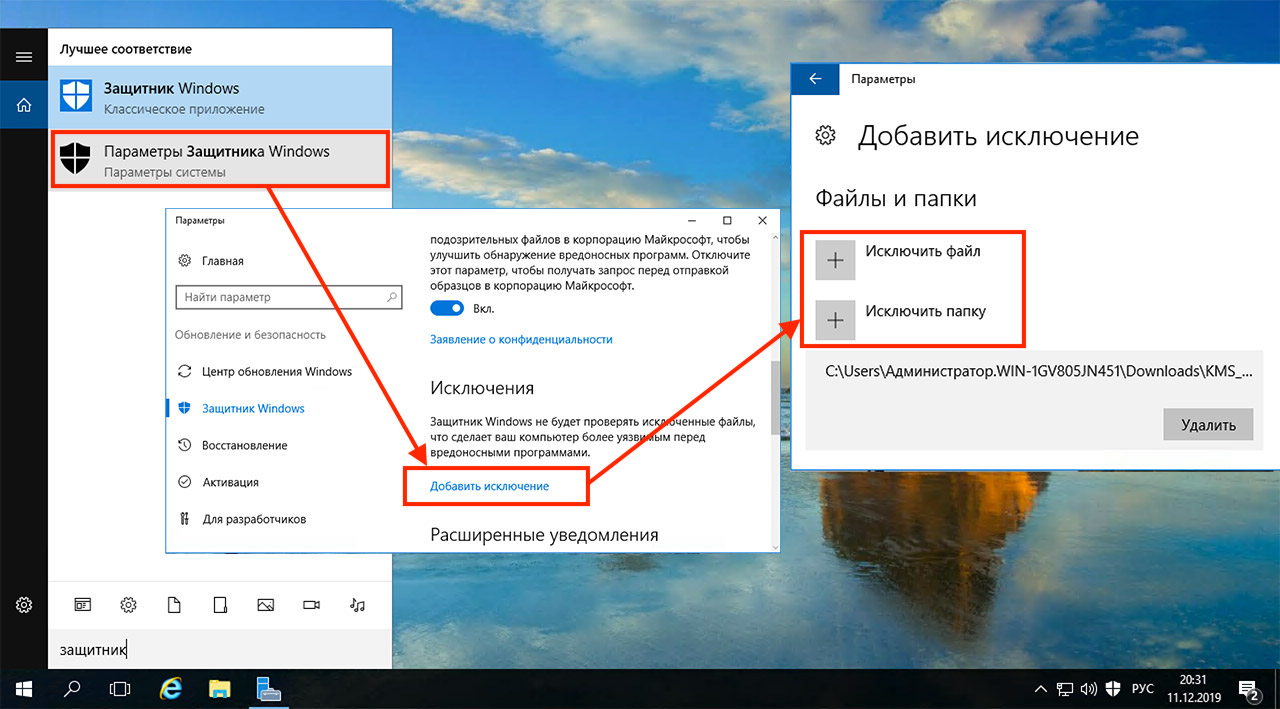
Полагаю, дополнительных пояснений тут давать не нужно. На картинке предельно доходчиво отображены все действия по добавлению исполняемого файла KMS Auto в исключения правил защитника Windows.
На Windows Server 2016 всё делается аналогичным образом:
Подписывайтесь на канал
Яндекс.Дзен и узнавайте первыми о новых материалах, опубликованных на сайте.
Если считаете статью полезной,
не ленитесь ставить лайки и делиться с друзьями.

Комментариев: 20
- 2020-03-03 в 23:48:50 | Kami статья булщит вот пути C:\KMS C:\ProgramData\KMSAutoS\* C:\ProgramData\KMSAuto\* C:\Users\%UserName%\AppData\Local\Temp\KMSAutoNet.tmp C:\Windows\System32\Tasks\KMSAutoNet
- 2020-06-14 в 16:33:13 | dsb Большое спасибо Kami! Реально, очень сложно понять какие файлы и папки надо добавлять в исключения, а как именно это сделать (в защитнике и антивирусе) — любой школьник найдет
- 2020-10-15 в 15:18:37 | Дуня У кого не получилось и вЫдает ошибку, открывайте БЕЗОПАСНОСТЬ WINDOWS — ПАРАМЕТРЫ ( СЛЕВА СНИЗУ ) — ЖУРНАЛ ЗАЩИТЫ — ВЫБИРАЕТЕ ТО ЧТО ВАМ НУЖНО, И НАЖИМАЕТЕ ВОССТАНОВИТЬ ПОТОМ РАЗРЕШИТЬ. ВСЁ!
- 2020-11-19 в 09:01:12 | victor Kami, спасибо!
- 2020-12-06 в 21:39:11 | товарищ Дуб Дубыч Дуня, красавчик
- 2021-03-09 в 09:06:16 | Vladimir Kami большое спасибо за пути!
- 2021-04-15 в 10:03:42 | RaYKeX Ага, а как сделать так, чтобы компонент управление приложениями и браузером при запуске kms не блокировал wzt (это часть kms активатора), и не вылетал активатор с ошибкой. Кроме того, как отключить этот элемент защиты?
- 2021-07-30 в 16:27:57 | Аноним Спасибо! Поставила исключения и все заработало, а то не могла КМС воспользоваться — крутило белое по 10 минут.
- 2021-09-14 в 02:57:10 | Аноним Дуня, Большое спасибо! Статью мелько пробежал, полазил у себя понял что внутри всё иначе, нежели на скриншотах в статье и советах из статьи. После этого полез в комменты и ваш совет мне помог! Ещё раз огромное спасибо и долгих лет жизни 🙂 Сколько же геморроя с этими виндовсами.
- 2021-09-20 в 22:43:36 | Аноним Я один не могу найти исключения?
- 2021-12-05 в 17:17:47 | Аноним Все ок, сделал за 5 минут. Автору респект
- 2022-01-16 в 14:50:55 | Аноним Дуня красавчик — сработало по его схеме — респект.
- 2022-01-19 в 21:25:47 | Ил Статья говно. Исключения не найдены
- 2022-03-07 в 12:01:40 | Владислав Закинул с другого компьютера на флешку активатор. На компьютере, который нужно активировать, добавил в исключения папку на флешке. И все, теперь можно активатор запускать. Там же в настройках KMS можно отключить Защитник Windows. Я, например, отключил, мне он не нужен.
- 2022-04-11 в 11:18:28 | Аноним У меня не принимает что делать
- 2022-06-20 в 21:07:28 | Аноним Дуня, огромное спасибо!
- 2022-12-26 в 22:59:23 | Гость Вырубил защиту от вирусов и угроз в реестре HKEY_LOCAL_MACHINE\SYSTEM\ControlSet001\Services\WinDefend переименованием WinDefend и всё.
- 2022-12-31 в 12:53:35 | Гость Дополнение к коментарию 2022-12-26 в 22:59:23: Скачиваем утилиту https://usbtor.ru/viewtopic.php?t=1452 по первой ссылке, например. Запускаем с правами администратора. Вводим regedit и нажимаем Enter. Переименовываем или удаляем WinDefend. Готово!
- 2023-02-06 в 15:18:27 | Аноним Воровать дороже, чем пользоваться доступными и заработанными предметами
- 2023-02-22 в 21:40:16 | Аноним Огромное спасибо. Очень актуально.
Добавляем активатор KMS в исключения антивируса Windows 10

Встроенный антивирус Windows 10 стал отлично справляться со своими обязанностями. И естественно, ему очень не нравятся популярные активаторы KMS Auto, с помощью которых лечат от жадности Microsoft Office, и саму Windows.
Вы наверняка сталкивались с тем, что «Защитник Windows» (он же Windows Defender) блокирует запуск активаторов KMS Auto и старается тут же его уничтожить, как потенциальную угрозу системе. Но нет никаких препятствий чтобы самостоятельно добавить активатор KMS Auto в исключения встроенного защитника Windows 10.
Всё делается штатными средствами системы. В строке поиска набираем слово «защитник» или «defender» (с английской локализацией):

Перейдя в управление настройками безопасности Windows 10, можно на своё усмотрение настроить исключения для защиты от вирусов и угроз.

На Windows Server 2016 всё делается аналогичным образом:

Пути и файлы для добавления в исключения:
C:\KMS
C:\ProgramData\KMSAutoS\*
C:\ProgramData\KMSAuto\*
C:\Users\%UserName%\AppData\Local\Temp\KMSAutoNet.tmp
C:\Windows\System32\Tasks\KMSAutoNet
