Настройка COM-портов
COM-порт — это тип последовательного порта, который соответствует следующим дополнительным требованиям:
- Доступ к COM-порту осуществляется через экземпляр класса интерфейса устройства com-порта. Идентификатор GUID для этого класса GUID_DEVINTERFACE_COMPORT, который определен в ntddser.h.
- Для работы с COM-портом используется интерфейс, совместимый с UART 16550, определенный в ntddser.h.
- Чтобы обеспечить совместимость с большинством приложений, которые обращаются к COM-портам, следует назначить символьное имя ссылки, использующее стандартное соглашение об COM именовании , где — номер COM-порта (например, COM1). Если вы используете COM имя, необходимо получить номер COM-порта из базы данных COM-портов. Номера COM-портов следует использовать только с именами COM .
По умолчанию объединенная операция установщика класса для класса настройки устройств Ports и драйвера функции Serial настраивает устройство в качестве COM-порта.
Сведения о том, как установщик класса Ports и драйвер функции Serial создают интерфейс устройства COM-порта для COM-порта, см. в статье Внешнее именование COM-портов.
Совместная работа с нами на GitHub
Источник этого содержимого можно найти на GitHub, где также можно создавать и просматривать проблемы и запросы на вытягивание. Дополнительные сведения см. в нашем руководстве для участников.
Windows driver documentation
Как назначить ком порт для устройства usb
в компе стоит 8 usb-портов (надо — много оборудования). машинка коннектится через удалённый рабочий стол к серверу терминалов. при коннекте вышибает родные серверные порты.
на локальном компе порты с 3 по 11 назначены автоматом usb-портам. как изменить эту картинку? сделать так чтобы порты на локалке шли так например
com1 — local
com2 — <>
com3 — <>
com4 — <>
com5 — usb1
com6 — usb2
com7 — usb3
com8 — usb4
сойства ппараметры дополнительно в диспетчере оборудования
(1) нету там такого.
(2) может замапить удаленный usb-порт на серваке как виртуальный порт и все?
(3) не получается у меня мапить. пишет «неверный параметр».
ставлю галку «сопоставлять порты» — вылетают порты на сервере (к ним подключено допоборудование)
(4) а что там вообще подключается? ну чуть больше расскажи, если не я, то может кто еще посоветует, форум как-никак 🙂
сервер — рабочий. т.е. на нём крутится 1С локально (торговый зал). зачем — не спрашивайте. так надо. в сервере торчит блю-туз который позволяет подключить безпроводной сканер (6 ком-порт). по терминалу к серверу подключается ещё одна машинка. в которой стоит 8 портов юсб. в одном из них тоже стоит блю-туз с той же целью (садится на 8 коп-порт). при установке галки «сопоставлять ком-порты» при входе второй машины в терминал на сервере отрубается 6 порт (на локалке в этом порту торчит другое устройство).
блю-туз так настроен что берёт два порта свободных на локалке, но не ниже 6. поэтому и получается на сервере 6, а на просто компе — 8.
Как переназначить COM порт для устройства в Windows 7
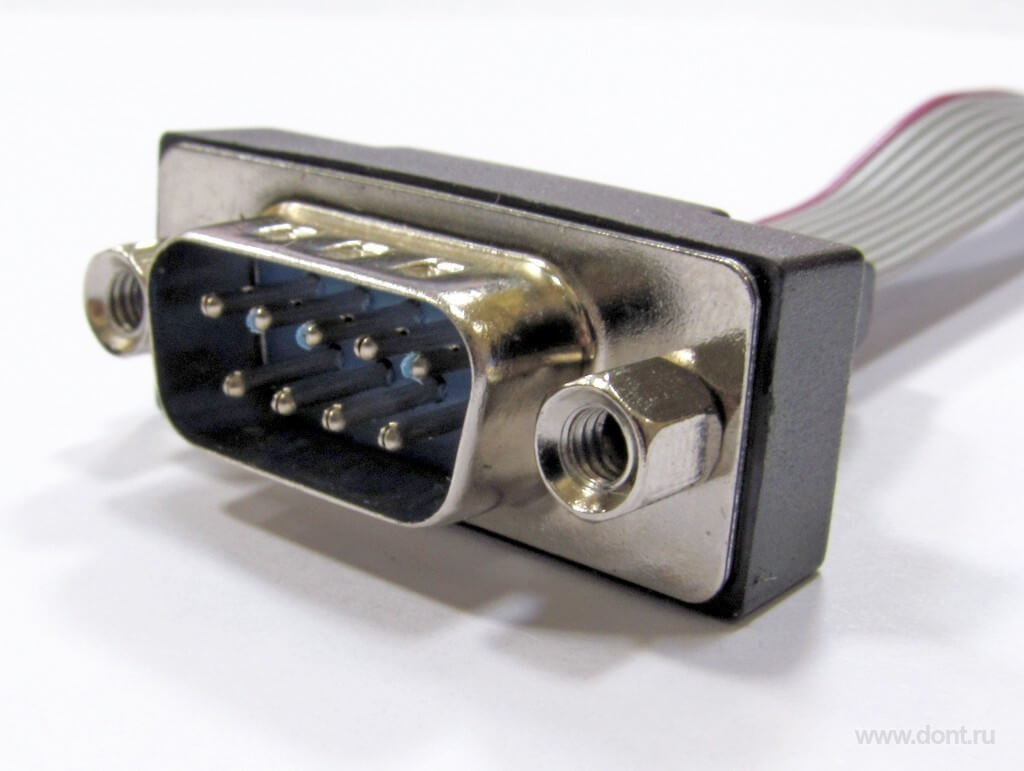

Всем привет сегодня расскажу как переназначить COM порт для устройства в Windows 7. Windows запоминает устройства, с которыми вы работали ранее. Некоторые программы некорректно работают с COM портами с номерами 10 и выше. Что же делать в случае, если ваша плата получила такой номер? Как задать COM порт для устройства? Как удалить зарезервированные COM порты? Все это и многое другое, вас ожидает в описании данной статьи, все вопросы по данной теме я жду в комментариях, в конце статьи, я постараюсь дать на них развернутый ответ.
Открываем Мой Компьютер > Свойства
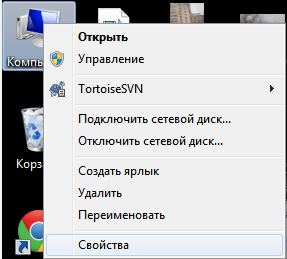
Как переназначить COM порт для устройства в Windows 7-01
Выбираем «Дополнительные параметры системы».
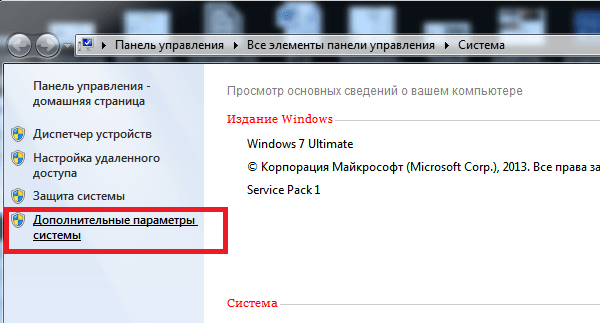
Как переназначить COM порт для устройства в Windows 7-02
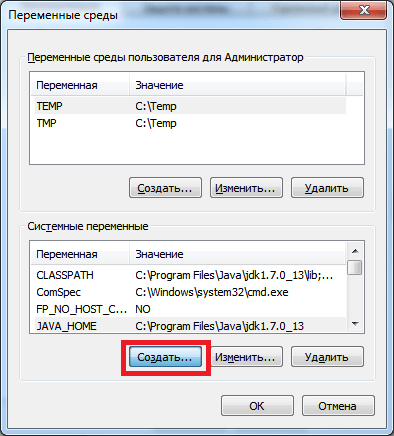
Открываем настройки переменных среды.
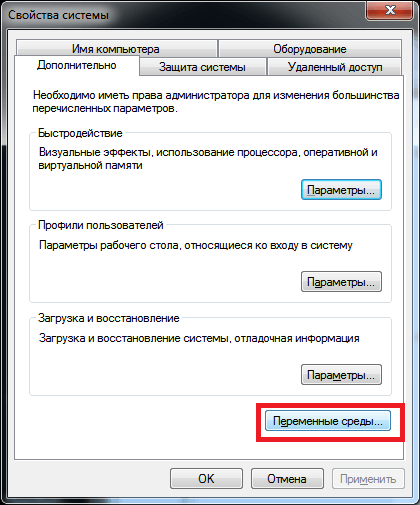
Как переназначить COM порт для устройства в Windows 7-03
Создаем новую переменную.
Как переназначить COM порт для устройства в Windows 7-04
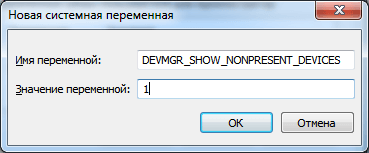
Добавляем переменную DEVMGR_SHOW_NONPRESENT_DEVICES. Устанавливаем для неё значение в 1.
Как переназначить COM порт для устройства в Windows 7-05
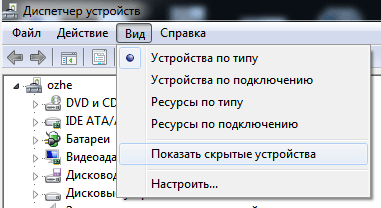
Нажимаем везде «ОК» и выходим. Далее идём в Диспетчер устройств (Мой Компьютер > Свойства > Диспетчер устройств). В пункте меню «Вид» включаем отображение скрытых устройств.
Как переназначить COM порт для устройства в Windows 7-06
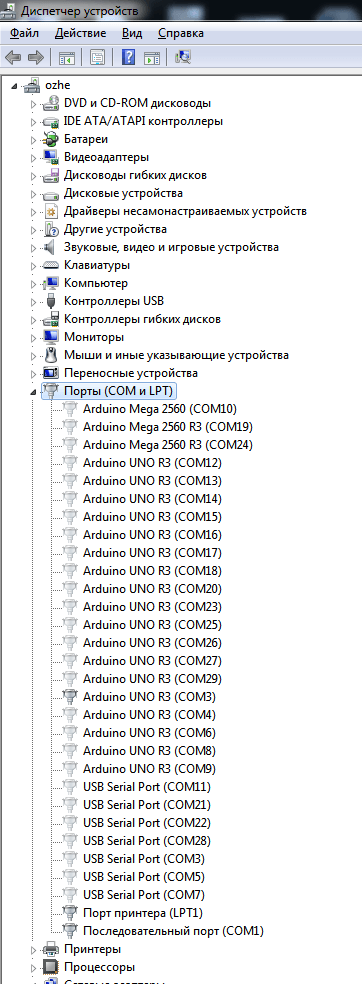
Теперь нам стали видны наши неиспользуемые устройства, занимающие COM порты и мы можем удалить их.
Как переназначить COM порт для устройства в Windows 7-07
В Диспетчере устройств (Мой Компьютер > Свойства > Диспетчер устройств) выбираем устройство, которому мы хотим изменить COM порт.
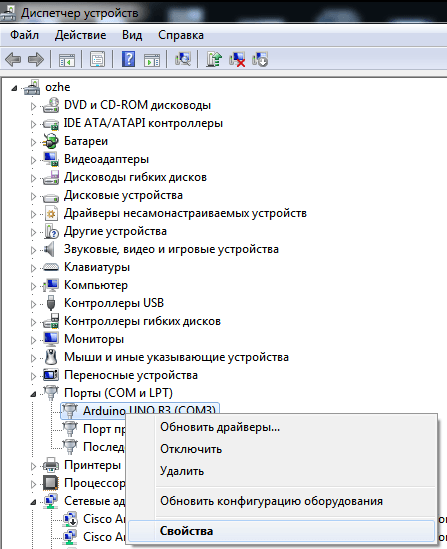
Как переназначить COM порт для устройства в Windows 7-08
На вкладке «Параметры порта» нажимаем «Дополнительно».
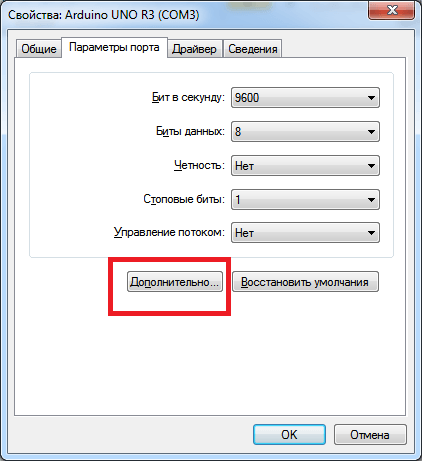
Как переназначить COM порт для устройства в Windows 7-09
Назначаем желаемый номер для COM порта и нажимаем «ОК».
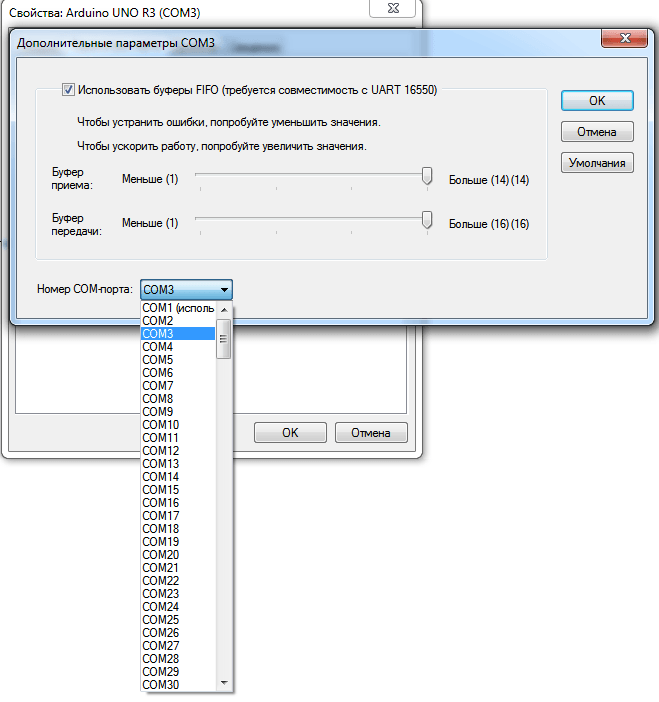
Как переназначить COM порт для устройства в Windows 7-10
Вот так вот просто переназначить COM порт для устройства в Windows 7.
Популярные Похожие записи:
 Ошибка Запуск этого устройства невозможен (код 10) в Windows 7
 Dell ошибка в списке устройств system device driver
 Не установлен драйвер (код 28) у SafeNEt USB SuperPRO
 Сброс Digi AnywhereUSB на заводские настройки
- Как поставить загрузку с флешки на ASUS X541U
 Проверка доступности порта в Zabbix
Программирование установки последовательных портов и COM-портов
В этом разделе описывается программирование традиционных COM-портов. Сведения о подключенных к USB-портах последовательных портов см. в разделе Драйвер последовательного usb (Usbser.sys)..
Для большинства устройств класс настройки устройств Порты и драйвер последовательной функции предоставляют функциональные возможности, необходимые для работы последовательных портов и COM-портов. Чтобы установить последовательные порты и COM-порты с помощью этих системных компонентов, выполните указанные ниже действия.
- Предоставьте INF-файл, в котором указаны класс настройки устройства Ports и драйвер функции Serial в качестве службы для порта.
- Чтобы настроить последовательный порт в качестве COM-порта, выполните требования, определенные в разделе Конфигурация COM-портов.
Дополнительные сведения об установке последовательных портов и COM-портов с помощью класса настройки устройства Порты и драйвера последовательной функции см. в следующих разделах:
Если вы выполняете пользовательскую установку COM-порта, необходимо соблюдать требования к COM-портам, которые определены в разделе Конфигурация COM-портов.
Совместная работа с нами на GitHub
Источник этого содержимого можно найти на GitHub, где также можно создавать и просматривать проблемы и запросы на вытягивание. Дополнительные сведения см. в нашем руководстве для участников.
Windows driver documentation
