Как настроить arm и disarm в радиомастере
Прелестный или не прелестный один фиг ручку складную надо, пришлось заказать эту гребанную ручку
Где ещё так прелестно не получится? ��
Я себе взял вот такой рюкзачек. Прекрасно помещаются радиомастер с кроссфайром, ноутбук, фатшарки, зарядка, инструмент, акки, еще и место остается. Для любителей квадров есть снаружи крепление.
установил в input тумблер на включение отключения мотора на пилотажке, включаю радиомастер потом подключаю акумы на самолете , происходит инициализация мотора и пропелер начинает вращаться то бишь при выключенном тумблере мотор запускается, в чем причина? удаляю тумблер все нормально
вообще где правильно вешать тумблер на включение отключение мотора в инпутах или миксах так называемый арм, дизарм, мне важно чтобы я знал что при подключение акума мотор не будет реагировать на случайное отклонение стика газа
Как настроить arm и disarm в радиомастере
Жалко тратить целый свитч на одну функцию.
А это не просто функция. Это не включить пищалку. Это запуск всей системы.
Ладно тюнивуп, но 5 дюймов и больше это реально опасные устройства.
не что не мешает сделать миксами arm стиками, благо opentx очень гибкий.
А и на здоровье. Сами, на свою отвественность.
У меня двенадцатиканальная аппаратура и того мало каналов.
Решил посчитаться, по максиуму пользуюсь
1 NONE-BEEPER
2 ACRO-HORISONT-ANGLE
3 NONE-LEVELHOLD-POSHOLD (INAV)
4 NONE-OSD2-OSD3
5 NONE-RTH
6 DISARM-ARM
4 + 6 + один под RSSI, итого 11. Аппаратура TBS, один в остатке. Если надо настроить PID в полете , временно выбрасываю beeper, osd, сажу режимы навигации на один, их в реальности использую всего два.
Настроил, на одну сессию — вернул взад.
Что еще нужно? Кроме сервы для камеры, если кого есть, там понятно.
У меня фантазия закончилась.
про лед забыл))) и пиды настройка
Что-то мы ушли от темы.
Для квада каналов надо больше, чем на самолет.
Смелое заявление! На некоторых самолётах очень развитая механизация и 16 каналов может быть совсем впритык.
Можно обосновать?
Например:
На коптере гонялке 4 канала стики, arm, fl.mode, vtx power.
На коптере съёмочном 4 канала стики, fl.mode, 2 на подвес, 1 на камеру, 1 на ноги.
На самолёте 2 элероны, 1 РВ, 2 закрылки, 1 РН, 1 рулевое колесо, 1 мотор, 1 fl.mode, 1 переключение камер, 1 управление камерой.
Это навскидку, у кого то больше\меньше используются.
SadSoldier :
А это не просто функция. Это не включить пищалку. Это запуск всей системы.
Я в курсе для чего ARM. Вероятность _случайно_ задеть тумблер на порядок выше, чем целенаправленно держать стик с неестественном положении.
SadSoldier :
Ладно тюнивуп, но 5 дюймов и больше это реально опасные устройства.
Я на больших и тяжёлых коптерах не первый год летаю и считаю что ARM с тумблера крайне опасен, полуметровые пропеллеры шуток не любят, а в случае ARMа с одного тумблера остаться без пальцев не хочется.
Я в курсе для чего ARM. Вероятность _случайно_ задеть тумблер на порядок выше
Ну для этого есть защитное положение Throttle > 1000. Сел, отключил — откинул стик вверх. Как дышать.
И можно настроить еще комбинации, как на стороне аппаратуры, так и на стороне коптера.
Я на больших и тяжёлых коптерах не первый год летаю и считаю что ARM с тумблера крайне опасен
Мы все вправе считать так, конечно, вот только немного опоздали с обсуждением.
Remove support for stick arming #4583, Apr 6, 2019 — Closed
github.com/iNavFlight/inav/issues/4583
P.S. не что не мешает сделать миксами arm стиками, благо opentx очень гибкий.
Готового нет, я на ardupilot/arducopter летаю в основном, там не отломали данный функционал.
В логических свитчах создать:
один на положение yaw в крайней точке.
второй на положение thr в крайней точке.
третий на два первых одновременно.
В миксах на канал arm привязать третий логический свитч.
Возможно стоит добавить задержку на срабатывание.
SadSoldier :
Ну для этого есть защитное положение Throttle > 1000.
Есть у меня такой летательный аппарат(стоит на полках пылится)Bayangtoy X21. Арм на стике тротл. Ронял его несколько раз из-за этого. При быстром спуске, газ почти в ноль через три сек дизарм и привет.
При быстром спуске, газ почти в ноль через три сек дизарм и привет.
Коллега писал что арминг тумблером менее безопасен чем стиком. Я напомнил арминг не произойдет пока не выставишь газ в ноль, и это легко использовать как защитную меру, приучив себя выставлять газ в максимум. Как часть протокола полетов.
Также можно добавить сигнал микшером на крутилку или тумблер, или сделать логический переключатель по условиям в канал арминга, для дополнительной защиты. Возможностей сделать дополнительную защиту от непланового дизарма есть.
А так да, дизарм в полете по газу в ноль — сколько народ хороших матерных слов писал на эту тему, сколько коптеров и самолетов потеряно-искалось по этой причине. Пока в 2019 для Inav не закопали эту тему.
Не запускается квадрокоптер? Исправляем проблемы
В этой статье вы узнаете, что делать, если квадрокоптер не запускается (не запускает двигатели, не армится), а также, обсудим основные проблемы, которые могут возникать при снятии с охраны квадрокоптера.
Основные проверки
Для идентификации проблемы, нужно выполнить ряд проверок:
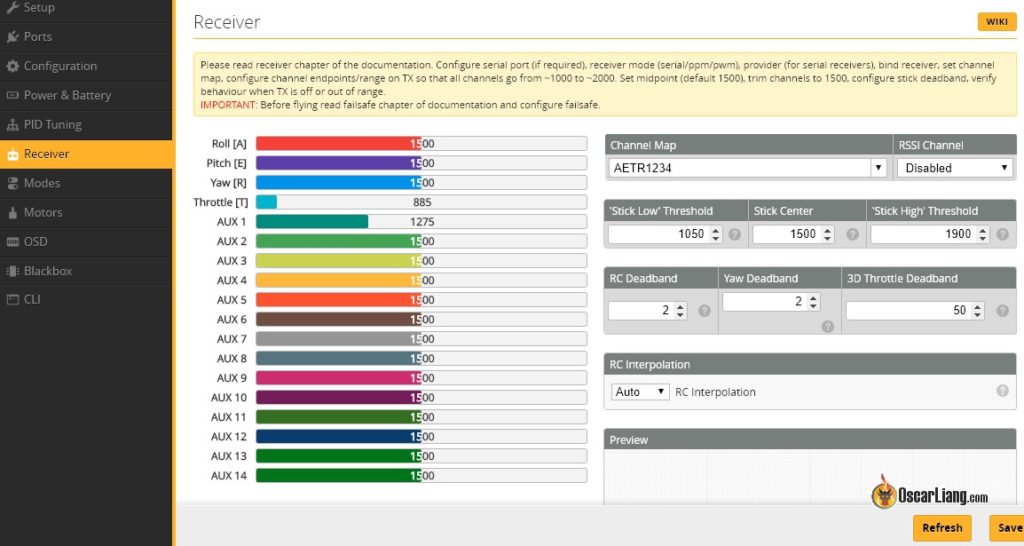
- Проверить, корректно ли работает приемник. Для этого нужно зайти в Betaflight во вкладку «Receiver» и подвигать стики пульта — каждое движение должно правильно отображаться на графике (должны двигаться полоски состояния).
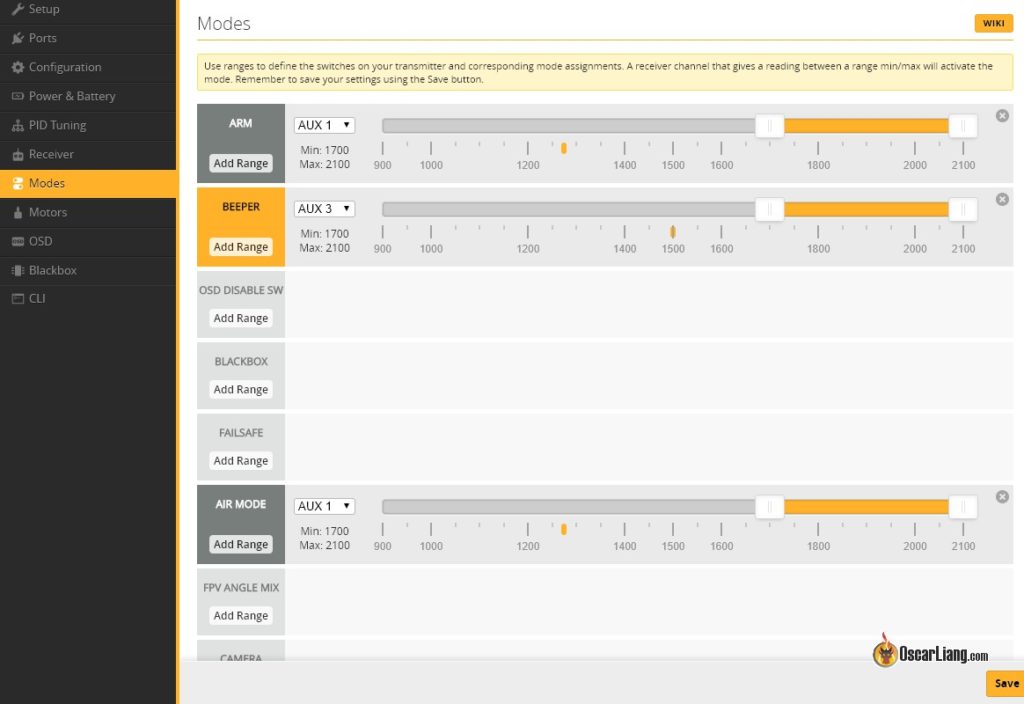
- Проверьте, настроен ли пункт ARM во вкладке Modes, должен быть выбран правильный канал (обычно это AUX1), а желтые ползунки расположены в правой части, определяющие положение переключателя. При перемещении переключателя в положение ON, нижний индикатор должен быть в зоне желтых ползунков.
- Если к дрону подключен USB (к ПК), то будет активна автоматическая защита. Отсоедините USB-кабель.
Если эти пункты проверены, но проблема не решена, то читайте дальше.
Как проверить проблему арминга в Betaflight
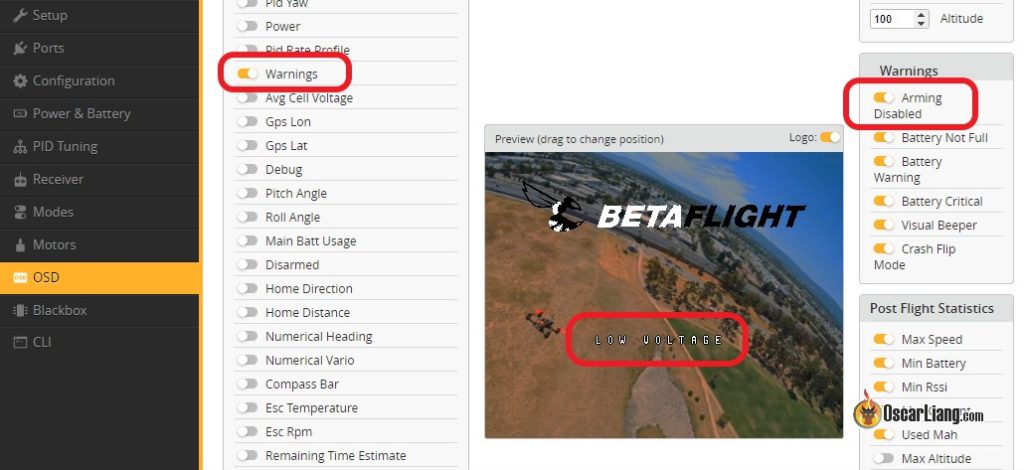
Если у вас есть OSD Betaflight, добавьте на экран отображение «Warnings» и выберите отображение «Arming Disabled«, это позволит понять, что именно не дает запустить двигатели квадрокоптера.
Если у вас нет OSD Betaflight, то вы можете проверить флажок «Arming Disable Flag» в Betaflight, так вы тоже сможете понять, что мешает заармиться дрону.
Есть несколько способов проверить проблему с помощью «Arming Disable Flag», для этого потребуется:
- Betaflight Configurator
- CLI
- Пищалка (Buzzer)
Betaflight Configurator
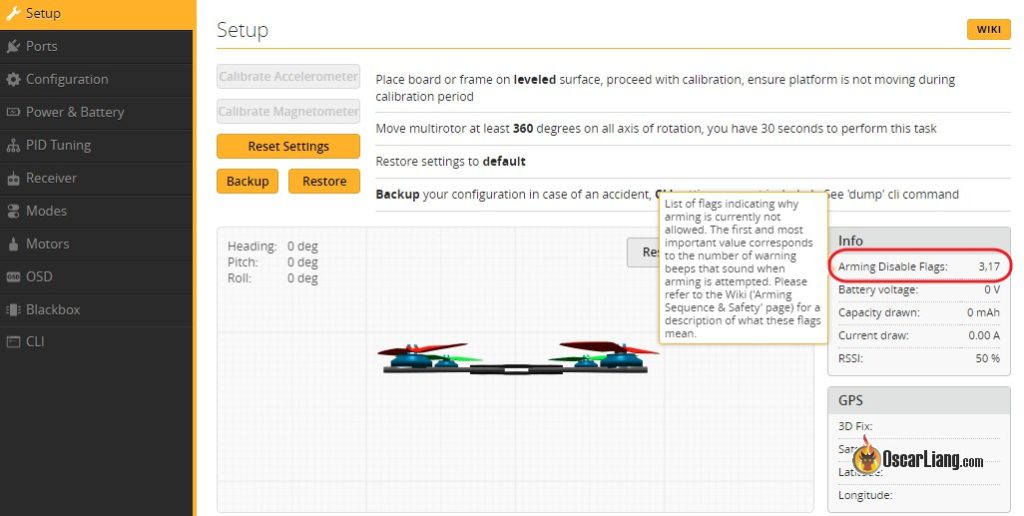
Зайдите в Betaflight конфигуратора с помощью компьютера во вкладку «Setup», блок «Info», там будет строчка «Arming Disable Flag»:
CLI
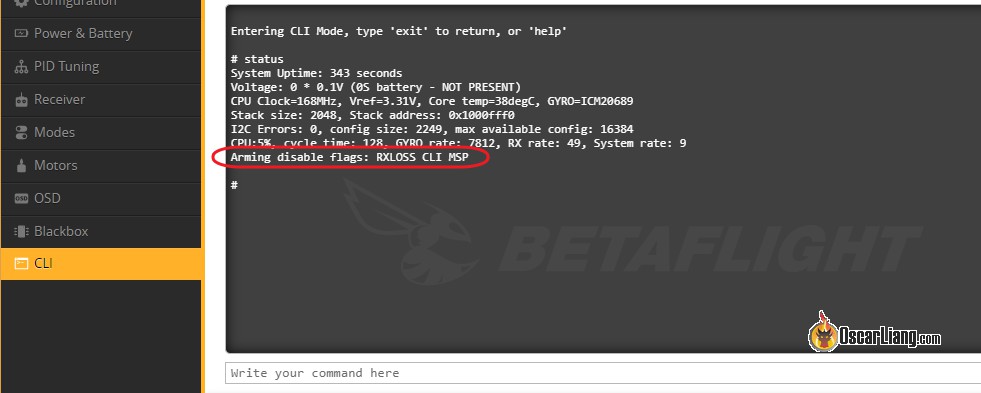
Альтернативной проверкой будет комнадная строка. Зайдите в CLI (Betaflight) и введите команду «status«, в конце будет информация о «Arming Disable Flags»:
Команда доступна в прошивке Betaflight версии 3.2 и выше.
Пищалка (Buzzer beeper)
Если нет возможности оперативно подключиться к компьютеру, можно использовать пищалку как индикатор конкретной проблемы. Звук можно разделить на следующие части:
- 5 коротких сигналов — не обращаем внимания, это норма;
- несколько длинных звуковых сигналов;
- несколько коротких звуковых сигналов с длинными интервалами.
Каждый длинный звуковой сигнал соответствует цифре 5, а короткий — 1. Цифру arming flag можно рассчитать по формуле:
- 0 длинных сигналов и 2 коротких = 2
- 1 длинный сигнал и 3 коротких = 8
- 2 длинных сигнала + 0 коротких = 10
Таблица для поиска проблем с запуском квадрокоптера посредством сравнения числа из Arming flag
Как только вы узнаете цифру флага или название проблемы, смотрите эту таблицу для определения проблемы и ее решения. Таблица взята из Betaflight wiki и переведена для profpv.ru:
| Название | Описание | Код пищалки | Что нужно сделать | ||
|---|---|---|---|---|---|
| BF 3.2 | BF 3.3 | BF 3.4 | |||
| NOGYRO | гироскоп не найден или поврежден | 1 | 1 | 1 | Это может быть аппаратный сбой. Попробуйте залить прошлую версию прошивки если она работает, то дело в прошивке, а не в аппаратной части. |
| FAILSAFE | Активирован Failsafe | 2 | 2 | 2 | Исправьте условия активации Failsafe. |
| RX LOSS | Сигнал приемника не обнаружен | 3 | 3 | 3 | Приемник неисправен или нет связи с пультом. |
| BAD RX | После срабатывания Failsafe приемник остался включеным | 4 | 4 | 4 | Выключите и включите питания к приемнику (дрону). |
| BOXFAILSAFE | Включен переключатель «FAILSAFE» | 5 | 5 | 5 | Смотрите FAILSAFE». |
| RUNAWAY | Активировалась функция «Runway Takeoff Prevention» | 6 | 6 | Это функция проверяет несколько параметров для безопасного старта и если проверка обнаружит, что моторы настроены не в том порядке, гироскоп не смог определить правильное положение (дрон наклонен), установлены неправильные пропеллеры и тд., то сработает эта функция. Для исправления: отключите и включите питание квадрокоптера. | |
| THROTTLE | Стик газа (Throttle) настроен на слишком большое значение | 6 | 7 | 7 | Убедитесь, что значение стика газа настроено верно — min_check. |
| ANGLE | Летательный аппарат не соответствует уровню | 7 | 8 | 8 | Установить уровень в пределах small_angle степени (25 по умолчанию). |
| BOOT GRACE | Попытка запуска сразу после включения питания | 8 | 9 | 9 | После включения питания подождать pwr_on_arm_grace секунд (по умолчанию 5). |
| NO PREARM | Переключатель арминга не настроен или не включен | 9 | 10 | 10 | Поменяйте положение переключателя или настройте его. |
| LOAD | Система слишком нагружена для безопасного полета | 10 | 11 | 11 | Пересмотрите настройки полетного контроллера и отключите ненужные функции. |
| CALIB | Датчики еще калибруются | 11 | 12 | 12 | Дождитесь окончания калибровки датчиков. |
| CLI | Активирована командная строка (CLI) | 12 | 13 | 13 | Выйдите из командной строки (CLI). |
| CMS | CMS (меню настроек) активировано через OSD или другой экран | 13 | 14 | 14 | Выйдите из настроек (или из OSD). |
| OSD | Включено меню OSD | 14 | 15 | 15 | Выйдите из меню OSD. |
| BST | Устройство Black Sheep Telemetry (TBS Core Pro, например) выключено и не позволяет запустить дрон | 15 | 16 | 16 | Прочитайте инструкцию к своему доп.оборудованию. |
| MSP | Активно соединение MSP, возможно через Betaflight Configurator | 16 | 17 | 17 | Разорвите соединение с Betaflight Configurator. |
| PARALYZE | Активен режим Paralyze | 18 | Отключите питание, затем включите. | ||
| GPS | GPS не нашел нужное количество спутников | 19 | Ожидайте соединение с нужным количеством спутников GPS. | ||
| ARM SWITCH | Стик газа в опасном положении | 17 | 18 | 20 | Переместите стик газа в безопасное положение (на минимум, обычно это нижнее положение). |
Другие проблемы
Акселерометр
Квадрокоптер может находиться на неровной поверхности, либо акселерометр не откалиброван. Попробуйте откалибровать датчик на ровной поверхности и взлетать пробуйте тоже с ровной поверхности. Если это не помогло, попробуйте увеличить в CLI параметр small_angle degrees , по умолчанию он 25. В крайнем случае, можно отключить акселерометр, если вы не летаете в режиме стабилизации.
Большая загрузка процессора
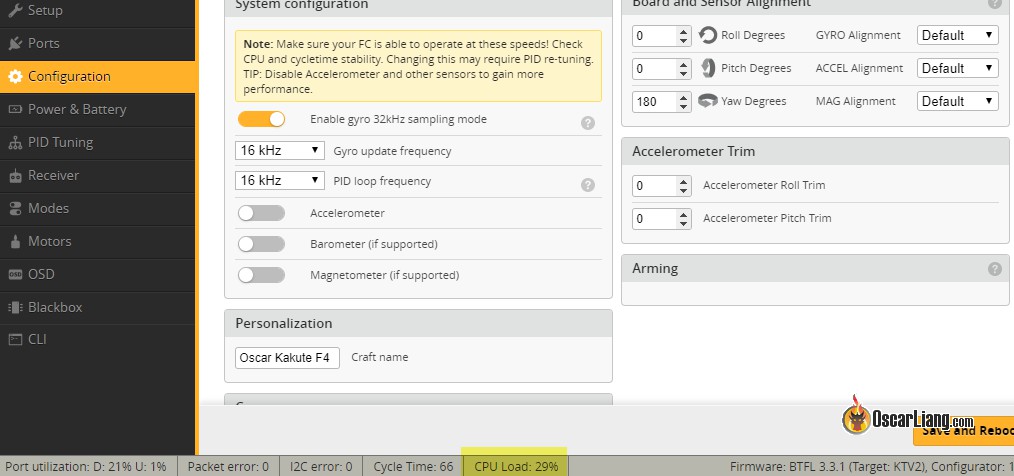
Если вы включили все что нужно и ненужно, то скорее всего, процессор будет загружен на полную. Отключите лишние функции и постарайтесь добиться загрузки процессора до 50%. В противном случае, при полной загрузке полетный контроллер запретит взлет.
Газ, он же Throttle, он же дроссельная заслонка
Вам нужно проверить, какое нижнее значение у стика газа, по-хорошему, у всех каналов нижнее значение должно быть 1000, а верхнее 2000. Настройки производятся в зависимости от аппаратуры — либо в пульте, либо в конфигураторе во вкладке Configuration или Receiver. Также при подаче питания дрону, нужно убедиться, что стик газа в нижнем положении.
В прошивке Betaflight есть автоматическая защита, регулируется параметром « Min_Check», по умолчанию установлен на 1050 и, если к примеру, у вас стик газа в нижнем положении на 1060, то прошивка не даст запустить двигатели. Вам нужно настроить значения нижнего предела стика в разделах конфигурация и ресивер. Нужно добиться того, чтобы стик газа в нижнем положении показывал цифру ниже 1050.
Порог Морона
Некоторые FC могут иметь более чувствительные гироскопы, и квадрокоптер откажется запускаться после включения питания. При увеличении порога Moron в CLI может снизить чувствительность гироскопа во время инициализации. Попробуйте установить его на 100 или даже 120.
Betaflight configurator, настройка на русском
Betaflight configurator, настройка на русском. После сборки всех компонентов квадрокоптера, нужно прошить мозг (полетный контроллер) и регуляторы оборотов специальной программой — это Betaflight и BLHeli.
В этой же статье, мы будем рассматривать структуру конфигуратора Betaflight и то, что в нем можно настроить.
Прошить — это загрузить программное обеспечение в устройство. Без прошивки ваш дрон никуда не полетит. Трудность настройки в том, что у прошивки сотни различных настроек для всех типов полетов и под конкретные нужды.
Цель этой статьи — помочь начать с минимального набора функций, необходимых для начала полета. Если вы впервые сталкиваетесь с прошивкой квадрокоптера, то эта инструкция для вас. Для начала, сделайте базовые настройки, чтобы просто начать летать, и уже потом, в процессе, начинайте делать остальные настройки.
В этой статье мы будем рассказывать о Betaflight Configurator версии 10.7 и на основе прошивки Betaflight 4.1.6, хотя есть уже и 4.2. Если у вас другая прошивка, например, CleanFlight, то не все тут будет совпадать с вашей прошивкой, так что, рекомендую все же прошить свой квадрокоптер в Betaflight, так как это самое популярное ПО для дронов, к тому же, часто обновляется.
Резервное копирование
Перед любыми настройками в конфигураторе, делайте полный бекап (резервную копию) кнопкой «Сохранить» на главной странице Betaflight. В случае проблем, вы сможете загрузить ее и все вернуть «как было». С помощью этой кнопки, делается полный бекап. Другие виды бекапов можно делать через командную строку (CLI), об этом читайте здесь: CLI: командная строка Betaflight — как сделать бекап и посмотреть настройки, а также команды
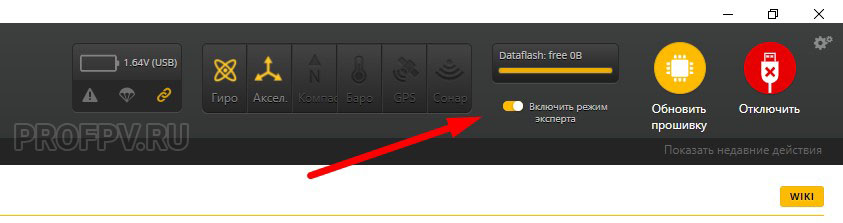
Включите режим эксперта
Флажок «Включить режим эксперта» был сделан для того, чтобы не показывать функции, которые многие пилоты никогда не будут использовать, хотя, скорее всего это сделано для новичков, чтобы они не терялись, им будет доступен минимальный набор важных функций для настройки. Но вы явно уже не совсем новичок, раз читаете эту статью. Поэтому, рекомендуем вам включить режим эксперта:
Порты
На этой вкладке находятся настройки для UART-портов, то есть, для последовательных портов, которые используются для обмена данными с различными компонентами, такими как приемник, видеопередатчик, GPS-модуль и так далее. USB VCP всегда включен, это тот порт, в который вы вставляете провод, microUSB.
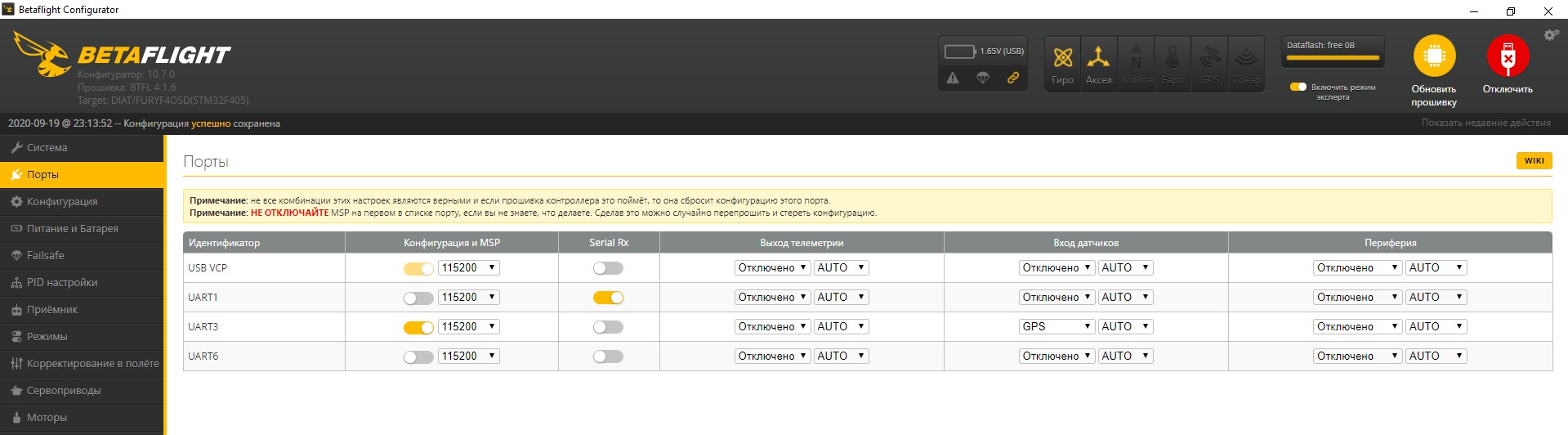
В этом разделе обязательно нужно включить порт, который используется для обмена информацией с приемником. У различных полетных контроллеров он может быть разным, у нас Mamba F405 и у него порт для приемника — UART1. Поэтому включен ползунок на Serial Rx. Вам нужно посмотреть документацию к своему полетному контролеру, чтобы точно знать, какой порт включать для приемника.
Конфигурация
На этой вкладке выполняются базовые настройки, такие как протокол связи полетного протокола с регуляторами оборотов, протокол связи приемника с полетным протоколом, расположение платы и многое другое.
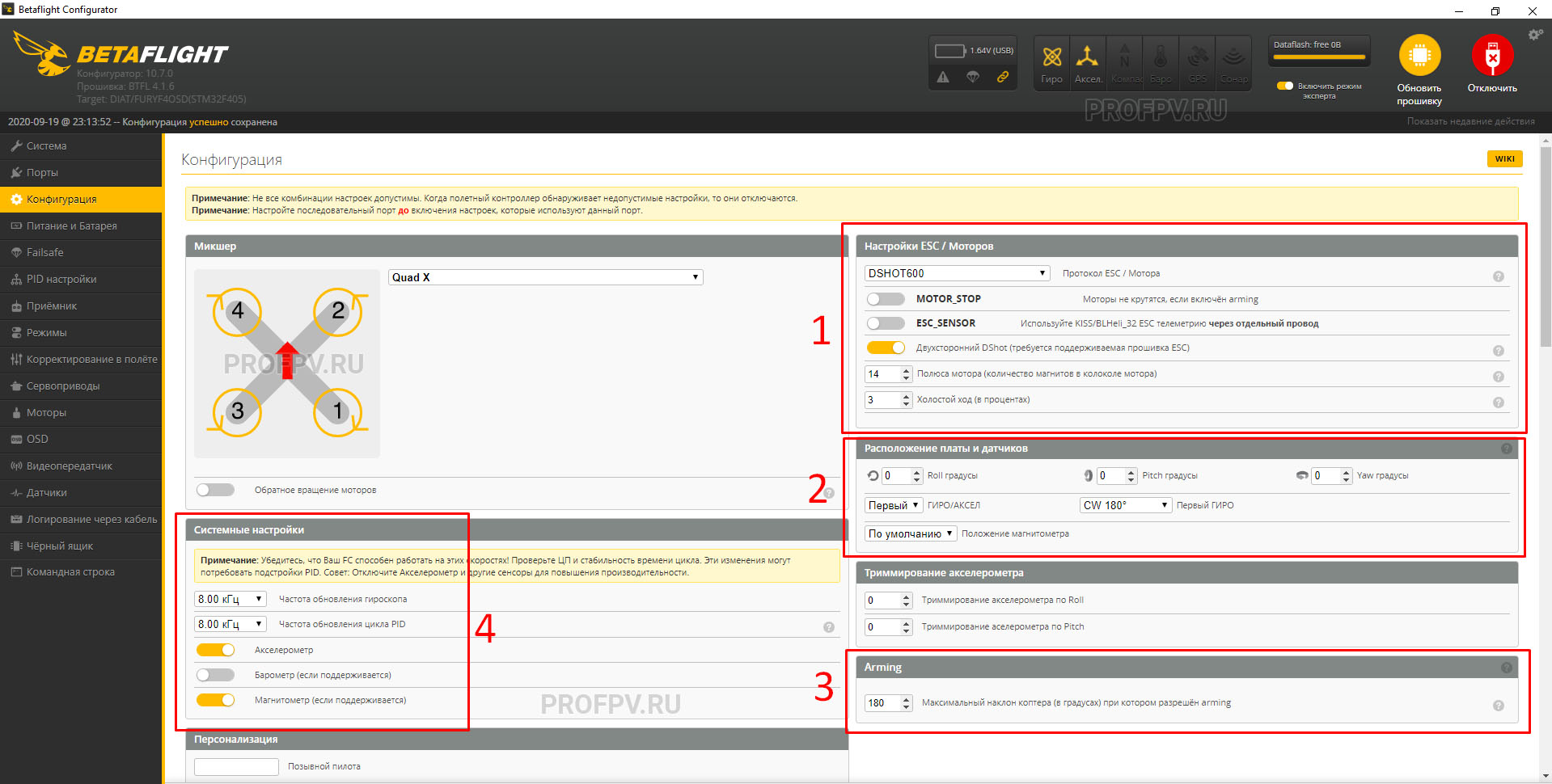

- Настройки ESC/Моторов.
В этом блоке настраиваются протокол и двигатели.
DSHOT600 — это протокол на котором будут общаться регуляторы оборотов и полетный контроллер. Все современные ESC и ПК поддерживают DSHOT300, DSHOT600 и DSHOT1000 (есть и DSHOT1200). Выбирайте тот, который рекомендует производитель (такое всегда написано у продавца в товаре).
MOTOR-STOP — тут все понятно, после включения дрона (арминг) двигатели не будут крутиться. Обычно функцию не включают, так как нужно контролировать работу двигателей.
ESC_SENSOR — используется для включения телеметрии, если на ваших регуляторах для этого используется отдельный сигнальный провод.
Двухсторонний Dshot (на самом деле правильно Двунаправленный). Об этом читайте в этой статье: Двунаправленный (Bidirectional) DSHOT и RPM-фильтрация.
Полюса моторов — обязательно посчитайте количество магнитов в колоколе и напишите цифру в этом окошке.
Холостой ход — это то, с какой скоростью будут крутиться пропеллеры после арминга (включения). Обычно хватает 2-4%. - Расположение платы и датчиков.
В этом блоке обычно настраивается только «Первый ГИРО». Производители всегда ставят порт USB где-нибудь сбоку и пилот конечно же поставит плату полетного контроллера так, чтобы было удобно подключать провод. В этом случае, есть большой шанс, что Betaflight будет показывать модельку неправильно, то есть, вы наклоняете перед дрона вперед, а моделька наклоняется вправо. Чтобы это исправить, используется вот такой виртуальный поворот платы. - Arming.
Максимальный наклон коптера. Если будет стоять маленькое число, то у вас дрон будет запускаться только на идеально ровной площадке. Поставьте 180 градусов, тогда дрон можно будет запустить хоть боком. - Системные настройки.
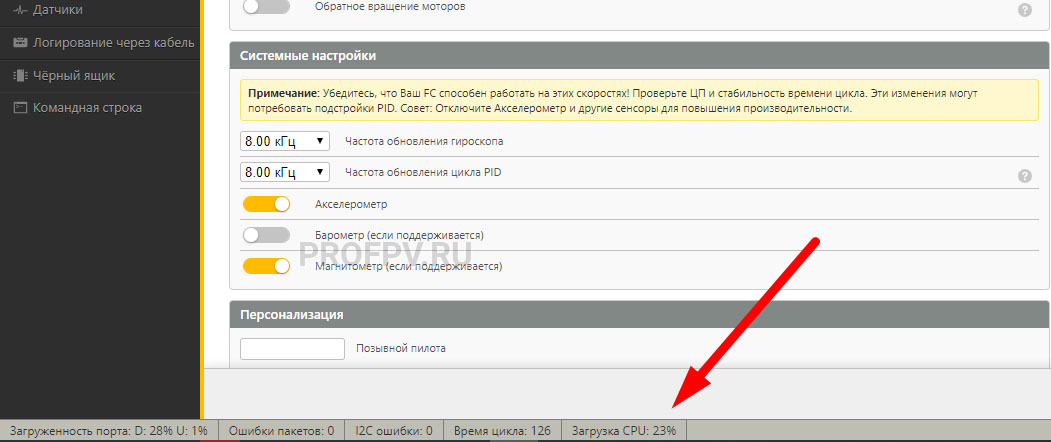
Здесь выбирается частота обновления вычислений гироскопа и цикла PID, чем они больше, тем чище будет лететь квадрокоптер в воздухе, но нужно следить, чтобы у процессора был запас для дополнительной работы, эта строчка показывается в самом низу программы:
Как видите, в нашем случае загрузка при максимальных частотах всего 23-25%.
В этом блоке также включаются датчики полетного контроллера, в нашем случае включен Акселерометр и Магнитометр.
Акселерометр включает и отключает автоматическую стабилизацию квадрокоптера.
Барометр включает и выключает функцию удержания высоты.
Магнитометр — это компас, позволяет удерживать дрон в одном направлении. В гоночных не используется, но на скрине включен для эксперимента.
Их не включают только в некоторых случаях, но вам точно надо их включить. Барометра в нашем ПК нет, поэтому он отключен. - Приемник.
Здесь выбирается режим работы, в нашем случае выбран режим с последовательной передачей данных и протоколом SBUS. В зависимости от производителя, у вас будет свой выбор, например, у FrSky используется SBUS, а у FlySky — IBUS. Ниже таблица соответствия бренд/протокол:
| Название аппаратуры | Serial Receiver Provider |
|---|---|
| DSM2 Satellite | SPEKTRUM1024 |
| DSMX Satellite | SPEKTRUM2048 |
| FrSky RX | SBUS |
| Futaba RX | SBUS |
| FlySky RX | IBUS |
| Turnigy RX | IBUS |
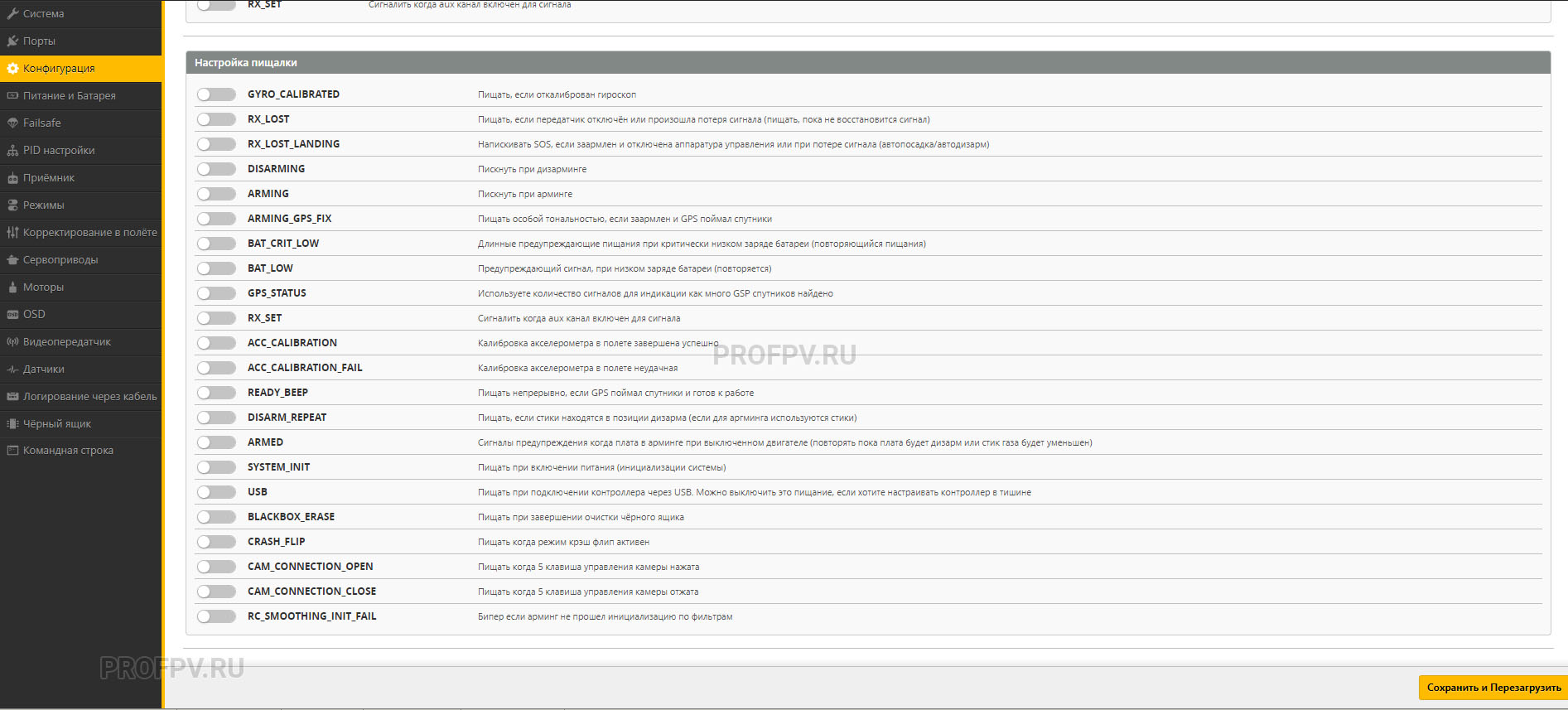
Как понятно из названия, здесь можно включить или отключить разные функции. На стандартном квадрокоптере, обычно включены:
TELEMETRY — чтобы была возможность принимать телеметрию;
AIRMODE — это ручной режим управления, без стабилизации. Включается, чтобы не было необходимости включать его тумблером, у опытных пилотов всегда включен, вы можете на время отключить.
OSD — чтобы в вашем шлеме или очках показывалась различная телеметрия, такая как, заряд аккумулятора, время и так далее;
DYNAMIC_FILTER — это новый фильтр, который появился не так давно. Позволяет дрону летать более стабильно.И для общего ознакомления об остальных:
INFLIGHT_ACC_CAL: Функция для долголетов, которые летают более 20 минут. Функция позволяет время от времени калибровать акселерометр. На гоночных и мини квадрокоптерах он калибруется при подключении аккумулятора.
SERVO_TILT: Функция включает сервопривод, которым можно в процессе полета регулировать наклон fpv камеры. Скорее всего у вас такого привода не будет.
SOFTSERIAL: Если вы будете подключать много компонентов по UART.
SONAR: Включает поддержку сонарных датчиков, например, датчик высоты.
LED_STRIP: управление LED-светодиодными лентами, настраиваются во вкладке “LED Strip”. Если нет таких лент, отключаем.
DISPLAY: Для подключения LED-дисплеев к квадрокоптеру.
CHANNEL_FORWARDING: Если вы хотите управлять сервоприводами через каналы RC AUX channels (каналы 5-16). После включения, каждый канал надо будет настроить.
TRANSPONDER: для подключения транспондера, это такая штука, которая пишет время, засекает его, секундомер.
После всех настроек, не забывайте нажимать кнопку «Сохранить и Перезагрузить» в нижнем правом углу, иначе у вас не сохранятся настройки.
Приемник и аппаратура управления
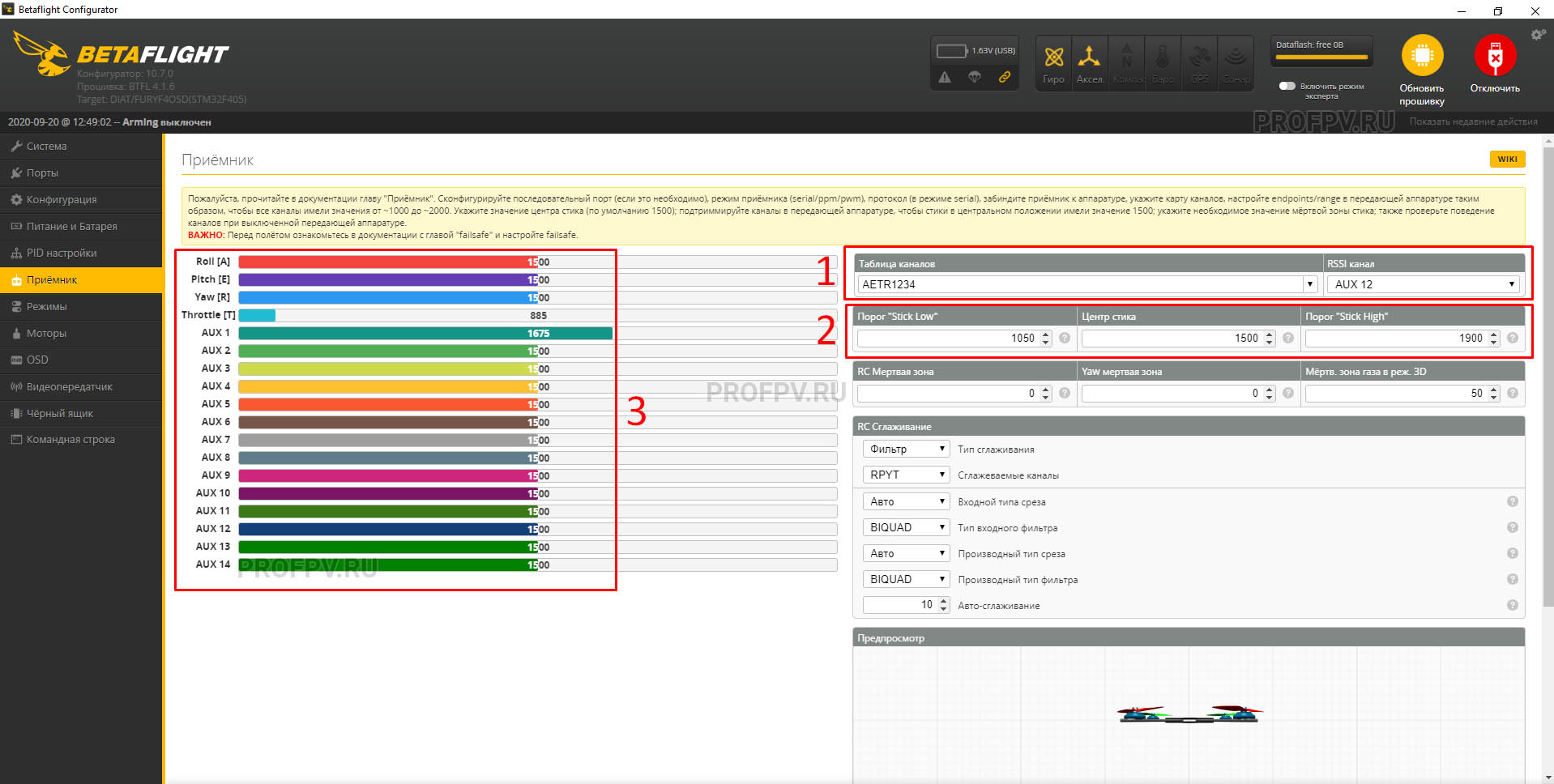
После настройки конфигурации, переходим к настройке раздела Приемник, здесь настраивается аппаратура управления.
- Если вы летаете с помощью аппаратуры Taranis, FlySky, Turnigy или Spektrum, то вам нужно выбрать во вкладке “Таблица каналов” нужный пункт: “JR / Spektrum / Graupner” или «FrSky, Hutaba, Hitec», как в нашем случае и у вас автоматически вставится таблица AETR1234. После чего нажмите кнопку сохранить. Какую именно строчку нужно выбрать, написано в инструкции вашего пульта.
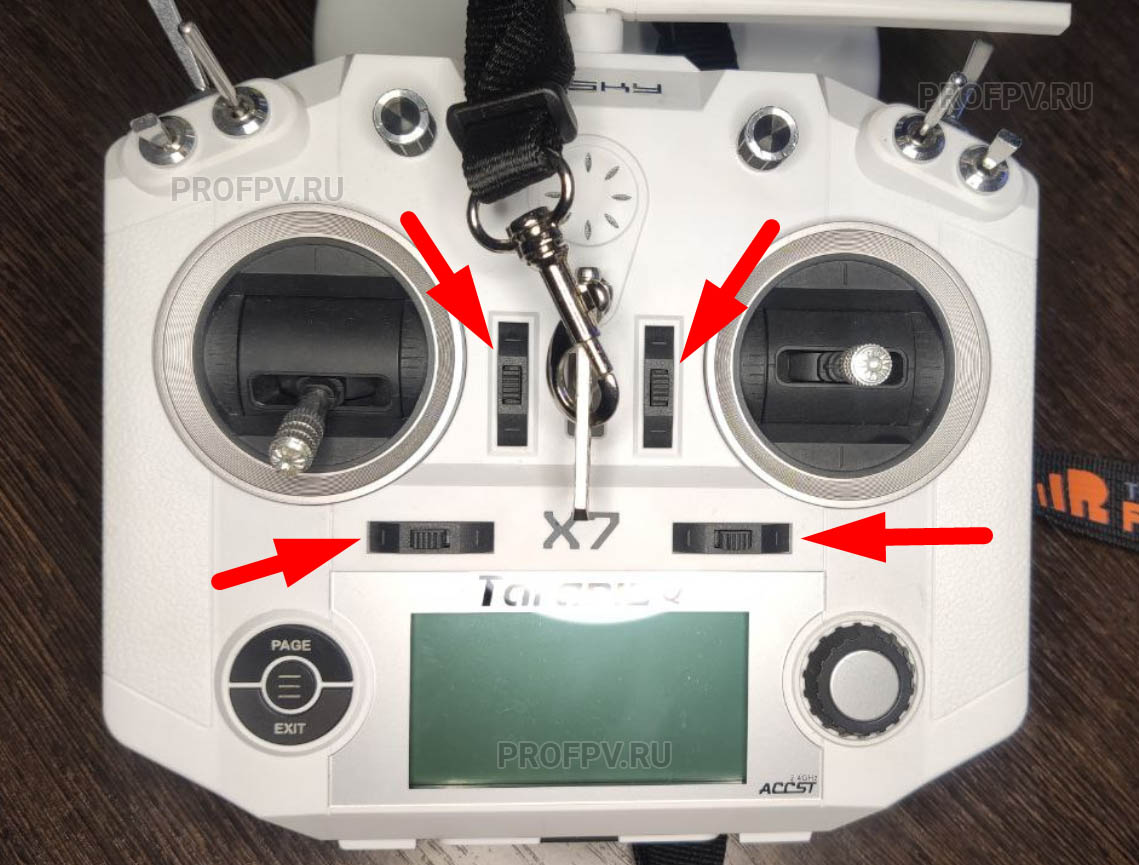
Видите слева таблицу с цветными полосками? Буквы в квадратных скобках соответствуют таблице работы вашей аппаратуры, то есть, на пульте 2 стика, у левого: газ [Т] и поворот по своей оси [R], у правого наклон вперед/назад [A] и вправо/влево [E]. Таблицу можно менять в настройках аппаратуры и для каждого действия привязать свою букву. - Пороги. Здесь прописывается цифровое значение стиков в крайнем нижнем положении и в крайнем верхнем положении, а также по центру. Настройка применяется для калибровки положения стиков на вашей аппаратуре. Значения по умолчанию обычно не требуют изменения.
- Включите свой пульт и двигайте стики в разные стороны, разноцветные полоски будут бегать в разные стороны, от 1000 до 2000, а среднее положение, когда вы отпускаете стики, должны быть на отметке 1500 +- 1-2 единицы, но лучше чтобы было точно 1500. Потому что эти 2 градуса будут вносить свои коррективы в полете, а если будет 5, то вообще будет заметно. Если у вас не 1500, а немного другое, попробуйте подвигать в разные стороны число в поле RC Deadband, это мертвая зона. Если не получается, можно попробовать настроить сам пульт, для этого читайте инструкцию к своей аппаратуре.Лучше всего использовать для этой настройки маленькие кнопки по бокам стиков, называются они Trim (подрезка). Пощелкайте несколько раз нужной кнопкой подрезки, чтобы отрегулировать среднее значение до 1500 пунктов:
Также, можно поправить это все с помощью командной строки CLI.
Заходите в этот раздел. Перед этим, копируете этот код: rxrange 0 981 2005rxrange 1 987 2011rxrange 2 972 1996rxrange 3 987 2011 Сначала копируем и вставляем (не забудьте сначала сделать бекап на первой странице) эти строки в командную строку и нажимаем Enter, сохраняем, переходим во вкладку Приемник и смотрим, какие у нас числа, если в первой строке 1505, то в строке «rxrange 0 981 2005» меняем числа на такие «rxrange 0 976 2000», т.е. сдвигаем оба числа на равное количество пунктов и таким образом корректируем все значения, чтобы везде было 1500. Так обычно никто не делает, но это работает.
Режимы
Этот раздел сделан для настройки разных тумблеров и крутилок на пульте управления.
Мы будем настраивать 2 стика:
- Арминг — поставнока и снятие с охраны квадрокоптера;
- Включение режима стабилизации и АКРО режим (ручной режим управления).
Чтобы назначить тумблеру действие, делаем следующее:
- Наводим мышь на ARM и жмем «Добавить диапазон»;
- Выбираем канал AUX1, например, либо можете оставить «АВТО» и щелкнуть любым удобным тумблером, автоматически будет выбран канал, который привязан к этому тумблеру (каждому тумблеру в пульте нужно привязать свой канал, как это делать, смотрите в видео (на английском, но все понятно):
После того, как выбрали AUX, пощелкайте тумблером. На ваши действия, по полоске будет «бегать» желтая точка, она соответствует положению тумблера. Если переместить желтые полоски на область , где будет находиться желтая точка, то квадрокоптер начнет реагировать на это положением, в нашем случае это арминг или снятие с охраны. - Нажмите «Сохранить».
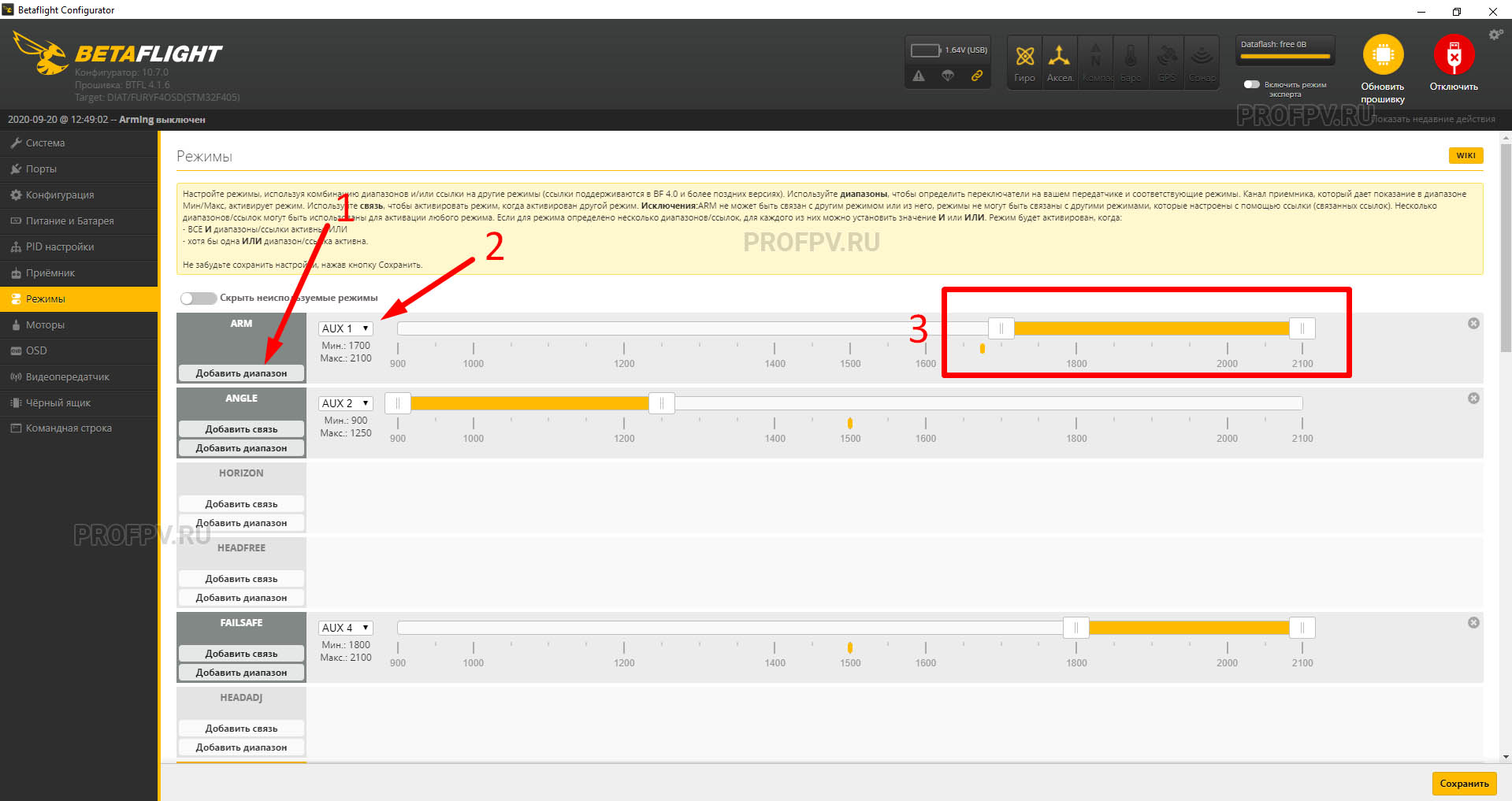
Теперь, когда вы переведете этот тумблер, моторы дрона начнут вращаться с маленькой скоростью, дрон будет снят с охраны. Это называется «Заармить».
Так как на странице Конфигурация был включен ползунок на AIRMODE, квадрокоптер сейчас находится в ручном режиме без стабилизации, то есть, в режиме АКРО.
Режим ANGLE это режим стабилизации. Его назначаем на другой тумблер. Обычно эти 2 режима назначают на один тумблер у которого 3 позиции, то есть, на вторую позицию настраивают ARM и АКРО, а на 3 позицию ANGLE режим, чтобы они не накладывались друг на друга и в случае чего, вы просто переведете в верхнее положение тумблер, чтобы включилась стабилизация.
Failsafe
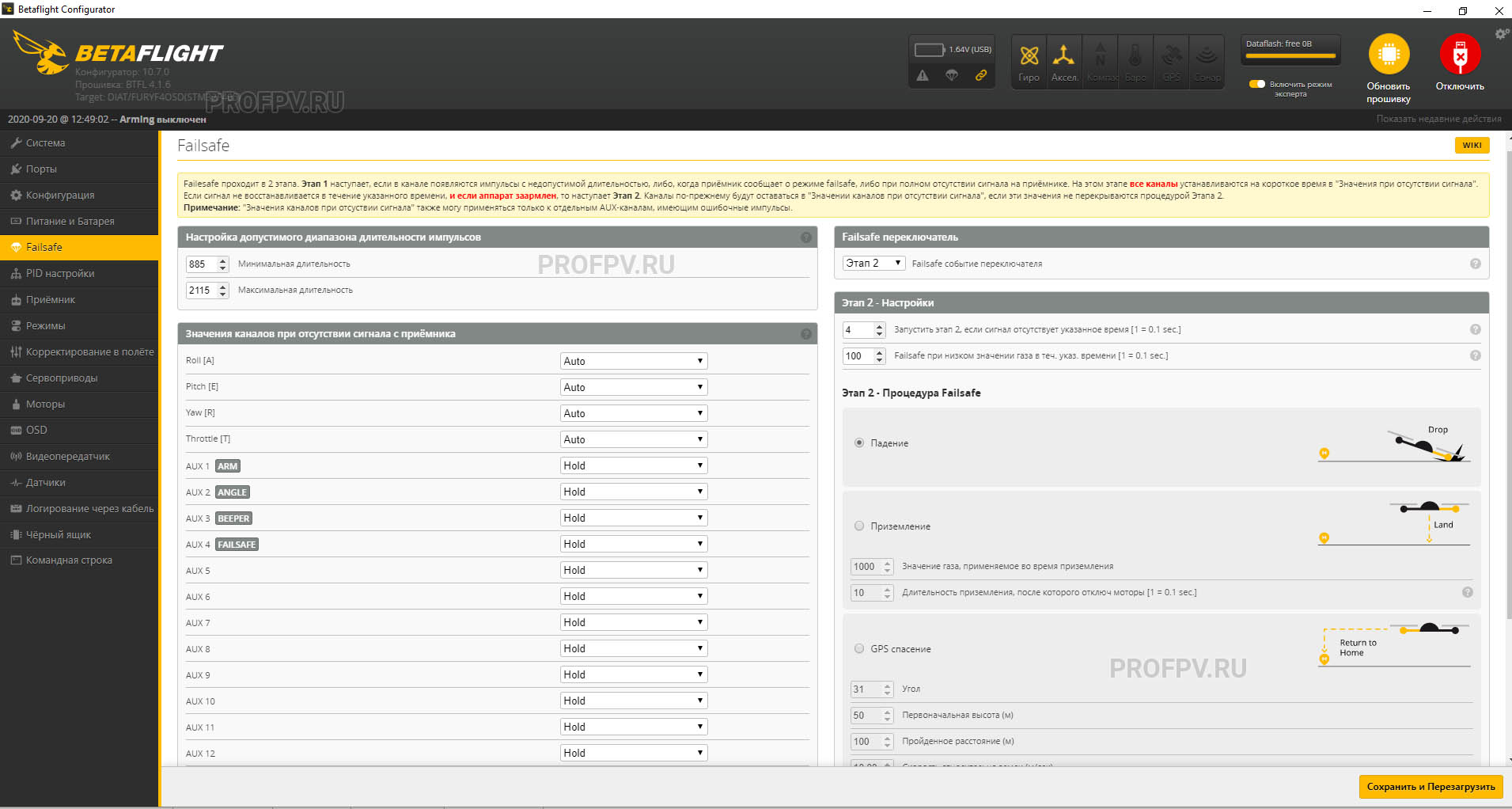
Режим сохранения, то есть, то, что будет делать квадрокоптер, если он потеряет связь с пультом управления.
Здесь есть 2 режима:
- Падение;
- Приземление;
- GPS спасение.
- Падение — если выбрать этот режим, то через секунду (настраивается в поле «Failsafe при низком значении газа, где стоит цифра 100) после потери сигнала, дрон отключит все двигатели и упадет.
- Приземление — при потере сигнала будет плавно приземляться, двигатели будут работать. Режим достаточно опасный, к тому же, нужно хорошо настроить обороты двигателей.
- GPS спасение — если вы установили на свой квадрокоптер GPS-модуль, то с его помощью можно настроить возврат квадрокоптера.
Если кратко, функция экстренная и созданная с целью вернуть управления квадрокоптером, а не его посадить, потому что нет дополнительных датчиков. Функция сработает, если вы улетите на расстояние не менее 50 метров (если не ошибаемся, то минимум можно установить 30 метров от точки взлета). Сажать дрон с помощью данного модуля не советуем, так как он ударит дрон о землю (нет других датчиков).
Вся задача модуля — в случае потери связи или, если вы засомневались в своих силах управления на дальнем расстоянии, активируете функцию GPS Rescue (либо она автоматически активируется), дрон поднимется на определенную высоту и полетит в ПРИМЕРНУЮ точку взлета. Главное, чтобы вы смогли перехватить управления на себя и не потерять/разбить дрон.
Обычно включают режим «Падение», так как с «Приземлением» непонятно где он будет приземляться с работающими винтами, а вдруг там будут люди?
Но если выбрали «Приземление», нужно настроить скорость вращения моторов, которые позволят плавно ему спускаться.
Блок «Failsafe переключатель» выполнит действие при активации тумблера, который присваивается функции на вкладке «Режимы». ПРи активации тумблера, выполнится сценарий Этапа 2.
PID-настройки
Сложный раздел, в котором настройки производят далеко не все пилоты, за исключением очень увлеченных и профессионалов.
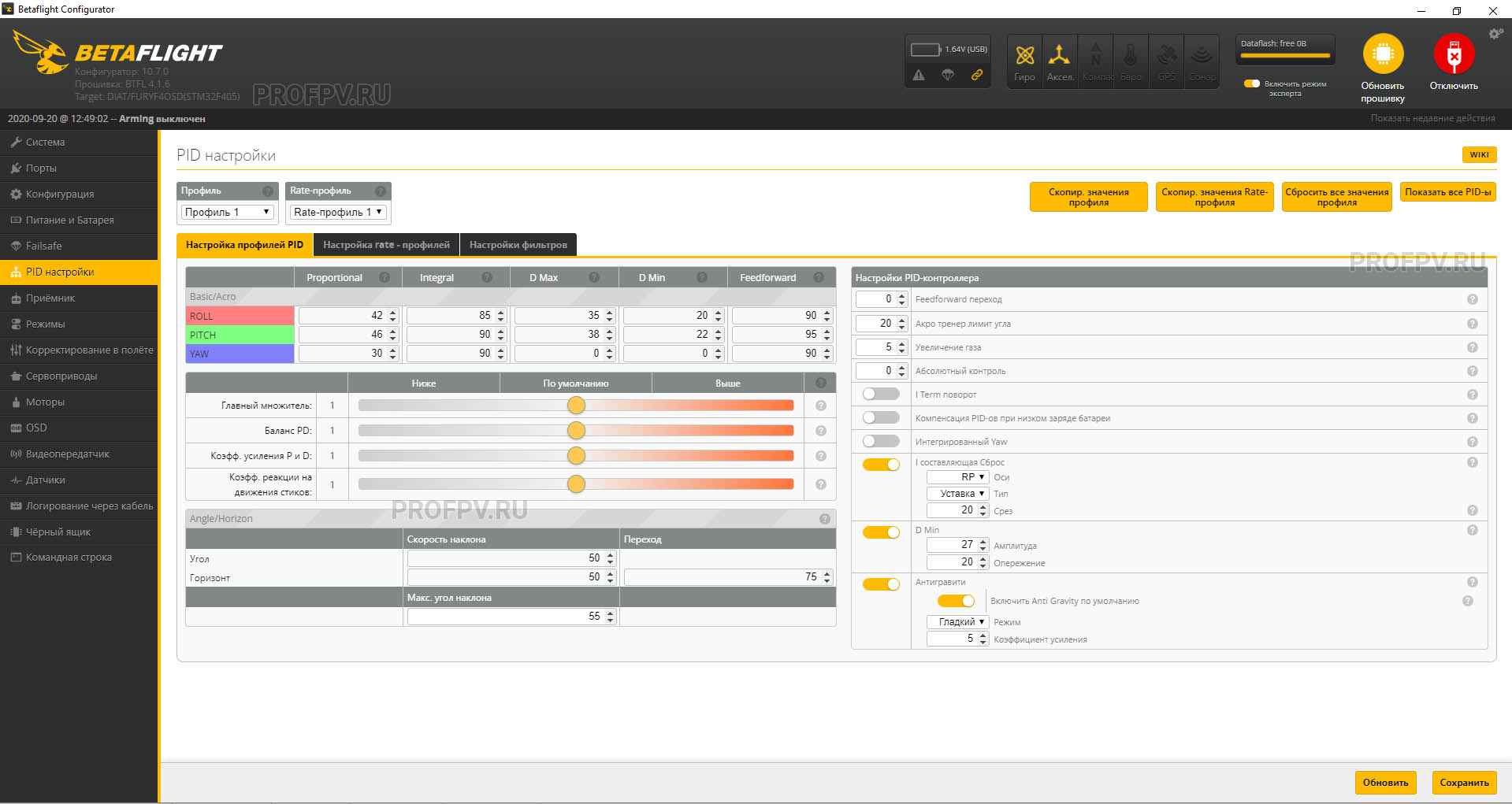
Углубляться в этой статье нет смысла, так как у нас есть несколько отдельных статей по этому разделу:
- PID — что это такое, как работает и принципы настройки
- Как настроить фильтры в Betaflight: описание всех фильтров + PID
- BLHeli_S RPM-фильтрация. Делаем лучшую PID-настройку для снижения вибрации
- Betaflight PID — настройка FeedForward, что это такое (Setpoint Weight и Setpoint Transition)
Подробнее о том, как настроить фильтры, можете почитать на официальной странице ГитХаба: https://github.com/betaflight/betaflight/wiki/Gyro-&-Dterm-filtering-recommendations.
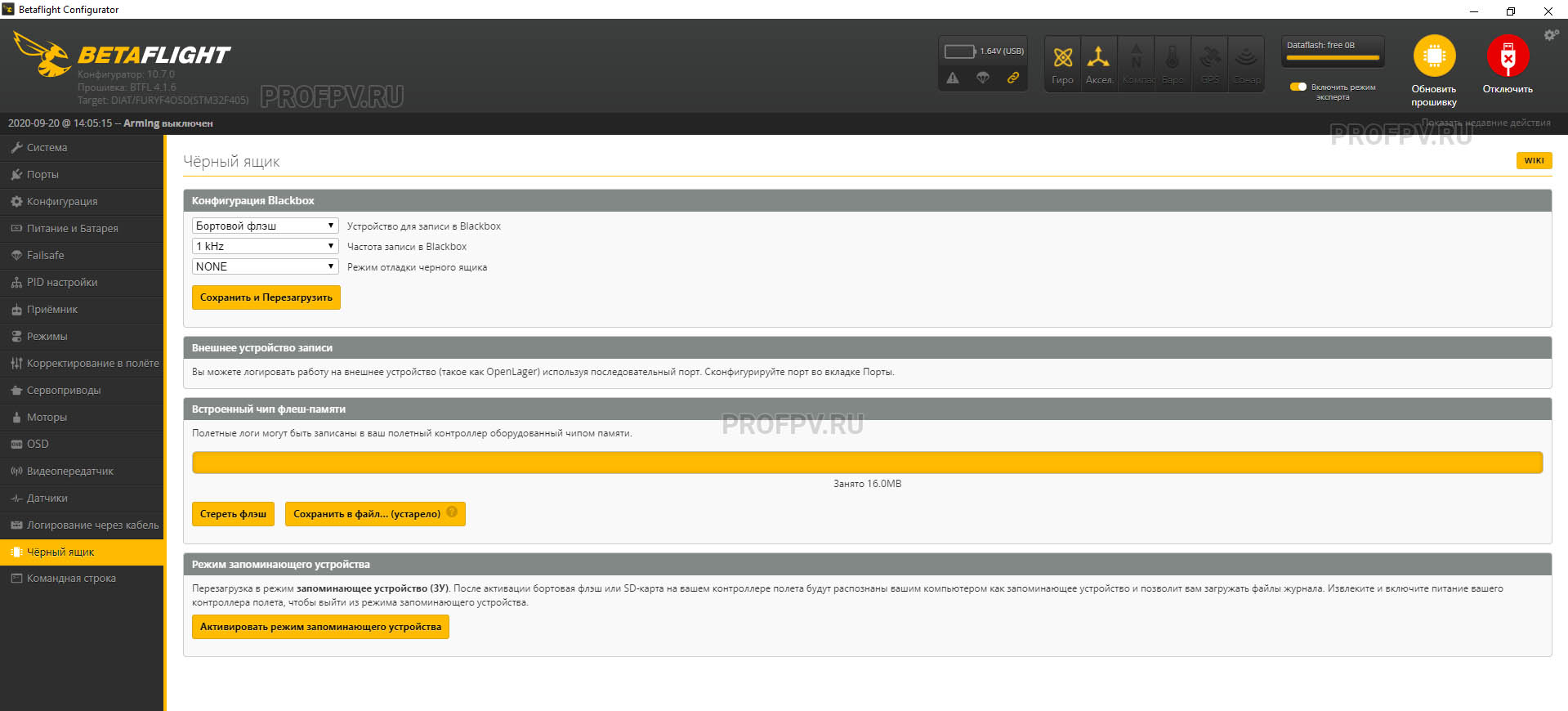
Вкладка Blackbox
Черный ящик нужно для того, чтобы записывать все данные полета — телеметрию. По мере того, как вы будете набираться опыта, журнал черного ящика будет вашим лучшим другом по настройке своего дрона. Blackbox по умолчанию включен. Данные будут писаться либо во встроенную флеш-память, либо на внешнюю SD-карту. Если у вашего полетного контроллера есть разъем, советуем подключить карточку и убедиться, что туда записываются данные черного ящика.
У всех современных полетных контроллеров есть своя память и это как минимум 16 мегабайт. Этого вполне хватит, чтобы записывать логи полета.
Моторы
На этой вкладке проверяется работоспособность двигателей:
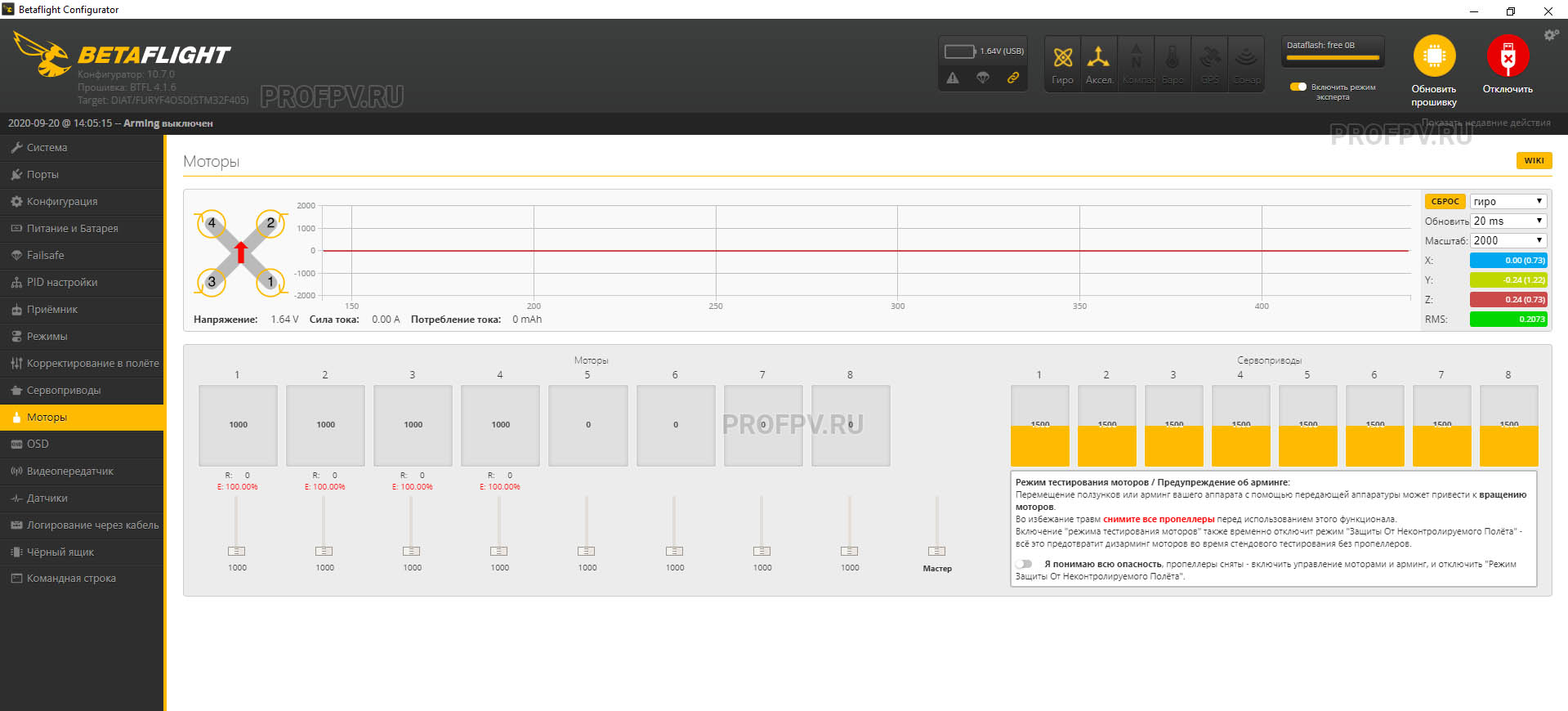
Перед любыми действиями, обязательно снимайте пропеллеры с двигателей!
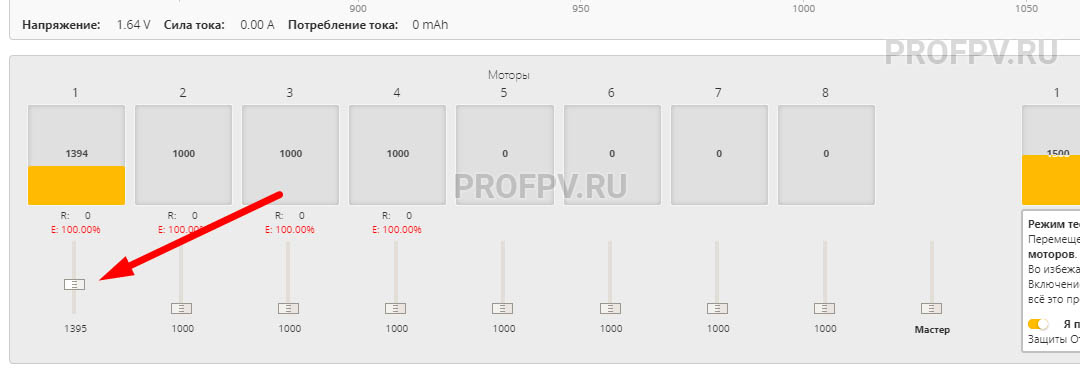
Перед тем, как покрутить двигатели ползунками, переключите флажок «я понимаю всю опасность», чтобы активировать функционал. Теперь можете подвигать ползунки, моторы начнут крутиться:
Чуть выше располагается график гироскопа, а также информация о том, сколько потребляют двигатели тока, а также силу и напряжение. Все это служит для проверки и настройки двигателей.
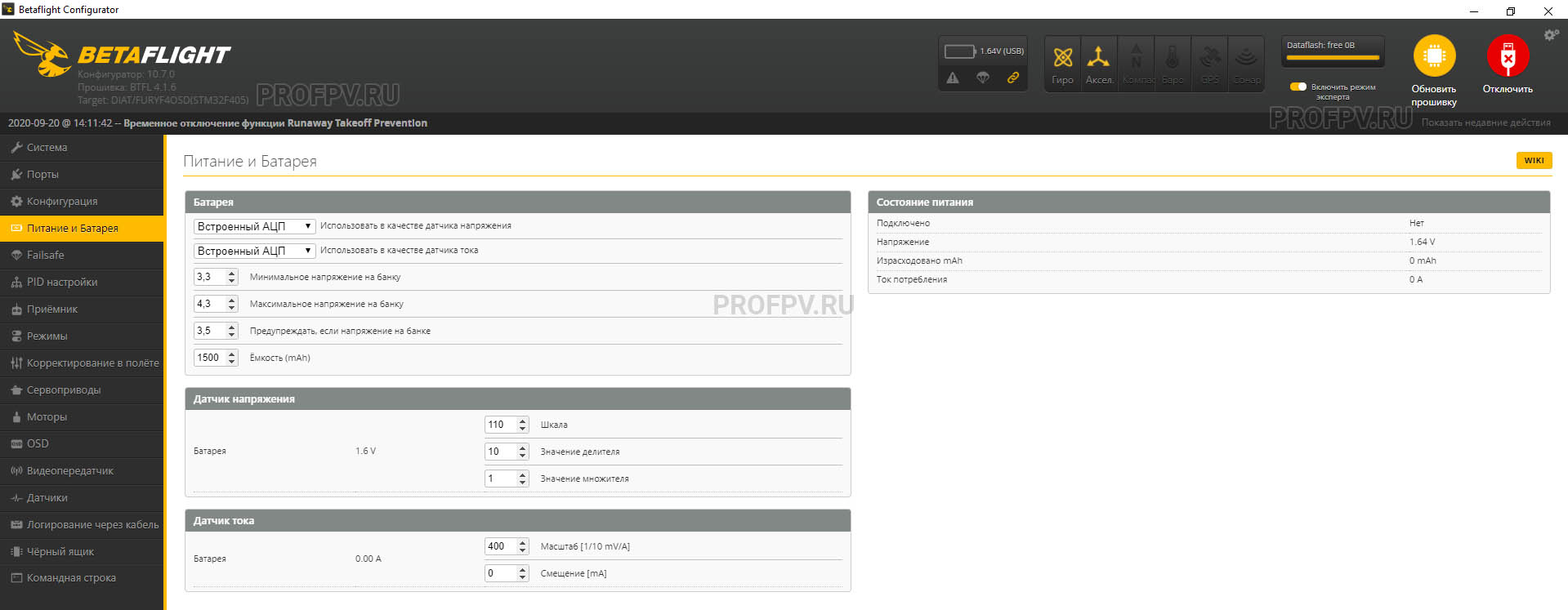
Питание и батарея
В этом разделе настраивается датчик тока, а также параметры аккумулятора. Все это нужно для того, чтобы квадрокоптер по OSD передавал актуальные и правильные данные об аккумуляторе, напряжении и токе во время полета.
У нас есть отдельная статья по этому блоку, рекомендуем к прочтению: Как откалибровать датчик тока и датчик напряжения в Betaflight
OSD
В этом разделе настраивается отображение различной информации на экране ваших очков или шлема. Очень полезный и нужный раздел, не пропускайте его.
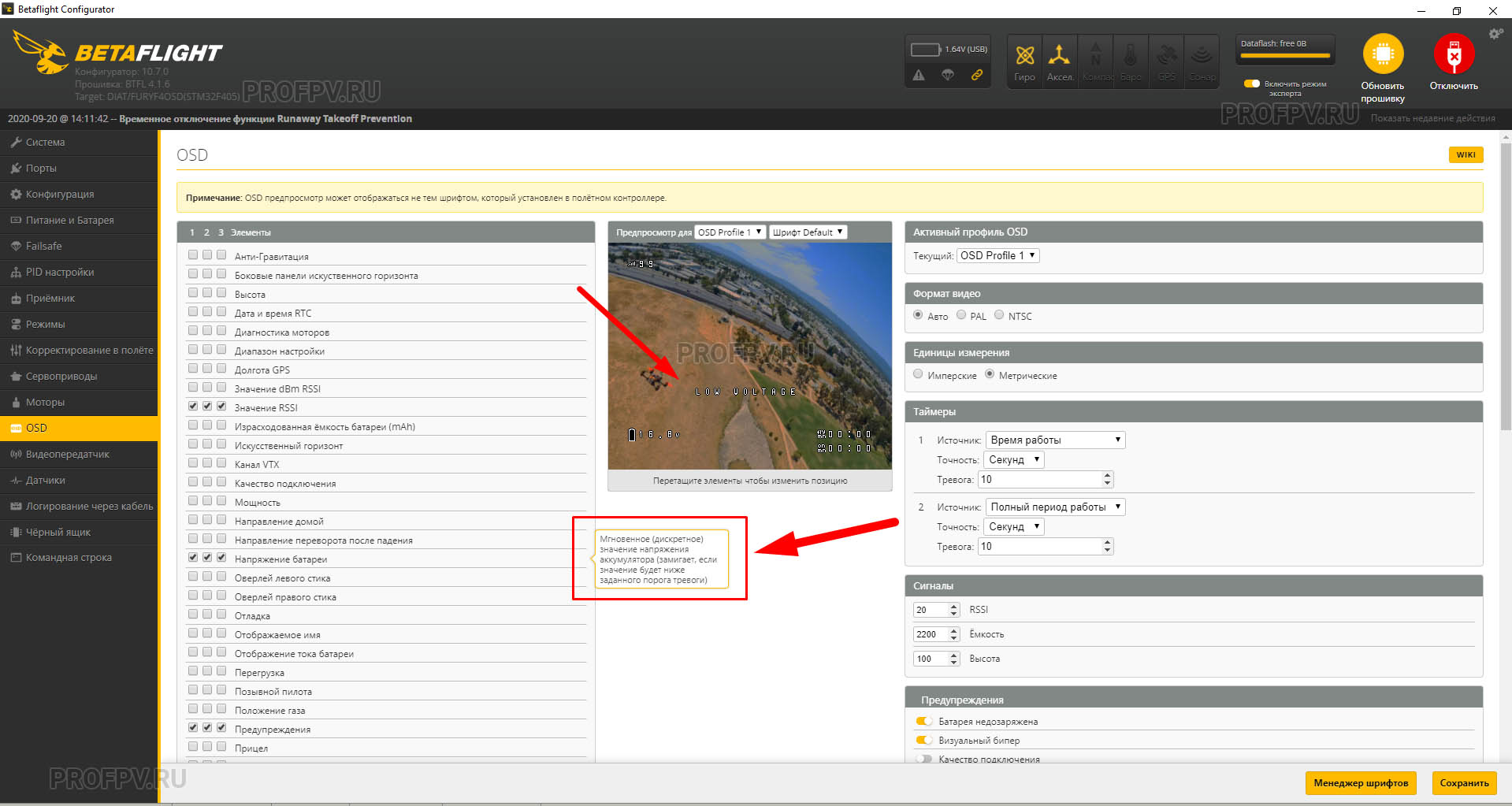
Настраивайте все атк, как вам хочется. По центру имитация экрана, там все можно двигать мышкой. Слева поставьте галки на нужном параметре, он появится на окне. Если не знаете, что конкретно означает параметр, наведите мышкой — появится подсказка того, что делает этот параметр.
В нашем случае, включено:
- RSSI (сила приема сигнала);
- Предупреждения;
- Заряд аккумулятора;
- Таймеры.
У нас добавлено 2 таймера, один это общее время работы, а второй — время полета.
Справа находятся еще некоторые общие настройки, это тоже настраивается по вашему желанию.
Командная строка (CLI)
Через командную строку можно влиять на какую-либо информацию в прошивке, вносить изменения, а также выводить информацию о каком-либо параметре или компоненте. Список команд большой и выводится по команде «help». Все рассказывать здесь не будем, так как у нас опять есть отдельная статья по командной строке, если вам интересно, то ссылка ниже.
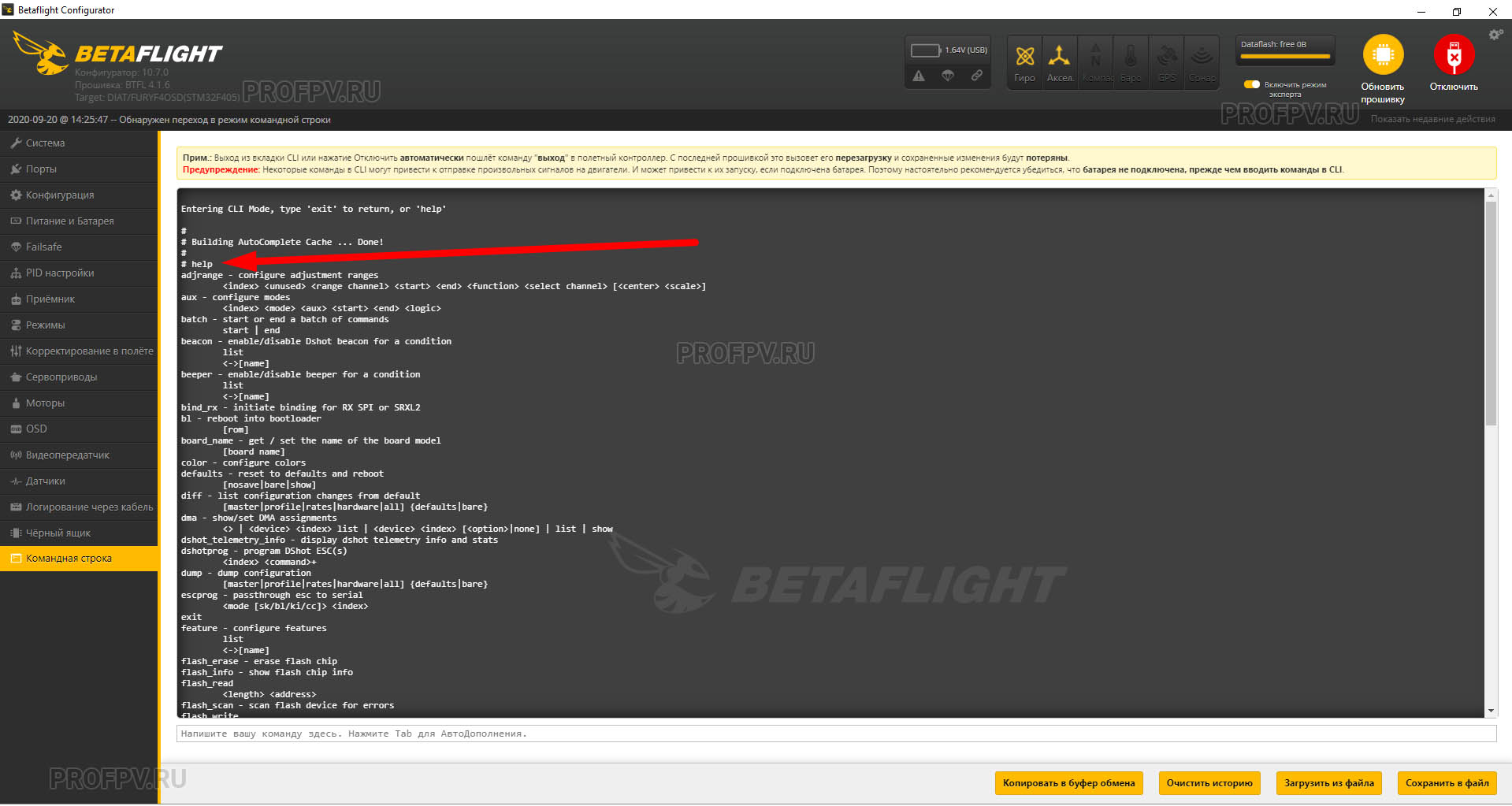
Рекомендации: проверка безопасности
Перед установкой пропеллеров, рекомендую выполнить ряд проверок, чтобы избежать проблем перед полетом.
Проверить направление двигателей
Перейдите во вкладку «Моторы» и включите режим тестирования по кнопке «Я понимаю всю опасность»:
Теперь запустите моторы (надеюсь вы сняли пропеллеры?) и проверьте, в правильную ли сторону крутятся двигатели в соответствии с этой схемой:
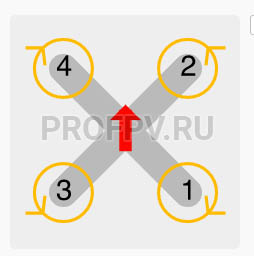
Проверить загрузку процессора
Пока квадрокоптер подключен к Betaflight, посмотрите на нижний сайд-бар:

Если загрузка будет 95% и выше, то у вас будут проблемы во время полета, так как процессор перегружен и не будет успевать вовремя обрабатывать данные. Чтобы решить эту проблему, отключите некоторые функции или отключите разгон, если у вас контроллер F4. Но на современных полетных контроллерах такая проблема — большая редкость.
Проверить гироскоп
Перейдите во вкладку Система и и проверьте настройки гироскопа:
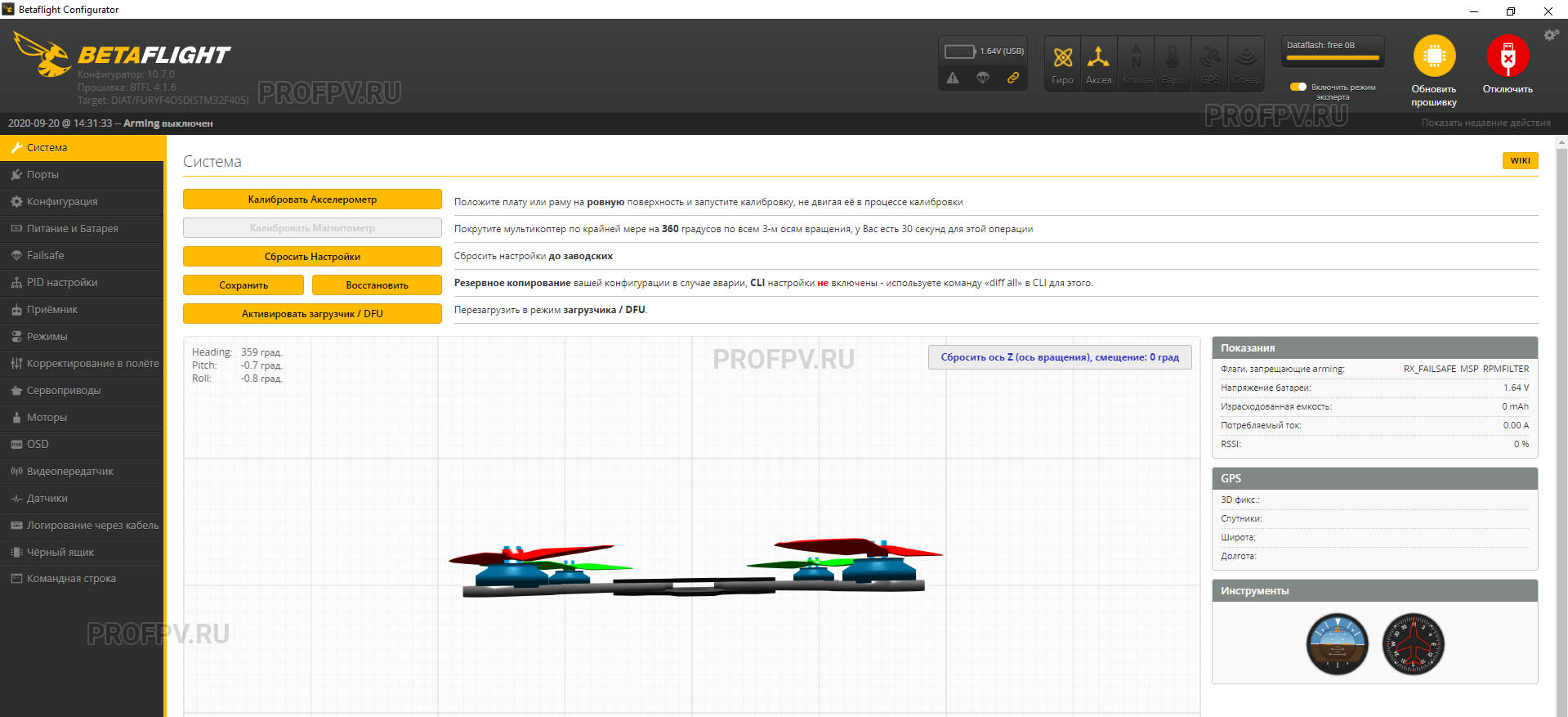
Возьмите квадрокоптер в руки и наклоняйте его во все стороны, ваши действия точь-в-точь должна повторять 3D модель на экране. Стрелка указывает на нос дрона. Если это не так, вернитесь в начало статьи, «Конфигурация», блок 2.
Кроме этого, после настроек и тем более прошивки, нужно калибровать акселерометр. Для этого, поставьте квадрокоптер на ровную поверхность и нажмите кнопку «Калибровать Акселерометр». В нашем случае, дрон стоит на неровной подставке и это сразу фиксирует датчик, показывая «Pitch: -0.7 град.».
Сделайте бекап настроек
