Как прошить и чем отлаживать микроконтроллеры AVR.
Как известно, в рабочем состоянии на этом выводе должна присутствовать логическая единица, подача логического нуля на этот вывод приводит к сбросу микроконтроллера. Вернее, кратковременная подача нуля, который затем сменится единицей. Если же в течение длительного времени подать и удерживать ноль, то микроконтроллер перейдёт в режим программирования.
Самый простой и в то же время популярный программатор — программатор Громова, ниже приведена его схема.
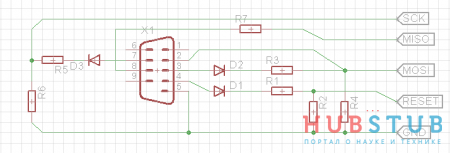
Вся схема помещается в корпус разъема DB9F.
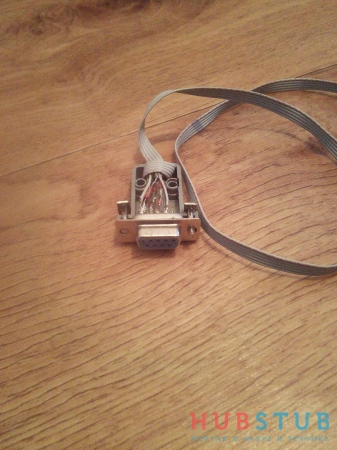
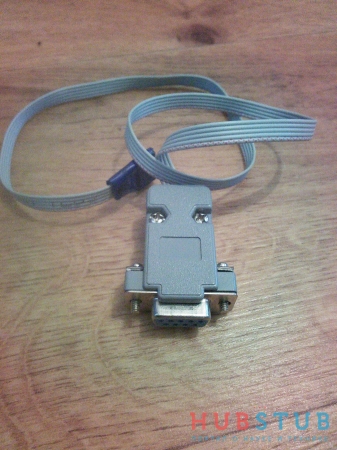
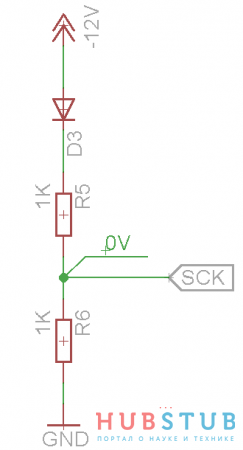
По сути он просто преобразует логические уровни, com порта(±12вольт), в логические уровни микроконтроллера(0 и +5вольт). Давайте рассмотрим как это происходит на примере вывода SCK. Остальные информационные выводы, кроме вывода MISO, подключаются также с помощью диода и двух резисторов.
Когда сигнала нет вывод SCK через резистор R6 подтянут к земле.

Когда передаётся логический ноль напряжение равно 12 вольтам. Это напряжение распределяется между диодом и двумя резисторами. Падение напряжение на диоде — 1 вольт, оставшееся напряжение делится между двумя резисторами, по 5,5 вольта на каждый и с одного из них поступает на вывод МК. Получается что при передаче с com порта 12 вольт, на микроконтроллер приходит всего 5,5.
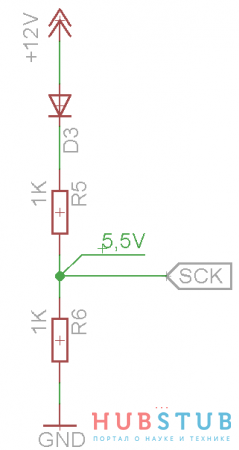
Когда передаётся логическая единица напряжение равно -12 вольт. Это напряжение запирает диод и ток через него не течёт, в итоге вывод микроконтроллера, через резистор R6 оказывается подтянутым к земле.
Надо сказать, что у com порта логический ноль лежит в диапазоне от +3 до +12 вольт, а единица от -3 до -12 и рассмотренный нами случай справедлив только для ПК, где логическая единица кодируется напряжением -12, а логический ноль +12 вольт. В некоторых ноутбуках логическая единица кодируется напряжением -3 вольта, а логический ноль +3. Поэтому не стоит удивляться если не получиться прошить микроконтроллер с ноутбука через программатор Громова. Кстати программа, которая работает с программаторами, подключающимися через com порт называется UniProf.
Такой программатор подойдёт если надо прошить несколько устройств, в повседневном использовании он неудобен по двум причинам: необходим com порт, который всё реже можно встретить на современных ПК, и низкая скорость прошивки.
Описанных выше недостатков лишены usb программаторы. Например USBasp или SP200S.
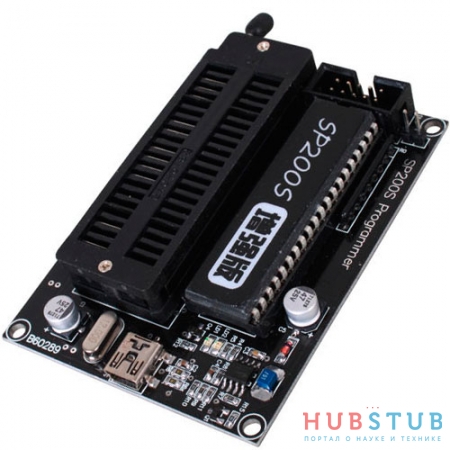
Что касается SP200S — подключение по usb, большое количество поддерживаемых микросхем, высокая скорость прошивки, низкая цена, около 15$, но этот программатор не определяется на компьютерах где установлена Windows8.1. Причина тому преобразователь usb-uart PL2303HX, который не поддерживается Windows8.1, что иногда бывает нужно.
- с помощью светодиода
- с помощью преобразователя usb-uart
if(условие) { какой-то код. led_on(); delay_ms(100); led_off(); >
Таким образом, мигая в разных местах программы разное количество раз, можно определить какие части кода выполнялись.
Если нам необходима более подробная информация, например, данные с датчика температуры, можно воспользоваться преобразователем usb-uart и программой Terminal. После получения информации с датчика шлём её по uart в окно Terminal.
Знать такие способы нужно, но пользоваться удобнее железным отладчиком, вот мы и подошли к тому, ради чего задумывалась эта статья — программатор-отладчик AVRDRAGON.Программатор поддерживает почти все микроконтроллеры фирмы Atmel, исключением являются лишь некоторые XMEGA. Отладчик позволяет остановить программу в любом месте и посмотреть значения переменных, регистров, исполнять программу пошагово, посмотреть стек вывозов функций и много другой полезной информации.
- SPI programming (SPI)
- High Voltage Serial Programming (HVSP)
- Parallel Programming (PP)
- JTAG Programming (JTAG)
- PDI Programming (PDI)
- aWire Programming (aWire)
Управление программатором осуществляется прямо из Atmel Studio, без проблем работает под windows8.1, единственное, что заставляет задуматься перед покупкой это цена, ко мне он приехал с али за 79$, на момент написания статьи стоит 88$. Итак по поводу цены, не так давно ко мне приехал китайский jlink за 13$, после подключения к компьютеру он попросил обновится, в конце обновления ругнулся, что оборудование нелицензионное и всё, потух весело мигающий светодиод, в общем, слетела прошивка, три дня ушло чтобы найти прошивку, которая не слетала бы при обновлении и заставить его работать, кстати, прошить его получилось только под XP, под 7-кой и 8-кой он правильно не определялся. Как он будет работать и что будет при следующем обновлении не известно, вот в чём минус подделки.
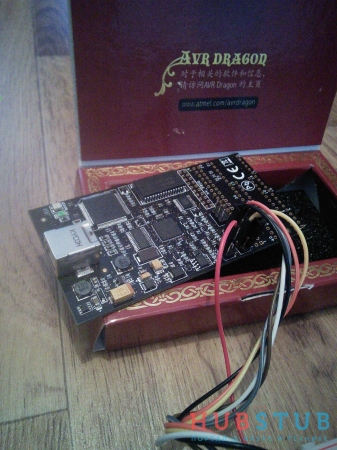
В общем, покупать или нет каждый решает сам, в случае покупки обязательно запаковать его в какой-нибудь корпус, либо сделать отверстие для кабеля в родной коробочке, так он прослужит гораздо дольше.
Покупал AVRDRAGON тут.
Как прошить микроконтроллер AVR?
Как прошить микроконтроллер AVR? Именно этим мы и займемся в этой статье.
Что такое «прошить» и «прошивка»?
Давайте первым делом определимся, что означает слово «прошить»? Думаю, вы часто слышали такие словосочетания, как «прошить телефон», «слетела прошивка», «кривая прошивка» и тд. А что такое «прошивка»?
Прошивка — это грубо говоря, операционная система для маленьких устройств, таких как мобильный телефон, MP3-плеер, цифровой фотоаппарат и тд. То есть это небольшая программка, которая управляет этим устройством. Также часто можно услышать и такое:» У меня «глючит» сотовый телефон, его надо срочно «перепрошить«.
В данном случае это означает, что надо заново установить операционную систему на мобильный телефон. Значит, «прошить МК» означает закачать во внутрь него программу, которая бы управляла этим МК, а МК уже управлял бы каким-нибудь устройством. То есть по идее, МК — это посредник между программой и каким-либо устройством, которым надо управлять 😉
12 недорогих наборов электроники для самостоятельной сборки и пайки
Моя личная подборка конструкторов с Aliexpress «сделай сам» для пайки от простых за 153 до 2500 рублей. Дочке 5 лет — надо приучать к паяльнику))) — пусть пока хотя-бы смотрит — переходи посмотреть, один светодиодный куб чего только стоит
Оборудование для прошивки МК
Итак, что нам потребуется, чтобы прошить МК?
- Cам микроконтроллер.
- Компьютер, с заранее установленным программным обеспечением (ПО).
- Программатор.
- Несколько джамперов.
- Макетная плата. Я бы порекомендовал сразу купить набор для начинающего AVRщика. Этот набор питается от USB.
- Прямые руки, растущие из нужного места.
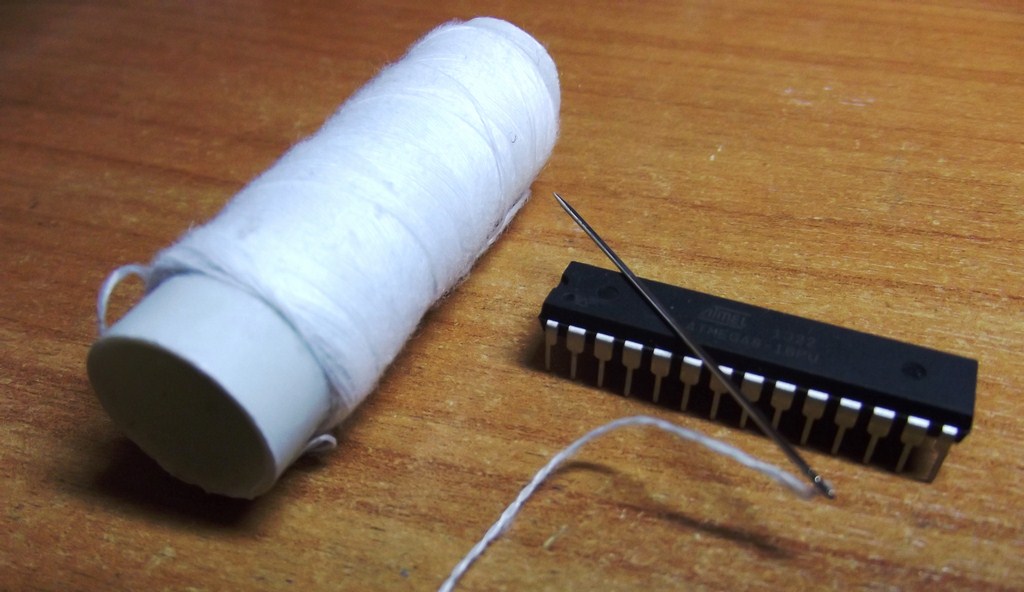
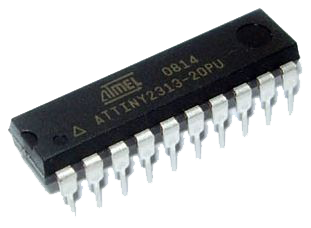
Мы с вами договорились использовать МК Atiny2313 в корпусе DIP-20:
Подготовка МК к прошивке
В прошлых статьях мы с вами рассматривали программатор Громова. Главный его минус в том, что нам требуется COM-порт, который с трудом можно сейчас найти в компьютере, а разъем USB зато есть на каждом компьютере. Поэтому, было принято решение о покупке самого дешевого USB программатора для AVR МК. Называется такой программатор USBASP и выглядит он примерно вот так
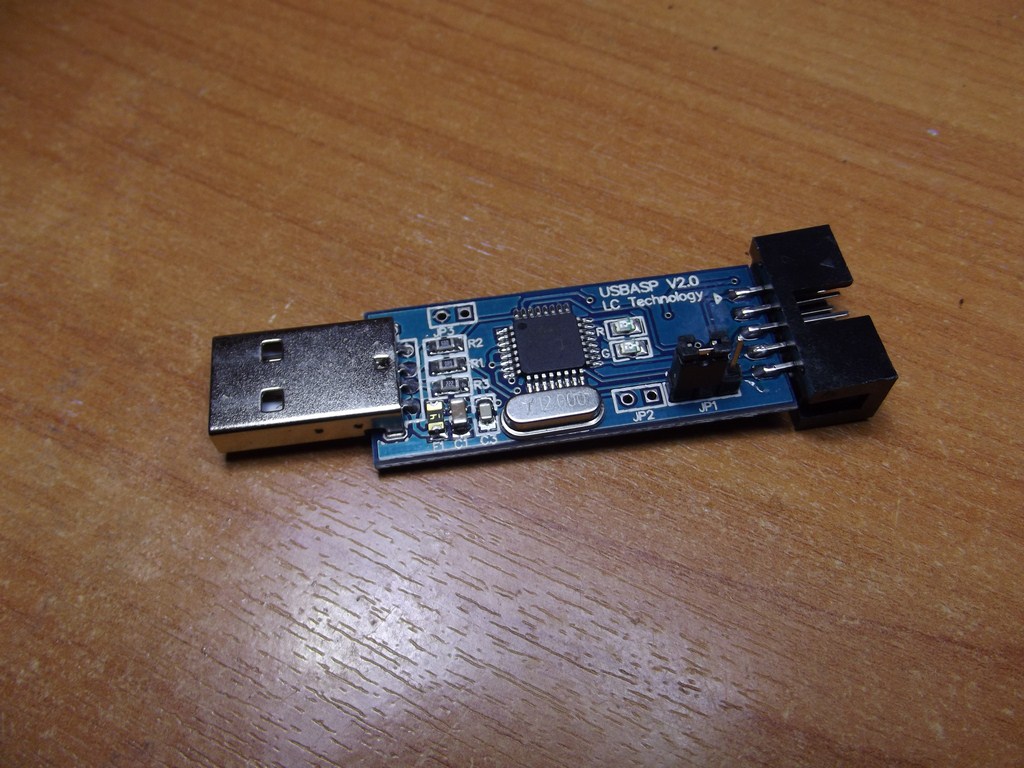
Если хорошенько порыться на Али, то можно найти очень сладкую цену на такой программатор. Например, здесь . Может быть найдете даже дешевле. Если будете брать у другого продавца, то внимательно смотрите, чтобы его надписи и радиоэлементы располагались именно так, как у меня на фото. В среднем его цена на момент написания статьи около 120 рублей. Такой программатор в корпусе обойдется чуток подороже.
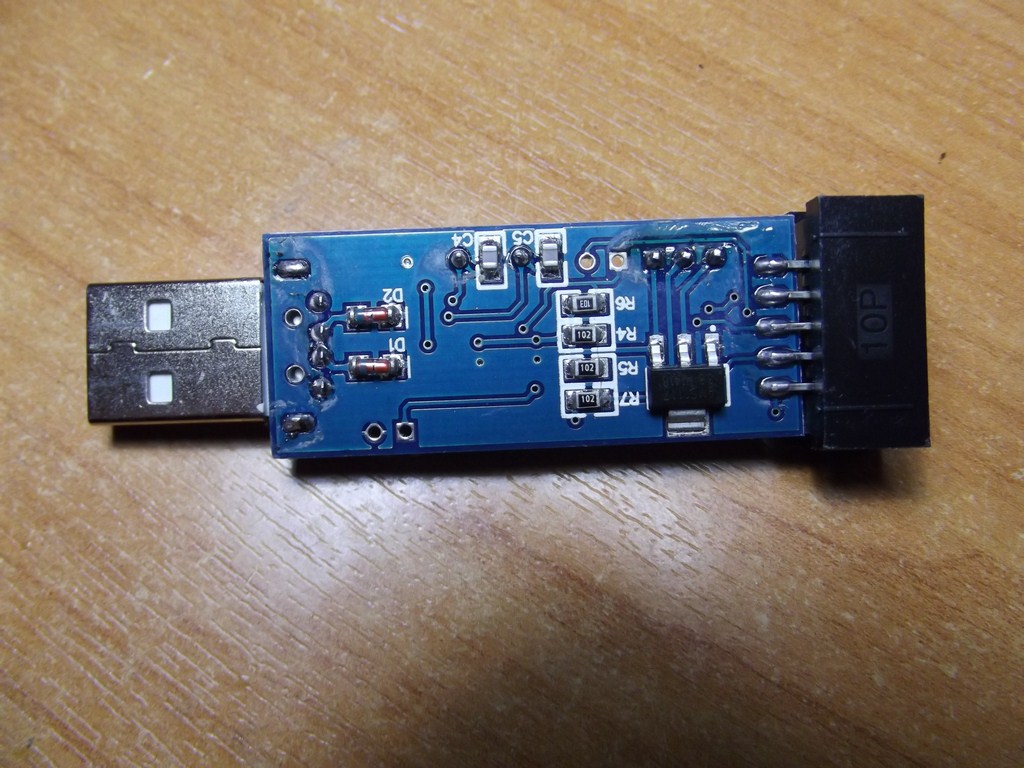
Вот его вид сзади:
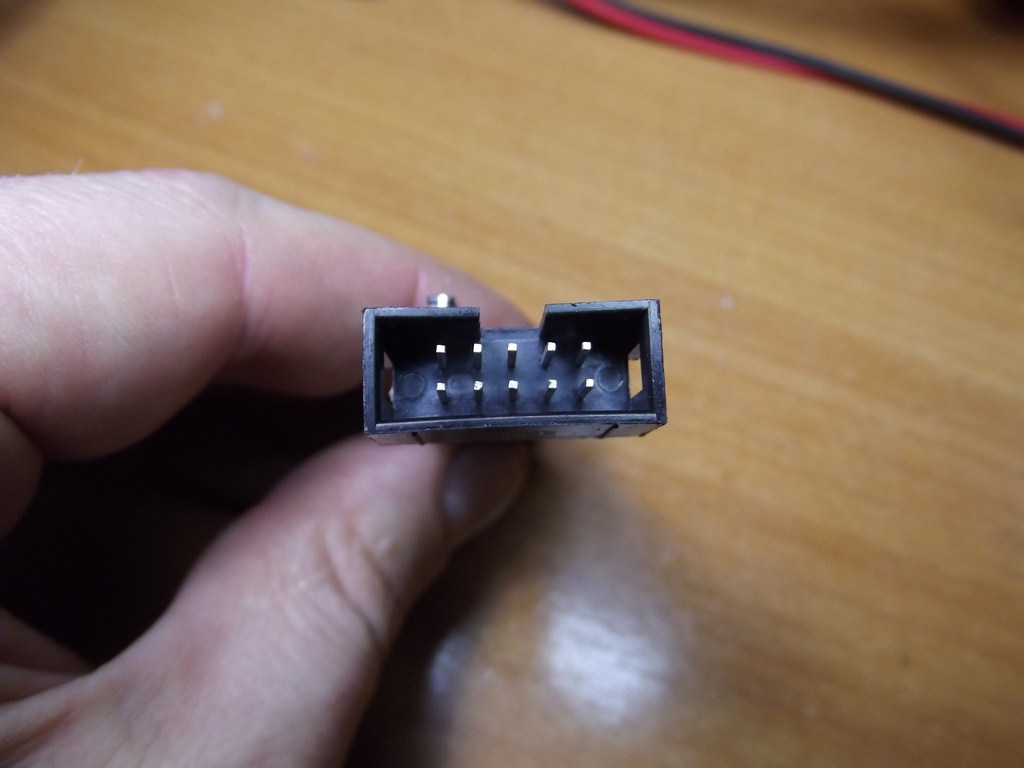
Его рабочий разъем выглядит примерно вот так:
С программатором также в придачу идет шлейф
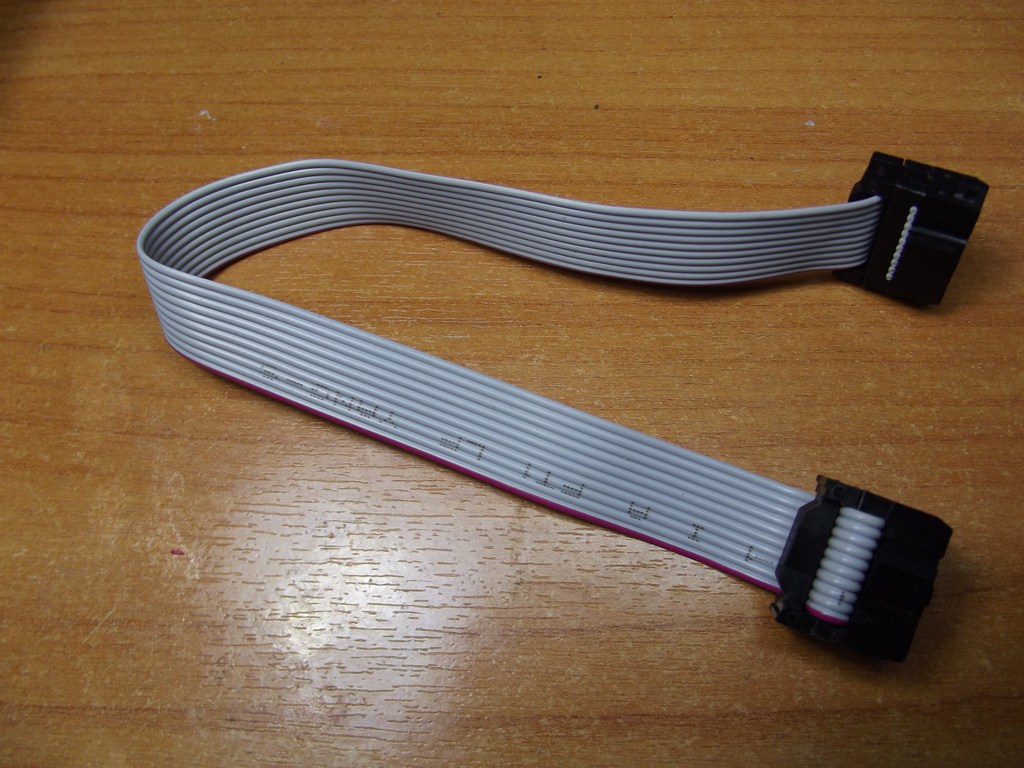
который одним концом цепляется к рабочему разъему программатора:
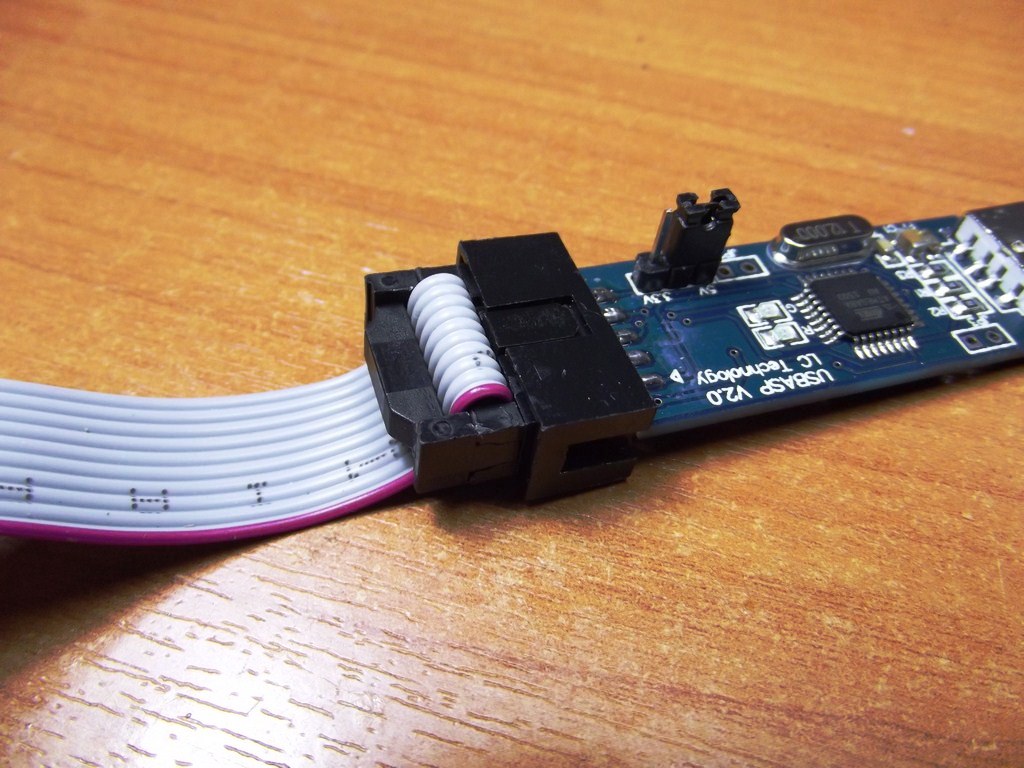
Другой конец шлейфа мы будем цеплять к МК.
Если внимательно присмотреться, то можно узнать, какой вывод в разъеме является первым. Стрелка укажет на первый вывод разъема:
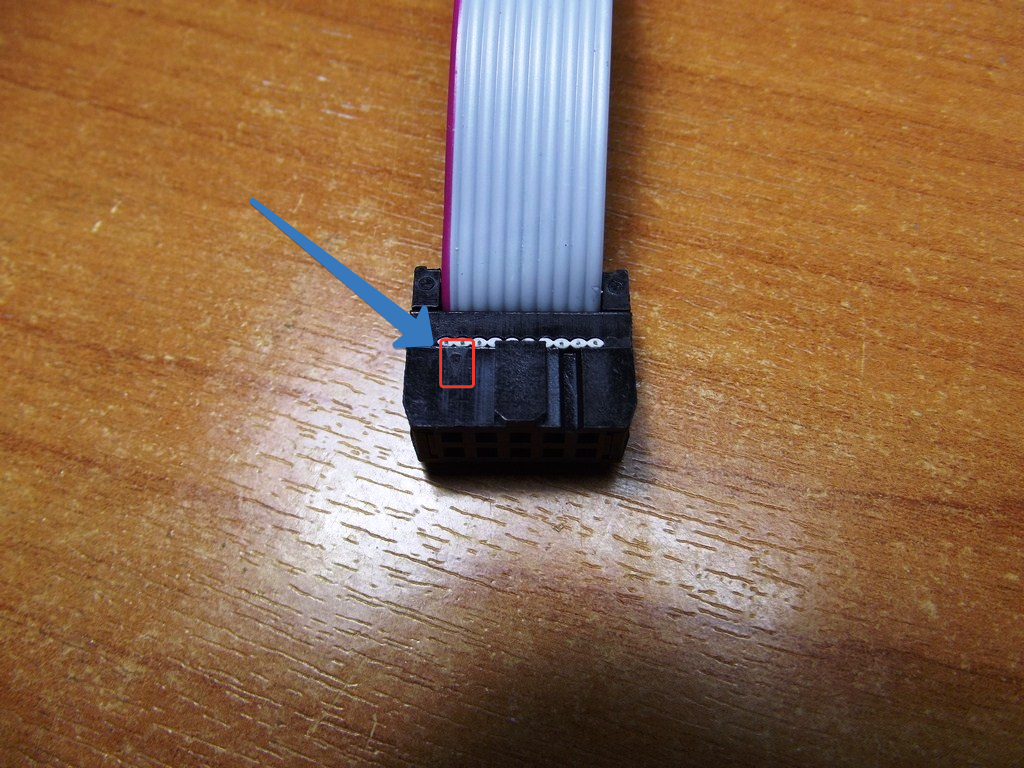
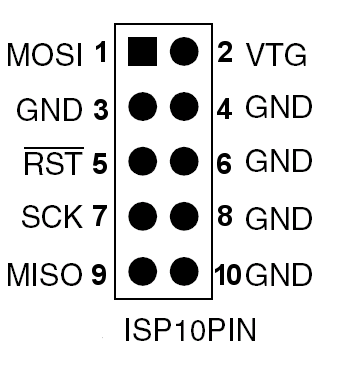
После того, как узнали, где находится первый вывод, можно без труда определить остальные выводы:
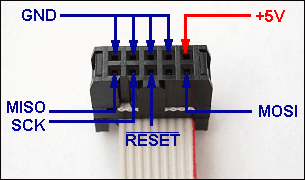
Дальше берем макетную плату с установленным на ней МК Tiny2313:

Итак, наша задача — соединить выводы МК с выводами программатора.
Для этого в разъем шлейфа втыкаем провода в гнезда MOSI, RST, SCK, MISO, VTG (VCC), GND. GND я взял 10 гнездо, можно и другое, где написано GND. Итого 6 проводков-джамперов:
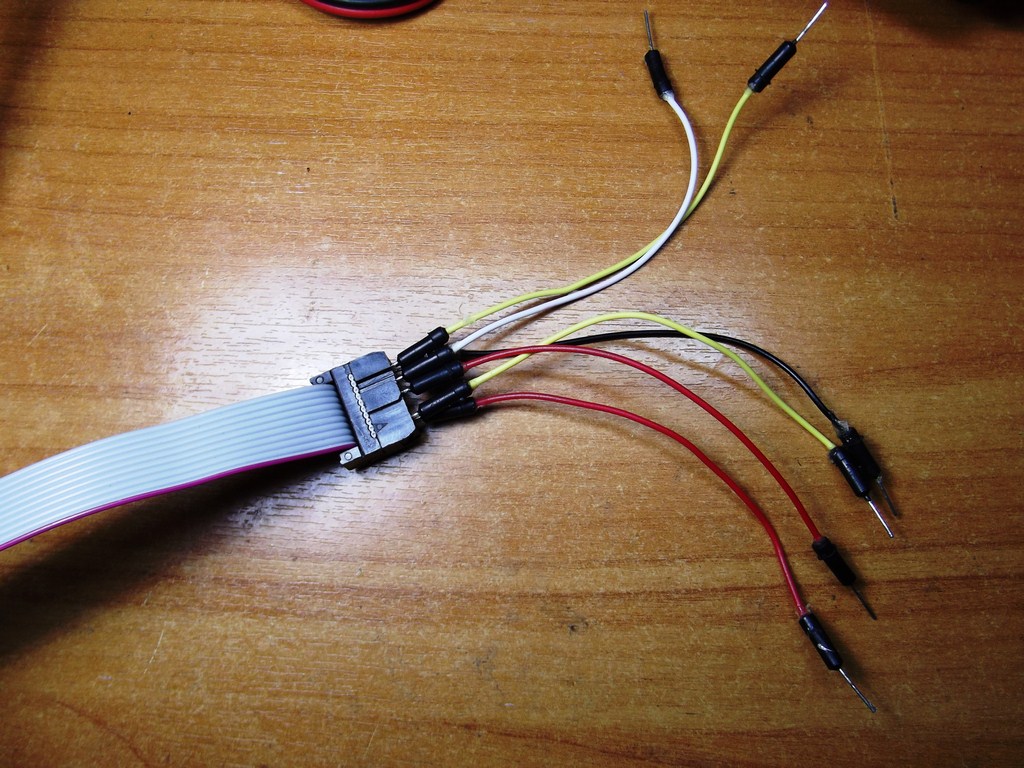
Далее качаем даташит на наш МК. В данном случае у нас Tiny2313. Ищем в даташите лист с его цоколевкой:
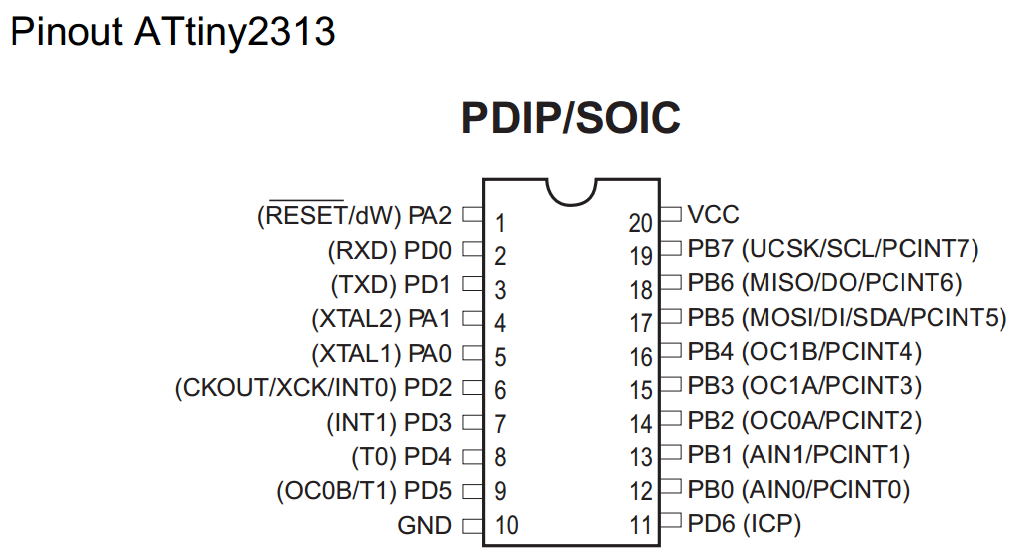
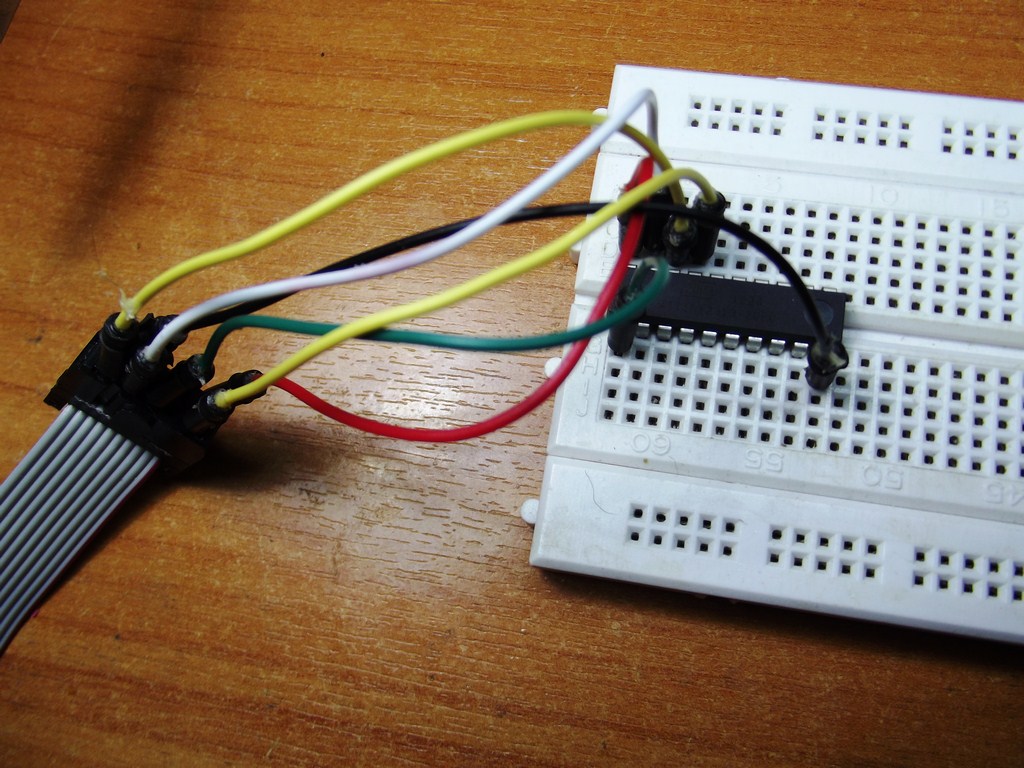
VTG (он же VCC) цепляем к 20 ножке МК
SCK(UCSK) цепляем на 19 ножку МК
MISO цепляем к 18 ножке МК
MOSI на 17 ножку
GND на 10 ножку
RST на первую ножку
Должно получиться как-то вот так:
После первого включения программатора в разъем USB ПК, Диспетчер устройств нам выдаст новое устройство:
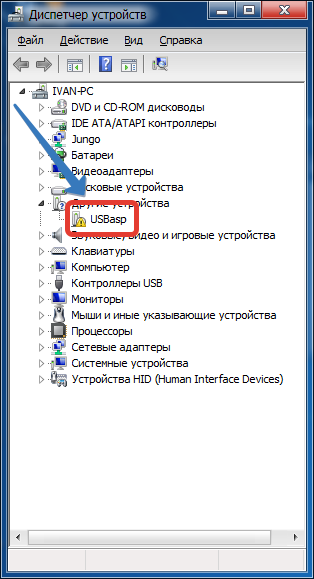
Не пугаемся, качаем вот этот архивчик, распаковываем его и указываем путь на него при установке «дров». Когда «дровишки» на программатор установятся, то мы увидим что-то типа этого:
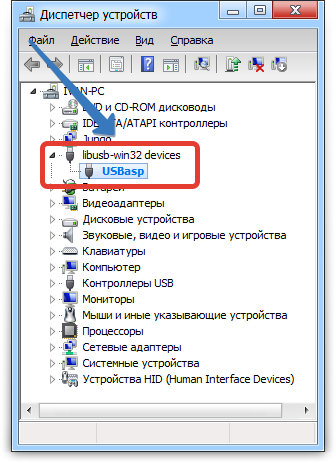
Все ОК, программатор готов к бою.
В этом же архиве находим папку «avrdudeprog», открываем ее, находим там исполняемый файл AVRDUDEPROG и запускаем. Это и есть программная оболочка для прошивки МК с помощью нашего программатора.
Она выглядит вот так. Не забываем выбрать наш МК в списке.
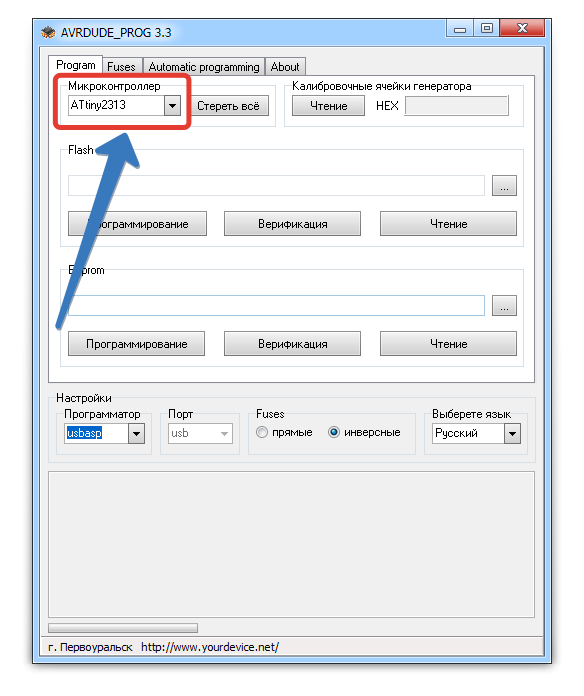
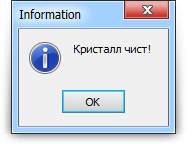
Для того, чтобы прошить МК, нам надо выбрать файл с расширением HEX. Итак, вот мой файлик. Первым делом я нажимаю кнопочку «Стереть все». А вдруг кто-то уже использовал МК и там залита уже какая-нибудь программа? Поэтому, перед прошивкой стираем память МК. Если «стирка» прошла удачно, то программка выдаст нам примерно такое сообщение:
Прошиваем МК AVR
Нажимаем на кнопку выбора файла:
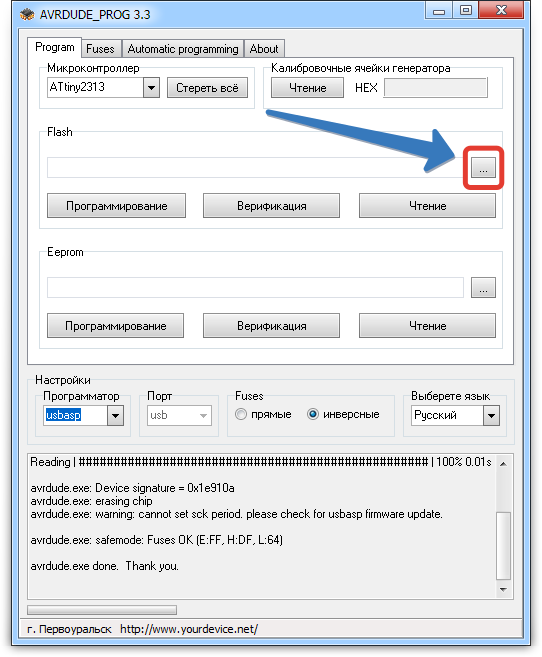
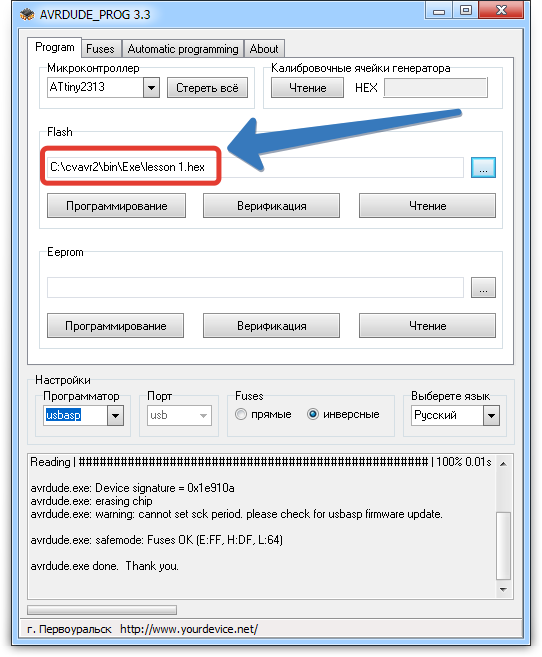
А теперь выбираем наш файл «Lesson 1.hex» . Это и есть наша программа.
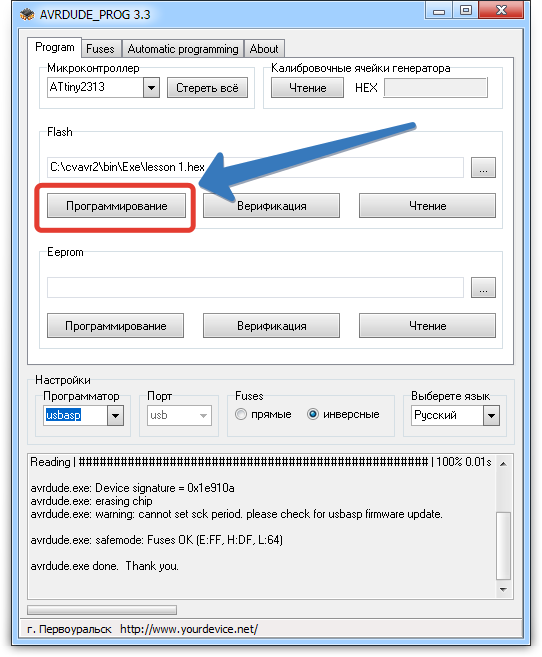
А теперь жмем кнопочку «Программирование»
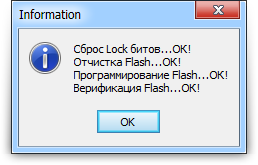
После того, как все прошло удачно, высветится что-то типа этого:
Но это еще не все! Как вы помните, в прошлой статье мы выставили частоту кварца 8 Мегагерц. Чтобы не было неразберихи, нам эту частоту теперь надо поделить на 8. Для этого существует фьюз, который делит тактовую частоту именно на 8. Ставим маркер на «прямые фьюзы», потом ставим галочку на CKDIV.
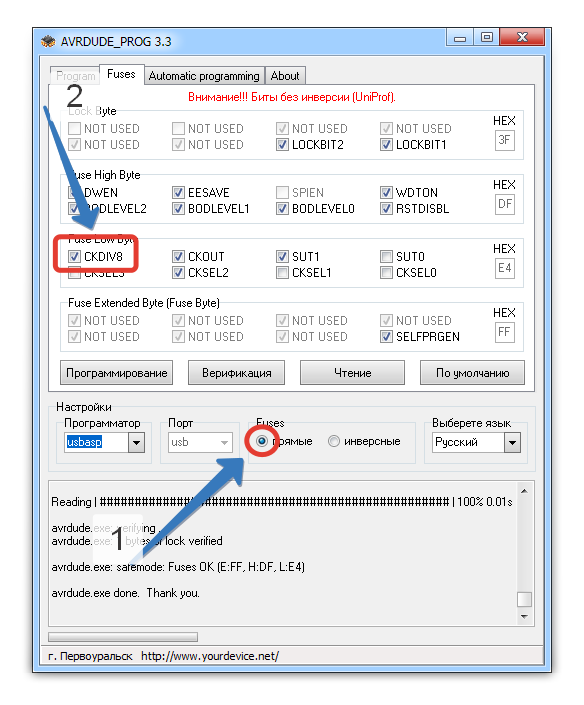
После того, как сделали эти два шага, нажимаем на кнопку «Программирование»:
Программирование микроконтроллеров AVR с помощью программатора USBASP и Atmel Studio 7.0
Существует несколько способов программирования микроконтроллеров семейства AVR. В данной статье мы рассмотрим один из наиболее популярных в настоящее время способов программирования данных микроконтроллеров – с помощью программатора USBASP v2.0 и программы Atmel Studio 7.0. Хотя на нашем сайте уже есть достаточно подробные статьи про программатор USBASP и программу Atmel Studio 7.0 я все таки решил перевести с иностранного сайта и эту статью – вдруг кто то найдет в ней для себя что то интересное.
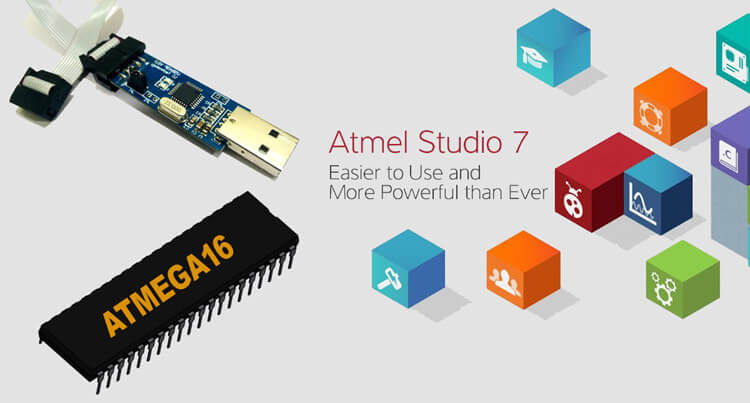
В данной статье будут рассмотрены следующие вопросы:
- Установка драйвера USBASP.
- Скачивание и установка Atmel Studio.
- Установка WinAVR для Atmel Studio.
- Установка микроконтроллера Atmega16 с кварцевым генератором и одним светодиодом.
- Создание и загрузка программного кода в Atmega16.
Рассмотрим подробно все эти вопросы. Установку драйвера для программатора USBASP будем рассматривать на примере операционной системы Windows10 – но все сказанное в этом разделе будет справедливо и для других версий Windows.
Установка драйвера для USBASP в Windows 10
Если вы используете интерфейс JTAG, вам может потребоваться установка драйвера для USBASP если он не установился автоматически. Если вы не установите этот драйвер, то вы не сможете найти порт USBASP в программе Atmel Studio. Скачать драйвер USBASP можно по этой ссылке — http://www.mediafire.com/file/z576zrku371qyjs/windows-8-and-windows-10-usbasp-drivers-libusb_1.2.4.0-x86-and-x64-bit.zip/file.
После скачивания драйвера выполните следующую последовательность действий:
1. Распакуйте из архива скачанные файлы и поместите их на рабочий стол.
2. Подсоедините модуль USBASP v2.0 к своему компьютеру.
3. Откройте в Windows диспетчер устройств (Device Manager).
4. Теперь вы можете увидеть подсоединенный USBASP в списке устройств.

5. Кликните правой кнопкой мыши по “USBasp” и выберите “Обновить драйвер (Update Driver)”.

6. Select “Произвести поиск драйвера на своем компьютере (Browse my computer for driver software)”.

7. Найдите в открывшемся окне распакованную папку с драйвером для USBASP и щелкните «Открыть».

8. Если установка драйвера прошла успешно, то вы увидите сообщение примерно такое же как на нижеприведенном рисунке – в этом случае вам уже не нужно выполнять дальнейшие инструкции в этом разделе статьи.

9. Если вы увидите сообщение об ошибке как на приведенном рисунке, то вы в этом случае должны отключить цифровую подпись драйвера.

Чтобы сделать выполните следующие шаги:
— нажмите кнопку Shift и удерживая ее нажатой перезагрузите свой компьютер (кликните Restart в меню Windows пока держите ее нажатой);
— когда ваш компьютер перезагрузится не отпускайте кнопку Shift до тех пор пока не увидите “Advanced Options (Расширенные настройки)” на синем экране;

— отпустите кнопку Shift и кликните на “Startup Settings”;
— кликните на “Troubleshoot (Устранение проблем)”;

— выберите “Advanced Options (Расширенные настройки)”;

— после этого вы увидите на экране список расширенных опций и кнопку “Restart” в правом нижнем углу – кликните на ней;

— подождите пока компьютер снова перезагрузится. После этого вы увидите на экране ряд настроек;
— в открывшемся списке настроек выберите пункт “Disable Driver Signature Enforcement (Отключить цифровую подпись драйвера)”. Чтобы ее выбрать просто нажмите кнопку «7» на вашей клавиатуре (не путать с кнопкой «F7»);

— после нажатия этой кнопки компьютер перезагрузится и цифровая подпись драйвера будет отключена;
— после этого снова выполните шаги 1-8 из данного раздела статьи и драйвер для программатора USBASP будет успешно установлен.
Скачивание и установка Atmel Studio
Выполните следующую последовательность действий:
2. Также вам необходимо скачать приложение WinAVR чтобы иметь возможность загружать программы в микроконтроллер AVR с помощью USBASP.
После этого вам необходимо создать тестовый проект в Atmel Studio 7.0. Для этого выполните нижеследующую последовательность действий.
3. Подсоедините USBASP v2.0 к USB порту вашего компьютера и подождите пока он правильно определится.
4. Откройте Atmel Studio.
5. Выберите пункт меню “File”, в нем “New” и выберите “project”.

6. Теперь назовите ваш проект, выберите место расположения проекта и выберите компилятор “GCC C Executable Project”. Кликните на “Ok” и продолжайте.

7. После этого вам будет необходимо выбрать ваше устройство для программирования. В нашем случае это будет микроконтроллер Atmega16A. Если вы будете программировать другие микроконтроллеры, например, Atmega8, Atmega32, то для их программирования также можно использовать программатор USBASP.

8. После этого для вас будет создан файл main.c, где вы можете писать ваш программный код.
Но после создания проекта финальный шаг, который вам необходимо выполнить – это установить внешние инструментальные средства (WinAVR).
Установка WinAVR в Atmel Studio
1. В пункте меню “Tools (Инструменты)” выберите “External Tools (Внешние инструменты)”.

2. У вас откроется окно, где вы должны будете ввести имя вашего инструментального средства.
3. В пункте “Title (название)” введите имя вашего внешнего инструментального средства. Можно выбрать любое имя, но в рассматриваемом примере мы выбрали имя “USBasp”. Поставьте галочку в пункте ”Use Output Window” и снимите галочку с пункта “Prompt for arguments” как показано на нижеприведенном рисунке.
4. Теперь ведите “Command”. Там будет необходимо указать путь к “avrdude.exe” – его вы можете найти в папке где установлена WinAvr. Просто найдите “WinAVR-20100110” на диске “C” вашего компьютера – куда вы устанавливали WinAvr.
5. Введите аргументы. Это самый важный шаг в этой последовательности действий поскольку от них будет во многом зависеть корректность работы приложения. Поскольку в рассматриваемом нами случае мы используем внешние инструментальные средства, то можно ввести следующие аргументы:
6. Больше аргументов можно найти по этой ссылке.
7. Введите аргументы в поле для ввода аргументов. Оставьте поле “Initial directory (Начальный директорий)” без изменений.

8. После заполнения всех полей нажмите “Apply” и затем “Ok”.
В результате этих шагов вы сможете использовать внешние инструментальные средства чтобы загружать программы в микроконтроллер. Проверим это с помощью тестового проекта (программы) “blink.c”. Файл main.c вы можете найти в конце этой статьи. Теперь скопируйте main.c в Atmel studio.
Схема устройства с мигающим светодиодом для Atmega16
Схема устройства, которую необходимо собрать, приведена на следующем рисунке. Соедините кварцевый генератор и светодиод с микроконтроллером Atmega16.
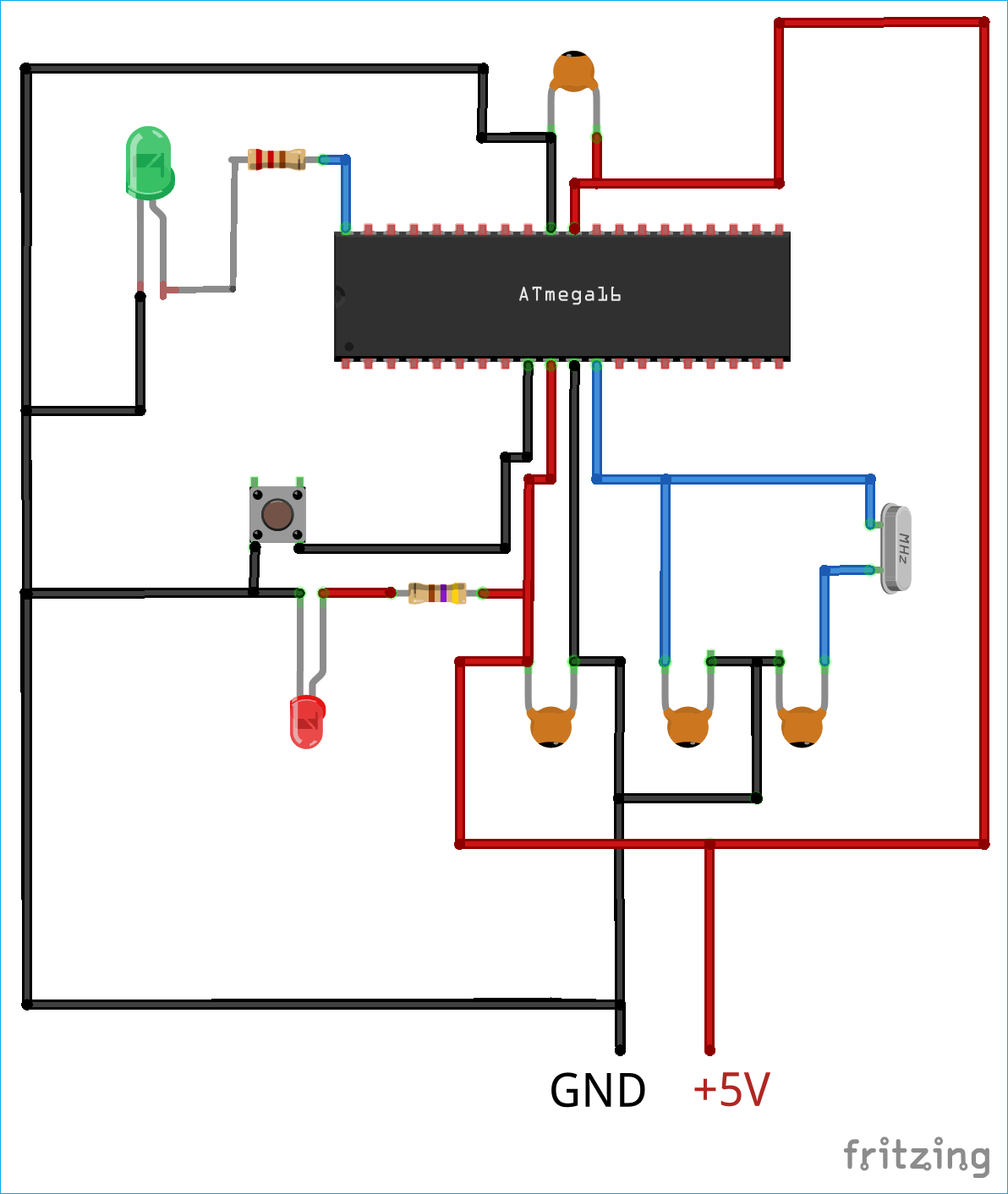
Внешний вид макетной платы в этом случае будет выглядеть следующим образом:

Также вы должны соединить микроконтроллер и USBASP как показано на следующей схеме:

Компоновка и загрузка программного кода в Atmega16
1. Сохраните файл main.c.
2. Подсоедините светодиод к контакту PORTA0 микроконтроллера Atmega16 как было показано на вышеприведенном рисунке.
3. Выберите пункт меню “Build” и затем выберите “Build Blink”.

4. Если программа не содержит ошибок, то вы увидите сообщение как на представленном рисунке.

5. Теперь выберите пункт меню “Tools” и выберите в ней созданные внешние инструментальные средства. В нашем случае это будет “USBasp”. Кликните по нему.

6. Если после этого вы увидите сообщение об успешности операции (как показано на рисунке ниже), то значит вы успешно загрузили программу в микроконтроллер. Если вы получили сообщение об ошибке, то проверьте правильность выполнения всех предыдущих шагов, а также проверьте исправность соединительных проводов между USBASP и Atmega16.

7. Вы успешно загрузили тестовую программу с мигающим светодиодом в микроконтроллер используя USBASP v2.0 and Atmel Studio 7.0 и можете увидеть как мигает светодиод в собранной схеме. Теперь вы можете аналогичным образом загружать в микроконтроллер любые другие программы.
Использование программатора USBASP в Atmel Studio
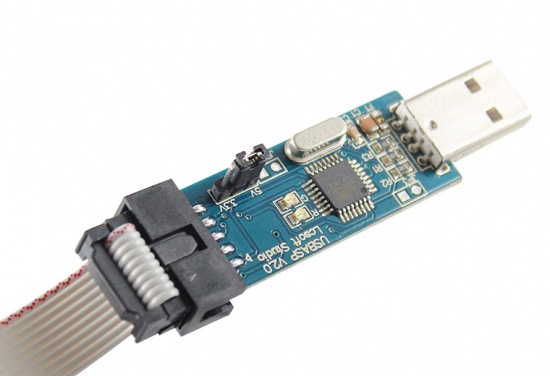
Программатор USBASP является на сегодняшний день самым дешевым программатором микроконтроллеров AVR компании ATMEL и позволяет программировать большое множество микроконтроллеров серий AVR ATTiny, AVR ATMega и других. В данной статье я расскажу вам об основных особенностях использования этого программатора из под ОС Windows 7 и как настроить его работу совместно со средой разработки программ Atmel Studio на примере версии 6.1. К сожалению, по умолчанию, Atmel Studio не поддерживает этот программатор.
Установка драйвера программатора
В первую очередь необходимо установить драйвер для программатора. Мы не будем подробно описывать процедуру установки драйвера, так как тут не должно возникнуть каких либо трудностей. После установки драйвера подключенный программатор отображается в диспетчере устройств Windows как устройство USBasp.
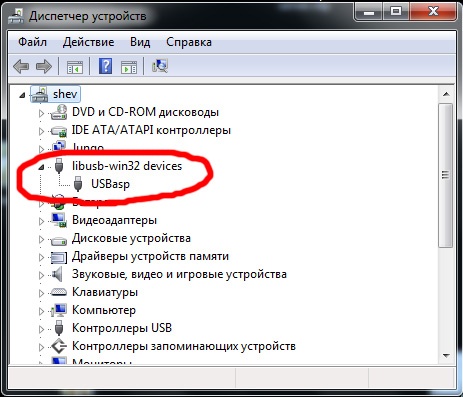
Установка Avrdude
Для программирования микроконтроллеров AVR будем использовать программу Avrdude. Эта программа поддерживает большое количество программаторов, в том числе и USBASP. Этой программе посвящена отдельная страница в википедии.
Программа avrdude является консольной и запускается из командной строки. Для выполнения программирования ей передается набор параметров, определяющий настройки. Ниже приведен пример командной строки для программирования контроллера при помощи программатора USBASP:
avrdude -c usbasp -p atmega32 -U flash:w:myhexfile.hex -U lfuse:w:0x6a:m -U hfuse:w:0xff:m
Поясним основные параметры:
- -c usbasp параметр определяет тип программатора, в нашем случае это usbasp;
- -p atmega32 параметр определяет тип микроконтроллера, для примера использован ATmega32;
- -U flash:w:myhexfile.hex параметр определяет hex файл для записи в контроллер. Файл должен располагаться либо в каталоге программы, либо необходимо указать полный путь к файлу;
- -U lfuse:w:0x6a:m параметр определяет младший байт регистра Fuse;
- -U hfuse:w:0xff:m параметр определяет старший байт регистра Fuse;
Регистры Fuse используются для настройки режима работы микроконтроллера и для их определения обратитесь к документации соответствующего контроллера. Хочу предупредить, что некорректная установка режима контроллера через регистры Fuse может привести к невозможности дальнейшего программирования контроллера, по этому, внимательно изучите документацию. Если вы не хотите изменять регистр Fuse, вы можете не передавать эти параметры при программировании, в этом случае регистр Fuse останется в том же состоянии, что и до программирования.
Avrdude имеет много разных функций, но в рамках данной статьи нам важен один режим ее работы, а именно заливка программы в микроконтроллер. Остальные функции вы сможете изучить в документации.
Настройка программирования из Atmel Studio
Как уже было упомянуто, Atmel Studio не поддерживает программатор USBASP. Однако в нее встроен механизм для запуска внешних программ для выполнения различных действий. Используя данный механизм внешних инструментов, программирование контроллера будет осуществляться одной кнопкой прямо из меню Atmel Studio.
В Atmel Studio открываем пункт меню Tools и выбираем пункт External tools.
В открывшемся окне настройки инструментов нажимаем кнопку Add для добавления нового инструмента. Заполняем следующие поля:
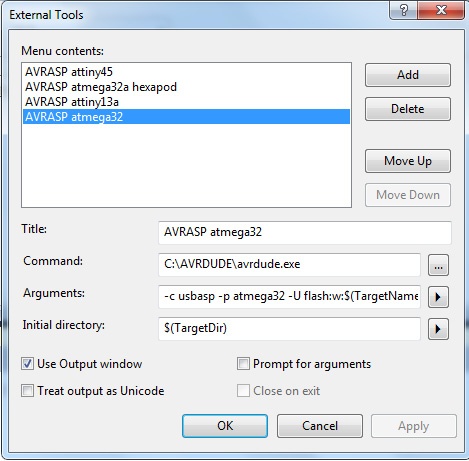
- Title: произвольное имя инструмента, мы указали USBASP atmega32.
- Command: файл запуска программы avrdude. Мы указали C:AVRDUDEavrdude.exe, так как у нас она размещена в каталогеAVRDUDE на диске С.
- Arguments: параметры запуска для avrdude, которые мы рассмотрели выше. Мы задали строку -c usbasp -p atmega32 -U flash:w:$(TargetName).hex, в которой указали имя программатора, имя контроллера, и путь к файлу прошивки. Путь к файлу указан через специальные макросы и Atmel Studio подставит их сама. Мы не указали регистр Fuse в этом примере, но при необходимости вы можете добавить их самостоятельно.
- Initial directory: указан макрос для подстановки каталога, в котором находится файл прошивки.
- Use Output window: установите эту галочку для того, что бы результат работы программы показывался в окне Atmel Studio. Послу установки всех настроек нажмите кнопку OK для сохранения настроек и выхода.
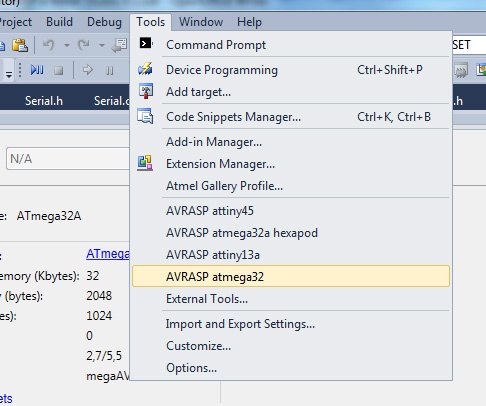
Теперь, для программирования микроконтроллера достаточно зайти в меню Tools и нажать команду USBASP atmega32, которая там должна появиться после проделанных настроек. Программирование необходимо запускать после компиляции проекта, так как файл прошивки создается в процессе компиляции проекта.
Подключение программатора к микроконтроллеру
Программатор USBASP подключается к микроконтроллеру по стандартному интерфейсу ISP. Физически на программаторе интерфейс имеет 10 контактов. Большинство контактов объединены общим проводом. Назначение используемых контактов следующее:
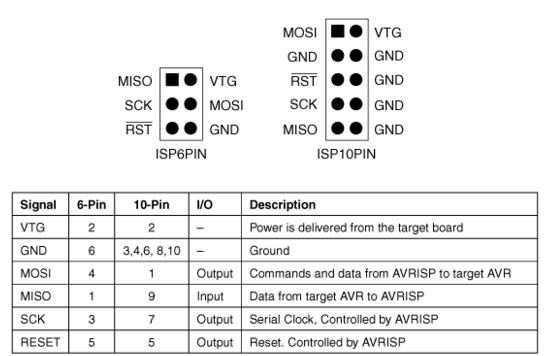
- MISO, MOSI, SCK, RESET — подключается к соответствующему выводу микроконтроллера;
- GND – земля, подключается к мину или GND микроконтроллера;
- VCC – используется для подачи питания на микроконтроллер.
На печатных платах модулей, где используются контроллеры AVR, разработчики очень часто располагают интерфейс SPI 6 контактов, позволяющий произвести внутрисхемное программирование контроллера. Такой интерфейс можно видеть даже на платах Arduino. Для подключения программатора к такому 6-и контактному интерфейсу можно использовать соединительные провода мама-мама или специальный переходник ISP10 в ISP6 для программатора AVR USBASP.
