Windows-терминалы WTware
Как вырубать или убирать в сон малину и потом пробуждать?
Пользователь уходит с работы и блокирует учетку весит окно с логином и монитор его светит всю ночь, охрана начинает ругаться то что в кабинетах что то светиться.
Кроме того как выключать монитор или выдергивать шнур питания от малины не придумал. ну были еще варианты впаять кнопочку вкл\выкл на малину, но хотелось бы узнать, может малинка умеет спать после 5 минут бездействия, или заданного времени?
Делал кнопочку на рдп сеансе которая ссылась на адрес http://ip_малины/shutdown но что бы потом её включить приходиться в любом случае перетыкивать питание на малине.
aka Разработчик
Сообщения: 11776 Зарегистрирован: Ср окт 01, 2003 12:06 am Откуда: Роcсия, Тольятти Контактная информация:
Как правильно выключить Raspberry Pi
и сделать скриншот
Как вы, возможно, уже заметили, нет кнопки для включения или выключения Raspberry Pi. Вашим первым побуждением, вероятно, будет выдернуть шнур питания. Есть много причин, по которому тяга за шнур питания при работающей системе — не лучшая идея. Во-первых, вытаскивая шнур питания раньше, вы повышаете риск повреждений SD-карты. Во-вторых, все, что запущено, не выполнит корректного выхода и сохранение. Этот принудительный выход может вызвать потерю данных в зависимости от того, что ваш Raspberry Pi делал в то время. Есть и другие проблемы, которые могут вызвать отключение кабеля питания без предварительного выключения системы, но я уверен, что вы поняли. Неправильное выключение Pi может вызвать проблемы. К счастью, выключить Raspberry Pi просто, просто посмотрите ниже все шаги, как это сделать правильно.
Самый простой способ правильно выключить Raspberry Pi — использовать очень простую команду. Вы можете найти команду прямо ниже.
sudo shutdown -h now
Он выполнит следующий процесс, чтобы обеспечить корректное завершение работы операционной системы.
1.Он отправит SIGTERM всем запущенным процессам, чтобы они могли сохранить и корректно завершить работу.
2.Через некоторое время он отправляет SIGKILL, чтобы все оставшиеся процессы были остановлены.
3. Наконец, он отключит все файловые системы.
4.На экране появится сообщение «Система остановлена».
5. Теперь вы можете отсоединить шнур питания с минимальным риском для Raspberry Pi и операционной системы.
6. Чтобы запустить Raspberry Pi, просто подключите шнур питания USB.
Как делать скриншоты на Raspberry Pi
В этом руководстве по созданию снимков экрана Raspberry Pi мы расскажем, как делать снимки экрана на Raspberry Pi. Это довольно просто, но имейте в виду, что этот процесс может отличаться в зависимости от используемой вами операционной системы . В этом руководстве предполагается, что вы используете операционную систему Raspbian. Есть много причин, по которым вы можете захотеть сделать снимок экрана на Raspberry Pi. Это может значительно упростить объяснение проблемы, с которой вы столкнулись. Вы также можете сделать это в рамках некоторых практических руководств по Raspberry Pi . В этом руководстве мы будем использовать программный пакет Scrot . Этот пакет представляет собой программу для захвата экрана, которая делает создание снимков экрана невероятно простым. Это инструмент командной строки, но вы можете легко сочетать его с клавишей на клавиатуре или даже добавить в меню Raspbian.
Установка программного обеспечения Scrot
В последней версии Raspbian Scrot уже установлен, поэтому вы можете пропустить этот процесс установки. Если вы не уверены, вы можете легко проверить и установить, если его еще нет.
1. Если вы используете более старую версию Raspbian и не уверены, установлен ли Scrot или нет, вы можете выполнить следующую команду, чтобы проверить.
2.Если Raspbian отвечает «команда не найдена», вам необходимо установить Scrot. Для этого выполните следующую команду.
sudo apt-get install scrot
3.Это все, что вам нужно сделать, чтобы установить программное обеспечение. Вы можете убедиться, что он работает правильно, введя следующую команду.
4.Если ошибки не возникает, можно смело считать, что он работает. Вы также можете проверить папку по умолчанию, домашний каталог пользователя.
Изображения будут иметь отметку времени, разрешение и, наконец, в конце будет слово «scrot».
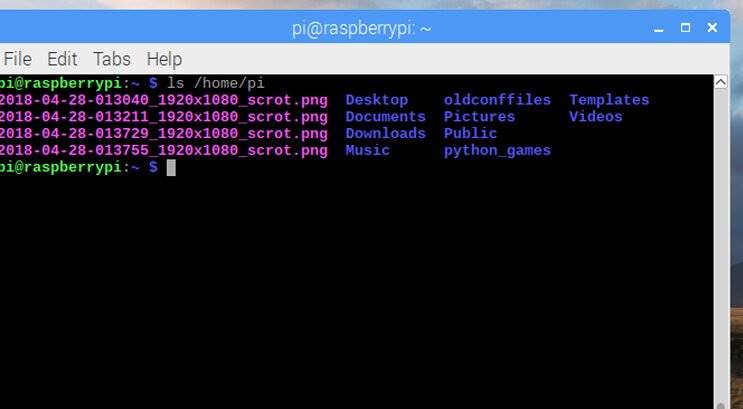
Далее я расскажу о некоторых методах, которые могут вам пригодиться, когда вы собираетесь делать снимки экрана на Raspberry Pi.
Как сделать снимок экрана
Сделать снимок экрана очень просто, особенно если Scrot уже предустановлен на Raspbian.
Использование горячих клавиш клавиатуры. Если Scrot уже установлен, вы должны обнаружить, что кнопка экрана печати на клавиатуре сделает снимок экрана. Вы можете протестировать сочетание клавиш, нажав кнопку экрана печати и затем проверив папку / home / pi. Если внутри этой папки есть скриншоты, значит, клавиатура работает исправно.
Вы также можете использовать терминал для запуска события скриншота. Чтобы сделать снимок экрана, просто введите следующую команду и нажмите Enter.
Создание отложенного снимка экрана
Бывают случаи, когда вам нужно добавить задержку к действию скриншота. Например, вы не можете делать снимки экрана, пока у вас открыто меню, поэтому задержка отлично работает, если вам нужно это сделать.
В терминале введите следующую команду, чтобы сделать снимок экрана после десятисекундной задержки.
Вы можете изменить число на любую задержку, которую хотите. Убедитесь, что вы указали -d перед числом.
Изменить место сохранения снимка экрана
Возможно, вы захотите установить собственное имя и местоположение для снимка экрана. Это можно сделать, просто добавив местоположение и имя после команды scrot . Например, если бы я хотел назвать пример скриншота и сохранить его в каталоге загрузок, я бы сделал следующее.
Всегда убедитесь, что вы добавляете имя с расширением .png
Это все, что вам нужно сделать, чтобы изменить расположение снимков экрана через командную строку.
Сопоставление команды снимка экрана с клавиатурой
Если команда снимка экрана еще не является горячей клавишей, вы можете добавить ее, немного изменив файл конфигурации Pi.
Чтобы добавить горячую клавишу, вам нужно будет добавить ее в файл lxde-pi-rc.xml. Вы можете открыть этот файл, выполнив следующую команду.
sudo nano ~/.config/openbox/lxde-pi-rc.xml
Вот пример добавления горячей клавиши печати. Вам нужно будет добавить это в раздел файла с клавиатурой.
Следующие несколько строк привяжут команду scrot к экранной клавише печати на клавиатуре. Вы всегда можете изменить команду, чтобы она имела задержку или сохранялась в определенном месте.
После внесения этого изменения сохраните файл и выйдите, нажав ctrl x , y, затем введите .
Теперь введите следующую команду, чтобы изменения были загружены.
Клавиша скриншота теперь должна работать всякий раз, когда вы ее нажимаете.
Как выключить или перезагрузить Raspberry Pi

Да, Raspberry Pi не имеет кнопки питания для выключения или перезагрузки платы. Вам необходимо использовать терминал или графический интерфейс рабочего стола, чтобы применить изменения. Но самое приятное то, что вы можете удаленно подключиться к Raspberry Pi и SSH прямо в Терминал. Оттуда вы можете с легкостью выключить или перезагрузить Raspberry Pi. Вы даже можете использовать свой ноутбук с Windows в качестве монитора для Raspberry Pi для выполнения этих операций. Итак, чтобы подробно узнать о шагах по выключению Raspberry Pi, давайте перейдем к руководству.
Оглавление
Выключите или перезагрузите Raspberry Pi (2021 г.)
В этой статье мы объяснили несколько способов выключить или перезагрузить Raspberry Pi. Вы можете использовать графический интерфейс рабочего стола, терминал или даже добавить физическую кнопку питания на плату RPi. С учетом сказанного, давайте углубимся и посмотрим на эти методы:
Как выключить Raspberry Pi
Метод 1: графический интерфейс рабочего стола
Если вы используете Raspberry Pi через графический интерфейс рабочего стола (скажем, Raspbian OS), выключить плату настолько просто, насколько это возможно.
1. Просто нажмите на меню Raspberry в верхнем левом углу и нажмите «Выйти«.
2. Затем нажмите «Неисправность»Во всплывающем окне, и на этом все. Ваш Raspberry Pi немедленно выключится.
Метод 2: Использование команд терминала
Если вам нравится использовать терминал на Raspberry Pi через SSH или проводное соединение, у вас есть несколько способов выключить Raspberry Pi.
1. Для начала открываем Терминал и запускаем любая из следующих команд. Они мгновенно отключат ваш RPi.
sudo poweroff
sudo shutdown -h now
2. Если вы хотите выключить Raspberry Pi через определенный промежуток времени, вы можете определить свой аргумент следующим образом. Здесь, 30 означает, что ваш Raspberry Pi выключится через 30 минут. Кроме того, вы можете использовать shutdown -c команда для отмены запланированной операции выключения.
sudo shutdown -h 30
Связанный : Как использовать режим фокусировки на Mac
3. Для выключения Raspberry Pi в определенное время, скажем, в 21:00, вы можете определить команду, как показано ниже. Помните, что Терминал работает по 24-часовой системе часов.
sudo shutdown -h 21:00
Метод 3: добавьте кнопку питания на Raspberry Pi
Если вы опытный пользователь, вы можете добавить физическая кнопка питания через контакты GPIO на плате Raspberry Pi. Также необходимо настроить заголовки GPIO через Терминал. Для получения подробного руководства перейдите к этому страница. Кроме того, если вам нужно более простое решение, купите кабель переключателя питания USB Type-C на Amazon (7,99 долл. США), чтобы выключить / включить Raspberry Pi без каких-либо проблем.
Метод 4: вытащить вилку
Наконец, если вам лень работать с графическим интерфейсом терминала или рабочего стола, вы можете просто отключите кабель питания , чтобы выключить Raspberry Pi. Это мгновенно выключит Raspberry Pi, но мы советуем вам использовать любой из других методов, описанных выше. Тем не менее, убедитесь, что вы сохранили всю свою работу, если вы предпочитаете отключать вилку.
Как перезагрузить Raspberry Pi
Метод 1: графический интерфейс рабочего стола
Подобно процессу выключения, вы можете перезагрузить Raspberry Pi из среды графического интерфейса рабочего стола. Шаги тоже такие же.
1. Откройте Малиновое меню в верхнем левом углу и нажмите «Выйти«.
2. Здесь нажмите «Перезагрузить»Во всплывающем окне, и Raspberry Pi сразу же перезагрузится.
Метод 2: Использование команд терминала
1. Чтобы немедленно перезапустить Raspberry Pi, запустить Терминал и запустите любую из следующих команд. Эти команды работают через проводное или SSH-соединение, поэтому вы также можете удаленно перезагрузить плату Raspberry Pi.
sudo reboot
sudo shutdown -r now
Выключите или перезагрузите Raspberry Pi за несколько простых шагов!
Вот как вы можете выключить Raspberry Pi или перезапустить его с помощью графического интерфейса рабочего стола или терминала. И если вы хорошо разбираетесь в оборудовании, добавление переключателя питания через контакты заголовка GPIO на плате может быть хорошей идеей. Во всяком случае, это все от нас. Чтобы узнать больше о лучших командах Raspberry Pi, следуйте нашей связанной статье. А если у вас есть какие-либо вопросы, оставьте комментарий ниже и дайте нам знать.
Включение и выключение монитора (hdmi) на Raspberry Pi через терминал

Для случая когда Raspberry Pi подключена к монитору через порт HDMI, при этом не планируется постоянно отключать ее от сети, есть простой способ отключения экрана. Поскольку малина потребляет очень мало электроэнергии, она экономична и, согласно моим расчетам затрат электроэнергии, ее постоянная работа обходится не слишком дорого. Поэтому вместо отключения всего «компьютера» можно отключать только монитор. Как это сделать?
Во время подключения к малине через SSH (терминал), нужно дать простую команду.
- Чтобы отключить HDMI:
vcgencmd display_power 0
- Чтобы включить HDMI:
vcgencmd display_power 1
Также можно использовать команды: «tvservice -o» (для отключения HDMI) и «tvservice -p» (для включения HDMI). Однако этот метод не полностью рекомендуется из того, что команда требует перезапуска, чтобы все возвращалось в исходный вид. Например, при повторном включении экрана, HDMI не отображался в полном разрешении, приходится перезагружать малину.
Покинуть Комментарий Отменить ответ
Для отправки комментария вам необходимо авторизоваться.
