Как собрать компьютер самостоятельно
Самостоятельной сборкой ПК занимался даже Супермен Генри Кавилл. Правда, с первого раза у супергероя ничего не вышло, и пришлось начать заново. Подготовили статью, которая поможет вам избежать его ошибок.
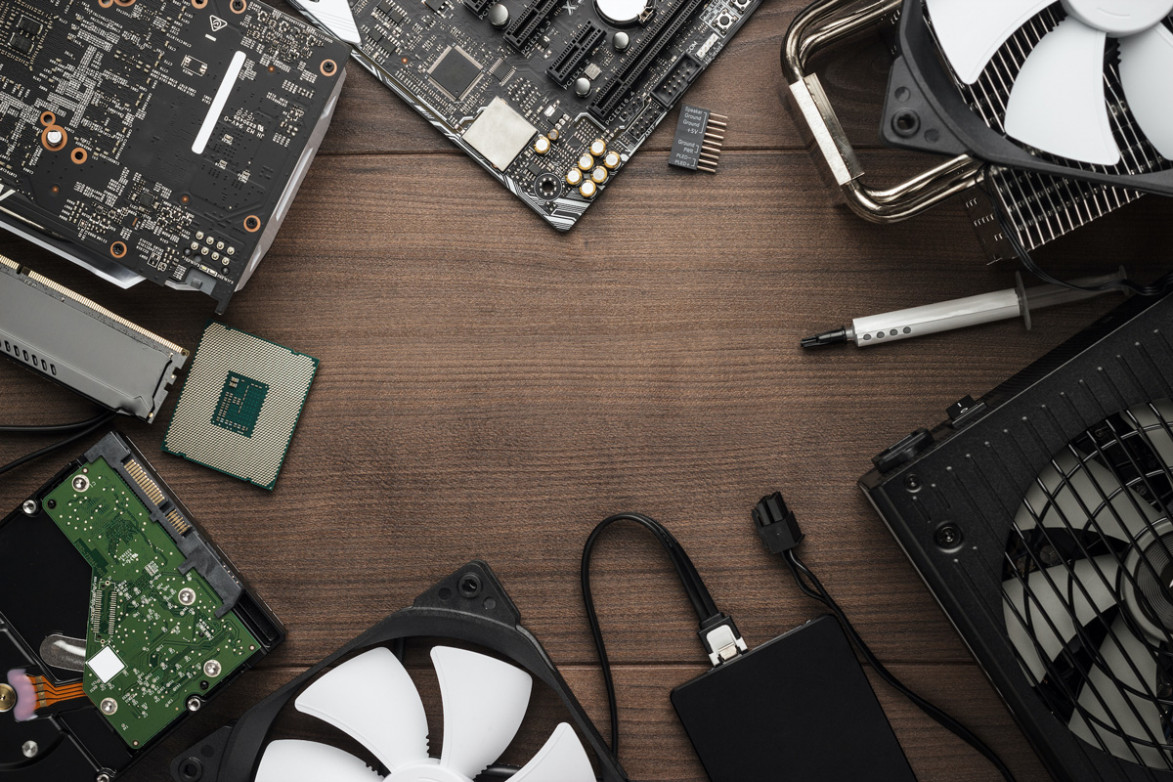
В этой статье поговорим про общие принципы сборки ПК своими руками и разберёмся, можно ли сделать это самостоятельно или лучше обратиться к специалистам.
Комплектующие и совместимость
Есть несколько основных деталей компьютера:
- процессор управляет работой всего компьютера;
- материнская плата связывает комплектующие и координирует их работу;
- в оперативной памяти хранится временная информация о программах;
- жёсткий диск хранит данные и файлы, которые необходимы для постоянной работы машины;
- видеокарта отвечает за скорость и качество отображения картинки;
- блок питания обеспечивает энергией.
Все комплектующие должны быть совместимы — то есть работать друг с другом без конфликтов. Это касается как физических характеристик — например, типа разъёма и размера материнской платы, так и показателей мощности, объёма и производительности. Особенно важно это для процессора и материнской платы, но нелишним будет убедиться в совместимости жёсткого диска, оперативной памяти, видеокарты. Это можно сделать на сайтах производителей, проверив вручную характеристики каждой детали. Или воспользоваться онлайн-конфигуратором — они есть у большинства крупных магазинов электроники.
Процессор
Процессор обрабатывает информацию и управляет работой всего компьютера. Выбирать придётся из двух брендов: Intel или AMD.
Процессоры Intel дороже, но они лучше подходят для игровых компьютеров. Выбирайте средние поколения чипов Intel Core i5 и i7. Если название модели заканчивается на букву K — например, Intel Core i7-10700K, значит, у процессора разблокированный множитель. Его можно будет разогнать, то есть повысить производительность с помощью специальной программы. Правда, в этом случае придётся вложиться и в достаточно мощную материнскую плату.
Владимир Колодяжный специалист по ремонту и сборке ПК
4,97 491
Открыть анкету
«В случае сборки на базе процессоров Intel не стоит брать процессор с префиксом K и материнскую плату на B-, а тем более A-чипсете.
Равно как и наоборот: в случае сборки на процессорах без возможности разгона нет смысла в покупке платы на дорогом Z-чипсете, лучше вложить деньги во что-то другое».
Если вы склоняетесь к AMD, то выбирайте серии A и Athlon для бюджетного ПК. Серия Ryzen Threadripper подойдёт для видеомонтажа или работы в графических редакторах. Наконец, Ryzen — серия с разблокированным множителем. Это самые производительные процессоры, они подходят для геймеров и разработчиков.
Если бюджет сильно ограничен, а запросы невысокие, достаточно будет гибридного процессора. Он позволяет решать несложные задачи без отдельной видеокарты.
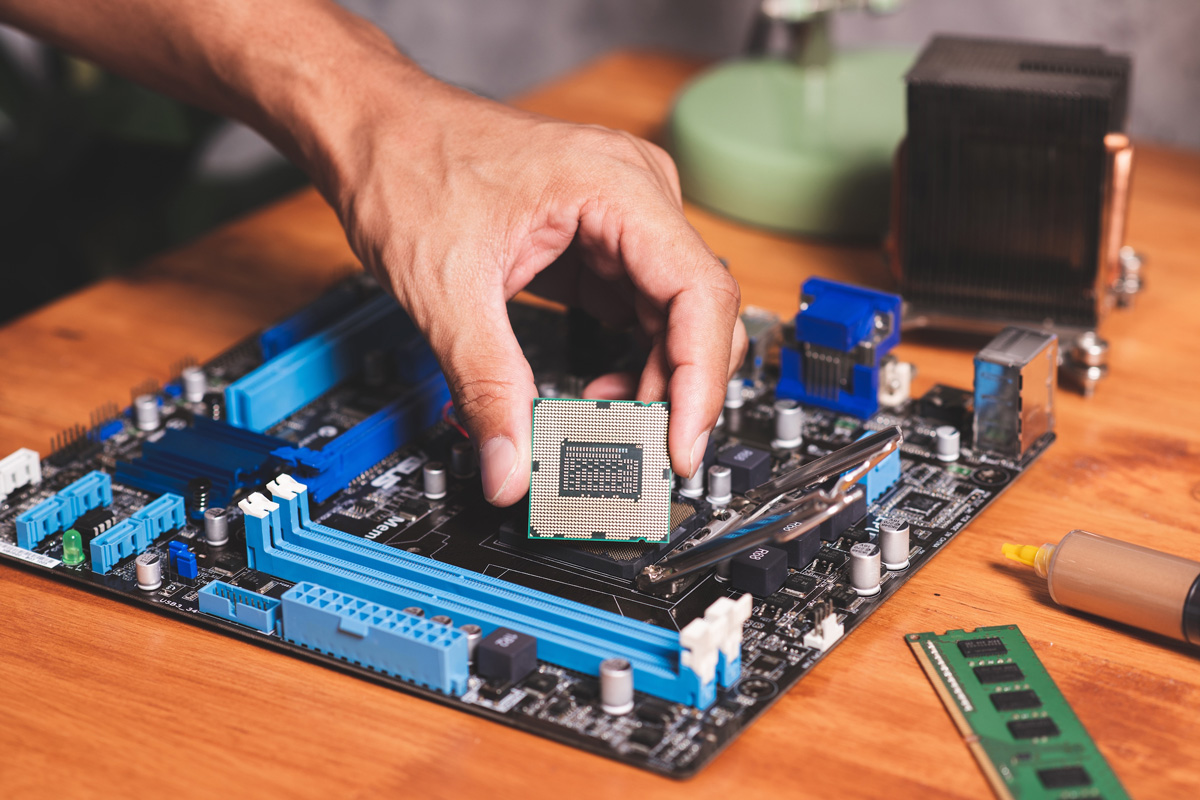
Процессор прикрепляется к материнской плате через разъём на ней — сокет. Обязательно проверьте их совместимость, чтобы ПК заработал.
Игорь Нейлык специалист по ремонту и сборке ПК
4,96 463
Открыть анкету
«Частая ошибка — несоответствие специфик процессоров при установке на определённые платы. К примеру, люди выбирают процессор из серии AMD Athlon Gold и покупают платы на свежих чипсетах с соответствующим сокетом. Но эти чипсеты просто не поддерживают старые и слабые процессоры от AMD. Чтобы этого избежать, необходимо заходить на сайт производителя материнской платы и на вкладке «Поддержка» искать список поддерживаемых процессоров».
Ещё одна важная характеристика процессора — тип охлаждения. Воздушное — это простые вентиляторы, которые размещаются в разных концах корпуса и физически остужают «железо». Водяное — это трубки с жидкостью, которая «забирает» тепло процессора и передаёт на радиаторы, а те уже охлаждаются обычными кулерами. Второй тип дороже, но эффективнее, поэтому его чаще устанавливают на игровых ПК.
Материнская плата
К материнской плате подключаются процессор, видеокарта, накопители данных. От её форм-фактора — то есть размеров, количества и типа разъёмов, зависит конфигурация корпуса. Поэтому, перед тем как выбрать эту деталь, нужно продумать, сколько и каких именно комплектующих у вас будет.
Плата подключается к процессору через чипсет. Не забывайте проверять совместимость комплектующих. Так, материнские платы на чипсетах B460 и H410 несовместимы с новыми процессорами линейки Core 11000.
Сергей Свередюк специалист по ремонту и сборке ПК
4,95 313
Открыть анкету
«Клиент может промахнуться с подбором процессора. Разъём будет подходящий, но вот поколение процессора выше. И в этом случае компьютер не запустится. Например, плата ASRock H410M-HDV R2.0 несовместима с процессором Intel Core i5-11400. Материнка поддерживает 10-е поколение, а процессор — 11-е».
Форм-фактор — это размер материнской платы и количество разъёмов. Чем он меньше, тем компактнее плата и, следовательно, системный блок. Чем больше, тем больше комплектующих поместится в корпусе. ATX — стандартный форм-фактор для домашнего ПК, Micro-ATX и ещё более мелкие компактные, но функционально более урезанные. Если к производительности нет больших запросов, можно выбирать их, чтобы системный блок занимал меньше места.
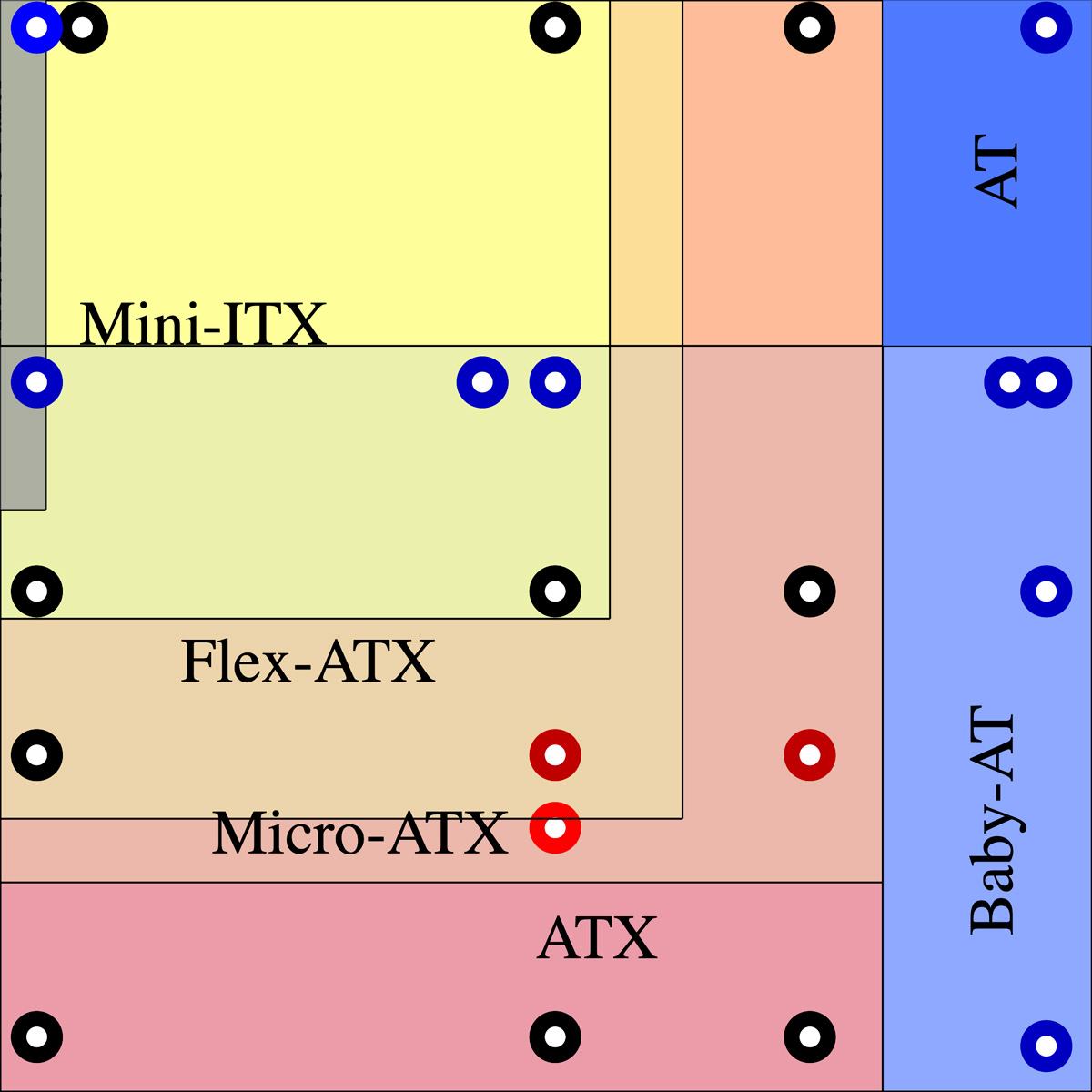
| Название форм-фактора | Размер в мм | Назначение |
|---|---|---|
| ATX | 305 × 244 | Офисные, домашние и профессиональные ПК |
| Micro-ATX | 244 × 244 | Офисные и домашние ПК |
| Mini-ATX | 284×208 | Офисные, домашние и профессиональные ПК |
| EATX | 305×330 | Мощные игровые и профессиональные машины |
| Mini-ITX | 170×170 | Бесшумные домашние компьютеры |
| Mini-STX | 140×140 | Компьютеры с внешним блоком питания |
Оперативная память, или RAM
Оперативная память хранит временную информацию о происходящих в компьютере процессах. От неё во многом зависит быстродействие и многозадачность всей системы. Чем сложнее и современнее программы, тем больше оперативной памяти потребуется.
Память выпускается в виде плашек. Объём одной плашки составляет 4, 8, 16 или 32 Гб. Самые крупные производители — CORSAIR, HyperX, Samsung, Gigabyte. Выбор опять же зависит от ваших потребностей. Если собираете игровой ПК, то покупайте Dual Rank — платы с двумя группами чипов памяти. Это две не самые дешёвые плашки по 16 или 32 Гб.
Игорь Нейлык специалист по ремонту и сборке ПК
4,96 463
Открыть анкету
«При выборе оперативной памяти необходимо учитывать частотные характеристики работы и поддерживают ли процессор и материнская плата данную память».
Память компьютера: жёсткий диск HDD и накопитель SSD
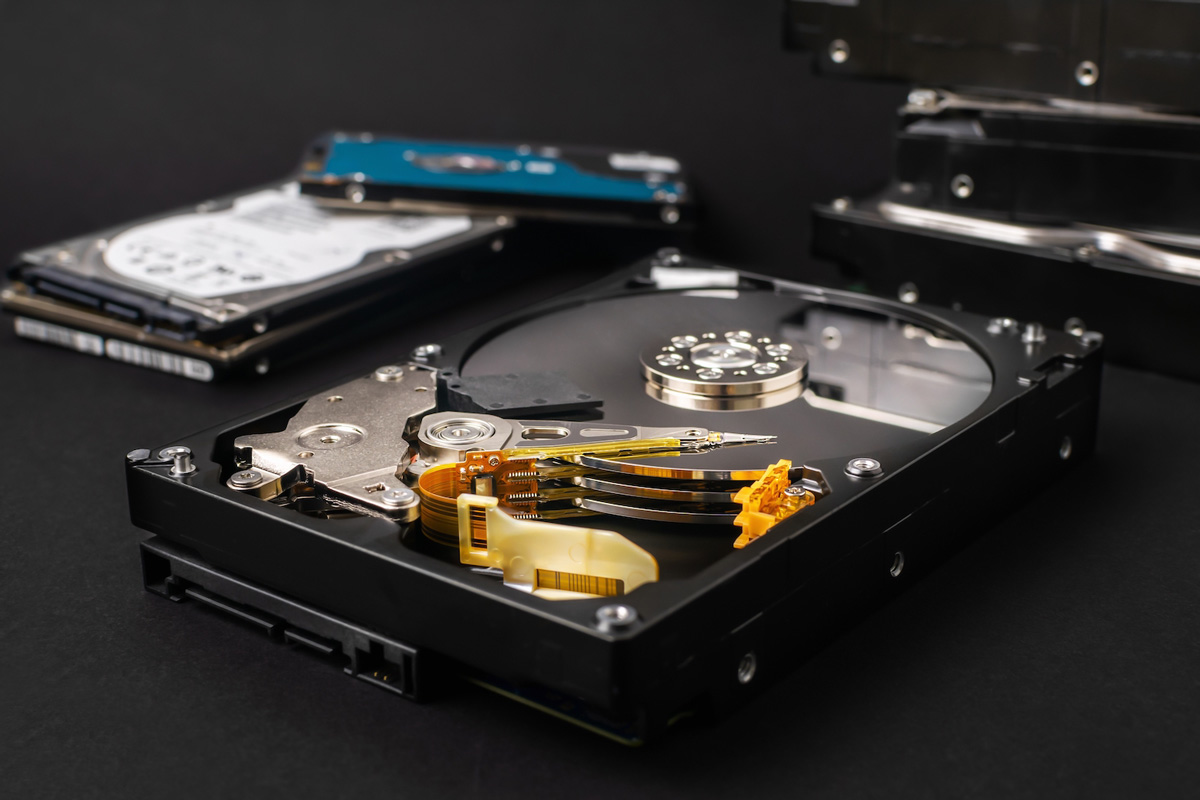
Операционную систему, программы, видео, фото и прочие документы нужно где-то хранить. Для этого вам потребуется жёсткий диск или твердотельный накопитель SSD. Они различаются по цене, скорости обработки информации и объёму памяти.
Жёсткий диск — встроенная память компьютера объёмом до 26 Тб. Для повседневных задач с запасом хватает 4–8 Тб. Файлы на жёсткий диск записываются с помощью магнитной технологии, которая постепенно устаревает и уступает по скорости SSD.
SSD — твердотельный накопитель. Он записывает данные в три раза быстрее жёсткого диска, не шумит и дольше сохраняет информацию. SSD идеально подходит для операционной системы, офисных программ, браузера, антивируса — словом, всего, что требует быстродействия. Благодаря SSD машина будет быстрее загружаться и меньше зависать.
Видеокарта
Видеокарта отвечает за изображение, объекты и текстуры. Это не обязательный элемент для ПК, потому что она может быть встроена в процессор как видеочип. Так получится дешевле и компактнее, но есть минусы. Если интегрированная видеокарта выйдет из строя, придётся менять весь процессор. К тому же чип не отличается высокой производительностью, для игр и работы с графикой его не хватит.
Отдельная видеокарта состоит из графического процессора, кулеров и памяти. Графические процессоры производят две компании: AMD и NVIDIA. А сами видеокарты собирают ASUS, MSI, Gigabyte, Palit и другие фирмы.
Для среднего уровня подойдёт AMD Radeon RX 570 или 580. Дизайнеры и геймеры выбирают NVIDIA GeForce RTX.
Обратите внимание на количество памяти — важный показатель для требовательных игр. Например, Assassin’s Creed Valhalla на высоких настройках требует 8 Гб видеопамяти.
Выбирайте видеокарту с активным охлаждением, потому что пассивное быстрее выходит из строя. Два кулера — оптимальный вариант.
Блок питания
Блок питания стоит выбирать в последнюю очередь, когда уже будет понятна производительность вашего ПК.
Игорь Нейлык специалист по ремонту и сборке ПК
4,96 463
Открыть анкету
«При выборе блока питания необходимо учитывать мощность всех устройств, подключённых в системном блоке».
При этом номинальная мощность блока питания должна быть больше на 20–30%, чтобы компьютер не зависал на сложных задачах. В среднем это 600–650 Вт.
Не ставьте самый дешёвый блок питания, потому что от этой на первый взгляд несложной детали зависят все комплектующие. Скачок напряжения может «сжечь» дорогую видеокарту и материнскую плату.
Владимир Колодяжный специалист по ремонту и сборке ПК
4,97 491
Открыть анкету
«Не стоит экономить на блоке питания. Какой бы бюджетной ни была сборка, блок питания — это залог стабильности системы. Он защищает компьютер от внешней и внутренней угрозы. Как правило, я выделяю 10% от бюджета всей сборки на этот пункт».
Корпус для ПК
Выбирайте корпус, ориентируясь на форм-фактор материнской платы. Обращайте внимание на место под кулер — пространства для вентилятора должно хватать. Места для видеокарты тоже должно быть достаточно, иначе боковая крышка корпуса не закроется.
Игорь Нейлык специалист по ремонту и сборке ПК
4,96 463
Открыть анкету
«При выборе корпуса необходимо сразу продумать охлаждение воздушным потоком и расположение кулеров, блока питания и, если есть, системы водяного охлаждения. Также важно учесть длину видеокарты, монтируемой внутрь».
Корпусы бывают вертикальными — Tower, и горизонтальными — Desktop. Горизонтальные смотрятся необычно, но для мощных ПК не подходят — слишком уж компактные.
Вертикальные корпусы можно встретить намного чаще. К тому же они удобнее. Самые компактные имеют в названии приставку Slim или Micro: в такой корпус порой не помещается дискретная видеокарта. Размеры Midi и Full позволяют разместить практически любую видеокарту и систему охлаждения. Ultra- и Super-Tower — самые большие, вмещают несколько процессоров и много накопителей.
Учтите, что объёмный корпус позволяет разместить более производительные комплектующие и большие вентиляторы. Игровой ПК едва ли поместится в миниатюрный корпус.
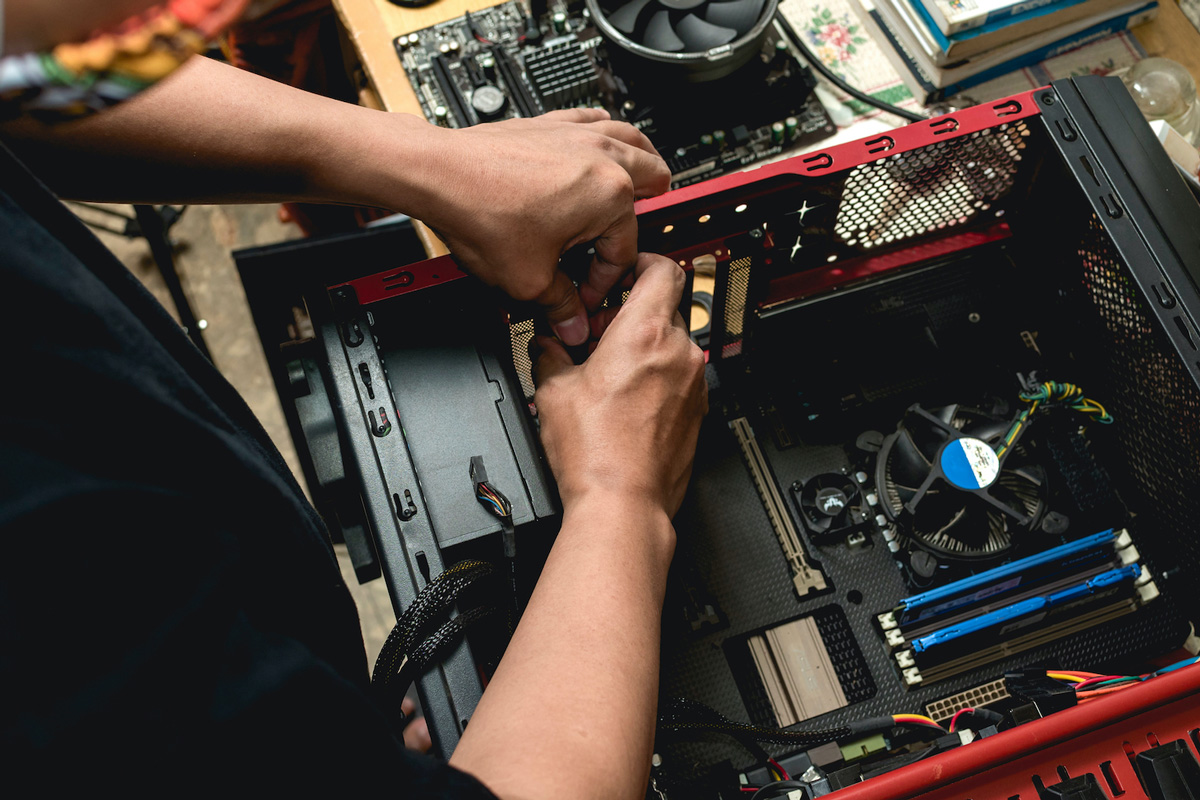
Пошаговая инструкция: как собрать компьютер своими руками
Для сборки вам потребуется сам корпус, магнитная отвёртка и термопаста — вещество, которое улучшает теплоотдачу. Последовательность установки деталей в корпус обычно такая:
- Блок питания. Самая большая и тяжёлая деталь, поэтому сразу прикручивайте её к отведённому месту на корпусе. Заодно можно аккуратно протянуть провода под задней крышкой.
- Материнская плата. Сначала к ней нужно подключить процессор, систему охлаждения и оперативную память. Затем полностью оснащённую деталь можно устанавливать в системный блок.
- Процессор. Самый трепетный момент в сборке — соединить процессор и материнскую плату. Снимите крышку сокета, отодвиньте и поднимите рычажок. Установите процессор в разъём.
Сергей Свередюк специалист по ремонту и сборке ПК
4,95 313
Открыть анкету
«Самая частая ошибка: люди гнут ножки процессора. А ещё путают кабели питания процессора и видеокарты. Они очень похожи».
- SSD. Стойка с винтом для накопителя SSD M.2 установлена на материнской плате, в ней и нужно закрепить деталь.
- Оперативная память. Перед установкой сверьтесь со схемой расположения плашек в материнской плате: важно учитывать разъём и положение моделей.
- Система охлаждения. В системном блоке должно быть два вентилятора: сбоку и в задней части, реже — сверху. Перед установкой охлаждения на процессор нанесите немного термопасты.
- Жёсткий диск. Его нужно закрепить на корпусе и аккуратно подключить к материнской плате через гибкий провод SATA.
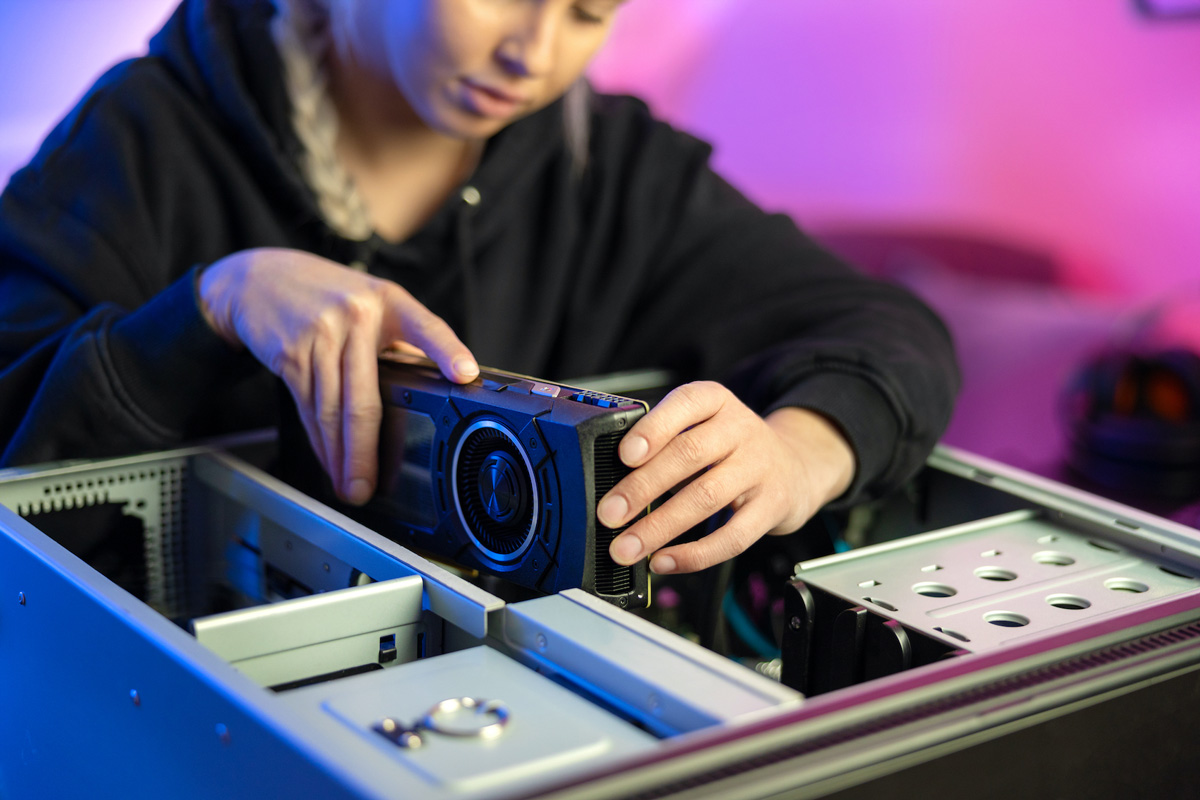
- Видеокарта. Крепится в специальный разъём с защёлкой на материнской плате. Видеокарта может перекрыть собой другие части комплектующих, поэтому её устанавливают в последнюю очередь.
- Передняя панель корпуса. Чтобы кнопки и USB-входы работали, нужно подключить их к материнской плате. Схема подключения меняется в зависимости от модели — лучше свериться с инструкцией.
- Боковая крышка. Охлаждение в закрытом корпусе лучше, чем в открытом, поэтому не забудьте установить боковину.
После первого подключения может ничего не произойти. Не спешите волноваться, перезагрузите компьютер несколько раз и подождите. Индикаторы на материнской плате помогут разобраться, если что-то подключено не так.
Собрать компьютер своими руками или обратиться к специалисту
Оба варианта имеют плюсы и минусы. Дешевле будет самостоятельно собрать компьютер из комплектующих, но это требует времени, аккуратности и хотя бы базовых знаний. Слабая система охлаждения, неправильно подобранный блок питания, погнутые сокеты и разъёмы — далеко не полный список популярных проблем, которые возникают после самостоятельной сборки.
Если вы не уверены в своих силах, лучше делегировать выбор и сборку комплектующих специалисту.
Сергей Свередюк специалист по ремонту и сборке ПК
4,95 313
Открыть анкету
«Каждая десятая заявка на Профи выглядит так: «Пытался собрать компьютер, погнулись ножки сокета. Не включается. Помогите!»
Резюме: если времени и опыта мало, обращайтесь к профи. Если есть желание, достаточно свободного времени и хотя бы небольшой опыт в обращении с комплектующими, собирайте ПК самостоятельно.
Советы, на что обратить внимание
- Если после первого запуска вращаются кулеры — это хороший сигнал. Значит, вы собрали ПК своими руками правильно.
- Если ПК не запускается, в первую очередь проверьте подключение внешнего кабеля к блоку питания.
- После сборки ПК нужно проверить стабильность системы. Это поочерёдная загрузка разных комплектующих ПК, чтобы во время работы не произошло инцидента. Можно запустить тест в программе AIDA64.
Дела исполняются
с Профи
2,6 млн специалистов
900 видов услуг
13 млн клиентов уже доверили дела профи
ПОЛНОЕ РУКОВОДСТВО ПО СБОРКЕ ПК ДЛЯ НАЧИНАЮЩИХ

Мы выбираем любое сочетание нужных компонентов в соответствии с нашими требованиям.
Мы используем наш ограниченный [или неограниченный] бюджет наилучшим образом.
Мы можем легко модернизировать и обслуживать компьютер.
В двух словах…
Собирать самому просто здорово!
Что требуется для сборки ПК?
Хотя собрать ПК так же просто, как и набор LEGO, перед началом работы необходимо знать о строительных блоках. Существует множество различных стилей и применений ПК, но некоторые компоненты являются основополагающими и должны быть в каждом компьютере.
Давайте изучим общие сведения обо всех компонентах.
Кулер процессора
Материнская плата
Графическая карта
Жесткий диск
Блок питания
Корпус или Системный блок
Периферийные устройства
БЕСПЛАТНАЯ ЭЛЕКТРОННАЯ КНИГА!
Вы когда-нибудь хотели собрать собственный компьютер?
Получите автономную копию, чтобы упростить сборку еще больше!
КАК СОБРАТЬ КОМПЬЮТЕР
Пошаговое руководство по сборке за 10 шагов
Пришло время запачкать руки! С помощью практических инструкций по сборке ПК даже новички cмогут собрать великолепный высокопроизводительный ПК. Направьте свой порыв в нужном направлении, хватайте отвертку и приступайте к работе!
Шаг 0. Подготовка
Вот несколько простых вещей, которые необходимо подготовить до начала работы.
- Магнитная отвертка.
- Стяжки/липучки и ножницы.
- Чистая токонепроводящая поверхность для сборки ПК.
- Сделайте глубокий вдох, прочитайте инструкции и приступайте!
Контакты на материнской плате легко повредить, поэтому будьте осторожны, чтобы не согнуть их.

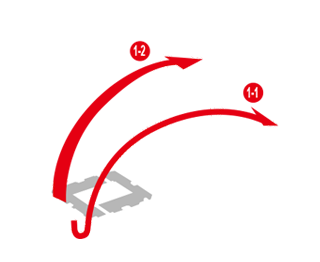
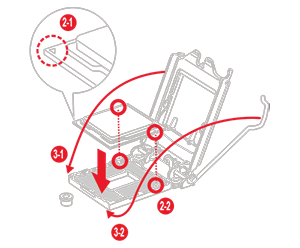
- Открой крышку гнезда процессора
- Совместите метку на процессоре с направляющими метками в гнезде, затем аккуратно установите процессор в гнездо.
- Убедитесь, что процессор установлен правильно, затем закройте и защелкните крышку.
Будьте осторожны со штырьками в гнезде процессора (или штырьками процессора), так как они изготовлены из несъемного мягкого материала. Они очень хрупкие и сгибаются от малейшего касания, что может привести к функциональным ошибкам.
- Нажимайте фиксаторы по краям гнезд модулей памяти.
- Изучите порядок установки модуля памяти, описанный в руководстве по материнской плате, и определите рекомендуемые гнезда, в которые необходимо вставлять модули памяти первыми.
- Нажимайте модули до щелчка, чтобы фиксаторы поднялись и заблокировали модуль.
Рекомендации
Рекомендуемая последовательность установки модулей памяти в гнезда может отличаться для различных материнских плат. Например, на материнских платах MSI сначала нужно установить модуль памяти в гнездо Dimm1.
- Затяните выступающие винты в пазах M.2.
- Возьмите накопитель и осторожно вставьте его в гнездо под углом 45 градусов.
- Нажмите на него по направлению к пазу и закрепите небольшим винтом.
Рекомендации.
На некоторых передовых материнских платах имеется специальное решение охлаждения для M.2, такое как M.2 shield и M.2 FORZR. Дополнительные действия по установке указаны в руководстве по материнской плате.
- Установите заднюю панель в задней части материнской платы (при наличии).
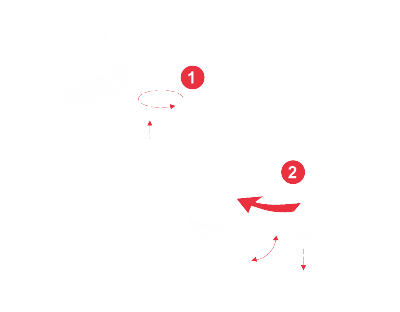
- Нанесите каплю термопасты на поверхность процессора.
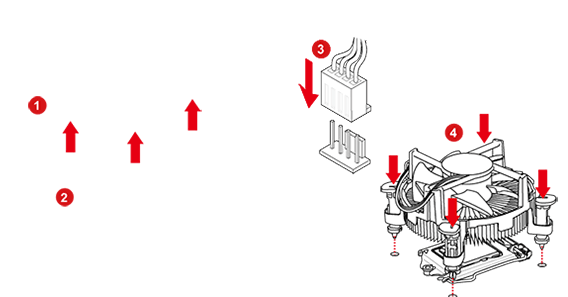
- Подсоедините кабель вентилятора процессора к соответствующему разъему на материнской плате.
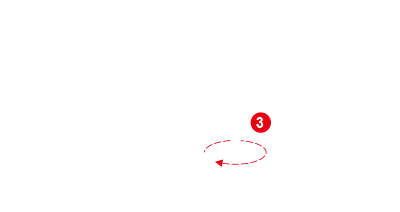
- Опустите кулер вертикально и установите его на процессоре. Закрепите его ровно, попеременно затягивая противоположные винты.
Убедитесь, что нанесено нужное количество термопасты. Слишком большое или недостаточное количество термопасты приведет к плохому контакту или попаданию пасты в гнездо.
Убедитесь, что винты затянуты правильно, а давление по углам не приведет к повреждению процессора и снижению эффективности охлаждения.
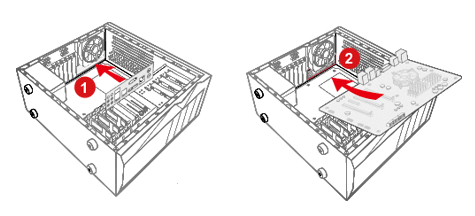
- Установите заглушку ввода-вывода в задней части корпуса.
- Возьмите материнскую плату и осторожно опустите ее в корпус под углом 45 градусов.
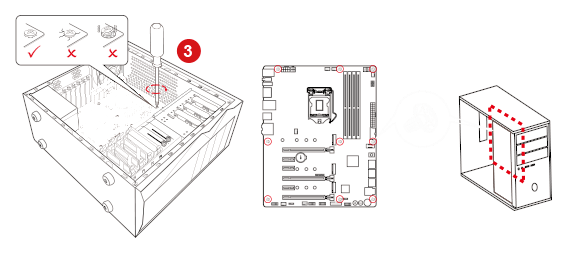
- Совместите установочные отверстия на материнской плате с выступами в корпусе.
- Закрепите плату всеми прилагаемыми винтами.
Рекомендации.
Используйте все винты. Надежная установка обеспечит фиксацию материнской платы во избежание ее неустойчивости и перемещения.
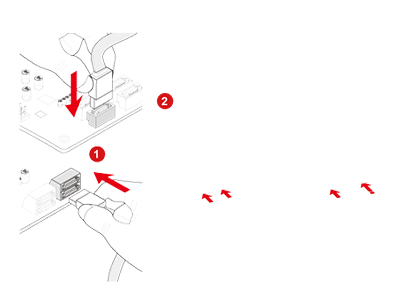
- Подсоедините один конец кабеля SATA к порту SATA на материнской плате, а другой конец — к запоминающему устройству (2,5/3,5 дюйма).
Убедитесь, что жесткий диск надежно зафиксирован во избежание повреждения.
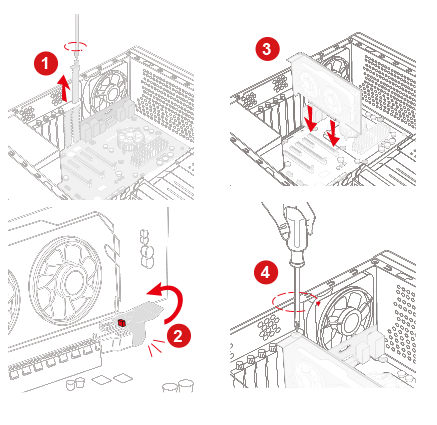
- Извлеките задний кронштейн PCI-e из корпуса.
- Разблокируйте гнездо PCI-e, отодвинув небольшой пластиковый фиксатор за гнездом.
- Удерживая видеокарту двумя руками, опустите ее в корпус и установите в гнезде PCI-e материнской платы.
- Закрепите видеокарту необходимыми винтами к задней части корпуса.
Некоторые ведущие видеокарты длиннее или занимают больше места в гнезде PCI. Необходимо заранее выбрать корпус, соответствующий видеокарте.
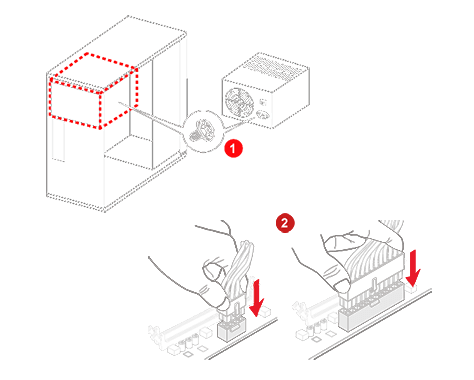
- Установите блок питания в корпус и закрепите его всеми винтами.
- Подсоедините 24-контактный разъем питания к разъему на материнской плате.
- Подсоедините 8-контактный разъем питания процессора к материнской плате.
- Подсоедините кабель PCI-E с 6+2 контактами к видеокарте (кабель может отличаться в зависимости от конкретной видеокарты).
- Подсоедините разъем питания SATA к жесткому диску.
- Подсоедините другие разъемы Molex (с 4 горизонтальными контактами) к дополнительным устройствам (например, оптическим дисководам DVD/CD).
Рекомендации.
Очень важно выбрать подходящую мощность источника питания. Чтобы оценить мощность, необходимую для конкретной конфигурации, можно использовать онлайн-эмуляторы сборки ПК, такие как PC Part Picker или MSI Power Supply Calculator. Блок питания необходимо покупать с запасом на случай модернизации в будущем.
- Подсоедините кабели выключателя питания / кнопки перезагрузки / индикатора питания / индикатора жесткого диска к разъему JFP1 на материнской плате.
- Подсоедините кабели USB спереди к разъемам USB на материнской плате.
- Кабель USB 3.0 / USB 2.0 к разъему USB 3.0 / USB 2.0.
- Кабель USB Type-C спереди к переднему разъему USB Type-C.
- Подсоедините аудиокабель (динамик) к разъему JAUD1 на материнской плате.
Рекомендации.
Перед приобретением корпуса проверьте максимальное количество портов USB на материнской плате. Убедитесь, что в корпусе, который вы хотите приобрести, имеется такое же количество портов USB, что и на материнской плате.
- Подготовьте флэш-накопитель USB3 объемом 8 гигабайт или более.
- На компьютере с доступом к Интернету выполните поиск по запросу «windows 10 installation media tool»*, загрузите и запустите этот инструмент, затем выберите вариант создания образа на накопителе USB. Программа отформатирует диск или удалит его содержимое.
- Вставьте установочный накопитель USB в порт USB в задней части материнской платы, выберите быстрый красный порт USB3 или обычный синий порт USB3. Включите компьютер. Обычно при первой загрузке загрузится BIOS. можно сохранить и выйти, перезагрузив ПК. Компьютер загрузится с носителя USB, после чего установку можно продолжить.
* Зависит от того, какую версию вы хотите установить (последнюю, предложенную и т. д.).
- Insert the OS device (CD / USB)
- Follow the OS installation steps
- Download the latest device driver from the website and Install.
Check the maximum amount of USB ports on the motherboard before purchasing a PC case. Make sure the case you want to purchase also support enough USB ports as the motherboard does.
КАК СОБРАТЬ ЛУЧШИЙ КОМПЬЮТЕР ДЛЯ МОИХ ЦЕЛЕЙ?
Вам нужен компьютер для серьезных игр или работы с объемными файлами мультимедиа? Вот несколько советов, которые необходимо учитывать при выборе компонентов.
ПК ДЛЯ СТРИМИНГА
ДОБАВЬТЕ ЦВЕТА RGB НА КОМПЬЮТЕР
ПОЛЕЗНЫЙ ИНСТРУМЕНТ ДЛЯ ПЛАНИРОВАНИЯ КОМПЛЕКТУЮЩИХ ПК
- СОСТАВЬТЕ ПЕРЕЧЕНЬ ДЛЯ СБОРКИ СВОЕГО ПК: PCPartPicker
- СОСТАВЬТЕ ПЕРЕЧЕНЬ ДЛЯ СБОРКИ СВОЕГО ПК: MSI Power Supply Calculator
СОСТАВЬТЕ ПЕРЕЧЕНЬ ДЛЯ СБОРКИ СВОЕГО ПК: PCPARTPICKER
СОСТАВЛЕНИЕ СПИСКА КОМПОНЕНТОВ: PCPartPicker

Самая важная часть сборки ПК — это не сама «сборка», а составление списка компонентов в соответствии со своими требованиями. В конце концов, что существенно влияет на производительность компьютера, так это оборудование. Чтобы помочь вам составить собственный список, мы рекомендуем использовать такой полезный ресурс, как PCPartPicker(https://pcpartpicker.com/)
ВЫБЕРИТЕ КОМПОНЕНТЫ
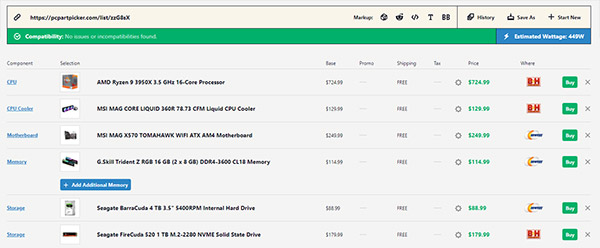
PCPartPicker предлагает потрясающе подробную информацию об устройстве, включая обзоры пользователей, и даже предоставляет ссылки для покупки указанного устройства. При изменении региона на веб-сайте ссылки на покупку будут заменяться ссылками на местный интернет-магазин. На PCPartPicker не просто представлен широкий выбор доступных устройств, здесь также можно узнать цены и где купить устройства, что позволяет сэкономить время и средства.
ПОДГОТОВЬТЕСЬ И ПРИСТУПАЙТЕ К РАБОТЕ
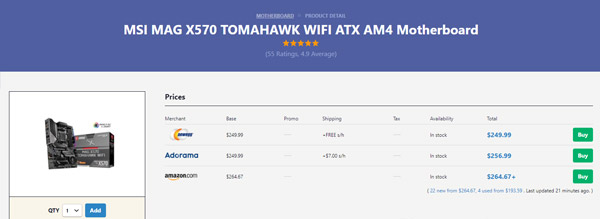
По завершении составления идеального списка компонентов можно выполнить несколько действий.
Сохранить. Просто сохраните список запланированных компонентов, если вы еще не решили приобрести компьютер. Не торопитесь, все взвесьте и подумайте.
Поделиться. Можно поделиться списком компонентов конфигурации с друзьями или пользователями на форуме, чтобы получить мнения о конфигурации компьютера.
Приобрести. Кнопка для простого приобретения продукта в интернет-магазинах.
ВЫБЕРИТЕ ПРАВИЛЬНЫЙ БП ДЛЯ ВАС: КАЛЬКУЛЯТОР ПИТАНИЯ MSI
ВЫБЕРИТЕ ПРАВИЛЬНЫЙ БП ДЛЯ ВАС: КАЛЬКУЛЯТОР ПИТАНИЯ MSI
Одним из важных вопросов, с которыми сталкиваются многие сборщики при покупке компонентов, является вопрос: «Сколько мощности мне нужно в блоке питания, чтобы мой ПК работал?» Не недооценивайте эту проблему, ведь при покупке блока питания с недостаточной мощностью можно ограничить возможность модернизации ПК в будущем. Если вы купите блок питания с недостаточным источником питания, у него может не хватить выходных кабелей для других компонентов, таких как GPU. Кроме того, ваш компьютер может периодически сталкиваться с зависаниями и сбоями системы. Калькулятор блока питания MSI может помочь вам с этой проблемой.
Проверьте здесь: https://ru.msi.com/power-supply-calculator
ЗАПОЛНИТЕ ВАШУ КОНФИГУРАЦИЮ
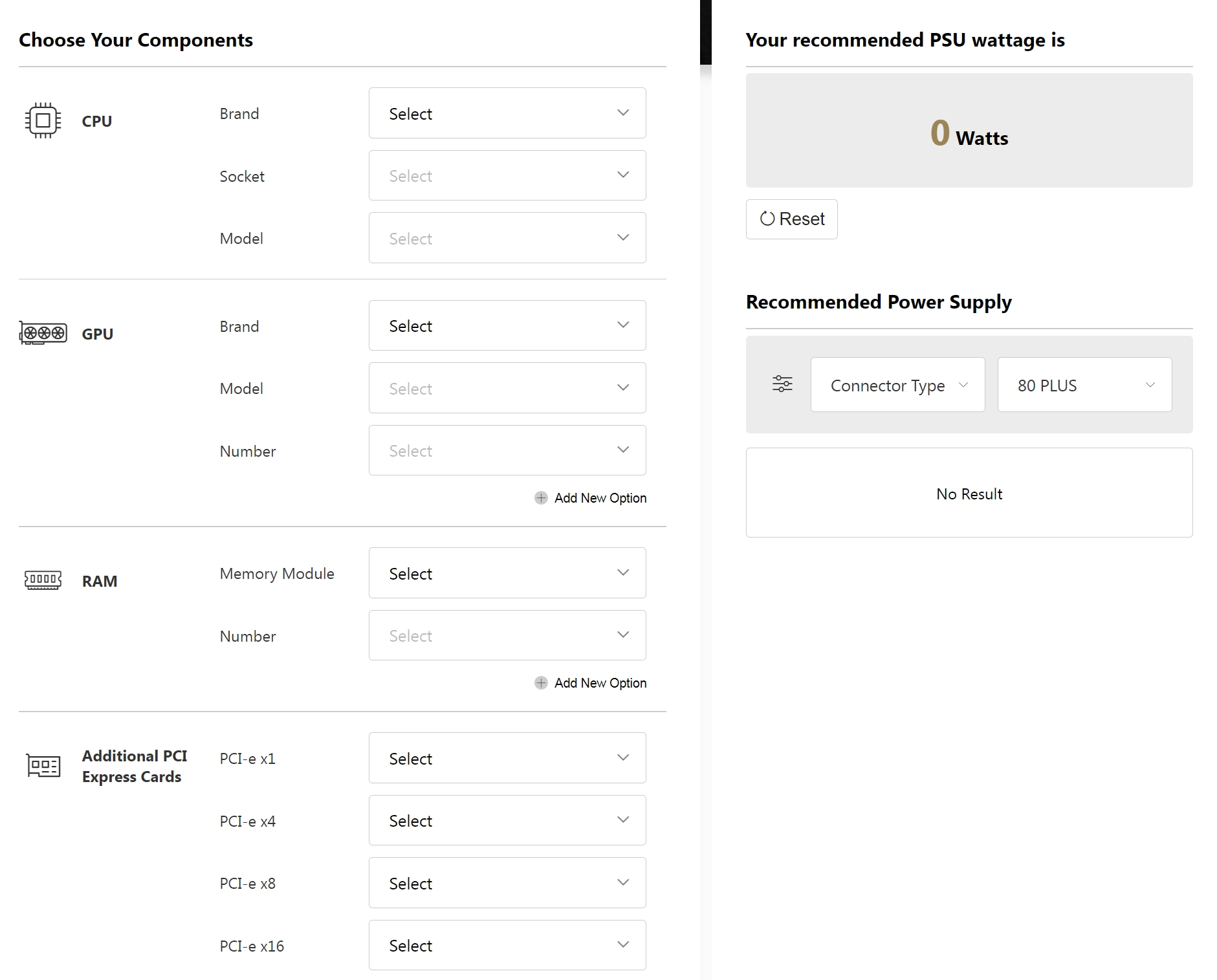
Заполнив конфигурацию вашего ПК, Калькулятор блока питания MSI( https://ru.msi.com/power-supply-calculator ) автоматически рассчитает мощность, необходимую для стабильной работы вашего ПК. Пользователь может просто купить подходящий блок питания.
Часто задаваемые вопросы
Хотите быстро найти ответ?
Если вы собираете компьютер впервые, у вас наверняка возникло множество вопросов. В этом вы не одиноки. Мы выбрали самые распространенные вопросы и разбили их на несколько категорий.
КОМПЬЮТЕРНЫЕ КОМПЛЕКТУЮЩИЕ
Что такое центральный процессор?
ЦП — «мозг» компьютера. Его основное предназначение — разбирать указания компьютера и обрабатывать данные компьютерных программ.
Что такое кулер (система охлаждения) процессора?
Кулер для процессора состоит из вентилятора и радиатора, он охлаждает процессор и защищает его от перегрева. Если этого не происходит, система отключается, чтобы защитить процессор от повреждений.
Что такое материнская плата?
Материнская плата – это платформа, поддерживающая все компоненты компьютера. Комплектующие подключаются к материнской плате, которая связывает их и обеспечивает обмен информацией между ними.
Что такое оперативная память?
Оперативная память используется для временного хранения данных, благодаря которому ускоряется обмен информацией между жестким диском и процессором. Частота и емкость модулей оперативной памяти влияют на эффективность работы компьютера.
Что такое видеокарта?
С помощью видеокарты данные компьютера выводятся на экран монитора в виде текста, изображений и цветов.
В чем разница между накопителями HDD и SSD?
И то и другое – устройства для хранения информации в компьютере.
Накопитель на жестких магнитных дисках (HDD) – это недорогой высокоемкий накопитель относительно крупного размера и с невысокой скоростью считывания информации.
Твердотелый накопитель (SSD) – это накопитель меньшей емкости, небольшой, дорогой, но очень быстрый.
Что нужно для игрового компьютера?
- Процессор
- Материнская плата
- Видеокарта
- Кулер процессора
- Оперативная память
- Накопитель (HDD или SSD)
- Блок питания
- Корпус
- Периферийные устройства (клавиатура, мышь, головная гарнитура)
- Монитор
В чем разница между USB 3.1 Gen 1 и USB 3.1 Gen 2?
Организация USB-IF объявила о переименовании разъемов USB 3.2 со скоростью передачи до 5 Гб/с в USB 3.2 Gen 1. Новое поколение USB 3.2 со скоростью передачи данных до 10 Гб/с (SuperSpeed+) теперь классифицируется как USB 3.2 Gen 2. USB 3.2 Gen 2×2 позволяет достигать скорость до 20 Гб/с и поддерживает только Type-C.
Более подробную информацию вы можете найти на странице https://www.msi.com/blog/new-usb-standard-usb-3-2-gen-1-gen2-explained
Как подобрать мощность блока питания?
Как выбрать кулер для процессора?
- Кулер должен быть совместим с сокетом материнской платы.
- У кулеров разных моделей могут быть разные требования по теплоотводу (TDP), показывающие, на отвод какой тепловой мощности они рассчитаны. Для стабильной работы более мощным процессорам требуются более эффективные кулеры.
- Кулер должен быть совместим с корпусом. У мощных кулеров обычно большие радиаторы, поэтому необходимо выбрать такой кулер, который не будет соприкасаться внутри корпуса с другими компонентами компьютера.
Как выбрать корпус для компьютера?
- Какой форм-фактор у вашей материнской платы: EATX, ATX, MATX или Mini-ITX?
- Какое аппаратное обеспечение вы хотите установить в корпус?
- Какую систему охлаждения вы хотите использовать?
- Хотите ли вы добавить подсветку RGB, чтобы сделать корпус более эффектным?
ТЕХПОДДЕРЖКА ПРИ СБОРКЕ КОМПЬЮТЕРА
Как собрать компьютер? Пошаговые инструкции.
- Шаг 0. Подготовка
- Шаг 1. Установка ЦП
- Шаг 2. Установка памяти
- Шаг 3: Установка карт M.2
- Шаг 4. Установка кулера ЦП
- Шаг 5. Установка материнской платы
- Шаг 6. Установка устройств хранения информации
- Шаг 7. Установка графической карты
- Шаг 8. Установка источника питания
- Шаг 9. Разъемы передней панели и укладка проводов
- Шаг 10. Установка операционной системы
Как установить или заменить модуль оперативной памяти?
- Откройте удерживающие зажимы, расположенные по краям блоков памяти.
- Проверьте печатную компоновочную схему на материнской плате. Уточните, в какие предлагаемые разъемы требуется установить модули памяти в первую очередь.
- Давите на модули до щелчка. Он означает, что удерживающие зажимы поднялись и зафиксировали модуль.
Как установить RGB-устройство
- Сейчас мы расскажем вам о подключении RGB-устройства.
- 1) Ознакомьтесь с описанием контактных разъемов на приобретенном RGB-устройстве и материнской плате (например, 12/5 В).
- 2) Вставьте RGB-кабель с 4 (3) контактами в RGB-разъем на материнской плате.
- 3) При необходимости дополнительно подключите силовые кабели для включения RGB-устройства.
- Ø Для вентиляторов: подключитесь к разъемам для вентиляторов на материнской плате.
Чтобы узнать больше, посмотрите это видео: https://www.msi.com/Landing/mystic-light-rgb-gaming-pc/mystic-light
Центральный процессор, или ЦП. Его задача заключается в выполнении команд для работающего на компьютере программного обеспечения. Основные производители ЦП — Intel и AMD. Выбор производителя определяется вашими требованиями и бюджетом. Продукция Intel и AMD не взаимозаменяемая, поскольку для установки на материнской плате используются разные разъемы.
Intel использует разъем LGA, в котором есть штырьки, что облегчает работу с процессором, но требует осторожности при его установке в разъем. AMD использует разъем PGA со штырьками на процессоре и LGA для передовых процессоров Threadripper. У процессоров начального уровня меньшее число ядер, возможности многозадачности и более низкая производительность. Передовые процессоры, такие как серверные ЦП Intel Cascade Lake и AMD EPYC, имеют большее число ядер, такие функции, как безопасность и виртуализация, или большой объем кэша памяти.
Для пользователей наиболее важно количество ядер и потоков. У всех ЦП имеется несколько ядер, но в новейших процессорах каждое ядро разделено на два виртуальных ядра, называемых потоками, что повышает производительность до 30%. Чем больше ядер, тем больше приложений в вашей системе могут эффективно одновременно работать. Поэтому, если вы транслируете игру на Twitch с помощью программного обеспечения для стриминга, вам понадобится процессор с большим количеством ядер и потоков.
Кулер процессора
Процессоры выделяют много тепла. Высокая температура может привести к остановке системы для защиты важных компонентов и даже к необратимому повреждению. Поэтому требуются вентиляторы и радиаторы, чтобы процессор не нагревался при работе. За исключением некоторых передовых процессоров в комплект большинства процессоров входят кулеры, соответствующие базовым требованиям к отводу тепла. Чем лучше кулер, тем выше производительность системы.
С точки зрения среды для отвода тепла кулеры можно разделить на два типа: с водяным и воздушным охлаждением. В зависимости от внешнего вида и направления воздушного потока кулеры с воздушным охлаждением могут быть классифицированы как башенные кулеры, кулеры с нисходящим и кулеры с восходящим потоком воздуха. Кулер следует выбирать с учетом особенностей ПК и конкретных обстоятельств.


При выборе кулера для процессора учитывайте перечисленные далее факторы.
- Кулеры должны быть оснащены подходящими зажимами, поскольку размещение зажима на гнезде материнской платы может незначительно отличаться.

Материнская плата
Материнская плата, также называемая системной платой, связывает все компоненты компьютера, соединяя процессор, модули памяти, видеокарты и карты расширения, жесткие диски и сетевые карты, клавиатуру, мышь и многое другое.
Размеры материнской платы
Как и одежда, материнские платы бывают разных размеров. К распространенным размерам относятся ATX (30,5 х 24,4 см), Micro-ATX (24,4 х 24,4 см) и Mini-ITX (17 х 17 см), три типа размеров материнской платы.



Определенный процессор часто поддерживается несколькими чипсетами. Чипсет обеспечивает возможность и варианты подключения к материнской плате. Чипсеты подороже имеют больше функций. Существует много различных чипсетов, поэтому, проще говоря, чем выше номер чипсета, тем больше функциональности будет в материнской плате.
Процессоры Intel и AMD имеют свои собственные чипсеты, поэтому, если найти соответствие, можно поискать все варианты совпадения. Например, процессоры Intel 14-го поколения работают с чипсетами H710, B760, H770 и Z790. При этом B760 и Z790 поддерживают разгон памяти, Z790 — еще и разгон процессора. Новейшие процессоры AMD Ryzen поддерживаются чипсетами B650 и X670. Для предыдущего поколения процессоров на базе AM4 подойдут модели B650. Все процессоры AMD поддерживают разгон процессора и памяти, доступный почти на всех поддерживаемых материнских платах. Кроме того, для материнских плат с поддержкой разгона может требоваться двойной разъем ATX 8pin или 8+4pin для процессора, поэтому убедитесь в его наличии на блоке питания.
Поговорим о памяти, также называемой оперативной памятью. Оперативная память позволяет операционной системе хранить больше данных в области очень быстрого доступа вместо обращения к ним на медленных устройствах хранения. Последняя версия оперативной памяти для настольных ПК — DDR5, и наличие большего объема памяти обеспечивает более быструю работу компьютера. Кроме того, в верхней части оперативной памяти DDR5 может иметься подсветка RGB, соответствующая вашей конфигурации и теме.
Перейдем к необходимому объему памяти. Если его немного, система работает медленно, и хотя для Windows требуется не менее 2 гигабайт, или ГБ, реально требуется 8 гигабайт оперативной памяти. Рекомендуется 16 гигабайт памяти, поскольку при установке Windows на диске NVMe m.2 система будет загружаться менее чем за 20 секунд и быстро работать. А если вы занимаетесь редактированием фотографий или видео, 32 или 64 гигабайта памяти вместе с мощным процессором обеспечат быстрый рендеринг.
Всегда устанавливайте компоненты и оперативную память при выключенном питании. При первой загрузке для DDR5 устанавливается скорость по умолчанию, обычно это 4800 МГц. Если вы приобрели быструю оперативную память, в BIOS можно установить параметр расширенного профиля памяти, XMP или A-XMP, чтобы использовать полную скорость оперативной памяти до 6400 МГц. Обратите внимание, что при этом материнская плата должна поддерживать разгон оперативной памяти. При разгоне памяти сначала выполните разгон, а затем установите XMP или A-XMP. Для игр более высокая частота памяти влияет на количество кадров в секунду.
Что касается объема оперативной памяти и ее скорости, то объем памяти имеет большее значение примерно до 16 гигабайт. Геймерам нужна быстрая оперативная память, поэтому проверьте сравнительные тесты, чтобы увидеть производительность в вашей игре, так как память с самой высокой скоростью может быть дорогой.
Графическая карта
Видеокарта, или графический процессор, — это карта расширения, устанавливаемая в слот PCIe на материнской плате. Она обрабатывает сложные графические команды, вычисляет изображения, текстуры и объекты и отправляет результат на один или несколько мониторов. На вашей материнской плате могут быть порты HDMI™, DisplayPort или более старые DVI и VGA, управляемые встроенной видеокартой на некоторых процессорах. Она прекрасно справляется с основными настольными приложениями, но заметно отстает от производительности отдельной видеокарты в играх с высокой частотой кадров и самой высокой детализацией.
MSI предлагает графические карты двух основных производителей: NVIDIA и AMD. Карты NVIDIA 40-ой серии значительно превосходят модели 30-ой серии. Текущие варианты 40 серии— это карты среднего и высокого уровня производительности от RTX 4060 до RTX 4090. От AMD мы предлагаем карты 7000 серии среднего уровня (RX 7600) и высокопроизводительные (RX 7900 XT и RX 7900 XTX).


Жесткий диск
Независимо от того, говорим ли мы о жестких дисках, твердотельных накопителях SSD, дисках NVMe или SATA m.2, все они являются формами хранения файлов на вашем компьютере. Накопитель эволюционировал от жестких дисков, в которых применяется магнитная технология для хранения данных на вращающихся дисках. Объем жестких дисков может достигать 20 терабайт и более. Диски объемом 4–8 терабайт — это наиболее экономичный вариант хранения. Однако твердотельные накопители и диски m.2 со скоростью передачи данных около 140–180 мегабайт в секунду значительно превосходят жесткие диски. Твердотельные диски, будь то SSD или M.2, используют оперативную память для хранения данных. Хотя память DDR4 на компьютере очищается при отключении питания, твердотельные накопители и накопители M.2 могут хранить данные без питания. Для твердотельных накопителей используются те же разъемы SATA, что и для жестких дисков, но хорошие диски имеют скорость чтения и записи более 500 мегабайт в секунду, что в три раза превышает скорость жестких дисков. Они имеют емкость до 2 терабайт, а некоторые достигают 4 терабайт.
Кстати, тип памяти SSD определяется количеством битов на ячейку памяти, один на ячейку — это одноуровневая ячейка (SLC), 2 на ячейку — многоуровневая ячейка (MLC), 3 на ячейку — трехуровневая ячейка (TLC), которая является наиболее распространенной, и 4 на ячейку — четырехуровневая (QLC). В ответ на запрос более высокой плотности компаниями на рынке разработана многоуровневая память 3D nand. Диски mSATA изначально предназначались для ноутбуков, но сегодня превратились в накопители m.2. Изначально они подключались с помощью разъема SATA, но новые версии подключаются напрямую к интерфейсам PCIe на материнской плате для обеспечения невероятно высокой скорости. Они называются накопителями NVMe или PCIe m.2. Скорость PCIe m.2 третьего поколения уже достигает 3500 мегабайт в секунду для чтения и 3000 для записи, но накопители PCIe четвертого поколения позволяют этому формату достигать невероятной скорости в 7000 мегабайт в секунду для чтения и 5000 мегабайт для записи, что соответствует увеличению скорости чтения до 14 раз и скорости записи до 10 раз.
Блок питания
Блок питания важен при сборке ПК, так как он преобразует переменный ток в постоянный для процессора, материнской платы, видеокарты и всех периферийных устройств. Общие рекомендации: для компьютера с доступом в Интернет, программами Word и Excel достаточно 350–500 Вт. Для видеокарт NVIDIA предыдущего поколения RTX 30-ой серии требуется приблизительно 550–850 Вт. Для новой видеокарты RTX 4080 требуется 850 Вт, а для высокопроизводительной RTX 4090 — 1000 Вт и более. Видеокарты AMD имеют немного ниже требования к мощности: для Radeon RX 7600 требуется 550 Вт, для RX 7900XT — 750 Вт, а для Radeon RX 7900XTX — 850 Вт.
Убедитесь, что на вашем блоке питания достаточно разъемов. На некоторых материнских платах двойной разъем ATX 8 pin или разъемы 8+4 для питания процессора, поэтому выбирайте блоки питания с двойным разъемом ATX 8 pin для модернизации в будущем, так как этот разъем отсутствует на большинстве старых моделей. Кроме того, для видеокарт нужны двойные или даже тройные разъемы питания 6+2 PCI, но они предусмотрены на большинстве блоков.
Уровни 80 plus bronze, silver, gold, platinum и titanium имеют прирост эффективности от 2 до 3 процентов между собой, начиная с bronze на уровне 82% и titanium с эффективностью 92%, хотя увеличивается и цена. Модульные источники питания могут уменьшить загромождение кабелей на вашем компьютере и упростить установку компонентов и управление кабелями. Имейте в виду, что разъемы CPU и PCI 6+2 могут выглядеть одинаково, но они не подходят друг к другу. С помощью этих советов вы сможете легко выбрать новый блок питания.
Энергоэффективность
Программа сертификации 80 Plus для блоков питания предлагает уровни сертификации 80 Plus, 80 Plus Bronze, 80 Plus Silver, 80 Plus Gold, 80 Plus Platinum и 80 Plus Titanium. Самый эффективный (и самый дорогой) уровень Titanium обеспечивает энергоэффективность более 90%.






Конструкция источника питания


Поток воздуха
Улучшенный воздушный поток благодаря меньшему запутыванию кабелей
Хороший воздушный поток с надлежащей кабельной разводкой
Ограничение потока воздуха большим количеством кабелей
Температура
Низкая температура благодаря меньшему запутыванию кабелей
Хороший воздушный поток с надлежащей кабельной разводкой
Ненадлежащая кабельная разводка приводит к повышению температуры
Простые организация и управление для привлекательного внешнего вида
Приятный внешний вид с хорошей кабельной разводкой
Неопрятный вид из-за большого количества кабелей
Удобная замена блока питания
Простая замена блока питания при отключении меньшего количества кабелей
При замене блока питания необходимо отсоединить все кабели
Возможность полной настройки
Ограниченные возможности настройки
Нет возможности настройки
Корпус или Системный блок
При выборе корпуса можно полагаться только на собственный вкус, но следует учитывать несколько факторов. Во-первых, в корпусе должен быть хороший воздушный поток, поэтому необходимо много места для установки вентиляторов. Кроме того, должны быть широкие отверстия спереди для поступления воздуха, а установка в них фильтров поможет защитить корпус от пыли. Во-вторых, убедитесь, что размер материнской платы подходит для корпуса, большинство материнских плат имеют размер ATX и не поместятся в небольшие корпусы.
В таком случае может подойти меньший размер Micro-ATX или Mini-ATX, проверьте спецификации корпуса или подумайте о меньшем корпусе. В-третьих, необходимо проверить длину видеокарты, которая может быть установлена в корпус, так как длина новых видеокарт может достигать 27, 30 и даже почти 33 сантиметров. Нужно ли место для твердотельных накопителей или жестких дисков? Проверьте, есть ли в корпусе места крепления устройств хранения.
Далее определите, какое решение охлаждения процессора будет использоваться. Для воздушного охлаждения проверьте максимальную высоту корпуса для охлаждения процессора в миллиметрах, которая должна по крайней мере на несколько миллиметров превышать высоту кулера.
При использовании водяного охлаждения на корпусе должно быть место крепления радиатора, поэтому проверьте наличие в передней и верхней части мест крепления радиаторов на 240 или 360 миллиметров. Установка сверху лучше всего подходит для снижения температуры, поскольку радиатор будет выводить тепло напрямую за пределы корпуса. Не устанавливайте радиатор в нижней части корпуса, насос не должен находиться в верхней точке контура жидкости, так как в контуре будет скапливаться небольшое количество воздуха, снижая производительность насоса и охладителя процессора. Наконец, конструкция корпуса. Панели из закаленного стекла не закрывают внутренние компоненты, но сильно увеличивают вес. Кроме того, после установки и при транспортировке необходимо соблюдать повышенную осторожность, чтобы не слишком сильно затянуть фиксаторы на стекле, так как со временем это может расколоть его. Учитывая эти факторы, можно выбрать корпус по своему вкусу.
Периферийные устройства
Клавиатура
Существуют недорогие мембранные клавиатуры, составляющие большую часть рынка, и высококачественные механические клавиатуры. На клавиатурах обоих типов могут иметься игровые функции, такие как защита от фиктивных нажатий и одновременное нажатие N клавиш.
Под всеми клавишами механической клавиатуры имеются переключатели. В основном используются линейные красные переключатели, кроме того, доступны и бесшумные версии. На коричневых переключателях имеется тактильная точка нажатия. На синих переключателях также имеется тактильная точка, но еще и со звуком нажатия.
В нижней части мышей установлены датчики для отслеживания количества точек на дюйм, или DPI. Чем выше значение DPI, тем больше чувствительность мыши и тем быстрее курсор перемещается по экрану.
Чувствительность обычных мышей — около 1200 точек на дюйм, чувствительность игровых мышей может иметь значение до 8000 или более точек на дюйм. Хотя для достижения наилучшей точности необходимы хорошее управление и монитор с высоким разрешением. В большинстве игровых мышей используются оптические датчики.
Монитор подключается с помощью одного кабеля DisplayPort или HDMI™, а на высококачественных моделях может предусматриваться USB-C. Часто встречаются устаревшие входы VGA, также называемые D-Sub, или входы DVI. Мониторы могут быть плоскими или изогнутыми. Минимальное разрешение составляет 1080p, но геймеры все чаще выбирают 1440p, при котором можно увидеть больше деталей. Доступны мониторы 4K для воспроизведения мультимедиа с высоким разрешением и занятий творчеством.
Частота обновления важна для геймеров. У большинства мониторов 1080p и 4K частота обновления составляет 60 герц, но у мониторов с разрешением 1440p частота может быть 120 или 144 герца. Зачастую это экран типа TN. Изображение на таком мониторе может обновляться в два раза быстрее, и эта разница в доли секунды может помочь вам выигрывать в соревновательных онлайн-играх. Функции AMD Freesync или NVIDIA G-sync позволяют уменьшить разрыв изображения на экране.
Следует обратить внимание на контраст и в особенности на яркость, которая измеряется в канделах или нитах, не имеет значения. Панели могут быть IPS (In-Plane Switching) с большей точностью цветопередачи и более широкими углами обзора или TN (Twisted Nematic) с очень быстрой частотой обновления. Панели VA (Vertical Alignment) имеют средние характеристики этих двух типов, хотя новые панели AMVA обеспечивают улучшенные цвета, контрастность и частоту обновления и используются в изогнутых и сверхшироких игровых мониторах.



ИГРОВОЙ ПК
Что необходимо знать для сборки игрового ПК?
В какие типы игр вы играете
У каждой игры есть набор минимальных системных требований. Например, игры AAA очень требовательны к графике, в то время как для FPS графика может быть не так важна, как качество сетевого подключения. Перед сборкой компьютера посетите соответствующий веб-сайт, чтобы узнать о системных требованиях своих игр. Это позволит потратить на ПК не больше, чем нужно.
Reference Link: http://gamesystemrequirements.com/
Выберите правильную видеокарту
MSI предлагает карты двух основных производителей: NVIDIA и AMD. Карты NVIDIA серии 3000 значительно превосходят модели серии 2000. Текущие варианты серии 30 — это карты среднего уровня от RTX 3090Ti до RTX 3050. От AMD мы предлагаем карты серии 6000 среднего уровня (от RX 6950 XT до RX 6700 XT) и высокого (от RX 6650 XT до RX 6400).
Необходимо учитывать объем видеопамяти карты, поскольку это критически важно для ее производительности. Еще один фактор, который следует учитывать, — это наличие мощных вентиляторов для эффективного охлаждения. Для игр с разрешением 1440p требуется почти вдвое больше, а для игр с разрешением 4K — почти в четыре раза больше мощности по сравнению с разрешением 1080p. Частота обновления 120 или 144 Гц вдвое превышает стандартную частоту 60 Гц, что дает еще одно удвоение или требует дополнительной мощности видеокарты.
Уменьшите время загрузки игр с помощью твердотельного накопителя
Время загрузки — проблема для многих геймеров по всему миру. В основном оно зависит от скорости сети и запоминающего устройства. Соответственно, еще один способ повысить производительность игр — использовать твердотельный накопитель SSD (Solid State Drive), обеспечивающий более высокую скорость чтения/записи. Это уменьшает время загрузки игры и повышает общую скорость работы системы.
Профессиональные рекомендации
Выберите правильную материнскую плату
Хорошая игровая материнская плата не только позволяет модернизировать ПК в будущем, но и обеспечивает голосовую связь с низкой задержкой для комфортной игры. Официальный сайт MSI Best Of The Best поможет вам найти лучшую материнскую плату для игр, которая идеально соответствует вашим игровым требованиям.
Reference Link: https://www.msi.com/Landing/best-motherboard-for-gaming-pc-build

КАК НАСТРОИТЬ УНИКАЛЬНЫЙ ПК?
Помимо высокой производительности многие пользователи ПК также уделяют больше внимания индивидуальной настройке компьютеров, от внешнего вида до аксессуаров. Хотите создать уникальный компьютер? Вот несколько простых советов, чтобы сделать игровой компьютер действительно не таким, как остальные.
Способы индивидуальной настройки ПК
Начните с цветовой схемы
- — Белого цвета: MPG Z790 EDGE TI MAX WIFI/ MAG B760M MORTAR MAX WIFI
- — Полностью черного цвета: MEG Z790 GODLIKE MAX.
В качестве отправной точки можно подобрать подходящие компоненты из одной серии для создания единой цветовой схемы компьютера
Добавление подсветки RGB
Сейчас многие компьютеры оснащаются устройствами подсветки RGB. Можно добавить подсветку, установив светодиодную ленту или выбрав компоненты, которые уже оснащены подсветкой RGB. Правильное сочетание — это ключ к получению прекрасных световых эффектов. Mystic Light Sync компании MSI позволяет подключать и управлять устройствами RGB внутри и снаружи корпуса, создавая совершенно новое освещение благодаря различным параметрам цвета и режима.
Обычно для освещения RGB используется питание 12 В, но доступно и светодиодное освещение, работающее от 5 В. Цифровые светодиоды (подсветка ARGB) обладают огромным потенциалом для настройки, позволяя пользователю задавать цвет освещения на микроуровне – предоставляя возможности более тонкого управления. Использование подсветки ARGB в системе обеспечивает пользователям гораздо более гибкие возможности.
Reference Link: https://www.msi.com/Landing/mystic-light-rgb-gaming-pc

Как установить устройство RGB
- Проверьте обозначение разъемов с контактами на приобретенном аксессуаре RGB и материнской плате (например, 12 В / 5 В).
- Подсоедините разъем RGB с 4 контактами (с 3 контактами) к разъему RGB на материнской плате.
- При необходимости при установке аксессуаров RGB подсоедините разъемы питания.
- Ø Для вентиляторов подсоедините их разъемы к разъемам на материнской плате.
- Ø Для устройств без вентилятора подсоедините их к разъемам с 4 контактами на источнике питания.
Индивидуальная система водяного охлаждения
Для создания индивидуальной системы водяного охлаждения требуются серьезные навыки, но это отличный способ выделиться. Индивидуальные решения для водяного охлаждения с согнутыми трубками позволяют избежать путаницы с трубками в других моноблочных системах.
ПК ДЛЯ СТРИМИНГА
Прямые трансляции стали незаменимой формой получения информации в эпоху Интернета, позволяющей удаленно делиться с друзьями игровыми навыками и опытом. Сборка компьютера для стриминга может звучать профессионально, но пусть это не вводит вас в заблуждение. Вот несколько полезных советов, которые следует знать до начала сборки.
Что необходимо знать о сборке ПК для стриминга?
Геймплей и качество стриминга
У каждой игры есть минимальные и рекомендуемые требования к оборудованию, но, что касается потоковой передачи в хорошем качестве, минимальных требований будет недостаточно. Обычно стрим с разрешением 1080P и частотой 60/30 кадров в секунду является отличной отправной точкой. Что касается конкретных рабочих нагрузок, критическую роль играет производительность процессора и видеокарты.

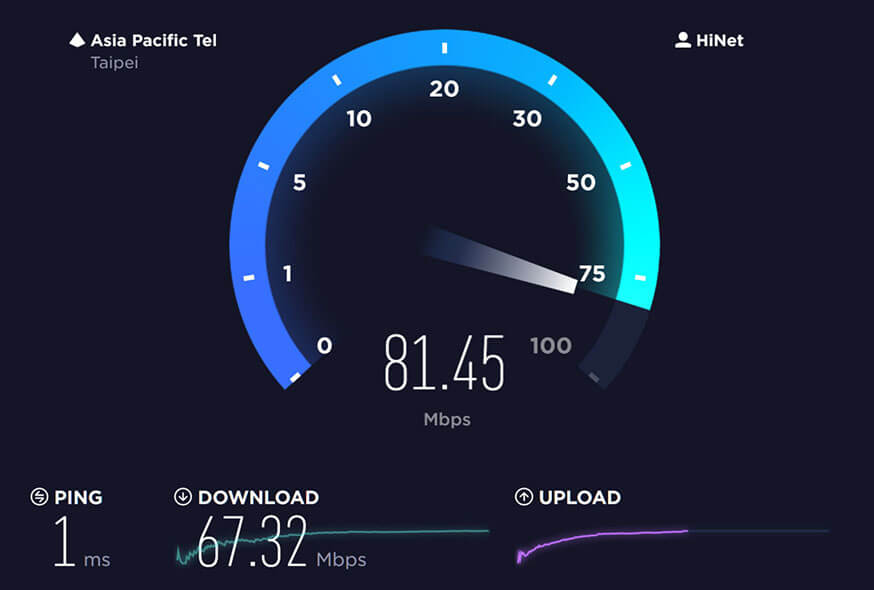
Достаточно ли скорости вашего подключения к Интернету?
Подключения 20 Мбит/с более чем достаточно для большинства задач стриминга. Можно даже стримить без задержек, используя смартфон для подключения к Интернету при условии устойчивого сигнала без скачков скорости.
Выберите соответствующий процессор
Производительность процессора влияет как на стриминг, так и на производительность игр, поэтому при использовании одного компьютера для стриминга мощности процессора должно хватать для выполнения ваших задач. В этом типе конфигурации результатом недостаточно мощного / неадекватного слабого процессора будут параллельные подпотоки. Для стабильного стриминга высокого качества рекомендуется использовать процессор не ниже уровня R7/I7.
Профессиональные рекомендации
Для проведения прямых трансляций рекомендуется использовать не менее 16 ГБ оперативной памяти DDR4.
Независимо от выбранного типа конфигурации для стриминга необходимы приложения захвата и потоковой передачи содержимого для вашей аудитории. Хотя для этого доступно множество способов, среди современных стримеров популярны следующие:
БЕСПЛАТНАЯ ЭЛЕКТРОННАЯ КНИГА
Вам когда-нибудь хотелось собрать компьютер своими руками? Скачайте руководство по сборке компьютера!
Как собрать компьютер самостоятельно из комплектующих

Если вы решили собрать компьютер из комплектующих самостоятельно, но вас пугает этот процесс из-за возможных ошибок или случайных поломок по неопытности, то не нужно волноваться, на самом деле это не сложнее конструктора LEGO — главное, знать нюансы. Статья поможет пройти все этапы, учесть все подводные камни и прочие грабли.
Рекомендуемый порядок сборки
- Устанавливаем БП и прокладываем провода.
- Устанавливаем накопитель SSD M.2, процессор, крепежные элементы для системы охлаждения.
- Устанавливаем планки оперативной памяти.
- Устанавливаем материнскую плату в корпус.
- Подключаем провода питания материнской платы и процессора.
- Устанавливаем и подключаем корпусные вентиляторы.
- Устанавливаем систему охлаждения на процессор.
- Устанавливаем и подключаем жёсткие диски.
- Подключение RGB-ARGB подсветки.
- Устанавливаем и подключаем видеокарту.
- Подключаем переднюю панель корпуса.
Это только рекомендации, процесс сборки в каждом случае уникален. Он зависит от выбранных компонентов, размера корпуса, форм фактора материнской платы и габаритов системы охлаждения.
Если у вас большой корпус, то монтаж можно сразу начать с установки материнской платы
в корпус, но перед этим обязательно установить крепежные элементы для системы охлаждения. Так как не в каждом корпусе можно свободно заменить крепежную пластину системы охлаждения с обратной стороны. Если корпус маленький, лучше придерживаться рекомендаций и установить большую часть компонентов до монтажа материнской платы
в корпус.
Устанавливаем БП и прокладываем провода
В современных корпусах чаще всего отсек для блока питания располагается снизу.

В таком случае устанавливаем блок питания вентилятором вниз, не забываем прикрутить. Если блок питания модульный, лучше заранее подключить все необходимые провода перед его установкой. Именно необходимые, а не все, что есть в комплекте.

Обычно это кабель питания материнской платы, процессора, один кабель для питания жестких дисков и один кабель питания видеокарты (зависит от видеокарты и ее энергопотребления, об этом будет далее чуть подробнее).
До установки материнской платы в корпус, желательно определить места вывода питающих проводов из-за поддона и продеть в соответствующее отверстие.

Лучший способ сделать это, так сказать, примерить плату не прикручивая.
Устанавливаем процессор
Начать сборку компьютера лучше всего с установки процессора в сокет материнской платы. Работа несложная, но требует внимания и аккуратности. В зависимости от производителя — AMD или INTEL — будет меняться расположение контактов на процессоре и материнской плате. У процессоров AMD выступающие контакты расположены на подложке процессора, в то время как у Intel контакты находятся непосредственно в сокете материнской платы.
Установка SSD M.2 накопителя
Следующий этап — это установка SSD M.2 накопителя, если таковой имеется. Устанавливается он в специальный разъем на материнской плате. Для установки используется специальная стойка с винтом, иногда она уже вкручена в материнскую плату иногда лежит в пакетике с комплектующими от материнской платы.

Бывают случи, когда винт настолько туго закручен, что выкручивается вместе со стойкой — тут без плоскогубцев уже не обойтись. В материнской плате для установки стойки есть несколько мест, а более дорогие модели материнских плат оснащены радиатором для M.2-диска. Установка стойки зависит от типоразмера вашего диска M.2.

Откручиваем винт, вставляем накопитель в разъем и закручиваем винт обратно. Главное не переусердствовать, накопитель просто должен держаться и не болтаться.


Установка оперативной памяти
Перед установкой оперативной памяти лучше лишний раз глянуть в инструкцию к материнской плате. Не устанавливайте оперативную память абы как.
Большинство современных процессоров AMD и Intel поддерживают двухканальный режим работы оперативной памяти. Чтобы его задействовать, необходимо установить оперативную память в правильные разъемы.

Обычно при наличии двух модулей памяти их устанавливают во 2 и 4 разъемы от процессора справа.
В разъеме для оперативной памяти имеется специальная перемычка, которую нужно совместить с ключом в слоте памяти.

Планки памяти фиксируются в слотах при помощи специальных защелок. В некоторых материнских платах защелка может быть только с верхней стороны слота. Сделано это для того, чтобы при замене планки памяти не пришлось снимать видеокарту. В таком случае начать устанавливать память лучше снизу, где нет фиксатора.
Установить оперативную память неправильно достаточно сложно, и вряд ли это получится
без применения физической силы.
Установка материнской платы в корпус
Первым делом устанавливаем комплектную заглушку от материнской платы, она крепится
в вырезе на тыльной стороне корпуса, главное не ошибиться с расположением разъемов.

В материнских платах верхней ценовой категории данная заглушка является частью самой платы, что несколько упрощает процесс монтажа.
Для крепления материнской платы в корпусе есть специальные стойки, а в самой плате отверстия, с помощью которых она надежно фиксируется в корпус.

В зависимости от размера материнской платы (форм-фактора) расположение стоек может меняться. В некоторых корпусах стойки вовсе могут быть не вкручены, но они обязательно должны быть в комплекте поставки вместе с корпусом. Вам нужно вкрутить недостающие стойки, которые требуются для установки материнской платы, и убрать неиспользуемые.
Сам монтаж лучше проводить положив корпус горизонтально.
Подключение кабелей к материнской плате
Подключением кабелей питания лучше заняться до установки системы охлаждения, т. к.
если используются крупные кулеры, процесс подключение кабеля питания CPU сильно усложнится. Обычно это один 4 или 8 Pin разъем, но бывают материнские платы, где есть сразу два разъема 8 и 4 Pin или даже 8 и 8.
Разъем питания для CPU часто можно спутать с разъемом для видеокарты, поэтому перед подключением желательно убедиться, что это именно он — на колодке подключения есть расшифровка.

При подключении нужно ориентироваться по защелке на коннекторе и разъеме. Вставляем до характерного щелчка. Кабель должен быть плотно зафиксирован. Затем подключаем 24 пиновый кабель питания материнской платы. Тут также ориентируемся по щелчку.

При подключении этого разъема нужно быть предельно осторожным, т.к. материнская плата
в этом месте сильно прогибается. Лучше придерживать ее рукой с обратной стороны.

Устанавливаем и подключаем корпусные вентиляторы
Для оптимальной циркуляции воздуха внутри системника устанавливаем минимум два вентилятора: один на вдув в нижней части корпуса спереди, другой на выдув на задней панели корпуса прямо за процессором либо сверху.
Установка охлаждения CPU
Процесс установки охлаждения для процессора в основном будет зависеть от выбранной вами модели. У каждой свои особенности по монтажу. Лучше ознакомиться с инструкцией
от производителя, в ней обычно подробно указан процесс установки. Он также будет зависеть
и от платформы: AMD или Intel.
Если используется сторонняя система охлаждения, после установки процессора нужно заменить крепления на материнской плате для ее установки. Бывают случаи, когда крепежные элементы системы охлаждения не позволяют открыть рамку сокета для установки процессора.
Самое главное перед установкой радиатора не забыть нанести термопасту на процессор.
Если в качестве системы охлаждения процессора у вас выступает боксовый кулер, будет удобнее его установить сразу после процессора.
При установке боксового кулера от компании INTEL с пластиковыми фиксаторами обязательно придерживайте материнскую плату с обратной стороны, чтобы она не прогибалась.

Материнская плата — это технически сложный и многослойный продукт. Прогибы и деформации могут вызвать повреждения контактов внутри текстолита, что приведет ее в негодность даже если внешне никаких дефектов видно не будет
Не забываем подключить к материнской плате вентилятор. Для подключения охлаждения CPU на материнской плате есть специальный 4 Pin разъем, обычно он называется CPU_FAN1. Если сомневаетесь, лучше взглянуть в инструкцию и точно убедиться, где он находится на материнской плате.
4 Pin разъемов на материнской плате может быть много, но нам нужен именно
с обоснованием CPU. Другие разъемы предназначены для корпусных вентилятором (SYS_FAN) или подключения помпы от кастомной системы охлаждения (PUMP_FAN1)

Установка и подключение накопителей
Для установки жестких дисков в корпусе есть специальные отсеки с корзинами. Жесткий диск винтами прикручивается к корзине, а потом устанавливается в отсек. Затем подключаем питание по интерфейсу Sata Power и гибкий провод SATA. При подключении нужно быть внимательным: у колодок есть небольшой выступ. Такой же есть и у разъемов жесткого диска.
Затем подключаем шнур SATA к материнской плате.
Подключение RGB-ARGB подсветки
Мода и маркетинг диктуют свои условия — эффективная подсветка компьютера активно входит в обиход пользователей. Сложность подключения заключается в том, что разный тип подсветки RGB и ARGB работает при разном напряжении, неправильное подключение может вывести подсветку из строя и повредить разъемы на материнской плате. Разобраться, что куда подключить поможет снова инструкция от материнской платы и капелька внимательности.
Установка и подключение видеокарты
Для установки видеокарты в материнской плате есть специальный разъем PCI Express. Подобных разъемов на материнской плате может быть 1-2 и даже 7. В случае, если у вас одна видеокарта, устанавливать нужно в самый верхний слот (ближний к процессору).

На самом разъеме PCI Express справа в конце есть небольшая защелка, после установки видеокарты она защелкнется. Если вам потребуется вдруг вытащить видеокарту, необходимо отогнуть защелку (лучше это сделать отверткой или пальцем, если это возможно), далее можно аккуратно вынимать видеокарту. В этом деле главное не спешить, иначе можно повредить слот PCI Express или, что еще хуже, — саму видеокарту.
Для питания видеокарты обычно используется один 6 или 8 Pin разъем или два 8 Pin, у особо прожорливых видеокарт может быть и 3*8 Pin разъема.

В зависимости от мощности блока питания количество кабелей для подключения будет меняться. Однако не рекомендуется с одного провода, идущего от блока питания, подключать (запитывать) два разъема у видеокарты. Так же не рекомендуется использовать всякого рода переходники с Sata power/Molex на 6 или 8 Pin в случае отсутствии нужного количества разъемов для питания видеокарты (PCI-E) у блока питания.
Все дело в том, что при продолжительной и серьезной нагрузке оплетка проводов и места соединения могут нагреваться, тут много зависит от блока питания и качества использованных компонентов. Но лучше использовать разные провода для подключения видеокарты с 2х8 pin PCI-E-разъемами.

Подключаем переднюю панель корпуса
На передней панели корпуса обычно располагается:
- кнопка включения;
- кнопка перезагрузки;
- индикаторы активности жесткого диска и индикатор питания (можно не подключать, только мешает);
- USB Type-C (не всегда есть на корпусе и материнской плате);
- порт USB 2.0/USB 3.0;
- вход для наушников и микрофона.

Чтобы было проще, разберем процесс подключения кабелей передней панели на примере материнской платы MSI Z490-A PRO.
Первым делом открываем инструкцию и ищем страницу с обозначением и расшифровкой всех разъемов на материнской плате.

Сейчас нас интересуют разъемы
- Front Audio Connector
- Front Panel Connectors
- USB 3.2 Gen 1 Type-C Connector
- USB 3.2 Gen 1 Connectors
- USB 2.0 Connectors
Ниже отмечены их реальное места расположения на материнской плате.

На материнской плате, как и в выбранном вами корпусе, разъемов может быть больше или меньше в зависимости от стоимости изделия. Однако всегда имеются разъемы Front Panel Connectors, Front Audio Connector, USB 2.0/3.0 Connectors.
Начнем с подключения Front Panel Connectors (кнопок передней панели).

Подключаем коннекторы в соответствии с названием:
- Power LED индикатор работы компьютера
- HDD LED индикатор активности жестких дисков
- Reset Switch кнопка перезагрузка
- Power Switch кнопка включения
Далее подключаем Front Audio Connector —на колодке шнура из корпуса будет написано HD Audio. При установке обратите внимание на распиновку.

Далее подключаем USB 2.0/3.0 Connectors.

Если внимательно изучить инструкцию к материнской плате, то каких-либо сложностей
с самостоятельной сборкой компьютера у вас не возникнет.
Первое включение
Первый запуск компьютера — процесс достаточно тревожный. Если на экране сразу ничего не появилось, не стоит переживать, попробуйте чуть-чуть подождать. Перезагрузить компьютер несколько раз. Если это не помогает, посмотрите на материнскую плату: там может быть индикатор пост-кодов, который поможет разобраться, в чем дело. У более дешевых плат обычно имеется просто LED-индикатор этапов запуска материнской платы (инициализации устройств), который подскажет, на каком этапе инициализации устройства проблема.

О наличии индикатора также можно посмотреть в инструкции к материнской плате.
Статья обновлена автором Bats.
Компьютерная помощь
В данной статье я опишу как правильно подобрать комплектующие для вашего компьютера независимо от ваших возможностей (суммы на руках) и желаний (конфигураций комплектующих и их производителей). Советую всегда покупать комплектующие нового поколения, для того чтобы в дальнейшем Вы могли заменить только один из комплектующих на более мощнее или новее, вместо замены большинства комплектующих. К тому же новое поколение работает быстрее и стабильнее, даже если Вы выберите более слабые комплектующие по отношению к предыдущим поколениям. Запутались?))) Не переживайте все очень просто, прочитав данную статью Вы поймете на какие параметры необходимо обращать внимание при сборке ПК.
Порядок подбора основных комплектующих ПК:
Если вдруг у Вас возникнут проблемы или вопросы на какой-то из стадий сборки, то закажите обратный звонок в левой части экрана и я Вам помогу.
Перед тем как начать собирать компьютер необходимо определится за какую сумму купить то или иное комплектующее, для этого Вам необходимо определится в цене которую вы готовы выложить за весь компьютер не учитывая затрат на монитор, клавиатуру, мышку, видеокамеру и т.п..
Далее из этой суммы вычитаем:
25-35% и это будет цена вашего процессора.
30-40% и это будет цена вашей видеокарты.
25-45% на остальные комплектующие.
Многие задают вопрос: «Раскроет ли мой процессор данную видеокарту или нет?«. При таком соотношении процессор будет расскрывать потенциал видеокарты в полном объеме.
Для примера я собрал два игровых компьютера с разной ценовой категорией. Чтобы не склонять Вас к тому или иному производителю и к моделям комплектующих я написал только суммы и проценты.
от суммы
| комплектующие | цена (руб.) | процент (%) от суммы |
| процессор | 25 610 | ≈ 33 % |
| система охлаждения | 1 220 | ≈ 1,6 % |
| материнская плата | 4 960 | ≈ 6,4 % |
| оперативная память | 5 090 | ≈ 6,6 % |
| видеокарта | 29 660 | ≈ 38,2 % |
| жесткий диск | 3 480 | ≈ 4,5 % |
| блок питания | 3 230 | ≈ 4,2 % |
| оптический привод | 850 | ≈ 1,1 % |
| корпус | 3 360 | ≈ 4,4 % |
| общая сумма | 77 460 | 100 % |
1. Процессор (камень) — это главный компонент компьютера и его необходимо выбирать в первую очередь. Обращайте внимание на число ядер и их тактовую частоту, чем больше ядер и их тактовая частота тем быстрее будет работать процессор. Также не малую роль играют кеш и частота шины процессора, чем больше тем лучше. Кеш делится на 3 уровня и все они отвечают за хранение важной информации и передачу ее в оперативную память и наоборот. Частота шины отвечает за скорость обмена данных между процессором и комплектующими.
При выборе процессора необходимо обратить внимание на:
- Сокет — это разъем который должен совпадать с разъемом на материнской плате;
- Поддержка частоты памяти — данный параметр необходимо учитывать при подборе оперативной памяти и материнской платы. Если процессор поддерживает частоту 2133 МГц, а вы приобрели оперативную память с частотой 2666 МГц, то память будет работать на частоте 2133 МГц т.е. наименьшей или компьютер вообще не запустится, если процессор окажется более «вредным»;
- Turbo режим — наличие данного режима позволяет процессору работать в режиме экономии электроэнергии с наименьшей частотой (1.2 — 2.1Ггц) и при выполнении сложных задач в режиме turbo с высокой частотой (3.1 и выше);
- Графическое ядро — обратите внимание на его наличие если собираете ПК без видеокарты для офиса например, так как изображение на экран не будет выводится без графического ядра.


2. Система охлаждения (кулер) — это небольшой радиатор с вентилятором, который охлаждает процессор. Между процессором и радиатором должна быть термопаста для улучшения качества охлаждения (термопаста заполняет микротрещены между двух поверхностей для максимальной теплоотдачи). Термопаста накладывается тонким слоем, толстый слой термопасты не даст прироста охлаждения и даже наоборот будет мешать достойному охлаждению.
При выборе кулера необходимо обратить внимание на:
- Сокет — это разъем который должен совпадать с разъемом на материнской плате;
- Питание вентилятора — если на вашей материнской плате есть разъем 4-pin, то и кулер лучше брать с питанием 4-pin. Если же вставить провод 3-pin в разъем 4-pin на материнской плате вентилятор будет работать, но без регулировки скорости вращения (на максимальных оборотах). 4-pin контролирует обороты вентилятора и при необходимости увеличивает или наоборот уменьшает.


3. Материнская плата (мать) — самая большая плата в блоке компьютера на которую крепятся: процессор, оперативная память, видеокарта и подключаются разъемы для подключения остальных устройств. И не забывайте о количестве необходимых для вас слотов и разъемов.
При выборе материнской платы необходимо обратить внимание на:
- Сокет (гнездо процессора) — это разъем который должен совпадать с разъемом на процессоре;
- Чипсет — на этом этапе Вам придется задержаться подольше, так как от него зависит какой в итоге будет ПК. Чипсет делится на три направления: офис, домашний (средний сигнмент) и игровой. Также от чипсета зависит какой процессор Вы сможете установить на данную материнскую плату. Сокет не гарантирует совместимость процессора с материнской платой, так как производители ограничивают максимальные параметры материнских плат, с целью своей дальнейшей выгоды.
- Поддержка частот оперативной памяти — данный параметр необходимо учитывать при подборе оперативной памяти и процессора. Если у Вас оперативная память и процессор с поддержкой частоты 2666 МГц, а материнская плата поддерживает до 2133 МГц, то все будет работать с частотой 2133 МГц. Иногда бывает так что все комплектующие поддерживают одну частоту, например: 2400 МГц, но по какой-то причине они работают на частоте ниже указанной (2133 МГц) — это происходит из-за заводской настройки биоса (BIOS) и в таком случае необходимо войти в биос и поменять частоту вручную;
- BIOS (биос) — это прошивка материнской платы. Дело в том, что новые модели материнских плат выходят гораздо реже чем процессоры и при покупке нового процессора, его может не оказаться в списке биоса материнской платы, а значит при подключении нового процессора к материнской плате, она не определит его и не запустится. В таких случаях необходимо прошить материнскую плату более новой версией биоса. При выходе нового процессора всегда выпускают новую версию биоса.


4. Оперативная память (ОЗУ) — это временное хранилище информации. Загрузка операционной системы и все что вы запускаете на своем компьютере (программы, браузер, документы, игры и т.п.) сперва попадает в оперативную память и потом обрабатывается процессором. При выключении компьютера данные автоматически стираются из памяти.
При выборе оперативной памяти необходимо обратить внимание на:
- Тип памяти — данный параметр должен совпадать с материнской платой DDR3 — DDR3L — DDR4;
- Объем — количество планок и их объем необходимо сверять с параметрами материнской платы (сколько она поддерживает ГБ и сколько на ней слотов под память);
- Скорость (частота в МГц) — данный параметр необходимо учитывать при подборе процессора и материнской платы. Если процессор и (или) материнская плата поддерживают частоту 2133 МГц, а вы приобрели оперативную память с частотой 2666 МГц, то память будет работать на частоте 2133 МГц. Поэтому не переплачивайте за те параметры, которые все равно не будут работать;
- Напряжение питания — у оперативной памяти много параметров которые необходимо сверять для подбора дополнительной планки для апгрейда. Один из главных параметров это сколько вольт потребляет память (материнская плата может регулировать данный параметр автоматически, но для всех слотов определит только одно общее напряжение, например: у вас стоит одна память с напряжением 1.5В, Вы докупили еще одну с напряжением 1.2В. Материнская плата сама подберет напряжение для всех слотов и не важно какое оно будет, проблема проявится рано или поздно. Либо память начнет выбивать из-за нехватки напряжения, либо одна из них сгорит из-за большего напряжения);
- Режим работы — у оперативной памяти есть режимы работы (однокональный/двухканальный/четырехканальный). Для того чтобы ваша информация обрабатывалась гораздо быстрее, лучше делить вашу память на 2 или 4. Например: вы хотите установить 8 ГБ памяти, лучше брать две планки по 4 ГБ с двухканалным режимом — делается это для того, чтобы вашу информацию перерабатывали 2 планки одновременно вместо одной, тем самым сокращая время обработки. Для того чтобы у вас 100% работал двухканальный режим на максимальной скорости необходимо покупать планки комплектом или если Вы хотите докупить дополнительную, то необходимо как можно лучше подобрать ее под параметры первой:
- все планки должны быть односторонние или двухсторонние (этот параметр определяется визуально по наличию чипов с одной стороны памяти или с двух сторон)
- все планки должны быть одинакого объема
- количество планок должно быть четным
- латентность должна совпадать (это первые цифры после букв CL в тайминге памяти)
- все планки должны быть от одного производителя
- Профиль — в редких случаях необходимо покупать низкопрофильные планки из-за низкого кулера (радиатора) на процессоре. Такие планки стоят дороже чем обычные, но зато она в половину меньше обычной и пролезет везде где нужно.


5. Видеокарта — отвечает за формирование картинки и передает ее на экран монитора. Многие обращают внимание на объем внутренней памяти и мало кто знаяет про ширину шины, а от нее зависит пропускная способность. Для того чтобы не ошибиться с выбором видеокарты воспользуйтесь формулой:
ширина шины видеопамяти / 8 * частота видеопамяти = X байт/сек
128 / 8 * 7000 = 112000 байт/сек
Для игр необходимо минимум 75000 байт/сек
При выборе видеокарты необходимо обратить внимание на:- Интерфейс — это разъем видеокарты и наличие данного разъема необходимо смотреть на своей материнской плате;
- Выход видеосигнала — обращайте внимание на разъемы видеокарты и монитора, чтобы в дальнейшем не докупать переходники с которыми могут возникнуть дополнительные проблемы;
- Разъемы дополнительного питания — данный параметр необходимо смотреть при подборе блока питания и при отсутствии данного разъема на блоке питания необходимо приобрести дополнительный переходник. В большинстве случаях переходник присутствует в упаковке с видеокартой. Также на некоторых видеокартах отсутствует дополнительное питание и в этом случае можно не заострять внимание на данный пункт;
- Длина видеокарты — длина это самый важный параметр, потому что видеокарта может просто не поместится в корпус вашего компьютера и это не исправить выгибанием или отпиливанием)))) только замена корпуса или видеокарты.


6. Жесткий диск (хард) — это устройство куда устанавливается операционная система и где хранится вся ваша информация (фото, видео, игры, музыка и т.п.). На данный момент существуют три вида: HDD, SSHD и SSD.
HDD — н акопитель на жёстких магнитных дисках от вращения которых зависит скорость обработки информации (наиболее часто встречаются 5400 об/мин и 7200 об/мин). Здесь все понятно, чем больше оборотов в минуту тем быстрее обрабатывается информация находящая на жестком диске.
SSHD — гибридный жесткий диск состоящий из флеш — памяти и магнитных дисков. Данный вариант больше подходит для ноутбуков с возможностью установки только одного жесткого диска. Преимущество гибридного диска перед обычным жестким диском это флеш — память на которой хранится кеш память системы и программ к которым вы чаще всего обращаетесь. С каждым разом при запуске системы и постоянно использующих программ, запуск и отклик происходит быстрее.
SSD — твердотельный жесткий диск, почти как флешка только с большим объемом свободного пространства. Этот диск хорошо использовать на ПК с возможностью установки двух жестких дисков. Так как данный накопитель стоит дорого по сравнению с другими его чаще всего используют с небольшим объемом памяти для системы, а под основную информацию устанавливают HDD с большим объемом памяти.
Преимущества и недостатки по отношению друг к другу:
+ предупреждает об износе, тем самым есть возможность заранее перенести информацию на новый накопитель
