Как подключить RGB-подсветку?
![[1]](https://www.4pc.by/images/78721vpejhbamqi/small-rgb-argb-dlya-sajta.jpg)
Это 12-вольтные коннекторы, которые обычно имеют 4 контакта. Один из контактов – это 12 вольт, а 3 других управляют уровнем зеленого, красного и синего цвета нашей подсветки. Все участки RGB-лент и RGB-вентиляторов могут гореть одновременно только одним цветом.
RGB-устройство может светить разными цветами и с разной интенсивностью, но в один момент времени ВСЕ его светодиоды будут показывать ТОЛЬКО ОДИН цвет.
Стандартные разъемы RGB-вентиляторов и RGB-лент представляют четырехпиновый коннектор типа «мама». Пин, помеченный «треугольником» или «стрелочкой», соответствует пину 12 Вольт на материнской плате.
Что такое ARGB?
ARGB-разъем имеет 3 пина, а не 4. Стандартный ARGB-разъем представляет собой трехпиновый коннектор типа «мама». Пин, помеченный «треугольником», соответствует пину 5 Вольт на материнской плате.
ARGB-подсветка — это когда светодиоды устройства могут одновременно светиться разными цветами на разных участках.
Как синхронизировать RGB и ARGB?
Контроллеры и устройства RGB и ARGB несовместимы между собой. Вы не сможете подключить к неадресуемому RGB-контроллеру устройство с адресуемым разъемом ARGB и наоборот.
Что же делать, если на вашей материнской плате отсутствуют разъемы ARGB, а вы уже купили такие вентиляторы и вам так хочется красивой переливающейся всеми цветами радуги подсветки?
В этом случае можно использовать внешние ARGB-контроллеры, которые, как правило, входят в наборы из 3-5-ти ARGB-вентиляторов. Они, как правило, имеют встроенные режимы подсветки и обеспечивают подключение дополнительных вентиляторов.
Для управления подсветкой RGB и ARGB-устройств с помощью материнской платы используется специальное программное обеспечение от производителя Вашей материнки.
Это RGB-Fusion для брэнда Gigabyte, ASRock Polychrome RGB, MSI Mystic Light, Asus Aura и т.д..
При использовании сторонних контроллеров управление режимами подсветки может осуществляться, как с помощью программного обеспечения, так и с помощью пульта или кнопки на корпусе. Это уже зависит от конкретного устройства.
▬▬▬▬▬▬▬▬▬▬▬▬▬▬▬▬▬▬▬▬▬▬▬
1. RGB – четырехконтактный 12- вольтный разъем. Все участки RGB-устройств могут гореть одновременно ТОЛЬКО одним цветом.
2. ARGB – трехконтактный 5- вольтный разъем. ARGB-устройства могут одновременно светиться разными цветами в разных участках
3. RGB и ARGB устройства и контроллеры несовместимы между собой электрически и логически
4. Если Ваша материнская плата не имеет RGB или ARGB разъемов, то вы можете использовать внешние контроллеры от сторонних производителей.
5. Управлять подсветкой устройств, подключенных к материнской плате, можно с помощью специального программного обеспечения
6. При использовании сторонних контроллеров, входящих в состав корпуса или наборов вентиляторов, управление режимами подсветки может осуществляться, как с помощью программного обеспечения, так и с помощью пульта или кнопки на корпусе. Это уже зависит от конкретного устройства.
7. Во избежание проблем совместимости я рекомендую до покупки уточнить возможности Вашей материнской платы по управлению подсветкой, продумать, как Вы будете подключать вентиляторы и ленты и какие RGB-устройства для этого нужны.
Как управлять rgb подсветкой
Несмотря на то, что программное обеспечение для освещения Dynamic RGB от Microsoft все еще находится на стадии тестирования в программе Windows Insiders, появился инструмент, позволяющий протестировать новое ПО RGB без регистрации.
реклама

Программа проста в использовании, и для включения элементов управления RGB-подсветкой Microsoft в Windows 11 требуется всего пара команд терминала.
реклама
Инструмент работает на обычных сборках Windows 11, но мы не можем обещать, что программное обеспечение для освещения не будет содержать ошибок, поэтому используйте его на свой страх и риск. Если вы любите приключения и хотите опробовать его, перейдите в репозитарий GitHub и загрузите ViVeTool-v0.3.3.zip. После того, как вы загрузили ViveTool и извлекли его в выбранную вами папку, вам нужно будет открыть окно командной строки с правом администратора и перейти к папке, в которую вы извлекли файлы. После этого введите следующую команду (без кавычек), чтобы включить программное обеспечение RGB-подсветки: «vivetool /enable /id:35262205». Затем перезагрузите компьютер.

После перезагрузки программное обеспечение освещения теперь должно быть доступно на вкладке «Персонализация» в приложении «Настройки Windows 11». Мы не уверены, насколько подробной является эта версия программного обеспечения для освещения, но должно быть меню, в котором отображается список периферийных устройств с поддержкой RGB и устройств, которыми может управлять Windows 11. Нажатие на каждое устройство теоретически позволит вам изменить яркость RGB, световые эффекты, цвет эффекта и скорость эффекта. Также должен быть дополнительный параметр, позволяющий синхронизировать цветовую схему RGB с акцентным цветом, заданным вашей темой Windows.
Впервые мы увидели новое программное обеспечение Microsoft для управления RGB в начале этого года, когда пользователь Twitter опубликовал очень подробные скриншоты программного обеспечения в действии. Несколько месяцев спустя Microsoft наконец официально объявила о его существовании и подтвердила, что в том же месяце приложение будет доступно для инсайдеров Windows. К сожалению, помимо того факта, что это новое программное обеспечение RGB прямо сейчас тестируется на каналах Windows Insider Dev и Canary, Microsoft больше ничего не сообщила о приложении, например о дате выпуска.
рекомендации
Ищем PHP-программиста для апгрейда конфы
По крайней мере, теперь все пользователи могут попробовать новое программное обеспечение Microsoft для управления RGB, чтобы увидеть, может ли оно действительно заменить большую часть стороннего программного обеспечения для управления RGB в системе, как надеется Microsoft.
Настройка подсветки в RGB Fusion 2.0
В основном окне можно выбрать компоненты компьютера, для настройки подсветки, которые управляются «RGB FUSION».

В меню настройки режима подсветки мат. платы можно выбрать отдельную линию подсветки для настройки.
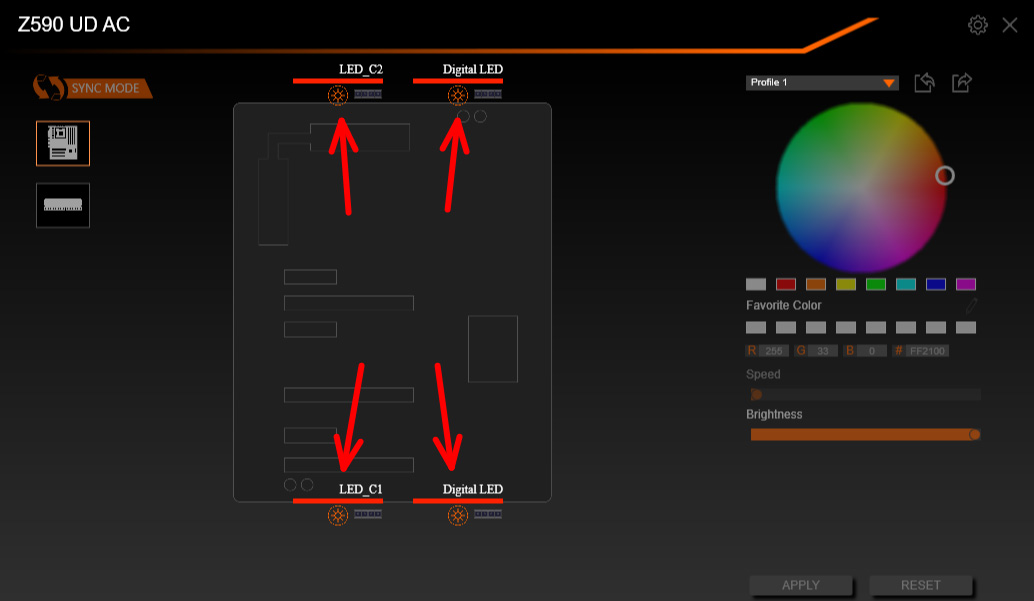
Что бы обратно вернуться в меню одновременной настройки всех компонентов компьютера, перейдите в меню «SYNC MODE».

Все доступные режимы работы подсветки доступны справа от основного окна.

После выбора режима, можно настроить цвет, скорость и интенсивность подсветки.
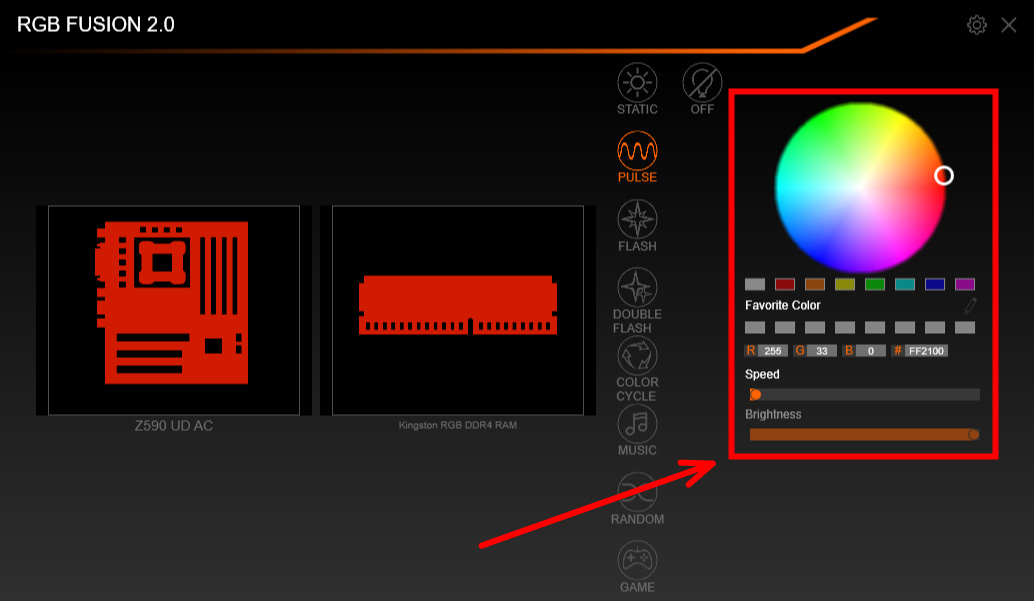
После того, как вы добились желаемого результата, можно закрыть программу. Подсветка будет работать в выбранном режиме.

- Модернизация
- Техническое обслуживание
- Моддинг и кастомизация
- Сервис-центр
- Трейд-ин
Ежедневно с 10:00 до 21:00
1.2 млн. подписчиков
900 т. подписчиков
65 млн. просмотров
20 т. подписчиков
Яндекс.Дзен
3000 подписчиков
© 2010-2024 HYPERPC. Все права защищены.
«HYPERPC» — является товарным знаком ООО «ГИПЕРПК», зарегистрированным в России и других странах.
Официальные статусы


Начните вводить название своего города или выберите из списка ниже.
Москва , Санкт-Петербург , Новосибирск , Екатеринбург , Нижний Новгород , Казань , Челябинск , Омск , Самара , Ростов-на-Дону , Уфа , Красноярск , Краснодар , Пермь , Воронеж , Волгоград
Подобрать ПК
- Игровые ПК
- Оптимальные
- HYPERPC ONE
- HYPERPC FURY
- HYPERPC CHAMPION
- HYPERPC LEADER
- Смотреть все комплектации (12)
- HYPERPC LUMEN 5
- HYPERPC LUMEN 7
- HYPERPC LUMEN X
- HYPERPC DYNAMIC
- HYPERPC CYBER
- Смотреть все комплектации (15)
- HYPERPC DYNAMIC CONCEPT
- HYPERPC POSEIDON CONCEPT
- HYPERPC LUMEN X CONCEPT
- HYPERPC TITAN CONCEPT
- HYPERPC AMPERE
- Смотреть все комплектации (15)
- Компактные
- Powered by ASUS
- HYPERPC STATION
- По задачам
- Для работы и учебы
- Для киберспорта
- Для стриминга
- ПК для 2К гейминга
- ПК для 4К гейминга
- Counter-Strike 2
- DOTA 2
- PUBG
- GTA 5
- Fortnite
- Смотреть все игры (16)
- 150 000 руб.
- 250 000 руб.
- 350 000 руб.
- 400 000 руб.
- 600 000 руб.
- 1 000 000 руб.
- GeForce RTX 4060(Ti)
- GeForce RTX 4070(Super, Ti)
- GeForce RTX 4080
- GeForce RTX 4090
- Intel Core i5
- Intel Core i7
- Intel Core i9
- Для геймеров
- Оптимальные
- Мощные
- 3D-моделирование
- Графический дизайн
- Видеопроизводство
- Проектирование
- Бренд
- HYPERPC
- ASUS
- MSI
- Counter-Strike 2
- DOTA 2
- PUBG
- GTA 5
- Fortnite
- Смотреть все игры (16)
- 100 000 руб.
- 200 000 руб.
- 300 000 руб.
- GeForce RTX 4060
- GeForce RTX 4070
- GeForce RTX 4080
- GeForce RTX 4090
- AMD Ryzen 5
- AMD Ryzen 7
- AMD Ryzen 9
- Intel Core i5
- Intel Core i7
- Intel Core i9
- 15″ дюймов
- 17″ дюймов
- Оптимальные
- HYPERPC G1 PRO
- HYPERPC G2 PRO
- HYPERPC G3 PRO
- HYPERPC G4 PRO
- Смотреть все комплектации (12)
- HYPERPC G5 PRO
- HYPERPC G6 PRO
- HYPERPC G7 PRO
- HYPERPC G8 PRO
- Смотреть все комплектации (12)
- HYPERPC G6 PRO HYDRO
- HYPERPC G7 PRO HYDRO
- HYPERPC G8 PRO HYDRO
- HYPERPC G9 PRO HYDRO
- HYPERPC G10 PRO HYDRO
- Смотреть все комплектации (15)
- HYPERPC LUMEN PRO
- HYPERPC STATION PRO
- По направлению
- 3D-моделирование
- Графический дизайн
- Видеопроизводство
- Разработка
- Проектирование
- Машинное обучение
- VR
- Autodesk 3dsMax
- Blender
- Autodesk AutoCAD
- Adobe Premiere Pro
- Davinci Resolve
- Adobe After Effects
- Смотреть все программы (38)
- Intel Core i5
- Intel Core i7
- Intel Core i9
- Intel Xeon
- AMD Ryzen Threadripper
- Собрать игровой компьютер
- Оптимальный
- Мощный
- Компактный
- HYPERPC PLAY 17
- HYPERPC PLAY 17
- Оптимальная
- Мощная
- Кастомная
- Апгрейд компьютеров
- Обслуживание компьютеров
- Ремонт компьютеров
- Моддинг и кастомизация
- Обмен ПК
- Поддержка
- Проекты
- О нас
- Контакты
Что нужно знать для создания грамотной подсветки своего ПК
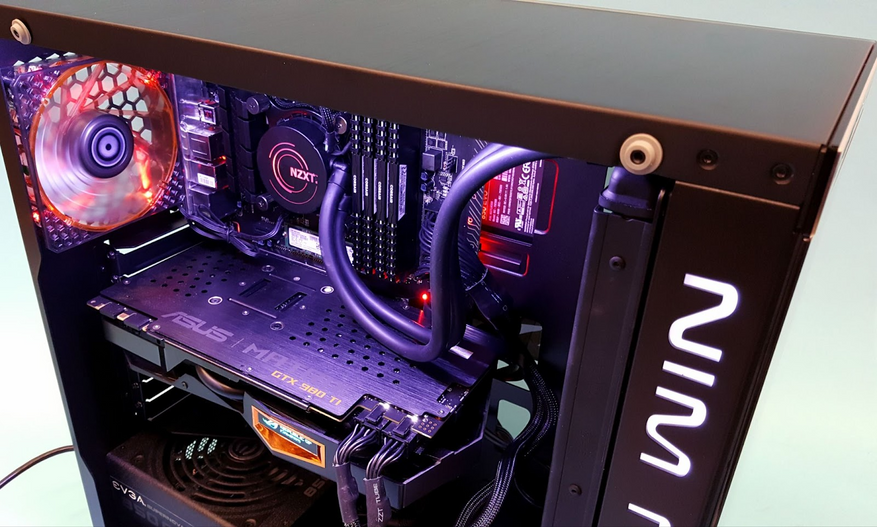
Системный блок компьютера – это не только про мощность, но и про эстетику. Важнейшим аспектом внешнего вида ПК является подсветка. В этом материале я разберусь с основными моментами, которые стоит учесть, если вы решили проапгрейдить свой системник или же только собираете конфигурацию.
Классификация RGB-подсветки
За основу для рассмотрения разновидностей RGB-подсветки я возьму вентиляторы, ведь они являются основными источниками света практически в любой сборке. В остальных комплектующих со встроенной RGB, наподобие видеокарты, материнской платы или ОЗУ, подсветка автоматизирована и, как правило, не имеет проблем с доп. подключением или совместимостью.
Итак, на данный момент можно выделить 3 основных вида RGB-подсветки:
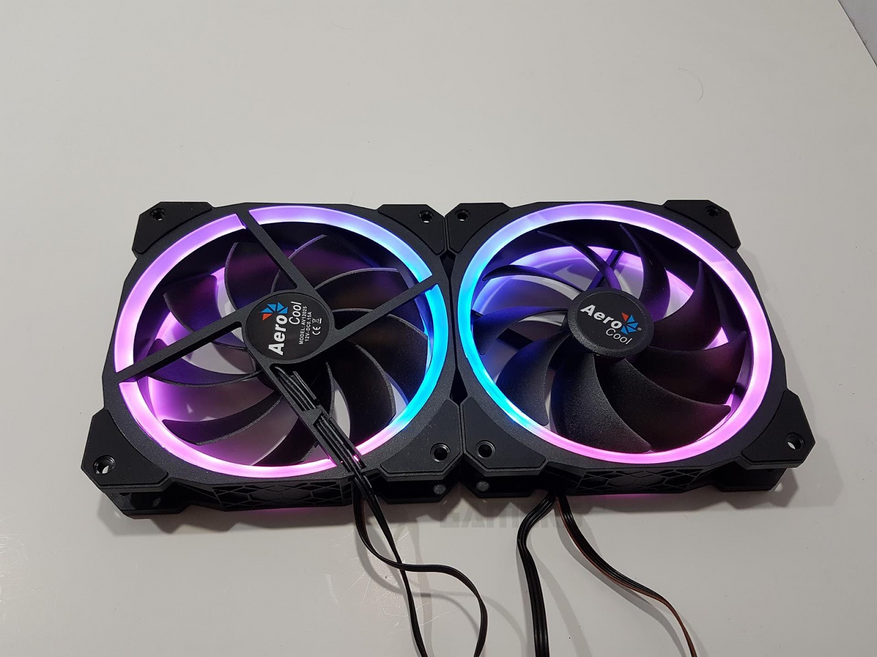
- RGB. Классический и наиболее распространённый вариант. Этот тип может управляться как через ПО материнской платы, так и через внешние устройства (например, пульт от контроллера). Здесь все светодиоды могут настраиваться, но работают в едином режиме, то есть с одинаковыми цветом и яркостью.
- FRGB (Fixed – фиксированный). Упрощённый вариант подсветки, при котором режимы работы (цвет + яркость) «вшиты» в само устройство, то есть настроить их не получиться. Здесь диоды могут светиться разными цветами и разной яркостью, но только в том случае, если это предусмотрел производитель.
- ARGB (Addressed – адресованный). Наиболее функциональный тип подсветки, при которой каждый светодиод управляется отдельно. За счёт такой схемы получается тонко настроить режим работы и получить интересные мерцания, переливания света по всему системнику, отклик на музыку и многие другие функции, которые предусмотрены программным обеспечением.
Разъёмы и подключение
Наиболее сложный аспект при организации подсветки, так как каждый отдельный тип RGB имеет различные коннекторы и способы их подключения. Наиболее простой тип – FRGB. Такая подсветка не имеет дополнительных коннекторов, поэтому их работа обеспечивается обычным подключением к питанию: 3-pin, 4-pin или Molex, в зависимости от типа самого вентилятора.
Подключение через Molex будет также актуально, если необходимо подключить больше вентиляторов, чем предусмотрено разъёмов на материнской плате. В таком случае Molex-коннектор вентилятора должен обладать 2-сторонним (сквозным) подключением, чтобы к нему же можно было подключить остальные. Правда управлять режимом работы самих вентиляторов в таком случае не получится, что является недостатком для производительных систем – здесь либо тихая работа, либо эффективное охлаждение.
Подключение RBG
У остальных типов RGB всё несколько сложнее. Классическая RGB-подсветка вентилятора питается и управляется отдельным 4-пиновым коннектором на 12 Вольт. Такой коннектор обозначается как «4-pin (12V-G-R-B)». Смотрите, чтобы на вашей материнской плате был соответствующий разъём.
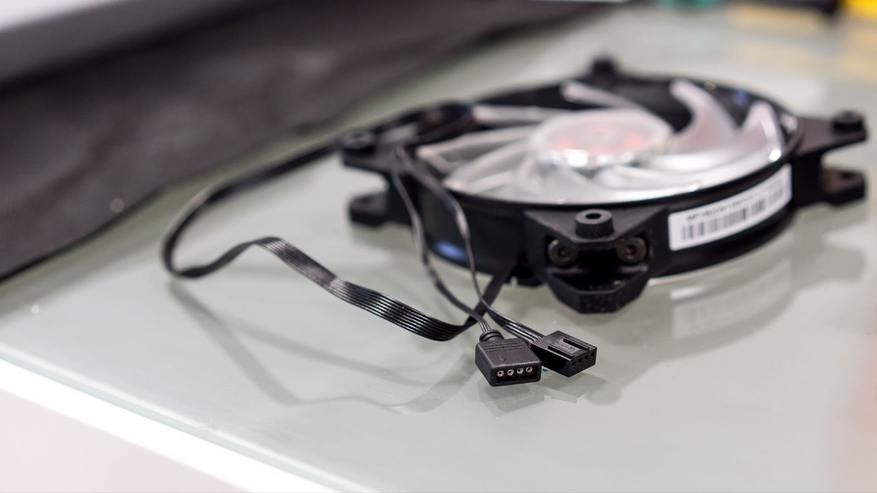
Если вентиляторов с подсветкой больше, чем имеет ваша плата, то ситуация аналогичная Молексу: помимо питания вентилятора и питания подсветки, должен быть третий «папа-коннектор» (с торчащими контактами). Соответственно первая подсветка подключается к материнской плате, а остальные поочередно подключаются к «папа-коннектору» предыдущей подсветки, образовывая цепь.
Заранее продумайте этот момент, так как некоторые вентиляторы с RGB имеют только 2 коннектора вместо 3. В таком случае придётся дополнительно покупать разветвитель, но о нём чуть позже.
Подключение ARGB
У ARGB-подсветки ситуация аналогичная. Отличается лишь сам коннектор подсветки: 3-пиновый разъём на 5 V, который называется «3 Pin (5V-D-G)».
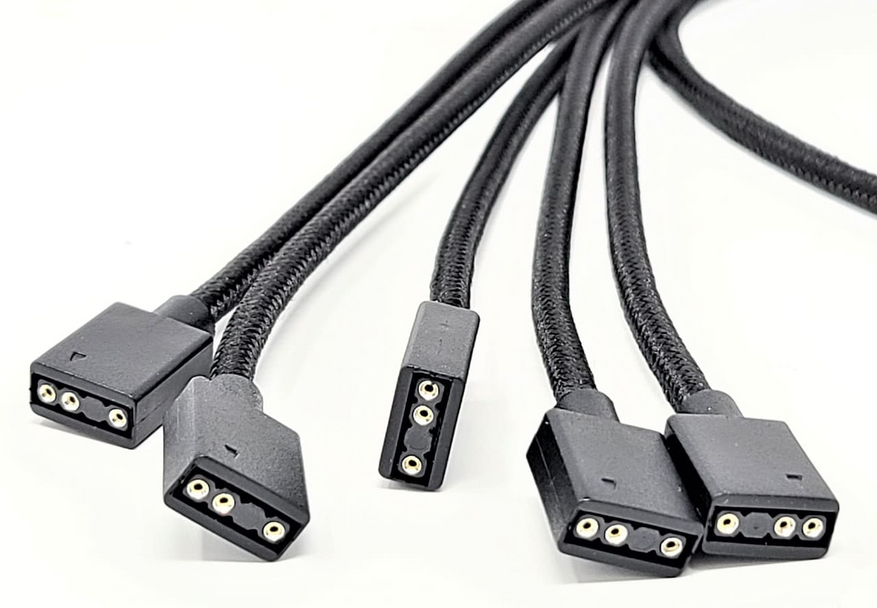
Однако здесь тоже есть свой нюанс. Дело в том, что некоторые производители вентиляторов решили усложнить и одновременно упростить процесс подключения, заменив два коннектора (1 на питание вентилятора и 1 на питание подсветки) на один 6-пиновый. Удостоверьтесь, что он у вас есть. Если его нет, то придётся прибегнуть к покупке контроллера, о котором я расскажу далее.
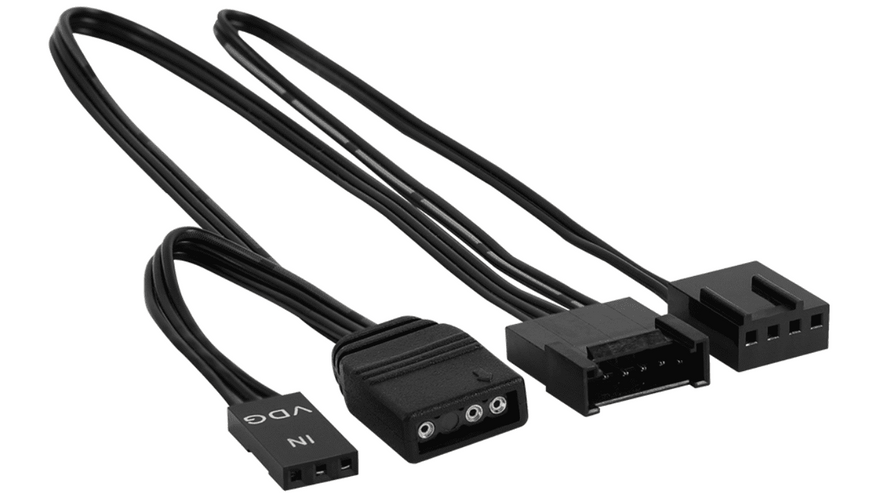
В плане подключения нескольких вентиляторов ARGB к одному разъёму принцип не отличается, просто здесь вместо трёх стандартных коннекторов используется два 6-пиновых (мама+папа), которые нужно поочередно подключить друг к другу.
Если к одному разъёму на материнской плате подключается свыше 10 RGB-устройств, то рекомендую тщательно ознакомиться с документацией вашей платы, а именно с максимально выдаваемой мощностью на разъём подключения подсветки. Чаще всего максимальная мощность разъёма для RGB составляет около 25 Вт (1 вентилятор потребляет около 1.5 Вт). Оставляйте 30% — 40% запаса мощности на разъём, чтобы он не перегревался. Если плата располагает несколькими разъёмами для питания подсветки, то лучше распределить нагрузку равномерно.
Совместимость
В силу различия коннекторов и принципов работы у RGB и ARBG-подсветки они не имеют совместимости ни в физическом, ни в программном планах. По этой причине стоит отдать предпочтения единому типу подсветки по всему корпусу.
Через ПО всё же можно настроить и задать один режим работы для 2 типов, однако в таком случае функциональность ARGB урежется до стандартной RGB подсветки. Если есть свободная тысяча рублей, то автоматизировать этот вопрос можно с помощью специального RGB-конвертора (преобразователя), который позволит одновременно управлять двумя типами подсветки.
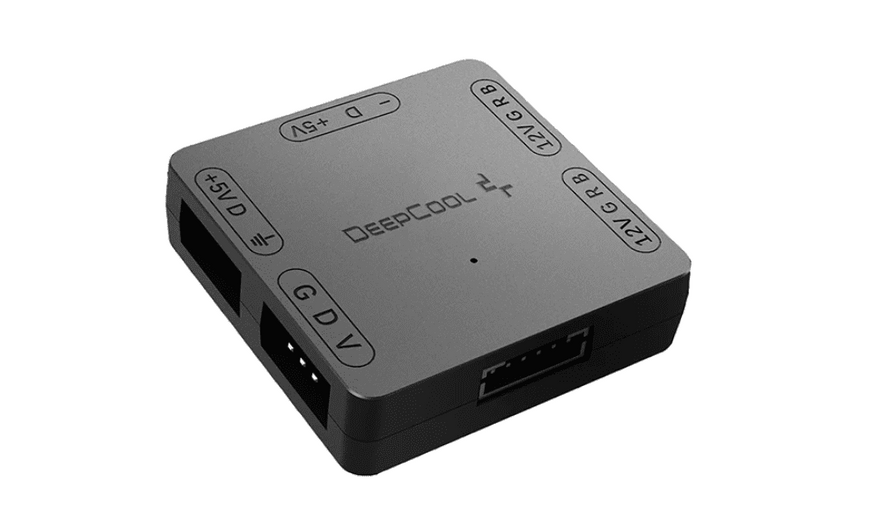
Если на материнской плате нет соответствующих разъёмов, а вентиляторы с подсветкой уже куплены, то решить проблему может внешний контроллер. Не путайте контроллеры с разветвителями:
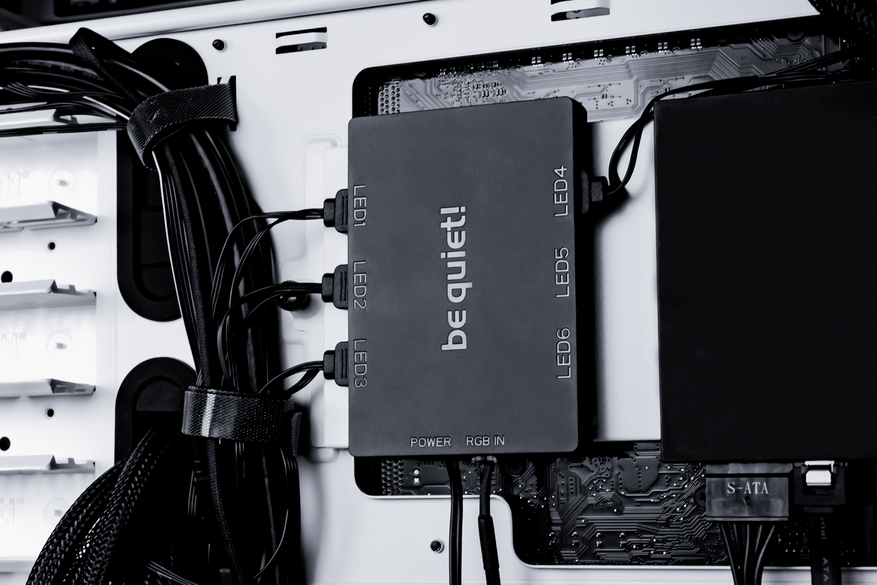
- RGB-контроллер – это устройство, которое позволяет управлять цветом и яркостью RGB-светодиодов, установленных в корпусе ПК. Он может иметь различные функции, такие как изменение цветовой гаммы, настройка эффектов освещения и т.д. RGB-контроллер обычно подключается к материнской плате или другому устройству через USB, SATA или другой разъем. Такие контроллеры также могут иметь функцию управления через пульт ДУ.
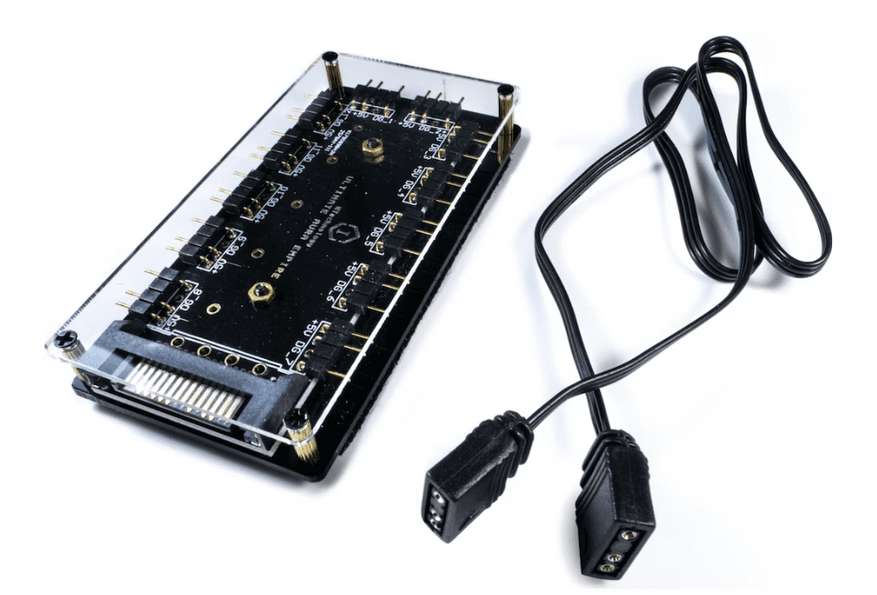
- RGB-разветвитель – это устройство, которое позволяет расширить количество RGB-устройств, подключенных к одному контроллеру. Он используется для создания более сложных конфигураций освещения, когда требуется большее количество устройств, чем имеется разъёмов на мат. плате. Он обычно подключается к RGB-контроллеру или материнской плате через специальный разъем.
Управление
Управление всей подсветкой осуществляется через ПО для контроллера (либо материнской платы, либо отдельного устройства, которое я рассмотрел выше). От производителей материнских плат существует 4 основных программы для управления подсветкой:
- GIGABYTE RGB Fusion
- ASRock RGB Sync
- MSI Mystic Light
- ASUS Aura Sync
Перед покупкой вентиляторов или прочих устройств с RGB-подсветкой смотрите на их совместимость программой контроллера своей материнской платы или другого внешнего контроллера. Важно, чтобы все устройства имели эту совместимость, поэтому лучше покупать девайсы от одного производителя.
Подведём итоги
RGB-подсветка может значительно улучшить внешний вид вашего системного блока, но лишь при её грамотной организации в единую систему. Заранее продумайте и узнайте совместимость приобретаемых устройств с вашей материнской платой, иначе добиться желаемого результата будет значительно сложнее.
Если устройства уже куплены, но не подходят, то решить проблему поможет внешний контроллер. А если совместимость и разъёмы уже есть, но хочется подключить больше устройств с подсветкой без кучи проводов, то выручит разветвитель.
Для тех, кто думал приобрести помощника робота-пылесоса, видеорегистратор для машины или телевизор, рекомендую посмотреть наши подборки:
- «Рейтинг видеорегистраторов c GPS-модулем 2023 года»;
- «Выбираем устройства для уборки дома: 6 робот-пылесосов с построением карты»;
- «Выбираем телевизор для дома: 10 моделей с функцией Smart TV с Яндекс Маркета».
Здесь точно найдете подарок для себя, а то и близким.
- Оптимальные
