BIOS: полный контроль или как разблокировать скрытые функции
Сегодня каждый рядовой пользователь имеет возможность регулярно обновлять BIOS, и этим, пожалуй, никого не удивишь. А вот то, что BIOS можно модифицировать, включая в его установках скрытые дополнительные параметры, — об этом знают лишь немногие опытные пользователи. Эта статья адресована, прежде всего, тем, кто занимается оптимизацией и постоянно ищет пути для повышения производительности своего «железного друга «, кто не боится рисковать и ставит на своем компьютере смелые эксперименты.
Откуда берет свое начало BIOS (Basic Input/Output System) — базовая система ввода/вывода? Ее программный код рождается в лабораториях разработчиков. Наиболее известные из них — фирмы Award и AMI. Затем каждый производитель материнских плат адаптирует BIOS к конкретной модели и по своему усмотрению отключает (блокирует) определенные функции. Причем заблокированными могут оказаться многие функции, влияющие на «тонкую» настройку BIOS, и от которых, в свою очередь, зависит производительность компьютера.
Для чего же производители материнских плат блокируют некоторые функции? Прежде всего, это делается в целях упрощения процедуры настройки Setup BIOS. Отключают и те функции, которые в конкретной материнской плате отсутствуют, но могут быть задействованы в следующих модификациях. Используя специальное программное обеспечение (утилиты), можно разблокировать практически все отключенные функции и опции в BIOS. После модификации результаты необходимо сохранить в отдельном файле и затем произвести обновление BIOS. При загрузке Setup BIOS на экране монитора можно будет увидеть новые дополнительные возможности настройки. Для каждой фирмы нужна своя утилита. Обладателям Award BIOS понадобится утилита Modbin, а для тех, у кого на компьютере установлена AMI BIOS, необходимо скачать программу AMIBCP. Интересен тот факт, что утилита AMIBCP разработана программистами самой фирмы AMI.
А теперь перейдем к самому главному — к практическим занятиям. Прежде всего, следует подготовить необходимое программное обеспечение. Итак, для модификации потребуются утилита для обновления («прошивальщик»), файл с действующей версией BIOS и утилита для модификации. Утилиту для «прошивки» можно найти в Интернете на сайте производителя материнской платы или на компакт-диске, прилагающемся к «материнке». После чего ее необходимо скопировать на жесткий диск компьютера. Файл, в котором размещена текущая версия BIOS, можно получить с помощью этой утилиты. Утилиты для модификации BIOS можно скачать из Интернета: для Award по адресу http://www.biosmods.com/download.php , а для AMI — Файл, содержащий BIOS, желательно разместить на жестком диске в одной папке вместе с утилитой для ее модификации. Обязательно перед модификацией сделайте резервную копию файла с BIOS. Теперь, когда все готово, можно смело загружать утилиту.
В качестве примера рассмотрим случай, когда на компьютере установлена AMI BIOS. Что касается BIOS от Award, то принцип модификации аналогичен, и в этой статье рассматриваться не будет. Утилита AMIBCP является DOS-программой и без проблем загружается под Windows без перезагрузки в режим эмуляции MS-DOS. Объем AMIBCP (файл amibcp75.exe) в распакованном виде составляет 542 Кбайт. После загрузки утилиты AMIBCP необходимо с клавиатуры ввести имя файла, содержащего BIOS, например, 7vr_f4.bin. Далее, находясь в главном меню программы, ищем раздел «Configure Setup Data» и просматриваем по порядку все подразделы. Особенно интересны для нас будут подразделы «Chipset Setup» и «BIOS Features Setup». Сама модификация заключается в активации заблокированных опций. В каждом подразделе присутствуют столбцы с заголовками «Option Name», «Active», «Rights», «Optimal» и «FailSafe». Заблокированные опции подсвечены, напротив этих опций в столбце «Active» указано значение «No». Клавишами Page Up и Page Down можно задействовать ту или иную заблокированную установку. Возможны случаи, когда в столбце с заголовком «Option Name» названия опций на экране полностью отсутствуют. В таком случае придется включать все опции подряд «вслепую». Закончив изменения, выходят в главное меню программы AMIBCP и, нажимая на клавишу F10, сохраняют модифицированный BIOS в файле. После сохранения модифицированного файла применяют «прошивальщик» — утилиту для обновления BIOS. Ряд производителей материнских плат выпускает свои фирменные программы для обновления BIOS непосредственно в среде Windows. К их числу относятся утилиты фирм Gigabyte, ASUS, Intel и др. Перед прошивкой следует убедиться в том, что в Setup BIOS разрешено обновление — в разделе BIOS Features Setup параметр BIOS Flash Protection должен находиться в положении Disabled или Auto. После «прошивания» производят перезагрузку компьютера и входят в Setup BIOS. В моей практике модификации были случаи, когда в BIOS оказывались заблокированными настройки, позволяющие повышать производительность системы. А именно: возможность изменять напряжение на шине AGP в интервале 1,5. 1,8 В с шагом 0,1 В и на модулях памяти DDR в пределах 2,5. 2,8 В с шагом 0,1 В, а также увеличивать на 5; 7,5 или 10 % штатное напряжение на ядре процессора. Имели место случаи, когда в BIOS были заблокированы режим S.M.A.R.T. для жестких дисков и режим Bypass Mode для оптимальной работы CPU (см. рисунок).
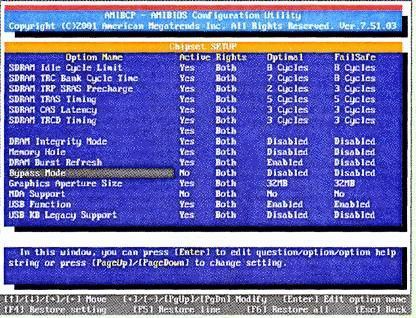
Интересной оказалась и заблокированная опция в подразделе Hardware Monitor — Slow Down CPU Duty Cycle. При переходе системы в режим Doze тактовая частота CPU уменьшается. С помощью этой опции можно установить другое значение тактовой частоты CPU в процентах от предыдущего. В заключение хочу напомнить: не стоит из-за полного контроля над BIOS терять голову. И поэтому к модификации и изменению параметров следует подходить с некоторой долей осторожности и с пониманием того, что вы делаете и на что идете.
Похожие публикации
- Есть ли жизнь в мире без ПК
- Поддержка твердотельных накопителей в Windows 7
- Диагностика аппаратных проблем
скрытые настройки bios american megatrends как разблокировать скрытые настройки биоса american megatrends?
если часть настроек доступна только для просмотра, но не может быть изменена, то необходимо войти в настройки с вводом пароля администратора. или отключить парольный административный доступ.
Иван ЧесноковУченик (75) 5 лет назад
а где вводить то?
KPbICMAH Искусственный Интеллект (122413) обычно в разделе Security такие вещи настраиваются.
Иван ЧесноковУченик (75) 5 лет назад
Прошаренный Мастер (2151) Комбинация клавиш, нажимаешь их при старте системы.
Да не слушай ты их, нету там ни какого мультика.
Иван ЧесноковУченик (75) 5 лет назад
какого вхрена мультика?
а ты уверен, что эти настройки там присутствуют и были лишь спрятаны, а не изначально удалены производителем оборудования (например на ноутбуках такое сплошь и рядом)?
Похожие вопросы
Ваш браузер устарел
Мы постоянно добавляем новый функционал в основной интерфейс проекта. К сожалению, старые браузеры не в состоянии качественно работать с современными программными продуктами. Для корректной работы используйте последние версии браузеров Chrome, Mozilla Firefox, Opera, Microsoft Edge или установите браузер Atom.
Advanced settings — Расширенные настройки BIOS UEFI.

Отправлено: 23-Дек-2022 17:11
-
rezorustavi
- Стаж: 8 лет 1 месяц
- Сообщений: 928
- Репутация: 55 [+] [-]
- Откуда: Грузия, город Рустави
На многих современных ноутбуках, производители c Биоса скрывают Расширенные настройки — Advanced.
Пример: На Acer , некоторых моделях, по-умолчанию в Биосе настройки VMD controller нет, а Вам требуется отключить, решается следующим образом, заходите в Биос — пункт Main — жмёте Ctrl+S — появляются дополнительные настройки и там уже есть включение/выключение VMD Controller-а.
Делимся знаниями, по отображению скрытых производителями расширенных настроек — Advanced, с указанием модели ноутбука.
Добавлено через 52 минуты 50 секунд:
В ноутбуке Acer ES1-332 , с BIOS производства InsydeH2O, версии 1.13, активировать вкладку расширенных опций Advanced можно так:
1) Выключите ноутбук обычным образом.
2) Зажмите кнопки FN и TAB.
3) Удерживая эти две клавиши, включите ноутбук кнопкой питания.
4) Продолжайте держать FN и клавиши TAB около 2-4 секунд.
5) Отпустите FN и TAB и начните часто нажимать клавишу F2 для входа в BIOS.
6) Ноутбук может сам перезагрузиться – продолжайте нажимать F2.
Последний раз редактировалось: rezorustavi (2022-12-27 19:09), всего редактировалось 4 раз(а)
Отправлено: 27-Дек-2022 19:09 (спустя 4 дня)
-
rezorustavi
- Стаж: 8 лет 1 месяц
- Сообщений: 928
- Репутация: 55 [+] [-]
- Откуда: Грузия, город Рустави
На некоторых ноутбуках Samsung прокатывает. Пример:
BIOS Phoenix разблокируется одновременным нажатием Ctrl+Shift+Alt+F4 , но сначала надо войти в BIOS удерживая клавишу F2. Далее, нажимаем комбинацию ( Ctrl+Shift+Alt+F4 ) после входа в стандартный BIOS, идём в закладку Exit и видим дополнительные вкладки Plaftform Advanced и Samsung Debug.
Вариант 2:
Что бы зайти в скрытый функционал BIOS нам нужно перейти в сам BIOS пройти до раздела Exit, далее одновременно нажимаем комбинацию клавиш. Shift+Ctrl+Alt+F4
Добавлено через 6 минут 29 секунд:
BIOS AMI American Megatrends Inc
Перезагрузите или включите компьютер.
Нажмите клавиши Del , F1 или Esc , чтобы открыть AMI BIOS во время загрузки компьютера.
Нажмите Alt+F1 , чтобы разблокировать скрытые настройки. Если ничего не происходит, нажмите Shift+F1 или Ctrl+F1 .
Таким образом, вы можете разблокировать скрытые настройки BIOS AMI.
.
Инфу беру с интернета, с иностранных сайтах перевожу на скорую руку Google переводчиком.
Отправлено: 27-Дек-2022 22:26 (спустя 3 часа)
А как это проделать на НP
Отправлено: 27-Дек-2022 23:08 (спустя 42 минуты)
-
rezorustavi
- Стаж: 8 лет 1 месяц
- Сообщений: 928
- Репутация: 55 [+] [-]
- Откуда: Грузия, город Рустави
98921А как это проделать на НP
На разных моделях по-разному.
То, что нарыл в сети, с советами от людей, тупо сохранил в Текстовом документе, для HP, пока без сортировки, собирал на скорую руку, для себя, возможно комбинации повторяются, мне понятно, делюсь, как есть:
Так-же есть способ с правого. ctrl + левый. ctrl + F10
Правый Ctrl + Левый Ctrl + F10
.
Нажал кнопку F10+A, когда я зашел на обычный BIOS — Долгий тап по A.
.
Либо FN+A, либо A+F10, либо FN+TAB
.
При включении ноутбука (до экрана загрузки) нажать ESC.
После зажать английскую «A» и не отпуская её несколько раз нажать на F10 без FN.
В биосе должна появиться новая вкладка «Advanced». С 1го раза может не получиться.
.
А по поводу BIOS — на вашей версии должно работать сочетание F10+A. Попробуйте в другой последовательности, зажмите сначала F10, потом A. Попробуйте одновременно нажать. В общем попробуйте разные сочетания в разные моменты загрузки.
.
В общем это делать обязательно при выключенном ноуте, включенном питании от розетки и обязательно на клавиатуре ноутбука
И плюс я ещё перед всем этим заходил в биос и от туда отключал ноут)
Зажимаем FN и далее нажимаем по очереди кнопки F4, 4,R, F, V, F5, 5, T, G, B, F6, 6, Y, H, N
И только после того как нажали на кнопки в такой последовательности мы можем отжать кнопку FN. Далее запускаем ноут и жмём один раз F2 чтоб зайти в биос(надо подгорать момент)
У меня сработало не с первого раза, так как к такому надо приловчиться)))
.
Выключите/перезагрузите компьютер.
Выключите или перезагрузите компьютер снова, и на этот раз нажмите F9
Затем нажмите CTRL+F10
Это приведет вас к диспетчеру загрузки, и вы найдете там меню параметров загрузки.
Нажмите F10 и откройте вкладку «Advanced — Дополнительно».
Когда появится страница диспетчера загрузки, нажмите F10
Открытие утилиты настройки BIOS займет одну-две секунды.
И на этот раз вы получите вкладку «Advanced — Дополнительно» справа от «Конфигурация системы»
.
Войдите в настройки БИОС. Несколько раз нажмите клавишу Esc, пока не откроется меню запуска.
Выключите/перезагрузите компьютер. Выключите или перезагрузите компьютер снова, и на этот раз нажмите F9.
Нажмите F10 и перейдите на вкладку «Advanced — Дополнительно».
.
Fn+A
Fn+tab
Fn+tab+a
Shift+enter
Fn(Удерж, при запуске)
.
При включении щелкнуть F10 (примерно раз 5 плюс минус неважно) затем зажать A
.
Загрузите компьютер. Когда вы увидите экран с логотипом запуска, нажмите CTRL+F10, а затем CTRL+F11, чтобы войти в BIOS. (Он работает только на некоторых компьютерах, и вам, возможно, придется попробовать его несколько раз, пока вы не войдете).
.
Загрузите компьютер и нажмите клавишу F8, F9, F10 или Del, чтобы войти в BIOS. Затем быстро нажмите клавишу A, чтобы отобразить дополнительные настройки.
.
В Биосе нажмите Fn+Tab 3 раза.
.
Fn+Tab, Fn+Tab, Fn+Tab
F10 [Yes]
F2
.
Попробуйте при загрузке нажать CTRL+F10 или CTRL+F11
Помогите открыть скрытые пункты меню AMI bios.
Брендовый компьютер Acer Aspire 3812, материнская плата wg43m.
Нет меню биоса по настройкам частот процессора, хотелось бы разогнать.
AMIBCP на моем компьютере не открывает фал rom.
Другие утилиты видят этот файл, но мне не понятно, что ими могу сделать.
Ссылка на прошивку global-download.acer.com/GDFiles/BIOS/BIOS/BIOS_Acer_P01.A1_A_A.zip?acerid.
Знающие люди откликнитесь, помогите.
- 7848 просмотров
3 Ноя 2010 — 19:26 maco
arrey писал(-а):
там хотя бы пункты меню присутствуют, где можно увеличить частоту процессора?

4 Ноя 2010 — 13:58 Compiller
поищите лучше на тему BSEL mod — нарисуете снизу на процессоре нужную частоту
17 Ноя 2010 — 13:16 Peps911
Здравствуйте комрады! По данной теме что-нибудь получилось?! У меня такая же проблема при попытке открыть Bios матери MSI 865PE NEO2-P.
Ссылка на Bios: ru.msi.com/ssl/php/upload/bios_files/6728v3A.zip
Пробовал открывать AMIBCP 3,13 и 3,37 результат тот же «Couldn`t open the file».
Собственно кто чем может помогите, а.
17 Ноя 2010 — 16:23 maco
22 Ноя 2010 — 09:20 Peps911
Спасибо за помощь товарищ! А ты не будешь против если я тебя еще по этому Bios (ссылка выше) поспрашаю?
22 Ноя 2010 — 13:47 maco
За спрос денег не берут.
22 Ноя 2010 — 15:22 Peps911
maco
Посмотрел я Bios программкой amibcp76. В amibcp76 если просматривать настройки Bios есть несколько столбиков (название настройки, открыта или скрыта, от чьего имени она загружается и еще несколько). Проблема вся в том что имя настройки видно только в «Стандартных установках» (установки носителей, и т.д.). Во всех других настройках (Расширенные настройки чипсета, питания и т.д.) в столбце с названием настройки пусто. Там же имеются выключенные настройки Bios. Прошу меня извинить что не пишу точно как в программе (имена настроек) на память не помню (но если надо могу уточнить).
Хочу я включить настройки выключенные по умолчанию в данном Bios, но немного стремно включать того чего не видишь.
Собственно вопрос почему не видно названий настроек в пунктах «Расширенные настройки чипсета, питания и т.д.» и можно хотя бы как-нибудь их увидеть? Чем может грозить активирование выключенных настроек (кроме прошивки флешки в программаторе)?!
Спасибо!