[Устранение неполадок] Индикатор питания на маршрутизаторе не горит (нет питания)
Если маршрутизатор не включается или отсутствует питание, Вы можете выполнить следующие действия по устранению неполадок.
Содержание
1. Причина может быть в проблеме с электропитанием: нестабильное электропитание может привести к автоматическому перезапуску маршрутизатора.
Примечание: Прежде чем выполнять какие-либо проверки электропитания или операции, убедитесь в собственной безопасности.
1-1 Проверьте розетку: попробуйте другие розетки или удлинители.
1-2 Проверьте адаптер маршрутизатора: проверьте, не ослаблена ли вилка адаптера/блока питания, плотно прижмите вилку или повторно подключите адаптер/блок питания.
1-3 Проверьте кабель питания: проверьте, не поврежден ли кабель питания адаптера/блока питания физически, сломан или изношен. Любое повреждение может привести к нестабильному питанию.
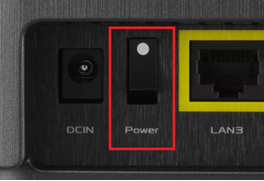
2. Проверьте кнопку питания: если после подключения маршрутизатора к источнику питания Вы обнаружили, что индикатор питания не горит, сначала убедитесь, что кнопка питания роутера включена.
Найдите кнопку питания на маршрутизаторе, см. следующее изображение. Различные модели могут иметь небольшие различия. Если у Вас есть какие-либо вопросы, пожалуйста, проверьте руководство пользователя
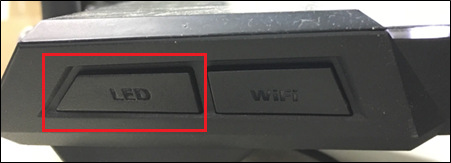
3. Проверьте светодиодную кнопку: проверьте, включили ли Dы светодиодный переключатель роутера.
Найдите светодиодную кнопку на маршрутизаторе, см. следующее изображение. Различные модели могут иметь небольшие различия. Если у вас есть какие-либо вопросы, пожалуйста, проверьте руководство пользователя.
Пожалуйста, обратитесь к следующим статьям, чтобы включить светодиодный индикатор:
4. Проверьте доступ на страницу настроек маршрутизатора (приложение/веб-интерфейс):
После подключения роутера к источнику питания попробуйте подключить свое устройство (компьютер или мобильный телефон) к маршрутизатору ASUS с помощью сетевого кабеля или беспроводной сети (Wi-Fi). Для входа используйте страницу настроек маршрутизатора ASUS (приложение/веб-интерфейс).
Если Вы можете войти на страницу настроек маршрутизатора ASUS и включить светодиодный индикатор, обратитесь к следующему
4-2 Проверьте, установлена ли для кнопки WPS функция включения/выключения светодиода.

5. Выполните стандартный сброс на маршрутизаторе: найдите кнопку RESET, нажмите ее и удерживайте 5–10 секунд, после чего светодиод питания начнет мигать, чтобы завершить сброс.
6. Выполните полный сброс настроек маршрутизатора: если стандартный сброс не решает проблему, используйте этот метод для полного сброса настроек маршрутизатора.
Если ни один из упомянутых выше методов не применим, возможно, возникла проблема с маршрутизатором или его адаптером/блоком питания. Мы рекомендуем обратиться в центр обслуживания клиентов ASUS для получения технической поддержки.
Как проверить адаптер питания мультиметром?

В народе адаптеры часто называют «блоком питания» (БП). С выходом из строя блока питания пользоваться техникой невозможно. Поэтому приходится приобретать новый адаптер, что не всегда можно сделать легко и быстро. Но перед тем как выбросить старый БП, стоит проверить его на работоспособность. Как это сделать правильно? Сегодня расскажем, как проверить адаптер питания мультиметром.
- 1 Как проверить адаптер мультиметром?
- 2 Как проверить блок питания ноутбука мультиметром?
- 2.1 Вопрос — ответ
Как проверить адаптер мультиметром?
Блок питания является довольно сложным техническим устройством, выполняющим две задачи:
- преобразование переменного тока в постоянный;
- изменение величины выходного напряжения относительного напряжения сети.
Когда какая-либо техника перестает работать, в первую очередь обращают внимание именно на БП. Встает вопрос: как узнать, работоспособен ли адаптер? Если да, то придется искать другую причину отказа технического устройства, получающего питание через этот адаптер.
Есть два способа проверки БП:
- заменить его исправным аналогичным (если он есть) и проверить, будет ли работать электроприбор;
- проверить исправность адаптера мультиметром.
В первом случае, когда после замены прибор заработал, появилась зарядка, загорелись индикаторы – ясно, что виноват именно БП.
Во втором случае действовать следует так:
- Сначала нужно внимательно осмотреть разъемы БП, провода, сам корпус.
На них не должно быть таких дефектов как: трещины, замятия, оплавления, повреждения изоляции.
- На корпусе блока питания нужно найти информацию о параметрах выходного тока и напряжения, а также обозначение, указывающее полярность контактов разъема.
- Далее мультиметр нужно выставить на режим измерения постоянного напряжения. Диапазон измерений выставляют больший, чем указанное на блоке выходное напряжение (если выходное напряжение 12 В, то нужно ставить на 20 В).
- БП включают в сеть.
- Черный щуп прикладывают к минусовому контакту разъема БП, а красный – к плюсовому.
- На дисплее отобразится величина выходного напряжения.

Если она равна указанному на корпусе или чуть выше, БП работает нормально. Если же напряжение ниже или на экране отображается «ноль», то адаптер, скорее всего, неисправен.
Как проверить блок питания ноутбука мультиметром?
Узнать, исправен ли БП лэптопа тоже несложно. Если компьютер не заряжается, сначала следует проверить:
- исправность розетки, в которую он включен;
- работоспособность аккумулятора.
Для этого выньте его из ноутбука и включите устройство в сеть через БП. Если ноутбук загрузился и нормально работает от сети, то нужно озаботиться исправностью аккумулятора.
Если компьютер не заряжается при исправной розетке и АКБ, то проблема в зарядном устройстве, состоящем из трех элементов:
- кабеля;
- блока питания;
- провода с коннектором.

Внешний осмотр здесь также необходим:
- внимательно обследуйте вилку – она не должна пахнуть горелым пластиком, иметь расшатанные зубцы;
- кабель должен плотно соединяться с корпусом БП через двух- или трехконтактный разъем (часто именно здесь нарушается контакт кабеля и адаптера);
- провод не должен иметь трещин, повреждений, участков с нарушенной изоляцией;
- сам блок питания может пострадать от перепадов напряжения, поэтому его нужно проверить на запах гари, оплавившиеся участки, сколы;
- шнур, ведущий к ноутбуку, и гнездо в корпусе компьютера могут пострадать вследствие грубого обращения, тогда там просто будет нарушен контакт.
Если при визуальной проверке дефектов не обнаружено, то зарядное устройство проверяют мультиметром в том же порядке, что и обычный адаптер.
Отдельно можно проверить кабель, отключив его от адаптера. Для этого щупы мультиметра прикладывают к его разным концам. Если при этом слышен зуммер – провод в порядке, если нет – кабель придется менять.
Ремонт блоков питания от роутеров и другой техники Asus и D-Link за 10 минут
Написать этот пост я решил, после прочтения многочисленных комментариев о том, что многим пришлось поменять роутер, так как он стал мигать всеми лампочками подряд, перестал загружаться и прошиваться! Упорно используя «Поиск», описания этой проблемы, к моему великому удивлению, я не нашел на Хабре. Хотя проблема известна давно и описана в Рунете. Бывает такое, по закону подлости, на следующий день как закончится гарантия. А обычно через 1.5-2.5 года эксплуатации. Всему виной, в 90% случаев, лишь блок питания (далее по тексту — БП). В сервисных центрах в ремонте отказывают, т.к. гарантия закончилась или впаривают новый БП по цене от 700 до 1200 рублей. Данная проблема случается в 3 роутерах из 10, оборудованных этими источниками питания. Обычно БП производят сторонние фирмы, а все «восторженные» отзывы пользователей о надежности оборудования, достаются именно D-Link и Asus! Стоимость деталей для ремонта — 10 рублей!
Итак, начнем!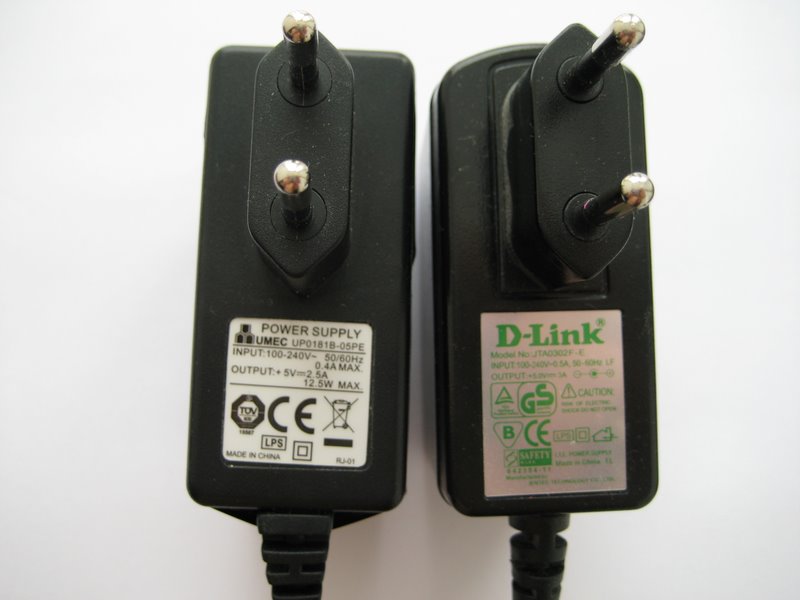
Слева БП Asus, справа БП D-Link. Схема у них одна, бывают незначительные изменения в номиналах компонентов. Самое подлое, что БП выдает, положенные ему 5V и пользователь снимает с него подозрения. Но под нагрузкой напряжение проседает до 2V, а это как раз никто не проверяет!
Для ремонта, нам потребуется: паяльник с припоем, канцелярский нож и изолента. Вместо канцелярского ножа я использую бор-машинку (в народе еще называют “дремель”, пошло от названия фирмы DREMEL). Вскрываем корпус, он склеен, у кого-то, получается разрезать клеевой слой по шву, мне ковыряться лень, я пилю «дремелем». Видим внутри плату с вздувшимся электролитическим конденсатором (картинка не моя, у меня уже кондер поменян):

Выпаиваем вздувшийся конденсатор 1200uF 10V, на его место ставим любой электролитический с параметрами 1000uF-1200uF 10-16V (1200 uF 10 V, 1200uF 10V, 1000uF 16V и т.д.). Также, лучше сразу заменить электролитический конденсатор (он «запускает» БП) 10uF 25V на 10uF 50V. Не забываем соблюдать полярность! Получаем:

Собираем корпус обратно. Склеивать я не рекомендую, т.к. через 1.5 года, возможно, Вам снова придется менять конденсаторы! 🙂 Я обычно собираю на изоленту.

Таким способом, мною были восстановлены 5 БП, которые до сих пор исправно работают. Считаю, данная процедура под силу любому Хабражителю!
Что делать, если не работает интернет?

Дата последнего обновления: 03-14-2023 10:08:25 AM 343785
1) Проверить подключение кабелей
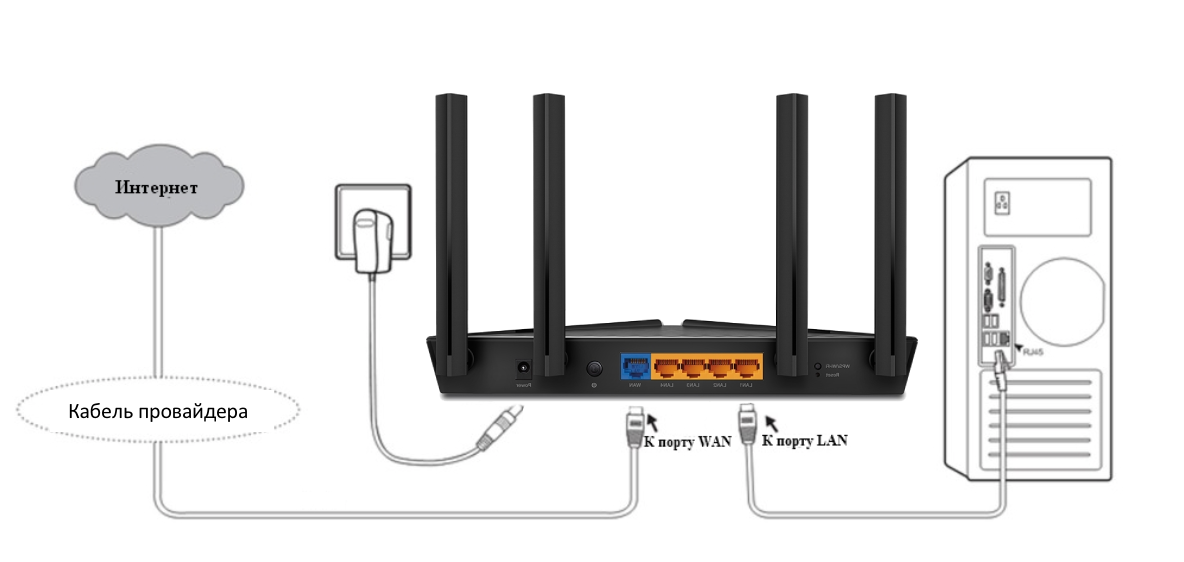
Кабель провайдера (кабель, протянутый из подъезда в квартиру) должен быть подключён в порт WAN роутера (синий порт).
Компьютер должен быть подключён кабелем в порт LAN (жёлтый порт) либо по Wi-Fi к беспроводной сети роутера.
2) Проверить иникацию
Проверьте, горит ли индикатор «Интернет» на роутере:

Если он не горит – проблема в скорее всего в кабеле провайдера нужно сделать следующую проверку – отключить кабель от порта WAN (синий) и подключить в порт LAN (жёлтый).
- Если индикатор LAN (в виде иконки компьютера) загорелся, то у роутера не исправен WAN порт. Роутер нужно отнести в сервисный центр.
- Если индикатор LAN не загорелся, значит нет физического соединения с оборудованием провайдера. Необходимо вызвать техников от провайдера для проверки кабеля.
Горит оранжевым – возможна проблема как в настройках роутера, так и в предоставлении интернета провайдером, смотрите пункт 4
Горит зелёным. Если вы переключали кабели в пункте 1, то проверьте доступ в интернет сейчас – интернет должен работать. Если кабели не трогали, надо проверить настройки компьютера, смотрите пункт 3.
Если не горят вообще никакие индикаторы – проблема в питании роутера. Проверьте, подключён ли блок питания в розетку, вставлен ли штекер питания в роутер полностью. Точно ли в розетке есть электричество? Проверьте работу роутера в другой розетке. Если есть возможность, поменяйте блок питания на аналогичный по характеристикам (амперы/вольты). Если ничего не помогло – роутер необходимо сдать в сервисный центр.
3) Проверить настройки подключения на компьютере
Проверьте, подключено ли кабельное или беспроводное соединение.
Зайдите в «Панель управления» – «Сеть и интернет» – «Центр управления сетями и общим доступом» – «Изменение параметров адаптера».
1. Если вы используете кабельное соединение между компьютером и роутером, то найдите в списке «Ethernet» или «Подключение по локальной сети»
1.1 Если вы видите на нём красный крестик – значит кабель не подключён, проверьте соединение, переподключите кабель как со стороны компьютера, так и со стороны роутера.
2. Проверка беспроводного подключения
2.1. Если вы используете Wi-Fi, найдите в списке «Беспроводная сеть»
2.2. Если вы видите на нём красный крестик – значит вы не подключились к Wi-Fi, откройте список беспроводных сетей, выберете вашу и подключитесь
2.3. В списке нет вашей сети? Проверьте индикатор Wi-Fi на роутере. Если не горит, нажмите кнопку Wi-Fi на задней стороне роутера

3. Проверка соединений от провайдера.
3.1. Если ваш провайдер использует PPPoE, PPTP или L2TP, то в списке подключений может отображаться дополнительное подключение. Это соединение должно быть обязательно отключено.

Дальше необходимо проверить получаемый IP-адрес и шлюз. Дважды кликаете на вашем подключении (проводном или беспроводном), нажимаете «Сведения», проверяете строки, которые должны быть следующими:
DHCP включён – Да
Адрес IPv4 – 192.168.X.Y, где X – 0 или 1, а Y – обычно 100
Шлюз по умолчанию – 192.168.X.1, где X – 0 или 1

4) Проверить настройки в веб-интерфейсе роутера
С компьютера или ноутбука (на крайний случай – с планшета) открываем браузер

Мы рекомендуем Google Chrome, Mozilla Firefox, Safari, Internet Explorer.
В адресной строке (не в поиске, а именно в строке адреса)

Или просто переходим по ссылке: http://192.168.0.1/
Если не открывается, то попробуйте: http://192.168.1.1/
В открывшемся меню вводим имя пользователя и пароль. Стандартные значения:
Имя пользователя – admin

Если стандартные admin\admin не подходят, значит вы ранее меняли эта данные на свои. Если эта данные найти не представляется возможным, в этом случае придётся полностью сбрасывать настройки на заводские. Перед сбросом настройки обязательно убедитесь, что вы знаете все ваши данные по договору с оператором связи (тип подключения, логин, пароль и т.д.).
ⓘ Не получается войти в веб-интерфейс управления? Перейдите сюда.
После этого откроется меню настройки роутера.
Классический Бирюзовый интерфейс (или старый зелёный):
Заходим слева Сеть – WAN

Если Новый синий\голубой интерфейс:
Заходим сверху «Дополнительные настройки» – слева «Сеть» – «Интернет».

Самый важный шаг:
Вы должны знать, какие настройки требует ваш провайдер: тип подключения, логин/пароль, адрес сервера. Во всех этих параметрах вы должны быть уверены на 100%. Если есть сомнения – обращайтесь к провайдеру и требуйте сообщить вам все верные настройки.
Логин и Пароль должны быть строго по договору с провайдером. Даже неверно выбранный регистр приведёт к тому, что роутер не подключится.
В поле «IP-адрес/Имя сервера» — должен быть указан именно адрес VPN-сервера провайдера.
Также стоит уточнить нет ли у провайдера привязки по MAC-адресу, если есть, то попросить их проверить привязку вашего роутера, корректный ли MAC-адрес видят они.
Если уверены, что данные верные:
- На всякий случай вручную вносим данные ещё раз и нажимаем «Сохранить»
- Проверяем, что на всех компьютерах отключено высокоскоростное соединение провайдера (Если у вас тип подключения PPPoE, L2TP, PPTP). Данное подключение вы можете найти также в панели управления в списке всех подключений, см. шаг 3.
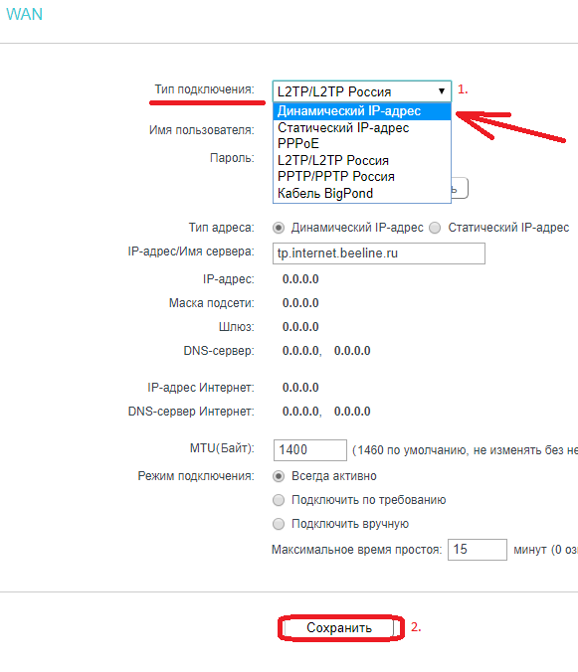
Если ваш провайдер Билайн, то этот оператор мог перевести вас на новый тип подключения и по какой-то причине не проинформировать вас об этом. Тогда это будет выглядеть так:


В этом случае меняем L2TP/L2TP Россия на Динамический. IP-адрес:
Для всех провайдеров:
Если в момент проблемы в меню «Состояние» – таблица «WAN» (Интернет) вы видите там ip: 0.0.0.0

Значит роутер потерял связь с провайдером. В большинстве случаев в таких ситуациях проблема на стороне провайдера. В этом случае обязательно нужно проверить работу интернет без роутера. Для этого выключаете роутер, подключаете кабель провайдера напрямую в ПК, или ноутбук.
Если без роутера интернет точно работает, а с роутером – нет, то есть роутер не подключается к интернету, а все данные введены верно, и индикаторы горят как надо, то вам нужно сохранить системный журнал и прислать его нам на почту техподдержки support.ru@tp-link.com, подробно описав вашу проблему и указав модель устройства:


Мы изучим системный журнал и ответим по почте в течение рабочих суток.
Дополнительная информация
- [Общее] Deco для интернет-провайдеров
- [Блог] «Роутер на прокачку»: тюнинг оборудования TP-Link для интернет-провайдеров
Был ли этот FAQ полезен?
Ваш отзыв поможет нам улучшить работу сайта.
Что вам не понравилось в этой статье?
- Недоволен продуктом
- Слишком сложно
- Неверный заголовок
- Не относится к моей проблеме
- Слишком туманное объяснение
- Другое
Как мы можем это улучшить?
Спасибо
Спасибо за обращение
Нажмите здесь, чтобы связаться с технической поддержкой TP-Link.
Нужна помощь? Задавайте вопросы, находите ответы и обращайтесь за помощью к специалистам TP-Link и другим пользователям со всего мира.
Подписаться на рассылку Мы с ответственностью относимся к вашим персональным данным. Полный текст положения об обработке персональных данных доступен здесь. С нашими условиями использования и программой улучшения пользовательского опыта можно ознакомиться здесь.
