Как правильно подключить веб-камеру к компьютеру под управлением Windows
Перед началом любого проекта, большого или маленького, такого как подключение веб-камеры, важно знать, с чем вы будете иметь дело. Так что выложите комплектующие своей веб-камеры, чтобы иметь четкое представление о том, что вам нужно делать.
Большинство веб-камер будут иметь USB-кабель, программный диск для своих драйверов и, конечно же, реальную физическую камеру, где находится объектив, который вам нужно будет поместить куда-нибудь, откуда он сможет вас «увидеть».
Установите программное обеспечение для веб-камеры
Прежде чем вы сможете начать пользоваться своей веб-камерой, вам нужно будет установить драйверы на свой компьютер. В зависимости от вашей веб-камеры вы либо получите компакт-диск с драйверами, либо получите инструкции по их поиску в Интернете. Поскольку сегодня на многих компьютерах нет дисковода, это может быть спорным, и вам нужно перейти к разделу «Нет диска» в этом руководстве.
Использование CD
Если не указано иное, вставьте диск, прилагаемый к веб-камере, прежде чем подключать его.
Windows распознает, что вы пытаетесь установить программное обеспечение, и должен появиться мастер, который проведет вас через весь процесс установки драйвера.
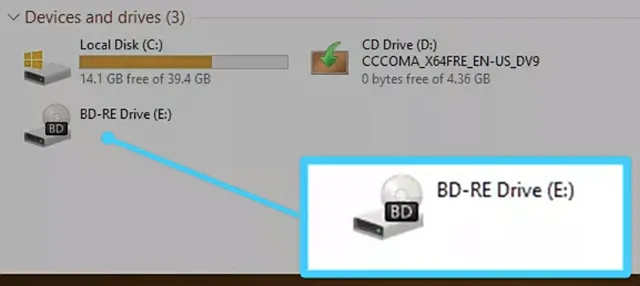
Если этого не произойдет, просто перейдите в «Мой компьютер» или «Этот компьютер» в Windows 10 с помощью поиска на рабочем столе или в меню «Пуск» и нажмите на дисковод компакт-дисков (обычно E: ), чтобы запустить файлы на диске.
Нет диска? Не проблема! Подключи и снимай
Всё чаще аппаратное обеспечение (включая некоторые веб-камеры) поставляется без диска для установки драйверов вообще. Для этого могут быть самые разные причины, но самая большая из них заключается в том, что Windows обладает (как правило) отличными возможностями по распознаванию и установки оборудования без необходимости в программном обеспечении.
Если ваша веб-камера не поставляется с программным диском, просто подключите её и посмотрите, что произойдет. Чаще всего Windows распознает её как новое оборудование и либо сможет использовать, либо проведёт вас через процесс поиска драйверов (онлайн или на вашем компьютере) для его использования.
Вы также можете использовать Центр обновления Windows для поиска драйверов вручную. Введите Диспетчер устройств в поле поиске на рабочем столе в Windows 10. Приложение, которое вы ищете, будет первым результатом.
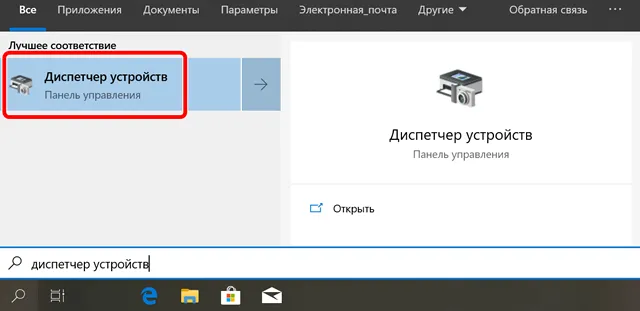
Когда откроется окно, вы увидите полный список устройств на вашем компьютере. Найдите свою веб-камеру в разделе «Камеры» или «Устройства обработки изображений». Щелкните правой кнопкой мыши и выберите Обновить драйвер в открывшемся меню. Пройдите по мастеру, чтобы увидеть, может ли Windows найти драйверы.
Конечно, при подключении к сети может ничего не произойти, и Windows не найдёт драйверы. В этом случае вам, вероятно, следует прочитать инструкцию по эксплуатации или посетить веб-сайт производителя, чтобы найти программное обеспечение драйвера для веб-камеры. Это также то, что вы должны делать, если вы потеряли или выбросили диск, поставляемый с вашей веб-камерой. В последние годы, поскольку дисководы стали менее распространенными, производители веб-камер стали намного чаще предлагать последние версии драйверов через Интернет.
Найдите USB (или другое) соединение веб-камеры
Большинство веб-камер подключаются через USB-шнур или что-то подобное. Убедитесь, что вы нашли его на своем компьютере. Обычно он находится на передней или задней панели компьютера и выглядит как крошечный прямоугольник, «готовый принять ваш USB-шнур».
Подключите веб-камеру и наблюдайте, как происходит волшебство. Ваш компьютер с Windows должен либо автоматически открыть установленное программное обеспечение, когда вы подключите веб-камеру, либо вы можете перейти к нему через меню «Пуск», когда будете готовы его использовать.
Расположите камеру на плоской поверхности
Вам не нужно быть профессиональным фотографом, чтобы делать эффективные видео или фотографии с веб-камеры, но некоторые приемы действительно применимы.
Ваша веб-камера должна быть размещена на плоской поверхности, чтобы ваши изображения и видеоролики не выглядели изогнутыми или искаженными. Некоторые люди используют стопку книг или даже штатив, особенно если заинтересованы в настройке веб-камеры для съемки видео, отличного от того, что находится прямо перед вашим экраном, и именно это многие люди предпочитают.
Найдите клипсу веб-камеры
В зависимости от стиля и модели вашей веб-камеры, она может иметь или не иметь удобную и регулируемую клипсу, чтобы прикрепить её к монитору.
Большинство людей предпочитают крепить свои веб-камеры к верхней части монитора, поскольку это позволяют записывать себя, когда они смотрят на монитор компьютера. Это полезно, если вы записываете веб-трансляцию, видеодневник или общаетесь с друзьями или семьей через веб-камеру.
Прикрепите свою веб-камеру к монитору
Как только вы убедитесь, что клипса надежно закреплена на вашем мониторе, вы будете готовы установить свою веб-камеру. Если ваш монитор очень тонкий, для закрепления может потребоваться немного больше творчества, но производители веб-камер также учитывают существование ультратонких дисплеев.
Привязка веб-камеры к плоскому дисплею, вероятно, является наиболее полезным и универсальным местом, где вы можете её разместить. И, конечно, это её просто снять и поместить в другое место, если вам нужно.
На самом деле, это одна из возможностей, которая ставит веб-камеры настольных ПК на шаг выше стандартных веб-камер для ноутбуков, поскольку они, как правило, зафиксированы в одном месте – в центре верхней части монитора. Конечно, компромисс в том, что ваш ноутбук сам по себе портативен.
Перейдите к программному обеспечению веб-камеры
Как только вы подключите свою веб-камеру и поместите её туда, куда хотите, пришло время включить её и посмотреть, что она может сделать!
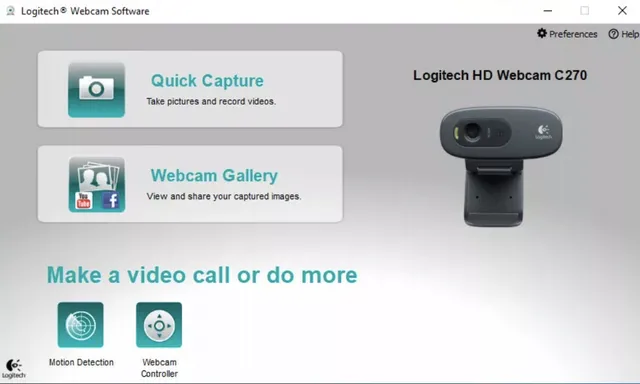
Поскольку вы уже установили программное обеспечение, поставляемое с вашей веб-камерой, использовать его так же просто, как открыть меню «Пуск» и перейти к программе веб-камеры, отображаемой здесь как Logitech Webcam Software. Очевидно, что ваше будет связана с маркой и моделью вашей собственной веб-камеры.
Windows поставляется с собственным приложением Камера, которое очень хорошо работает с большинством брендов, если отсутствует собственное программное обеспечение вашей веб-камеры.
Как вывести изображение с камеры на монитор?
Мы общаемся со многими клиентами, которые ищут решение для отображения качественного видео на мониторе (или телевизоре) с одной или нескольких видеокамер. Некоторые из этих клиентов не заинтересованы в записи видео на видеорегистратор. Они просто хотят, чтобы изображение на мониторе просматривалось в реальном времени. Другие используют видеорегистратор, но они хотят, чтобы один или несколько мониторов, постоянно отображали в режиме реального времени с определенных камер. Мы работали над многими из этих проектов с заказчиками систем видеонаблюдения для бизнеса и дома и сегодня расскажем про 4 наиболее распространенных решения по выводу изображения с видеокамеры на монитор или телевизор.
Вот 4 решения для рассмотрения:
- Камера видеонаблюдения с монитором — если вы ищете систему, которая включает в себя камеру безопасности и монитор, это то, что вам нужно.
- Конвертер BNC в HDMI — если вы хотите использовать свой собственный монитор или телевизор, эти системы поставляются с камерой HD и конвертером HDMI, чтобы вы могли видеть изображение с камеры в режиме реального времени на любом телевизоре.
- Видеомультиплексор — Хотите отображать более одной камеры на экране? Видеомультиплексоры теперь работают с HD-камерами 1080p и выпускаются в 4-х, 9-ти и 16-ти канальных моделях. Выход HDMI делает их совместимыми практически с любым телевизором.
- Видеорегистратор с выходом под монитор — Они имеют выход, который не зависит от основного дисплея DVR.
Эти решения подробно объясняются ниже.
Камера слежения с монитором
Это, безусловно, самое простое решение, поскольку оно использует наименьшее количество деталей. Это камера и монитор, которые изначально совместимы с разъемом коаксиального кабеля BNC / видеоформатом камеры.
Вот как это работает:
- Система включает в себя готовый кабель, который обеспечивает как видео, так и питание. Коаксиальная часть кабеля имеет предварительно присоединенные разъемы BNC.
- Один конец коаксиального кабеля подключается к выходу BNC камеры. Кабель питания подключается к видеовходу камеры.
- Система также включает монитор BNC , совместимый с HD через коаксиальные камеры (AHD, HD-TVI, HD-CVI). Другой конец коаксиального видеокабеля подключается к видеовходу BNC на мониторе. Кабель питания на этом конце подключается к отдельному источнику питания для камеры, а затем к стандартной электрической розетке.
Это полностью автоматическая система без специальных инструментов.
Конвертер BNC в HDMI
Если вы хотите использовать стандартный телевизор высокой четкости с входом HDMI для отображения в реальном времени вашей камеры, преобразователь BNC в HDMI HDCV-3-T может быть лучшим выбором для Вас. Одним из преимуществ этого решения является то, что вы можете использовать любой телевизор или монитор с входом HDMI.

HDCV-3-T можно использовать для подключения практически любой камеры безопасности HD BNC к любому монитору HDMI TV.
Вот как это работает:
- Коаксиальный кабель RG59 с разъемами BNC используется для подключения камеры безопасности к входу преобразователя.
- Кабель HDMI используется для подключения выхода HDMI преобразователя к входу HDMI телевизора.
- Эта система может использоваться со всеми типами камер, включая наружные, купольные, с/без ИК-подсветки.
Видеомультиплексор
Если вы хотите смотреть видео в реальном времени с более чем одной камеры на одном телевизоре/мониторе, эти мультиплексоры видеонаблюдения являются лучшим решением. Они доступны в 4, 9 и 16 канальных моделях.

Вот как это работает:
- 4 камеры видеонаблюдения подключены к 4-канальному мультиплексору с использованием кабеля RG59.
- Видеовыход HDMI мультиплексора подключен к входу HDMI телевизора.
- Пользователи могут управлять выводом на дисплей с помощью беспроводного пульта дистанционного управления или кнопок на мультиплексоре.
- Пользователи могут переключаться между несколькими камерами и полноэкранным изображением одной камеры.
Система безопасности DVR с выходом для монитора
Если вы хотите записать видеоматериалы на видеорегистратор, а также нуждаетесь в наблюдении через монитора в реальном времени, вам следует проверить функцию этого цифрового оборудования.
Видеорегистраторы имеют выходы под монитор HDMI и VGA, которые можно настраивать независимо. Это позволяет настраивать изображение с камеры на одном мониторе и просматривать элементы на другом.
Эти видеорегистраторы выпускаются в 4-канальных, 8-канальных и 16-канальных моделях. Выходной сигнал может быть сконфигурирован для отображения одной камеры или любой комбинации нескольких камер. Представление может даже быть настроено для поворота на разные виды.
В дополнение к функции подключения монитора, видеорегистраторы также имеют отличные настольные и мобильные приложения для удаленного просмотра.
Есть вопросы? Нужно индивидуальное решение?
Многие клиенты, с которыми мы работаем, предпочитают работать один на один по телефону или по электронной почте с профессиональным разработчиком систем видеонаблюдения. У нас есть целая команда в Территории Безопасности, которая предоставляет бесплатные консультационные услуги. Мы проектируем системы видеонаблюдения для бизнеса, правительства и дома уже более 10 лет. Свяжитесь с нами! И Мы поможем реализовать проект и установить видеонаблюдение под ключ для объекта любой сложности.
Как закрепить веб-камеру телефона: какое крепление лучше
Отказ от ответственности: я провел это исследование независимо просто потому, что мне было интересно найти лучшее крепление для использования моего телефона в качестве веб-камеры с камуфляжем. Reincubate не связан ни с одним из этих продуктов и не получает вознаграждения за их упоминание.
Итак, вы думаете об использовании телефона или планшета в качестве веб-камеры. Вы, вероятно, получили кабель. Мы надеемся, что у вас есть камуфляж . А может быть, вам нужно крепление или подставка. Я купил почти все типы стендов на рынке и даже попытался изготовить некоторые самодельные из вещей, которые были у меня дома. В этом руководстве я расскажу, какие из них могут вам помочь и почему.
Если у вас нет времени подробно рассматривать эти варианты, просто возьмите вот этот:
Наш выбор: крепление SHAWE Gooseneck.
Лучшее крепление для телефона в разных вариантах использования и на разных устройствах
Он работает с настольными компьютерами и ноутбуками, может быть установлен на различных поверхностях и стоит менее 15 долларов.
Что делает хорошее крепление для веб-камеры на телефоне?
Прежде чем приступить к рассмотрению различных креплений для телефона, я подумал о том, что мне действительно нужно. В порядке важности хорошее крепление должно:
- Иметь хорошую стабильность. Вы должны иметь возможность печатать, щелкать мышью и пользоваться компьютером, как обычно, во время звонков, при этом телефон не трясется и даже не выпадает из крепления.
- Заставь себя хорошо выглядеть. Первый шаг — использовать Camo, который позволяет использовать потрясающую камеру, встроенную в телефон, в качестве веб-камеры. Что касается крепления, вы хотите, чтобы оно располагалось рядом с экраном вашего компьютера. Неприятно разговаривать с кем-то, кто, кажется, не смотрит на тебя. Вам также нужно иметь возможность расположить крепление так, чтобы оно было примерно параллельно вашему лицу; слишком низко, и все остальные участники разговора будут смотреть вам в ноздри; слишком высоко, и он будет направлен на ваше тело.
- Упростите установку и снятие телефона. Если вы не используете специальный телефон с Camo, вам также захочется использовать его для других целей, поэтому важно иметь возможность легко его настроить и отключить.
- Не приводит ни к чему слишком постоянному. Возможно, вы не захотите хранить магнитный диск на своем смартфоне или громоздкое автомобильное крепление на своем iMac.
- Будьте компактными. Если вы не используете свой телефон в качестве веб-камеры, вам, вероятно, не нужен огромный кусок пластика, загромождающий ваш рабочий стол.
- Не похоже на отвратительное бельмо на глазу. Бонусные баллы, если это выглядит красиво.
Хотите выглядеть лучше на ваших видео звонках? Мы собрали статью, полную советов, которые помогут вам выглядеть лучше на вашей веб-камере здесь .
Учитывая эти критерии, давайте рассмотрим различные типы креплений, которые можно использовать для превращения iPhone в веб-камеру.
Штативы
Тестируемый продукт: EVERESTA 42-дюймовый 360 гибкий смартфон, штатив для Великобритании £ 19,54, аналогичный продукт США $ 25,49
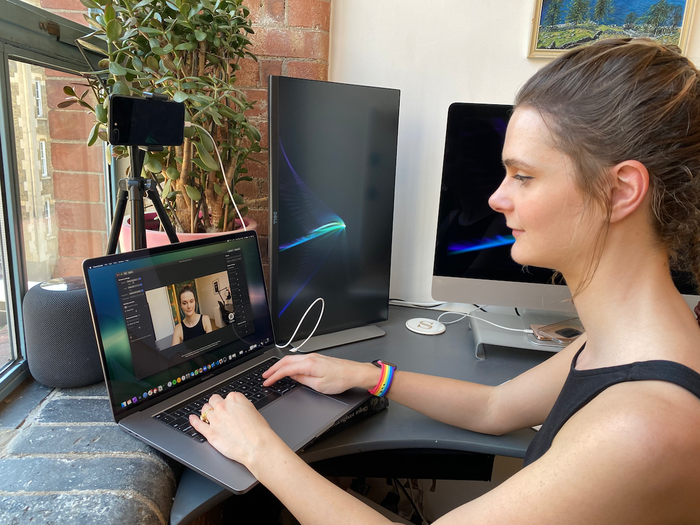
Штатив был одним из первых стендов, которые я решил проверить. У них есть большая изменчивость; Вы можете отрегулировать высоту и легко перемещать штатив на разные компьютеры, если у вас есть ноутбук и рабочий стол, или в другие места, если вы принимаете звонки в разных местах в течение дня. Например, если вы работаете в кафе, штатив — хороший вариант, потому что его легко и быстро установить: все, что вам нужно, это ровная поверхность. Вы также можете перемещать штатив независимо от компьютера, чтобы убедиться, что он хорошо освещен веб-камерой, даже если компьютер не освещен.
Что касается света, вы можете приобрести штативы со встроенными кольцевыми лампами, если ваш стол еще недостаточно освещен, но я обнаружил, что это, как правило, штативы низкого качества, прикрепленные к некачественным световым кольцам, поэтому вы можете лучше приобрести обычный устойчивый штатив и использовать стандартную лампу, вспышку телефона (которой можно управлять с помощью Camo) или просто естественный свет из окна (или солнца, если вы находитесь на улице), чтобы улучшить уровень освещенности.
С учетом вышесказанного, штативы, как правило, довольно большие и громоздкие. Если на рабочем столе мало места, возможно, вы не сможете пожертвовать им ради штатива. Кроме того, хотя вы можете переместить штатив так, чтобы он был в лучшем свете, немного сложнее приблизить его к дисплею, чем при использовании некоторых других креплений, что может создать впечатление, что вы смотрите в сторону на своем мониторе. звонки. В большинстве штативов используется захват, который, в зависимости от силы захвата, может вызывать затруднения при установке или снятии телефона.
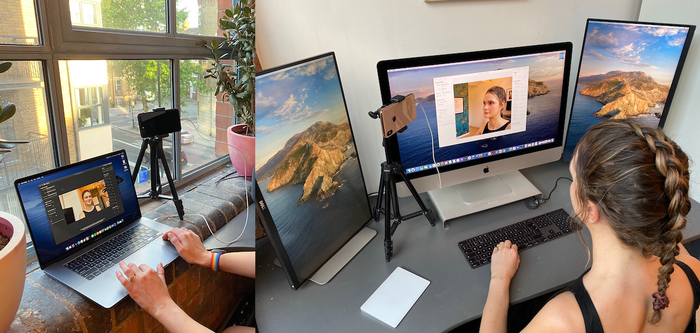
Штативы хорошо подойдут людям, которым нужно только одно крепление, но которые часто переключаются на разные компьютеры и ноутбуки или на другие рабочие места. Приблизительно в 25 долларов за хороший штатив, это не самый дешевый вариант, но и не слишком дорогой.
Гибкие руки
Протестированный продукт: держатель для телефона Jumkeet Gooseneck, 18,99 британских долларов
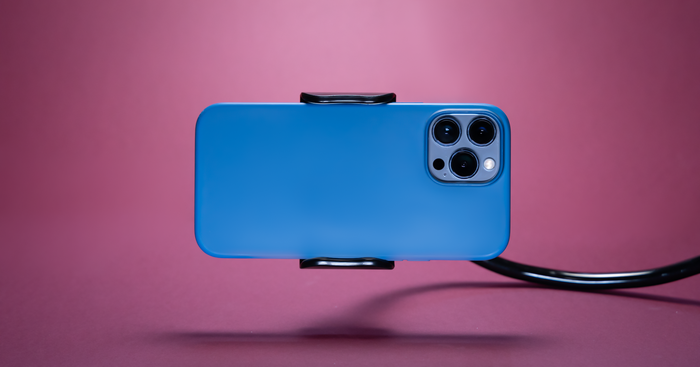
Гибкий рычаг имеет как штатив, так и автомобильное крепление Вы можете прикрепить его к экрану, столу или любому другому объекту, который может быть зажат (например, подставке для монитора или горшку с растением). Он не занимает места на столе, в отличие от штатива, и может обеспечить бесперебойную работу вашего стола, если он прикреплен к ноутбуку или монитору. Гибкие кронштейны также предлагают немного больше гибкости, чем крепление экрана, так как вы можете перемещать кронштейн вверх и вниз из стороны в сторону, чтобы найти идеальное положение. Вы даже можете согнуть руку за угол, если вам нужно.
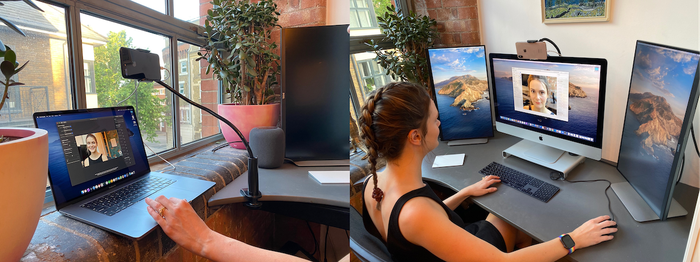
Гибкие кронштейны обычно крепятся с помощью двух захватов, поэтому постоянных наклеек нет, и я обнаружил, что захваты гибкого рычага, который я тестировал, легче вставлять и снимать с телефона, чем настольные крепления и автомобильные крепления.
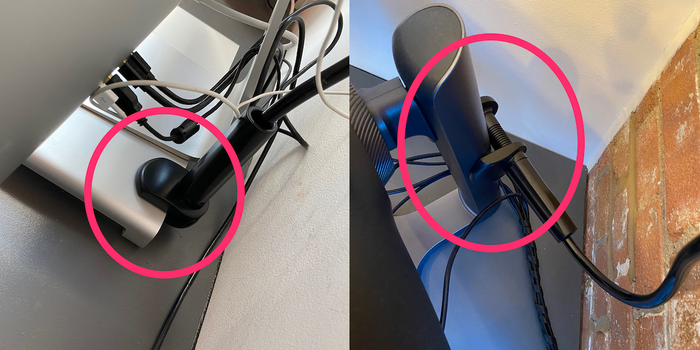
Гибкий кронштейн оказался очень устойчивым: изображение не тряслось при наборе текста, а также он был довольно доступным по цене. Для меня это было лучшее крепление для всех ноутбуков, а если вы не хотите использовать магнитную наклейку, это был лучший вариант и для настольных компьютеров. Единственное требование к этим гибким кронштейнам — чтобы у вас было к чему их прикрепить, поэтому, если у вас есть встроенный стол, этот тип крепления может вам не подойти. Вы можете увидеть, как я прижал руку к краю стола, когда использовал ее с ноутбуком, выше. Вот как я подключил его к паре настольных компьютеров:
Присоски
Тестируемый продукт: Автомобильный телефонный аппарат MPOW Dashboard, Великобритания £ 8,99, аналогичный продукт США $ 10,99
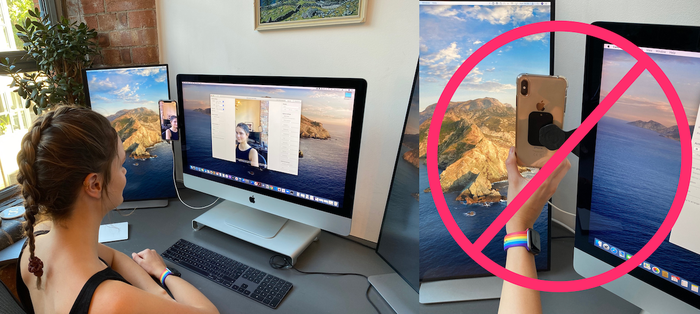
Они просто не будут работать, если вы не прикрепите их к ближайшему окну или к экрану вашего компьютера (нет, действительно, не делайте этого). Помните, что некоторые списки на Amazon подразумевают, что они будут придерживаться других поверхностей. Они не будут!
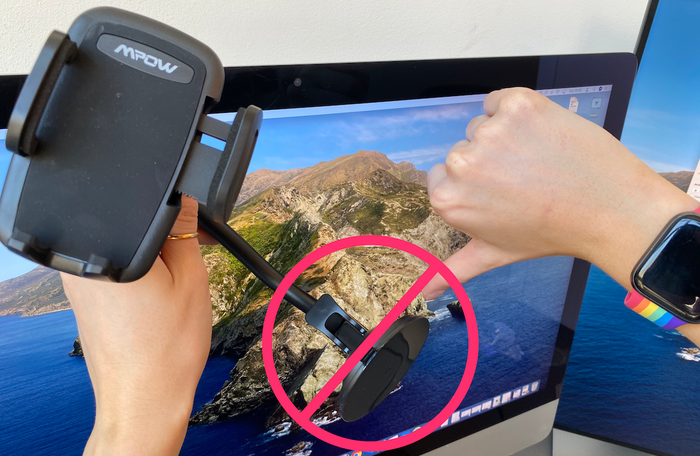
Наклейки крепления
Тестируемый продукт: FLOVEME Магнитное автомобильное крепление US $ 13.99, UK £ 12.16
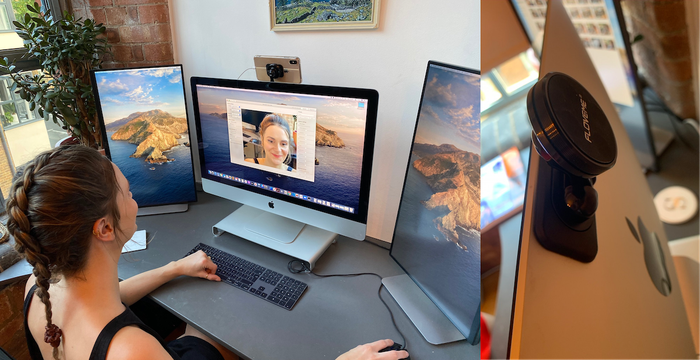
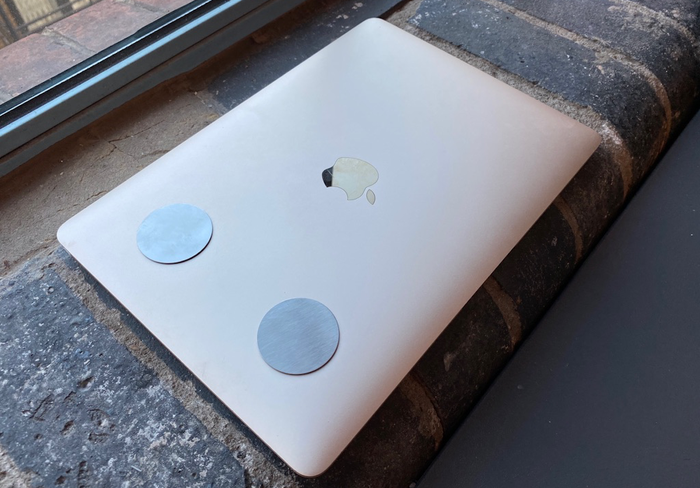
Любое крепление, которое крепится непосредственно к монитору, позволит вам расположить веб-камеру телефона рядом со встроенной веб-камерой, обеспечивая хороший угол для ваших звонков. Основной переменной для этих типов креплений является то, как они крепятся к вашему компьютеру и телефону. Из опробованных мной прямых креплений лучшим вариантом для пользователей настольных компьютеров было крепление на наклейке/магните, изображенное выше. Вы прикрепляете его к задней части компьютера и можете прикрепить магнит к задней части дешевого чехла для телефона, чтобы быстро прикреплять и снимать телефон для звонков. (Продолжайте читать, чтобы понять, почему вы не хотите прикреплять его прямо к телефону.)
Они гораздо менее громоздкие, чем штативы, но, вероятно, они не подходят для ноутбуков, если вы планируете перемещать их, так как крепление должно оставаться подключенным к вашему компьютеру, и они будут препятствовать установке вашего ноутбука в чехол. Вы можете попытаться открепить и снова прикрепить свое крепление каждый раз, когда вы используете веб-камеру, но это уменьшит липкость и рискует, что ваш iPhone и крепление упадут и будут повреждены.
Остерегайтесь когтей, которые ловят!
Крепления для наклеек можно прикрепить к телефону с помощью клешни или магнита. Я обнаружил, что зажимные крепления надежно удерживают телефон, но использовать их сложнее, чем магниты. Попытаться использовать ручку, чтобы прикрепить телефон к задней части монитора, не вызывая случайно вызов SOS или не закрывая камуфляж, легче сказать, чем сделать, поэтому, если вы не против прикрепить магнит к задней части чехла телефона, я бы рекомендую избегать большинства креплений для захватов, особенно если они предназначены для использования с автомобилями, поскольку я считаю, что они особенно опасны.
Магнитные крепления и крепления MagSafe
- Крепление Belkin для iPhone с MagSafe, Великобритания : 29,95 фунтов стерлингов, 29,99 долларов США .
- AUOTO Универсальная боковая магнитная скоба клип, Великобритания £ 11.99, аналогичный продукт США $ 15.99
- Универсальное крепление для телефона IMstick, Великобритания £ 20, US $ 25,25
Магниты, как они работают? Как бы то ни было, они позволяют легко прикреплять и снимать iPhone с крепления для веб-камеры. Некоторые крепления были настолько простыми, что состояли из двух магнитов; один для задней панели вашего iPhone, другой для задней панели монитора или ноутбука. Вы просто прикрепляете свой iPhone к компьютеру и снимаете его, когда звонок заканчивается. И хотя рассматриваемое здесь крепление Belkin не крепится к ноутбуку с помощью магнитов, оно использует функцию Apple MagSafe, позволяющую быстро и легко прикрепить ваш iPhone. Однако недостатком всех них является то, что их угол ограничен углом вашего экрана.
Крепление Belkin MagSafe, полезное только для пользователей iPhone и MacBook, дебютировало одновременно с выпуском функции Continuity Camera в macOS Ventura. Хотя, конечно, есть что сказать о том, как Continuity сочетается с Camo , я также с нетерпением жду возможности испытать это средство передвижения, чтобы сравнить его с другими решениями, рассмотренными в этом руководстве. Одна вещь, которая уже ставит его впереди других креплений в этой категории, — это отсутствие необходимости прикреплять к моему ноутбуку магниты, как серебряные пиявки.

Как и ожидалось, Belkin надежно подключился к круглой зоне MagSafe в середине iPhone 13 и iPhone 13 Pro Max, которые я использовал для этого теста. Мне понравилось, что его можно было легко ориентировать как в альбомной, так и в портретной ориентации, хотя для перехода из одной в другую требовалось снять установку с экрана ноутбука и либо сильно повернуть крепление, либо полностью снять его, чтобы переориентировать его. Поворот телефона, пока он установлен, — как показывает видео на сайте Belkin — невозможно повторить, не сбив всю конструкцию с места. И хотя соединение MagSafe прочное, оно не привязано к какой-либо конкретной оси. Иногда, когда казалось, что крепление прикреплено точно параллельно ориентации телефона, я обнаруживал, что при установке его на экран оно было смещено, и мне приходилось его перенастраивать. Ничего особенного, если не считать иллюзорной графики Белкина.
Разместить крепление поверх экрана довольно просто: небольшая пластиковая ножка раскладывается и крепится к верхней части ноутбука. Я протестировал крепление как на 14-дюймовом MacBook Pro, так и на 13-дюймовом MacBook Air и обнаружил, что неудивительно, что оно более плотно прилегает к более толстой раме Pro. Тем не менее, в более узком эфире не было особенно опасно.
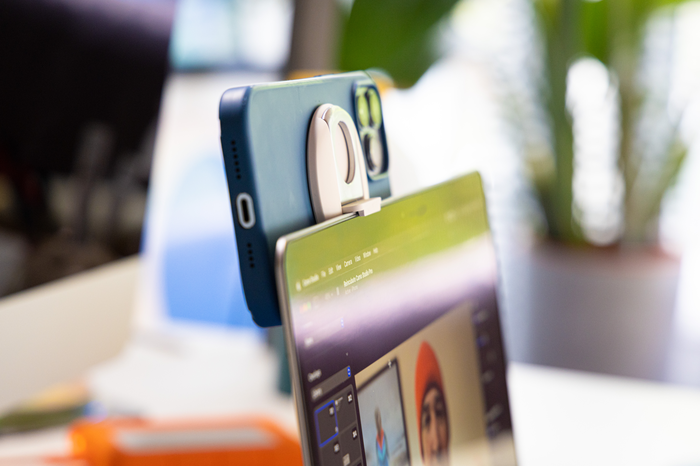
На обоих ноутбуках объектив камеры было легко выровнять по центру экрана, что является большим преимуществом по сравнению с решениями для бокового монтажа, позволяющими поддерживать хорошую линию глаз. Тем не менее, поскольку это работает только на MacBook, для всех пользователей, кроме самых невысоких, было бы невозможно избежать съемки видео с непривлекательного низкого угла (это было немного лучше, когда телефон установлен в портретной ориентации, поскольку объектив камеры был выше).

Поднятие ноутбука, как показано выше, также связано с практичностью: при этом экран вашего ноутбука удерживается как можно ближе к вертикальному, что, по моему мнению, весьма важно при использовании всех креплений этой категории. Как и следовало ожидать, подвешивая что-то столь существенное, как iPhone, к верхней или боковой части экрана MacBook, центр тяжести довольно резко смещается, когда экран отклоняется от перпендикуляра.
В духе науки я попытался измерить точные углы, под которыми экраны обоих ноутбуков начали загибаться назад, когда на них был установлен любой из двух iPhone. С помощью угломера я обнаружил, что для комбинации MacBook Pro/iPhone 13 Max самый широкий угол, при котором он оставался для меня устойчивым, составлял около 113°. С iPhone 13 этот угол немного увеличился до 119°.
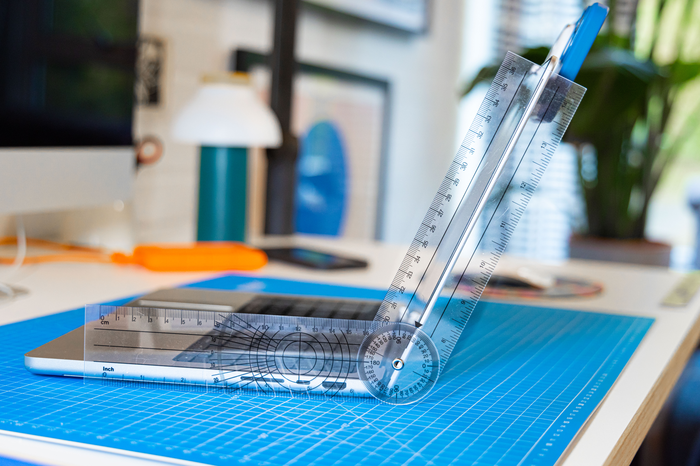
Знание этих углов имеет два результата. Во-первых, если вы склонны работать со своим ноутбуком буквально на коленях, с экраном, откинутым довольно далеко назад (к черту нелестный угол), комбинация крепления и телефона отодвинет экран полностью назад, и ноутбук, возможно, направится в сторону. пол. Во-вторых, даже когда вы работаете с ноутбуком, твердо стоящим на столе перед вами, важно помнить о действующей физике. Дважды за одно утро я слегка потянул экран вперед, чтобы дотянуться до чего-то позади ноутбука, но тот громко захлопнулся, как медвежий капкан, а мой телефон (надежно прикрепленное крепление) упал мне на колени. Ноутбуку никакого вреда не будет, хотя мне не нравится идея регулярно подвергать его такому насилию.
В заключение, я оценил удобный размер и качество сборки крепления Belkin, и если бы я проводил в основном неформальные видеозвонки на своем MacBook, я мог бы видеть, что просто держу его прикрепленным к своему iPhone для удобства транспортировки и быстрого развертывания (встроенное кольцо/ подставка также является приятным дополнением, хотя она не особо влияет на то, как я ношу и использую свой телефон ежедневно). Но что мешает этому креплению быть твердой рекомендацией для всех, так это тот факт, что оно требовало особой осторожности, чтобы мой ноутбук не хлопнул при открытии или закрытии, а также его специфичность для iPhone (и только более поздних поколений MagSafe) и MacBook. Так же, как Camo работает на разных платформах и устройствах, наше идеальное крепление будет полезно как для настольных компьютеров, так и для ноутбуков, а также для новых и старых iPhone и устройств Android.
Другие крепления в этой категории также заслуживают внимания за простоту использования и компактность, но они не оставляют места для разнообразия — как только вы прикрепите магниты на место, вам нужно будет держать веб-камеру там. И хотя эти магниты держались довольно хорошо, при наборе текста на ноутбуке было очень небольшое раскачивание (на самом деле, не больше, чем при использовании встроенной веб-камеры). Как и Belkin, их лучше всего использовать, когда экран расположен как можно ближе к вертикали; однако для этого вам также потребуется прикрепить магниты к телефону (или чехлу телефона) и компьютеру. Если эта идея наполняет вас ужасом, вам стоит поискать другой тип привязанности.
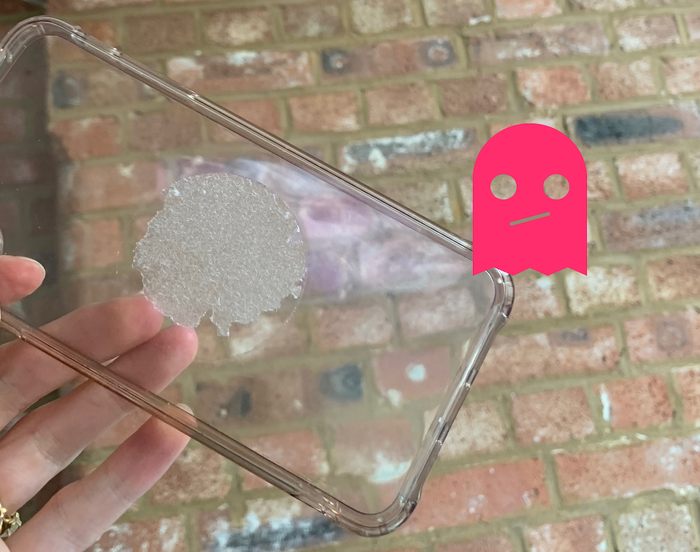
Я приклеил магнит к силиконовому чехлу для iPhone, а не непосредственно к телефону или кожаному чехлу (потому что наклейки, скорее всего, повредят кожу, а я не хотел рисковать маркировать свой телефон), и вот что произошло, когда Я снял магнит:
Мне удалось заставить этот магнитный держатель работать с iMac. Один большой недостаток этого крепления — невозможность прикрепить iPhone назад, поэтому вы можете использовать только селфи-камеру с этим держателем. Вы также не можете отрегулировать угол наклона iPhone при использовании этого крепления, поэтому изображение немного смещено в одну сторону.
Второе магнитное крепление, которое я попробовал, оказалось гораздо более гибким. Крепление для телефона IMstick состояло из одного магнита, прикрепленного к проводу, и металлического диска, который крепился к задней части телефона.
Чтобы это работало, вам нужно приклеить как минимум один магнит, либо на вашем телефоне, либо на компьютере, но другой можно удерживать на месте с помощью провода. Вы можете увидеть, как я прикрепил крепление к своему компьютеру с помощью провода, ниже.
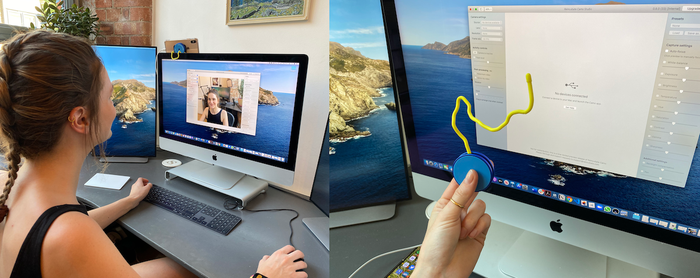
Это очень хороший вариант, если вам нужна гибкость, или у вас сложная ситуация с монтажом. Он не занимает много места, и, хотя немного сложнее настроить крепление, после того, как вы это сделаете, вы сможете легко брать и снимать свой телефон.
Я чувствовал, что мой телефон был в безопасности, но я заметил, что он качается немного больше, чем крепление, которое использует и наклейки, и магнит, поэтому я предпочел крепление FLOVEME этому, хотя, если вы хотите немного переместить свою веб-камеру Вы можете предпочесть этот.
Щелевые держатели
Тестируемый продукт: держатель мобильного телефона YUYITEK, Великобритания £ 14.99, US $ 14.99
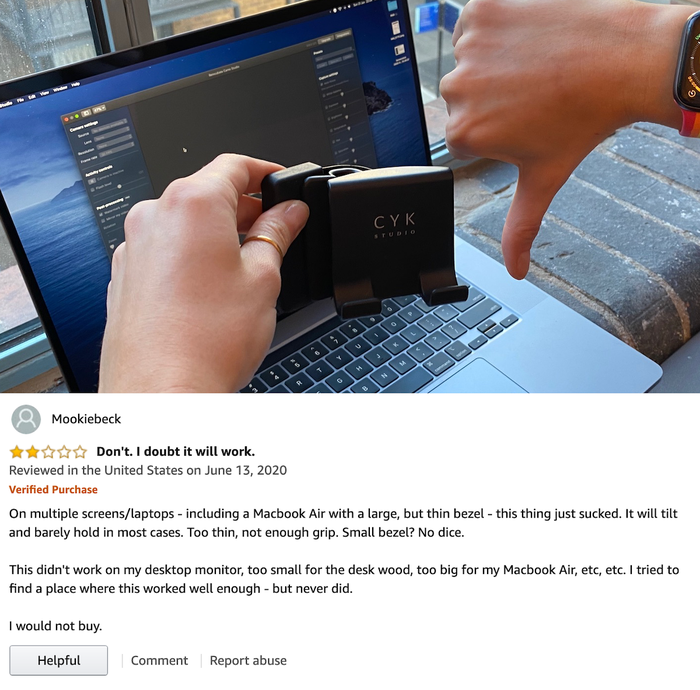
Они позволяют вам оставить телефон на месте, а не надежно удерживать его. Таким образом, в них легко вставлять и вынимать телефон, но они будут раскачиваться, когда вы печатаете. Я обнаружил, что при использовании этого держателя с прорезями сложнее получить хороший угол, чем при использовании любого другого крепления, поскольку с помощью этих креплений телефон нельзя было так легко отрегулировать, и он все равно часто падал в другое положение.
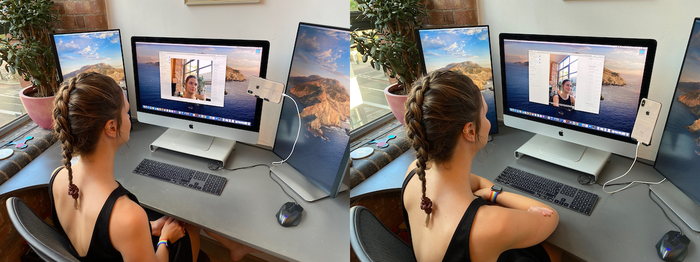
Держатель с прорезями крепится к компьютеру очень прочным зажимом. Я смог прикрепить его к своему iMac, но из-за изогнутой задней части компьютера, оставление его там в течение длительного периода времени может привести к неожиданному отклику. Я даже не хотел пытаться использовать этот клип с моим ноутбуком, так как крепление клипсы настолько плотно, что казалось, что оно может повредить экран.
карданов подвес
Испытанный продукт: 3-осевой ручной стабилизатор карданного подвеса Zhiyun Smooth 4, Великобритания £ 89,00, US $ 99,00
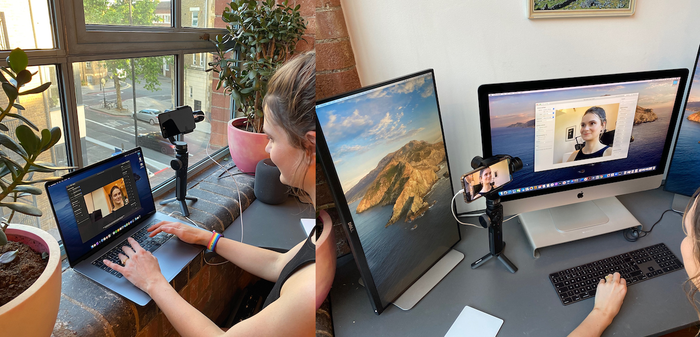
Я попробовал использовать подвес в качестве веб-камеры, но это был довольно непрактичный выбор. Высота подвеса не регулируется, поэтому камера окажется либо слишком высокой, либо слишком низкой для экрана (как показано на изображении выше, это работает немного лучше с ноутбуком, чем с настольным компьютером, но ни идеален). Да, ваш подвес будет обеспечивать стабилизацию вашего телефона, пока он находится в руках, но, если вы не перемещаете веб-камеру во время разговора, эта функция действительно не имеет никакой пользы для целей веб-камеры. Кроме того, подвес, который я использовал, периодически отключался, в результате чего телефон падал, а вставка iPhone XS Max в подвес продолжала вызывать вызовы SOS. Вам также необходимо держать подвес заряженным перед звонками.
Если у вас уже есть подвес, и вы непреклонны в том, что вам не нужен еще один технологический аксессуар, непременно попробуйте, но вы можете начать с обычного звонка, а не с важной встречи. ,
iPhone док-станции и смарт-клавиатуры
- Док-станция Apple Lightning 49,00 долларовСША , Великобритания , 49,00 фунтов стерлингов
- Apple Smart Keyboard Folio UK £ 179,00, US $ 179,00
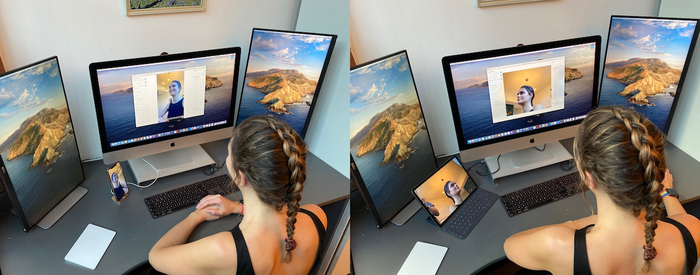
Если у вас есть док-станция для вашего iPhone, вы можете использовать это, или вы можете использовать iPad, если у вас есть чехол, который функционирует как подставка. Ни один из них не даст вам очень хороший угол, но оба работают. Вам также нужно будет использовать селфи-камеру для обоих этих вариантов, если только вы не найдете способ поднять свое устройство до уровня головы.
Makeshift / DIY
Что делать, если вам нужна подставка для веб-камеры сейчас, и у вас нет ничего из перечисленного? Мы немного поэкспериментировали и обнаружили, что, возможно, лучшую самодельную подставку можно сложить вместе со стопкой книг и кофейной чашкой / картонной коробкой:
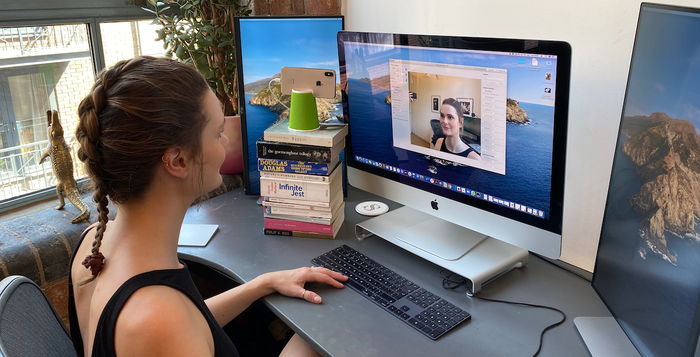
Он громоздкий, выглядит не очень хорошо, и ваш телефон может немного раскачиваться, если вы много печатаете, но это быстрое и простое решение, позволяющее начать использовать телефон в качестве веб-камеры уже сегодня.
Есть лучшая импровизированная подставка? Нашли лучшее крепление? Дайте нам знать в комментариях ниже.
Как закрепить Веб камеру на ноутбуке или фото-штативе?
Как закрепить Веб камеру на ноутбуке или фото-штативе?
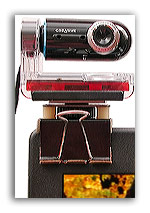
Крепление некоторых Веб камер, хоть часто и называется универсальным, но оно в большинстве случаев не годится для надёжного закрепления Веб камреры ни на стационарном мониторе, ни на ноутбуке.
Кроме того, при использовании крупноформатного монитора и видеосигнала высокого разрешения, собеседник замечает, что ваш взгляд всё время направлен куда-то вниз, а не в его глаза.
И самое неприятное, что у Веб камер, за малым исключением, нет узла крепления к штативу с резьбой 1/4”.
Учитывая всё вышесказанное, я изготовил два простеньких узла, которые вместе позволяют надёжно закрепить Веб камеру разными способами. При этом оригинальное крепление Веб камеры не претерпело никаких изменений.
Конструкция подпружиненного узла крепления Веб камеры «Creative Live! Cam Optia AF» оказалась совершенно бесполезной для использования по прямому назначению, но зато позволила элегантно решить поставленную задачу.
Самые интересные ролики на Youtube
Узел переходной для крепления к штативу — «Штативная пятка».
Узел предназначен для крепления Веб камеры к стандартному фото-штативу оснащённому винтом с резьбой 1/4″.
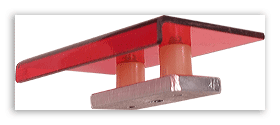
«Штативная пятка» в сборе.
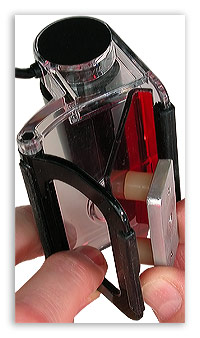
Присоединение «Штативной пятки» к Веб камере.
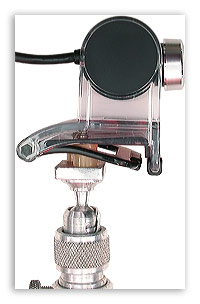
Теперь Веб камеру можно закрепить на любом фото-штатитве.
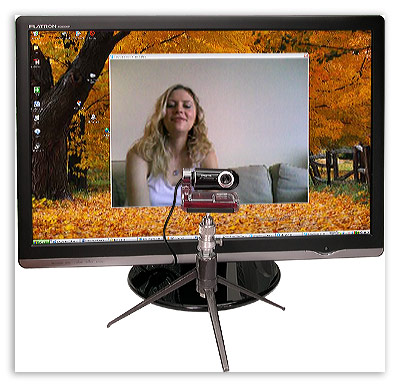
Если установить Веб камеру не сверху монитора, а чуть ниже центра экрана, то ваш собеседник больше не будет смотреть в ваши закрытые глаза.
Деталировка.
Фотография масштабная. Цена деления линейки 1мм.
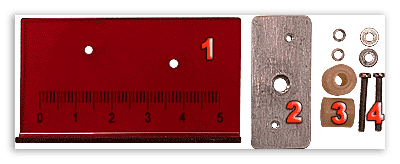
- Основание (плексиглас: S=2мм).
- Пластина (дюраль: S=5мм).
- Втулка (пластмасса: Ø10х10мм).
- Винт (М3х16), шайба, гровер.
Основание узла изготовлено из плексигласа. Плексиглас поддаётся гибке в нагретом состоянии, но эта процедура требует специальной оснастки. Поэтому, лучше вырезать деталь из подходящей пластмассовой коробки или детали от ненужной техники, где уже имеется подходящий изгиб.
В пластине нужно нарезать резьбу на 1/4”. С информацией о фото-резьбах можно ознакомиться здесь.
Узел крепления Веб камеры к ноутбуку — «Пружинный штатив».
Этот узел позволяет надёжно закрепить Веб камеру на дисплее ноутбука или любом другом подходящем предмете.
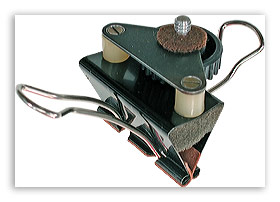
На картинке изображён «Пружинный штатив» в сборе. Основой конструкции является большой канцелярский зажим (продается среди канцтоваров под названием «биндер»- в линейке размеров надо выбрать самый большой).
Края зажима оклеены полосками замши, которая защищает корпус дисплея ноутбука от царапин и увеличивает сцепление.
В глубине зажима установлена прокладка из поролона, которая защищает корпус дисплея от повреждения крепёжными винтами узла.
На «Фото-винт» надета фетровая шайба, исполняющая роль фрикционной муфты и позволяющая вращать Веб камеру вокруг оси проходящей через фото-винт, что позволяет показывать собеседнику окружающее пространство.
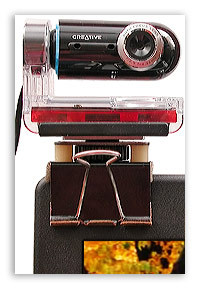
Веб камера закреплена на дисплее ноутбука.
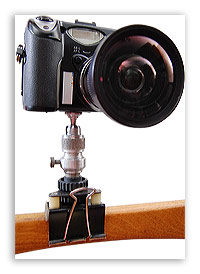
«Пружинный штатив» оказался столь надёжным и удобным, что я стал использовать его и для другой фототехники в случаях, когда обычная струбцина могла бы повредить поверхность мебели. На картинке видно, как «Пружинный штатив», закреплённый на спинке стула, удерживает цифровую камеру с большим объективом.
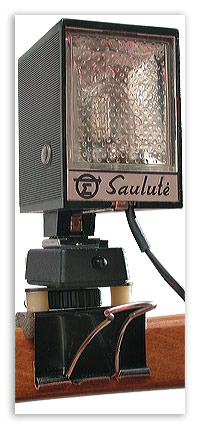
А вот ещё один вариант использования этого узла. На этой фотографии к узлу прикручен светосинхронизатор ФС-5-УБ, в «Горячий башмак» которого установлена лампа-вспышка.
Деталировка.
Фотография масштабная. Цена деления линейки 5мм.
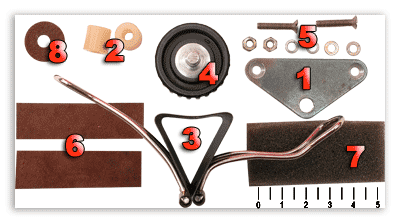
- Основание (сталь: S=1мм).
- Втулка (пластмасса: Ø10х10мм).
- Зажим (биндер канцелярский большой).
- Винт (фото-винт).
- Винт (М3х16), шайба, гровер, гайка.
- Прокладка (замша S=0,7мм).
- Прокладка (поролон S=10мм).
- Шайба (фетр S=2мм).
Форма «Основания» представляет собой ассиметричную, по отношению к зажиму, пластину. Разжимающие лапки канцелярского зажима изогнуты особым образом. Всё это позволяет разжимать биндер в то время, когда на узле уже установлена Веб камера.
Близкие темы.
3 Октябрь, 2009 (22:55) в Аудио — Видео, Мой компьютер, Сделай сам
Это адреса, которые я посещал недавно, чтобы убедиться, что это серьёзные, солидные компании, а не всякий трэш. Если новости тут закончились, то можете перейти на другую страницу, нет ничего проще!

Нашли ошибку в тексте? Выделите ошибочный текст мышкой и нажмите Ctrl + Enter
Спасибо за помощь!
Комментарии (12)
Страниц: « 1 [2] Показать все
admin Март 1st, 2010 at 13:27
Сергей
Камера A4TECH 835 MJ
Я использую камеру для «любительского» кино. И куда глядят глаза мне
важно. . При этом мне надо видеть экран компьютера с текстом.

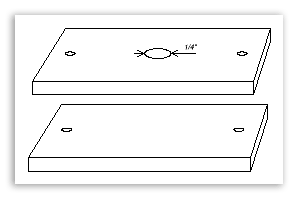
Первое, что приходит в голову, это изготовить две планки из любого более или менее прочного материала (дюраль, текстолит, гетинакс, стеклотекстолит и т.д.). В большем отверстии нарезать фоторезьбу 1/4”, а через меньшие пропустить винты и ими зажать металлическую лапку Веб камеры. Данные для нарезки резьбы есть в статье.
