Как правильно подключить подсветку матрицы к инвертору


| Теги статьи: | Добавить тег |
LED подсветка для монитора Автор: mattheus, mattheus2010@mail.ru
Опубликовано 06.03.2014
Создано при помощи КотоРед.
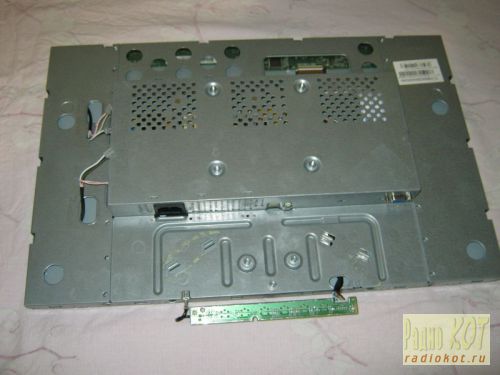
Время незаметно идет и казалось бы недавно купленная техника уже выходит из строя. Так, отработав свои 10000 часов, приказали долго жить лампы моего монитора (AOC 2216Sa). Вначале подсветка стала влючаться не с первого раза (после включения монитора подсветка выключалась через несколько секунд), что решалось повторным включением/выключением монитора, со временем монитор приходилось выключать/выключать уже 3 раза, потом 5, потом 10 и в какой-то момент он не мог включить подсветку уже вне зависимости от числа попыток включения. Извлеченные на свет божий лампы оказались с почерневшими краями и законно отправились в утиль. Попытка поставить лампы на замену (были куплены новые лампы подходящего размера) успехом не увенчалась (несколько раз монитор смог включить подсветку, но быстро опять ушел в режим включился-выключился) и выяснение причин в чем может быть проблема уже в электронике монитора привели меня к мысли о том что проще будет собрать соственную подсветку монитора на светодиодах чем ремонтировать имеющуюся схему инвертора для CCFL ламп, тем более в сети уже попадались статьи показывающие принципиальную возможность такой замены. Разбираем монитор На тему разборки монитора уже написано немало статей, все мониторы очень похожи между собой, поэтому вкратце: 1. Откручива крепление поставки монитора и единственный болтик внизу, который придерживает заднюю стенку корпуса  2. В низу корпуса есть два пазика между передней и задней частью корпуса, в один из которых засовываем плоскую отвертку и начинаем снимать крышку с защелок по всему периметру монитора (просто проворачивая аккуратно отвертку вокруг своей оси и приподнимая этим крышку корпуса). Излишних усилий прилагать не надо, но тяжело снимается с защелок корпус только первый раз (за время ремонта я его открывал много раз, поэтому защелки стали сниматься со временем гораздо легче). 3. Нам открывается вид на монтаж внутренней металлической рамы в передней части копуса:
  Вынимаем из защелок плату с кнопками, вынимаем (в моем случае) разъем динамиков и отогнув две защеки внизу вынимаем внутренний металлический корпус. 4. Слева виднеются 4 провода подключения ламп подсветки. Вынимаем их слегка сдавливая, т.к. для предотвращения выпадения разъем сделан в виде маленькой прищепки. Так же вынимаем широкий шлейф идущий к матрице (вверху монитора), сдавливая его разъем по бокам (т.к. в разъеме боковые защелки, хотя при первом взгляде на разъем это и не очевидно):
  5. Теперь необхоимо разобрать «сендвич» содержащий саму матрицу и подсветку:
  По периметру находятся защелки, которые открываются легким поддеванием той же плоской отверткой. Вначале снимается металлическая рама придерживающая матрицу, после чего можно открутить три меленьких болтика (обычная крестиковая отвертка не подойдет ввиду их миниатюрного размера, понадобится особо мелкая) удерживающих плату управления матрицей и матрицу можно снять (лучше всего положить монитор на твердую поверхность, например стол, покрытую тканью матрицей вниз, открутив плату управления положить ее на стол развернув через торец монитора и просто внять корпус с подсветкой подняв его вертикально вверх, а матрица так и останется лежать на столе. Ее можно накрыть чем-то чтобы не пылилась, а собирать точно в обратном порядке — т.е. накрыть лежащую на столе матрицу собранным корпусом с подсветкой, обернуть через торец шлейф к плате управления и прикрутив плату управления аккуратно поднять блок в собранном виде). Получается матрица отдельно:
  И блок с подсветкой отельно:
  Блок с подсветкой разбирается аналогично, только вместо металлической рамы, подсветка удерживается пластмассовой рамкой, которая одновлеменно позиционирует оргстекло, используемое для рассеивания света подсветки. Большинство защелок находятся по бокам и похожи на те что удерживали металлическую раму матрицы (открываются поддеванием плоской отверткой), но по бокам есть несколько защелок открывающихся «вовнутрь» (на них отверткой нужно надавить, чтобы защелки ушли во внутрь корпуса). Вначале я запоминал положение всех снимаемых частей, но потом выяслилось, что «неправильно» их собрать не получится и даже если детали выглядят абсолютно симметричными расстояния между защелками на разных сторонах металлической рамы и фиксирующие выступы по бокам пластиковой рамы удерживающей подсветку не дадут собрать их «неправильно». Вот собственно и все — мы разобрали монитор. Подстветка светодиодной лентой Вначале решено было делать подсветку из светодиодной ленты с белыми светодиодами 3528 — 120 светодиодов на метр. Первое что оказалось — ширина ленты 9 мм, а ширина ламп подсветки (и посадочного места под ленту) — 7 мм (на самом деле бывают лампы подсветки двух стандартов — 9 мм и 7 мм, но в моем случае были 7 мм). Поэтому, после осмотра ленты, было принято решение обрезать по 1 мм с каждого края ленты, т.к. это не задевало токопроводящих дорожек на лицевой части ленты (а на обратной вдоль всей ленты идут две широкие жилы питания, которые от уменьшения на 1 мм своих свойств на длине подсветки 475 мм не потеряют, т.к. ток будет небольшой). Сказано — сделано:
  Точно так же аккуратно светодиодная лента обрезается по всей длине (на фотографии пример того что было до и что стало после обрезки). Нам понадобится две полоски ленты по 475 мм (19 сегментов по 3 светодиода в полоске). Хотелось чтобы подсветка монитора работала так же как и штатная (т.е. включалась и выключалась контроллером монитора), а вот яркость я хотел регулировать «вручную», как на старых CRT мониторах, т.к. это часто используемая функция и лазить по экранным меню каждый раз нажимая несколько клавиш мне надоело (в моем мониторе клавиши вправо-влево регулируют не режимы монитора, а громкость встроенных динамиков, так что режимы каждый раз приходилось менять через меню). Для этого был найден в сети мануал на мой монитор (кому пригодится — прилагается в конце статьи) и на странице с Power Board по схеме найдены +12V, On, Dim и GND которые нас интересуют.
 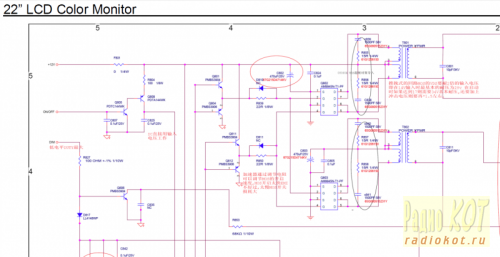 On — сигнал с платы управления на включение подсветки (+5V) Dim — ШИМ управление яркостью подсветки +12V оказались далеко не 12, а где-то 16V без нагрузки подсветкой и где-то 13.67V с под нагрукой Так же было решено никаких ШИМ регулировок яркости подсветки не делать, а запитывать подсветку постоянным током (заодно решается вопрос с тем, что у некоторых мониторов ШИМ подсветки работает на не очень высокой частоте и у некоторых от этого чуть больше устают глаза). В моем мониторе частота «родного» ШИМ была 240 Гц. Дальше на плате были найдены контакты на которые подаетя сигнал On (помечен красным) и +12V на блок инвертора (перемычка которую необходимо выпять чтобы обесточить блок инвертора помечена зеленым). (фотографию можно увеличить чтобы увидеть пометки):
  В качестве основы схемы управления был взять линейный регулятор LM2941 в омновном за то, что при токе до 1А он имел отдельный вывод управления On/Off, который предполагаось использовать для управления включением/выключением подсветки сигналом On с платы упралвения монитора. Правда в LM2941 этот сигнал инвертированный (т.е. на выходе есть напряжение когда на входе On/Off — нулевой потенциал), так что пришлось собрать инвертор на одном транзисторе для согласования прямого сигнала On с платы управения и инвертированного входа LM2941. Никаких других излишеств схема не содержит:
 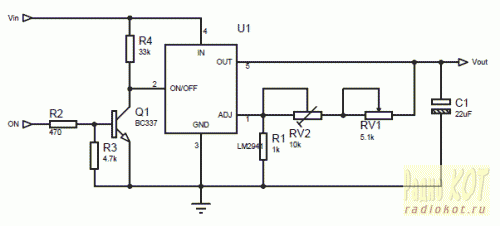 Рассчет выходного напряжения для LM2941 производится по формуле: Vout = Vref * (R1+R2)/R1 где Vref = 1.275V, R1 в формуле соответствует R1 на схеме, а R2 в формуле соответвует паре резисторов RV1+RV2 на схеме (введено два резистора для более плавной регулировки яркости и сокращения диапазона регулируемых переменным резистором RV1 напряжений). В качестве R1 я взял 1кОм, а подбор R2 осуществляется по формуле: R2=R1*(Vout/Vref-1) Максимальное необходимое нам напряжение для ленты — 13В (я взял четь больше чем номинальные 12В чтобы не терять в яркости, а лента такой легкое перенапряжение переживет). Т.е. максимальное значение R2 = 1000*(13/1.275-1) = 9.91кОм. Минимальное напряжение при котором лента еще хоть как-то светится — около 7 вольт, т.е. минимальное значение R2 = 1000*(7/1.275-1) = 4.49кОм. R2 у нас состоит из переменного резистора RV1 и многооборотного подстроечного резистора RV2. Сопротивление RV1 получаем 9.91кОм — 4.49кОм = 5.42кОм (выбираем ближайшее значение RV1 — 5.1кОм), а RV2 выставляем примерно в 9.91-5.1 = 4.81кОм (на самом деле лучше всего вначале собрать схему, выстваить максимальное сопротивление RV1 и измеряя напряжение на выходе LM2941 выстваить сопротивление RV2 таким чтобы на выходе было нужное максимальное напряжение (в нашем случае около 13В). Монтаж светодиодной ленты Поскольку после обрезания ленты на 1 мм по торцам ленты оголились жилы питания, на корпус в месте где будет клеиться лента я наклеил изоленту (к сожалению не синюю а черную). Поверх клеится лента (хорошо прогревать поверхость феном, т.к. к теплой поверхности скотч клеится гораздо лучше):
  Дальше монтируются задняя пленка, оргстекло и светофильтры которые лежали поверх оргстекла. По краям я подпер ленту кусочками стирательной резинки (чтобы края на скотче не отходили):
 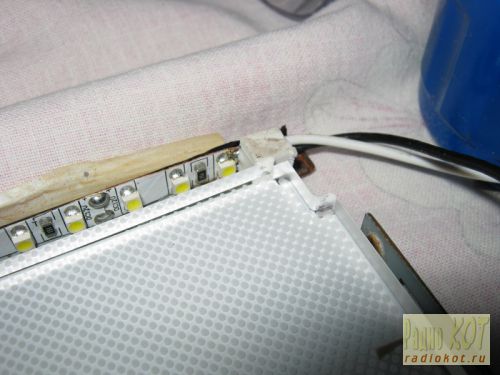 После чего блок подсветки собирается в обратном порядке, устанавливается на место матрица, провода подсветки выводятся наружу. Схема собиралась на макетке (ввиду простоты решил плату не разводить), крепилась на болитках через отверстия в задней стенке металлического корпуса монитора: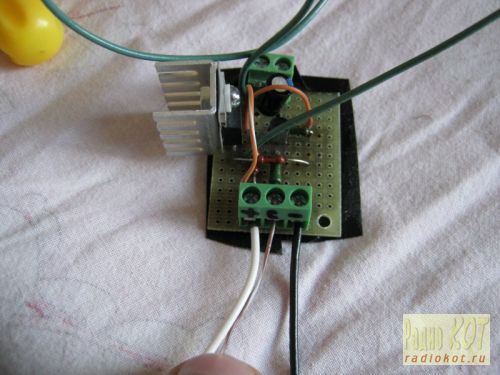
 Питание и сигнал управления On заводились с платы блока питания:
  Рассчетная мощность, выделяемая на LM2941 рассчитывается по формуле: Pd = (Vin-Vout)*Iout +Vin*Ignd Для моего случая составляет Pd = (13.6-13)*0.7 +13.6*0.006 = 0.5 Ватт поэтому было решено обойтись самым маленьким радиатором для LM2941 (посажен через диэлектрическую прокладку т.к. от земли он в LM2941 не изолирован). Окончательная сборка показала вполне себе работоспособность конструкции:
  Из достоинств:
- Используется стандартная светодиодная лента
- Простая плата управления
- Недостаточная яркость подсветки при ярком дневном свете (монитор стоит напротив окна)
- Светодиоды в ленте расположены недостаточно часто, поэтому видны небольшие световые конусы от каждого отдельного светодиода возле верхней и нижней кромок монитора
- Баланс белого немного нарушен и уходит слегка в зеленоватые оттенки (скорее всего решаетя регулировками баланса белого либо самого монитора либо видеокарты)
Вполне хороший, простой и бюджетный вариант ремонта подсветки. Вполне комфортно смотреть фильмы или использовать монитор в качестве кухонного телевизора, но для каждодневной работы наверное не подойдет.
Более плотная LED подсветка
Для решения проблемы недостаточной яркости (а заодно и равномерности) подсветки было решено поставить больше светодиодов и чаще. Поскольку оказалось что покупать светодиоды поштучно дороже чем купить 1.5 метра ленты и выпаять их оттуда был выбран более экономный вариант (выпаивать светодиоды из ленты).
Сами светодиды 3528 разместились на 4-х полосках 6 мм шириной и 238 мм длиной по 3 светодиода последовательно в 15 параллельных сборках на каждой из 4-х полосок (разводка плат для светодиодов прилагается). После припайки светодиодов и проводов получается следующее:


Полоски закладыватся по две вверху и внизу проводами к краю монитора в стык в центре:


Номинальное напряжение на светодиодах 3.5В (диапазон от 3.2 до 3.8 В), так что сборка из 3-х последовательных светодиодов должна питаться напряжением порядка 10.5В. Так что параметры регулятора нужно пересчитать:

Максимальное необходимое нам напряжение для ленты — 10.5В. Т.е. максимальное значение R2 = 1000*(10.5/1.275-1) = 7.23кОм. Минимальное напряжение при котором сборка из светодиодов еще хоть как-то светится — около 4.5 вольт, т.е. минимальное значение R2 = 1000*(4.5/1.275-1) = 2.53кОм. R2 у нас состоит из переменного резистора RV1 и многооборотного подстроечного резистора RV2. Сопротивление RV1 получаем 7.23кОм — 2.53кОм = 4.7кОм, а RV2 выставляем примерно в 7.23-4.7 = 2.53 кОм и регулируем в собранной схеме для получения 10.5В на выходе LM2941 при максимаьном сопротивлении RV1.
В полтора раза больше светодиодов потребляют 1.2А тока (номинально), поэтому рассеиваемая можность на LM2941 будет равна Pd = (13.6-10.5)*1.2 +13.6*0.006 = 3.8 Ватт, что уже требует более солидного радиатора для отвода тепла:
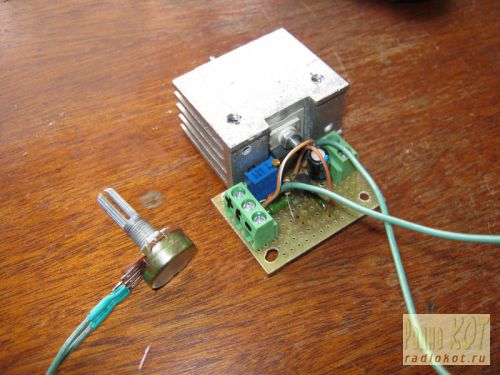
Собираем, подключаем, получаем гораздо лучше:

- Достаточно большая яркость (возможно сравнимая, а возможно даже превосходящая яркость старой CCTL подсвтеки)
- Отсутствие световых конусов по краям монитора от индивидуальных светодиодов (светодиоды расположены достаточно часто и подсветка равномерная)
- Все еще простая и дешевая плата управления
- Никак не решился вопрос с балансом белого, уходящим в зеленоватые тона
- LM2941 хоть и с большим радиатором, но греется и греет все внутри корпуса
Плата управления на основе Step-down регулятора
Для устранения проблемы нагрева регено было собрать регулятор яркости на базе Step-down регулятора напряжения (в моем случае был выбран LM2576 с током до 3А). Он так же имеет инвертированный вход управления On/Off, поэтому для согласования присутсвует такой же инвертор на одном транзисторе:
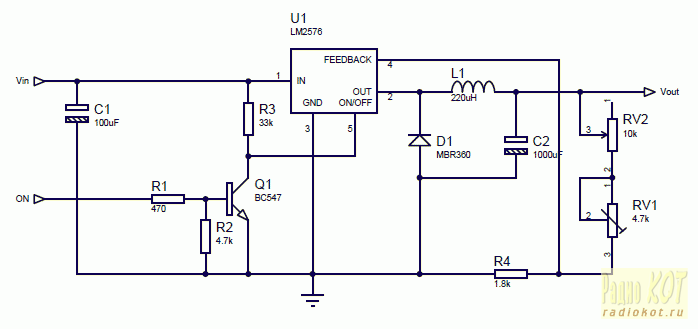
Катушка L1 влияет на КПД преобразователя и должна быть 100-220 мкГ для тока в нагрузке около 1.2-3А. Напряжение на выходе рассчитывается по формуле:
где Vref = 1.23V. При заданом R1 можно получить R2 по формуле:
В рассчетах R1 эквивалентно R4 в схеме, а R2 эквивалентно RV1+RV2 в схеме. В нашем случае для регулировки напряжения в диапазоне от 7.25В до 10.5В возьмем R4=1.8кОм, переменный резистор RV1=4.7кОм а подстроечный резистор RV2 на 10кОм с начальным приблежением в 8.8кОм (после сборки схемы лучше всего выставить его точное значение измеряя напряжение на выходе LM2576 при максимальном сопротивлении RV1).
Для этого регулятора решил сделать плату (размеры значения не имели, т.к. в мониторе достаточно метсо для монтажа даже габаритной платы):

Плата управления в сборе:
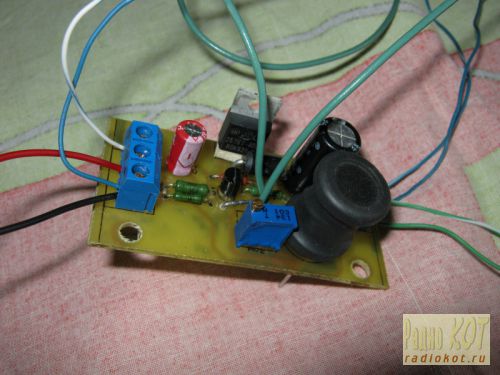
После монтажа в мониторе:


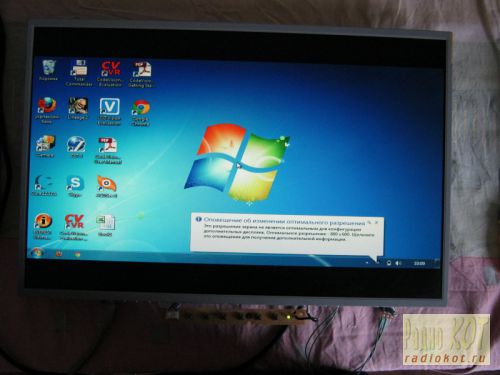
После сборки вроде все работает:

- Достаточная яркость
- Step-down регулятор не греется и не греет монитор
- Нет ШИМ а значит ничего не моргает ни с какой частотой
- Аналоговая (ручная) регулировка яркости
- Нет ограничений на минимальную яркость (для тех кто любит работать по ночам)
- Немного смещен баланс белого в сторону зеленых тонов (но не сильно)
- При малой яркости (очень малой) видна неравномерность в свечении светодиодов разных сборок из-за разброса параметров
- Баланс белого регулируется как в настройках монитора, так и в настройках почти любой видеокарты
- Можно попробовать поставить другие светодиоды, которые не будут заметно сбивать баланс белого
- Для исключения неравноменого свечения светодиодов при малой яркости можно использовать: а) ШИМ (регулировать яркость с помощью ШИМ всегда подавая номинальное напряжение) или б) соединить все светодиоды последовательно и питать их регулируемым источником тока (если соединить последовательно все 180 светодиодов, то понадобится 630В и 20мА), тогда через все светодиоды должен проходить один и тот же ток, а на каждом будет падать свое напряжение, яркость регулируется изменением тока а не напряжения.
В прилагаемых файлах:
- AOC-2216SA.rar — Service Manual на монитор AOC2216Sa (разбит на две части поскольку превышает лимит на размер для загрузки одного файла)
- LM2941 Voltage Regulator.rar — схема регулятора на основе LM2941 (варианты для 10.5В и 13В) в формате Proteus 7.7 и PDF
- LED Backlight.rar — разводка плат для плотного монтажа светодиодов (180 светодиодов на метр без токоограничивающих резисторов) в формате Sprint Layout 5.0
- LM2576 Voltage Regulator.rar — схема и плата регулятора на основе LM2576 в формате Proteus 7.7 и PDF (в том числе готовые для ЛУТ файлы с разводкой платы и надписями)
Тема для обсуждения на форуме расположена по ссылке
Практика ремонта инверторов питания ламп подсветки ЖК панелей ноутбуков
В этом материале автор продолжает тему, начатую в статье [1] — подробно описывает диагностику инверторов питания электролюминесцентныхламп подсветки с холодным катодом (CCFL-ламп). Принципиальные электрические схемы всех рассматриваемых в статье инверторов приведены в [1].
Правильная диагностика неисправности значительно уменьшает время ремонта и затраты на него. Основная проблема, возникающая при диагностике системы подсветки — определить, что неисправно: лампа подсветки или инвертор. Практика показывает, что неисправность CCFL-ламп проявляется следующим образом:
— экран окрашивается красным фоном;
— при включении ноутбука цвет экрана имеет красный оттенок, а затем постепенно становится нормальным;
— подсветка панели (все изображение) мигает в такт с изменением яркости сюжета;
— подсветка панели начинает мигать, а потом отключается.
Неисправность ламп при таких проявлениях подтверждается примерно в половине случаев, в остальных случаях необходимо обращаться к методам, изложенным ниже.
Конструктивно плата инвертора и лампы подсветки, как правило, располагаются под передней крышкой экрана ноутбука. Первое, в чем убеждаются: не связаны ли проблемы подсветки с неисправностями материнской платы ноутбука. Если при подключении внешних устройств отображения — монитора, телевизора, проектора, изображение есть, то, скорее всего, неисправна система подсветки ноутбука.
Для ремонта инвертора или системы подсветки необходимо иметь на рабочем месте минимально необходимое измерительное оборудование — мультиметр, осциллограф и автономный источник питания с регулируемым постоянным напряжением от 1,5 до 30 В с токовой защитой (1 А), а также исправную CCFL-лампу.
Чтобы исключить влияние неисправной лампы при ремонте инвертора используют эквивалентную нагрузку. Предпочтительней подключить к тестируемому инвертору заведомо исправную лампу. Если таковой нет, то к выходному разъему инвертора (так рекомендуют производители инверторов) подключают резистор номиналом 100. 130 кОм мощностью 2. 5 Вт. Резистор подбирают исходя из необходимого вторичного напряжения на выходе обратной связи. В качестве эквивалентной нагрузки может быть также использован керамический конденсатор емкостью 20. 200 пФ и рабочим напряжением не менее 2 кВ. Использование конденсатора при исследовании инвертора в рабочем режиме предпочтительней, однако, могут возникнуть проблемы при запуске контроллера инвертора. Инвертор можно считать исправным при наличии стабильного синусоидального напряжения на эквиваленте нагрузки.
Замена лампы требует особой внимательности и обеспечениея чистоты помещения. Работы проводятся в перчатках. В отдельных случаях, когда требуется полная разборка матрицы, эта операция проводится в «чистых» комнатах и в спецодежде.
Неисправности подсветки иногда связаны с нарушением контакта в месте сварки (пайки) провода инвертора и электрода лампы. В этом случае возможно восстановление работоспособности системы подсветки. Для этого необходимо иметь изоляционную трубку (резиновый наконечник) от неисправной CCFL-лампы. Сварку или пайку лучше делать твердым припоем и газовым паяльником, создающим высокую температуру в месте пайки. Предварительно надетую на провод трубку аккуратно натягивают на место пайки и лампа готова к эксплуатации.
Неисправности и ремонт инвертора ноутбуков SAMSUNG
Для доступа к плате инвертора и лампе снимают декоративную крышку с ЖК панели ноутбука, отключают от инвертора шлейф, соединяющий его с материнской платой, и кабель подключения лампы.
Экран не светится
Проверяют исправность элементов инвертора внешним осмотром. При этом неисправность силовых элементов и, в первую очередь, трансформатора, определяется по потемнению его корпуса, обгоревшей изоляции, потемнению и даже разрушению платы под ним.
Проверяют наличие напряжений на разъеме CN1 (рис. 3 в [1]): +12 В на контактах 1-2, напряжение выключения инвертора на контакте 4 и напряжение яркости на контакте 3.
В нормальном режиме при загрузке драйверов видеокарты напряжение на контакте 4 CN1 должно отсутствовать. Инвертор включается автоматически при подаче напряжения питания. Напряжение яркости (контакт 3) должно быть не менее 0,5. 2 В.
Проверяют напряжение на эмиттере транзистора Q4, и в случае его отсутствия проверяют предохранители F1, TF1, а также транзисторы Q7 и Q5.
Проверяют исправность транзисторов Q1, Q2. Это цифровые транзисторы типа KST1623, они выпускаются в корпусе L4, их можно заменить на аналог типа BSS67R. Если выходит из строя транзистор Q1, достаточно заменить только его. При выходе из строя транзистора Q2 проверяют исправность транзистора Q7 и операционного усилителя U1A.
Если исправен предохранитель F1, а TF1 (самовосстанавливающий предохранитель) неисправен, то перед его заменой проверяют исправность транзистора Q4 и стабилитрона D2.
Проверяют напряжение регулировки яркости на контакте 3 CN1. Для диагностики на контакт 3 подают напряжение около 3 В от внешнего источника. Если экран засветится, то причина неисправности в материнской плате ноутбука. В этом случае можно принудительно включить подсветку экрана подачей напряжения с резисторного делителя (80 кОм в верхнем плече (к +5 В), и 40 кОм — в нижнем), подключенного к шине +5 В. Если экран не засветился, проверяют исправность транзистора Q8.
Подсветка отключается через 1 -2 секунды после начала загрузки операционной системы
В первую очередь проверяют исправность CCFL-ламп. Подключают осциллограф к контакту 1 разъема CN2 (см. рис. 3 в [1]) и эквивалентную нагрузку. Если на этом («горячем») контакте разъема CN1 присутствует синусоидальное напряжение амплитудой 500. 700 В и частотой 60. 70 кГц, то инвертор исправен и отключение подсветки может быть связано с неисправностями лампы или нарушением контакта между проводом инвертора и электродом лампы. Все это требует разборки ноутбука и демонтажа лампы. Наблюдают за формой и уровнем напряжения на эквивалентной нагрузке в течение не менее 10 минут, неисправную лампу меняют. Если напряжения нет или его форма имеет существенные искажения, то неисправность связана с внутренними неполадками в инверторе.
Проверяют цепь обратной связи. Если при включении инвертора на «холодном» контакте лампы осциллографом регистрируется какой либо сигнал (его форма не имеет значения) амплитудой не менее 1,5 В, а на выв. 6 U1 напряжение остается неизменным (постоянное напряжение, которое измеряют мультиметром), проверяют исправность диодных сборок D4, D5 (их можно заменить на любые подходящие по размеру, либо двумя отдельными диодами типа BAV99 в SMD-корпусах). Если сборки D4, D5 и резистор R14 (1 кОм) исправны, то неисправна микросхема U1.
Проверяют прецизионный стабилизатор U2 (TL341). Если он исправен, то на выв. 5 U1 должно быть постоянное напряжение 1,5 В. Кроме того, эта линия защиты инвертора связана с регулировкой яркости и схемой защиты от перегрузки. Чтобы определить, какая из этих цепей неисправна, последовательно (но не одновременно) отключают их на некоторое время. Сначала отключают цепь защиты D3 R3 R4, затем цепь регулировки яркости — транзистор Q8. Если при отключении этих цепей лампы будут стабильно работать — то неисправность в этих цепях.
Подсветка отключается через несколько секунд или минут
Проверяют наличие контакта в разъеме CN2. В случае видимого подгорания контакта его восстанавливают. Если контакт не вызывает подозрений, подключают эквивалентную нагрузку. Проверяют цепь формирования сигнала защиты от перегрузки D3 C3 C4 D5. Защита может срабатывать из-за перегрева трансформатора Т1, неисправности (утечки) транзисторов Q5, Q6.
Неисправности и ремонт инвертора на базе контроллера MP1101
Экран не светится
Проверяют наличие напряжения на контактах 4 (VCC), 2 (Enable) разъема JP1 (рис. 4 в [1]). При этом напряжение питания должно быть 12 В, напряжение включения инвертора Enable — не менее 1,5 В. Отсутствие напряжения Enable указывает на неисправность материнской платы ноутбука, скорее всего, видеокарты. Отсутствие напряжения 12 В на разъеме JP1 при отключенном кабеле, соединяющим инвертор с материнской платой, указывает на неисправность материнской платы. Если на разъеме напряжение 12 В присутствует, а на выв. 6 U1 оно равно нулю, то проверяют исправность фильтрующих конденсаторов, предохранителя F1 и контроллера U1.
Проверяют напряжение включения инвертора на выв. 4 U1. Если оно отсутствует, проверяют его наличие на контакте разъема, отключенного от платы инвертора. Если при этом напряжение отсутствует, проверяют схему ноутбука. Отсутствие напряжения включения инвертора может быть связано как с неисправностью U1, так и с обрывом или «холодной» пайкой резистора REN1 (на плате инвертора на базе контроллера MP1011 нет обозначений радиоэлементов, поэтому ориентируются на рис. 4 в [1]). Для устранения этой неисправности достаточно просто пропаять SMD-резистор REN1. Проверяют исправность трансформатора Т1 (см. выше), разъема CON2 и проводов.
Подсветка включается на 1-2 секунды и гаснет
Прежде всего проверяют элементы цепи обратной связи D2 (а, в) CSENSE RSENSE. Диоды проверяют на обрыв или пробой. Проверяют исправность лампы (см. выше). Подключают эквивалентную нагрузку. Подключают осциллограф к цепи Lamp+ (рис. 4 в [1]). Если после начала загрузки операционной системы на этом выводе присутствует синусоидальное напряжение 500. 700 В, то основная плата инвертора исправна и необходима замена лампы.
Причина пропадания подсветки может заключаться в неправильной работе узла обратной связи. Если при включении экрана на выв. 2 на некоторое время появляется положительное напряжение порядка 0,5 В, но при этом лампы гаснут, то следует заменить контроллер MP1011. Если же напряжение обратной связи менее 0,1 В, проверяют все элементы в цепи обратной связи: D2, RSENSE, CSENSE.
Если при включении инвертора на «холодном» выводе лампы осциллографом фиксируется сигнал амплитудой более 0,5 В, а на выв. 2 U1 напряжение остается неизменным (постоянное напряжение, которое может быть измерено мультиметром), то проверяют исправность диодной сборки D2, ее можно заменить двумя диодами типа BAV99. Если диоды исправны и резистор RSENSE (140 Ом) не оборван («холодная» пайка), то неисправен контроллер MP1011.
Подсветка отключается через несколько секунд или минут
В этом случае проверяют трансформатор Т1, конденсатор СSER (на утечку) и провода подключения лампы на возможное нарушение изоляции и касания металлических предметов корпуса.
Неисправности инверторов на базе контроллера OZ9938
Экран не светится
Проверяют исправность предохранителя F1 (рис. 5 в [1]). Если он неисправен, то прежде чем его заменить, проверяют исправность трансформатора Т1 по внешним признакам (потемнение, сгоревшая изоляция, прожог платы). Затем проверяют пробой транзисторной сборки полевых транзисторов U1. В случае, если контроллер OZ9938 питается от отдельного параметрического стабилизатора (на схеме не показан), проверяют исправность его элементов.
Если схема инвертора исправна и на выводе 7 трансформатора Т1 есть синусоидальное напряжение 550 В частотой 55 кГц, то проверяют исправность разъема СЖ.
Проверяют наличие напряжения включения (не менее 1 В) на контакте 6 разъема CN2. Если напряжение ниже нормы, отпаивают выв. 10 контроллера от шины ENA. Если при этом напряжение на контакте 6 увеличивается до 2 В, проверяют конденсатор С18 или заменяют контроллер U2. Если же напряжение на контакте 6 остается низким — причина в материнской плате ноутбука. Можно выйти из положения, подав напряжение 2 В от внешнего источника.
Проверяют напряжение на выв. 4 U2, если оно менее 0,1 В, то проверяют контроллер, плату ноутбука и конденсатор С10. Проверяют напряжение на выв. 11 U2, которое в нормальном режиме должно быть более 3 В, при пониженном напряжении на этом выводе проверяют С14, пропаивают резистор R9. Если указанные элементы исправны, то заменяют контроллер. Подсветка включается на 1-2 секунды и гаснет
Этот дефект может быть связан с неисправностью лампы и цепью ее подключения. Если лампа исправна, то проверяют цепь обратной связи D1 С22. Если при отсутствии сигнала включения инвертора напряжение на выводе 6 U2 более 1 В, то неисправна эта микросхема и ее заменяют. Если напряжение на выв. 6 менее 0,7 В, лампа исправна, а подсветка отключается в течение нескольких секунд, проверяют цепь защиты от перегрузки D2 R5 R3. Если напряжение на выв. 6 при включении инвертора увеличивается и в один из моментов превышает напряжение 3 В и при этом лампы отключаются, то причина в перегрузке выходного каскада инвертора. Это может быть вызвано неисправностью лампы (проблемы, связанные с запуском в случаях, когда запуск лампы затягивается). Кроме того, перегрузка может быть связана прежде всего из-за наличия короткозамкнутых витков обмоток трансформатора.
Если напряжение на выв. 6 не превышает 3 В, но лампа отключается, то проверяют наличие напряжения не более 3 В на выв. 7 U2. Если напряжение ниже этого уровня, то проверяют конденсатор С8 (утечка) или заменяют контроллер U2.
Подсветка отключается через несколько минут после включения
Проверяют цепи защиты от перегрузки D2 С2 С5. Проверяют исправность трансформатора Т1 (см. выше). Иногда неисправность проявляется через некоторое время, в течение которого происходит нагрев трансформатора (выше 50°С), то необходимо его заменить. Проверяют исправность транзисторной сборки U1 (можно определить по ее рабочей температуре). Как правило, эта неисправность исчезает на время «заморозки» подозрительных элементов гелем Freeze. Если время, через которое подсветка отключается, нестабильно, то проверяют исправность лампы и разъема ее подключения.
Неисправности инверторов на базе контроллера OZ960
Экран не светится
Для инверторов типа AMBIT и KUBNKM (см. рис. 6 в [1]) это может сопровождаться отсутствием индикации на передней панели. В этом случае разбирают ноутбук и проверяют наличие напряжения +12 В (для инверторов KUBNKM входной разъем J1 (CN1) 20-контактный, напряжение питания поступает на 4 крайних контакта, а у инверторов AMBIT разъем 16-контактный, и напряжение питания поступает на 2 крайних контакта). Если неисправен предохранитель F1, проверяют транзисторные сборки U1, U3. Проверяют наличие напряжения питания на выв. 5 контроллера OZ960 (U2). Это напряжение, в отличие от типовой схемы инвертора (рис. 6 в [1]), поступает от контакта 1 J1 через стабилизатор на транзисторе Q1 (обозначение на плате). В инверторах AMBIT контроллер U2 питается от контакта 4 J1. Напряжение питания на самом разъеме может отсутствовать из-за неисправности БП ноутбука или по причине короткого замыкания на «землю» по выв. 5 U2. Для диагностики отключают линию SVDC от разъема J1 и, если напряжение на шине появляется, то неисправен инвертор.
Проверяют наличие напряжения включения контроллера ENA на выв. 3 U2, оно должно быть не менее 2 В. В инверторе KUBNKM напряжение включения контроллера поступает от транзистора Q1 (с него же снимается напряжение ее питания) но через резистор 10 кОм. Другие модификации инверторов на основе контроллера OZ960 также могут иметь свои особенности и отличия от типовой схемы, но методика поиска неисправностей в них такая же.
Если светодиоды на панели клавиатуры ноутбука светятся, подсветки экрана нет, и перечисленные выше напряжения есть, то проверяют исправность сборок полевых транзисторов U1,U3, а также стабилитронов D1, D2 (4,7 В).
При включении ноутбука контролируют осциллографом наличие прямоугольных импульсов на выв. 11-12 и 19-20 U2. Если импульсов нет и сборки U1, U3 исправны, то проверяют наличие напряжения 2,5 В на выв. 7 U2. Если его нет или оно занижено, проверяют С13 и заменяют контроллер. Проверяют наличие синусоидального сигнала на выв. 18 U2 частотой 50.60 кГц. Если частота значительно отличается от номинальной или сигнала нет совсем, проверяют элементы С5, R4.
Отсутствие подсветки может быть связано с отсутствием (заниженным) напряжением на выв. 14 контроллера. Если напряжение на этом выводе меньше 1 В, подают напряжение 3 В от внешнего источника. Если при этом экран засветится, то проблема связана с подачей напряжения контроля яркости от платы ноутбука. В этом случае можно подать на вход контроля яркости напряжение от контакта 1 J1 через резистивный делитель, но при этом надо учесть, что яркость регулироваться не будет
Подсветка отключается через 1 -2 секунды после включения ноутбука
Убеждаются в исправности лампы подсветки (см. метод проверки выше). Подключаются осциллографом на «горячий» (верхний по схеме на рис. 6 в [1]) вывод трансформатора Т1. Если при включении ноутбука на этом выводе появляется синусоидальное напряжение частотой 55. 60 кГц и сразу же пропадает проверяют исправность трансформатора Т1. Затем проверяют исправность транзисторных сборок U1, U2 на утечку: измеряют омметром сопротивление между истоком и стоком и если он покажет конечное значение на пределе 100 кОм, то сборку заменяют. Проверяют исправность конденсатора С4 на утечку (ESR).
Проверяют наличие напряжения обратной связи на выв. 8 контроллера, оно должно превышать 1,25 В. Если напряжение ниже этого значения, проверяют диодную сборку CR1, а также пропаивают резистор R8. Если результата нет, заменяют контроллер U2.
Подсветка отключается через несколько секунд или минут
В этом случае проверяют схему защиты от перенапряжения. Отключают ее от основной схемы (достаточно отпаять диодную сборку CR2). При включении ноутбука проверяют наличие напряжения на выв. 2 контроллера (должно быть не более 1 В). Если это напряжение превышает указанный уровень, проверяют пороговое значение 2,5 В на выв. 7. Если его нет или напряжение занижено, заменяют контроллер. Если напряжение на выв. 2 в норме, а при подключении схемы защиты напряжение становится выше 2 В или изменяется со временем, проверяют исправность трансформатора, конденсаторов С7, С11, диодной сборки CR2. Заменить трансформатор можно любым типом с другого инвертора (эта схема нечувствительна к типу трансформатора), единственное, что необходимо будет отрегулировать — это напряжение обратной связи, поступающее с холодного конца лампы (подбором резистора R8).
В инверторе типа AMBIT, в котором для питания светодиодов клавиатуры используется микросхема OZ979, можно попытаться восстановить подсветку экрана по временной схеме. Отключают лампы и на задней стороне матрицы ЖКИ закрепляют (наклеивают) линейки светодиодов сверху и снизу экрана с расчетом по 3 шт. в 5 линеек, первый светодиод подключают к выводу 3 OZ979, а последний — к корпусу. Такой способ пригоден для экранов небольшого размера 10-12 дюймов.
Можно воспользоваться схемой инвертора на базе OZ960, после трансформатора вместо конденсатора С4 ставят двойной диод в SMD-корпусе и гасящий резистор номиналом от 50 Ом. Сопротивление более точно подбирают при установке светодиодов для обеспечения нормальной подсветки и, в зависимости от их рабочего тока, для нормальной засветки дисплея 15 дюймов достаточно 16 сверхъярких светодиодов, например FYLS-1206W белого цвета свечения. Светодиоды можно наклеить на фторопластовую ленту и соединить их тонкими проводниками. При этом входное напряжение на первом светодиоде не должно превышать 80 В при токе 25-50 мА. Ток через светодиоды выставляют подборкой номинала ограничительного резистора.
Некоторые схемы на основе OZ960 отличаются от типовой, в том числе наименованием и расположением некоторых электронных компонентов.
Иногда наблюдается снижение яркости подсветки и ее регулировки недостаточно. Это происходит по причине снижения тока газоразрядной лампы из-за повышения переходного сопротивления в месте контакта на плате высоковольтной обмотки трансформатора T1 и балластного конденсатора C4. Проблема устраняется пропайкой выводов конденсатора.
1. Владимир Петров. Ремонт и обслуживание инверторов питания ламп подсветки ЖК панелей ноутбуков. Ремонт & Сервис, 2010, № 3, с. 37-40.
Автор: Владимир Петров (г. Москва)
Рекомендуем к данному материалу .
Замена инвертора матрицы ноутбука Ремонт инвертора матрицы
Инвертор матрицы – это плата, к которой подключаются лампы подсветки. Инвертор устанавливается под матрицу в ноутбуке. Если инвертор подсветки матрицы выходит из строя, то напряжение на лампы подсветки матрицы не поступает и от этого яркость экрана понижается сразу в несколько раз, либо вообще исчезает до такой степени, что разобрать что-либо на экране ноутбука практически невозможно.
Вот некоторые симптомы, неисправного инвертора:
Ноутбук включается и загружается как обычно, но через некоторое время экран отключается. Изображение на экране просматривается, но оно весьма тусклое, его буквально едва видно на свет. Можно даже подсветить экран фонариком, чтобы лучше увидеть изображение. Иногда подсветка возвращается на какое-то время, но потом снова гаснет. В некоторых случаях можно включить лампу подсветки, быстрым нажатием на кнопку закрытия крышки ноутбука. Экран мерцает и самостоятельно меняет яркость в ходе работы. Иногда слышно гудение или писк из нижней части дисплея, где расположен инвертор. Так же возможен перегрев места расположения инвертора, который может повлечь повреждение лампы подсветки матрицы.
Все инверторы разные, они различаются:
— по подаче напряжения;
Чтобы определить, какой инвертор нужен для Вашего ноутбука, проконсультируйтесь со специалистом. Он подберет Вам соответствующий инвертор к модели и марке Вашего ноутбука для того, чтобы поменять его.
Замена инвертора матрицы Проспект Мира Достоевская Сухаревская Рижская
Установка LED подсветки монитора на примере универсальной. Наглядное сравнение CCFL и LED
Рассмотрим последовательность и особенности установки LED подсветки для монитора, на примере нашей универсальной LED подсветки для монитора с алюминиевой подложкой. Такая замена особенно целесообразна при выходе из строя сразу нескольких ламп CCFL. Но в нашем случае замену проведем для эксперимента. Возьмем исправную матрицу с CCFL подсветкой и установим в нее набор ЛЕД подсветки для мониторов. Перед заменой проведем замеры качества CCFL подсветки, что позволит после замены сравнить картинку по яркости, равномерности подсветки, оттенку и т.д.
Подготовка к установке
Прежде чем приступить к замене, убедитесь, что купленная вами подсветка подойдет к вашему монитору. Необходимо проверить:
Достаточная ли длинна светодиодных лент. В нашем случае монитор 19”, а стандартные светодиодные стринги идут до 24”, значит можно просто подрезать длину светодиодных полос. Если же 24” вам недостаточно, то нужно просто выбрать набор со светодиодными планками большей длинны.
Соответствует ли напряжение и ток блока питания монитора приобретенному комплекту. Наш драйвер, как и многие другие, рассчитан под напряжение от 11 до 30 В. БП монитора выдает 13 В, что вписывается в требуемый диапазон. За ток можно особо не переживать, т.к. потребление светодиодной подсветки практически всегда ниже CCFL.
Достаточная ли толщина матрицы для установки подсветки. Светодиодные стринги на базе светодиодов 2835 имеют толщину 4 мм и подходят почти ко всем мониторам. Исключением могут быть только экзотические малоразмерные мониторы, которые собраны на базе матриц портативных устройств. В этом случае необходимо взять универсальный набор LED подсветки матрицы ноутбука на базе светодиодов 4020 или 3020 с толщиной линейки 2 мм.
После этого можно приступать к разборке монитора. В детали разбора монитора вникать не будем, считаем, что читатель это умеет.
Спешить разбирать матрицу не стоит, прежде находим необходимые сигнальные линии для управления подсветкой, а именно нас интересует питание, которое обычно обозначают уровнем напряжения, например, «+13V», земля «GND», включение подсветки «BL_ON» или «ON», управление яркостью «BRIGHT», «ADJ», «DIM».
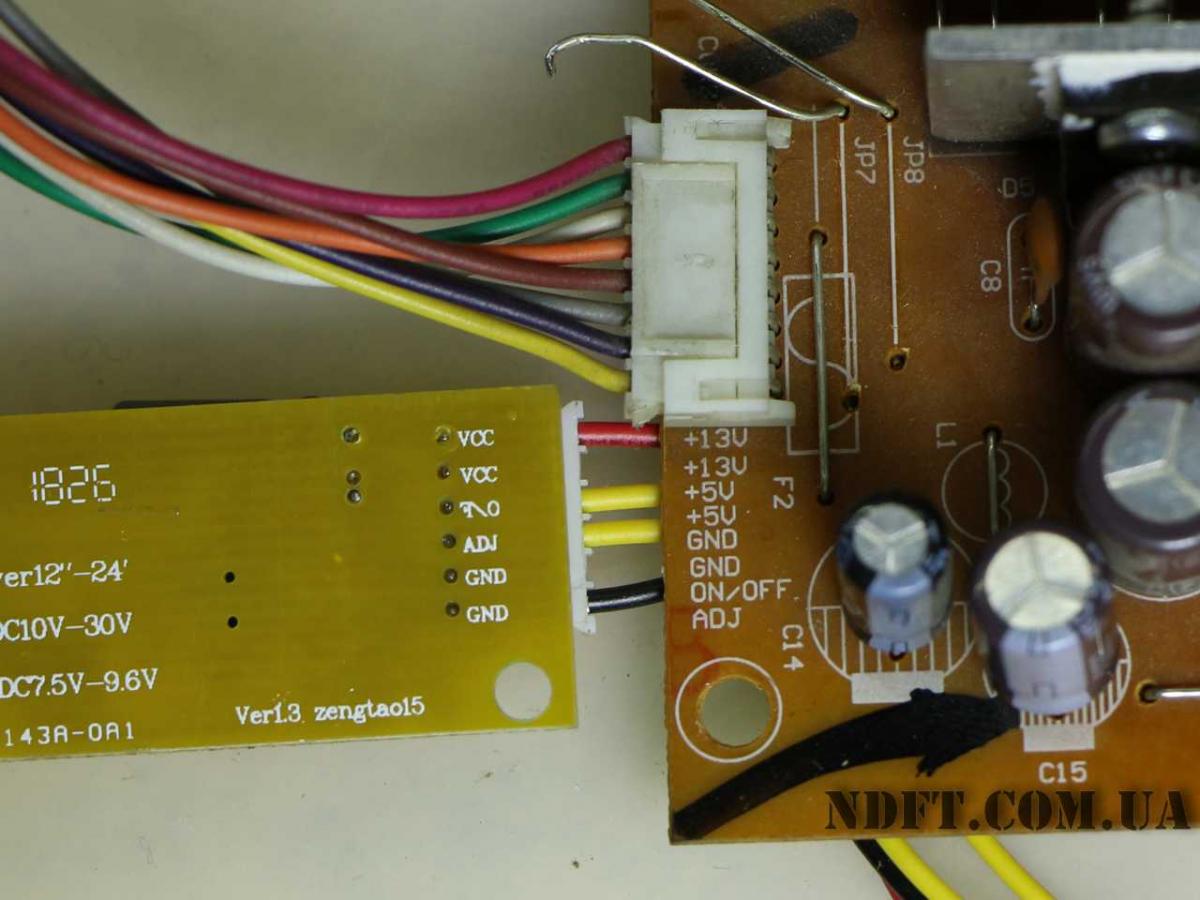
Если вы нашли все необходимые линии можно приступать к разборке матрицы, нет – ищите схемы, разбирайтесь с распиновкой соединительных разъемов и только потом приступайте к разборке матрицы.
Установка ЛЕД планок
Разборка матрицы самый ответственный этап и требует чистоты и аккуратности. Рабочее место выбирается чистое, а помещение безпыльное, попадание частиц мусора и пыли в матрицу негативно скажется на результате и по виду будет напоминать черные битые пиксели и пятна. Светорассеивающие слои менять местами нельзя, а также они чувствительны к жиру с пальцев и если есть необходимость прикасаться к этим слоям, то лучше использовать чистые одноразовые перчатки. На рабочий стол, во избежание появления царапин, желательно положить мягкую безворсую подложку.
Матрицу к световоду прижимает с довольно большим усилием металлическая рамка, и чтобы ее снять необходимо очень аккуратно отщелкнуть защелки по периметру.
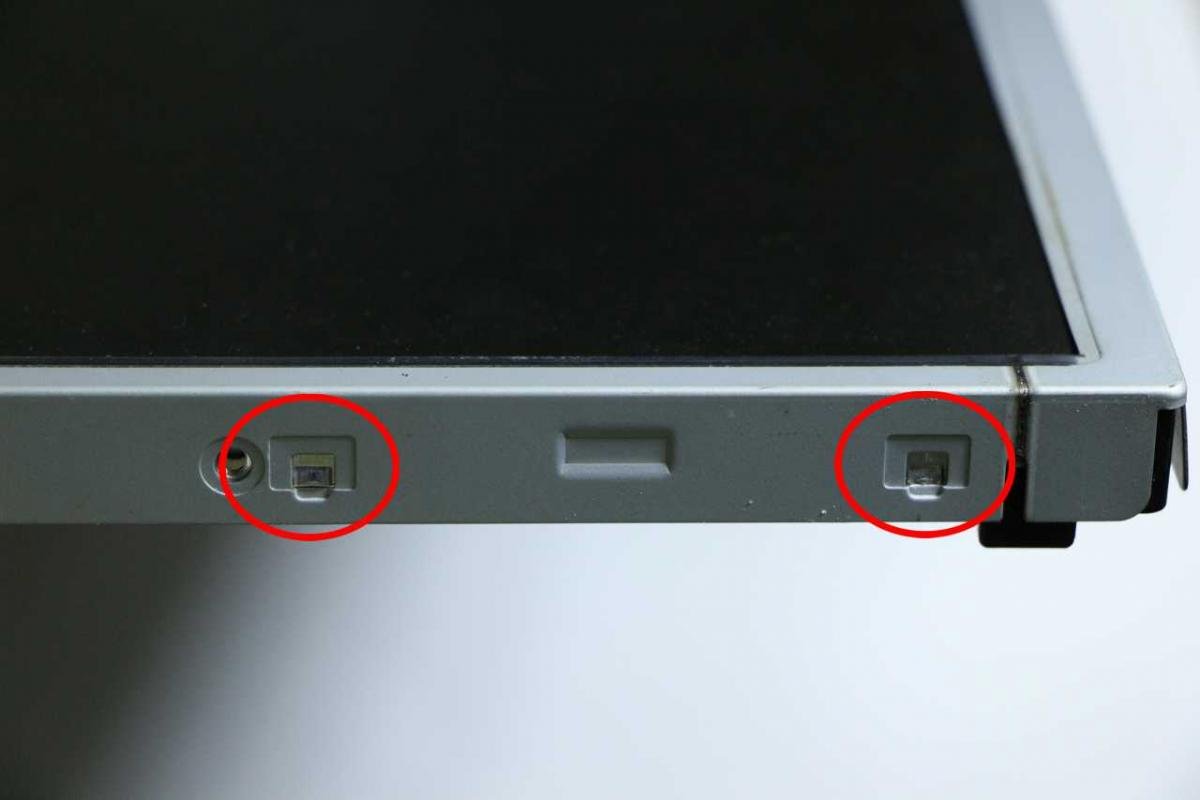
При работе лишняя торопливость ни к чему, будьте крайне внимательны и аккуратны, избегайте перекосов рамки, без надобности лишний раз не прикасайтесь и не изгибайте шлейфы, идущие к матрице. После снятия рамки, существует несколько вариантов установки светодиодных лент.
Первый, самый простой, но возможен только на матрицах, в которых предусмотрена конструкция быстрого монтажа лотков подсветки.В этом случае достаточно вытянуть лотки, которые доступны с торцов, демонтировать лампы и установить ЛЕД подсветку.
Следующий способ тоже довольно простой, но не очень качественный. Во многих мониторах легкого способа демонтировать лотки нет. Но есть возможность получить доступ торцам лотков или кассет с лампами. Способ заключается в том, что перекусывают провода питания CCFL ламп и через боковые отверстия вынимают лампы, без дальнейшего разбора матрицы.
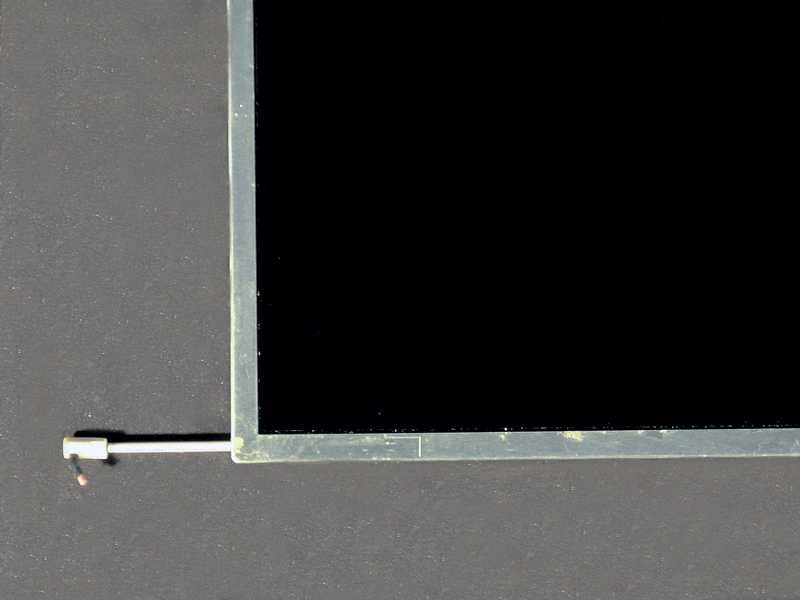
Затем вместо ламп, также через торцы, вставляют светодиодные линейки. Этот метод плох тем, что мы не можем проконтролировать укладку линеек, а также не можем их равномерно приклеить. Это влечет за собой локальные перегревы и ухудшение равномерности подсветки.
И последний способ наиболее сложен, он требует дальнейшей разборки матрицы. Нам потребуется снять еще одну внутреннюю, на этот раз пластиковую рамку, которая прижимает светорассеивающие пленки к световоду. После ее снятия, у нас освободятся кассеты с лампами, и мы сможем их легко снять со световода.
Получив доступ к лоткам с лампами, удаляют лампы. Затем нужно примерить нашу светодиодную линейку, подбираем наиболее подходящую длину руководствуясь правилом «3 светодиода». Оставшееся число светодиодов должно быть строго кратно трем, в прочем, как и число откусываемых светодиодов. Если мы откусываем светодиодную линейку на алюминиевой подложке, то настоятельно рекомендуется надфилем обработать торец во избежание замывания токоведущих линий на подложку. В линейках на текстолитовой подложке никаких дополнительных обработок обычно не требуется.
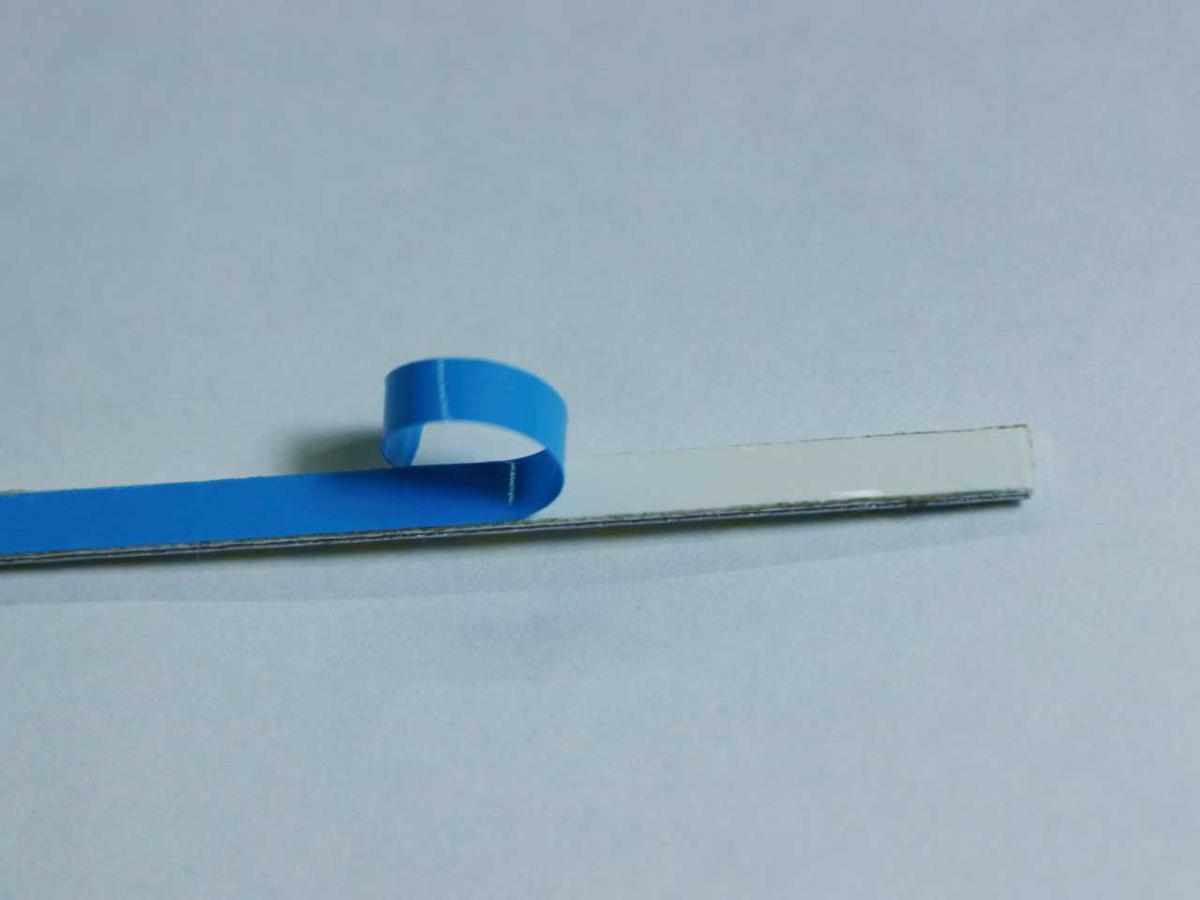
Далее сдираем защитную пленку токопроводящего скотча и клеем на дно кассеты по одной линейке на каждую касету. Если светодиодная линейка без такого скотча, то мы настоятельно рекомендуем его наклеить. Это улучшит теплоотвод, зафиксирует линейку в правильном положении и положительно скажется на однородности подстветки. Обратите внимание, что кассеты с лампами не одинаковые, а есть верхняя и нижняя, после удаления ламп запомните их расположение, чтобы случайно не перепутать или не наклеить неправильно светодиодную планку.
Сборка матрицы осуществляется в обратной последовательности также с предельной аккуратностью.
Подключение драйвера универсальной подсветки монитора.
ВНИМАНИЕ! Несмотря на то, что разъем светодиодной линейки и родного блока розжига CCFL комплементарен, НИ В КОЕМ СЛУЧАЕ не соединяйте их, это гарантировано выведет из строя светодиоды, а также может привести к прочим дополнительным повреждениям.
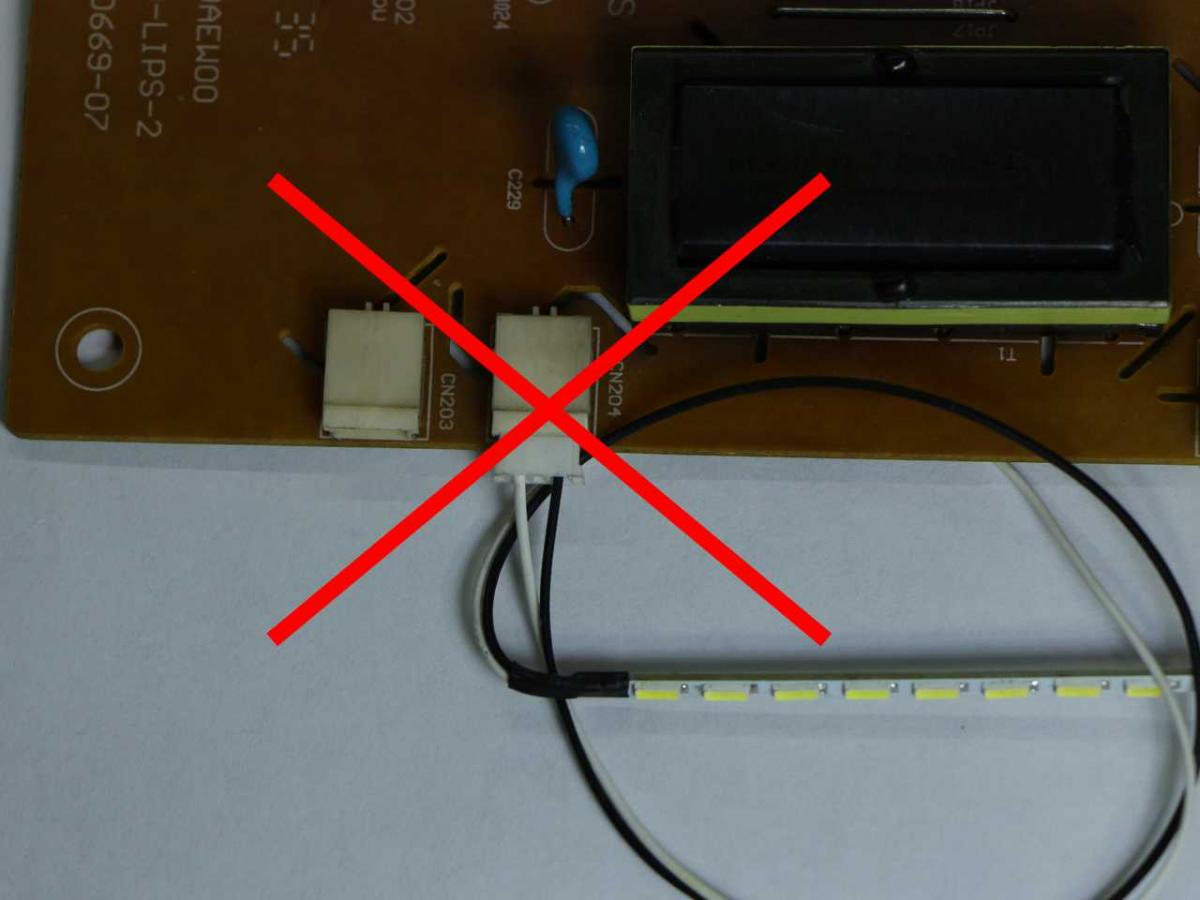
После сборки приступаем к установке драйвера. Сперва нужно обесточить родной инвертор. Как правило для этого достаточно выпаять перемычку или предохранитель по питанию инвертора. При желании инвертор можно полностью демонтировать, мы же в данном случае делать этого не будем. Также, чтобы не тянуть длинные провода от скалера находим управляющие подсветкой проводники и отключаем их от инвертора. Это также можно сделать удалением соответствующих перемычек или резисторов.
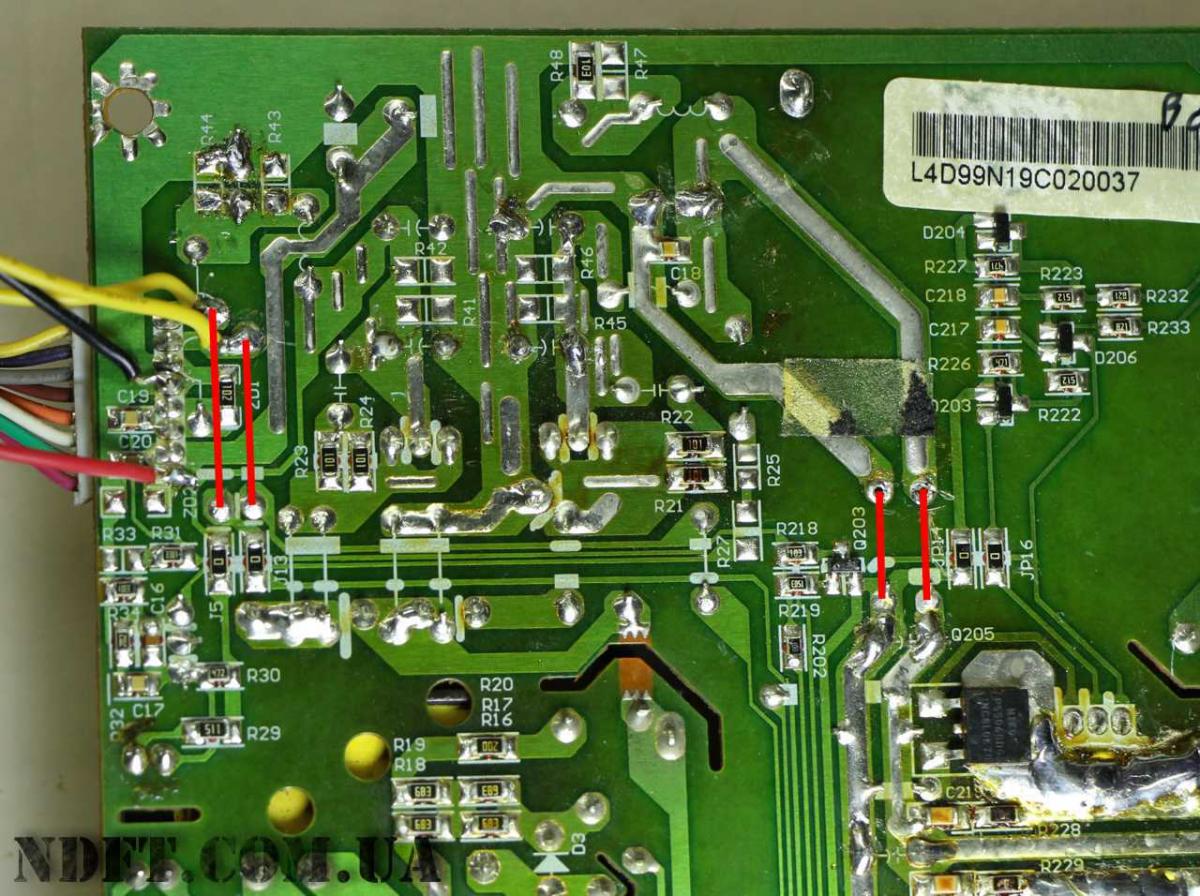
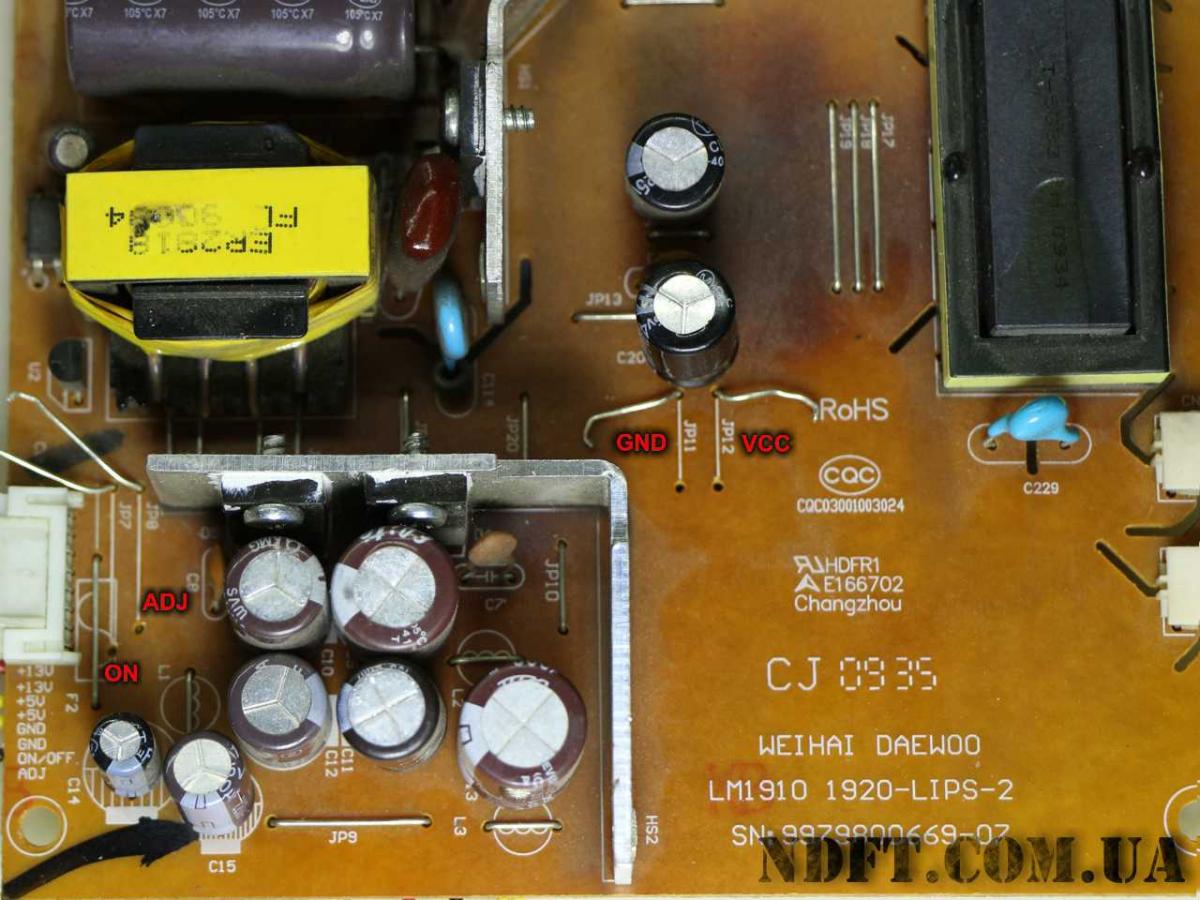
Определение способа управления яркостью (прямое или инверсное), лучше делать по факту. Инвертор рассчитан на инверсное управление яркостью и значит мы принимаем, что управление инверсное, а если проверка работы покажет, что оно прямое, то мы просто внесем коррективы в драйвер.
ОБРАТИТЕ ВНИМАНИЕ! Инвертор с инверсным управлением будет работать с любыми платами управления, только в случаях плат с прямым управлением, минимум и максимум яркости будет инвертирован.
Инвертор с прямым управлением будет работать только с соответствующими скалерами. В мониторе из примера управление было инверсное, и никакая переделка не потребовалась.
Но если понадобится переделка драйвера, то рекомендуем переделать драйвер руководствуясь рекомендациями производителя микросхемы. Подробней можно почитать в статье «Выбор и устройство универсальной LED подсветки для монитора».
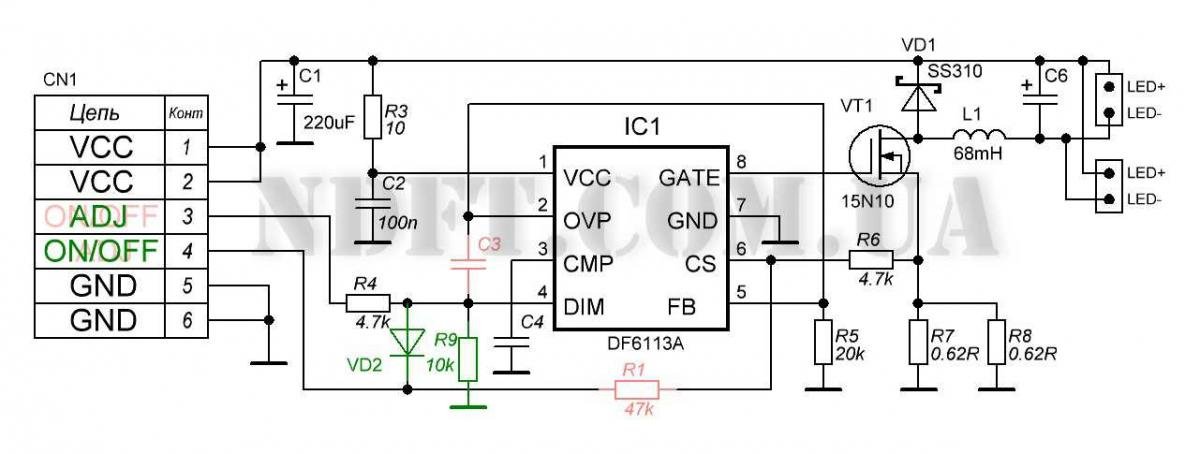
Красным обозначены элементы, которые нужно удалить, а зеленым, которые добавить. Из элементов нам понадобится любой диод общего назначения и резистор любой мощности на 10 кОм. Трассировка платы выполнена так, что удобней всего расположить элементы следующим образом.
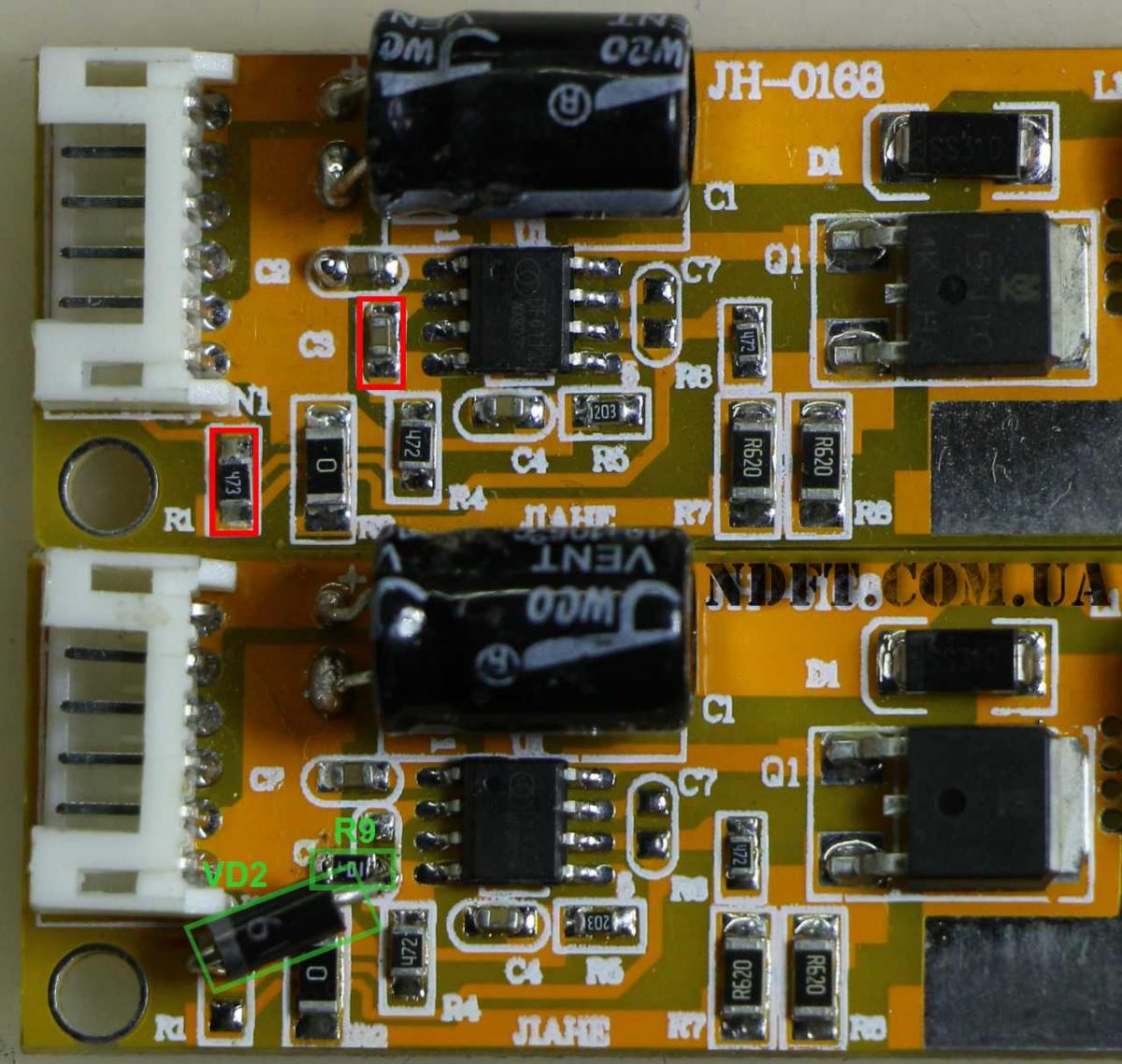
ОБРАТИТЕ ВНИМАНИЕ! При таком расположении элементов линии «яркость» и «включение» меняются местами, и если проводники уже припаяны, то нужно либо перепаять их, либо просто поменять контакты в разъеме местами.
На этом установка универсальной LED подсветки для монитора завершается, остается только собрать сам монитор.
Сравнение изображения CCFL и LED
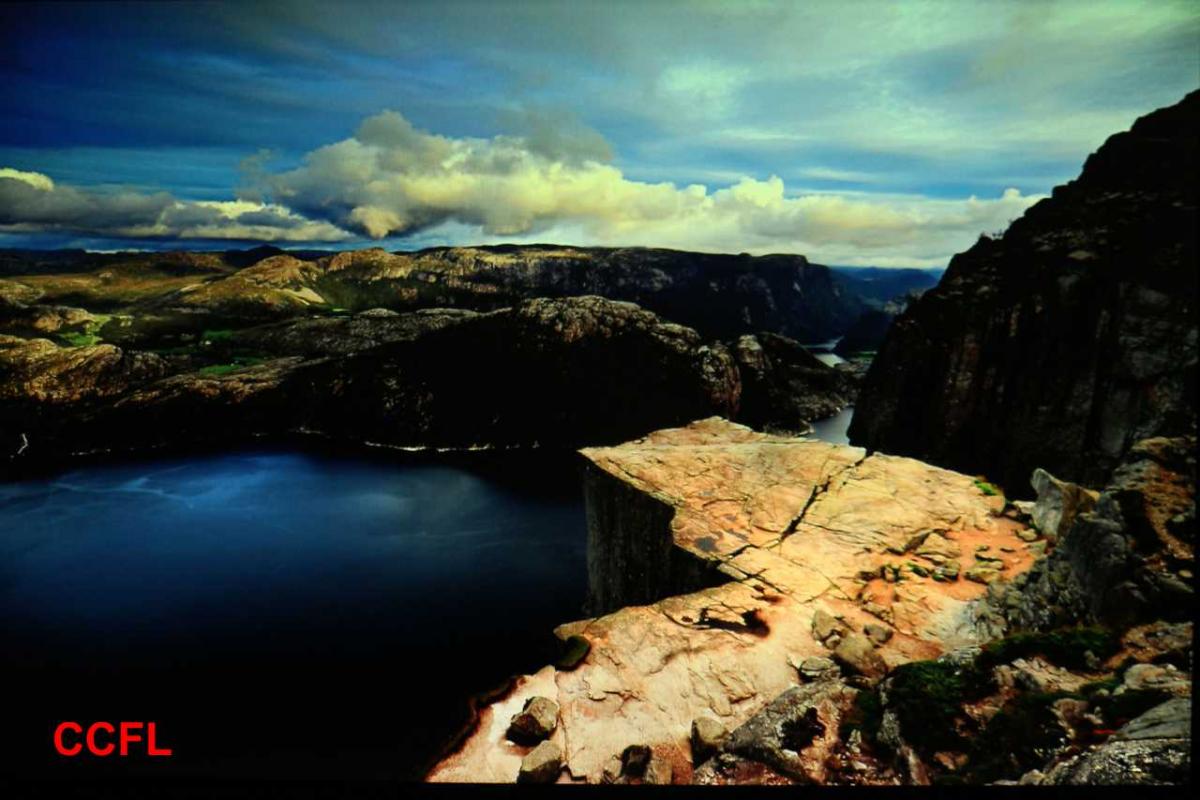
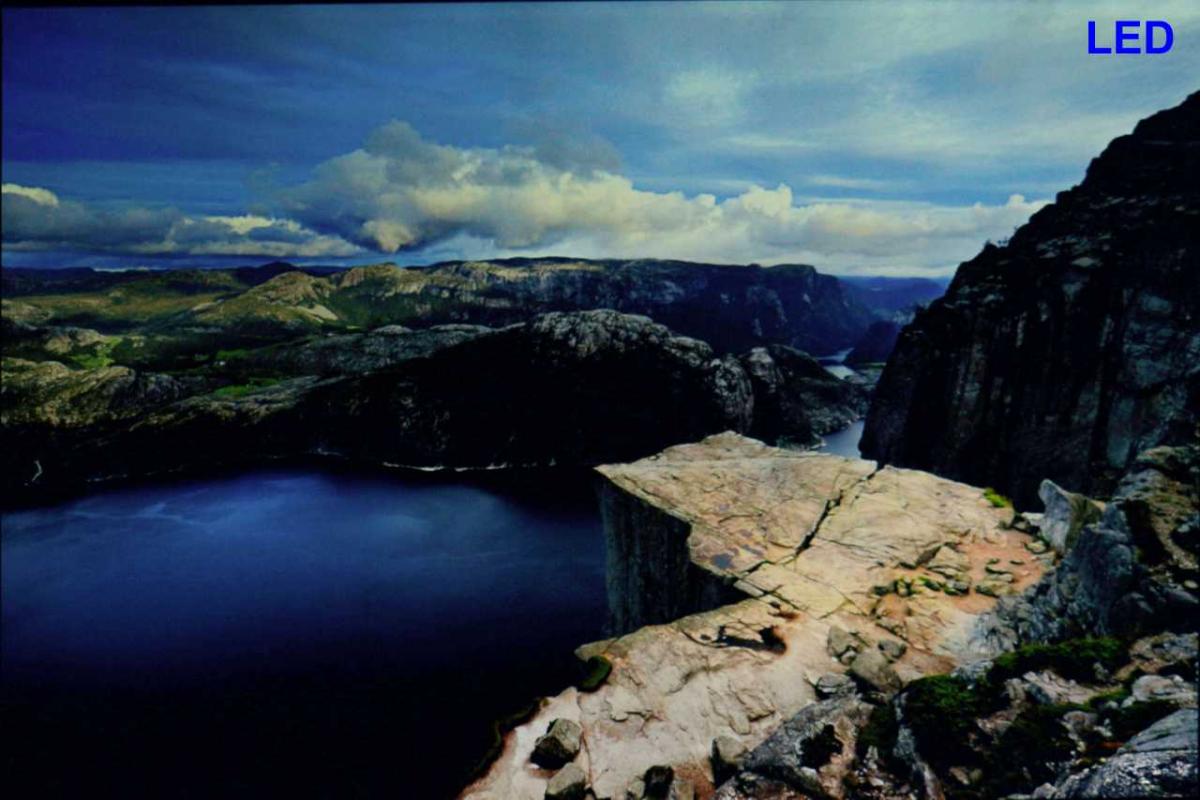
Проведем сравнение изображения до и после установки новой подсветки монитора. Фотографии были сделаны при фиксированных настройках фотоаппарата. Неоднородность подсветки фотографировалась с высокой выдержкой. Баланс белого на фотоаппарате зафиксирован на уровне 5800 К. Настройки монитора выбраны таким образом, чтобы получить максимальную яркость изображения.
Как видно из фотографий CCFL имеют легкий желтоватый оттенок, а LED больше отливает синевой. На глаз ни синева, ни желтизна не заметны, поскольку зрение имеет способность к адаптации, но вот фотоаппарат с ручными настройками хорошо различает световые тона. При необходимости оттенок довольно в широком спектре можно подкорректировать через меню монитора, меняя цветовой профиль матрицы или цветовую температуру. Не смотря на все усилия, картинки не отображают реальную цветопередачу, особенно смещение цветов прибавилось после загрузки фотографий на сайт. Например, надпись «LED» сделана чисто голубым цветом #0000FF, но на картинке ниже надпись имеет немного другой оттенок…
Что касается неоднородности подсветки, несмотря на то, что световод матрицы рассчитан на установку CCFL, тем не менее светодиодная подсветка показала более равномерное свечение, чем родная CCFL подсветка.

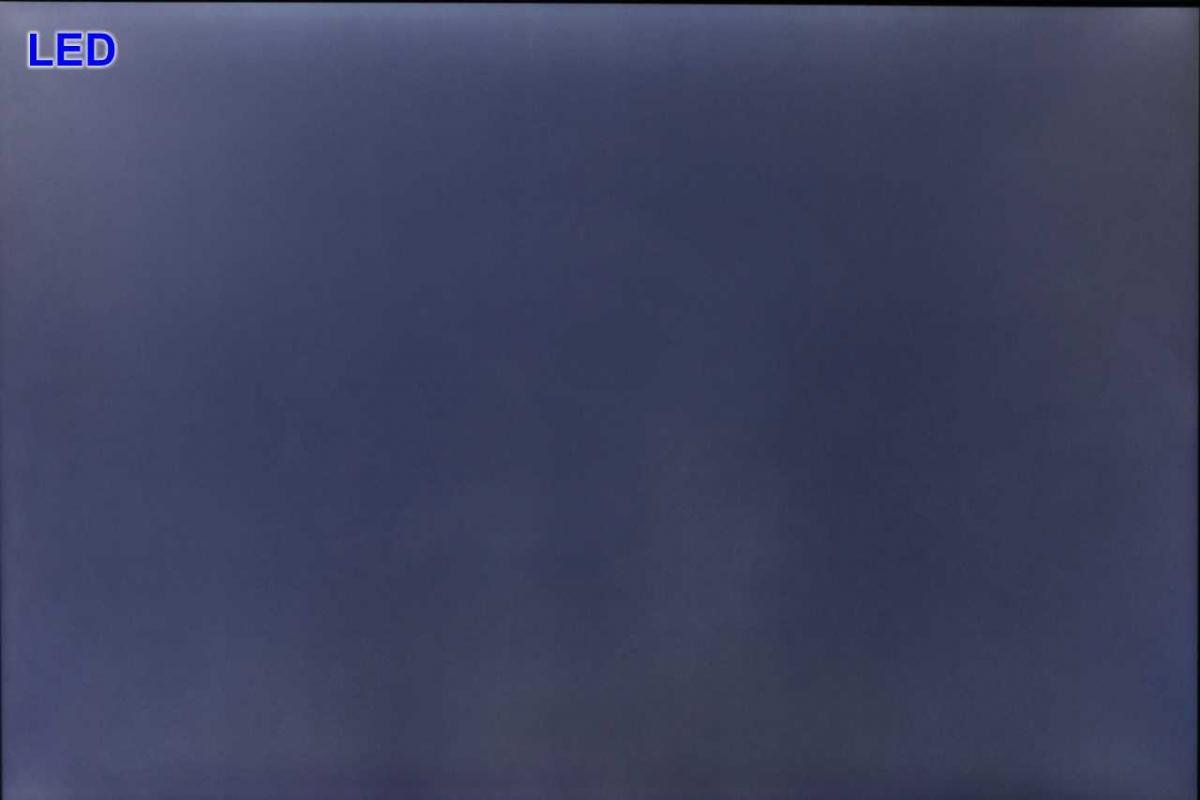
Возможно это связанно с тем, что светодиоды глубже сидят в кассете и свет, доходя до торца световода успевает равномерно смешаться. Что касается «полосатости», то при желании ее можно разглядеть, но на фоне общей неоднородности подсветки она слабо выражена и трудноразличима.
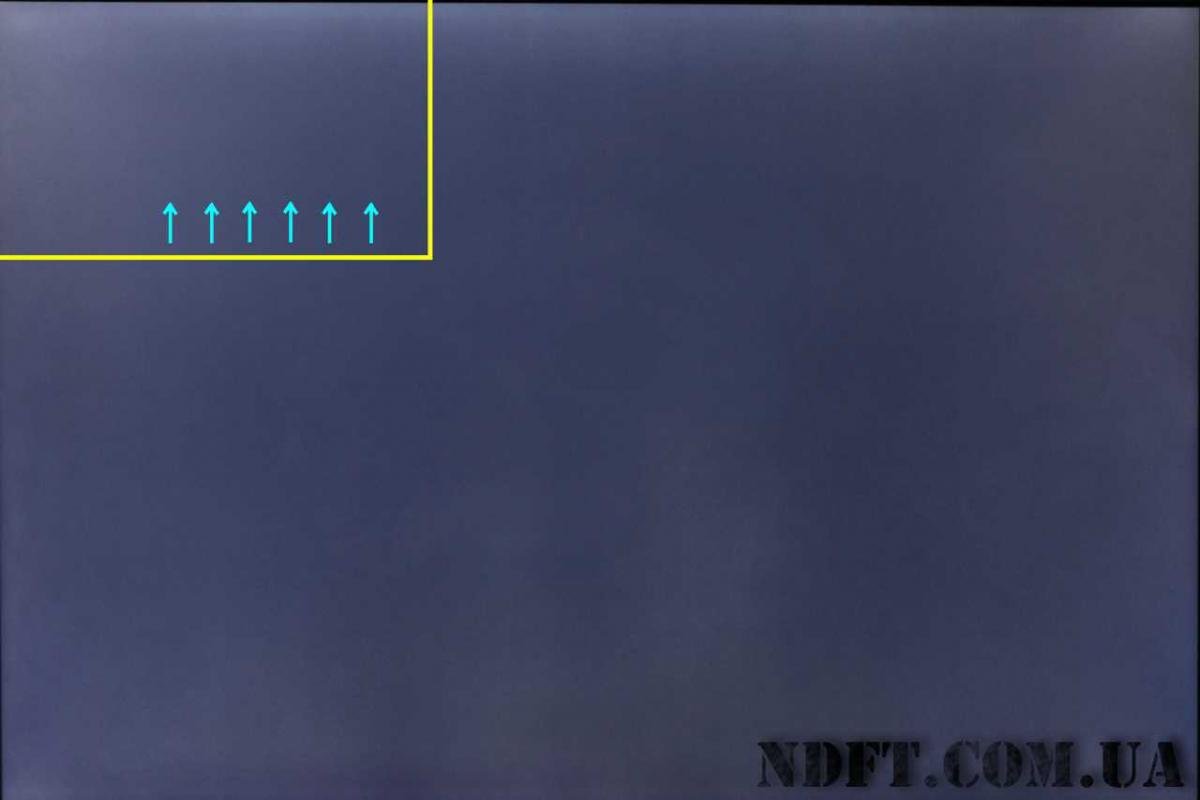
Темный фон ЛЕД подсветки выглядит заметно светлее ввиду большей световой эффективности светодиодов. В дневное время это положительно скажется на картинке, а любителям ночных посиделок достаточно в меню монитора снизить яркость. Замена подсветки монитора на LED не только может вдохнуть вторую жизнь вашему старому монитору, но и повысит яркость экрана, которой ох как не хватало первым LCD мониторам.
Мы будем благодарны, если вы ознакомитесь с нашим ассортиментом универсальных LED подсветок монитора.
Наиболее популярным выбором наших покупателей являются — Универсальная LED подсветка для 15-24″ LED мониторов