Чтобы за две минуты починить проблемный разъем USB-С, вам нужно всего лишь «`
Итак, дамы и господа. У очень многих сегодня в смартфонах присутствует этот весьма удобный разъем. В отличие от старой версии, здесь не надо искать, какой стороной шнур, и просто пихать от души. Но есть одна проблема, которая рано или поздно к вам придёт.
Выражается она не сразу — шнур начинает выскакивать из паза. Чаще всего — когда ваш смартфон закреплен в машине, и шнур болтается под своим весом. Далее эта проблема усугубляется, и через пару месяцев, а то и полгода, вам уже трудно просто зарядить смартфон. Язычок входит в паз, но заряжает устройство только когда вы как следует надавите, или повернете его так, чтобы он был немного под углом. Налицо классический пример «уставания» контактной площадки, и вы уже мысленно думаете, во сколько вам обойдется ее замена.
Но — все не так плохо! И решение этой проблемы крайне простое и эффективное.
Как исправить
Как исправить, будет понятно из объяснения, почему так бывает. Увы, но до меня дошло не сразу, и понятно почему. На вид разъем в полном порядке — грязи там нет, кажется, что он просто «устал». Но это не так!
Мелкие ворсинки, пыль и крупицы мусора попадают внутрь (когда вы носите телефон в кармане), а потом, словно прессом, язычок кабеля вдавливает их внутрь, когда вы вставляете его для зарядки. Со временем грязи там становится больше, — даже если вы аккуратно используете устройство, слой растет. Причем внешне он не заметен, так как плотно спрессован внутри.
Итого — берем тонкую иголочку, и нежно, но с нажимом начинаем ковырять ей в материнском разъеме смартфона. Будьте осторожны, чтобы не повредить контакты язычка! Ваша цель — то, что находится между языком и «дном» овального паза. Не советую использовать зубочистки — они толстоваты, и могут сами там застрять.
Сначала вам покажется, что толку нет, но осознание придет еще через пару попыток, когда вместе с иголкой на поверхности покажутся куски сваляной шерсти или просто крохи грязи. Помните, что грязь бывает утрамбована весьма плотно! Пара минут усердной работы, и ваш разъем будет как новенький. Ковырять можно заканчивать, когда вы увидите на другом конце металл, а не черноту. Лично у меня грязи там было немного, но, как оказалось, что даже пара катышей из шерсти усложняли пользование смартфона.
Вот так за пару минут я «починил» свой смартфон. Надеюсь, для кого-то эта информация покажется полезной.
Всем хорошего вечера и вкусной еды!
Как отремонтировать разболтавшееся гнездо USB разъема?
у меня сломалась колонка когда я чуть ее трясу или чуть дерну за флешку сразу печатается no disk можно ли это починить самостоятельно в домашних условиях без траты денег? Пожалуйста ответьте ясней (Дима Рябов 10лет)
комментировать
в избранное бонус
11 ответов:
Андре ева Ольга [272K]
9 лет назад
Да, починить такое можно. Правда не уверена, что у Димы Рябова, 10 лет, для этого достаточно опыта. Обычно виной всему разболтавшееся гнездо USB разъема. Для его починки нужно разобрать корпус устройства. Внутри Вы увидите нехитрую текстолитовую плату, на которой установлен данный разъем. Вот тут возможны варианты. В первом случае, причина может крыться в холодной пайке, что по сути является заводским браком. Вам нужно взять маломощный ( до 45 ватт ) паяльник, и пропаять контактные дорожки на которых установлено гнездо. Использовать для этого лучше всего тонкий припой ПОС-10 с канифолью внутри. Старайтесь паять не перегревая платы. Как правило достаточно 3-5 секунд.
В более сложном случае потребуется замена USB гнезда. Для этого выпаивайте его с платы, аккуратно прогревая по очереди все контакты и без большого усилия тяните вверх деталь. Рано или поздно гнездо USB отсоединится от платы. В ближайшем магазине радиодеталей, купите по образцу новое. Перед установкой нового гнезда, прогрейте паяльником места впайки, и уберите лишний припой. Хромированным шилом, или толстой портновской иглой, расширьте дырочки на плате, одновременно прогревая их паяльником. Вставьте новое гнездо в монтажные дырочки на плате, и запаяйте контакты используя вышеуказанный припой. Соберите устройство в обратном порядке.
Как заставить снова работать порты Micro USB/USB Type-C
Бывало ли у вас такое, что порт Micro USB/USB Type-C на вашем смартфоне расшатывался или переставал работать? Приходилось ли вам испытывать досаду, подключая телефон к сети на всю ночь, а утром обнаружить разряженную батарею? Если у вас разболтался порт Micro USB/USB Type-C, то вы не сможете зарядить аккумулятор и даже получить данные с устройства. К счастью, существует простой способ починить порты Micro USB/USB Type-C и заставить ваши устройства снова работать, не прибегая к услугам специалиста.
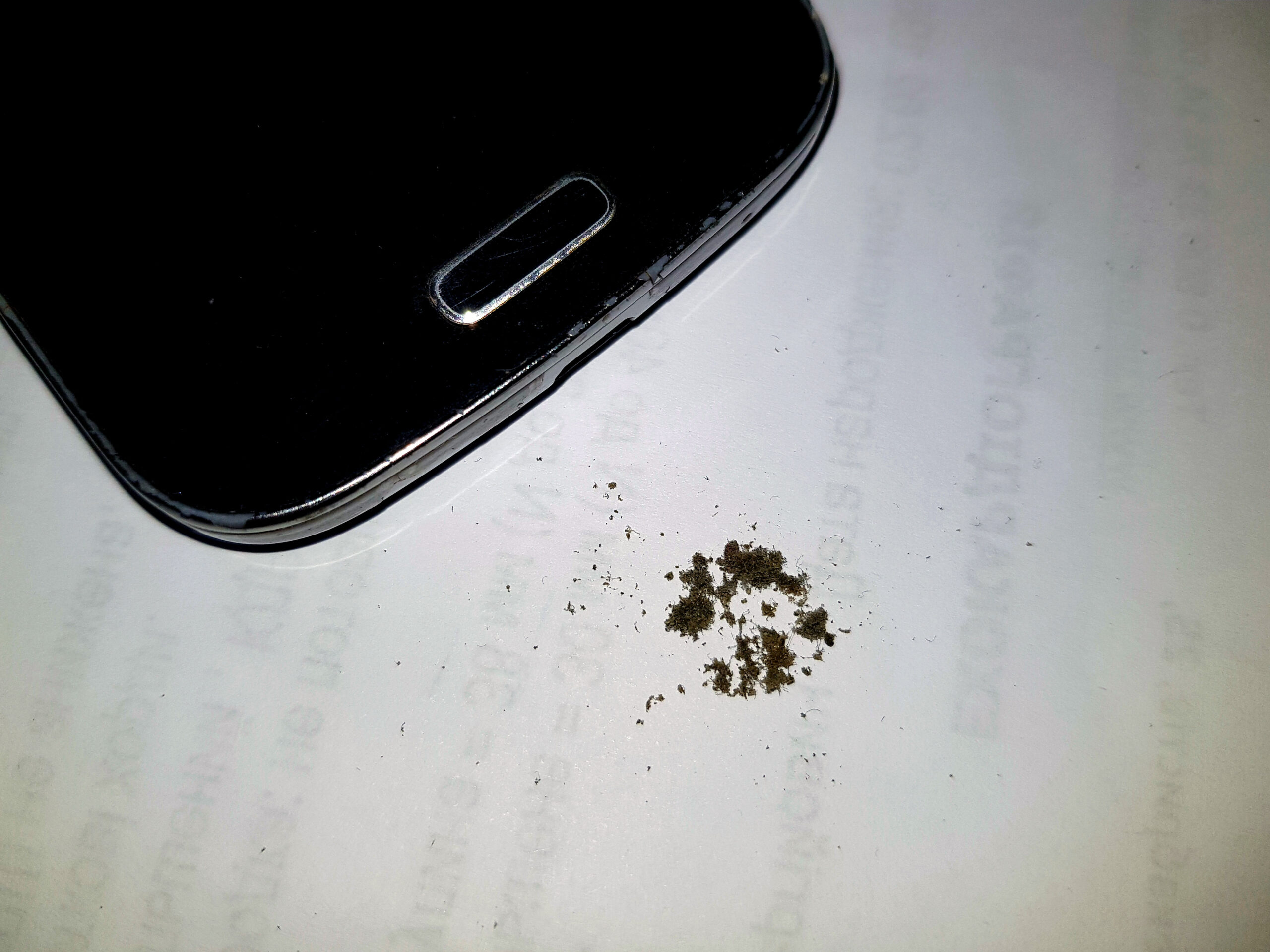
Карманы и сумочки не так чисты, как вы предполагали
Незащищенные порты устройств подвержены воздействию различных загрязнений, таких как грязь, пыль, песок и крошечные частички ворсинок. Со временем это может повлиять на крепление USB-кабеля для зарядки и не позволит устройству заряжаться должным образом. Как и в случае с любой другой вещью, используемой ежедневно, профилактическое обслуживание не помешает, особенно в случае с дорогими смартфонами и планшетами. Если вы не знаете, как легко починить разболтавшийся Micro USB/USB Type-C, вы можете потратить значительную сумму денег, пытаясь починить его у профессионала.
«9 из 10 стоматологов рекомендуют»
Существует быстрый простой способ, с помощью которого вы можете починить расшатавшийся порт Micro USB/USB Type-C без необходимости профессионального ремонта, и самое приятное, что вы можете найти этот необходимый инструмент практически в любом ресторане бесплатно. Очистка внутренней поверхности USB-порта с помощью зубочистки — это простой способ починить неплотно держащийся Micro USB/USB Type-C. Ещё лучше использовать иголку, так как зубочистка может сломаться и тогда нужно будет искать другой инструмент, уже для извлечения зубочистки. По своей конструкции порты Micro USB/USB Type-C для зарядки и передачи данных имеет довольно прочное крепление, но со временем он может разболтаться и потерять работоспособность.
Даже если ваше устройство больше не держит разъем плотно, простой трюк с очисткой внутренней части USB может решить эту проблему. Нет необходимости разбирать устройство, нужна только острая и тонкая зубочистка [иголка]. Зубочистку можно уменьшить и заточить, чтобы она поместилась внутри USB-порта. Просто потыкав и поскребя внутри порта, вы обнаружите грязь и мусор, которые накопились внутри за все время эксплуатации устройства. После этого вы заметите, что порт USB уже не болтается, как раньше, и что теперь он работает как новый. Вы можете попробовать применить этот трюк к любому старому USB-порту, и вы увидите, что порт снова начнет нормально работать.
Защитите свои инвестиции
Выход из строя портов Micro USB/USB Type-C можно предотвратить, если закрывать порт, когда он не используется. Другими словами, герметизация порта, когда он не используется, является лучшим способом решения этой проблемы. Производители устройств прекрасно понимают потенциальную опасность при разработке своих последних телефонов, поэтому Samsung Galaxy S5 имеет встроенную крышку порта, разработанную дизайнерами Samsung. Эта крышка порта представляет собой простую заслонку, которая закрывает порт, предотвращая попадание в него грязи и воды.
Некоторые высококлассные чехлы, такие как LifeProof и Otterbox, имеют встроенную защиту и доступны для тех, у кого нет телефона Samsung Galaxy. Доступным способом защиты USB-портов является использование простого аксессуара, который обычно называют пылезащитной заглушкой. Пылезащитные заглушки изготавливаются из эластичного силикона, герметично закрывают порты и совместимы с любыми устройствами — от новейших смартфонов и планшетов Android до iPhone, iPad и даже ноутбуков. Хотя они не сделают ваш телефон неуязвимым для повреждений, они, безусловно, повысят уровень защиты и могут избавить вас от дорогостоящего ремонта или замены.
Не работают USB на ноутбуке, 2024 г.
Большое неудобство, когда не работают USB на ноутбуке, иногда некоторые разъемы, случается, что и все. Что делать, если не работают USB порты ноутбука, в чем неисправность и какие способы ремонта?
При ремонте любых ноутбуков часто приходится ремонтировать USB порты. Здесь рассматриваем аппаратные проблемы, потому что программные неисправности крайне редки и легко устранить. Рассмотрим причины поломки.
Почему не работает USB порт ноутбука?
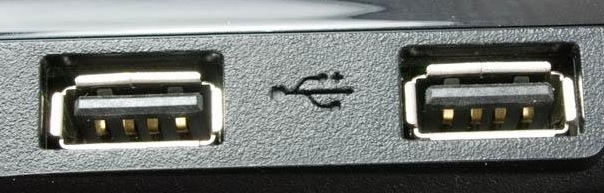
Обычно причиной поломки порта — это аппаратные неисправности. То, что пишут на разных сайтах про программные поломки — это большая редкость. Обычно большинство программных багов устраняются перезагрузкой системы. Microsoft рекомендует зайти в диспетчер устройств (например, набрав в поиске devmgmt.msc), выбрать контроллеры USB и последовательно удалить все контроллеры, перезагрузить компьютер. Система сама восстановит драйвера удаленных USB контроллеров. Учтите, что после удаления контроллеров мышь пропадет. Придется работать клавиатурой.
Многие советуют настроить BIOS, установить драйвера под Windows. Это поможет, если у вас вдруг отключен контроллер USB в БИОС, что маловероятно. Установите enable, если что. Операционная система сама установит драйвера для стандартных контроллеров USB.
Но в реестр не специалисту вообще лучше не лезть, чтобы не испортить все.
Сначала ищем аппаратные причины.
| Проблемы портом USB | решение |
|---|---|
| сломан разъем USB (разболтан, оторваны или окислены контакты, замыкание внутри) | диагностика, чистка или замена разъема |
| перегрузка по току | диагностика, снизить потребление по ЮСБ |
| неисправен контроллер порта | диагностика, замена микросхемы с контроллером (возможно, процессор или чипсет) |
| неисправны микросхемы коммутатора нагрузки | диагностика, замена микросхем |
Перестал работать USB на ноутбуке
Часто бывает, что один порт (или два) однажды перестал работать. Какая причина?
Сломан разъем — не работает вход usb на ноутбуке
Что может сломаться во входе USB:
- разъем разболтался по вертикали — устройство (флешка, разъем мыши) не плотно держится в нем, контакты не прижимаются;
- разъем разболтался по горизонтали — угроза замыкания смежных контактов
- сломаны контакты, корродировали, грязные
Физическая поломка разъема является наиболее частой причиной отсутствия связи по данному порту. Его легко сломать нажав сверху на вставленное него устройство или кабель. Часто бывает, что внутренние контакты отломаны, замкнуты между собой, окислились или даже сгнили от коррозии. Для решения проблемы можно попробовать почистить вход. Если это не поможет, то нужен ремонт USB порта на ноутбуке путем замены USB, цена 3000 руб. Сложности: для ноутбуков очень много типов коннекторов юсб, подобрать новый непросто. Например, можно заказать на ebay или aliexpress набор из 20-30 самых популярных типов разъемов и ни один из них наверняка не подойдет, даже если у вас самая популярная модель.
Могут быть выломаны его контакты от сильного удара при падении ноутбука. Кстати, они могут сломаться или оторваться от точки пайки. Очень важно, чтобы сохранились площадки, к которым припаиваются контакты. Тогда можно перепаять сломанный разъем на новый.
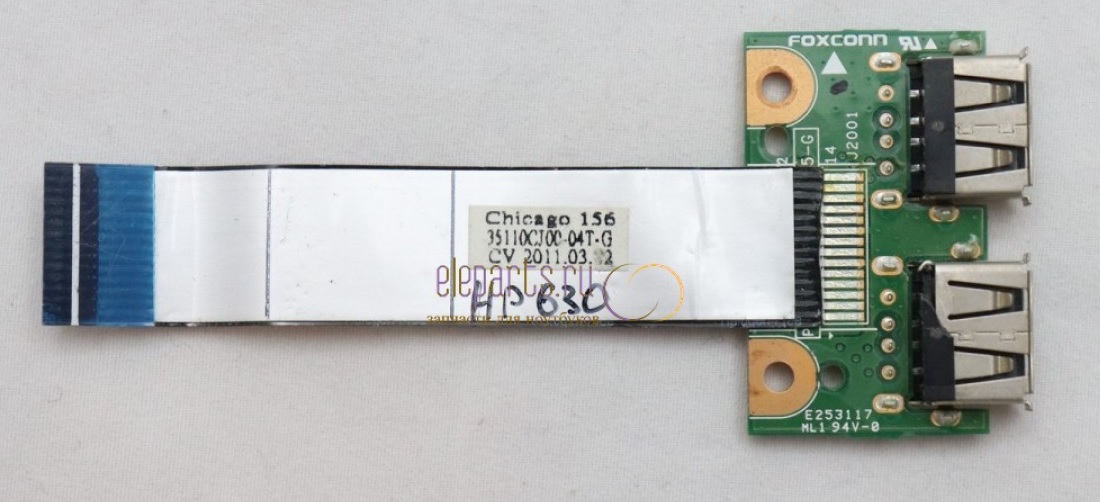
В некоторых ноутах разъемы ЮСБ расположены на отдельных платках, которые можно просто заменить.
Неисправен коммутатор нагрузки USB
Коммутатор нагрузки подключает напряжение питания на разъемах ноутбука и ограничивает ток потребления через них. Иногда его называют коммутатором шины питания. Микросхемы коммутаторов нагрузки установлены на всех портах ЮСБ. Если микросхема сгорела, то на разъеме нет питания 5В и порт работать не будет. Эту поломку легко диагностировать. Нужно проверить напряжение питания в разъеме на крайних контактах.
В качестве микросхемы коммутатора нагрузки часто используют:
- MIC2025 (одноканальный) и MIC2026 (двухканальный)
- LM3525 (одноканальный), LM3526 (двухканальный), LM3543 (трехканальный), LM3544 (четырехканальный)
Схема применения одноканального коммутатора MIC.
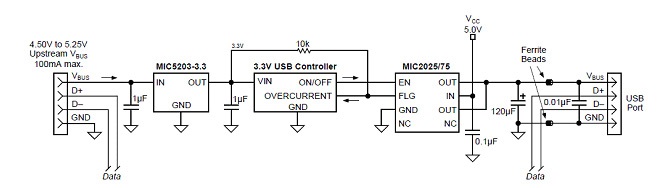
Схема использования 3-канального коммутатора LM3543
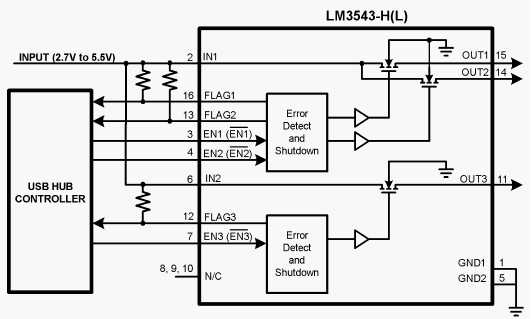
Одна микросхема устанавливается на 1, 2, 3 или 4 разъема. Микросхемы все разные не только по количеству ножек (корпус SOIC8 и SOIC16), но и по характеристикам (максимальному току, защите и управлению). Диагностика и замена микросхемы коммутатора стоит 3500 рублей.
Неисправен контроллер USB на ноутбуке
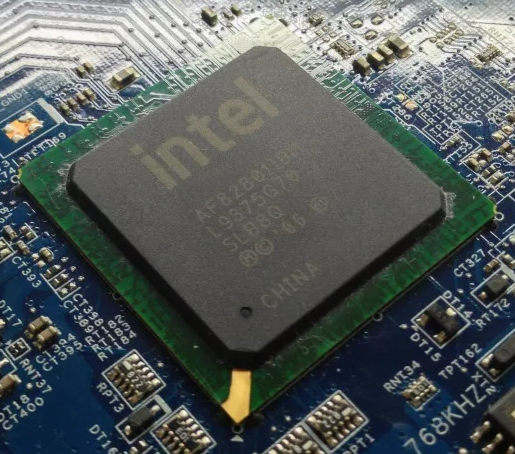
Если не работают все USB порты на ноутбуке, то скорее всего, причина в неисправности контроллера USB. Это микросхема или ее часть, которая отвечает за работу портов. При этом не работают не только разъемы, но и другие USB устройства ноутбука: вебкамера, клавиатура и т.д.
Раньше контроллер находился в Южном мосту материнской платы и для восстановления ноутбука нужна была замена Южного моста. Южный мост — это интегрированный многофункциональный контроллер ввода-вывода , по-другому I/O Controller HUB, сокращенно ICH имеет в составе контроллеры:
- прямого доступа к памяти
- шин PCI, PCI-express, Super I/O и др.
- прерываний
- звука, например, AC97
- SATA и IDE
- опционально USB, Ethernet, FireWire, RAID, аудио-кодека
- память BIOS
- часы реального времени
Южные мосты Intel обозначались ICH с номером серии, например ICH9, а на самой микросхеме цифрами 82801 с каким-то набором букв.
В современных ноутбуках контроллер USB находится в чипсете. Однако есть случаи, когда он располагается процессоре, потому что чипсета нет.
Например, в ноутбуке Asus X552E. На материнской плате этого ноутбука всего один большой чип AMD E1-2100.
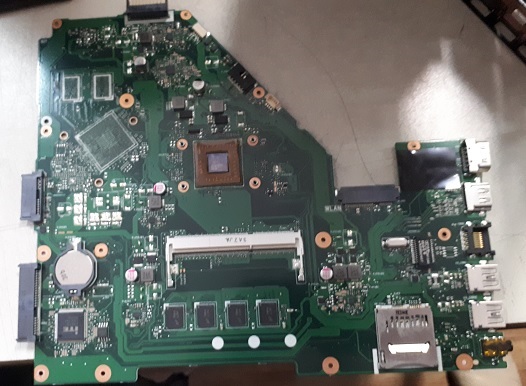
Все управление USB (кроме питания) находится внутри процессора. Сопротивление шины данных несколько Ом, тогда как должно быть 15кОм.
Контакты данных разъема соединены с ножками процессора. Следовательно, для восстановления работы портов необходима замена процессора. На фото видно, что он впаян в материнскую плату ноутбука и для его замены его нужно выпаивать и устанавливать новый с помощью BGA монтажа. Стоимость работы по замене 4000 рублей, цена чипа процессора 2500.
Замена CPU решила проблему ремонта ЮСБ в ноутбуке.
Не хватает питания для USB устройств
Подключенные через ЮСБ устройства отваливаются периодически. Почему не работают USB устройства на ноутбуке, подключенные через концентратор. Обычно такая проблема возникает при использовании пассивного разветвителя ЮСБ (концентратора). Дело в том, что порт USB 2.0 не может выдать ток не больше 0,5А , а USB 3.0 больше 0.9А. Этот ток делится между всеми устройствами, подключенными через концентратор. Если устройству не хватило питания, оно не будет работать, как надо.
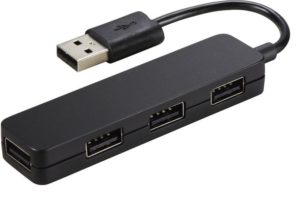
- вставить концентратор в порт USB 3.0 с большим током (0.9А вместо 0.5).
- использовать в качестве хаба активный разветвитель со своим питанием.

Вопросы по ноутбукам задавайте в чате.
Не работает внешний USB-диск
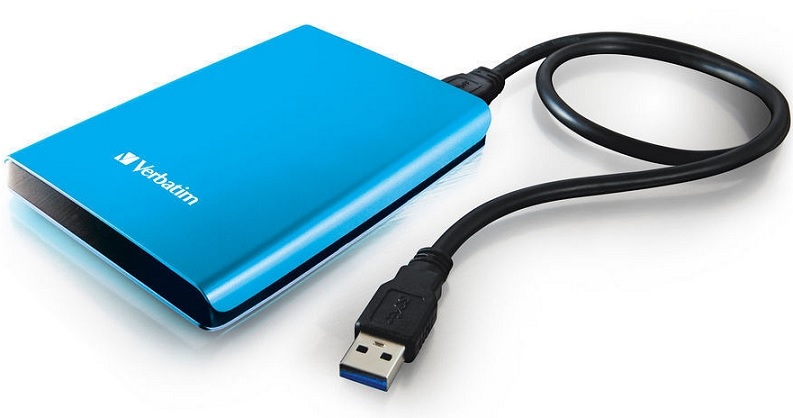
Обычно исправный внешний HDD не работает из-за того, что он не раскручивается. Чтобы понять, что диск раскрутился, приложите руку к его корпусу. Должны почувствовать легкую вибрацию. Значит диск работает. Чаще всего проблема в плохом качестве кабеля, который не может обеспечить требуемый ток для старта диска. Если прислушаться к неработающему HDD, то слышно, как он постоянно пытается раскрутиться.
Чтобы в настольном компьютере было меньше проблем с внешним HDD, его нужно подключать сзади. Непосредственно к материнской плате. В разъемах корпуса спереди скорее всего он не заработает. Потому что эти разъемы подключаются к контроллеру через дополнительные кабели.
- подобрать фирменный качественный интерфейсный кабель.
- в настольном ПК подключить к разъему на материнской плате
Программные проблемы на ноутбуке — не работают USB
В режиме экономии энергии Windows может отключать USB-порты во время простоя. Если произошло отключение, нужно подождать, пока порт не включится. Но он может и не включиться. Тогда, вероятно, поможет перезагрузка или настройка режима электропитания.
Как исправить? Откройте Питание и спящий режим, выберите Дополнительные параметры питания
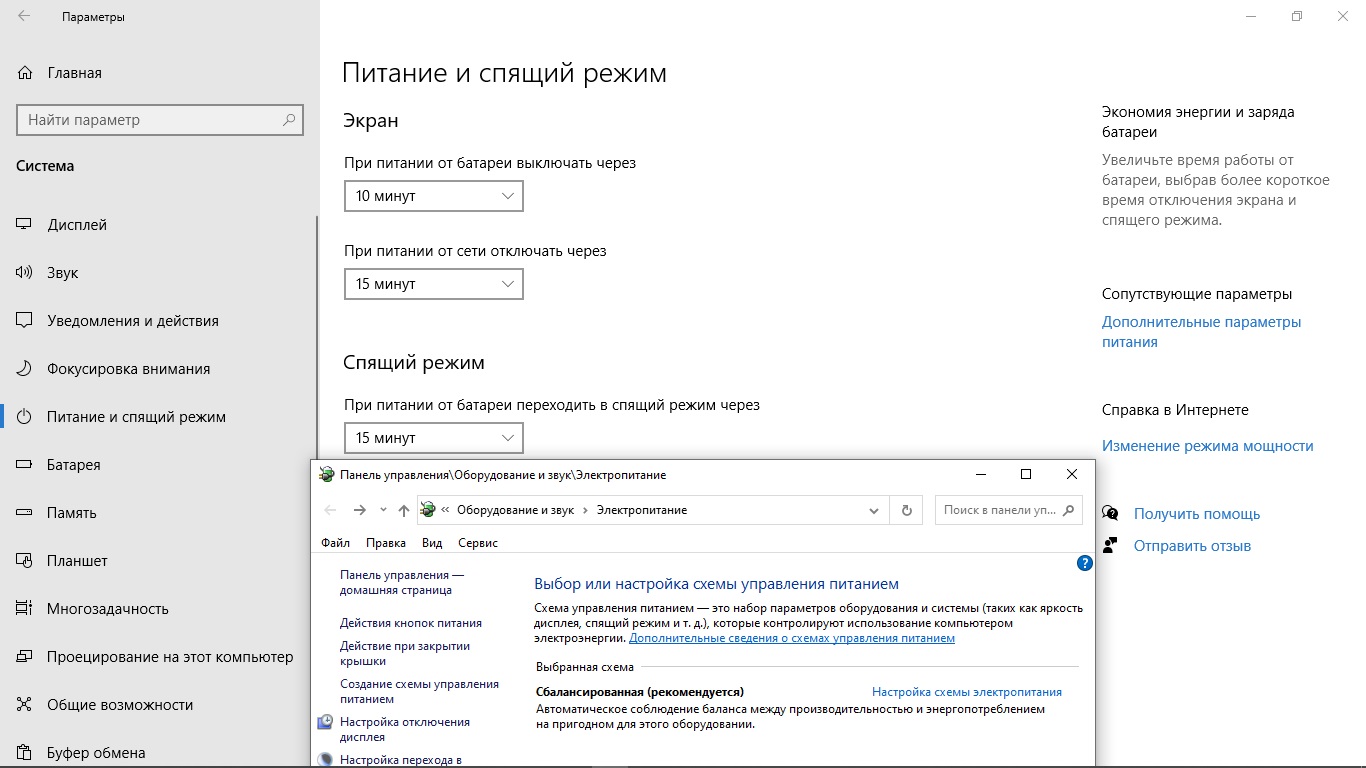
Выберите Дополнительные сведения о схеме управления питанием. В открытой вкладке кликаем Изменить дополнительные параметры питания.
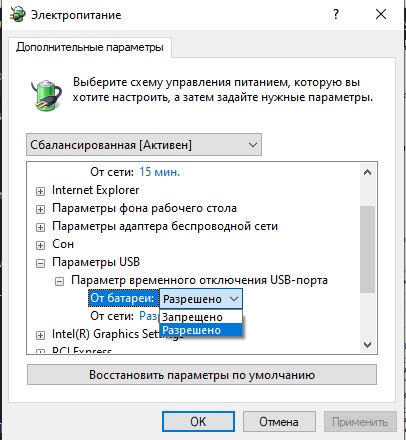
Выбираем запретить временное отключение USB порта везде.
Еще посетители читают по теме:
- Как ускорить ноутбук
- Модернизация (upgrade) ноутбуков
- Ремонт ЮСБ ноутбука
