Как подключить беспроводные наушники к телефону
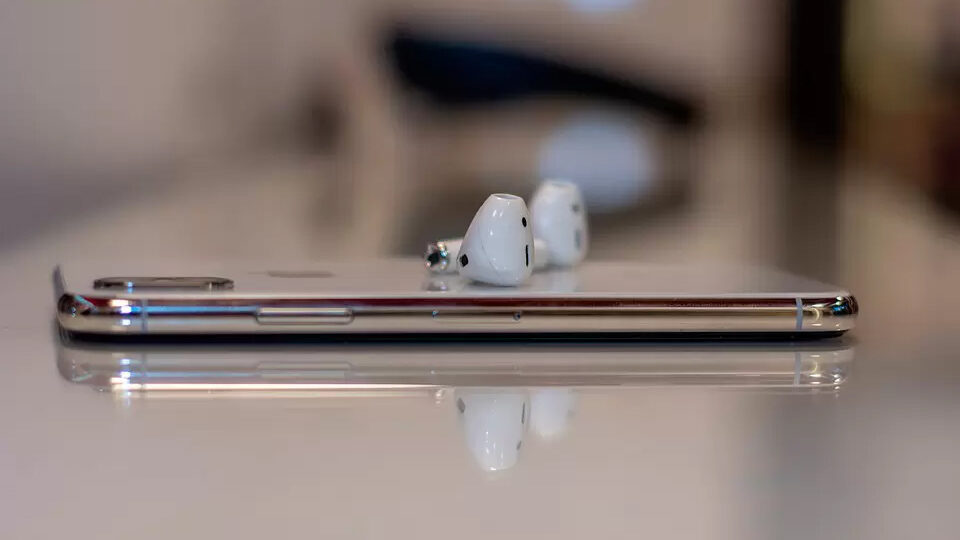
Беспроводные наушники — одно из самых удобных изобретений XXI века, которое решило проблему с постоянно путающимися в кармане или рюкзаке шнурками. Сейчас те, кто хочет постоянно быть на связи, слушать музыку и аудиокниги в дороге или при занятиях спортом, выбирают из большого ассортимента Bluetooth-гарнитур. И не важно, какие именно устройства вы купили, подключить беспроводные наушники к телефону несложно, производители постарались, чтобы этот процесс был максимально интуитивно понятным. Но новичка могут испугать сложности и даже показаться признаками поломки. Рассказываем, как подключить беспроводные наушники к смартфону на Android или iPhone и представляем пошаговую инструкцию с объяснением всех технических сложностей.
Пошаговая инструкция подключения беспроводных наушников для Android
Итак, вы купили новенькие блютуз-наушники и не дождетесь той самой минуты, когда сможете опробовать их в действии. Но торопиться не стоит: если вы броситесь подключать их к телефону, только вынув из упаковки, высока вероятность столкнуться с первой ошибкой: наушники могут быть не заряжены, тогда они будут быстро выключаться, телефон их не увидит, либо же они вообще не включатся. Поэтому правило первое: заряжаем устройство. Как только индикатор зарядки загорелся ровным светом, можно отключить наушники. Затем включаем на телефоне Bluetooth. Это можно сделать в настройках, либо же во всплывающей верхней панели, длинным нажатием на значок со стилизованной буквой B.
После того, как на телефоне включился «синий зуб», активируйте наушники. Для этого нажмите на кнопку включения, а затем произведите долгое нажатие на кнопку активации Bluetooth. Индикатор, если он есть, должен мигать. На телефоне в соответствующем разделе выберите опцию — Поиск устройств. Через какое-то время смартфон предложит вам выбрать один из найденных гаджетов. Чаще всего узнать свои наушники можно по названию. Если же вы приобрели китайское устройство, тогда название может быть длинным и непонятным. Просто отключите устройство и посмотрите, что пропадает с экрана.
После того, как удалось найти свои наушники, щелкайте прямо на них — вам предложат подключить их к смартфону. Соглашайтесь. Выбранное устройство должно появиться в верхнем списке установленных подключений. Рядом будет написано «Подключено». В большинстве случаев в этой же строке отразится состояние заряда наушников.
Если у вас наушники в футляре, то имейте ввиду: открывать крышку лучше после того, как вы включите сеть на устройстве, дождавшись появления индикатора готовности.
Пошаговая инструкция для iPhone
Подключение к наушникам гаджетов Apple не сильно отличается. Включите сначала их, затем Bluetooth в настройках телефона. После этого выберите в списке найденного оборудования ваше устройство и разрешите подключение.
Чаще всего вместе с iPhone используют AirPods, которые позволяют пользоваться Siri в удаленном режиме. В этом случае сначала убедитесь, что программное обеспечение вашего смартфона достаточно новое. Например, Pro версия гаджета будет работать только с iOS выше версии 13.2, 2 поколение сконнектится исключительно с устройством на iOs 12.2 и выше.

Дальше последовательность действий схожая. Включите Bluetooth на телефоне, расположите чехол с наушниками рядом со смартфоном и откройте его. На экране появится анимация, нажмите «Подключить». Если у вас Pro-версия, дальше появится инструкция. С 1 и 2 поколением все проще. Если Siri не настроена, то после подключения телефон предложит сделать это.
Подходят ли AirPods к смартфону с Android
При подключении к смартфону с Android AirPods ничем не будут отличаться от обычных беспроводных наушников. Если у вас в телефоне есть Bluetooth, смело подключайте такие наушники. Но для большего удобства могут понадобиться различные приложения. Например, AirBatterу или Asistant Trigger поможет определить, вставили ли вы наушники в ухо, чтобы автоматически начать трансляцию аудио. Также программка умеет определять заряд чехла и самих «ушей».

Это интересно
Недоступны для пользователя будут следующие функции:
- Siri;
- прерывание аудиозаписи после того, как наушник извлечен из уха;
- невозможен контроль заряда и управление расходом энергии смартфона.
Подключить наушники AirPods к телефону на Android несложно. Также включите Bluetooth на телефоне, затем откройте крышку зарядного чехла. Нажмите кнопку на его обратной стороне и дождитесь, пока индикатор заряда будет мигать белым светом. Наушники появятся в списке доступных устройств, подключитесь к ним.
Популярные вопросы и ответы
Несмотря на то, что подключение беспроводных наушников к телефону — простая задача, в процессе могут возникнуть сложности.
Почему может не устанавливаться подключение
Например, вы делаете все по правилам, устройство появилось в списке доступных для подключения по Bluetooth, но подключение не происходит. Или же ваш гаджет вовсе не появляется в этом списке. Причин этого может быть несколько: 1. Если вы включили наушники, но они не появляются в списке, попробуйте еще раз нажать на них кнопку установления соединения. Если это не помогает — выключите гаджет и включите его снова. Затем попробуйте отключить Bluetooth на телефоне и включить его снова, вручную задав поиск ближайших устройств. Также постарайтесь разместить наушники как можно ближе к телефону, особенно для первого подключения. 2. Если наушники есть в списке, но сопряжение не происходит, проверьте: возможно они уже подключены к другому устройству поблизости. Если соединение уже установлено с другим смартфоном, планшетом, компьютером или телевизором, выполнить второе подключение не удастся. Нужно найти это устройство и выключить на нем Bluetooth, тогда связь разорвется и можно будет подключиться к другому гаджету. Если вы не знаете, что это за устройство, просто выключите наушники, положите их непосредственно рядом с телефоном с активной сетью и только после этого нажмите кнопку включения. В этом случае гаджет будет соединяться с тем устройством, которое находится ближе. 3. Причиной сбоев могут быть помехи от других беспроводных устройств. Уберите их подальше и повторите попытку. 4. Если устройство слишком долго подключается, но результата нет, нажмите на его имя в списке и выберите пункт «Отменить сопряжение» или же «Разорвать соединение». Потом перезагрузите смартфон и попробуйте все заново.
Что делать, если подключился только один наушник
Не работает один наушник AirPods. 1. Попробуйте «сбросить» настройки AirPods. Для этого в Настройках найдите параметр Bluetooth, в списке доступных устройств нажмите на букву i рядом с название наушников и выберите пункт «Забыть это устройство». После этого сначала на минуту положите наушники в закрытый кейс. Затем сначала откройте чехол, дождитесь появления белого индикатора, поставьте устройство с открытой крышкой рядом со смартфоном и нажмите кнопку подключить на экране iPhone. 2. Проблема может быть в старой прошивке. Попробуйте обновиться до последней версии. Проверить, какая у вас стоит, можно в Настройках. Для этого нужно последовательно выбрать: Основные — Об этом устройстве — Название наушников. 3. Проверьте баланс громкости на устройстве в настройках аудио. Возможно, ползунок сместился влево или вправо, и звук просто не идет на один из наушников. 4. Если устройства подключены, но звука нет, почистите наушники. Для этого лучше использовать микрофибру и ватные палочки. 5. Попробуйте подключить наушники к другому iPhone и если проблема остается, обратитесь в сервисный центр. Возможно, в наушниках вышел из строя аккумулятор или же произошло повреждение внутреннего провода. Подключился только один наушник любой марки. 1. Попробуйте заново установить подключение, сначала удалив устройство. 2. Почистите наушники. 3. Попробуйте подключить их к другому гаджету, чтобы понять в каком устройстве кроется проблема. 4. Если проблема в телефоне, обновите прошивку или проведите сброс до заводских настроек.
Пропал звук после обновления телефона
1. Первое, что вы можете сделать — проверьте, какие настройки выставлены для вашего устройства на телефоне. Для этого нажмите на значок информации рядом с названием устройства в списке доступных и проверьте, чтобы профили «для разговора» и «для музыки» были активны. 2. Перезагрузите наушники и смартфон. Проверьте уровень заряда устройств. Если звук есть, но пропадает и прерывается, попробуйте проверить работу устройств в другом месте. Причиной неполадок может быть сильное электромагнитное излучение. 3. Если ничего не помогает, «откатитесь» к старой прошивке или сбросьте телефон к заводским настройкам — это поможет в том случае, если звук пропал послу установки каких-нибудь неблагонадежных приложений. 4. Если проблема механическая: неисправен аккумулятор, повредилась плата наушников, например, из-за попадания воды, нужно обратиться в сервисный центр.
Как подключить беспроводные наушники к телефону, ноутбуку или компьютеру
Беспроводные наушники — выбор тех, кто хочет слушать музыку, аудиокниги, разговаривать и не быть привязанным к телефону или компьютеру в буквальном смысле — проводами. Расскажем, как использовать гарнитуру с разной техникой, и разберем возможные сложности при соединении.
Как подключить беспроводные наушники к телефону
Возможные проблемы и их решение
Как подключить беспроводные наушники к компьютеру или ноутбуку
Возможные проблемы и их решение
Как подключить наушники с помощью BlueSoleil
Как подключить беспроводные наушники к телефону
Возможные проблемы и их решение
Как подключить беспроводные наушники к компьютеру или ноутбуку
Возможные проблемы и их решение
Как подключить наушники с помощью BlueSoleil
Как подключить беспроводные наушники к телефону
Шаг первый — проверить, что у наушников все в порядке с уровнем заряда (это правило актуально, если нужно сопряжение и с телефоном, и с ноутом, и с ПК). Шаг второй — узнать, как наушники переводятся в режим сопряжения. Одни достаточно просто вынуть из кейса, на других необходимо нажать кнопку на чехле или самом наушнике — выяснить детали стоит в инструкции от производителя. Шаг третий — переходить к настройкам смартфона.
Подключение к телефону на Android
- Включите «синий зуб» в настройках или в панели быстрого доступа смартфона, сделав смахивающее движение вниз в верхней части экрана.
- Активируйте наушники по инструкции производителя и вернитесь в меню телефона.
- В зависимости от ОС смартфона выберите «добавить устройство», «поиск» или «обновить» рядом с блоком «доступные устройства».
- Следующий клик — на название наушников, когда те обнаружатся в перечне доступных для коннекта с телефоном гаджетов.
- Подтвердите соединение через «добавить» или «принять» (для некоторых телефонов на Android этот шаг не актуален) — готово, звук появится в наушниках.
К телефону на «Андроиде» можно подсоединить любые наушники — в том числе «яблочные» — и инструкция не будет отличаться. Но стоит учесть, что функционал «ушей» от Apple в этом случае будет ограничен. С работой и шумоподавлением все будет в порядке, но не получится отслеживать уровень заряда на экране телефона, управлять Siri и останавливать прослушивание, вынув один наушник из уха. Чтобы расширить возможности, понадобится установить на смартфон на базе Android сторонние программы: например, AirBatterу или Asistant Trigger.
Подключение к iPhone
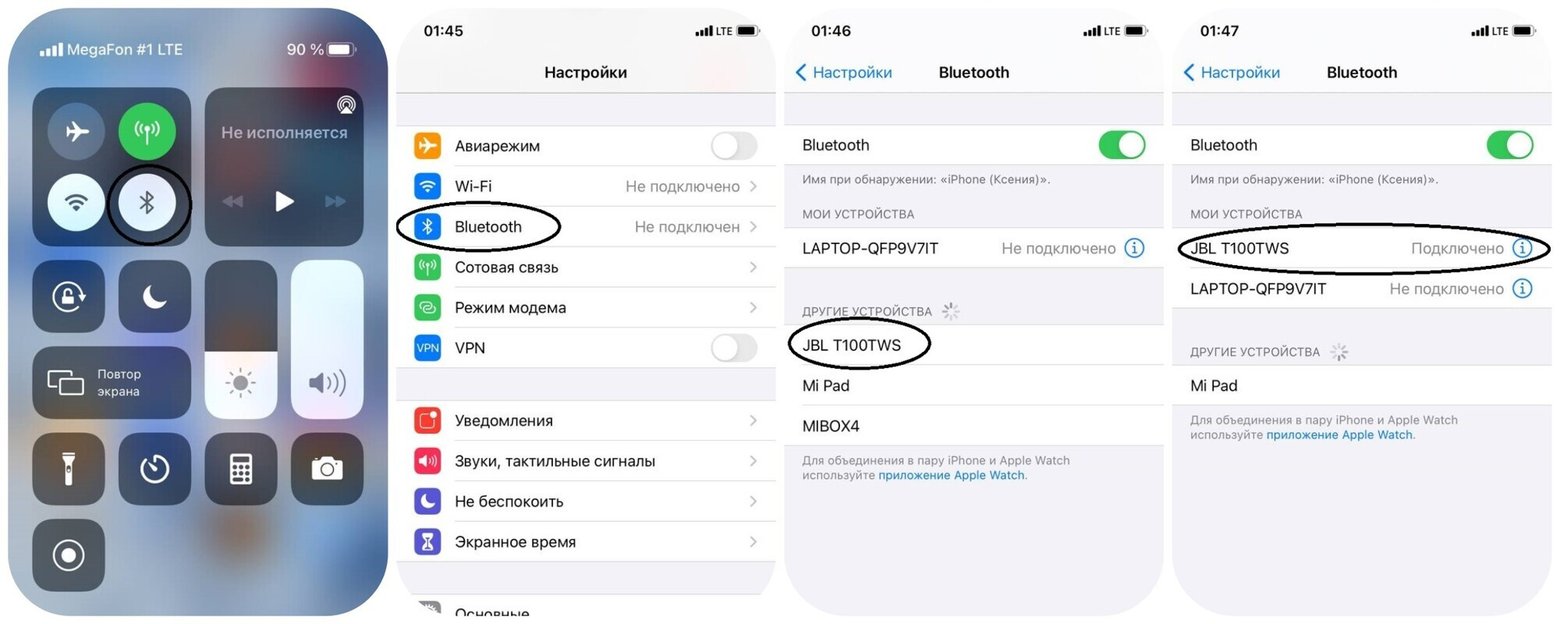
- Активируйте «Блютуз» через настройки телефона или пункт управления из верхнего правого угла экрана. Если модуль работает, иконка будет синей, а свитчер — зеленым.
- Включите наушники, чтобы связать их со смартфоном.
- Название девайса появится в разделе «Другие устройства», если вы используете их впервые. Нажмите на него.
- Когда рядом с гаджетом встанет надпись «подключено», наушники готовы к работе.
Если пользуетесь iPhone и AirPods, процесс становится быстрее. Нужно открыть кейс с наушниками, иногда — нажать на кнопку на корпусе и поднести чехол к телефону с работающим Bluetooth. Когда на экране телефона появится изображение наушников и предложение «подключить», выберите последнее — пара создана.
Возможные проблемы и их решение
Телефон не находит наушники. Попробуйте включить и выключить Bluetooth на смартфоне и перезагрузить сами наушники. Убедитесь, что оба девайса хорошо заряжены и находятся близко друг к другу. Возможно, наушники перешли в режим ожидания (если подсоединение к телефону долго не происходило). В этом случае нужно зажать кнопку на «ушах» на несколько секунд или вернуть их в чехол и снова достать.
Телефон видит наушники, но они не работают. Возможная причина — наушники находятся в активном соединении с другим гаджетом, который вы уже использовали раньше. Его нужно выключить и заново подсоединить наушники к нужному смартфону.
Работает только один наушник. Вероятно, «уши» не синхронизированы между собой. Решение — вернуть их в кейс, достать одновременно и подключить к телефону (точная инструкция зависит от модели: например, кнопки на Xiaomi Redmi Airdots или моделях Jabra для перезагрузки нужно зажать одновременно, чтобы они начали мигать белым). Или выключить и снова активировать наушник без звука, если возможность предусмотрена производителем.
Как подключить беспроводные наушники к телефону
За относительно недолгое время существования беспроводных наушников этот вид аудиотехники прочно вошел в повседневную жизнь. Беспроводные девайсы дают больше свободы движений, их выбирают для занятий спортом в зале и на улице, а разнообразие моделей позволяет быть уверенным в том, что найдется гарнитура, комфортная именно для вас. Подключение к смартфону обычно не составляет труда, но не всегда оно проходит успешно с первого раза. Расскажем, как подключить гаджет к телефону и разберем самые частые проблемы подключения в новой статье LG Magazine.
Для подключения к мобильному подходит только соединение через Bluetooth. Перед тем, как начать подключение, убедитесь, что наушники заряжены, а затем выполните следующие шаги.
- Включите гарнитуру, она должна работать в режиме сопряжения (обычно для этого достаточно недолгое время удерживать кнопку включения), индикатор на гаджете будет мигать.
- Включите режим Bluetooth в телефоне.
- Смартфон может сам найти новую гарнитуру и предложить ее подключить.
- Если этого не случилось, обновите список обнаруженных устройств, выберите модель наушников и нажмите на нее для установки соединения.
- Для первого подключения может понадобиться код. По умолчанию в заводских настройках большинства гарнитур этот код равен 0000, если же он не срабатывает, нужно читать инструкцию.
- Если код подходит и соединение прошло успешно, индикатор перестанет мигать или загорится другим цветом.
Это общий алгоритм подключения, который работает в большинстве случаев, несмотря на марку и модель подключаемого гаджета и одинаковый, как для iOS, так и для Android. Но не всегда все идет по плану. Тогда на помощь может прийти инструкция, если ее нет в бумажном виде, можно поискать ее в сети по наименованию производителя и названию модели.
Давайте разберем самые частые варианты решения проблем подключения беспроводной гарнитуры.
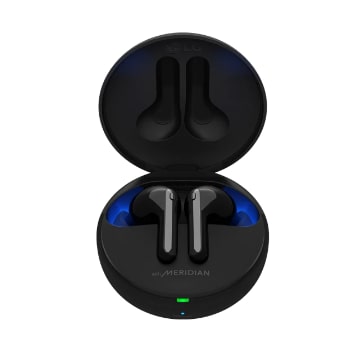
Если беспроводные наушники не удалось подключить с первого раза, попробуйте перезагрузить Bluetooth.
Если не помогла перезагрузка Bluetooth, стоит попробовать перезагрузить сам мобильник.
То же самое проделываем с гарнитурой – выключаем ее и включаем заново.
Гарнитура подключена, но звук в нее не подается. В этом случае нужно зайти в список сопряженных устройств, найти гарнитуру, удалить ее (выбрать «забыть устройство» или unpair), после чего повторить попытку.
При низком уровне заряда подсоединение гарнитуры может окончиться неудачей, есть модели, которым для первого включения необходимо быть хорошо заряженными. Поэтому можно попробовать подзарядить гаджет.
Последний вариант – возврат к заводским настройкам наушников (как правило, сброс происходит с помощью длительного нажатия на кнопку сопряжения, но лучше свериться с инструкцией).
Если сразу же после включения гарнитура не вошла в режим сопряжения/ поиска устройства, можно попробовать запустить его вручную, нажав и удерживая кнопку включения/выключения девайса в течение нескольких секунд.
Если телефон слишком долго ищет устройства вокруг себя, гарнитура может выйти из режима сопряжения, есть модели, которые работают в нем до 30 секунд, а потом отключаются. Понять, включен ли режим сопряжения, поможет световой индикатор, либо можно выключить/включить гаджет.
Вроде бы очевидный совет, но не забывайте про расстояние между двумя устройствами – максимум 10 метров при открытом пространстве, и чем ближе, тем надежнее для первого раза. Подключать гарнитуру к смартфону, лежащему в другой комнате – занятие, обреченное на провал.
Если в мобильном есть NFC-модуль, а гарнитура поддерживает эту функцию, можно воспользоваться ей для подключения. NFC работает на совсем маленьком расстоянии (до 10 см), его нельзя рассматривать как полноценную возможность подсоединения, но он может упростить процедуру соединения с Bluetooth, так как с NFC не понадобятся поиск сопряженных устройств и введение кода подтверждения. Для установки соединения включите NFC на мобильном, включите наушники, после чего коснитесь задней стенкой мобильника наушников. Индикатор должен загореться постоянным светом или сменить цвет, что будет означать, что устройство подключено.
После успешного первого соединения, повторные будут происходить автоматически при включении гарнитуры и активации Bluetooth на мобильном.
У многих моделей беспроводных наушников есть специальные приложения, устанавливаемые на сопряженные устройства и расширяющие функционал гаджета. С помощью приложения можно играть с настройками. Например, включить режим шумоподавления или настроить эффекты и эквалайзер. Можно назначить жесты для управления девайсом – переключения звуковых дорожек, ответа на вызов или активации голосового помощника.
Если не удаётся подключить наушники AirPods или AirPods Pro
В этой статье описано, что делать, если вам нужна помощь в подключении наушников AirPods или AirPods Pro к iPhone, iPad или Mac.
Если не удаётся подключить наушники к iPhone или iPad

- Обновите iPhone или iPad до последней версии iOS либо iPadOS.
- Поместите оба наушника AirPods внутрь зарядного футляра и убедитесь, что оба наушника AirPods заряжаются.
- Чтобы убедиться, что Bluetooth включен, перейдите в меню «Настройки» > Bluetooth.
- Если наушники AirPods подключены, убедитесь, что они выбраны в качестве активного аудиоустройства. Если наушники AirPods отображаются в списке устройств, но не подключаются, перейдите к следующему шагу.
- Закройте крышку, подождите 15 секунд, затем откройте крышку.
- Нажмите и удерживайте кнопку настройки на задней панели зарядного футляра в течение 10 секунд. Индикатор состояния на передней панели зарядного футляра должен замигать белым. Это означает, что ваши наушники AirPods готовы к подключению.
- Поместите наушники AirPods в зарядный футляр и поднесите его с открытой крышкой к iPhone или iPad.
- Следуйте инструкциям на экране iPhone или iPad.
- Если подключить наушники всё равно не удаётся, сбросьте AirPods или обратитесь в службу поддержки Apple.

Если не удается подключить наушники к компьютеру Mac
- Обновите компьютер Mac до последней версии macOS.
- Поместите оба наушника AirPods внутрь зарядного футляра и убедитесь, что оба наушника AirPods заряжаются.
- Чтобы убедиться, что Bluetooth включен, перейдите в меню Apple > «Системные настройки», затем щелкните Bluetooth.
- Если наушники AirPods подключены, убедитесь, что они выбраны в качестве активного аудиоустройства. Если наушники AirPods отображаются в списке устройств, но не подключаются, щелкните значок X справа от них, чтобы удалить их из списка.
- Закройте крышку, подождите 15 секунд, затем откройте крышку.
- Нажмите кнопку настройки на зарядном футляре и удерживайте ее в течение 10 секунд. Индикатор состояния должен мигать белым цветом, который означает, что наушники AirPods готовы к подключению.
- Поместите наушники AirPods в зарядный футляр и поднесите его с открытой крышкой к компьютеру Mac.
- Следуйте инструкциям на экране компьютера Mac.
- Если подключить наушники всё равно не удаётся, сбросьте AirPods или обратитесь в службу поддержки Apple.
Дополнительная информация
Подключите наушники AirPods Max к iPhone или iPad либо компьютеру Mac.
